Om het te gelde maken van reclames te verbeteren op sites waar de gebruiker reclame heeft toegestaan, ondersteunt Vivaldi nu reclametoerekening. Je kunt hier meer lezen over waarom deze wijziging is uitgevoerd.
Deze pagina beoogt vooral te beschrijven hoe reclametoerekening is uitgevoerd en de keuzes uit te leggen die tot deze implementatie hebben geleid. Het doel is om volledig transparant te zijn over wat er toegestaan wordt en wanneer.
Net zoals de rest van de reclamefiltercode is deze implementatie volledig beschikbaar als onderdeel van onze vrijgegeven broncodepakketten. Hiermee kun je volledig controleren dat onze implementatie werkt conform de uitleg die we hier en in andere artikelen geven.
Reclametoerekeningsregels toestaan
De voornaamste uitdaging bij het te gelde maken van reclame is dat veel reclameaanbieders gebruikmaken van bekende trackers om klikfraude tegen te gaan en zeker te weten dat er daadwerkelijk conversie heeft plaatsgevonden alvorens er wordt uitbetaald. Helaas is de enige oplossing hiervoor om het inladen van zulke trackers toe te staan, ongeacht of ze op onze trackerfilterlijsten staan. We willen echter ook zeker weten dat die trackers niet worden ingeladen bij normaal internetten.
Om aan al deze eisen tegemoet te komen, hebben we het formaat van de normale reclamefilterregels uitgebreid. Dit is hetzelfde formaat dat alle populaire reclamefilters en regellijsten gebruiken. Het uitgebreide formaat bestaat uit drie nieuwe opties die hieronder worden uitgewerkt.
We hebben voor deze implementatie gekozen omdat we hiermee de meeste functionaliteit van het reclamefilter kunnen hergebruiken om reclametoerekening mogelijk te maken, terwijl we tegelijk het automatische updatemechanisme van de reclamefilterlijsten intact kunnen laten. Hiermee kunnen we fouten onmiddellijk herstellen.
Hoe het werkt
De werking van reclametoerekening garanderen is een ingewikkelde opgave die meerdere stappen vergt. In principe ligt de focus op de site die ondersteund wordt door reclame, maar het meeste werk wordt gedaan nadat er op een bepaalde advertentie geklikt is. De implementatie doorloopt dan de volgende stappen.
1. Navigeren naar een site die de gebruiker wil steunen.
Als dit gebeurt, legt de reclametoerekeningsimplementatie vast dat er uitgeluisterd moet worden naar reclamekliks. De reclametoerekening staat dan aan.
Reclametoerekening staat normaal gesproken aan op alle sites waar het reclamefilter uitstaat, ongeacht de status van het trackerfilter. Het aanzetten van reclametoerekening betekent dat we controleren of de volgende navigatie voortvloeit uit een reclameklik. Er zijn geen andere effecten.
Om voor onze zoekdienstpartners reclametoerekening te ondersteunen zelfs als reclamefiltering voor alle sites aanstaat, hebben we de regeloptie attribute-ads ingevoerd:
@@||partner-site.example.com/page-i-want-to-Support$attribute-ads
Dit zorgt ervoor dat reclametoerekening aanstaat voor de overeenkomstige pagina, ongeacht de status van het reclamefilter. In de praktijk voegen we ook een document-optie toe (gelijk aan de document allow rules die AdBlockPlus ondersteunt), zodat de partnersite reclame mag weergeven:
@@||partner-site.example.com/page-i-want-to-Support$attribute-ads,document
2. Controleren op een reclame als reclametoerekening aanstaat.
Als dit gebeurt zal de reclametoerekening de geladen url inspecteren, inclusief alle url’s van alle omleidingen die tijdens het laadproces plaatsvinden.
Als geen van die url’s overeenkomt met een bekende reclame, zal reclametoerekening uit blijven staan. Het kan weer ingeschakeld worden als de gebruiker op een site terechtkomt die hij wil steunen.
Als de url overeenkomt met een bekende reclame, dan zal de reclametoerekening verdergaan met de volgende stap en gaat het proces verder.
De optie ad-query-trigger wordt gebruikt om aan te geven dat een regel bedoeld is om reclame-url’s te verifiëren:
||advertiser.example.com/ad-URL$ad-query-trigger=&click-id-param=|&other-click-id-param=
De optie ad-query-trigger bevat een waarde bestaande uit verschillende querystringfragmenten gescheiden door |.
Als een document wordt bereikt dat voldoet aan een ad-query-trigger-regel, rechtstreeks of via een omleiding, zullen verdere omleidingen worden geïnspecteerd. Voor die omleidingen wordt de querystring van de url bekeken. Als die één of meer van de strings bevat die als waarde meegegeven zijn in de optie, dan is reclametoerekening volledig geactiveerd. De herkomst van de gematchte url wordt dan vastgelegd als de reclameherkomst voor deze tab.
De optie ad-query-trigger heeft een patroon nodig dat een domeinnaam in de reclame-url bevat. Dit betekent dat het patroon host-anchored moet zijn en het domein gevolgd moet worden door ^, / of ?
Zodra reclametoerekening actief is voor een specifieke tab en herkomst, wordt die status behouden zolang er in de tab genavigeerd wordt binnen dezelfde herkomst. Navigeren naar een andere herkomst zorgt ervoor dat reclametoerekening wordt uitgeschakeld, maar de status zal een half uur worden bewaard. Verdere navigatie buiten de oorspronkelijke herkomst binnen deze tijdsspanne verlengen dit weer met een half uur. Zodra de tijdsgrens verloopt wordt de status volledig gewist. Navigeren naar de herkomst-url zal reclametoerekening weer aanzetten.
De reclametoerekeningsstatus wordt normaal gesproken beperkt tot de tab waarin deze geactiveerd is. Een navigatieactie die een nieuwe tab opent vanuit dezelfde herkomst zal de status overnemen.
Reclametoerekening wordt ook altijd uitgeschakeld zeven dagen nadat deze is aangezet.
3.Trackers matchen als reclametoerekening actief is
Als reclametoerekening actief is, inspecteert dit geladen hulpbronnen op pagina’s waarvan de herkomst overeenkomt met die van de landingspagina. Om te bepalen welke hulpbronnen toegestaan moeten worden voor reclametoerekening worden regels met de optie ad-attribution-tracker gebruikt.
@@||advertiser.example.org/track-click$ad-attribution-tracker=advertiser.example.com/&click-id-param=|advertiser.example.net/&ad_id=
De inhoud van deze regel komt overeen met de url van de hulpbron zelf, de waarde van de optie ad-attribution-tracker geeft de context waarbinnen dit moet worden toegestaan. De waarde van deze optie bestaat uit paren domein/queryfragment gescheiden door |. Het domeindeel wordt gematcht met het domein van de geklikte reclame (de reclame zelf, niet de herkomstpagina). Het queryfragment wordt gematcht met het queryfragment dat gebruikt wordt om reclametoerekening te faciliteren. Een paar komt overeen als beide onderdelen overeenkomen. De regel komt overeen als de url overeenkomt en één of meer van de domein/queryfragment-paren overeenkomen. . Als een tracker op deze wijze wordt toegestaan, worden zowel het reclame- als het trackerfilter omzeild.
Deze regels zijn alleen beschikbaar in de lijst “Reclame van onze partners toestaan” die Vivaldi aanbiedt. Dit is om te voorkomen dat zulke regels worden toegevoegd door kwaadaardige regellijsten. Je kunt onze lijst bekijken om te hier weten te komen welke partnersites reclametoerekening aan hebben staan en welke trackers toegestaan worden.
Thanks for your feedback!
 Website-informatie en Inhoud blokkeren – hier kun je de veiligheid van je verbinding controleren en website-instellingen openen, en ook het tracerings- en reclamefilter voor de website aanpassen.
 Leesweergave – zet de leesweergave aan en uit voor een schone en doelgerichte leeservaring.
 Herladen – als je te ver naar beneden bent gescrold en omlaag vegen om te herladen niet handig is, kun je op de knop Herladen tikken.
 Vivaldi-menu – de toegangspoort naar Vivaldi’s voornaamste functies en instellingen.
 Nieuwe contactpersoon op de werkbalk in het Paneel Contactpersonen;
 Verwijderen in de werkbalk van het Paneel Contactpersonen;
 Contactpersoon e-mailen op de werkbalk van het Paneel Contactpersonen;
 Leeslijst aan de zijkant van je browservenster.
 Vivaldi-menu > Beeld > Paneel Leeslijst.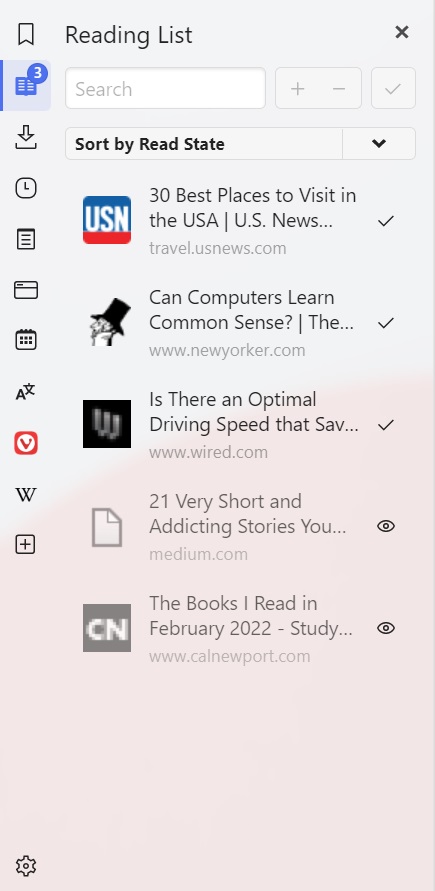
 Huidige pagina toevoegen boven in het paneel, naast het zoekveld.
 Markeren als gelezen.
 Markeren als ongelezen.
 Leeslijst weergeven op de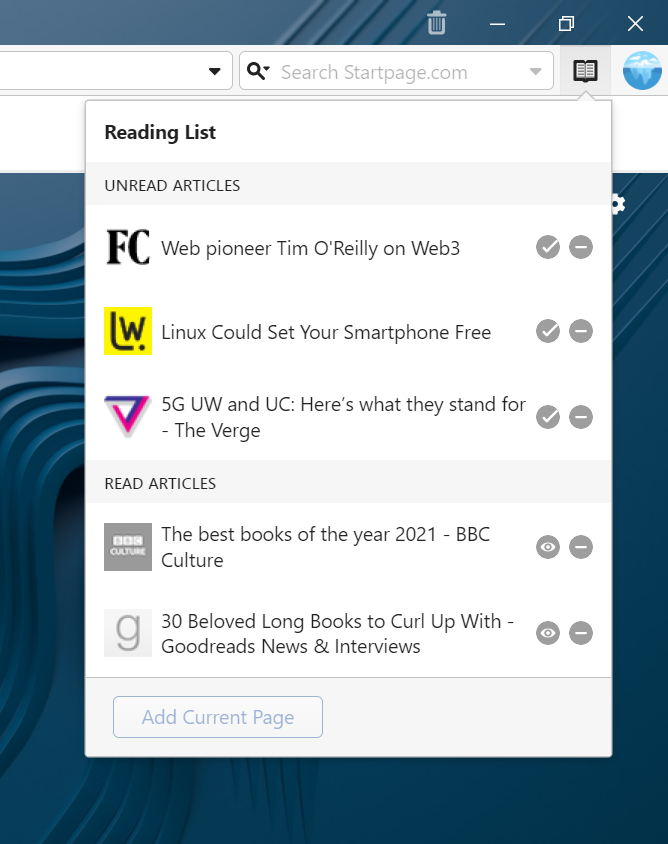
 Verwijderen van leeslijst.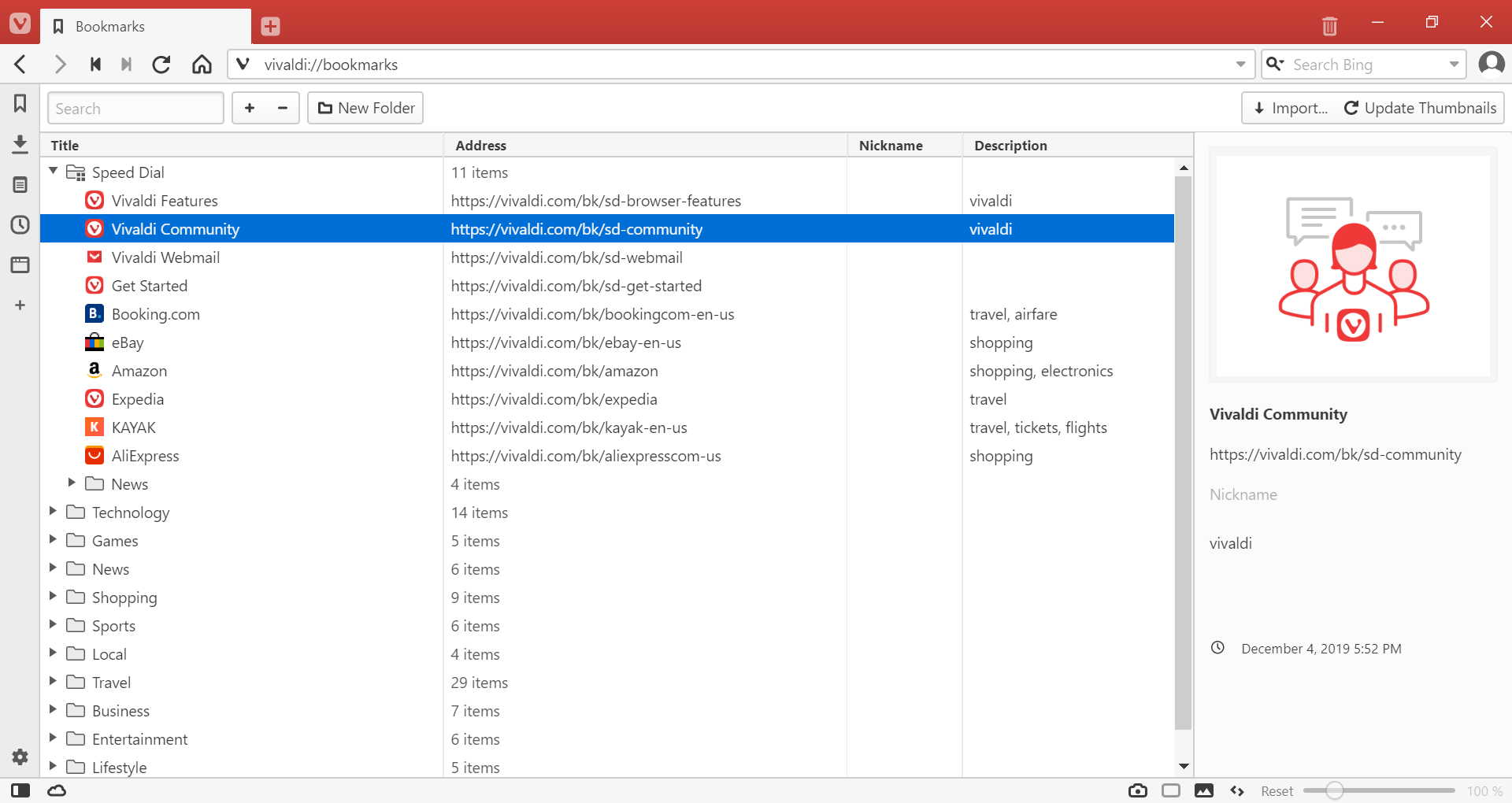
 Importeren… rechtsboven op de pagina;
 Verwijderen linksboven op de pagina;
 Prullenbak, vanwaar je ze:
 Nieuwe map linksboven op de pagina, of