Een nieuw Vivaldi-account aanmaken

Door een Vivaldi-account aan te maken, krijg je toegang tot:

Registratie

De volgende gegevens zijn nodig om een nieuw account aan te maken:

  • Gebruikersnaam. Kies een unieke gebruikersnaam. Deze naam wordt gebruikt voor je nieuwe e-mailadres, blogadres, weergavenaam op het forum en om je aan te melden bij de verschillende Vivaldi-diensten.
  • Leeftijd. Je geboortedatum is nodig om aan autoriteiten aan te tonen dat je ouder bent dan 16, zodat we overeenkomstig de Europese Algemene verordening gegevensbescherming (AVG) handelen.
  • Wachtwoord. Je extreem veilige en unieke wachtwoord dat je nergens anders gebruikt. Je kunt ook een wachtzin gebruiken bestaande uit meerdere willekeurige woorden. Aangezien korte wachtwoorden tegenwoordig eenvoudig te kraken zijn, moet het wachtwoord ten minste 12 tekens lang zijn.
  • Herstelmailadres. Dit adres wordt gebruikt om het account te activeren. Het wordt ook gebruikt om je accountgerelateerde berichten (bv. het opnieuw instellen van je wachtwoord) en technische updates te sturen.
  • Captcha. Een beveiligingsvraag in de vorm van een eenvoudige rekensom. Geef het antwoord in de vorm van een getal. Bijvoorbeeld: 2 + 2 = 4, niet vier.
  • Telefoonnummer. Als je Vivaldi’s webmail en blogdiensten wilt gebruiken, moet om veiligheidsredenen je telefoonnummer worden geverifieerd. Dit kan via je accountprofiel op Vivaldi.net nadat je het account via e-mail hebt geactiveerd.
registratieformulier

Je account activeren

Voordat je je aanmeldt bij je nieuwe account, moet je het eerst activeren met behulp van een koppeling in een mail die naar het herstelmailadres van je account is gestuurd. Deze koppeling is 24 uur geldig.

Als je hem niet ontvangen hebt, controleer dan eerst de map Spam; het bericht kan ook daar beland zijn. Als je de mail niet hebt ontvangen of de koppeling is verlopen, stuur je jezelf een nieuwe activeringsmail.


Telefonische verificatie

Als je webmail en blogs wilt gebruiken, moet ook je telefoonnummer geverifieerd worden. Daarvoor doe je het volgende:

  1. Na accountactivering meld je je aan bij je accountprofiel op Vivaldi.net.
  2. Voer je telefoonnummer in en klik op Update.
  3. Controleer op je telefoon de sms met verificatiecode.
  4. Voer de code in op de nieuwe pagina en klik op Submit.

Was this helpful?

Yes
No
Thanks for your feedback!

Raspberry Pi -Tips om Vivaldi te draaien

Vivaldi voor ARM (32bits met hardware floating point) kun je hier vinden:

Vivaldi voor Linux ARM downloaden

Kies “Linux DEB ARM” uit het uitklapmenu.

Hieronder enkele tips om er het beste van te maken.


Vivaldi voor ARM installeren op niet-Debian distributies

Gebruik “install-vivaldi.sh” : sh install-vivaldi.sh --final (meer informatie)


Widevine en Flash

Als je websites met Encrypted Media Extensions wilt gebruiken (bv. Spotify) of sites die Flash gebruiken (bv. Tidal), kun je de Widevine- en Flash-binaries voor Linux ARMhf uit ChromeOS herstelbestanden halen. Voer dit script op een Linux-machine uit om de bestanden uit te pakken.

Aangezien je een erg groot bestand moet binnenhalen (> 2GB op schijf) wordt het aangeraden het uitpakken op een andere machine te doen. Het kan ook op de Raspberry Pi zelf, mits je de ruimte hebt.

Netflix

Om Netflix te laten werken, moet je Widevine geïnstalleerd hebben. Bovendien moet je de gebruikersagent van de browser aanpassen. Om je gebruikersagent aan te passen, installeer je de extensie User-Agent Switcher voor Google Chrome, open je “Options” en stel je als volgt een nieuwe “Custom User-Agent” in:

  • New User-agent name: Netflix
  • New User-Agent String:
    Mozilla/5.0 (X11; CrOS armv7l 10895.56.0) AppleWebKit/537.36 (KHTML, like Gecko) Chrome/79.0.3945.131 Safari/537.36
  • Group: Chrome
  • Append?: Replace
  • Indicator Flag: NFX

Schakel deze gebruikersagent in en meld je dan aan bij Netflix.

Het is weliswaar mogelijk om zo video’s af te spelen, maar niet aanbevolen op een recente Raspberry Pi, behalve voor de lol. De resolutie is erg slecht en er vallen waarschijnlijk veel frames weg.

De grootte van het wisselbestand vergroten

Om Vivaldi soepel te laten draaien op een Raspberry Pi, raden we aan om het wisselbestand te vergroten. Open een “Terminal” en voer de volgende opdracht uit om het wisselbestand te vergroten van 100MB naar 2048MB:

echo CONF_SWAPSIZE=2048 | sudo tee -a /etc/dphys-swapfile

Dan herstart je de swap service om de wijzigingen toe te passen:

sudo /etc/init.d/dphys-swapfile stop
sudo /etc/init.d/dphys-swapfile start

Deze wijziging kan de levensduur van je SD-kaart wel bekorten.

Het “gesis” stoppen bij een analoog uitgangssignaal (Raspberry Pi 3)

Als je Raspbian op een Raspberry Pi 3 gebruikt en gesis hoort in muziek of video’s, voer dan de volgende opdracht uit in een “Terminal” en herstart de Raspberry Pi:

echo audio_pwm_mode=2 | sudo tee -a /boot/config.txt


Meer lezen


Was this helpful?

Yes

No


Thanks for your feedback!

Een webpaneel toevoegen

Webpanelen bieden snelle toegang tot je favoriete websites vanuit Vivaldi’s zijbalk. Ga gelijk aan de slag met deze snelle videohandleiding.

Zoeken op het web

Zoeken met Vivaldi voor Android

Om te zoeken met de Android-versie van Vivaldi, kun je tikken op de knop Knop Zoeken Zoeken op de Startpagina of rechtstreeks op de adresbalk waarna je de zoekterm kunt intikken.

Zoeken met een meegeleverde zoekmachine die niet de standaard is, kan door de bijnaam van die zoekmachine in te voeren (zie de lijst hieronder), gevolgd door een spatie en de zoekterm. Nadat je de spatie intikt, verschijnt het logo van de gekozen zoekmachine in de adresbalk.


De standaard zoekmachine wijzigen

Om de standaard zoekmachine te wijzigen:

  • Open het Vivaldi-menuknop Vivaldi-menu in de rechter bovenhoek;
  • Kies Instellingen > Basisinstellingen > Zoekmachine;
  • Tik op de zoekmachine die je als standaard in wilt stellen;
  • Verlaat de instellingen met de Knop Terug in geschiedenis pijl terug.

Beschikbare zoekmachines

  • Bing [b]: om op het web te zoeken met Microsoft Bing.
  • Yahoo [y]: om op het web te zoeken met Yahoo.
  • Startpage [s]: een privacybewuste manier om via Google te zoeken.
  • DuckDuckGo [d]: een zoekmachine die gebruikers niet volgt.
  • Ecosia [e]: een zoekmachine die bomen aanplant.
  • Wikipedia [w]: om op de gratis online Wikipedia-encyclopedie te zoeken.
  • Google [g]: om op het web te zoeken met Google.

Zoeksuggesties

Om zoeksuggesties in of uit te schakelen:

  1. Open het Vivaldi-menuknop Vivaldi-menu in de rechter bovenhoek;
  2. Kies Instellingen > Basisinstellingen;
  3. Tik op Zoeksuggesties in adresveld toestaan.

Bedenk dat zoeksuggesties ervoor zorgen dat je zoekdienst altijd kan zien wat je intikt, ook als het geen zoekterm is. Lees meer over zoeksuggesties in onze blog.


Zoeken vanuit een website

Om te zoeken naar een woord of zin die je op een website ziet:

  1. Markeer de zoekterm door op het woord of de zin te drukken;
  2. In het menu dat tevoorschijn komt, tik je op het Knop extensieschakelaar overloopmenu;
  3. Selecteer Zoeken;

De zoekopdracht wordt dan uitgevoerd door de standaard zoekmachine.


Zoekwidget

Om een zoekopdracht met Vivaldi vanaf het Beginscherm uit te voeren kun je Vivaldi’s zoekwidget er aan toevoegen:

  1. Druk lang op een lege plek in het Beginscherm;
  2. Kies Widgets toevoegen;
  3. Zoek Vivaldi search in de lijst;
  4. Druk lang op de Widget en sleep deze naar het Beginscherm.
zoekwidget op beginscherm

Was this helpful?

Yes
No
Thanks for your feedback!

Vivaldi Mobiel installeren en bijwerken

Vivaldi Mobiel installeren

Om Vivaldi op je Android-apparaat te installeren:

  1. Open de Play Store-app;
  2. Zoek naar Vivaldi Browser;
  3. Tik op Installeren;
  4. Als het laden voltooid is, tik je op Openen.
  5. Accepteer de gebruiksvoorwaarden en je kunt aan de slag.

De oudste Android-versie waarop Vivaldi ondersteund wordt, is Android 5 – Lollipop.

Mocht je geen toegang hebben tot Google Play, dan kun je de .apk-versie van Vivaldi downloaden op onze downloadpagina (volg de koppeling onder de Google Play-knop).

Belangrijk! Nieuwe versies gaan bij een .apk-installatie niet automatisch. Om op de hoogte te blijven van de laatste oplossingen en veiligheidsupdates, raden we je sterk aan om je te abonneren op onze nieuwsbrief of RSS-nieuwsstroom.

De mobiele browser bijwerken

De app zal stilzwijgend op de achtergrond worden bijgewerkt, als je automatische updates hebt ingeschakeld in de Play Store > Knop overloopmenu overloopmenu (hoek linksboven) > Instellingen > Algemeen > Apps automatisch updaten.

Als je automatische updates hebt uitgezet:

Optie 1

  1. Open de Play Store-app;
  2. Open het Knop overloopmenu overloopmenu > Mijn apps en games;
  3. Zoek Vivaldi in de lijst;
  4. Tik op Updaten.

Optie 2

  1. Zoek naar Vivaldi in de Play Store;
  2. Open het profiel van de app;
  3. Tik op Updaten.

De browser verwijderen

Om Vivaldi te verwijderen:

Optie 1

  1. Open in je telefoon Instellingen > Apps;
  2. Zoek Vivaldi in de lijst;
  3. Tik op Verwijderen.

Optie 2

  1. Zoek naar Vivaldi in de Play Store;
  2. Open het profiel van de app;
  3. Tik op Verwijderen.


Was this helpful?

Yes

No


Thanks for your feedback!

Notities op Android

Met Notities kun je snel controlelijstjes, agendapunten of onderzoeksaantekeningen maken zonder hinderlijk van applicatie te hoeven wisselen.

Notities weergeven

Om je notities te bekijken en bewerken kun je:

  1. Het Knop Paneelschakelaar paneel openen vanuit de linkerkant van de onderste werkbalk;
  2. Links vegen naar Pictogram paneel Notities Notities (tussen Geschiedenis en Downloads) of tikken op het pictogram Pictogram paneel Notities Notities.
  3. Tikken op een notitie om de volledige notitie te zien.

Een nieuwe notitie aanmaken

Om een nieuwe notitie te schrijven:

  1. Tik op de knop Knop Notitie toevoegen Notitie toevoegen in de hoek rechtsonder;
  2. Voer de tekst van de notitie in;
  3. Tik op de knop Knop Voltooien Voltooien in de hoek rechtsboven om de notitie op te slaan.

Een nieuwe notitie aanmaken vanuit een webpagina

Om een notitie te maken van iets wat je op een webpagina hebt gevonden:

  1. Selecteer de tekst waarvan je een notitie wilt maken;
  2. In het menu dat verschijnt, kies je voor Naar notitie kopiëren.
Gemarkeerde tekst met contextmenu Naar notitie kopiëren

De notitie wordt opgeslagen in de laatst weergegeven map.


Een nieuwe notitiemap aanmaken

Om een nieuwe map in je notities aan te maken:

  1. Selecteer de notitie(s) die je in een map wilt groeperen en tik op de knop Knop Verplaatsen Verplaatsen.
  2. Tik op Nieuwe map.
  3. Geef de map een naam en kies onder welke map deze komt.
  4. Tik op Knop Voltooien Voltooien om de map aan te maken.

Notities bewerken

Om een notitie te bewerken:

  • Tik op de te bewerken notitie.
  • Als je klaar bent, tik je op de knop Knop Voltooien Voltooien in de hoek rechtsboven om de wijzigingen op te slaan.

Notities verplaatsen

Om een notitie naar een andere map te verplaatsen:

  • Druk lang op de te verplaatsen notitie(s).
  • Tik op de knop Knop Verplaatsen Verplaatsen om een bestaande map te kiezen of een nieuwe aan te maken.

Notities verwijderen

Om een notitie te verwijderen, open je de notitie en klik je op Knop Sluiten Verwijderen in de hoek rechtsboven.

Om meerdere notities tegelijk te verwijderen:

  1. Druk lang op de eerste notitie en tik dan op de andere notities die je wilt verwijderen.
  2. Klik op Knop Sluiten Verwijderen in de hoek rechtsboven.

Was this helpful?

Yes
No
Thanks for your feedback!

Een schermopname maken

Om op je telefoon een schermopname te maken van de huidige webpagina, gebruik je Vivaldi’s ingebouwde schermopnamefunctie.

Een schermopname van een pagina maken

Om een schermopname te maken van de huidige pagina, open je het Vivaldi-menuknopVivaldi-menu > Schermopname maken.

Kies een van de volgende twee opties:

  • Schermopname van zichtbaar deel,
  • Schermopname van hele pagina (op sommige pagina’s kan een lengtebeperking gelden).
Opties schermopnames

De schermopname wordt in je afbeeldingen opgeslagen in de map Vivaldi Captures.

Was this helpful?

Yes
No
Thanks for your feedback!

Tabs op Android

Het beheren van al je tabs in de mobiele versie van Vivaldi is gemakkelijk met de tabwisselaar.

Tabwisselaar

Om al je tabs te bekijken, kun je:

  • Tikken op de knop Tabwisselaar aan de rechterkant van de onderste werkbalk. Het nummer in de knop Tabwisselaar geeft aan hoeveel tabs je open hebt.
  • Neerwaarts vegen vanaf de adresbalk.

Sleep naar links om privétabs, gesloten tabs en gesynchroniseerde tabs te bekijken.

De actieve tab wordt weergegeven met een omlijnde miniatuur. Tik op de miniatuur om naar de geselecteerde tab te springen

Tabwisselaar met open tabs

Tabbalk

Tabbalk boven de adresbalk

Vivaldi Android heeft een tabbalk zoals je die kent van de desktopbrowser. Om de tabbalk aan of uit te zetten:

  1. Ga naar het Vivaldi-menuknop Vivaldi-menu > Instellingen > Tabs;
  2. Tik op Tabbalk weergeven om de instelling aan of uit te zetten.

Tabs

Tabs openen

Optie 1

  1. Open het Vivaldi-menuknop Vivaldi-menu rechts op de adresbalk;
  2. Kies Nieuwe tab.

Optie 2

  1. Open de tabwisselaar;
  2. Tik op de knop + midden op de werkbalk.

Optie 3

  1. In de tabwisselaar tik je op het overloopmenu rechts in de onderste werkbalk onderaan het scherm.
  2. Tik op Nieuwe tab.

Optie 4

  1. Terwijl je een webpagina of de snelkiezer open hebt staan, druk je lang op de tabwisselknop tot je een contextmenu krijgt;
  2. Kies Nieuwe tab of Nieuwe privétab.

Optie 5

Als je de tabbalk hebt ingeschakeld in het Vivaldi-menuknop Vivaldi-menu > Instellingen > Tabs, tik je op de knop Knop Toevoegen Nieuwe tab rechts op de tabbalk.

Koppelingen openen in een nieuwe tab

Om een koppeling op een webpagina in een nieuwe tab te openen:

  1. Druk lang op de koppeling;
  2. Uit het contextmenu kies je:
    1. Openen in nieuwe tab,
    2. Openen in achtergrondtab,
    3. Openen in privétab.

Tabs wisselen

Optie 1

Veeg naar links of rechts, met je vinger op de adresbalk of de onderste werkbalk, om naar de vorige of volgende tab te gaan.

Optie 2

  1. Open de tabwisselaar;
  2. Tik op de tabminiatuur die je wilt openen.

Optie 3

Als je de tabbalk hebt ingeschakeld in het Vivaldi-menuknop Vivaldi-menu > Instellingen > Tabs, wissel je tussen tabs door op de tab op de tabbalk te tikken.

Tabs sluiten

Optie 1

  1. Open de tabwisselaar;
  2. Tik op de knop Sluiten in de rechter bovenhoek van de miniatuur die je wilt sluiten.

Optie 2

  1. Terwijl je een webpagina of de snelkiezer open hebt staan, druk je lang op de tabwisselknop tot je een contextmenu krijgt;
  2. Kies Tab sluiten.

Optie 3

  1. Schakel Vegen om tab te sluiten in in de instellingen;
  2. In de tabwisselaar veeg je naar links of rechts om een tab te sluiten.

Let op dat als je Vegen om tab te sluiten aanzet, je niet meer kunt vegen tussen panelen in de tabwisselaar.

Alle tabs sluiten

  • Open de tabwisselaar;
  • Tik op het overloopmenu rechts op de onderste werkbalk onderaan het scherm.
  • Tik op Alle tabs sluiten.

Tabs herschikken

Om de volgorde van je open tabs te wijzigen in de tabwisselaar:

  1. Druk lang op een tab;
  2. Versleep de tab naar de nieuwe locatie.

Als je de tabbalk hebt ingeschakeld in het Vivaldi-menuknop Vivaldi-menu > Instellingen > Tabs, druk je lang op de tab op de tabbalk en sleep je om tabs te herschikken.

Tabs dupliceren

Om een exacte kopie te maken van de huidige tab (inclusief geschiedenis), open je het Vivaldi-menuknop Vivaldi-menu en kies je Tabblad dupliceren.


Privétabs

Tijdens het internetten in een privétab zal Vivaldi lokale opslag op je telefoon minimaliseren, zodat er zo min mogelijk sporen achterblijven van je internetgedrag nadat je alle privétabs hebt gesloten.

Privétabs openen

Optie 1

  • Open het Vivaldi-menuknop Vivaldi-menu rechts op de adresbalk;
  • Kies Nieuwe privétab.

Optie 2

  • Open de tabwisselaar;
  • Sleep naar Privétabs;
  • Tik op de knop + midden op de onderste werkbalk.

Optie 3

  • In de tabwisselaar tik je op het overloopmenu rechts op de onderste werkbalk.
  • Tik op Nieuwe privétab.

Privétabs sluiten

  • Open de tabwisselaar;
  • Tik op de knop Sluiten in de rechter bovenhoek van de miniatuur.

Alle privétabs sluiten

Optie 1

  • Open de tabwisselaar;
  • Tik op het overloopmenu rechts op de onderste werkbalk.
  • Tik op Privétabs sluiten.

Optie 2

  • Open het meldingenmenu van je telefoon door neerwaarts te slepen vanaf de bovenrand van het scherm;
  • Tik op Vivaldi – Alle privétabs sluiten.

Gesynchroniseerde tabs

In de derde tab van de tabwisselaar staan alle tabs vermeld die je open hebt staan op je andere apparaten (sessies-op-afstand), gesynchroniseerd via je Vivaldi-account.

Als je een tab opent vanuit gesynchroniseerde tabs, wordt deze lokaal geopend en vermeld bij je overige tabs.

Om meer te lezen over het synchroniseren van sessies-op-afstand, kun je onze helppagina’s over Synchroniseren op mobiel en Synchroniseren op desktop raadplegen.


Recent gesloten tabs

Om een recent gesloten tab te openen:

  • Open de tabwisselaar;
  • Veeg naar Recent gesloten tabs of tik op het pictogram pictogram prullenbak tabs Gesloten tabs;
  • Tik op het item dat je wilt heropenen.

Als de website niet vermeld is in de recent gesloten tabs, kun je je internetgeschiedenis controleren door te tikken op Volledige geschiedenis weergeven aan het einde van de lijst, of door naar het paneel Geschiedenis te gaan.

Was this helpful?

Yes
No
Thanks for your feedback!

Browser-interface op Android

Net als de desktopbrowser heeft Vivaldi voor Android een unieke gebruikersinterface.

Tabbalk

Op de tabbalk kun je al je open tabs zien, net als op een pc. Als je veel tabs open hebt, veeg je naar links of rechts op de tabbalk om de overige tabs te zien.

Om de tabbalk aan of uit te zetten:

  1. Ga naar het Vivaldi-menuknop Vivaldi-menu > Instellingen > Tabs;
  2. Schakel Tabbalk weergeven in of uit.

Om de tabbalk onderaan het scherm weer te geven samen met de adresbalk:

  1. Ga naar het Vivaldi-menuknop Vivaldi-menu > Instellingen > Uiterlijk;
  2. Schakel Adresbalk onderaan in of uit.

Adresbalk

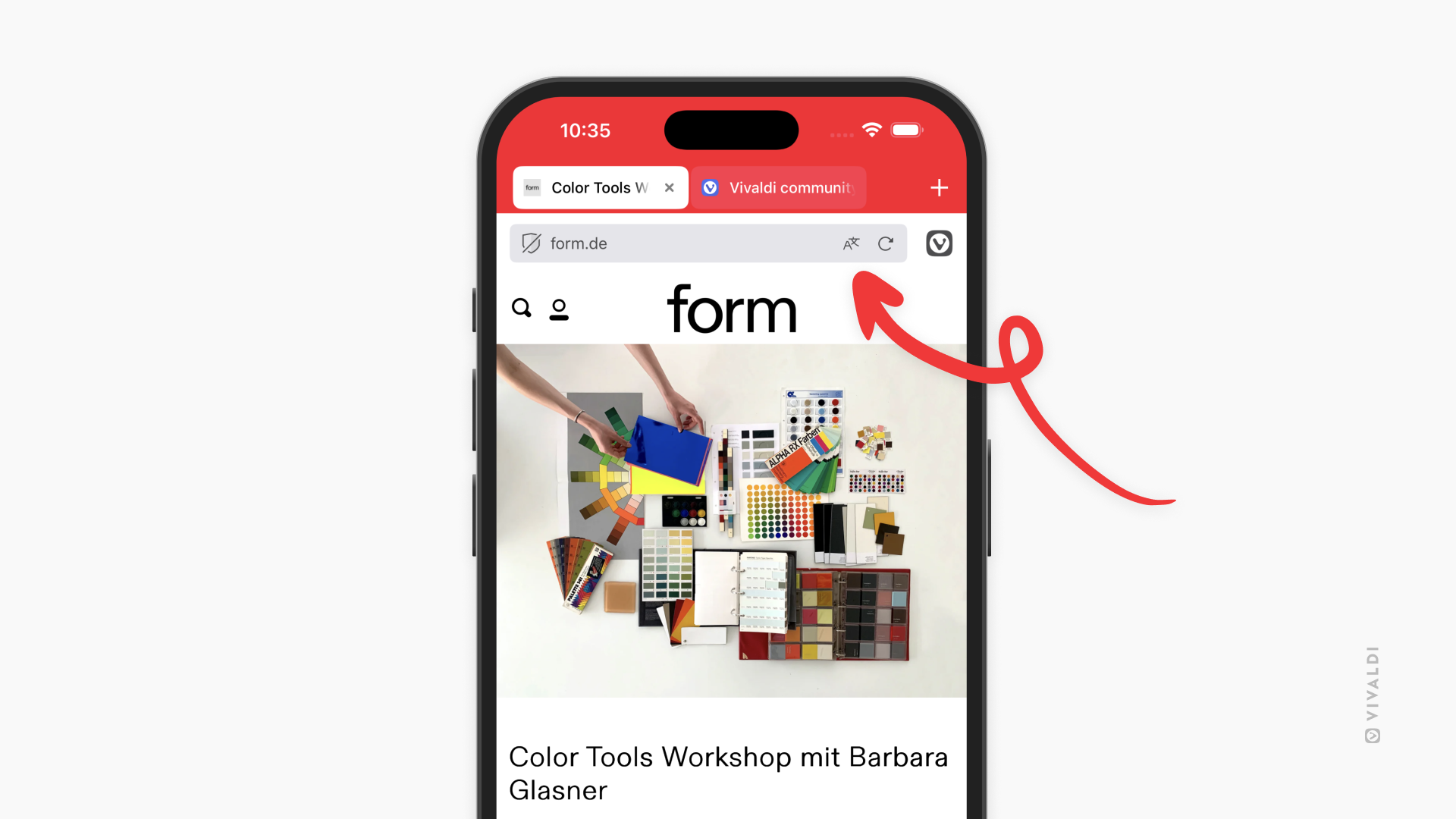
  • Inhoudsblokkering: verander het niveau van tracerings- en reclamefiltering voor de website.
  • Website-informatie: controleer de veiligheid van de verbinding en benader website-instellingen;
  • Adres- en zoekveld: tik de te bezoeken koppeling of de op te zoeken zoekterm in;
  • Vivaldi-menu: Je kunt opties bereiken zoals de bladwijzerpagina, schermopnames, instellingen en nog veel meer door op het Vivaldi-logo te tikken.

Om de adresbalk naar de onderkant van het scherm te verplaatsen:

  1. Ga naar het Vivaldi-menuknop Vivaldi-menu > Instellingen > Uiterlijk;
  2. Schakel Adresbalk onderaan in of uit.
Gebruikersinterface

Onderste werkbalk

De pictogrammen in de onderste werkbalk veranderen als je de panelen of de tabwisselaar opent, zodat je extra opties krijgt.

Als je de adresbalk onderaan hebt staan, worden de knoppen van de onderste werkbalk samengevoegd met de adresbalk. Vanwege de beperkte ruimte worden sommige knoppen verplaatst naar het Vivaldi-menuknop Vivaldi-menu.

In horizontale modus en op grotere schermen, zoals tablets, worden alle pictogrammen van de onderste werkbalk verplaatst naar de bovenste.

Vivaldi Android in horizontale modus met alle werkbalkknoppen bovenaan

Als je omlaag scrolt op een pagina, worden de werkbalken vanzelf verborgen voor extra schermruimte. Als je omhoog scrolt, komen de werkbalken weer tevoorschijn.


Thema

Met de laatste Android-versies kun je kiezen tussen een licht of donker thema, of de systeemstandaard aanhouden.

Om het thema te veranderen, ga je naar het Vivaldi-menuknop Vivaldi-menu > Instellingen > Uiterlijk > Thema’s en maak je je keuze.

Als je ook de websites in donkere modus wilt zien, schakel dan Donker thema voor webpagina’s in vanuit de thema-instellingen.

Was this helpful?

Yes
No
Thanks for your feedback!

Wachtwoorden opslaan in Vivaldi voor Android

Sla de aanmeldgegevens van je account op in de browser om sneller te internetten.

Wachtwoorden opslaan

Om een wachtwoord op te slaan:

  1. Meld je aan op de site waarvan je de aanmeldwachtwoorden wilt opslaan.
  2. Direct na het aanmelden tik je op Opslaan in de dialoog die bovenaan het scherm verschijnt.

Tik op pictogram Instellingen Instellingen > Nooit als je nooit wachtwoorden wilt opslaan voor de nu geopende pagina.
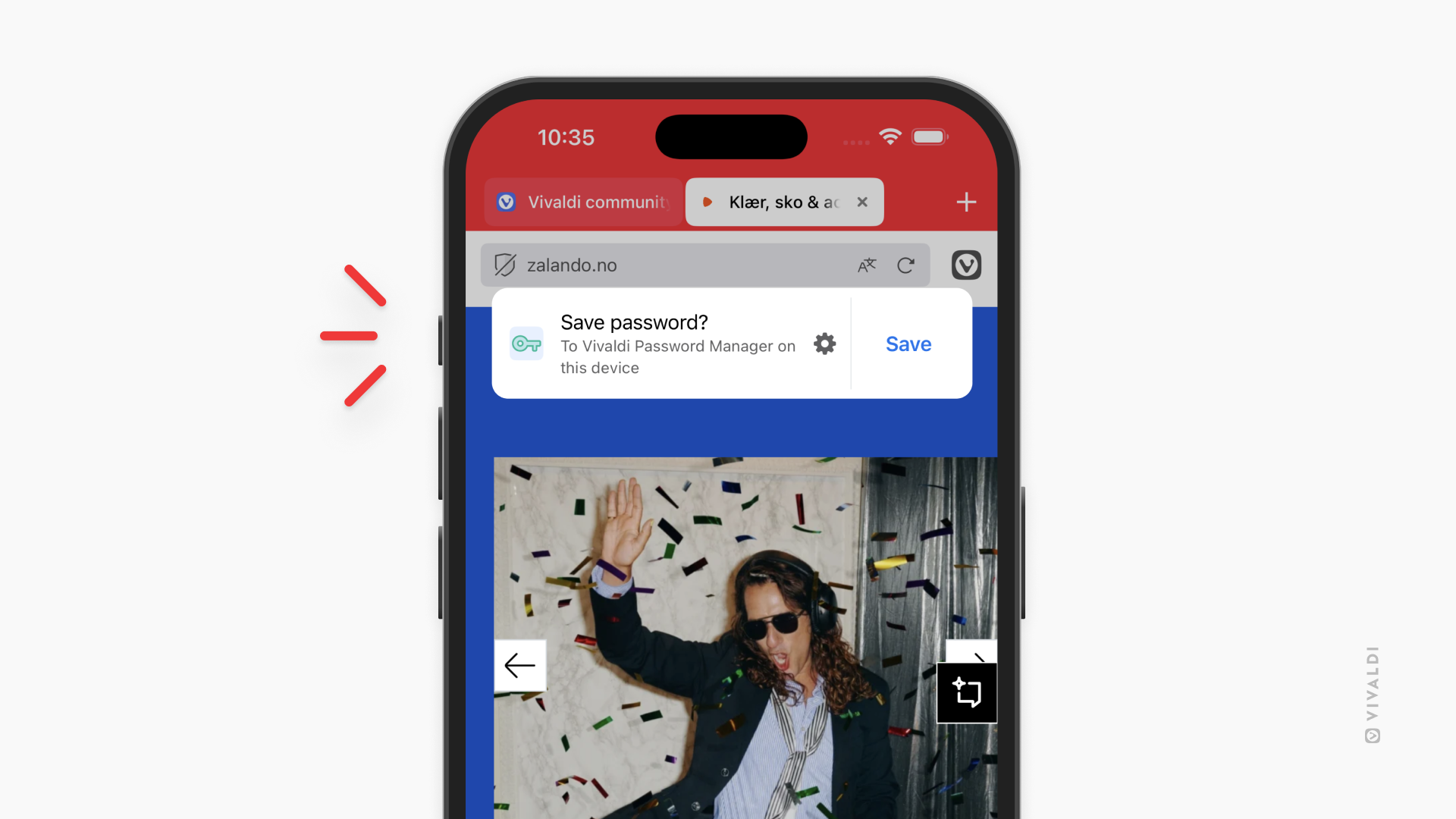
Webpagina met wachtwoordprompt

Om wachtwoorden opslaan aan of uit te zetten, open je het Vivaldi-menuknop Vivaldi-menu > Instellingen > Wachtwoordbeheer en tik je op de schakelaar Wachtwoorden opslaan.


Wachtwoorden beheren

Om je opgeslagen wachtwoorden te bekijken en beheren, ga je naar het Vivaldi-menuknop Vivaldi-menu > Instellingen > Wachtwoordbeheer.

Als je tikt op het opgeslagen item, zie je siteadres, gebruikersnaam, wachtwoord en een optie om het item te kopiëren of verwijderen.
Om het wachtwoord te bekijken, voer je je pin, patroon of wachtwoord in.

Opgeslagen wachtwoord

Onder de lijst met opgeslagen wachtwoorden staat een lijst van sites waarvoor geen wachtwoorden worden opgeslagen. Om een wachtwood te kunnen opslaan voor een site in de lijst Nooit opgeslagen verwijder je eerst het item door het te selecteren en te tikken op de knop Knop Sluiten Verwijderen en vervolgens meld je je aan op de site om gevraagd te worden het wachtwoord op te slaan.

Opgeslagen wachtwoorden bijwerken

Je kunt wachtwoorden niet bijwerken in de instellingen. Als het wachtwoord verandert, meld je je met het nieuwe wachtwoord aan. De browser merkt dat je een ander wachtwoord gebruikt en vraagt of je het opgeslagen wachtwoord wilt b ijwerken. Tik op Bijwerken.

Wachtwoorden verwijderen

Om een enkel opgeslagen wachtwoord te verwijderen:

  1. Ga naar het Vivaldi-menuknop Vivaldi-menu > Instellingen > Wachtwoordbeheer;
  2. Tik op het item met het opgeslagen wachtwoord;
  3. Tik op de knop Knop Sluiten Verwijderen rechtsboven in de pagina.

Om alle wachtwoorden te verwijderen, inclusief de lijst Nooit opgeslagen:

  1. Ga naar het Vivaldi-menuknop Vivaldi-menu > Instellingen > Privacy > Browsegegevens wissen > Geavanceerd;
  2. Kies Alles als tijdsbereik;
  3. Vink Opgeslagen wachtwoorden aan;
  4. Tik Gegevens wissen.

Wachtwoorden exporteren

Je kunt wachtwoorden exporteren en downloaden als tekstbestand (csv). Ze zijn dan zichtbaar voor iedereen en voor elke app met toegang tot de map waar het bestand zich bevindt.

Om wachtwoorden te exporteren op Android:

  1. Ga naar het Vivaldi-menuknop Vivaldi-menu > Instellingen > Wachtwoordbeheer.
  2. Tik op het driepuntsmenu in de hoek rechtsboven en kies Wachtwoorden exporteren.
  3. Voer pin/wachtwoord o.i.d. in voor het vergrendelingsscherm van je apparaat.
  4. Lees het waarschuwingsbericht. Als je door wilt gaan, tik je op Wachtwoorden exporteren.
  5. Je kunt het bestand desgewenst hernoemen.
  6. Kies de map waar je het csv-bestand in wilt opslaan.
  7. Tik op “Opslaan”.

Wachtwoordbeheerders van derden gebruiken

Als je je aanmeldwachtwoorden hebt opgeslagen in een wachtwoordbeheerder van derden en je wilt daarmee je gegevens automatisch invullen in plaats van met Vivaldi’s ingebouwde wachtwoordbeheerder:

  1. Ga naar Instellingen > Autofill.
  2. Select Autofill using another service.

Ga naar de instellingen voor automatisch invullen van je Android-apparaat om de wachtwoordmanager van jouw keuze te selecteren.

Was this helpful?

Yes
No
Thanks for your feedback!