Berichten bekijken en beheren in Vivaldi Mail
Berichten bekijken
Om je berichten te bekijken:
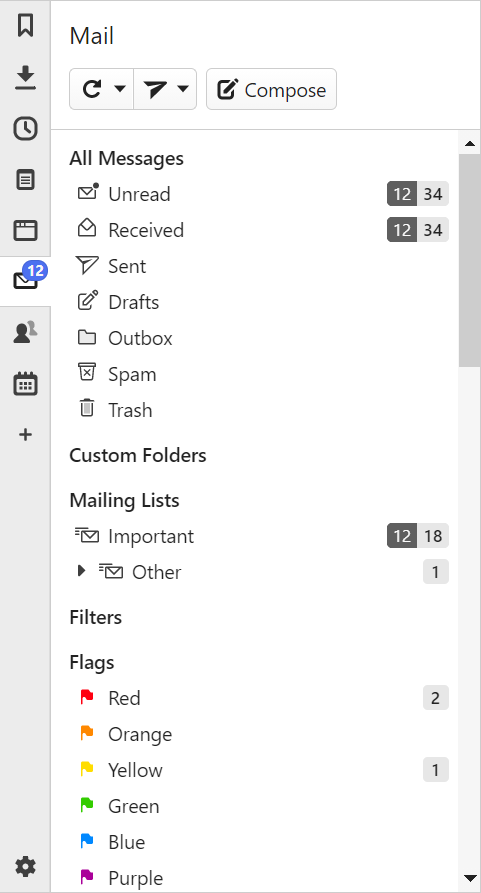
- Open het paneel E-mail op één van de volgende manieren:
- Klik op de knop
 E-mail op het paneel.
 - Ga naar het
 Vivaldi-menu > Weergave > Paneel E-mail.
 - Gebruik de sneltoets Ctrl+Shift+M / ⌥⌘M.
- Typ “Paneel e-mail” in snelcommando’s.
- Maak een muisgebaar aan voor de actie.
- Klik op de knop
- Klik op een map die je wilt bekijken.
- De berichtenlijst en berichtweergave openen in een nieuwe tab.
- Klik eenmalig op een bericht om het te bekijken.
Als je door een lange lijst berichten scrolt, zie je een knop “Naar nieuwste“. Klik erop om naar je recentste berichten terug te keren.
Controleren op nieuwe berichten
In Instellingen > E-mail > E-mailinstellingen > Op nieuwe berichten controleren kun je aanpassen hoe vaak het mailprogramma moet zoeken naar nieuwe berichten op de server. Je kunt kiezen voor:
- Elke minuut,
- Elk kwartier, of
- Handmatig.
Om in alle accounts handmatig naar nieuwe berichten te zoeken:
- Open het paneel E-mail en klik op
 Alle accounts controleren op de werkbalk van het paneel E-mail.
 - Als je Mail open hebt staan in een tab, kun je ook klikken op
 Op nieuwe berichten controleren op de mailwerkbalk linksboven in het venster.
Om te controleren op berichten in een specifiek account:
- Rechtsklik op een mailaccount in het paneel E-mail > Alle accounts.
- Kies Op nieuwe berichten controleren.
Berichten van dezelfde afzender bekijken
Om berichten van en naar dezelfde afzender te bekijken doe je één van het volgende:
- Open een bericht, rechtsklik op de berichtkop en kies Berichten van afzender weergeven.
- Rechtsklik op een bericht in de berichtenlijst, kies Afzender > Berichten van afzender weergeven uit het contextmenu.
- Gebruik de sneltoets E (zet wel eerst enkeltoets sneltoetsen aan in Instellingen > Toetsenbord > Sneltoetsen).
- Typ “Berichten van afzender weergeven” in snelcommando’s.
- Maak een muisgebaar aan voor de actie.
Berichtweergave
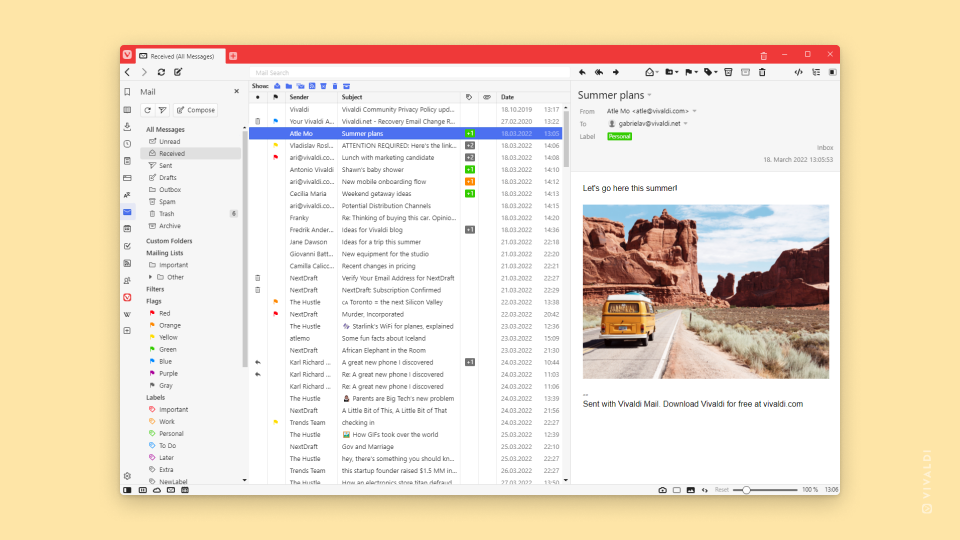
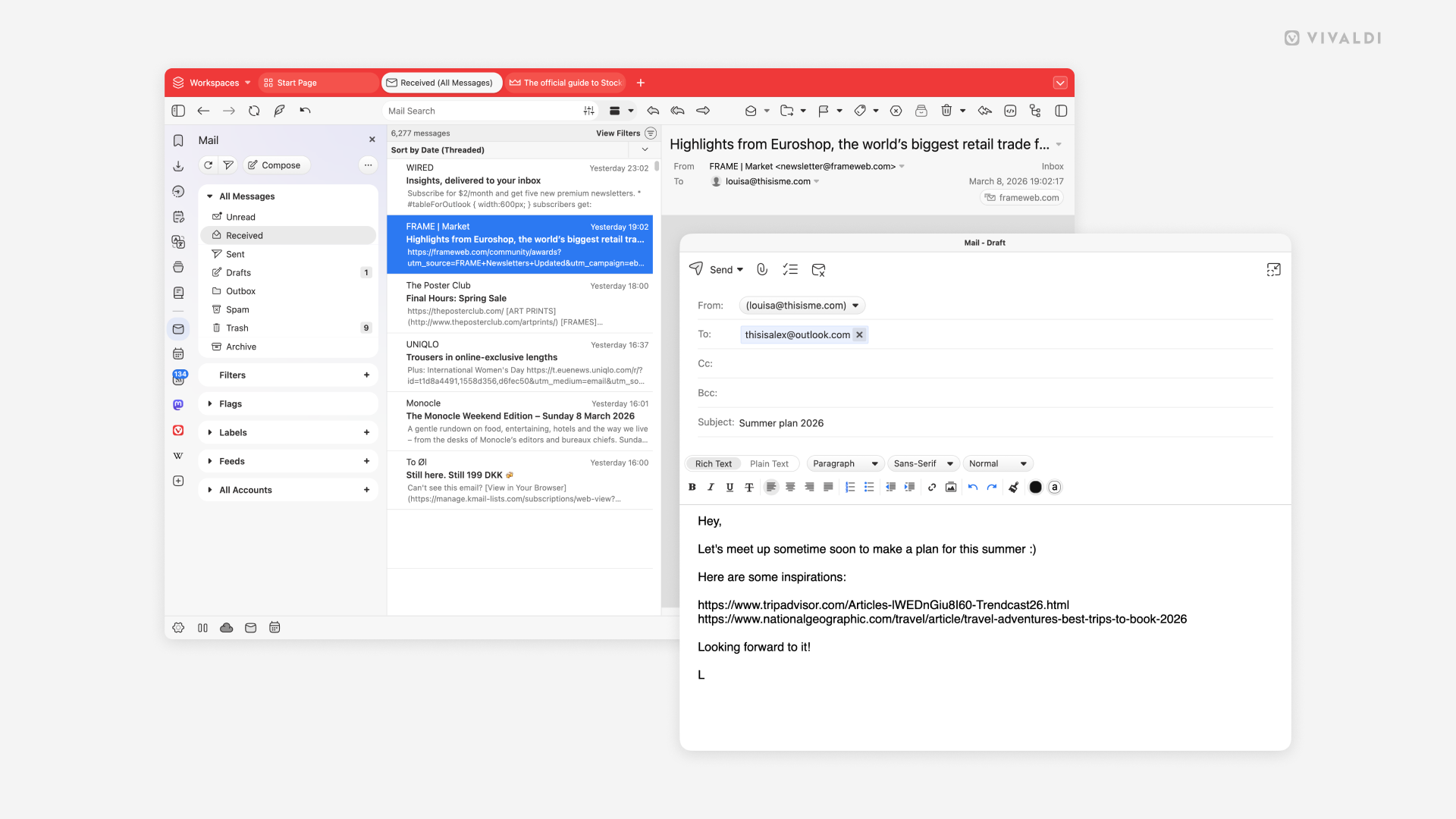
Afhankelijk van je maillayout kan het bericht worden geopend boven of onder de berichtenlijst, of in een nieuwe browsertab.
Berichtwerkbalk
In de berichtwerkbalk vind je de volgende opties:
 Antwoorden,
 Allen antwoorden,
 Doorsturen,
 Markeren als (on)gelezen,
 Verplaatsen naar map,
 Vlag toevoegen,
 Label toevoegen,
 Bericht als ongewenst markeren,
 Verplaatsen naar Archief (als de mailaanbieder dat ondersteunt),
 Verplaatsen naar Prullenbak.
 /
/  Berichten weergeven als tekst / html
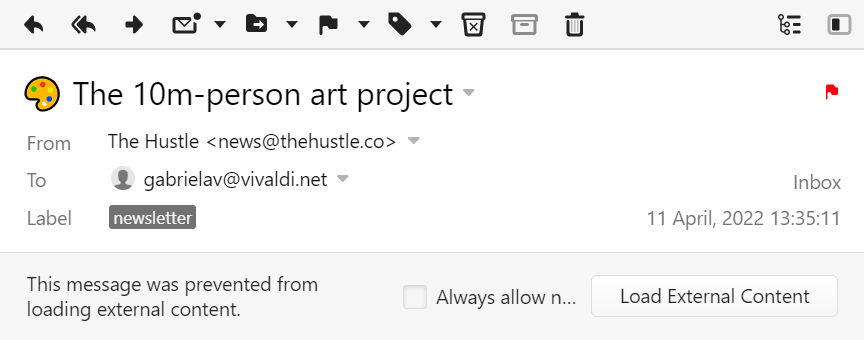
Berichtkop
In de berichtkop zie je:
- Het onderwerp van het bericht.
- De vlag, als je die hebt aangebracht.
- Naam en/of mailadres van de afzender.
- Antwoorden aan-adres, indien dit afwijkt van het mailadres van de afzender.
- De mailadressen van de ontvangers (zowel Aan als Cc).
- Bijlagen.
- Labels.
- Map waarin het bericht zich bevindt.
- Ontvangstdatum en -tijd van bericht.
- Melding over externe inhoud (indien niet goedgekeurd voor deze afzender).
Rechtsklik op de berichtkopsectie om het volgende te doen:
- Voor- en achteruit gaan in bekeken berichten.
- Kerngegevens van het bericht kopiëren (onderwerp, datum en tijd, mailadressen van afzender en ontvanger).
- Brontekst met volledige berichtkop weergeven.
- Alle berichten van dezelfde afzender naar een maillijstmap filteren.
- Alle berichten in de gesprekslijn weergeven.
- Alle berichten van deze afzender weergeven.
- Bronbericht weergeven (heet ‘oorspronkelijk bericht’ in sommige programma’s).
Berichtinhoud
Onder de kop bevindt zich de voornaamste inhoud van het bericht.
Tussen platte tekst en html wisselen
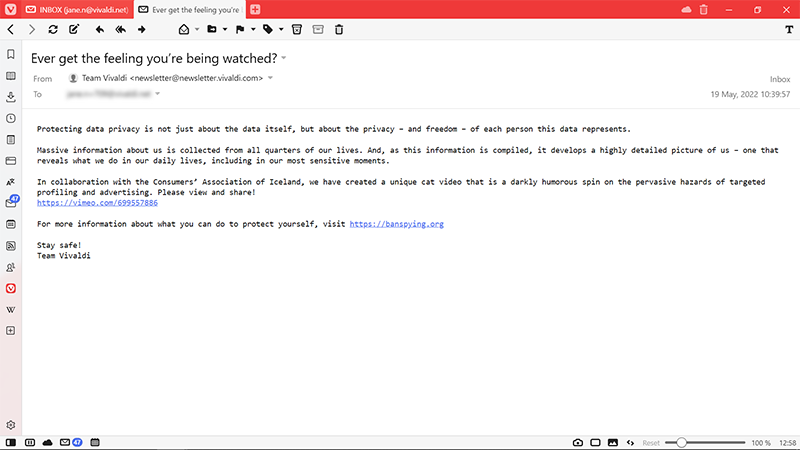
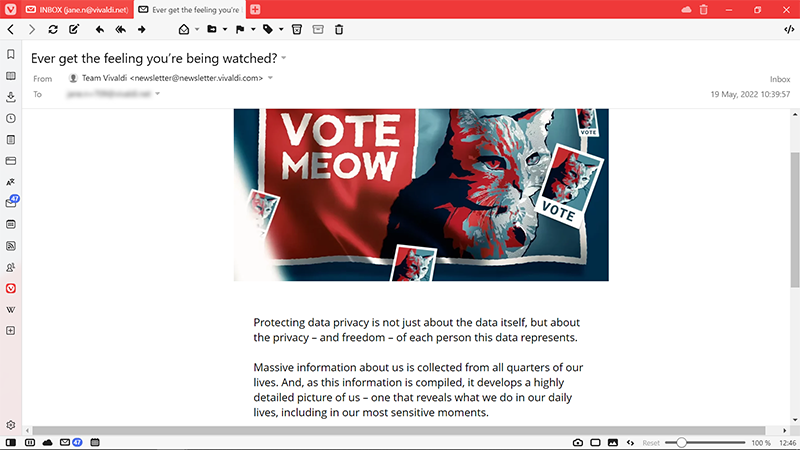
Berichten kunnen als platte tekst of met html-opmaak worden weergegeven. Berichten verzonden als platte tekst worden altijd als tekst weergegeven, maar html-berichten kun je ook als platte tekst bekijken.
Om van berichtweergave te wisselen doe je één van het volgende:
- Klik op de knop / Berichten als tekst / html weergeven rechtsboven in het venster.
- Ga naar Instellingen > E-mail > E-mailinstellingen > E-mail weergeven en kies je gewenste weergave.
Gelezen-status van berichten
Ongezien
Nieuwe berichten die nog nooit zijn geopend worden vet weergegeven, met de markeringskleur van je thema, en met een bolletje ervoor. Zodra een ongezien bericht geopend is, wordt het gemarkeerd als Ongelezen.

Ongelezen
Berichten die eerder zijn weergegeven, maar niet zijn gelezen of afgehandeld. Deze worden vet weergegeven, met de voorgrondkleur van je thema, en met een bolletje ervoor.

Gelezen
In Vivaldi Mail moeten berichten standaard met de hand als gelezen worden gemarkeerd.

Om een bericht als gelezen te markeren, doe je één van het volgende:
- Klik op de knop
 Als gelezen markeren in de berichtwerkbalk boven het bericht.
 - Rechtsklik op het bericht in de berichtenlijst en kies Bericht als gelezen markeren.
- Gebruik de sneltoets K (zorg ervoor dat je enkeltoets sneltoetsen aan hebt staan in Instellingen > Toetsenbord > Sneltoetsen).
- Typ “Bericht als gelezen markeren” in snelcommando’s.
- Maak een muisgebaar aan voor de actie.
Om een bericht als gelezen te markeren en het volgende ongelezen bericht te openen, doe je één van het volgende:
- Klik op de pijl naast de knop Markeren als gelezen in de berichtwerkbalk boven het bericht en kies Als gelezen markeren en naar volgende ongelezen gaan.
- Rechtklik op het bericht in de berichtenlijst en kies Ga naar > Als gelezen markeren en naar volgende ongelezen gaan.
- Gebruik de sneltoets G (zorg ervoor dat je enkeltoets sneltoetsen aan hebt staan in Instellingen > Toetsenbord > Sneltoetsen).
- Typ “Als gelezen markeren en naar volgende ongelezen gaan” in snelcommando’s.
- Maak een muisgebaar aan voor de actie.
Om een gesprekslijn als gelezen te markeren, doe je één van het volgende:
- Selecteer alle berichten in de gesprekslijn met Shift of de Ctrl/Cmd-toets en rechtsklik op één van de geselecteerde berichten. Kies Markeren als gelezen.
- Gebruik de sneltoets M.
- Typ “Gesprekslijn als gelezen markeren” in snelcommando’s.
- Maak een muisgebaar aan voor de actie.
Om alle berichten in de map als gelezen te markeren, doe je één van het volgende:
- Rechtsklik op de map in het paneel E-mail en kies Alles als gelezen markeren.
- Gebruik, met focus op de berichtenlijst, de sneltoets Ctrl+A/Cmd+A om alle berichten te selecteren en markeer alle berichten als gelezen met de sneltoets K, of kies Markeren als gelezen uit het contextmenu.
Om een bericht als ongelezen te markeren, doe je één van het volgende:
- Klik op de knop
 Markeren als ongelezen in de berichtwerkbalk boven het bericht.
 - Rechtsklik op het bericht in de berichtenlijst en kies Markeren als ongelezen.
- Gebruik de sneltoets Shift+K. Om de hele gesprekslijn als ongelezen te markeren, toets je Shift+M.
- Maak een muisgebaar aan voor de actie.
Berichten automatisch als gelezen markeren
Om een bericht automatisch als gelezen te markeren, enkele seconden nadat het geopend is:
- Ga naar Instellingen > E-mail > E-mailinstellingen > Ongelezen berichten.
- Vink Automatisch als gelezen markeren aan.
Berichtvoorbeelden
Met een berichtvoorbeeld van 1 tot 3 regels in de berichtenlijst krijg je een snelle indruk waar het bericht over gaat voordat je het opent.
Om instellingen voor berichtvoorbeelden te controleren:
- Ga naar Instellingen > E-mail > E-mailinstellingen > Voorbeeld berichtenlijst.
- Kies hoeveel regels berichtvoorbeeld je wilt zien. Kies Geen om berichtvoorbeelden uit te schakelen.
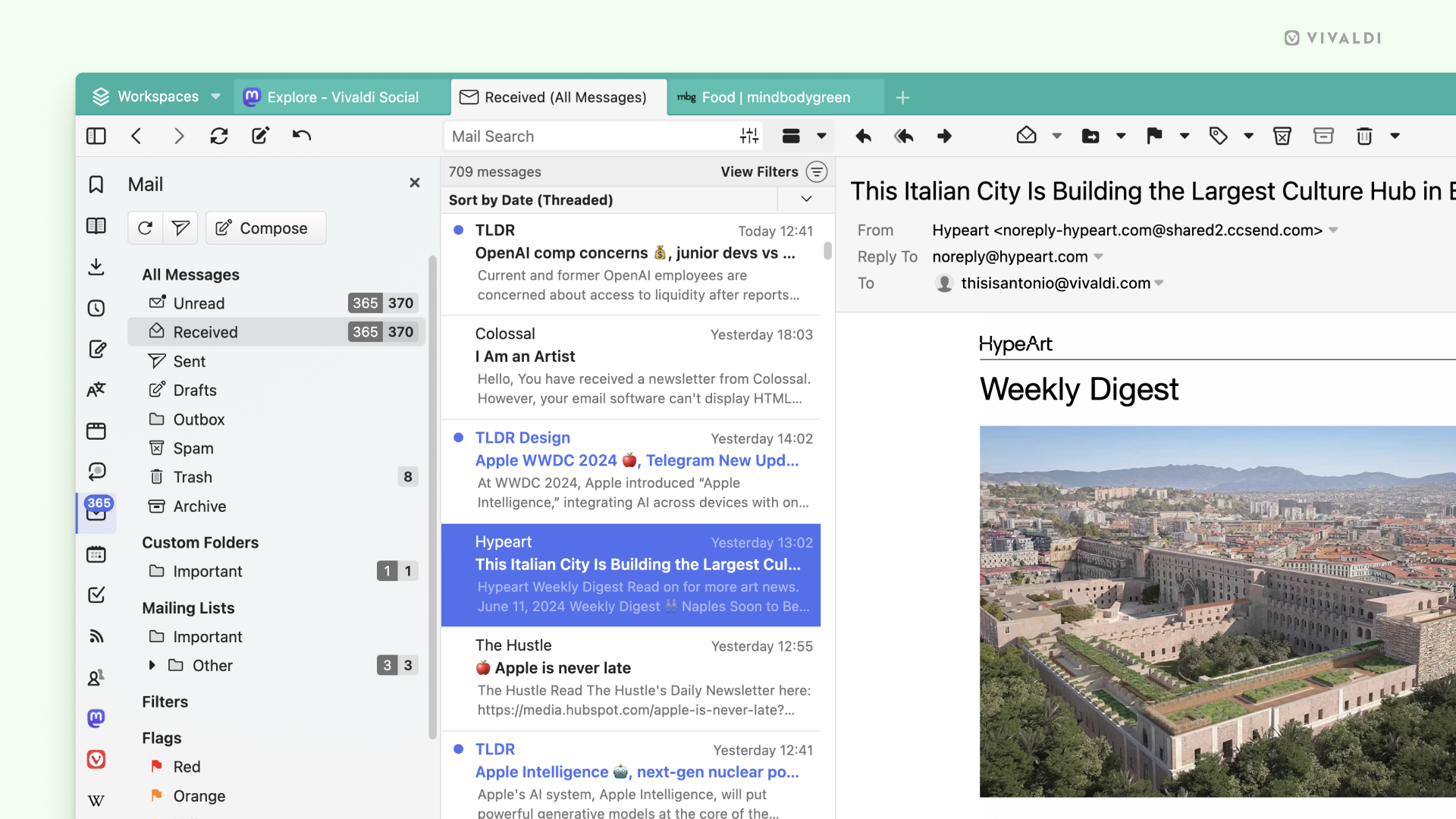
Standaard worden berichtvoorbeelden alleen weergegeven in verticale weergave. Je kunt Berichtvoorbeelden alleen tonen in verticale weergave uitvinken om ze ook in de horizontale weergave te zien.
Om berichtvoorbeelden te zien, moet de berichtinhoud binnengehaald zijn van de mailserver naar je computer. Je kunt Berichten downloaden om voorbeelden op aanvraag te genereren aan- en uitvinken in Instellingen > E-mail > E-mailinstellingen > Voorbeeld berichtenlijst.
Berichten sorteren
Om berichten te sorteren in de verticale indeling:
- Klik op het sorteermenu boven de berichtenlijst
- Kies de sorteercriteria
Je kunt berichten sorteren op:
- Afzender
- Onderwerp
- Ontvangstdatum
- Ontvangstdatum, maar met samenhangende berichten weergegeven in een gesprekslijn
Berichten kunnen op- of aflopend worden gesorteerd. Om dit om te draaien, klik je op de pijl in de rechterbovenhoek van de berichtenlijst, naast het sorteermenu.
Standaard sortering berichtenlijsten
Om de standaard sorteervolgorde te wijzigen:
- Ga naar Instellingen > E-mail > E-mailinstellingen > Sortering van berichtenlijsten.
- Kies je voorkeursoptie:
- Sorteren op afzender
- Sorteren op onderwerp
- Sorteren op ontvangstdatum
- Sorteren op datum (gesprekslijn)
Berichten weergeven met weergavefilters
Je kunt de zichtbaarheid van bepaalde berichten in elke map aan- of uitzetten met de schakelknoppen rechts van het zoekveld. De volgende filteropties zijn beschikbaar:
 Gelezen weergeven
 Berichten weergeven uit eigen IMAP-mappen
 Maillijsten weergeven
 Nieuwsstromen weergeven
- Ongewenst weergeven
 Prullenbak weergeven
- Archief weergeven
Er kunnen op twee manieren Weergavefilters getoond worden: als een uitklapmenu of als knoppen. Maak je keuze in Instellingen > E-mail > E-mailinstellingen > Knoppen voor Weergaven filteren.
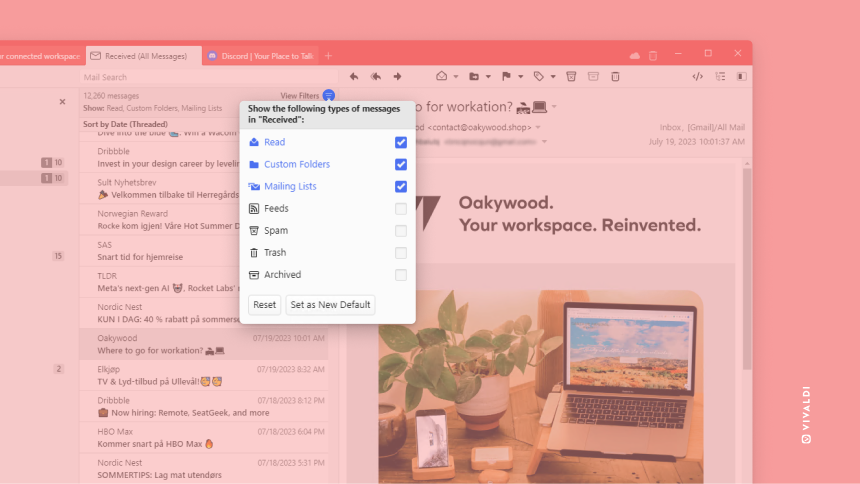
De beschikbare opties zijn afhankelijk van het soort map. Als de knop de markeerkleur van je thema heeft dan is het filter ingeschakeld, anders is het uitgeschakeld.
Berichten zoeken
Gebruik het zoekveld boven de berichtenlijst om berichten te zoeken van bepaalde afzenders of met een bepaalde inhoud. Om het zoeken preciezer te maken kun je gebruikmaken van de bewerkingen “EN”, “OF” en “NIET” (schrijf deze altijd met hoofdletters). Je kunt ook van:, aan:, cc:, inhoud: en onderwerp: opgeven.
Enkele voorbeelden:
- Verenigde Staten (berichten met beide woorden).
- Verenigde NIET Staten (berichten met wel het eerste woord maar niet het tweede).
- Verenigde OF Staten (berichten met minstens één van de twee woorden).
- enig OF aten (zoeken op substrings werkt ook).
- aan:“[email protected]” NIET cc:“[email protected]”.
- onderwerp:Vivaldi OF inhoud:browser.
Standaard worden er alleen zoekresultaten weergegeven uit de map die je open had, maar je kunt ook resultaten uit alle mappen weergeven door Alle te selecteren in de zoekdetails onder het zoekveld.

Om de zoekopdracht en de resultaten op te slaan als een filter, klik je op Opslaan rechts van de zoekdetails in de berichtenlijst.
Berichten verplaatsen
Om een bericht van de ene map naar de andere te verplaatsen
Optie 1
- Open het bericht
- Klik op Naar map verplaatsen op de berichtwerkbalk.
- Zweef boven Verplaatsen van mailaccount / huidige map.
- Kies de bestemmingsmap.
Optie 2
- Rechtsklik op het bericht in de berichtenlijst.
- Zweef boven Verplaatsen van mailaccount / huidige map.
- Kies de bestemmingsmap.
Optie 3
- Klik op een bericht en sleep het van de berichtenlijst naar een map in het hoofdpaneel.
- Laat de muisknop los om het verplaatsen af te ronden.
Je kunt het bericht ook neerzetten op vlaggen of labels om die aan het bericht toe te voegen, of op Ongelezen om de gelezen-status te wijzigen.
Mappen toevoegen en verwijderen
Om een nieuwe IMAP-map toe te voegen op de server:
- Open het paneel E-mail.
- Rechtsklik in de sectie Alle accounts op het account waarin je de map toe wilt voegen.
- Kies Map aanmaken uit het contextmenu.
- Geef de nieuwe map een naam.
- Klik Map aanmaken.
Je kunt de nieuwe map ook aanmaken in de webomgeving van het mailaccount, of in een ander mailprogramma waar je het account hebt ingesteld.
Om een map te verwijderen:
- Open het paneel E-mail.
- Verplaats berichten die je wilt behouden naar andere mappen.
- Rechtsklik op de te verwijderen map.
- Kies Map verwijderen uit het contextmenu.
Een map verwijderen zal ook alle berichten in die map verwijderen.
Een bericht afdrukken of opslaan
Wil je een bericht afdrukken of opslaan als pdf-bestand, gebruik dan één van de onderstaande opties om het afdrukvoorbeeld en bijbehorende instellingen te openen:
- Rechtsklik in de berichtinhoud en kies Afdrukken.
- Ga naar het Vivaldi-menu > Bestand > Afdrukken.
- Gebruik de sneltoets Ctrl+P / Cmd+P.
In het afdrukvoorbeeld kies je bij Bestemming voor Opslaan als pdf om het bericht als pdf-bestand op te slaan.
Berichten verwijderen
Optie 1:
- Open het bericht
- Klik op Naar prullenbak verplaatsen op de berichtwerkbalk.
Optie 2:
- Rechtsklik op het bericht in de berichtenlijst.
- Kies Naar prullenbak verplaatsen.
Optie 3:
- Selecteer het bericht.
- Klik Delete op je toetsenbord.
Om meerdere berichten te verwijderen:
- Selecteer de berichten met behulp van de Shift of Ctrl/Cmd-toets.
- Klik op Naar prullenbak verplaatsen op de berichtwerkbalk of rechtsklik op één van de gemarkeerde berichten en kies Naar prullenbak verplaatsen.
Berichten archiveren
Sommige mailaanbieders, zoals Gmail en Microsoft, bieden het archiveren van berichten aan als een manier om je inkomende post netjes en geordend te houden.
Om een bericht te archiveren:
- Open het bericht
- Klik op
 Naar archief verplaatsen op de berichtwerkbalk.
Andere mogelijkheden:
- Rechtsklik op het bericht in de berichtenlijst.
- Kies Bericht naar archief verplaatsen.
Je kunt gearchiveerde berichten terugvinden in de archiefmap van het account of van Alle berichten.
Als de archiveringsopties niet beschikbaar of inactief zijn, dan ondersteunt de mailaanbieder deze functie niet.
Ongewenste berichten
Om een bericht te markeren als ongewenst:
- Open het bericht
- Klik op Als ongewenst markeren op de berichtwerkbalk.
Andere mogelijkheden:
- Rechtsklik op het bericht in de berichtenlijst.
- Kies Als ongewenst markeren.
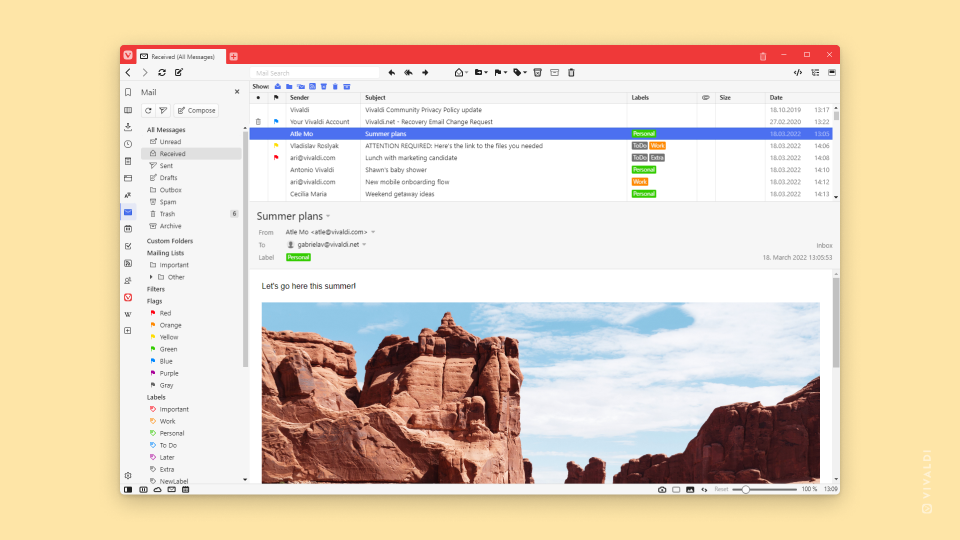
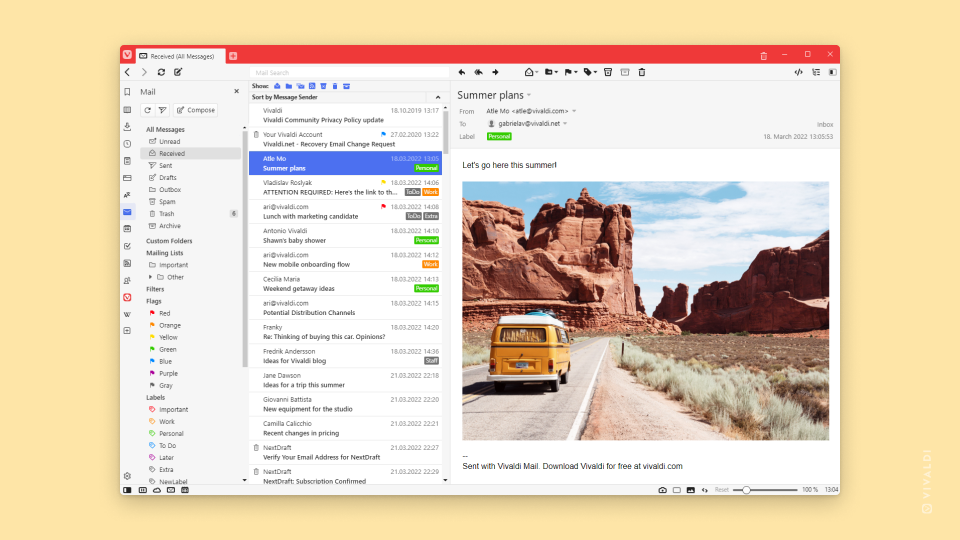
 Weergave wisselen rechtsboven in de mailtab.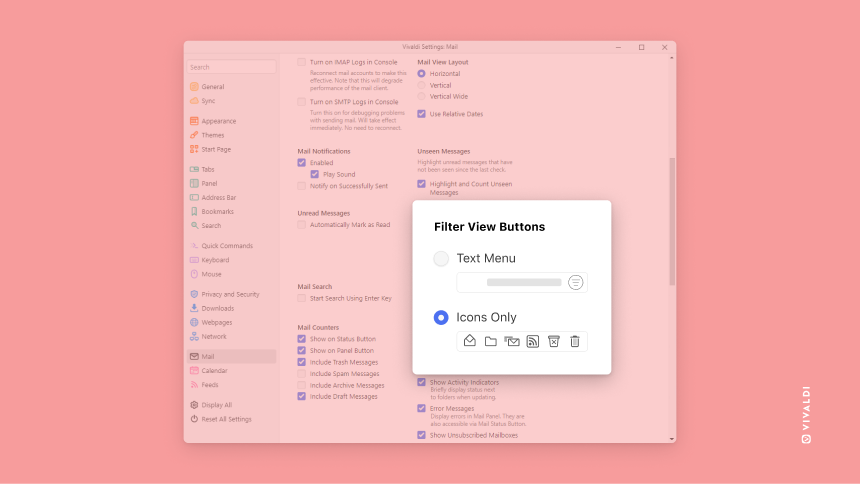
 Gesprekslijnen weergeven/verbergen rechtsboven in de mailtab.
 Maillijst verwijderen onder de lijst;