Browsegegevens wissen
Dit bericht is ook beschikbaar in:


Alle browsegegevens wissen
Open eerst de dialoog om gegevens te verwijderen op één van de volgende manieren:
- Ga naar het
 Vivaldi-menu > Extra > Browsegegevens wissen.
 - In geschiedenis klik je op
 Privégegevens wissen in de hoek rechtsboven.
 - Typ “Browsegegevens wissen” in snelcommando’s.
- Gebruik de sneltoets Ctrl + Shift + Del / ⇧ ⌘ ⌫.
- Maak een muisgebaar aan voor de actie.
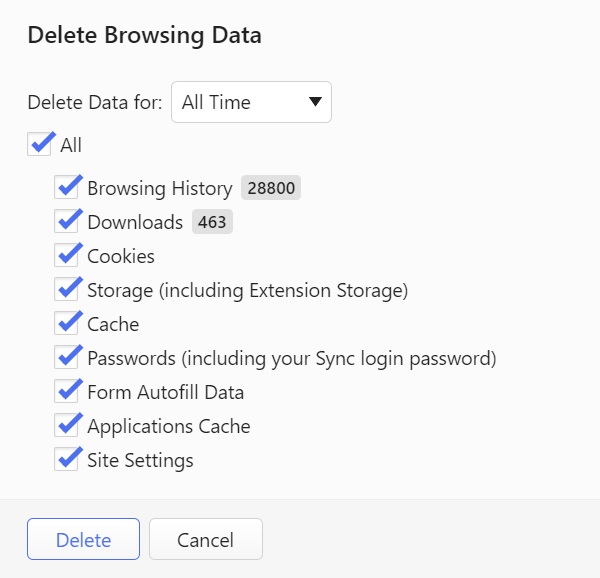
Daarna kies je:
- het tijdsbereik waarover je gegevens wilt wissen
- Laatste uur
- Vorige dag
- Laatste week
- Laatste 4 weken
- Altijd
- en welke soorten opgeslagen gegevens je wilt wissen
- Internetgeschiedenis
- Downloads
- Cookies
- Opslag
- Cache
- Wachtwoorden
- Formulierinvoer
- Applicatiecache
- Website-instellingen
Rond af door op Verwijderen te klikken.
Selectief gegevens wissen
Internetgeschiedenis
Optie 1
- Begin een sleutelwoord of deel van het adres in te typen in het adresveld.
- Zweef in het uitklapmenu van het adresveld over geschiedenisitems
- Klik op de X die rechts van het item verschijnt om het te verwijderen.
Optie 2
- Open het beheerscherm Geschiedenis of het paneel Geschiedenis.
- Blader door de geschiedenis. Gebruik het zoekvak linksboven om items te filteren.
- Rechtsklik op een geschiedenisitem. (Gebruik de Ctrl / ⌘ of Shift-toets om meerdere items te selecteren.)
- Kies Verwijderen.
In Instellingen > Privacy & beveiliging > Bewaartermijn internetgeschiedenis kun je aanpassen na hoeveel tijd je browsegegevens vanzelf worden verwijderd.
Ingetypte geschiedenis
- Begin een sleutelwoord of deel van het adres in te typen in het adresveld.
- Zweef in het uitklapmenu van het adresveld over de geschiedenisitems.
- Klik op de X die rechts van het item verschijnt om het te verwijderen.
Downloads
Om een enkel item te verwijderen:
- Open het paneel Downloads.
- Rechtsklik op de te verwijderen download. (Gebruik de Ctrl / ⌘ of Shift-toets om meerdere items te selecteren).
- Kies Verwijderen.
Om alle voltooide downloads te wissen:
- Open het paneel Downloads.
- Klik in de hoek rechtsboven op Alles verwijderen.
Je kunt ook rechtsklikken op één van de downloads en Alle voltooide uit lijst wissen kiezen uit het contextmenu.
Cookies
- Ga naar Instellingen > Privacy & beveiliging > Cookies.
- Klik op Opgeslagen cookies weergeven.
- Zweef over de lijst met cookies.
- Klik op de X die rechts van het item verschijnt om het te verwijderen.
Om cookies grootschaliger te verwijderen gebruik je het zoekvak boven de cookielijst om de items te vilteren. Klik Gefilterde cookies verwijderen om ze te verwijderen.
Wachtwoorden
- Ga naar Instellingen > Privacy & beveiliging > Wachtwoorden.
- Klik op Opgeslagen wachtwoorden weergeven.
- Rechtsklik op het te verwijderen wachtwoord.
- Kies Wachtwoord verwijderen.
Gegevens per website wissen
Optie 1
- Open de website.
- Klik op
 Website-informatie links in het adresveld en kies Website-instellingen.
 - In de nieuwe tab klik je, onder Gebruik, op Gegevens verwijderen (rechts).
- Klik Verwijderen in het dialoogvenster om je keuze te bevestigen.
Optie 2
- Open de website.
- Rechtsklik op de pagina.
- Kies Ontwikkelaarsgereedschap > Inspecteren.
- Ga naar de tab App > Opslag.
- Klik Sitegegevens wissen. Onder de knop kun je nog aangeven welke gegevenssoorten gewist moeten worden.
Was this helpful?
Thanks for your feedback!