На всеки се е случвало. Разглеждате интернет за нещо конкретно, но продължавате да намирате много други страхотни неща. Преди да се усетите, вашият браузър е абсолютно запълнен с толкова раздели, че не знаете какво да правите с тях.
Използвайки псевдоними на търсачки, може бързо да прескачате от една търсачка към друга само като напишете псевдонима пред търсеното понятие, последван от интервал.
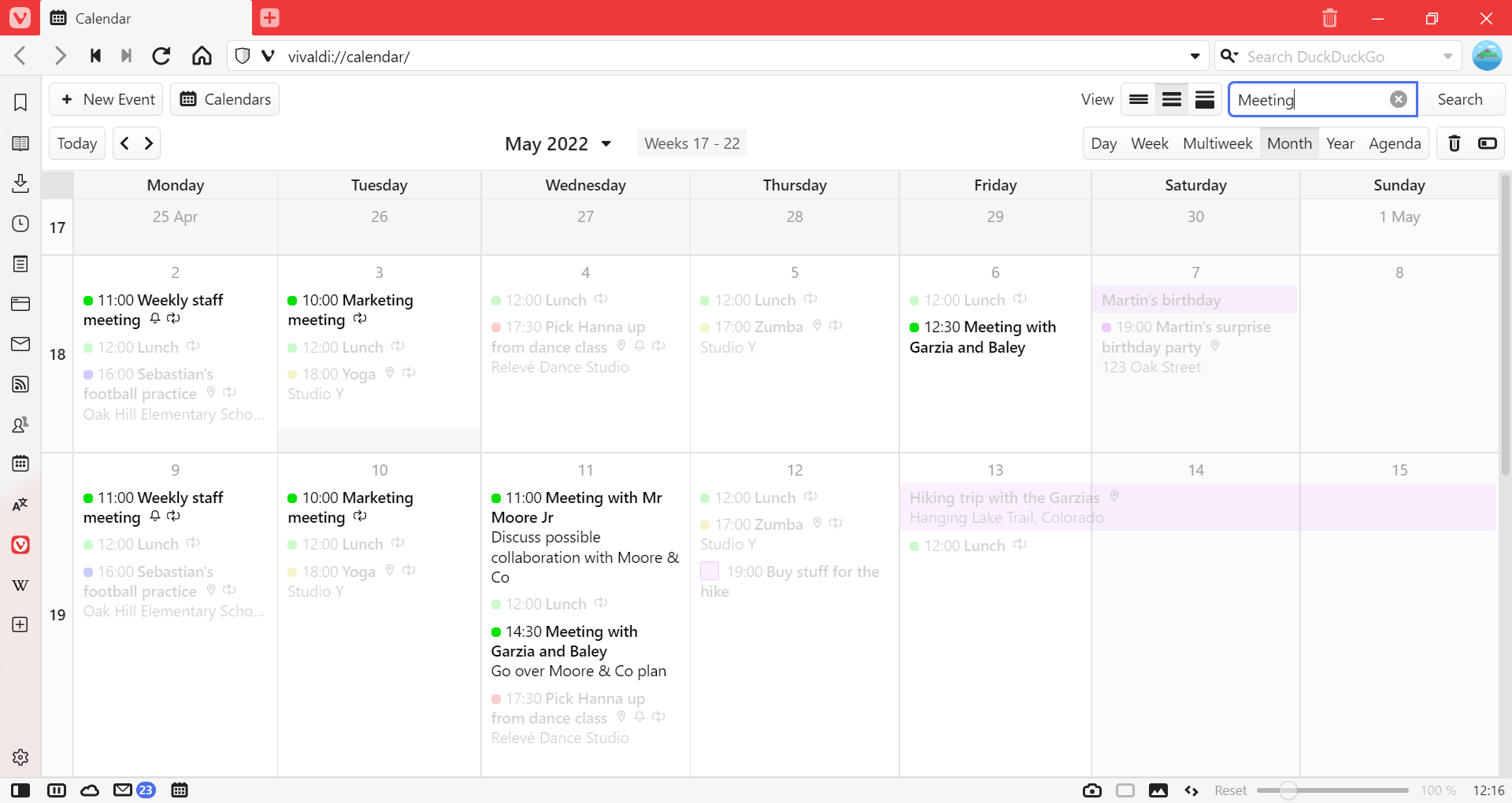
За да откриете лесно събития в текущия изглед, напишете търсено понятие в поле Филтриране и търсене в горния десен ъгъл на раздела. Събитията се филтрират, докато пишете. Всички събития, които не съответстват на търсеното понятие, ще бъдат изсивени, оставяйки засветени търсените от вас събития.
Търсене на събития
За да търсите всички събития, отговарящи на критерия за търсене:
Напишете търсеното понятие в поле Филтриране и търсене в горния десен ъгъл на раздела;
Натиснете Enter, за да видите първите 10 резултата или щракнете върху Търсене, за да получите пълен списък с всички събития;
Щракнете върху събитие, за да го видите в изгледа на календара, който е бил отворен преди търсенето.
Комбинирайте Vivaldi под Windows с Chroma на Razer, за да направите сърфирането по-завладяващо и индивидуално.
Разрешаване на Chroma на Razer под Vivaldi
Уверете се, че вашите устройства Chroma са свързани с компютъра.
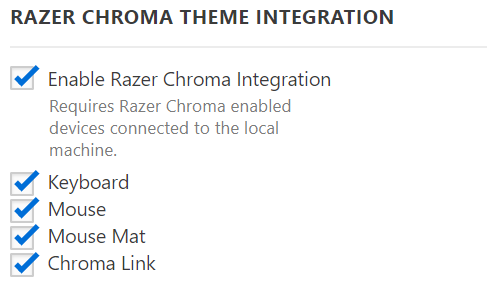
Преминете към Настройки > Теми > Интегриране с Chroma на Razer.
Уверете се, че Разреши интегриране с Chroma на Razer е отметнато.
Изберете устройствата, които искате да се сверяват с Vivaldi.
Ако интегрирането с Chroma е разрешено във Vivaldi, но цветовете на устройството не съвпадат с тези на браузъра, проверете в Синапс > Свързване > Приложения на Razer и се уверете, че Vivaldi е разрешен и е на първо място в списъка.
Ако Заемай цветове от страницата е разрешено в Настройки > Теми > Редактор > Настройки, устройствата Chroma ще променят цвета си в зависимост от цвета на страницата в показания раздел. Когато е забранено, ще се използва цветът на открояване от темата. Ако сте настроили разписание на темите, цветовете на Chroma ще се променят при промяна на темата.
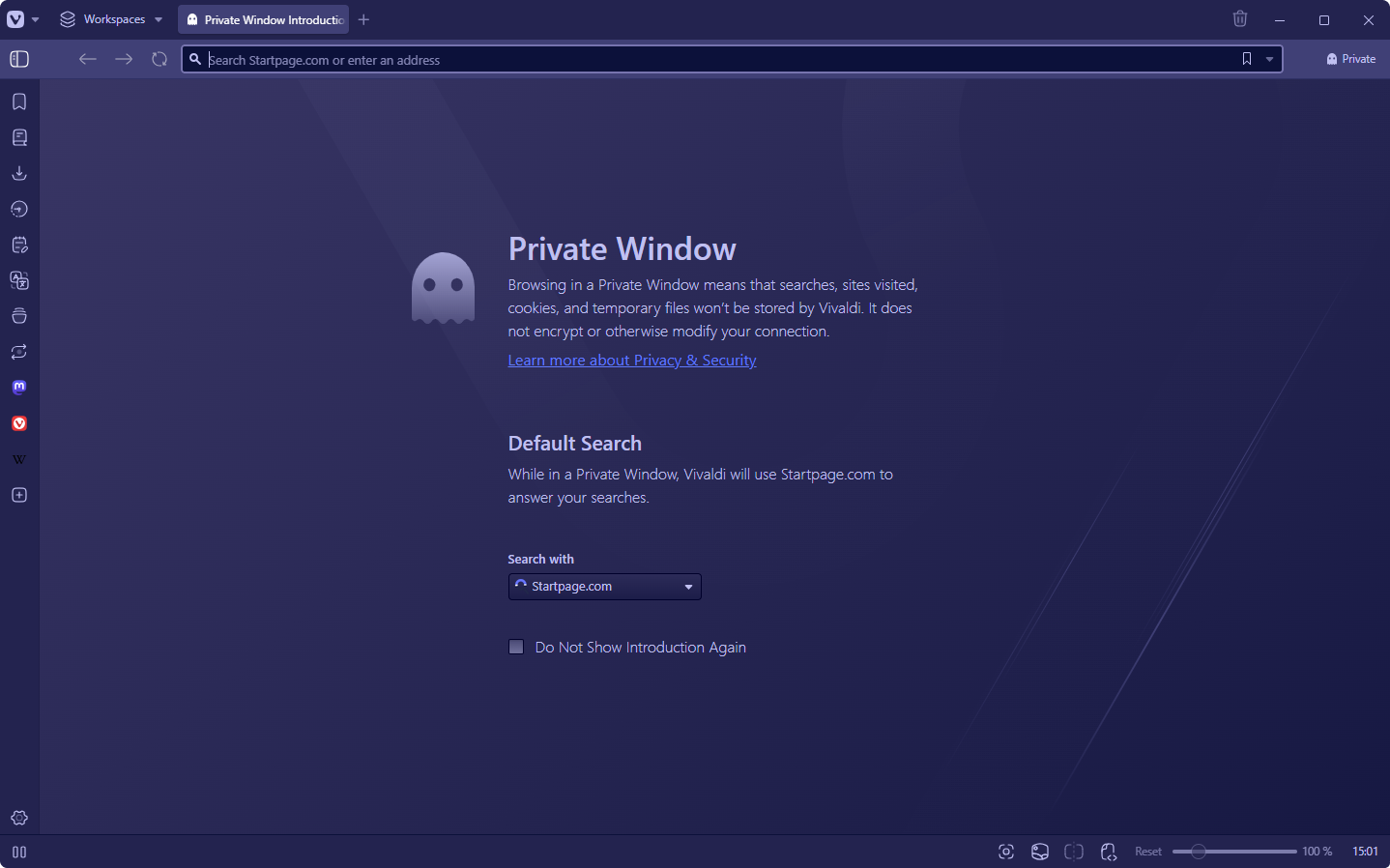
Режимът на частно сърфиране има за цел да защити вашите лични данни от други потребители на вашия компютър. Когато сърфирате, използвайки частен прозорец, Vivaldi свежда до минимум това, което се съхранява локално в компютъра, така че след затваряне на всички прозорци за частно сърфиране да останат много малко следи от това, което сте разглеждали.
За да отворите частен прозорец:
Преминете към меню на Vivaldi (Windows и Linux) > Файл > Създай частен прозорец;
Няколко неща, които трябва да имате предвид при използването на частни прозорци
Използването на частен прозорец не шифрова и не променя по друг начин вашето съединение.
Всички частни прозорци споделят една и съща сесия, докато са отворени, така че трябва да затворите всички, за да изтриете данните на сесията.
Частният прозорец във Vivaldi не използва същото хранилище за бисквитки или кеш, както при обикновеното сърфиране.
Бисквитките на трети страни фабрично се блокират. За да промените това, преминете към Настройки > Поверителност и защита> Бисквитки > Бисквитки на трети страни.
Той не съхранява историята на адресите, които посещавате.
Той се опитва — доколкото е възможно — да съхранява файловете с кеш на сайта само в паметта, а не на диска, така че инструментите за сканиране на диска да не откриват остатъчни следи от файловете.
Ако преднамерено изтеглите нещо, това съдържание не може да бъде защитено. Изтеглянията са изтегляния, независимо дали са започнали като поверително сърфиране, или не.
Ако забравите да използвате режима на поверително сърфиране, може да изберете Изчисти данните от меню Инструменти, за да изтриете цялата история на сърфиране или само историята за избран период от време. Разбира се, това не може да премахне следите от диска, така че инструментите за сканиране на диска може да успеят да открият следи.
Отваряне на Vivaldi винаги в частен прозорец
За да отворите частен прозорец, без първо да отворите обикновен прозорец, следвайте следните инструкции.
Вариант 1
Щракнете с десен върху Vivaldi в меню Старт или лентата на задачите;
Изберете Създай частен прозорец.
Вариант 2
Отворете Изпълни на Windows Win + R;
Поставете изпълнимия път на Vivaldi (от vivaldi://about);
Добавете --incognito;
Щракнете върху OK.
Вариант 3
Създайте пряк път към vivaldi.exe на работния плот;
Щракнете с десен върху прекия път и изберете Свойства;
В поле Цел добавете --incognito след изпълнимия път.
Вариант 1
Отворете Terminal;
Поставете изпълнимия път на Vivaldi (от vivaldi://about);
Вече имате приложение, наречено Vivaldi Private, съхранено в папката, в която е стартиран Terminal. Може да проверите мястото на папката с pwd или да отворите папката във Файндър с Отвори.
Преместете Vivaldi Private във вашата папка /Applications и използвайте Vivaldi Private, за да пускате браузъра.
Влачете бутон Изтегляния към предпочитана от вас лента с инструменти.
След това ще имате достъп и ще управлявате изтеглянията от изскачащ диалог. Всички функции на панел Изтегляния са достъпни и в изскачащия диалог Изтегляния.
Организиране на изтеглените файлове
Всички изтеглени файлове фабрично се подреждат хронологично по име на файла и размер.
Намерете най-новия изтеглен файл отдолу на списъка в панела.
Потърсете всеки изтеглен преди това файл чрез полето за търсене в лентата с инструменти отгоре на панела.
Всички изтеглени файлове могат да се подредят по име, вид, размер, дата на добавяне, дата на приключване и по адрес.
Стрелката, върху която може да се щракне, показва дали редът на подреждане е възходящ или низходящ.
Подновяване на задържано изтегляне
Изберете неприключено изтегляне в списъка.
Подновете изтеглянето, като използвате един от тези варианти:
Щракнете върху бутона Поднови, разположен до полето за вход на търсене.
Щракнете върху бутона Поднови в дела със сведения на изтеглянето отдолу на панела.
Щракнете с десен върху изтеглянето и изберете Поднови изтеглянето от контекстното меню.
Повторно изтегляне
За да изтеглите отново даден файл, може да изтеглите отново същото изтегляне, което вече сте записали. За да го направите:
Изберете изтегления файл.
Изтеглете отново изтеглянето, като използвате един от тези варианти:
Щракнете върху бутона Изтегли отново, разположен до полето за вход на търсене.
Щракнете върху бутона Изтегли отново в дела със сведения на изтеглянето отдолу на панела.
Щракнете с десен върху изтеглянето и изберете Изтегли отново от контекстното меню.
Управление на изтеглянията
Спиране на изтегляне в ход
Подновяване на избрано изтегляне
Премахване на избрано изтегляне
Изчистване на списъка от приключените изтегляния
Повторно изтегляне на избрано изтегляне
Достъп до изтеглените файлове
Може да отворите изтегления файл, като щракнете двукратно върху елемента в панел Изтегляния или щракнете с десен върху елемента и изберете Отвори файла/отвори в….
За да отворите мястото на файла, щракнете върху Покажи във Файлов мениджър или Покажи във Файндър отдясно на заглавието на файла или щракнете с десен върху списъка с файлове и изберете Покажи във Файлов мениджър или Покажи във Файндър.
Ако се налага да прикачите последно изтеглен файл в страница, да го копирате на работния плот или да го преместите на друго място в компютъра, няма нужда да ровите във файловия мениджър, за да го намерите. Вместо това може просто да го издърпате от панел Изтегляния или от изскачащия диалог Изтегляния във Vivaldi.
За да използва изтегления файл:
Отворете панел Изтегляния или менюто на изскачащия диалог.
Щракнете върху файла и го влачете.
Пуснете го там, където трябва да бъде.
Настройки
За да прегледате настройките на изтеглянията, преминете към <Настройки > Изтегляния.
В случай че събирате всички изтеглени файлове в една и съща папка, поставете отметка пред Записвай във фабричното хранилище без запитване, за да записвате автоматично файловете.
Ако поставите отметка пред Обновявай фабричното хранилище при записване като, фабричното място ще се обновява всеки път, когато изберете нова папка в прозореца Запиши като.
При започване на ново изтегляне панел Изтегляния или изскачащият прозорец ще се отворят автоматично. Ако не искате това да става, забранете Извеждай автоматично Изтегляния.
А при завършване на изтеглянето в ъгъла на екрана на компютъра ще се появи известие. За да прескочите тези известия, забранете Известявай при завършени изтегляния.
Често се случва да изтегляте файлове с еднакви имена. Настройката Избягвай колизии с името на файл при записване като добавя номер в скоби след името на файла, така че да не се налага да го редактирате на ръка.
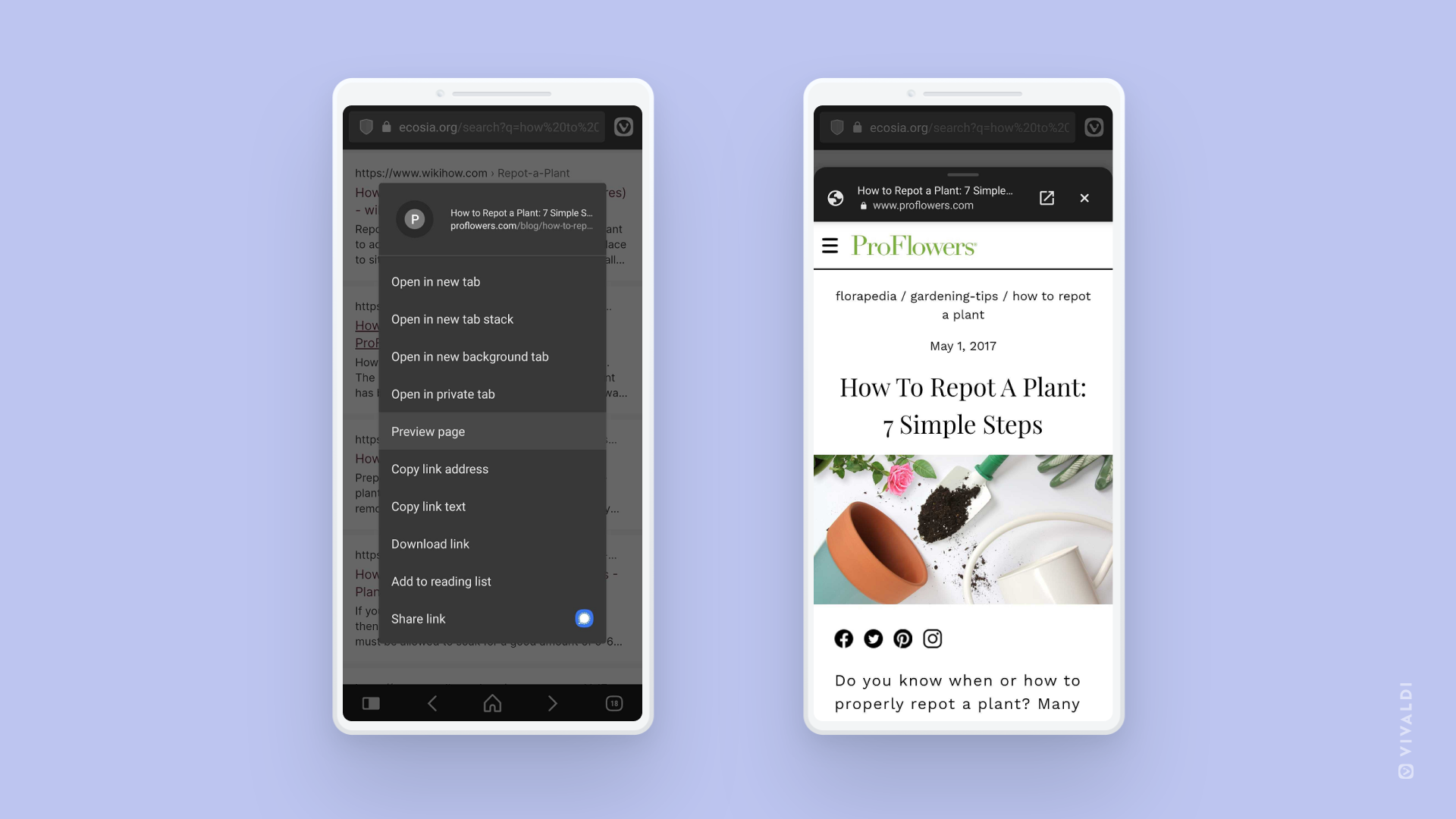
Прегледът на страницата във Vivaldi за Android е удобен, ако искате бързо да проверите съдържанието на дадена страница, но не искате да напускате текущата страница, нито да отваряте препратката в нов раздел.
За да прегледате страница:
Натиснете продължително върху препратка.
Изберете Прегледай страницата от контекстното меню.
Ако искате да отворите страницата, докоснете бутона Отвори в нов раздел в горния десен ъгъл на изгледа.
За да затворите изгледа, докоснете бутона Затвори или плъзнете надолу върху изгледа.
 меню на Vivaldi > Файл > Внеси от приложение или файл.
 панел Изтегляния от
  Изтегляния към предпочитана от вас лента с инструменти.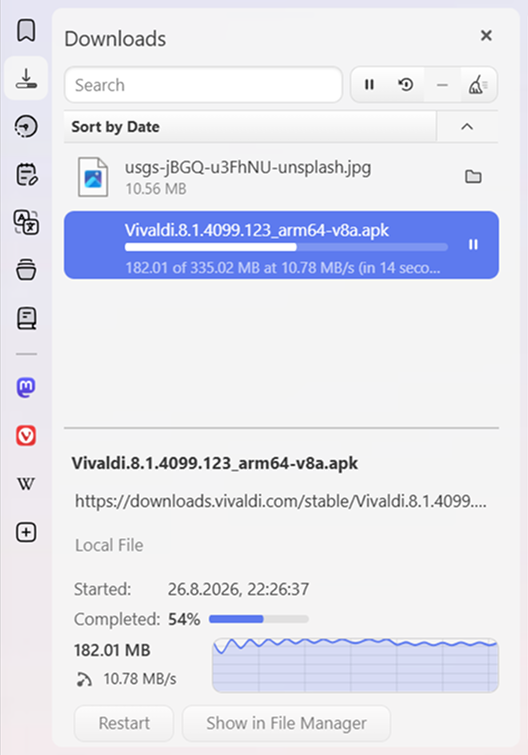
 Поднови, разположен до полето за вход на търсене.
 Изтегли отново, разположен до полето за вход на търсене.


 Покажи във Файлов мениджър или Покажи във Файндър отдясно на заглавието на файла или щракнете с десен върху списъка с файлове и изберете Покажи във Файлов мениджър или Покажи във Файндър.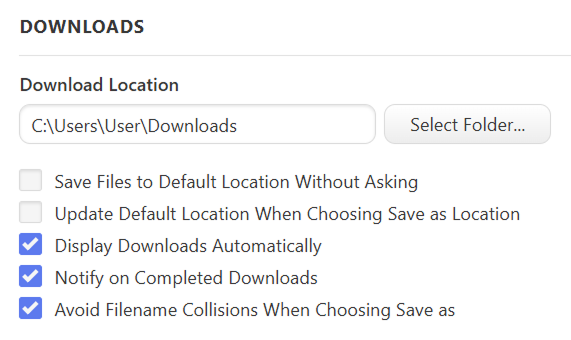
 Отвори в нов раздел в горния десен ъгъл на изгледа.
 Затвори или плъзнете надолу върху изгледа.