Добавянето на задачи към Календар на Vivaldi е чудесен начин да следите списъка със задачи. Задачите могат да се управляват от календара на Vivaldi и панел Календар, но ако искате да се съсредоточите само върху задачите, панел Задачи е най-доброто място.
Във Vivaldi може да решите как искате да отваряте, затваряте и как да връщате последно затворени раздели. В тази статия са изброени настройките, с които разполагате.
Отваряне на раздели
Има няколко начина за отваряне на нов раздел:
Щракнете бутона Отвори нов раздел в лентата с раздели;
Преминете към меню на Vivaldi > Файл > Създай раздел;
Използвайте бързия клавишCtrl+T под Windows и Linux или ⌘ T под macOS;
Извършете жест с мишкаСъздай раздел: щракване с десен + плъзгане надолу.
При отвесно разположена лента с раздели щракнете двукратно върху празна област в лентата с раздели.
За да отворите препратки в нови раздели:
Задръжте натиснат Shift, докато щракате върху препратка;
Изберете Отвори в нов раздел с десен бутон от контекстното меню;
Извършете жест с мишкаОтвори препратката в нов раздел (над препратка): щракване с десен + плъзгане надолу.
Поставете курсора на мишката върху препратка в страница, щракнете и задръжте натиснат левия бутон и започнете да влачите отвесно. След това, докато държите натиснат левия бутон, преместете курсора на мишката, за да посочите бутона Отвори нов раздел в лентата с раздели. При пускане на мишката ще се отвори нов раздел с препратката. В случай че сте забранили Позволи избирането на текст в препратките в Настройки > Страници, може да започнете да влачите препратката във всяка една посока.
Има и няколко начина за отваряне на препратка в нов фонов раздел:
Задръжте натиснат Ctrl/⌘, докато щракате върху препратка;
Щракнете с десен и изберете Отвори препратката във фонов раздел от контекстното меню;
Щракнете върху препратка със средния бутон;
Извършете жест с мишкаОтвори препратката във фонов раздел (над препратка): щракване с десен + плъзгане надолу и нагоре.
Ако разрешите Отваряй препратките фоново в Настройки > Раздели > Място при създаване, препратките от отметките и историята фабрично ще се отварят фоново. Също така, когато е разрешено, избирането на Отвори препратката в нов раздел с десен бутон от контекстното меню или клониране на раздел ще отваря нов раздел фоново вместо на преден план.
За да отворите препратки в нови прозорци:
Щракнете с десен и изберете Отвори препратката в нов (частен) прозорец от контекстното меню.
Задръжте натиснат Ctrl+Shift, докато щракате върху препратка.
Отваряне на предишна/следваща страница в нов раздел
За да отворите предишно посетена страница или страница, на която сте се върнали, в нов раздел, задръжте натиснат Ctrl/⌘ и щракнете върху бутона Назад, за да отворите предишната препратка или бутона Напред, за да отворите следващата препратка.
За да отворите препратка, стояща по-назад/по-напред в историята на разделите в нов раздел, щракнете с десен върху бутона Назад или Напред и докато държите натиснат Ctrl/⌘ или Shift щракнете върху елемент от списъка.
Затваряне на раздели
За да затворите раздел:
Щракнете върху бутона Затвори, който ще се появи при задържане на показалеца върху раздела;
Щракнете с десен върху раздел и изберете Затвори раздела;
Щракнете двукратно върху раздел. Разрешете настройката в Настройки > Раздели > Обработване на разделите.
Щракнете със среден върху раздела.
За да затворите множество раздели:
Изберете разделите, които искате да затворите с Shift или Ctrl/⌘ и изберете Затвори # раздела с десен бутон от контекстното меню;
Или изберете разделите, които искате да затворите с Shift или Ctrl/⌘ и изберете Затвори другите (# неизбрани) с десен бутон от контекстното меню.
Или щракнете с десен върху даден раздел и изберете дали да:
Затворите дясностоящите;
Затворите лявостоящите;
Затворите другите (или: Alt + щракване върху бутона за затваряне на показания раздел).
Потвърждение при затваряне на раздел
За да се предотврати случайното затваряне на няколко раздела, при опит за затваряне на повече раздели, отколкото е посочено в Настройки > Раздели > Обработване на разделите > Потвърждавай заварянето на повече от #. Фабричната стойност е 10, но може да зададете свое ограничение.
Може да забраните диалога за потвърждение в Настройки на разделите или като щракнете върху Повече не питай в диалога.
Връщане на последно затворени раздели
Бутонът Затворени раздели, разположен в края на лентата с раздели и в панел Прозорец, съдържа списък с предишно затворените раздели и прозорци в рамките на последната сесия.
За да върнете раздел, отворете меню Затворени раздели и щракнете върху раздел или прозорец, който искате да върнете. За да отворите бързо последно затворения раздел, в лентата с раздели щракнете със среден директно върху бутона Затворени раздели.
Това е също така добро място за намиране на вашите раздели и прозорци, ако по някаква причина браузърът не се е отворил с предишната сесия (например след срив). Имайте предвид, че многократните повторни пускове на браузъра ще изтрият историята на затворените раздели.
За пълен обзор на посетените страници посетете История като:
Разширението е малка софтуерна програма, която може да бъде инсталирана, за да предостави допълнителна функционалност на браузър Vivaldi. Разширенията позволяват допълнително да собствена и подобрите използването на браузъра и варират от инструменти за социални мрежи до функции, свързани с поверителността, като например блокиране на реклами.
Разширения във Vivaldi
Въпреки че Vivaldi цели да осигури възможно най-много вградена функционалност, много потребители донастройват сърфирането с помощта на разширения.
Тъй като Vivaldi е създаден на основата на проекта на браузър Chromium, разширенията, налични в магазина на Chrome, също могат да бъдат инсталирани във Vivaldi. В някои случаи разширенията, създадени за браузър Chrome, ще се държат по различен начин, когато са инсталирани във Vivaldi, но в по-голямата си част , вашите предпочитана разширения за Chrome ще работят добре във Vivaldi.
В случай че дадено разширение не работи според очакванията, моля, обсъдете разширението в нашия форум, за да видите дали въпросът може да бъде решен или дали членовете на общността могат да предложат алтернативи. Свързването с разработчиците на разширението също може да помогне.
Щракнете върху Добавяне към Vivaldi, за да инсталирате разширението във Vivaldi.
Ако не виждате бутона Добавяне към Vivaldi, преминете към Настройки > Поверителност и защита > Разширения на Google и се уверете, че има отметка пред Разреши уебмагазин.
В случай че дадено разширение не е налично в магазина на Chrome, може да го качите ръчно:
Преминете към страницата с разширения от меню на Vivaldi > Инструменти > Разширения.
Разрешете развоен режим (за програмисти) от захвата в горния десен ъгъл на страницата.
Щракнете върху Зареди разпакетирано в новото меню, което ще се появи.
Намерете папката на разширението във вашия Файлов мениджър (ако го имате като файл .zip, първо го извлечете).
Щракнете върху Избор на папка, за да заредите разширението във Vivaldi.
Внасяне на разширения
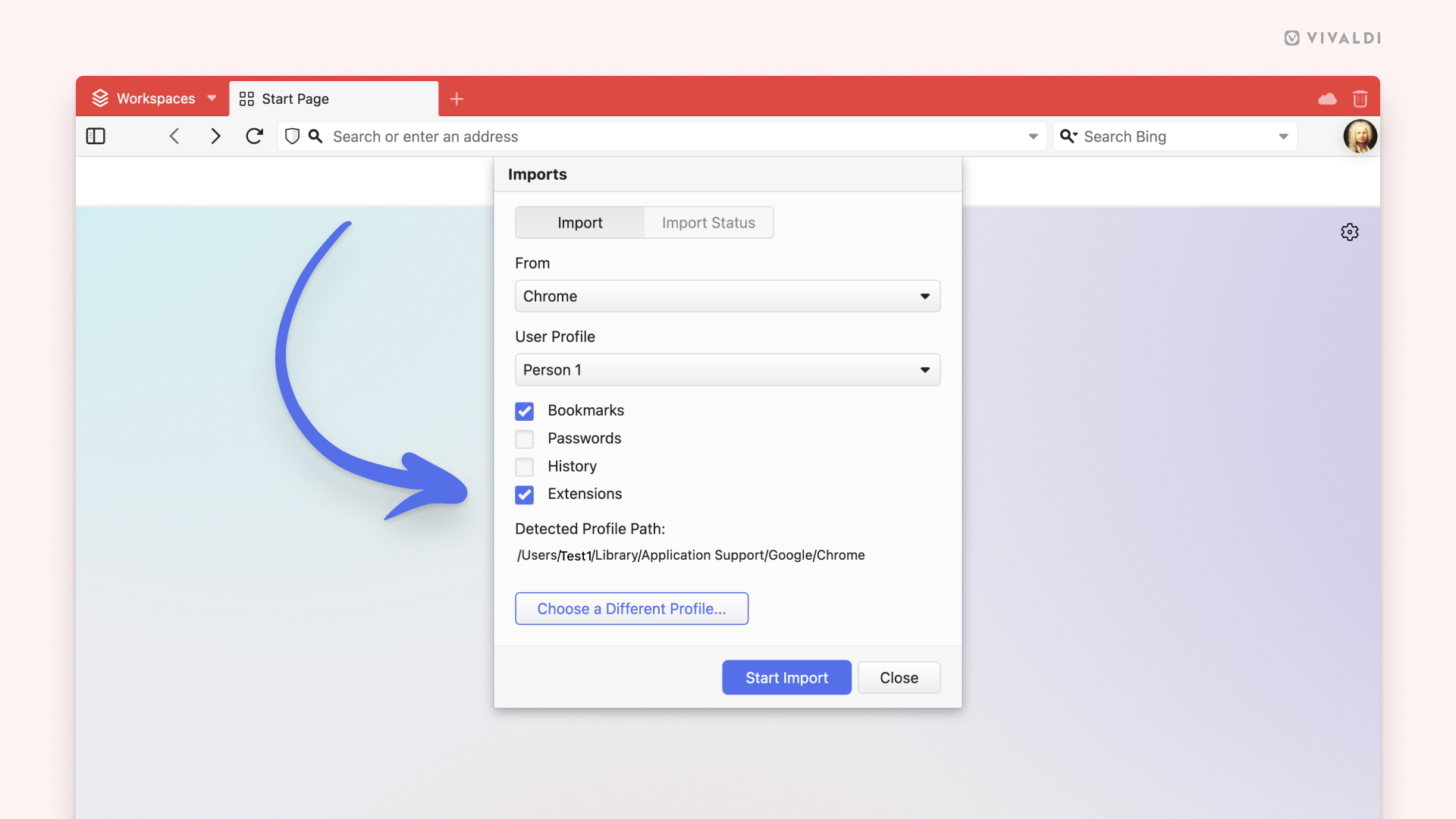
Може да внесете разширения във Vivaldi от други основани на Chromium браузъри, като Chrome, Edge, Opera и др.
За да внесете разширения:
Уверете се, че браузърът, от които изнасяте, е затворен.
Изберете основан на Chromium браузър, от който искате да внесете данни.
Щракнете върху „Почни внасянето“.
След като приключи внасянето, щракнете върху „Затвори“.
В страницата за организиране на разширенията, която ще се отвори, разрешете тези, които искате да използвате във Vivaldi, като щракнете върху бутона за превключване в долния десен ъгъл на всеки картон на разширение.
Допуск на разширения на трети страни до управление на пусковата решетка
За да създадете собствена пускова решетка с помощта на разширение:
Поставете отметка пред и управлявай чрез разширение.
Управление на разширенията
Страницата с разширения осигурява преглед на текущо инсталираните разширения, възможност за забраняване или премахване на разширения и коригиране на специфичните за тях настройки.
Достъп до страницата с разширения
За да отворите страницата с разширения, преминете към меню на Vivaldi > Инструменти > Разширения.
До страницата с разширенията може да получите достъп и като:
Използвайте стрелките, за да изберете разширението.
Натиснете Enter, за да отворите изскачащия диалог на разширението, или Ctrl + Enter/⌘ Enter, за да отворите страницата с настройки на разширението (ако то разполага с такава).
Промяна на настройките на разширението
Някои разширения имат настройки, които може да промените. За да видите тези настройки:
Щракнете с десен върху разширението в лентата с адреси и изберете Настройки от контекстното меню.
Или в страницата с разширения щракнете върху Подробности > Опции за разширението.
Обновяване на разширения
Разширенията обикновено се обновяват автоматично. За да обновите разширенията ръчно:
Преминете към страницата с разширения.
Разрешете развоен режим (за програмисти) от захвата в горния десен ъгъл на страницата.
Щракнете върху Обнови в новото меню, което ще се появи.
Забраняване на разширения
За да забраните разширение:
Отворете страницата с разширения.
Щракнете върху захвата за превключване в долния десен ъгъл на картона на разширението.
Забраняването на разширения е добър начин да разберете дали възникналата неизправност в браузъра е причинена от разширение или не.
Премахване на разширения
За да премахнете разширение:
Щракнете с десен върху разширение в лентата с адреси и изберете Премахни разширението от контекстното меню.
Или щракнете върху Премахни в страницата с разширения.
Потвърдете, като щракнете отново върху Премахни в потвърждаващия диалог.
Бутон за скриване на разширение
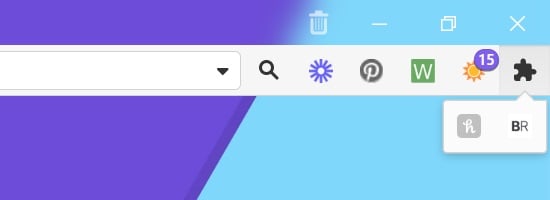
За да скриете или да покажете разширение, щракнете с десен върху разширението и изберете Скрий бутона. Използвайте захвата за превключване Показване/скриване на скритите разширения отдясно за показване на скритите разширения. За да покажете скритите разширения в падащо меню, вместо да разгръщате лентата с адреси (сравнете картините по-долу), преминете към Настройки > Лента с адреси > Разгъване на разширенията и поставете отметка пред Разгъвай скритите в падащо меню.
Скрити разширения в лентата с адресиСкрити разширения в падащо меню
Преместване на разширения
Фабрично имате достъп до разширенията отдясно в лентата с адреси. Ако мястото не ви устройва, може да ги преместите в чекмеджето или в лентата на състоянието. Имайте предвид, че всички разширения се обединяват заедно и не могат да бъдат премествани отделно на различни места в лентите с инструменти на браузъра.
Влачете бутона Разширения от текущото му място към предпочитаното от вас място.
Вариант 2
Ако сте скрили някои разширения и виждате бутона Разширения до вашите показани разширения, може да ги преместите, без да се налага да отваряте редактора на лентата с инструменти.
Задръжте натиснатCtrl/⌘*.
Влачете бутона Разширения към предпочитаното от вас място.
* Под macOS пуснете ⌘, преди да отпуснете бутона на мишката.
Пренареждане на разширения
Разширенията, които сте разрешили често притежават бутон. Може да ги пренаредите, като задържите натиснат Ctrl/⌘* и ги влачите и пускате направо върху лентата с адреси.
* Под macOS пуснете ⌘, преди да отпуснете бутона на мишката.
Щракнете с десен върху записка в панел Записки и да изберете Отвори в раздел.
Оформление на диспечера на записки
Фабрично записките се показват с водоравно оформление, като списъкът със записки е отгоре, а съдържанието на записката — отдолу. За да преминете към отвесно оформление, при което списъкът със записки е отляво, а съдържанието — отдясно, щракнете върху Превключи оформлението в горния десен ъгъл на дяла на списъка със записки.
Управление на записките
Добавяне на записки
За да създадете нова записка в диспечера на записки:
Щракнете върху бутона Създай записка в горния десен ъгъл на страницата. Може също така да щракнете с десен върху списъка със записки и да изберете Създай записка от контекстното меню.
Напишете и оформете съдържанието на записката.
Всички нови записки и промени в съществуващите записки се записват автоматично.
Копиране в записка
За да добавите записка от страница:
Засветете текста.
Щракнете с десен върху засветения текст за да отворите контекстното меню.
Фабрично към записката се прикачват препратка и екран на страницата. Може да забраните автоматичното влагане на екрани от Настройки > Чекмедже > Панел Записки.
Допълване на записка
Докато Копирай в записка създава нова записка с избрания от вас текст на страница, Допълни записка ще добави текста към съществуваща записка по ваш избор.
За да добавите текст към записка:
Изберете текста.
Щракнете с десен върху засветения текст за да отворите контекстното меню.
Изберете Копирай в записка от менюто. Или
Напишете „Допълни записката с избрания текст“ в Бързи команди.
Изберете дали искате да прихванете цялата страница или само част от нея.
За формат изберете Създай и записка….
Щракнете върху Прихвани.
Записката ще бъде добавена заедно със снимката като прикачване, препратка към страницата и дата на създаване. Може да добавите заглавие и текст към снимката на страницата.
Редактиране на записки
За да редактирате записка:
Щракнете върху записката в списъка със записки.
Обновете съдържанието в редактора. Всички промени в записките се записват автоматично.
За да преименувате записка:
Щракнете с десен върху записката.
Изберете Преименувай.
Обновете заглавието и натиснете Enter или щракнете някъде другаде в страницата.
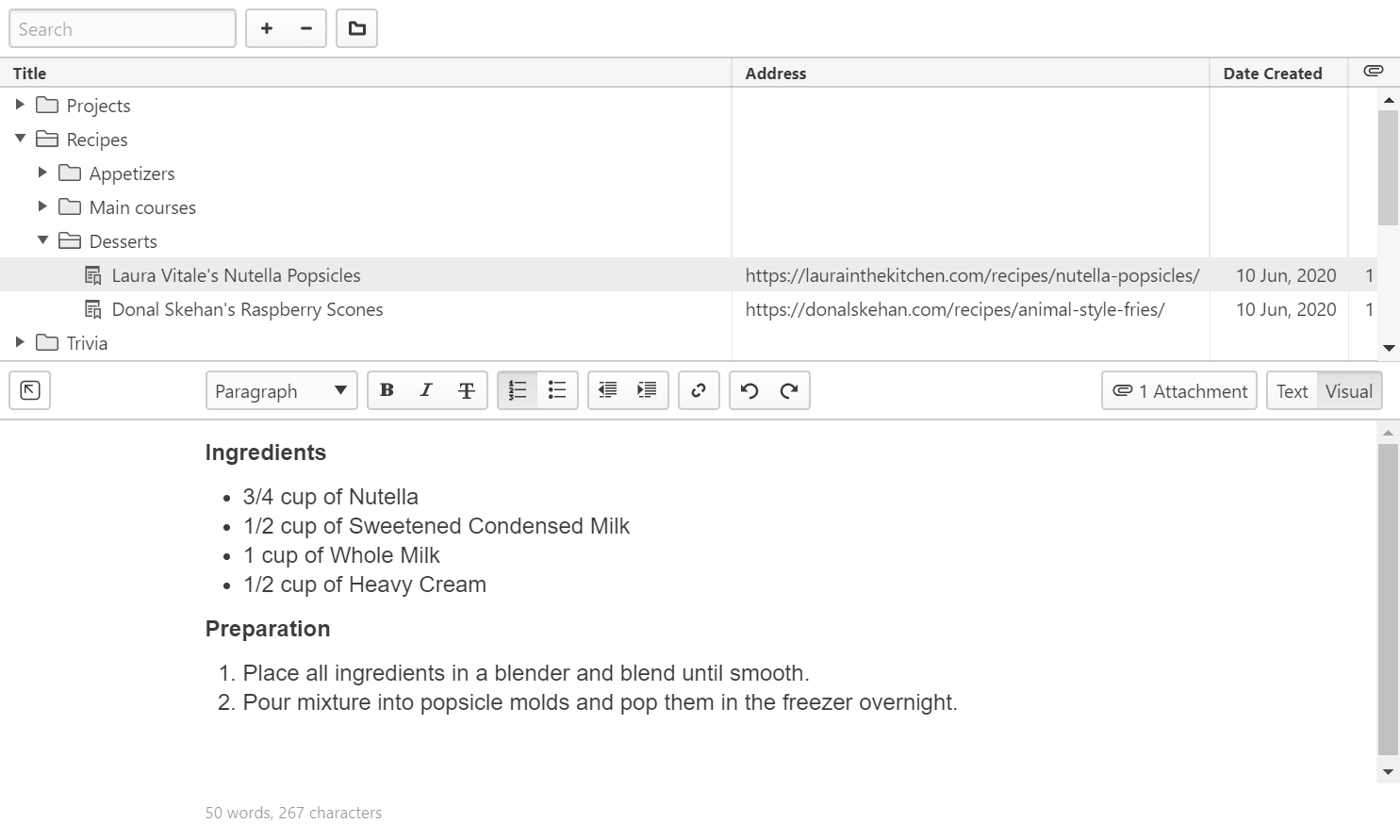
Може да посочите между два типа редактори:
Текстов редактор, в който може да използвате форматиране с Markdown, варианти за форматиране с HTML, налични в менюто на редактора и общи бързи клавиши.
Визуален редактор, в който може да използвате варианти за форматиране с HTML, налични в менюто на редактора и общи бързи клавиши.
За да имате повече място за писане на по-дълги записки, скрийте списъка със записки, като щракнете върху Покажи в пълен изглед в горния ляв ъгъл на редактора на записки. Щракнете върху същия бутон, за да излезете от пълен изглед.
Прикачвания
За да добавите картини към записките:
Щракнете върху Прикачвания > Прикачи файл в горния десен ъгъл на редактора на записки.
Намерете файла и го добавете като прикачване.
За да покажете прикачванията:
Щракнете върху # прикачване в горния десен ъгъл на редактора на записки.
Щракнете върху изгледа на картината. Тя ще се отвори в същия раздел.
За да изтриете прикачване:
Щракнете върху # прикачване в горния десен ъгъл на редактора на записки.
Посочете файла с картина.
Щракнете върху Премахни прикачването.
Подреждане на записки
Записките могат да бъдат подреждани по заглавие, адрес, дата и прикачване. За да подредите записките, щракнете върху заглавието на колона, по която искате да подредите своите записки. Щракнете отново, за да обърнете реда или да се върнете към подреждане по добавяне.
При подреждане по добавяне може да променяте реда на записките с влачене и пускане.
Изтриване на записки
За да изтриете записка, изберете я и:
Натиснете Delete от клавиатурата;
Щракнете върху Изтрий над списъка със записки;
Щракнете с десен върху записката и изберете Изтрий от контекстното меню.
Задръжте натиснат Shift или Ctrl/⌘, за да изберете множество записки.
Папки със записки
За да създадете нова папка със записки или:
щракнете върху бутон Създай папка в горния ляв ъгъл на страницата; или
щракнете с десен в страницата и изберете Създай папка от контекстното меню.
За да създадете нова подпапка, изберете родителската папка и след това или:
щракнете върху бутон Създай папка; или
щракнете с десен върху родителската папка и изберете Създай папка от контекстното меню.
Използвайте влачене и пускане, за да преместите записки от една папка в друга.
Щракнете с десен върху списъка със записки и изберете Разгъни папките,за да покажете всички записки и папки или Свий папките, за да прегледате само записките и папките от първо ниво.
Задръжте натиснат Alt и щракнете върху стрелката пред името на папката, за да разгънете/свиете всички подпапки в дървото на папките.
Търсене на записки
За да намерите конкретна записка, въведете ключова дума в полето за търсене в горния ляв ъгъл на страницата.
Резултатите от търсенето могат да бъдат показани или като списъчно търсене, при което се показват само намерените записки, или като дървовидно търсене, при което се показват и папките, в които се намират записките. За да промените изгледа:
Щракнете с десен върху списъка със записки;
Посочете Настройки;
Изберете Търси списъчно или Търси дървовидно.
Вмъкване на записки
Вместо да отваряте Поща на Vivaldi и на други места в браузъра направо от контекстното меню на текстовото поле.
За да вмъкнете записка:
Щракнете с десен върху полето за въвеждане на текст.
Посочете Вмъкни записка в контекстното меню.
Изберете записката, която искате да използвате.
Изнасяне и внасяне на записки
Изнасяне на записки
За да изнесете вашите записки:
Преминете към меню на Vivaldi > Файл > Изнеси > Изнеси записките.
Изберете целевата папка.
Или:
Напишете „Изнеси записките“ в Бързи команди (F2/⌘ E).
ВАЖНО: Тази статия е за напреднали потребители. Изпълнението на описаните тук стъпки ще доведе до загуба на всички данни на Vivaldi (записки, отметки, добавени панели и др.) и настройки, като кеш, история, теми и т.н.
Ако искате да продължите и да нулирате напълно Vivaldi, моля, уверете се, че имате резервно копие на данните, преди да продължите.
Резервиране на данните на Vivaldi
Един от начините за създаване на резервно копие на част от вашите данни е да ги сверите с други устройства, на които ползвате Vivaldi. Така, когато изтриете данните от едно устройство, може да имате достъп до тях от друго устройство и да ги сверите отново след нулирането.
Иначе може да направите резервно копие на папката с профил (следвайте пътя към профила във vivaldi://about), която включва някои ключови елементи от вашата конфигурация на Vivaldi, като предпочитания, профил и настройки. Повечето от ключовите компоненти се съхраняват в папката Default, въпреки че трябва да задържите и файла First Run, който се съхранява заедно с нея. Изтриването на този файл ще накара Vivaldi да приеме, че се пуска за първи път.
Ето някои от основните елементи, които се съхраняват в папката Default:
Bookmarks — съдържа отметки и информация от номератори. Notes — записки, направени в панел Записки. Sessions — записани сесии с раздели. Login Data — пароли за сайтове. Забележка: този файл е шифрован и може да се използва само на машината, която го е създала. Preferences и Local App Settings\mpognobbkildjkofajifpdfhcoklimli — настройки и конфигурация на Vivaldi. Web Data — запълващи данни. Current Session — данни за отворените раздели. History — история на сайта. Cookies — данни на сайта. Extension Rules, Extension State, Extensions, Local Extension Settings, Local Storage, Managed Extension Storage, Extension Cookies и Secure Preferences — тук се съхраняват всички предпочитания на разширения и данни на разширенията.
Направете копие на папка Default и файла First Run и ги поставете, например на Работния плот или в Документи.
Как да нулирате настройките на Vivaldi
Преминете към vivaldi://about. Или отворете меню на Vivaldi > Помощ > За Vivaldi.
Отбележете си директорията, посочена в Път към профила.
Натиснете Alt, за да да отворите меню на Vivaldi, преминете към Прозорец > Целоекранен режим. Уверете се, че отварянето на основното меню с Alt е разрешено в Настройки > Клавиатура > Бързи клавиши;
Натиснете Alt, за да отворите меню на Vivaldi, преминете към Прозорец > Целоекранен режим. Уверете се, че отварянето на основното меню с Alt е разрешено в Настройки > Клавиатура > Бързи клавиши;
Натиснете Alt, за да отворите меню на Vivaldi, преминете към Прозорец > Целоекранен режим. Уверете се, че отварянето на основното меню с Altе разрешено в Настройки > Клавиатура > Бързи клавиши;
За да покажете отново потребителския интерфейс, следвайте същите стъпки, както при скриването му.
Освен това може да превключите разгъването на потребителския интерфейс чрез бързия клавиш Ctrl+F11/⌘ F10. Възможно е също така да скриете отделни елементи на ПИ, като чекмеджето или лентата с адреси, с помощта на бързи клавиши. Може да зададете и редактирате клавишите за всяка лента с инструменти в Настройки > Клавиатура > Изглед.
Самостоятелно скриване на потребителския интерфейс
Въпреки че описаните по-горе начини за скриване на отделните ленти с инструменти са добър способ, всеки път ще се налага изрично да включвате и изключвате показването им. От друга страна, ако разрешите самостоятелното скриване, лентите с инструменти ще се скриват и ще стават видими с просто преместване на курсора към края на екрана.
За да разрешите самоскриването в режим на цял екран:
Една от възможностите за скриване на потребителския интерфейс е да преминете в режим на цял екран, но тогава показаният раздел ще бъде единственото нещо, което виждате на екрана. Друг начин е да скриете само лентите с инструменти на браузъра. Четете по-нататък, за да научите как да скриете едновременно всички ленти с инструменти и една по една.
Скриване на целия потребителски интерфейс
За да скриете едновременно всички ленти с инструменти на потребителския интерфейс:
Преминете към меню на Vivaldi > Прозорец > Покажи интерфейса;
С Преводач на Vivaldi може да превеждате цели страници само с едно натискане на бутон. Без разширения.
Превод на страница
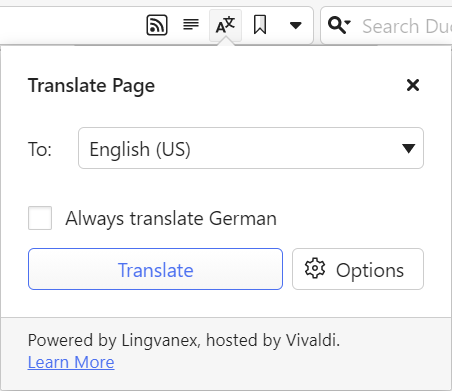
Когато сайтът, който разглеждате, е на език, различен от езика на потребителския интерфейс на вашия браузър, Vivaldi предлага да ви го преведе, като извежда бутона Превод на страницата отдясно на адресното поле.
За да преведете страницата на вашия фабричен език:
Щракнете върху бутона Превод на страницата.
След това щракнете върху Преведи в изскачащия диалог.
За да покажете отново съдържанието на страницата на оригиналния ѝ език:
Щракнете върху Превод на страницата, за да отворите изскачащия диалог.
Щракнете върху Върни на (оригинален език).
Превод на избран текст
За да преведете само малък текстов откъс:
Засветете текста, който искате да преведете.
Щракнете върху избрания текст.
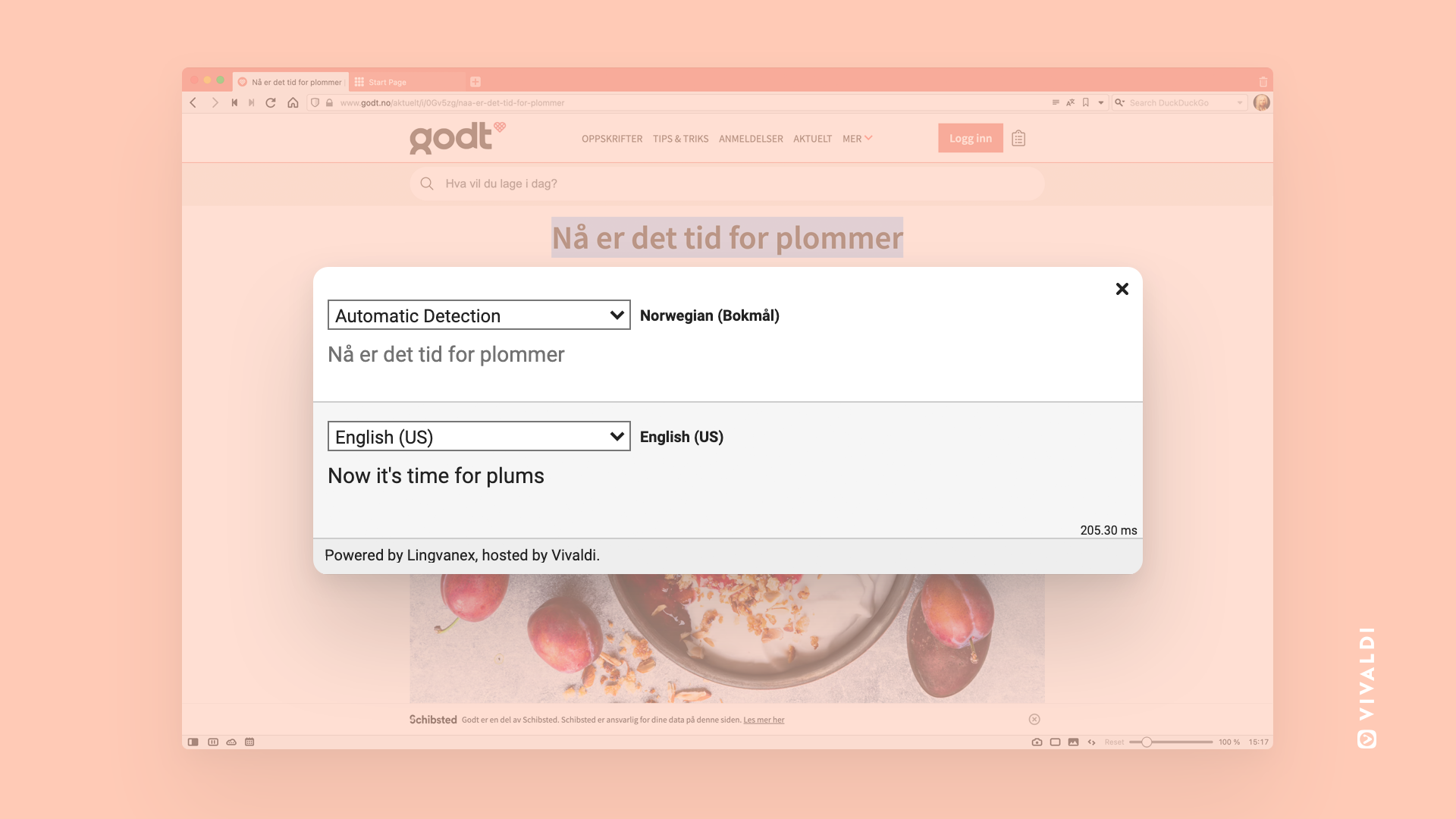
Щракнете върху Преведи избрания текст в контекстното меню.
Щом текстът бъде засветен, може също така да напишете „Преведи избрания текст“ в Бързи команди. Освен това може да създадете бърз клавиш или жест с мишка за действието.
В насложения превод може да промените както изходния език, така и езика на превод.
Показване на превода в панел Преводач
За да покажете преводите на избрания текст в панела вместо в изскачащия насложен прозорец:
Превеждай винаги — винаги превежда текущия език. Или поставете отметка пред Превеждай винаги над бутона Преведи.
Не превеждай — никога не превежда текущия език.
Не превеждай сайта — никога повече не пита дали да превежда сайта.
Предлагай превод на страници — забранява автоматичния превод на страници и изскачащите прозорци, които са се показвали автоматично. Бутонът остава в адресното поле, за да може да обърнете действието.
Щракнете върху Занули фабрично настройките на превод.
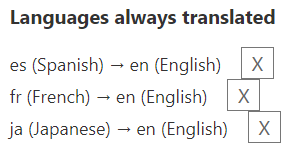
За да нулирате настройка за конкретен език или сайт:
Напишете vivaldi://translate-internals в адресното поле.
Преминете през списъка със записани предпочитания.
Щракнете върху X на тези, които искате да нулирате.
Отстраняване на неизправности с превода
Когато преводът не работи както се очаква, първо нулирайте настройките, както е указано в предишния абзац. Ако това не помогне, обсъдете случая с екипа и общността във форума, за да разберете дали други могат да възпроизведат грешката или дали имат предложения за поправка.
За да докладвате грешка на разработчиците на браузъра:
Отворете vivaldi://translate-internals.
Направете снимка на раздел Prefs.
Запишете съдържанието на раздел Detection Logs [Дневници на откриване], като щракнете върху Dump [Разтовари] над таблицата.
Преминете към https://vivaldi.com/bg/bugreport/.
Попълнете формуляра, като се уверите, че сте включили следната информация:
Препратка към страницата, на която преводът е неуспешен.
Фабричният език на вашия потребителски интерфейс и езикът, на който се опитвате да преведете.
Друга информация, която би помогнала за възпроизвеждане на грешката.
Прикачете файловете. Може да ги изпратите и след подаване на доклада за грешка, като отговорите на писмото с автоматичен отговор от системата за проследяване на грешки.
 Задачи в чекмеджето.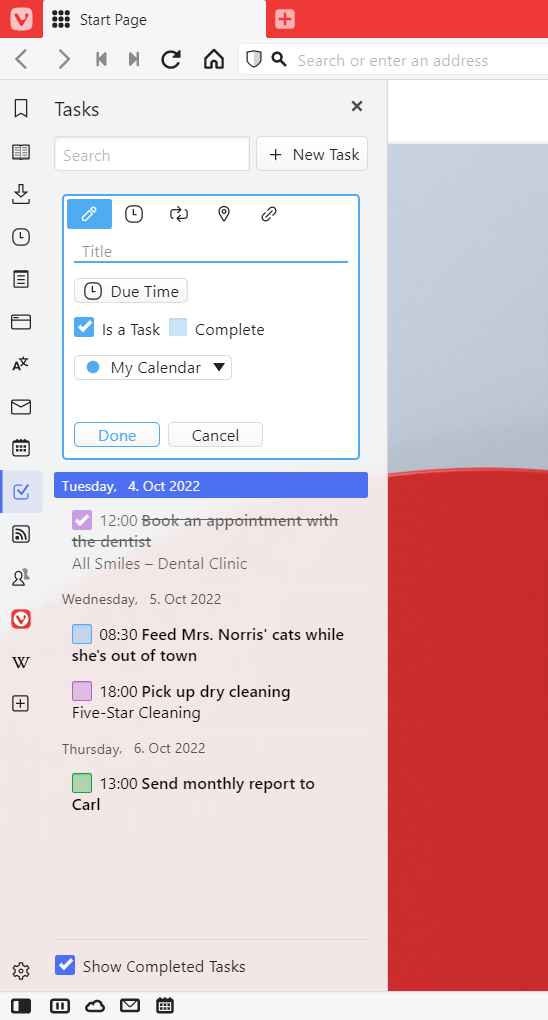
 Създай задача в горния десен ъгъл на панел Задачи.
 Отвори нов раздел в лентата с раздели;
 меню на Vivaldi > Файл > Създай раздел;
 Назад, за да отворите предишната препратка или бутона
  Напред, за да отворите следващата препратка.
 Затвори, който ще се появи при задържане на показалеца върху раздела;
 Затворени раздели, разположен в края на лентата с раздели и в

 Показване/скриване на скритите разширения отдясно за показване на скритите разширения. За да покажете скритите разширения в падащо меню, вместо да разгръщате лентата с адреси (сравнете картините по-долу), преминете към

 Превключи оформлението в горния десен ъгъл на дяла на списъка със записки.
 Прихващане на екрани в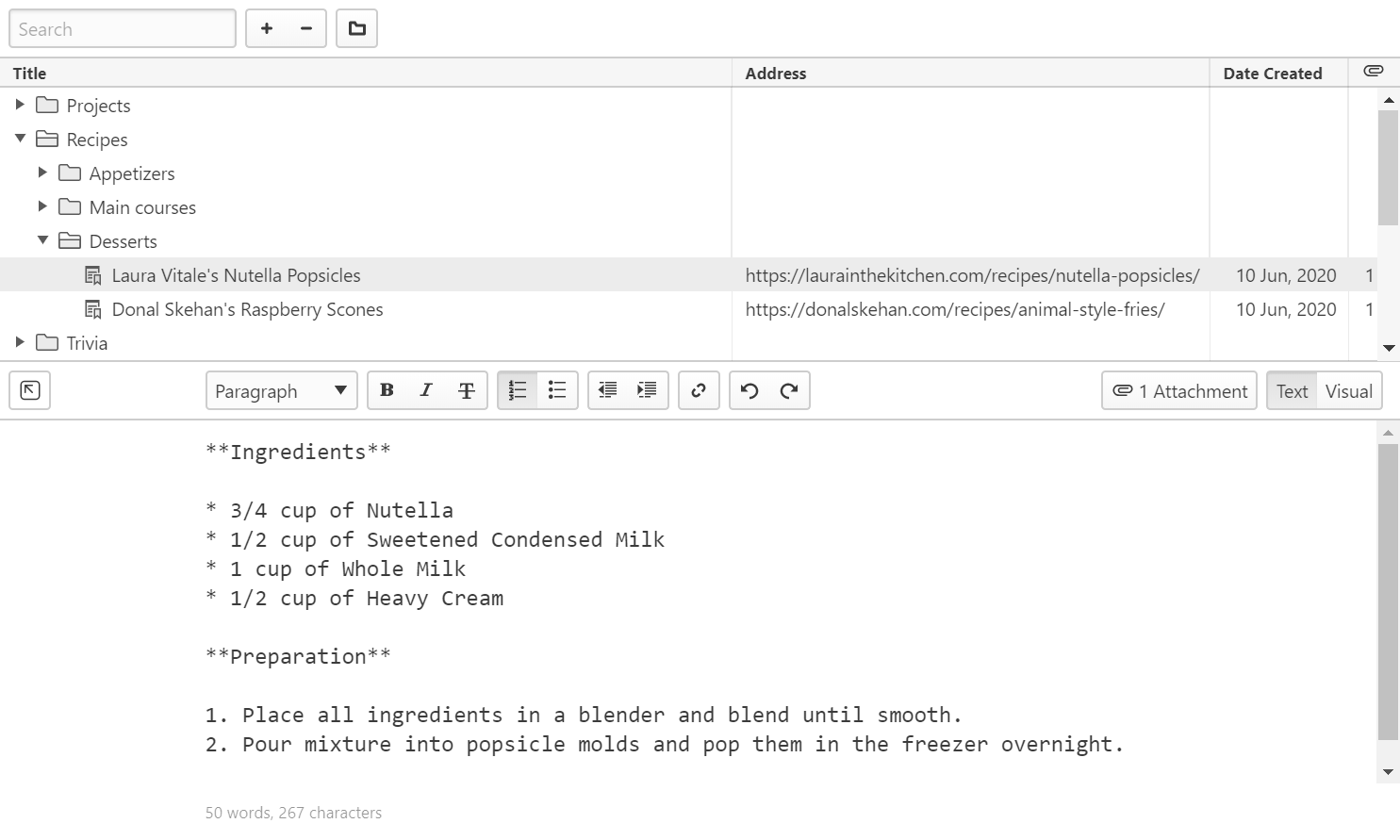
 Премахни прикачването.
 Изтрий над списъка със записки;
 Създай папка в горния ляв ъгъл на страницата; или
 пред името на папката, за да разгънете/свиете всички подпапки в дървото на папките.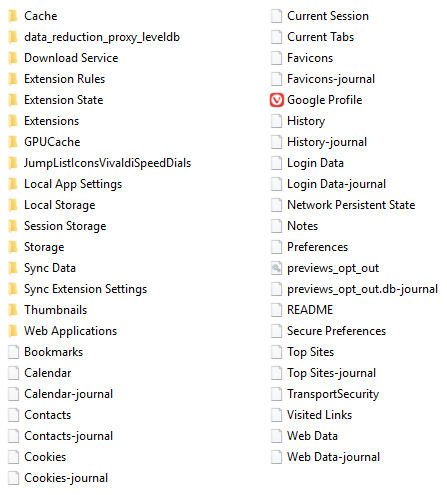
 Показване/скриване на чекмеджето отляво на
  Превод на страницата отдясно на