Внасяне и изнасяне на данни

За да внесете данни от Vivaldi в друго устройство, препоръчваме да използвате възможността за сверяване на браузъра. Четете по-нататък, за да научите как да внесете данни от друг браузър и от файлове в компютъра, в т.ч. алтернативните начини за пренасяне на данни между браузъри Vivaldi.

Внасяне на отметки

За да внесете отметки от друг браузър на същия компютър или от файл HTML:

  1. Преминете към  меню на Vivaldi > Файл > Внеси от приложение или файл.
  2. Изберете от кой браузър искате да внесете отметки.
    Ако сте записали своите отметки във файл, изберете Файл с отметки HTML от падащото меню.
  3. Щракнете върху Почни внасянето.

В зависимост от изходния браузър може да внесете едновременно и други данни на браузъра, например пароли и история.


Изнасяне на отметки

За да изнесете отметки:

  • Преминете към  меню на Vivaldi > Файл > Изнеси отметките;
  • Посочете място за изтегляне;

Файлът ще бъде записан като файл HTML.


Внасяне на пароли

  1. Преминете към  меню на Vivaldi > Файл > Внеси от приложение или файл;
  2. Изберете от кой браузър искате да внесете пароли;
  3. Щракнете върху Почни внасянето.

За да внесете пароли от  файл .csv:

  1. Напишете „vivaldi://password-manager/settings“ в адресното поле.
  2. В дял Импортиране на пароли щракнете върху Избиране на файл.
  3. Посочете файла .csv с вашите пароли.
  4. Щракнете върху Отвори.

Изнасяне на пароли

За да изнесете пароли от Vivaldi:

  • Преминете към  меню на Vivaldi > Файл > Изнеси > Изнеси паролите.
  • Потвърдете своята самоличност, например като въведете паролата за вписване в Windows.
  • Изберете целевата папка.

Важно! Съхраняването на пароли във файл .csv ги прави видими за всеки, който има достъп до файла.


Внасяне на история

Освен отметки и пароли от повечето браузъри може да внесете и своята история на сърфиране.

  1. Преминете към  меню на Vivaldi > Файл > Внеси от приложение или файл
  2. Изберете от кой браузър искате да внесете история.
  3. Щракнете върху Почни внасянето.

Внасяне на отворените раздели

За да пренесете разделите, отворени в други браузъри:

  1. Преминете към  меню на Vivaldi > Файл > Внеси от приложение или файл
  2. Изберете от кой браузър искате да внесете отворени раздели.
  3. Щракнете върху Почни внасянето.

На този етап внасянето на раздели работи само от браузъри, основани на Chromium (Chrome, Edge, Opera, Brave и др.).


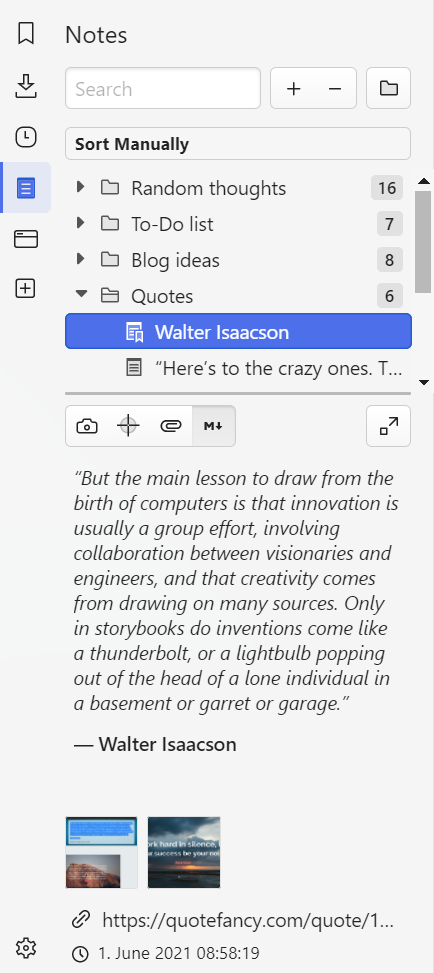
Внасяне на записки

За да внесете записки:

  1. Уверете се, че всички записки, които искате да внесете, са в една папка и са записани като текстов или файл markdown.
  2. Преминете към  меню на Vivaldi > Файл > Внеси от приложение или файл.
  3. От падащото меню изберете Папка със записки.
  4. Щракнете върху Посочи папка със записки….
  5. Изберете изходна папка.

Или:

Всички съответни файлове в папката ще бъдат внесени като записки във Vivaldi.


Изнасяне на записки

За да изнесете вашите записки:

  1. Преминете към  меню на Vivaldi > Файл > Изнеси > Изнеси записките.
  2. Изберете целевата папка.

Или:

Всички записки ще бъдат записани като отделни текстови файлове (.txt) или файлове markdown (.md).


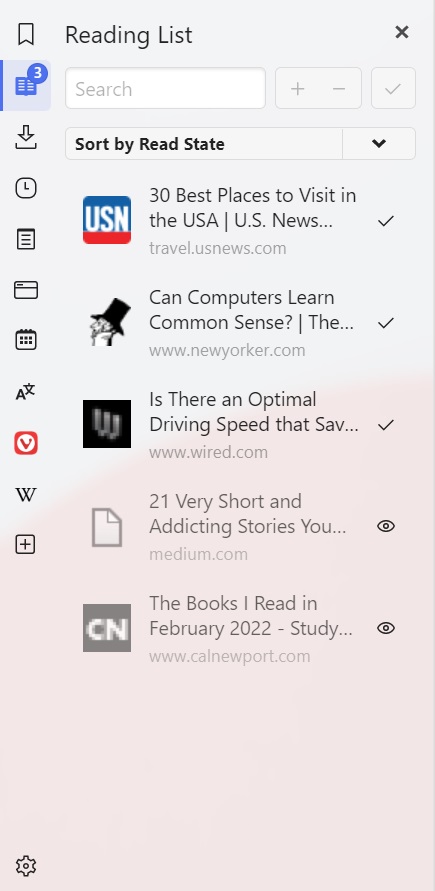
Внасяне на списък за четене

За да внесете списък за четене:

  1. Преминете към  меню на Vivaldi > Файл > Внеси от приложение или файл.
  2. От падащото меню изберете Списък за четене (CSV).
  3. Щракнете върху Посочи файл….
  4. Изберете изходна папка.

Или:


Изнасяне на списъка за четене

За да изнесете вашия списък за четене:

  1. Преминете към  меню на Vivaldi > Файл > Изнеси > Изнеси списъка за четене.
  2. Изберете целевата папка.

Или:


Внасяне на разширения

Може да внесете разширения във Vivaldi от други основани на Chromium браузъри, като Chrome, Edge, Opera и др.

За да внесете разширения:

  1. Уверете се, че браузърът, от които изнасяте, е затворен.
  2. Във Vivaldi преминете към  меню на Vivaldi > Файл > Внеси от приложение или файл.
  3. Изберете основан на Chromium браузър, от който искате да внесете данни.
  4. Щракнете върху „Почни внасянето“.
  5. След като приключи внасянето, щракнете върху „Затвори“.
  6. В страницата за организиране на разширенията, която ще се отвори, разрешете тези, които искате да използвате във Vivaldi, като щракнете върху бутона за превключване в долния десен ъгъл на всеки картон на разширение.

Внасяне и изнасяне на канали

За да научите как да внасяте и изнасяте от и към четеца на канали на Vivaldi, разгледайте помощната страница тук.


Пренасяне на пълния профил в браузър Vivaldi

Препоръчваме да използвате Свер и настройките за изнасяне/внасяне в браузъра за пренасяне на данни от един Vivaldi към друг. В случай че искате да внесете повече данни, отколкото могат да бъдат сверени, може да копирате и замените цялата папка с профил. За да пренесете само някои видове данни, преминете към следващия абзац.

За да намерите папката с профил:

  1. Преминете към  меню на Vivaldi > Помощ > За Vivaldi или vivaldi:about.
  2. Намерете пътя към профила в дял „Сведения за обновяването“.
  3. Щракнете върху бутона Отвори папката с профил до пътя.

За да преместите профила от един Vivaldi към друг:

  1. Преместете копие на папка Default от изходния компютър в целевия компютър;
  2. Намерете папката Default, която искате да заместите във вашия файлов мениджър/Файндър.
  3. Затворете/излезте от Vivaldi;
  4. Поставете и заместете профила;
  5. Отворете Vivaldi.

Важно! Записаните пароли и бисквитки няма да се пренесат при преместване на профила между компютри или потребители в същия компютър. Преместете, а не правете копие на съществуващ профил. Две копия на Vivaldi не работят с един и същи профил — дори на различни компютри! Профилът съдържа идентификатори, които трябва да останат уникални между вашите инсталации. Услуги като Свер и пощенски профили чрез OAuth няма да работят, когато се използват две копия на един и същи профил.


Внасяне на файлове с данни от браузъри Chromium

Докато Vivaldi е затворен, може да замествате файловете в папката с профил със същите файлове от папки с профил на Vivaldi или тези на друг основан на Chromium браузър.

Преди да се опитате да внесете данни по този начин, препоръчваме за всеки случай да направите резервно копие на текущата папка с профил.

За да намерите папката с профил във Vivaldi:

  1. Преминете към  меню на Vivaldi > Помощ > За Vivaldi или vivaldi:about.
  2. Намерете пътя към профила в дял „Сведения за обновяването“.
  3. Щракнете върху бутона Отвори папката с профил до пътя.

Вижте помощната документация на другия браузър, за да намерите неговата папка с профил.

По този начин може да внесете следните данни:

  • Отметки;
  • Текуща сесия;
  • Текущи раздели;
  • Фавикони;
  • История;
  • Последна сесия;
  • Последни раздели;
  • Вписващи данни;
  • Записки (достъпни само във Vivaldi);
  • Настройки;
  • Уебданни.

Was this helpful?

Yes
No
Thanks for your feedback!

Изтегляне и инсталиране на настолен Vivaldi

В зависимост от операционната система, с която работите, инсталирането на Vivaldi може малко да се различава.

За да инсталирате Vivaldi под Windows:

  1. Изтеглете файла на инсталатора от vivaldi.com/bg/download.
  2. Запишете файла .exe в компютъра и го отворете.
  3. >Ако инсталирате самостоятелно или променяте езика на ПИ, щракнете върху Разширени.
  4. Прочетете Лицензионно споразумение с краен потребител на Vivaldi, след което щракнете върху Приемам — инсталирай.

Когато процесът на инсталиране приключи, браузърът ще се отвори автоматично. Преминете през потока на първите стъпки, за да вземете първите си решения за нагласяване, и след това започнете да сърфирате или преминете към Настройки, за да направите допълнителни настройки.

Или може да инсталирате Vivaldi от магазина на Microsoft.

Изисквания към системата

Под Windows Vivaldi може да бъде инсталиран на Windows 10 и по-нови версии.

Под Windows 7, Windows 8 и Windows 8.1 най-новата поддържана версия e Vivaldi 5.6. Повече по темата в нашия блог.

Под Windows XP работи само Vivaldi 1.0.

Може да изтеглите стари версии на Vivaldi от архива с изтегляния.

Варианти за инсталиране

Щракнете върху Разширени в горния десен ъгъл на прозореца на инсталатора, за да се покажат различни варианти.

Език

Посочете езика, на който искате да бъде потребителският интерфейс на браузъра. Избраният език ще се използва и като фабричен изходен език на превода и сайтовете могат да го използват, за да определят на кой език да показват съдържанието на сайта.

Вид инсталиране

  • Инсталирай за всички потребители — браузърът ще бъде инсталиран за всички потребителски профили в операционната система.
  • Инсталирай само за този потребител — браузърът ще бъде инсталиран само за текущия потребител.
  • Инсталирай самостоятелно — браузърът се намира самостоятелно в една папка, включваща всички потребителски данни, и освен ако не е достъпен като водещо приложение, няма да бъде добавен в регистъра на операционната система. Посочете този вариант, ако вече имате инсталиран Vivaldi и искате да създадете независима или преносима1 версия на браузъра. Може да прочетете повече за самостоятелната версия тук.

Допълнителни настройки

  • Целева папка — показва пътя до изпълнимия файл на браузъра. Потребителските данни (профил на браузъра) се съхраняват във фабрично място на системата. В случай на самостоятелни инсталации целевата папка съдържа както файловете на приложението, така и потребителските данни.
  • Включи самостоятелния Vivaldi в избора на водещ браузър — разрешаването на тази настройка добавя браузъра към регистъра на операционната система, за да може да се използва за бързо отваряне на различни типове файлове от операционната система и други приложения.
  • Забрани самообновяванията (не се препоръчва) — фабрично Vivaldi изтегля обновяванията автоматично и ги инсталира при следващия повторен пуск на браузъра. Когато е забранена, трябва да проверявате и изтегляте обновяванията ръчно.

Видео


Бележка под линия

  1. Тъй като паролите и разширенията са шифровани с ключ, който е уникален за потребителския профил на всеки компютър, те не могат да бъдат пренесени. ↩︎

Was this helpful?

Yes
No
Thanks for your feedback!

Лента на състоянието

Какво се намира в лентата на състоянието?

Лентата на състоянието на Vivaldi се намира отдолу на прозореца на Vivaldi и позволява да:

Лента на състоянието в браузър Vivaldi с всички нейни бутони.
  • Показвате или скривате лентата на  чекмеджето. С Ctrl + щракване включвате/изключвате плаващо чекмедже.
  • Включвате/изключвате режим прекъсване.
  • Преминавате към Свер.
  • Проверявате състоянието на пощата за нови писма, състоянието на съединението с профилите и дневниците.
  • Проверявате календара за състоянието на предстоящи събития, съединението с профилите и дневниците.
  • Виждате текущото състояние на страницата. Например: „Обработване на заявката“, „Изчакване на“, „Съединяване“, „Установяване на защитено съединение“.
    Ако посочите препратки в страниците, адресите зад тях ще бъдат показани в лентата на състоянието.
  • Правите снимка на страницата с помощта на прихващане на страници.
  • Показвате множество раздели един до друг в един и същ прозорец с помощта на поделяне на раздели.
  • Посочвате дали картините да се показват в страниците или не, или дали да се показват само кешираните картини. Също така определяте дали анимациите да се пускат многократно, само веднъж или никога.
  • Чрез  ефекти в страницата получавате специфични възможности на страницата.
  • Задавате увеличаване на страницата с помощта на плъзгача Увеличи страницата. Може да го замените на бутони за обхват в Настройки > Облик > Облик на прозореца > Заменяй плъзгачите с бутони.
  • Пускате таймери, задавате аларма или просто проверявате часа чрез часовника в лентата на състоянието.

Нагласяване на лентата на състоянието

За да преместите бутон в лентата на състоянието, задръжте натиснат Ctrl/ и влачете бутона на друго място. Или отворете редактора на лентата с инструменти и пренаредете, добавете и премахнете бутони, без да използвате клавиш модификатор.

Всеки бутон в лентата на състоянието може да бъде премахнат, като щракнете с десен върху него > Редактирай > Премахване от лентата.

За да нулирате промените щракнете с десен върху бутон > Редактирай > Занули фабрично лентата. В случай че сте премахнали всички бутони, преминете към Настройки > Облик > Облик на прозореца > Нагласяване на лентите > Занули лентата на състоянието.


Скриване на лентата на състоянието

За да скриете лентата на състоянието или да я покажете отново:

  • Преминете към Настройки > Облик > Лента на състоянието, за да определите дали да е:
    • показана винаги;
    • с насложени сведения;
    • скрита винаги.
  • Преминете към дървовидно меню на Vivaldi меню на Vivaldi > Изглед >  Покажи лентата на състоянието.
  • Напишете „Лента на състоянието“ в Бързи команди.
  • Използвайте бързия клавиш Ctrl+Shift+S/⌘ /, за да превключите разгъването.
  • Създайте жест с мишка за действието.

Was this helpful?

Yes
No
Thanks for your feedback!

Командни вериги

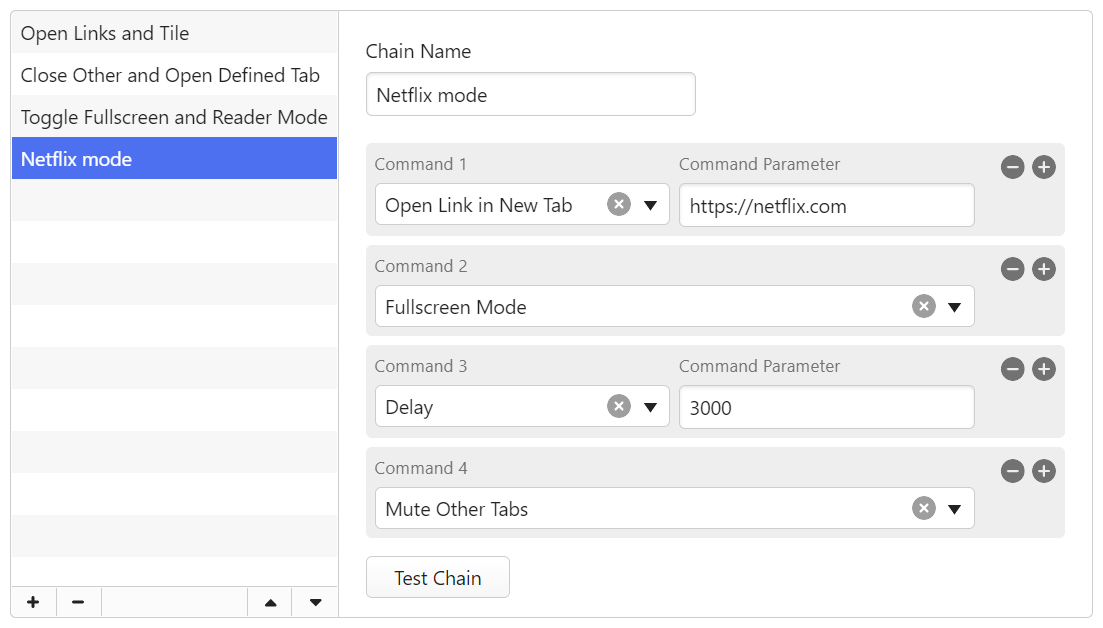
Командната верига е група от команди, изпълнявани последователно. Например вместо да превключвате първо към Режим на четене и после към Целоекранен режим, за да се съсредоточите върху това, което четете, чрез командните вериги може да го направите с един бърз клавиш наведнъж.

Може да задействате веригата от Бързи команди да ѝ присвоите собствен бърз клавиш или жест с мишка или да добавите бутон към някоя от лентите с инструменти.

Създаване на командна верига

  1. Преминете към Настройки > Бързи команди > Командни вериги.
  2. Щракнете върху  Добавяне на командна верига.
  3. Дайте название на новата верига.
  4. Променете Команда 1 на действие, което искате да се изпълни първо.
  5. Щракнете върху  Добави команда отдясно, за да добавите следващата команда в последователността.
  6. Когато приключите с добавянето на команди, щракнете върху Пробвай веригата, за да потвърдите, че тя работи както се очаква.

Използвайте командата Забави между други команди, за да дадете време на предишната команда да се изпълни, преди да приложите следващата команда. Времето на забавяне се измерва в милисекунди и може да се регулира.

За да пренаредите командите във веригата:

  1. Посочете командата.
  2. Когато видите курсора за  преместване, влачете командата до новото ѝ място в последователността.

Създаване на нова командна верига от съществуваща верига

Когато искате да създадете нова верига, която е много подобна на съществуваща, може да я клонирате и да я редактирате, за да създадете нова командна верига.

  1. Щракнете с десен върху съществуваща верига.
  2. Изберете Клонирай командната верига.
  3. Променете названието на клонираната верига.
  4. Редактирайте командите във веригата.

Използване на командни вериги

Бързи команди

След като създадете нова командна верига, може незабавно да я изпълните от Бързи команди.

  1. Отворете Бързи команди с (F2/⌘ E).
  2. Напишете названието на веригата.
  3. Натиснете Enter, за да я изпълните.

Бързи клавиши

Преди да може да изпълните командна верига с помощта на бърз клавиш, трябва да присвоите нов клавиш за новата верига.

  1. Преминете към Настройки > Бързи команди > Командни вериги.
  2. Намерете веригата, на която искате да присвоите бърз клавиш, и щракнете върху нея.
  3. Натиснете бързия клавиш върху клавиатурата.

След като на веригата бъде присвоен бърз клавиш, може да я използвате навсякъде, за да изпълните последователността от команди.

Жестове с мишка

Преди да може да изпълните командна верига с помощта на жест с мишка, трябва да присвоите нов жест за новата верига.

  1. Преминете към Настройки > Мишка > Жестоописание.
  2. Щракнете върху бутона img width=“14″ height=“14″ style=“color: initial;“ src=“https://help.vivaldi.com/wp-content/uploads/2017/05/Add.png“ alt=“бутон за добавяне“/> Създай жест.
  3. Намерете командната верига в падащото меню или я потърсете по название.
  4. Щракнете върху Напред >.
  5. Очертайте нов жест в засветената област чрез основния (левия) бутон.
  6. Щракнете върху Запиши жеста.

След като на веригата бъде присвоен жест с мишка, може да я използвате навсякъде, за да изпълните последователността от команди.

Бутон към лента с инструменти

За да добавите командна верига като бутон в лентата с инструменти, така че да може да я изпълните с едно щракване:

  1. Преминете към  меню на Vivaldi > Изглед > Нагласи лентата.
  2. Изберете Командни вериги в падащото меню на редактора на лентите с инструменти.
  3. Щракнете и влачете веригата към лентата с адреси или лентата на състоянието.

Редактиране на командни вериги

За да обновите верига:

  1. Преминете към Настройки > Бързи команди > Командни вериги.
  2. Изберете веригата, която искате да редактирате.
  3. Направете промените.

Веригата ще бъде обновена автоматично.


Изтриване на командни вериги

За да изтриете верига:

  1. Преминете към Настройки > Бързи команди > Командни вериги.
  2. Изберете веригата, която искате да изтриете.
  3. Натиснете Delete на клавиатурата или щракнете върху 
    бутон за изтриване
    Изтриване на командната верига отдолу на списъка с командни вериги.

Примери за командни вериги

За да почерпите вдъхновение за видовете вериги, които може да настроите, прегледайте командните вериги, споделени от членовете на общността на Vivaldi във форума — Рецепти за командни вериги.

Was this helpful?

Yes
No
Thanks for your feedback!

Изскачащ списък за четене

Списък за четене позволява да добавяте страници към списък, който да запазите за по-късно. Това предотвратява натрупването на безкрайни раздели в лентата с раздели и отметки на записи, които са необходими само веднъж.

Въпреки че има подобни услуги, списъкът за четене на Vivaldi не изисква разширение, нито регистриране на профил.

Добавяне на бутон Списък за четене към потребителския интерфейс

За да добавите бутона на една от лентите с инструменти:

  1. Преминете към дървовидно меню на Vivaldi меню на Vivaldi > Изглед > Нагласи лентата.
  2. Влачете бутона на  списъка за четене към предпочитаното от вас място в лентата с адреси или лентата на състоянието.

След това ще имате достъп и ще може да организирате списъка за четене от изскачащия диалог.

Дял от лентата с адреси, показващ бутона Списък за четене.

Добавяне на страници към списъка за четене

За да добавите отворена страница към списъка за четене:


Преглед и организиране на статиите в списъка

За да отворите статия от списъка за четене:

  1. Щракнете върху  Показване на списъка за четене в лентата с адреси.
  2. Изберете статия, която искате да прочетете.
  3. Щракнете върху записа, за да отворите статията в нов раздел.

Отворените статии ще бъдат отбелязани като прочетени автоматично и преместени в дял Прочетени статии.

Прозорец на Vivaldi с отворен списък за четене, в който се виждат няколко добавени статии.

Отбелязване на статиите като прочетени/непрочетени

За да отбележите статия като прочетена, без да я отваряте:

  1. Щракнете върху  Показване на списъка за четене в лентата с адреси.
  2. В дял Нечетени статии изберете статията, която искате да отбележите като прочетена.
  3. Щракнете върху  Отбележи като прочетена.

За да отбележите статия като нечетена:

  1. Щракнете върху  Показване на списъка за четене в лентата с адреси.
  2. В дял Нечетени статии изберете статията, която искате да отбележите като нечетена.
  3. Щракнете върху  Отбележи като нечетена.

Премахване на статии от списъка за четене

Може да премахвате нечетени и прочетени статии от списъка за четене. За да го направите:

  1. Щракнете върху  Показване на списъка за четене в лентата с адреси.
  2. Изберете статия, която искате да премахнете от списъка.
  3. Щракнете върху  Премахни.

Сверяване на списъка за четене

Записаните страници в списъка за четене могат да бъдат сверени чрез Vivaldi с други ваши устройства. (Понастоящем налично само в настолната версия.)

За да сверите вашия списък за четене:

  1. Преминете към Настройки > Сверяване.
  2. Впишете се във вашия профил във Vivaldi.
  3. Сверете всички данни или се уверете, че Списък за четене е разрешен, когато сверявате само избраните данни.

При сверяване списъците от различни устройства ще бъдат обединени.


Панел Списък за четене

Освен изскачащия списък за четене може да използвате тази възможност и като панел. Подробно в помощната страница панел Списък за четене.

Was this helpful?

Yes
No
Thanks for your feedback!

Управление на пароли

Запишете своите вписващи данни в браузър Vivaldi за бърз достъп до вашите профили в интернет.

Начин на показване

Във Vivaldi може да изберете начина на показване на разделите с няколко прости стъпки.

Място на лентата с раздели

Лентата с раздели може да се намира от всяка страна на прозореца на браузъра — отгоре, отдолу, отляво или отдясно. За да промените мястото ѝ, преминете към Настройки > Раздели > Място на лентата с раздели.

Варианти за мястото на лентата с отметки в Настройки

Превключване на разгъването на лентата с раздели

За да превключите разгъването на лентата с раздели или:


Ширина на заглавието

Когато лентата с раздели е отгоре или отдолу на прозореца, може да зададете пределна ширина на заглавието на показания раздел. В Настройки > Раздели > Начин на показване изберете колко трябва да бъде ширината в пиксели и така, независимо от броя на отворените раздели, показаният раздел винаги ще бъде лесно забележим.

Ако лентата с раздели се намира отстрани на прозореца на браузъра, регулирайте ширината на лентата с раздели, като поставите мишката върху ръба на лентата с раздели и влачите в желаната посока.


Превъртане на разделите

Когато лентата с раздели е водоравно отгоре или отдолу на прозореца на браузъра, разделите фабрично се свиват в ширина, колкото повече бъдат отворени. Това може да предизвика невидимост на заглавията на страниците или дори на фавиконите. Разрешаването на възможността за превъртане на разделите може да го предотврати. Когато е разрешено, разделите не се свиват в ширина. Вместо това те излизат от полезрението и може да превъртите лентата с раздели, за да преглеждате отворените раздели.

За да разрешите превъртането на разделите:
1. Преминете към Настройки > Раздели > Начин на показване > Лента с раздели.
2. Поставете отметка пред Разреши водоравно превъртане.

Gif, показващ превъртането на разделите

За да превъртите разделите:

  • Посочете мишката върху лентата с раздели и използвайте колелото на мишката.
  • Щракнете върху бутоните < > отстрани на разделите.
  • Щракнете продължително върху бутоните < >, за да покажете всички отворени раздели като списък.

В случай че сте разрешили смяната на разделите чрез превъртане в Настройки > Раздели > Показвай обхождането, задръжте натиснат Shift, за да превъртите лентата с раздели, без да сменяте разделите.


Индикатор за хода на зареждане

Когато дадена страница се зарежда, в адресното поле се показва ходът. Допълнителни индикатори за зареждане се показват и в раздела, което е особено полезно за раздели, зареждащи се във фонов режим.

В Настройки > Раздели > Начин на показване > Ход на зареждане може да подберете между 4 възможности:

  • с линия на хода;
    Зареждане на страницата — с линия на хода
  • с кръг вместо фавикона;
    Зареждане на страницата — с кръг вместо фавикона
  • с брояч вместо фавикона;
    Зареждане на страницата — с брояч вместо фавикона
  • изключено.

Фонова картина на прозореца

Освен цвета на показания раздел или открояващия цвят на темата може да покажете фоновата картина на решетката в лентата с раздели. За да я разрешите:

  1. Преминете към Настройки > Теми > Редактор > Настройки.
  2. Разрешете Направи прозрачна лентата с раздели.

За да получите по-матов вид на лентата с раздели (и чекмеджето), увеличете степента на размиване.

Was this helpful?

Yes
No
Thanks for your feedback!

Отстраняване на неизправности със Свер

Не може да се впишете в Свер?

Ако срещате трудности с достъпа до вашия профил във Vivaldi в настройките на Свер разгледайте помощната страница Неизправности при регистриране и вписване.

Шифроваща парола

Ако не помните шифроващата парола, може да опитате с паролата за вписване, която сте използвали при първия пуск на Свер. Когато възможността за сверяване беше въведена за първи път, съществуваше начин да се прескочи въвеждането на отделна шифроваща парола, като в този случай паролата за вписване се задава като шифроваща парола. Имайте предвид, че промяната на паролата за вписване не води до промяна на шифроващата парола.

Ако сте забравили шифроващата парола или искате да я промените:

  1. Отворете настройките на сверяване;
  2. Впишете се във вашия профил във Vivaldi;
  3. Щракнете върху Забравена парола?;
  4. В изскачащия диалог щракнете върху Изтрий сверените данни;
  5. След това Пусни Свер отново и въведете нова парола.

Вашите данни ще бъдат изтрити от сървърите на Свер на Vivaldi и ще бъдат качени отново от устройството, което използвате, след като въведете нова парола.

В случай че сверените данни не се съхраняват локално на нито едно от устройствата (т.е. след нулиране на ОС), за съжаление те ще бъдат изгубени при нулиране на шифроващата парола. Свер е предназначен преди всичко да се използва като възможност за сверяване на данни между няколко устройства, а не като услуга за архивиране. Въпреки че в повечето случаи, стига да помните шифроващата парола, Свер работи и като решение за резервиране. Но дори и тогава не можем да гарантираме, че данните от сървърите винаги ще бъдат налични.


Срещате трудности със сверяване на вашите данни?

Ако сте въвели вписващи данни и сте натиснали Пусни Свер, но браузърът не може да установи съединение, браузърът непрекъснато ще прави опити да се съедини със сървърите на Свер на Vivaldi. Обикновено отписването от профила и повторното вписване помага.

За да проверите наличието на услугата Свер, посетете страницата за състоянието на услугите на Vivaldi на https://vivaldistatus.com. При широкообхватна неизправност с някоя от услугите на Vivaldi, публикуваме обновявания там.

Ако Свер не успее да установи съединение в продължение на повече от 6 часа и няма обновявания в страницата за състоянието на услугите на Vivaldi, моля, подайте доклад за грешка със следната информация:

  • името на потребител на профила, който се опитвате да сверите;
  • показаното съобщение за грешка (ако има такова);
  • снимките на екрана от vivaldi://sync-internals и страницата с настройки на сверяване от vivaldi://settings/sync/ могат да помогнат; (може да използвате инструмента за прихващане на екрани на Vivaldi, за да ги направите);
    Или в vivaldi://sync-internals щракнете върху Dump Status [Разтовари състоянието] и ни изпратете съдържанието, което ще се появи в малкото поле под бутона.
  • времето, когато се е случило;
  • подробните стъпки за възпроизвеждане на недостатъка (най-вече на кой етап се е провалило сверяването?).

Отдалечените сесии не се показват в сверените компютри?

Това може да се случи, например, когато ръчно сте копирали профила от един Vivaldi в друг и след това използвате Свер.

За да го поправите:

  • Отпишете се от своя профил в настройките на сверяване;
  • Пуснете повторно Vivaldi;
  • Впишете се отново.

Ако отдалечените сесии все още не са достъпни, подайте доклад за грешка, както е указано по-горе.

Was this helpful?

Yes
No
Thanks for your feedback!

Промяна на езика в браузъра и в услугите

Vivaldi се предлага на много езици. Разберете как да превключвате езика в браузъра и в нашите сайтове.


Настолен браузър Vivaldi

За да промените езика на интерфейса в настолния браузър:

  1. Преминете към Настройки > Общи > Език > Език на интерфейса във Vivaldi.
  2. Изберете предпочитания език от менюто с падащ списък.
  3. Щракнете върху Зареди езика под менюто с падащ списък.
  4. Потвърдете, като щракнете върху Зареди езика и пусни повторно в изскачащия диалог.

Освен езика на потребителския интерфейс може да изберете и езици, на които приемате да се показва съдържанието, в случай че то е налично на множество езици.

За да добавите нов език:

  1. Преминете към Настройки > Общи > Език > Приемани езици.
  2. Щракнете върху Добавяне на език.
  3. Изберете език от менюто.

Може да промените поредността, като използвате стрелките нагоре и надолу под списъка.


Мобилен браузър под Android

За да промените езика на интерфейса в мобилния браузър под Android:

  1. Преминете към  меню на Vivaldi > Настройки > Общи > Настройки на езика > Език на приложението.
  2. Изберете предпочитания език от менюто.
  3. Докоснете Презареди.

Освен езика на потребителския интерфейс може да изберете и езици, на които приемате да се показва съдържанието, в случай че то е налично на множество езици.

За да добавите нов език:

  1. Преминете към  меню на Vivaldi > Настройки > Общи > Настройки на езика > Приемани езици.
  2. Докоснете върху Добавяне на език.
  3. Изберете език от менюто.

Може да промените реда на поредност, като докоснете символа = пред името на езика и го влачите нагоре или надолу в списъка.


Мобилен браузър под iOS

Езикът на потребителския интерфейс във Vivaldi на вашия iPhone и iPad е свързан с езика на операционната система. За да промените езика на потребителския интерфейс в iOS:

  1. Преминете към Настройки > Общи > Език и регион > Приемани езици в мобилното устройство.
  2. Добавете или пренаредете езиците и задайте език, на който да работи Vivaldi и другите приложения.

Освен езика на потребителския интерфейс може да изберете и езици, на които приемате да се показва съдържанието, в случай че то е налично на множество езици.

За да добавите нов език:

  1. Преминете към  меню на Vivaldi &; Общи > Настройки на езика > Приемани езици.
  2. Докоснете върху Добавяне на език.
  3. Изберете език от менюто.

Vivaldi.com

За да покажете сайта на браузър Vivaldi на друг език:

  1. Превъртете до края на страницата.
  2. Изберете предпочитания език от менюто с падащ списък в долния десен ъгъл.

Календар на Vivaldi.net

Профил

За да промените езика на страницата на профила във Vivaldi.net:

  1. Щракнете върху аватара на потребителя в горния десен ъгъл на страницата.
  2. Изберете Profile [Профил].
  3. Изберете предпочитания език от менюто с падащ списък в долния десен ъгъл.

Блогове

За да промените езика на вашия блог във Vivaldi:

  1. Щракнете върху аватара на потребителя в горния десен ъгъл на страницата.
  2. Изберете My Blog [Моят блог].
  3. Преминете към вашето-име-на-потребител.vivaldi.net > Табло > Настройки > Общи > Език на сайта.
  4. Изберете предпочитания език от менюто с падащ списък.
  5. Щракнете върху Запази промените.

За да промените езика на вътрешната част на системата:

  1. Щракнете върху аватара на потребителя в горния десен ъгъл на страницата.
  2. Изберете My Blog [Моят блог].
  3. После преминете към вашето-име-на-потребител.vivaldi.net > Табло > Настройки > Потребители > Профил > Език.
  4. Изберете предпочитания език от менюто с падащ списък.
  5. Щракнете върху Запис на профила.

Уебпоща

За да промените езика на потребителския интерфейс в Уебпоща на Vivaldi:

  1. Преминете към Настройки > Настройки > Потребителски интерфейс > Основни настройки > Език.
  2. Изберете предпочитания език от менюто с падащ списък.
  3. Щракнете върху Запиши.

Форум

За да промените езика на форума:

  1. Щракнете върху аватара на потребителя в горния десен ъгъл на страницата.
  2. Преминете към Настройки > Език.
  3. Изберете предпочитания език от менюто с падащ списък.
  4. Щракнете върху Запази промените.

Моля, обърнете внимание, че съдържанието ще остане на английски. За публикации на други езици прегледайте нашите местни форуми.


Vivaldi социално

За да промените езика на интерфейса във Vivaldi социално:

  1. Преминете към Предпочитания > Външен вид &gt Език на интерфейса.
  2. Изберете предпочитания език от менюто с падащ списък.
  3. Щракнете върху Запази промените.

За да филтрирате съдържанието в публичните времеви линии по език, преминете към Предпочитания > Друго > Публични инфопотоци.


За превода на Vivaldi разчитаме на помощта на доброволци. Ако искате да помогнете, уведомете ни в темата Join Vivaldi Translation Team [Включване в екипа за превод на Vivaldi] във форума и ние ще се свържем с вас. Или изпратете лично съобщение на нашия мениджър по преводите.


Was this helpful?

Yes
No
Thanks for your feedback!

Потребителски профили

Потребителските профили позволяват на множество „потребители“ да споделят една инсталация на Vivaldi, без да се изисква вписване с друг потребителски профил в операционната система или да се поддържат множество самостоятелни инсталации.

Всеки профил може да има различен набор от разширения, отметки, номератори, бисквитки, история и др. Освен това всеки профил може да има свой собствен облик и конфигурация (бързи клавиши, жестове с мишка и др.).

Ако имате нужда от втори профил за малко, например, за да може ваш приятел да използва браузъра (без да обърка настройките или да промени отворените раздели), използвайте временен гостов профил.


Добавяне на нов профил

  1. Щракнете върху бутона на профила в горния десен ъгъл на прозореца и изберете Организирай личностите.
  2. Щракнете върху Добави лице  отдолу на изскачащото меню.
  3. Подберете име на новия профил и изберете или качете аватар. Под Windows и macOS също така може да определите дали искате дали искате пряк път на работния плот за профила или не.
  4. Щракнете върху Добави лице.
Меню за добавяне на нов потребителски профил

Може също така да организирате профилите от Настройки > Общи > Управляеми профили и да щракнете върху Организирай профилите или да напишете „Организирай профилите“ в Бързи команди.

Когато сте вписани в профила във Vivaldi и използвате Свер, ще се показват името и картина на профила.


Превключване между профилите

  • Отворете меню Профил и щракнете върху профила, който искате да отворите.
Изскачащо меню Профил за превключване между профилите

Посочване на профил при пускане

За да посочите кой профил да се отваря при пускане на Vivaldi:

  1. Напишете „Организирай профилите“ в Бързи команди или преминете към Настройки > Общи > Управляеми профили и щракнете върху Организирай профилите.
  2. В долния десен ъгъл разрешете Показвай при пуск.

Когато е разрешено, преди да се отвори браузърът, ще виждате прозорец, показан на картината по-долу.

Прозорец на диспечера на профили

Редактиране на профил

За да промените името или аватара на профила или да създадете пряк път на работния плот:

  1. Отворете меню Профил.
  2. Щракнете върху аватара или името на показания профил.
  3. Направете промените и щракнете върху Запиши.

В случай че сте вписани в профила във Vivaldi, може да обновите картината на профила към страницата на вашия профил във Vivaldi.net.


Изтриване на профил

За да премахнете профил:

  1. Отворете меню Профил и изберете Организирай профилите.
  2. Щракнете върху потребителя, който искате да изтриете.
  3. Преди да изтриете профила, ще видите сведения за него, като брой на отметките и записаните пароли.
  4. Щракнете върху Премахни лицето за окончателно изтриване на профила и всички данни в него.
Изскачащо меню за премахване на потребителски профил

Преместване или скриване на бутон Профил

Може да промените мястото или да премахнете бутон Профил, като редактирате лентите с инструменти.

Ако не искате да използвате възможността за множество профили или не искате бутонът да претрупва вашата лента с адреси, щракнете с десен върху бутон Профил > Редактирай > Премахни от лентата.


Сверяване на профили

За да сверявате данните на профила между устройствата, за момента е необходим отделен профил във Vivaldi за всеки профил.

Was this helpful?

Yes
No
Thanks for your feedback!