Изчистване на данните на сърфиране

Изчистване на всички данни на сърфиране

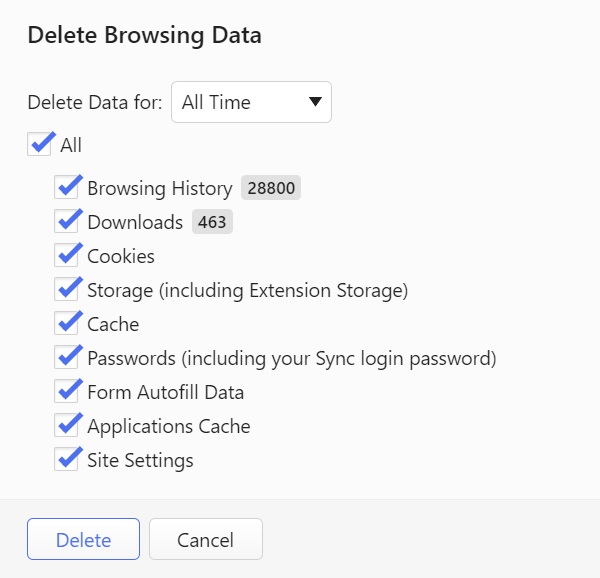
Първо отворете диалога за изтриване на данни, като използвате една от следните възможности:

След това изберете:

  • времевия обхват, за който искате да изтриете данните;
    • от последния 1 час;
    • от последния 1 ден;
    • от последната 1 седмица;
    • от последните 4 седмици;
    • от самото начало.
  • И кои елементи от съхранените данни на сърфиране да бъдат изтрити:

Завършете, като щракнете върху Изтрий.


Изтриване на избрани данни

История на сърфиране

Вариант 1

  1. Започнете да пишете ключова дума или част от адреса в адресното поле.
  2. Посочете записите в падащия списък на адресното поле в дял История на сърфиране.
  3. Щракнете върху X, който ще се появи отдясно, за да изтриете записа.

Вариант 2

  1. Отворете диспечера на историята или панел История.
  2. Прегледайте историята. Използвайте полето за търсене в горния ляв ъгъл, за да филтрирате записите.
  3. Щракнете с десен върху запис в историята. (Използвайте Ctrl/ или Shift, за да изберете множество записи).
  4. Изберете Изтрий.

В Настройки > Поверителност и защита > Водена история на сърфиране може да настроите периода, след който данните на сърфиране ще бъдат изтривани автоматично.

История на въвеждане

  1. Започнете да пишете ключова дума или част от адреса в адресното поле.
  2. Посочете записите в падащия списък на адресното поле в дял История на въвеждане.
  3. Щракнете върху X, който ще се появи отдясно, за да изтриете записа.

Изтегляния

За да изтриете единичен запис:

  1. Отворете панел Изтегляния.
  2. Щракнете с десен върху изтегляне, което искате да изтриете. (Използвайте Ctrl/ или Shift, за да изберете множество записи).
  3. Изберете Премахни.

За да премахнете всички приключени изтегляния:

  1. Отворете панел Изтегляния.
  2. Щракнете върху  Премахване на приключените в горния десен ъгъл на панела.
    Или щракнете с десен върху един от записите с изтегляния и изберете Премахни приключените от контекстното меню.

Бисквитки

  1. Преминете към Настройки > Поверителност и защита > Бисквитки.
  2. Щракнете върху Покажи записите.
  3. Посочете списъка с бисквитки.
  4. Щракнете върху X, който ще се появи отдясно, за да изтриете записа.

За да изтриете групово бисквитки, използвайте полето за търсене над списъка с бисквитки, за да филтрирате записите. Щракнете върху Изтрий филтрираните, за да ги изтриете.

Пароли

  1. Преминете към Настройки > Поверителност и защита > Пароли.
  2. Щракнете върху Покажи записаните пароли.
  3. Щракнете с десен върху записа с парола, който искате да изтриете.
  4. Изберете Изтрий паролата.

Изтриване на данни от конкретен сайт

Вариант 1

  1. Отворете сайта.
  2. Щракнете върху  Показване на сведения на сайта отляво на адресното поле и изберете Настройки на сайта.

  3. В новия раздел под Използване щракнете върху Изчисти данните (отдясно).
  4. Щракнете върху Изчистване в диалога, за да потвърдите решението си.

Вариант 2

  1. Отворете сайта.
  2. Щракнете с десен върху страницата.
  3. Изберете Развойни инструменти > Обследвай.
  4. Преминете към раздел Приложение > Хранилище.
  5. Щракнете върху Изчистване на данните за сайтовете. Под бутона може да промените кои данни да бъдат изтрити.

Was this helpful?

Yes
No
Thanks for your feedback!

Форматиране с Markdown

Markdown е прост маркиращ език, който се използва за създаване на обогатен текст (т.е. HTML) с помощта на обикновен текстов редактор. Той позволява да добавите основно форматиране към вашия текст, използвайки символи, познати и достъпни на всички клавиатури. Размерът на шрифта, цветът и други по-разширени настройки не са налични в Markdown.

Във Vivaldi може да използвате Markdown, за да форматирате своите записки или когато публикувате във форума на Vivaldi.


Използване на Markdown

За да използвате Markdown, първо се запознайте със синтаксиса на CommonMark, а след това опитайте в Записки или във форума на Vivaldi.

Някои примери с Markdown:

СинтаксисРезултат
*Курсив*Курсив
**Получер**Получер
~~Зачертан~~Зачертан
[Препратка](https://vivaldi.com/)Препратка
Колона 1 | Колона 2 | Колона 3 |
:––- | :––: | ––: |
Ляво подравнен | Центриран | Дясно подравнен |
Колона 1 Колона 2 Колона 3
Ляво подравнен Центриран Дясно подравнен
# Заглавие 1


## Заглавие 2

### Заглавие 3

Заглавие 1

Заглавие 2

Заглавие 3

Картина


[лого на Vivaldi](https://vivaldi.com/wp-content/themes/vivaldicom-theme/img/press/icons/vivaldi_icon.png)

”лого
Неномериран списък


* Елемент 1
* Елемент 2
* Елемент 3

Номериран списък

1. Елемент 1
2. Елемент 2
3. Елемент 3

Неномериран списък


  • Елемент 1
  • Елемент 2
  • Елемент 3

Номериран списък

  1. Елемент 1
  2. Елемент 2
  3. Елемент 3
`Вграден код` с единични обратни апострофиВграден код с единични обратни апострофи
Блоков код
(използвайте три обратни апострофа без интервали)


` ` `
<
!DOCTYPE html>

<html>
<body><h1>Моето първо заглавие</h1>
<p>Моят първи абзац.</p></body>
</html>
` ` `

<!DOCTYPE html>
<html>
<body><h1>Моето първо заглавие</h1>
<p>Моят първи абзац.</p></body>
</html>
Блоков цитат


> Но някои не обичат да знаят за своя български род, а се обръщат към чужда култура и чужд език и не се грижат за своя български език, но се учат да четат и говорят по гръцки и се срамуват да се нарекат

Но някои не обичат да знаят за своя български род, а се обръщат към чужда култура и чужд език и не се грижат за своя български език, но се учат да четат и говорят по гръцки и се срамуват да се нарекат

Хоризонтална линия


– – –


Was this helpful?

Yes
No
Thanks for your feedback!

Откачащ се клип под Android

Откачащият се клип, познат още като „картина-в-картината“, е популярна възможност в настолния браузър, но знаете ли, че е наличен и под Android и iOS? Основната разлика е, че на мобилно устройство не може да разглеждате други раздели във Vivaldi, докато откачащият се клип е разрешен, но може да използвате повечето други приложения.

Разрешаване на откачащ се клип под Android

  1. Докато сърфирате във Vivaldi, намерете клип, който искате да гледате.
  2. Натиснете бутона за пускане и разрешете показването на цял екран.
  3. Докоснете бутона Начало в телефона си.

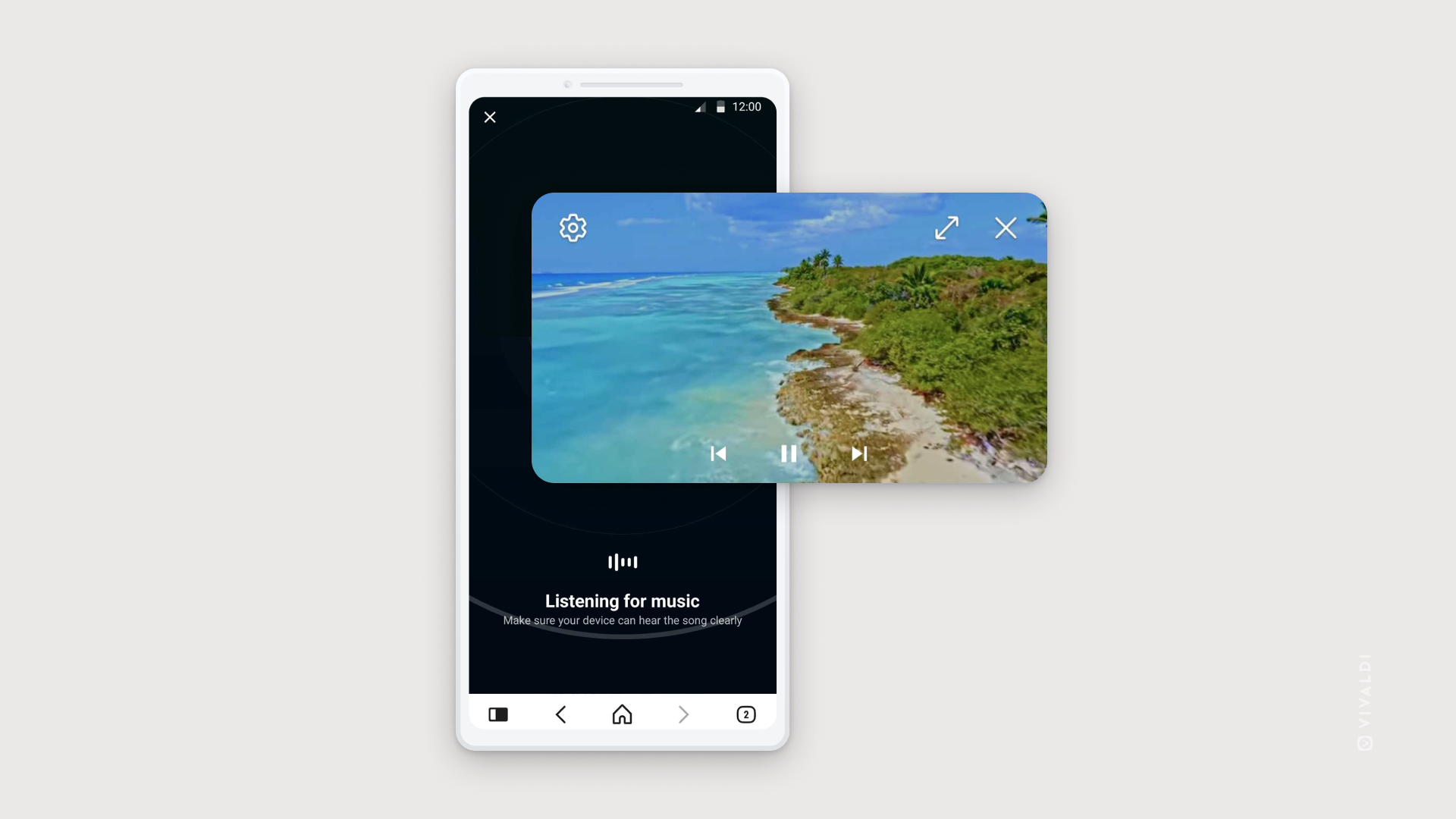
Клипът ще продължи да се възпроизвежда в малък правоъгълник на началния екран. Може да го премествате, като го влачите, и да използвате жест за увеличаване с два пръста, за да променяте размера му.

Откачащ се клип от Vivaldi, отворен над приложението Shazam.

Докоснете правоъгълника, за да видите контролите на клипа. Откачащият се клип включва контроли за:

  • задържане на клипа.
  • преминаване към следващия/предишния клип (при пускане на клип от списък за възпроизвеждане).
  • затваряне на откачащия се клип.
  • връщане към основния прозорец.
  • пряк път до настройките на картина-в-картината в Android.

Ако не може да използвате откачащ се клип във Vivaldi, проверете дали не трябва да го разрешите от Настройки на Android > Приложения > Специален достъп > Картина-в-картината.

Was this helpful?

Yes
No
Thanks for your feedback!

Панел Отметки

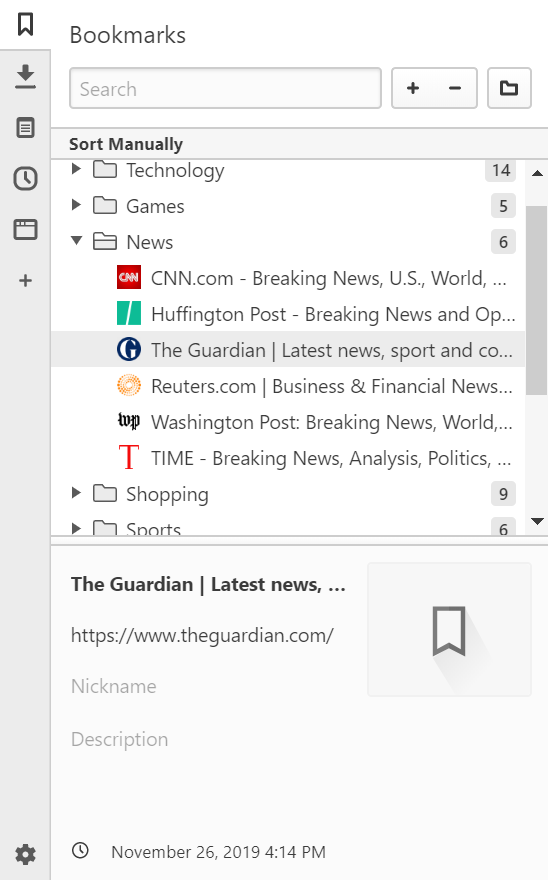
Във Vivaldi може да организирате отметките от панел Отметки, диспечера на отметки, лентата с отметки и меню Отметки. В тази статия ще разгледаме диспечера на отметки.

Достъп до панел Отметки

За да получите достъп до отметките от панела, изпълнете едно от следните действия:

Панел Отметки

Управление на отметки от панела

Добавяне на нова отметка

За да добавите отметка в панел Отметки:

  • Щракнете върху бутона бутон за добавяне Създай отметка отгоре на панела;
  • Щракнете с десен в панела и изберете:
    • Създай отметка,
    • Отметни показаната,
    • Отметни отворените;
  • Отворете панел Отметки, след това започнете да влачите значката Показване на сведения на сайта отляво на адресното поле и я пуснете в панел Отметки.

Отваряне на отметка

За да отворите отметка:

  • Щракнете двукратно върху отметка;
  • Изберете я и натиснете Enter от клавиатурата (под macOS натиснете интервал);
  • Щракнете с десен върху нея и изберете:
    • Отвори в нов раздел;
    • Отвори във фонов раздел;
    • Отвори;
    • Отвори в нов прозорец;
    • Отвори в частен прозорец.
  • Използвайте жестовете с мишка Отвори препратката в нов раздел или Отвори препратката във фонов раздел.

Редактиране на отметка

За да промените заглавието, адреса, псевдонима, описанието и изгледа на дадена отметка, изберете отметката и обновете нейните сведения в дела със сведения на отметката отдолу на панела.

За да промените само заглавието или:

  • бавно щракнете двукратно върху отметката или папката с отметки; или
  • щракнете с десен върху отметката или папката с отметки и изберете Преименувай.

Собствени изгледи

Изгледите на отметките са чудесен начин за визуално разграничаване на едни отметки от други и най-често се използват в номераторите. За да промените изглед:

  1. Изберете отметката или папката с отметки;
  2. Посочете съществуващия изглед или заместител на картината;
  3. Щракнете върху бутона бутон за добавяне Задай собствен изглед;
  4. Изберете картина от вашите файлове.
Изглед на отметка

Или щракнете върху бутона бутон за презареждане Обнови изгледа, за да използвате снимка на сайта като изглед.

Показване или скриване на дела със сведения на отметката

Щракнете двукратно върху разделителя между списъка с отметки и дела със сведения на отметката, за да скриете/покажете този дял.

За да промените размера на дела, поставете курсора на мишката върху горния ръб и влачете мишката нагоре или надолу.

Изтриване на отметка

За да изтриете отметка, изберете я и или:

  • натиснете Delete от клавиатурата;
  • щракнете върху бутона Изтрий отгоре на панела;
  • щракнете с десен върху отметката и изберете Изтрий.

Изтритите отметки ще бъдат преместени в папка кошче Кошче, откъдето може да:

  • ги възстановите, като влачите изтритата отметка от папка Кошче или
  • ги изтриете окончателно, като щракнете с десен върху папка кошче Кошче и изберете Изпразни кошчето.

Организиране на отметките

Подреждане на отметки

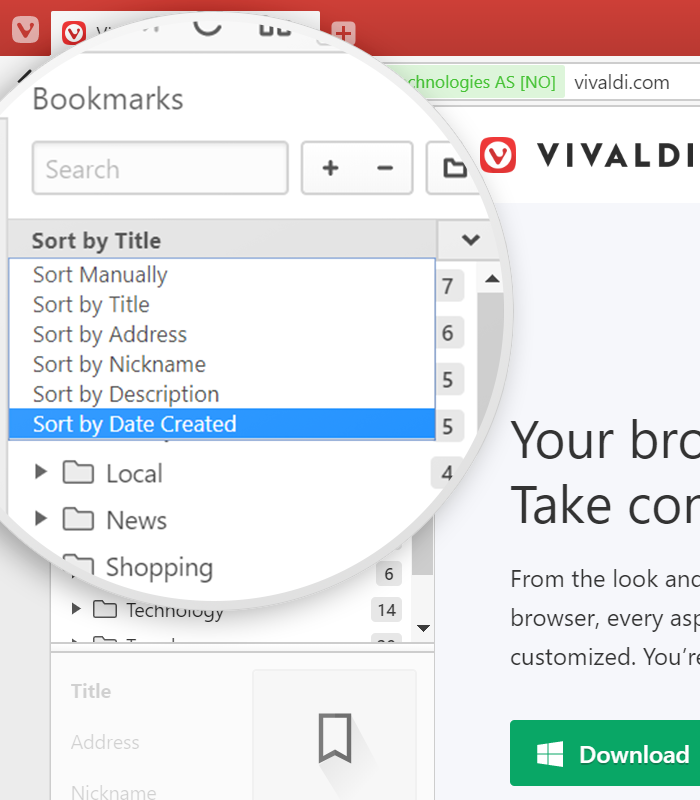
Отметките могат да се подреждат по заглавие, адрес, псевдоним, описание, дата и добавяне. Щракнете с десен върху дела (фабрично Подреди по добавяне) точно над списъка с отметки, за да промените критерия за подреждане. Щракнете върху стрелката отдясно, за да превключите между възходящо и низходящо подреждане.

Меню за подреждане в панел Отметки

Разделители на отметки

В случай че отметките са подредени по добавяне, може да добавите разделител, за да обособите отметките и папките. За да добавите нов разделител, щракнете с десен някъде в списъка с отметки и изберете Създай разделител от контекстното меню. После, ако е необходимо, го влачете до правилното място.


Папки с отметки

За да създадете нова папка или:

  • щракнете върху бутона икона на папка Създай папка най-горе в панела или
  • щракнете с десен в панела и изберете Създай папка от контекстното меню.

За да създадете нова подпапка, изберете родителската папка и след това или:

  • щракнете върху бутона икона на папка Създай папка или
  • щракнете с десен върху родителската папка и изберете Създай папка от контекстното меню.

Присвояване на водеща папка в номератора и лентата с отметки

Номератор

За да присвоите водеща папка, която да се използва във вашата пускова решетка с номератори или:

  • изберете папката и поставете отметка пред Номератор в частта със сведения на папката или
  • щракнете с десен върху папката и изберете Ползвай като номератор от контекстното меню.

В номератора могат да се показват множество папки.

Лента с отметки

За да присвоите водеща папка, която да се използва във вашата лента с отметки или:

  • изберете папката и поставете отметка пред Лента с отметки в частта със сведения на папката или
  • щракнете с десен върху папката и изберете Задай като водеща папка от контекстното меню.

В лентата с отметки може да се използва само една папка, но тя може да включва множество подпапки.


Търсене на отметки

Използвайте полето за търсене отгоре на панела, за да търсите отметки, като използвате заглавието, псевдонима или част от адреса или описанието.

Има два начина за показване на резултатите от търсенето. Или като списъчно търсене, при което се показват само намерените отметки, или като дървовидно търсене, при което ще видите и в коя папка се намира отметката. За да превключите между изгледите:

  1. Щракнете с десен върху списъка с отметки;
  2. В контекстното меню изберете Настройки;
  3. и след това подберете или Търси списъчно, или Търси дървовидно.

За да улесните ръчното преглеждане на списъка с отметки, може да отваряте и затваряте всички папки с отметки наведнъж само с две щраквания — щракнете с десен върху списъка с отметки и изберете Разгъни папките или Свий папките.


Внасяне и изнасяне на отметки

За да внесете отметки от друг браузър или файл HTML, преминете към  меню на Vivaldi > Файл > Внеси от приложение или файл.

За да изнесете отметки като файл HTML, преминете към  меню на Vivaldi > Файл > Изнеси отметките.

Was this helpful?

Yes
No
Thanks for your feedback!

Панел История

Достъп до панел История

За да отворите панел История:


Преглед на историята

Историята на сърфирането е разпределена в папки по дати. За да отворите или затворите папка с дата, щракнете върху стрелката бутон със стрелка надолу пред датата. За да отворите или затворите всички папки:

  1. Щракнете с десен върху списъка със записи;
  2. Изберете Разгъни папките или Свий папките от контекстното меню.

За да промените показания времеви обхват на историята, щракнете върху менюто до полето за търсене (етикетът показва текущия изглед) и изберете между:

  • Днес;
  • от вчера;
  • от 7 дни;
  • от 30 дни;
  • Обхвани… (самостоятелно присвоен обхват по дати);
  • от началото.

Отваряне на препратки от историята

За да отворите препратка:

  • Щракнете двукратно върху записа;
  • Щракнете с десен и изберете как да отворите препратката;
  • Изберете запис от историята и натиснете Enter;
  • Извършете жест с мишка за отваряне на препратки.

За да отворите множество записи в историята:

  1. Задръжте натиснат Shift, за да изберете няколко препратки подред, или Ctrl/, за да изберете препратки, които не са непосредствено една до друга.
  2. Използвайте една от последните три настройки, изброени по-горе, за отваряне на препратки.

Може също така да отворите всички препратки от определен ден или дни.


Търсене в историята

За да потърсите посетена препратка, въведете част от заглавието на страницата или адреса ѝ в полето за търсене в горния ляв ъгъл на панел История. Резултатите ще се покажат, докато пишете.

Филтриране по домейн

За да покажете резултати само от определен сайт:

  1. Щракнете с десен върху един от записите с този домейн;
  2. Изберете Филтрирай по „website.com“.

Подреждане на посетени препратки

За да подредите историята, щракнете върху менюто между полето за търсене и списъка със записи в историята (етикетът показва текущия изглед на подреждане). Може да подредите историята по:

  • дата;
  • заглавие;
  • адрес; и
  • брой прегледи на страницата.
Панел История с отворено меню за подреждане

Щракнете върху стрелката вдясно, за да превключите между възходящо и низходящо подреждане.


Записване на записите в историята като отметки

Може да запишете посетена препратка като отметка, без да се налага да я отваряте отново. За да направите това:

  1. Щракнете с десен върху препратката;
  2. Изберете Отметни от контекстното меню.

Използвайте Ctrl/ или Shift,за да изберете и запишете множество препратки като отметки.

Може също така да запишете всички препратки, които сте посетили в рамките на един ден, като щракнете с десен върху датата и изберете Отметни от контекстното меню.


Изтриване на историята

За да изтриете единичен запис:

  1. Щракнете с десен върху записа в историята, който искате да изтриете;
  2. Изберете Изтрий от контекстното меню или натиснете Delete от клавиатурата.

За да изтриете множество записи наведнъж, изберете ги, като задържите натиснат Ctrl/ или Shift.

За да изтриете цялата история:

  1. Щракнете върху  Изчистване на данните на сърфиране в горния десен ъгъл на панела.
  2. Изберете времевия обхват, за който изтривате данни, и видовете данни, които искате да изчистите.
  3. Щракнете върху Изтрий.

За да промените периода, за който се записва историята на сърфиране, преминете към Настройки > Поверителност и защита > Водена история на сърфиране.

Was this helpful?

Yes
No
Thanks for your feedback!

Как да докладвате за грешка във Vivaldi?

В тази статия сме събрали някои насоки, които ще ви помогнат да напишете добър доклад за грешка. Добрият доклад за грешка ще помогне на нашите разработчици да възпроизведат и отстранят грешката.

Преди докладване на грешка

  • Уверете се, че разполагате с най-новата версия на Vivaldi. Ако използвате по-стара версия, обновете браузъра и проверете дали все още може да се възпроизведе недостатъкът.
  • Ако все още може да го възпроизведете, следвайте стъпките в помощната страница отстраняване на недостатъци във Vivaldi. Някои грешки са причинени от разширение или настройка и могат лесно да бъдат отстранени.
  • Проверете форума. Там често се обсъждат всеизвестни грешки, обновявания и временни решения.
  • В случай че никой не е споменал недостатъка, с който се сблъсквате, във форума, моля, създайте нова тема. Така членовете на общността ни ще могат да предложат решения за отстраняване или да потвърдят грешката. Когато други могат да я потвърдят, моля, докладвайте грешката, като следвате указанията по-долу.

Как да докладвате за грешка?

  • Докладвайте всяка грешка поотделно на vivaldi.com/bg/bugreport/. Доклади с повече от една грешка не могат да бъдат разгледани, тъй като на всяка грешка се присвоява уникален номер в системата за проследяване на грешки.
  • Опишете недостатъка възможно най-подробно.
  • Ако докладвате от друг компютър/браузър, включете информация за версията на Vivaldi и операционната система, на която се появява грешката.
  • Добавете точна препратка към страницата, на която възниква недостатъка, за да може да бъде изпитан.
  • Полезно е, ако включите информация за разширенията и инструментите за защита, които използвате — те често ни насочват в правилната посока.
  • Ако срещате трудности със звука или видеото, дайте информация за инсталираните кодеци и видеокартата/графичния процесор (vivaldi://gpu).
  • Може да добавите повече информация, като прикачите съответните файлове (снимки на екранадневници за срива и др.) към доклада за грешка.
  • След като докладвате недостатъка, ще получите потвърдително писмо от системата за проследяване на грешки с номер на грешката VB-XXXXX, затова се уверете, че сте посочили за връзка действителен адрес за е-поща.

Ако имате въпроси относно грешката, първо ги задайте във форума и не забравяйте да публикувате номера на грешката VB-XXXXX. Услужливите модератори на форума ще могат да ви помогнат.

Важно! Моля, не използвайте страницата за докладване на грешки за поддръжка или други въпроси. Тях трябва да зададете във форума.


Недостатъци с продукт на трета страна

И накрая, ако се сблъскате с недостатък с продукт на трета страна, като например доставчик на защитна стена или софтуер за защита, който вашата компания е инсталирала, моля, споделете с нас следната информация:

  • Име на продукта
  • Версия на продукта
  • Съответни съобщения за грешки

Ако в екипа за поддръжка на продукта на третата страна са били отворени случаи за поддръжка, ще сме благодарни да предоставите информация за тях (т.е. номер на случая), за да можем да ги посочим, в случай че се наложи да се свържем с доставчика.

Благодарим, че помагате да направим Vivaldi още по‑добър! 🙂

Was this helpful?

Yes
No
Thanks for your feedback!

Как да премахнете Vivaldi

Това ръководство ще ви обясни как да премахнете Vivaldi от компютъра. Посочете коя операционна система използвате и следвайте съответните стъпки по-долу.

Windows XP

  1. Затворете всички раздели и прозорци на Vivaldi.
  2. Щракнете върху меню Старт > Контролен панел в Windows.
  3. Щракнете върху Добавяне или премахване на програми.
  4. Щракнете върху Vivaldi.
  5. Щракнете върху Промени/премахни, за да премахнете Vivaldi.

Windows Vista, 7 и 8

  1. Затворете всички раздели и прозорци на Vivaldi.
  2. Отворете меню Старт:
    • Windows 7 и Vista: Щракнете върху меню Старт > Контролен панел > Програми.
    • Windows 8: Отворете лентата с препратки, като преместите мишката в десния ъгъл на екрана. След това щракнете върху Настройки > Контролен панел.
  3. Щракнете върху Деинсталиране на програма или Програми и компоненти.
  4. Изберете Vivaldi.
  5. Щракнете върху Деинсталирай.
  6. Потвърдете, че искате да го премахнете, като щракнете върху бутона Да.

Windows 10

  1. Затворете всички раздели и прозорци на Vivaldi.
  2. Отворете меню Старт на Windows и след това преминете към Настройки > Приложения.
  3. Изберете Приложения и компоненти от панела вляво.
  4. Изберете Vivaldi и след това щракнете върху бутона Премахни, който се появява.
  5. Щракнете върху изскачащия бутон Премахни, за да потвърдите.

Ако срещате трудности при премахването на Vivaldi в Windows 10, прегледайте по-подробното ръководство тук.

Тихо премахване под Windows

За тихо премахване на браузъра добавете --uninstall --vivaldi --force-uninstall след \Installer\setup.exe*, преди да изпълните командата за премахване.

* Намерете пълния път до папката на Vivaldi в Приложения.

Was this helpful?

Yes
No
Thanks for your feedback!

Отпечатване

Vivaldi has great built-in printing options.  Here’s how to take advantage of them if you want to print from your browser. 

Print preview - full page
To print a web page in Vivaldi, either:


Print Preview

In the print preview window you can make many adjustments for the printable page.

  • Print destination – Pick which of your connected printers should print the page. Save as PDF is also an option.
  • Pages – If you don’t want to print everything, select Custom and type the page numbers of the ones you want to print.
  • Copies – Change the number if you need more than one copy of the page.
  • Choose layout – Choose between portrait and landscape.
  • Color – If you have a color printer, but want to print the page in grayscale, select Black and White.
Print preview main settings

Click on More settings to reveal even more options.

  • Paper size –  To make the print fit perfectly, change the paper size to match the paper you’re printing on.
  • Pages per sheet – Fit more on less paper.
  • Margins – Determine, how much space should be between the edge of the paper and printable content. Be careful to leave enough space as most printers won’t print very close to the edge.
  • Scale – Zoom in for bigger text and zoom out for the opposite.
  • Headers and footers – Decide, whether you want to print the date, title and URL.
  • Two-sided – In case your printer can print on both sides of the paper, you can
  • Background graphics – Tick the box, if you need the page’s background graphics (e.g. color) to be printed as well.
Print preview's advanced settings

If you prefer the system dialog for printing click on Print using system dialog.


Print with Reader View

Many websites, especially news sites, strip the printable page of irrelevant content. In case the web page you’re trying to print doesn’t do that, you can switch to Reader View, which will remove unnecessary sections and lets you print just the article. In addition, by using Reader View, you can adjust the font, font size, and line height before printing.


Print with Screen Capture

To print the whole website or sections of it, use Vivaldi’s Screen Capture tool to take the screenshot and print the saved file.

Was this helpful?

Yes
No
Thanks for your feedback!

Панел Преводач

Достъп до панел Преводач

За да отворите панел Преводач:


Превод на текст

За да преведете текст в панела:

  1. Отворете панел Преводач.
  2. Напишете или поставете текста в полето за въвеждане. Когато пишете, използвайте Shift + Enter, за да вмъкнете прекъсване на реда.
  3. Изберете входния и изходния език.
    Ако текстът е по-дълъг, може да се доверите на автоматичното откриване на езика на източника и да определите само езика на превода, в случай че желаете да превеждате на език, различен от фабричния.
  4. Щракнете върху Преведи или натиснете Enter.

Копиране на превода

За да използвате превода, щракнете върху  Копирай превода в долния десен ъгъл на изходното поле или използвайте обичайните възможности за засветяване и копиране на текст.

Изчистване на превода

Когато приключите с превода или искате да преведете нещо друго, щракнете върху Изчисти под изходното поле.


Превод на текст в страница

За да преведете съдържание на сайт, може да използвате настройката за превод на цялата страница, достъпна от дясната страна на лентата с адреси. За да преведете само някои части от страницата, може да използвате превод на избран текст. Резултатът от превода може да бъде показан в изскачащ диалог или в панела за превод.

За да покажете преводите в панела:

  1. Преминете към Настройки > Чекмедже > Панел Преводач.
  2. Уверете се, че Ползвай панел вместо диалог е разрешено.

Ако предпочитате изскачащия диалог, забранете настройката.

За да преведете само малък текстов откъс:

  1. Засветете текста, който искате да преведете.
  2. Щракнете върху избрания текст.
  3. Щракнете върху Преведи избрания текст в контекстното меню.

След като текстът е засветен, може също така да напишете „Преведи избрания текст“ в Бързи команди. Освен това може да създадете бърз клавиш или жест с мишка за действието.

Автоматичен превод на избран текст

Ако често използвате възможността за превод и сте отворили панел Преводач, може също така да изключите настройката на командата за превод на избрания текст и да го правите автоматично при избиране на текст.

За да превеждате избрания текст автоматично:

  1. Отворете панел Преводач.
  2. Поставете отметка пред Превеждай избрания текст.
  3. Дръжте панела отворен, за да виждате преводите.
  4. Изберете текст за превод в дадена страница.

История на преводите

За да видите предишни преводи, щракнете върху Покажи историята на преводите отдолу на панела. Щракнете двукратно върху записа в историята, за да видите превода отново. Щракнете с десен върху записа, за да отворите контекстното меню с възможности:

  • Копирай — копира превода
  • Копирай всичко — копира оригиналния текст и превода
  • Изтрий — изтрива превода от историята.

Изтриване на историята

За да изтриете единичен запис в историята:

  1. Отворете историята на преводите в панел Преводач.
  2. Щракнете с десен върху записа.
  3. Изберете Изтрий.

За да изтриете цялата история:

  1. Отворете историята на преводите в панел Преводач.
  2. Щракнете върху Изчисти историята над списъка със записи в историята.

Was this helpful?

Yes
No
Thanks for your feedback!

Диспечер на отметки

Във Vivaldi може да организирате отметките от панел Отметки, диспечера на отметки, лентата с отметки и меню Отметки. В тази статия ще разгледаме диспечера на отметки.

Достъп до диспечера на отметки

За да получите достъп до отметките от диспечера на отметки, изпълнете едно от следните действия:

диспечер на отметки

Управление на отметки

Добавяне на нова отметка

За да добавите отметка в диспечера на отметки:

  • щракнете върху бутона бутон за добавяне Създай отметка най-горе отляво на страницата;
  • щракнете с десен върху страницата и изберете:
    • Създай отметка;
    • Отметни показаната;
    • Отметни отворените.

Внасяне на отметки

За да внесете отметки от друг браузър:

  1. Щракнете върху бутона бутон за внасяне Внеси… най-горе отдясно на страницата;
  2. Изберете браузъра, от който искате да внесете отметки и други настройки;
  3. Щракнете върху Почни внасянето.

Или, за да отворите диалога за внасяне, преминете към дървовидно меню на Vivaldi > Файл > Внеси от приложение или файл.

Изнасяне на отметки

За да изнесете отметки от Vivaldi, щракнете върху дървовидно меню на Vivaldi меню на Vivaldi > Файл > Изнеси отметките. Отметките ще бъдат записани като файл HTML.

Отваряне на отметка

За да отворите отметка:

  • Изберете я и натиснете Enter от клавиатурата (под macOS натиснете интервал);
  • щракнете с десен върху нея и изберете:
    • Отвори в нов раздел;
    • Отвори във фонов раздел;
    • Отвори;
    • Отвори в нов прозорец;
    • Отвори в частен прозорец.
  • използвайте жестовете с мишка Отвори препратката в нов раздел или Отвори препратката във фонов раздел.

Редактиране на отметка

За да промените заглавието, адреса, псевдонима, описанието и изгледа на дадена отметка, изберете отметката и обновете нейните сведения в дела със сведения на отметката отдясно на страницата.

За да промените само заглавието или:

  • бавно щракнете двукратно върху отметката или папката с отметки; или
  • щракнете с десен върху отметката или папката с отметки и изберете Преименувай.

Собствени изгледи

Изгледите на отметките са чудесен начин за визуално разграничаване на едни отметки от други и най-често се използват в номераторите. За да промените изглед:

  1. Изберете отметката или папката с отметки;
  2. Посочете съществуващия изглед или заместител на картината;
  3. Щракнете върху бутон  Задай собствен изглед;
  4. Изберете картина от вашите файлове.

Ако възнамерявате да създадете свои собствени изгледи за номератора, препоръчваме да ги направите с размер 440×360 пкс.

Или щракнете върху бутона бутон за презареждане Обнови изгледа, за да използвате снимка на сайта като изглед.

Изтриване на отметка

За да изтриете отметка, изберете я и или:

  • натиснете Delete от клавиатурата;
  • щракнете върху бутона Изтрий най-горе отляво на страницата;
  • щракнете с десен върху отметката и изберете Изтрий.

Възстановяване на изтрити отметки

Изтритите отметки ще бъдат преместени в папка кошче Кошче, откъдето може да:

  • ги възстановите, като влачите изтритата отметка от папка Кошче или
  • ги изтриете окончателно, като щракнете с десен върху папка кошче Кошче и изберете Изпразни кошчето.

Организиране на отметките

Подреждане на отметки

В диспечера на отметки отметките могат да се подреждат по заглавие, адрес, псевдоним и описание. Щракнете върху заглавие на колона, за да подредите по съответния критерий. Щракнете отново, за да обърнете подреждането.

Третото щракване върху заглавието на същата колона ще върне списъка с отметки към подреждане по добавяне.

Редът на подреждане в диспечера на отметки влияе и на реда на подреждане в меню Отметки.

Пренареждане и преместване на отметки

Когато подреждането е зададено по добавяне, може да пренаредите отметките и папките с отметки, като щракнете върху тях и ги влачите. Линия в засветяващия цвят на вашата тема показва новото място на отметката/папката с отметки. Щом намерите ново място за отметката/папката с отметки, отпуснете бутона на мишката.

Ако искате да преместите отметки от една папка в друга, използвайте също влачене и пускане. Може би обаче ще е по-лесно, когато всички папки показват своето съдържание. Затова щракнете с десен върху списъка с отметки и изберете Разгъни папките, за да се покажат отметките във всички папки.


Папки с отметки

За да създадете нова папка или:

  • щракнете върху бутона икона на папка Създай папка най-горе отляво на страницата или
  • щракнете с десен в страницата и изберете Създай папка от контекстното меню.

За да създадете нова подпапка, изберете родителската папка и след това или:

  • щракнете върху бутона икона на папка Създай папка или
  • щракнете с десен върху родителската папка и изберете Създай папка от контекстното меню.

Присвояване на водеща папка в номератора и лентата с отметки

Номератор

За да присвоите водеща папка, която да се използва във вашата пускова решетка с номератори или:

  • изберете папката и поставете отметка пред Номератор в частта със сведения на папката или
  • щракнете с десен върху папката и изберете Ползвай като номератор от контекстното меню.

В номератора могат да се показват множество папки.

Лента с отметки

За да присвоите водеща папка, която да се използва във вашата лента с отметки или:

  • изберете папката и поставете отметка пред Лента с отметки в частта със сведения на папката или
  • щракнете с десен върху папката и изберете Задай като водеща папка от контекстното меню.

В лентата с отметки може да се използва само една папка, но тя може да включва множество подпапки.


Търсене на отметки

Използвайте полето за търсене в горния ляв ъгъл на страницата, за да търсите отметки, като използвате заглавието, псевдонима или част от адреса или описанието.

Има два начина за показване на резултатите от търсенето. Или като списъчно търсене, при което се показват само намерените отметки, или като дървовидно търсене, при което ще видите и в коя папка се намира отметката. За да превключите между изгледите:

  1. Щракнете с десен върху списъка с отметки;
  2. В контекстното меню изберете Настройки;
  3. Подберете Търси списъчно или Търси дървовидно.

За да улесните ръчното преглеждане на списъка с отметки, може да отваряте и затваряте всички папки с отметки наведнъж само с две щраквания — щракнете с десен върху списъка с отметки и изберете Разгъни папките или Свий папките.


Сверяване на отметките

Ако използвате Vivaldi на множество устройства, може да сверявате отметките си чрез възможността Свер на Vivaldi. Повече в помощната страница сверяване.


Лента за придвижване

За да покажете менюто за придвижване в пусковата решетка и в диспечера на отметки, диспечера на историята и диспечера на записки, преминете към Настройки > Решетка > Лента за придвижване и изберете към всички компоненти.

Was this helpful?

Yes
No
Thanks for your feedback!