Нагласяване на лентите с инструменти и компонентите в тях
Пригодете потребителския интерфейс на Vivaldi според вашите нужди, като редактирате лентите с инструменти.
Рокерските жестове са жестове с мишка, които се използват за изпълнение на команди с левия и десния бутон на мишката.
Рокерските жестове са фабрично разрешени, но възможността може да бъде забранена от Настройки > Мишка > Рокерски жестове > Позволи рокерски жестове. Пуснете повторно браузъра, за да влезе в сила промяната.
За да извършите действие с помощта на рокерски жест, имате две възможности:
Предварително зададените рокерски жестове развиват и навиват историята, но могат да им бъдат присвоени различни команди.
За да редактирате рокерските жестове:
Самостоятелната версия може да се използва за изпитване на конкретна настройка или версия, без да се засягат настройките (профила) на цялата система. Тя може да се използва и за създаване на почти напълно преносима инсталация на Vivaldi, която може да съхраните на външен диск за споделяне между компютри.
Важно! Тъй като паролите и разширенията са шифровани с ключ, който е уникален за потребителския профил на всеки компютър, те не могат да бъдат пренесени.
Следващите инструкции са за Windows. Ако използвате Linux или macOS, може да изпълнявате тест- и стабилната версия една до друга, без да се налага да предприемате допълнителни стъпки по време на инсталирането.
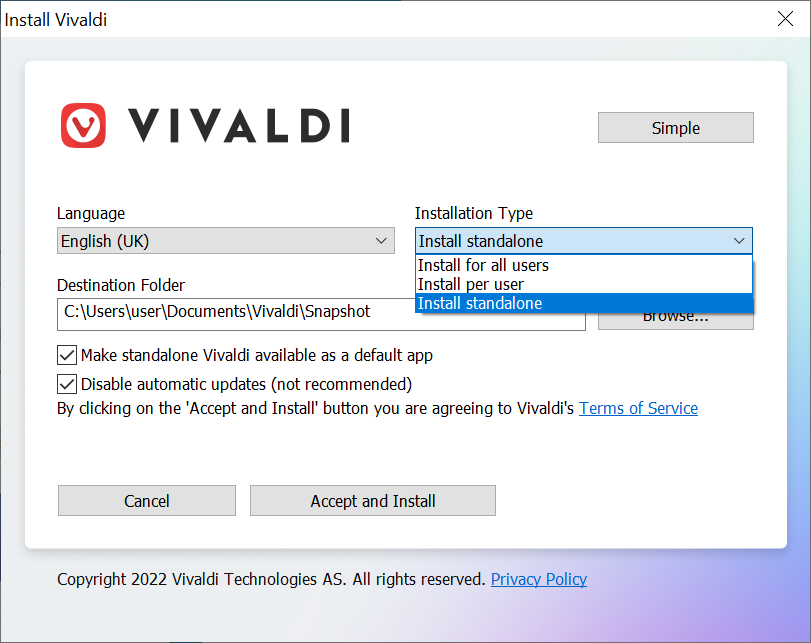
За да инсталирате Vivaldi като самостоятелна версия:
За да отворите браузъра, преминете към целева папка > Приложение > vivaldi. За да получите достъп до браузъра, запишете пряк път на работния плот или го закачете към меню Старт или лентата на задачите.

Препоръчваме да поставите отметка пред „Включи самостоятелния Vivaldi в избора на водещ браузър“ (вж. по-горе). Това ще накара самостоятелната версия да се появи в списъка с водещи приложения и ще бъде добавена като запис в регистъра на операционната система.
Също така препоръчваме да оставите разрешена настройката за автоматично обновяване, за да сте сигурни, че получавате последните обновявания на защитата, най-новите възможности и последните поправени грешки.
Ако автоматичното обновяване е разрешено в Настройки > Общи > Обновяване, обновяването ще бъде изтеглено автоматично и инсталирано при следващия повторен пуск на браузъра. Съобщението
Готовност за обновяване също ще се появи отдясно на лентата с адреси, когато има изтеглено обновяване. Щракнете върху него и след това върху Пусни повторно, за да завършите обновяването.
За да проверите за обновяване ръчно, преминете към
меню на Vivaldi > Помощ > Проверка за обновяване и след това изпълнете Инсталирай обновяването.
Също така може да изтеглите последното обновяване от сайта. Просто го запишете в същата папка, за да запазите настройките, или създайте нова папка, за да инсталирате на чисто.
Изграждаме Vivaldi с оглед на нуждите на голямата ни общност. Ако имате идея за възможност, която бихте искали да видите в браузъра, уведомете ни за нея във форума!
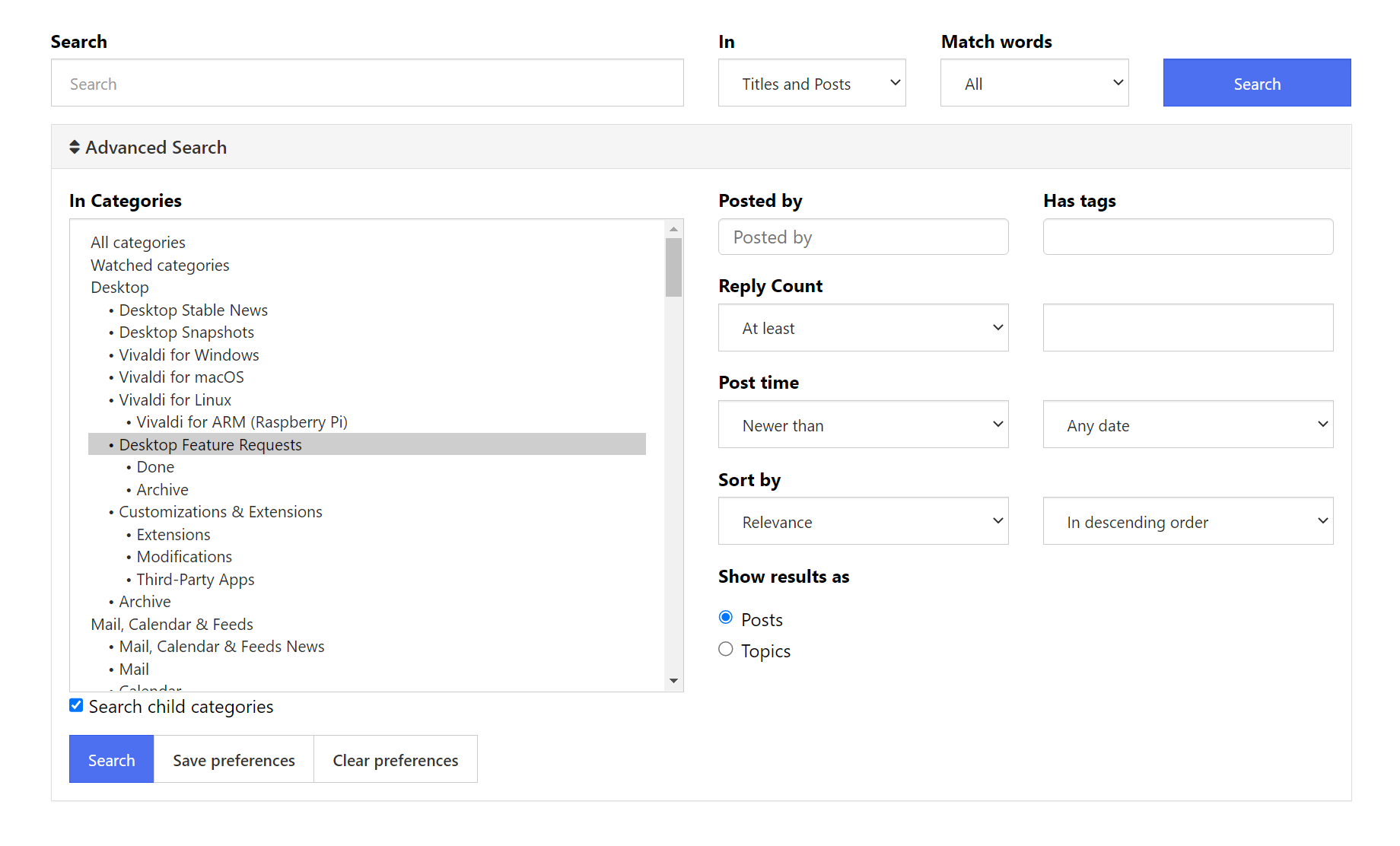
За да се съберат всички гласове под една публикация и да се ограничи броят на дублираните заявки, моля, потърсете други заявки за възможност, преди да публикувате своята. Може да преглеждате темите на вече заявените възможности, като се впишете във форума и преминете към съответната категория със заявки за възможност:
За да потърсите за заявка за възможност:
Вариант 1

Вариант 2
Когато намерите възможност, която искате да бъде въведена, щракнете върху бутона с палец нагоре под първата публикация.

Оставете коментар, ако има какво да добавите към заявката за възможност.
Нямате профил във Vivaldi.net? Разберете как да си създадете.
Благодарим на всички, които са част от нашето пътуване и ни помагат да превърнем Vivaldi в браузъра, който ви е нужен!
Винаги е добре да обновявате браузъра, за да се наслаждавате на най-новите възможности и да получавате последните поправени грешки и обновявания на защитата. Всеки 8 седмици плюс-минус, ако не броим няколкото дребни обновявания, излиза нова версия на Vivaldi.
Ето как да обновите вашия браузър Vivaldi:
Посетете Vivaldi.com, изтеглете най-новата версия и я инсталирайте на същото място със същите настройки като текущия браузър.
Когато Изтегляй и инсталирай самообновявания е разрешено в Настройки > Общи > Обновяване, обновяването ще бъде изтеглено фоново и инсталирано при следващия повторен пуск.
Съобщението Задължителен повторен пуск също ще се появи отдясно на лентата с адреси, когато обновяването е изтеглено. Щракнете върху него и след това върху Пусни повторно, за да го завършите.
Проверете за обновяване ръчно от горното меню Vivaldi > Проверка за обновяване. Ако елементът на менюто е засивен, вече сте с най-новата версия.
Посетете Vivaldi.com, изтеглете най-новата версия и я инсталирайте на същото място със същите настройки като текущия браузър.
Под Linux Vivaldi получава автоматично обновяване заедно с останалите компоненти на ОС.
Ако, след обновяване, браузърът не работи както преди, опитайте да отстраните неизправността. Не се препоръчва връщане към по-стара версия, тъй като, това може да повреди профила на браузъра и да предизвика конфликти, ако не веднага, то в бъдеще.
Работата с прозорци в браузър Vivaldi е опростена. В тази статия са обяснени някои важни понятия и действия.
За да отворите нов прозорец:
За да отворите препратка или отметка в нов прозорец, щракнете с десен върху препратката и изберете Отвори препратката в нов прозорец или Отвори препратката в частен прозорец.
За да затворите прозорец:
Фабрично, когато затваряте прозорец, ще получите подкана да потвърдите своето решение. Може да забраните тази настройка, като поставите отметка пред Повече не показвай потвърждението при следващото показване на диалога или да я забраните/разрешите в Настройки > Общи > Затваряне и изход > Потвърждение при затваряне.
За да затворите всички прозорци и да излезете от браузъра:
Под Windows и Linux има и настройка за потвърждение при изход, която ще видите, когато затваряте последния отворен прозорец. Може също така да я забраните, като поставите отметка пред Повече не показвай потвърждението при следващото показване на диалога или да я забраните/разрешите в Настройки > Общи > Затваряне и изход > Потвърждение при изход.

Бутонът
панел Прозорец, съдържа списък на предишно затворените раздели и прозорци в рамките на последната сесия.
За да върнете прозорец:
Това е също така добро място за намиране на вашите раздели и прозорци, ако по някаква причина браузърът не се е отворил с предишната сесия (например след срив). Имайте предвид, че многократните повторни пускове на браузъра ще изтрият историята на затворените раздели.
За пълен обзор на посетените страници посетете История като:
За да отворите нов частен прозорец:
За да научите повече за сърфирането в частен режим, посетете помощната страница частни прозорци.

За да преместите раздел в друг прозорец:
За да преместите показан раздел в нов прозорец, създайте бърз клавиш или жест с мишка за действието.
Също така е възможно да преместите няколко раздела едновременно. Изберете разделите, щракнете с десен върху някой от избраните раздели и изберете къде да ги преместите.
За да разрешите нативен прозорец:
Използването на нативния прозорец позволява да:
Множество съвременни операционни системи улесняват поделянето на различните приложения и прозорци върху екрана.
За да поделите Vivaldi с други приложения под Windows:
Може също така да щракнете върху лентата с раздели или върху лентата със заглавия на нативния прозорец и да влачите прозореца към различни точки по ръба на екрана, за да го закрепите по мрежа.
За да поделите Vivaldi с други приложения под macOS:

Под Linux поделянето на прозорци и приложения зависи от мениджъра на прозорци в дистрибуцията, но повечето позволяват закрепване към поделена мрежа чрез влачене на прозореца или използване на бързи клавиши.
Във Vivaldi може да нагласите командите в основното меню на приложението, както и в различните контекстни менюта, така че да отговарят на вашия начин на работа.
Обновяване: проектът за премахване на нашия уникален идентификатор е замразен, след като се сблъскахме с неочаквани отклонения в броя на потребителите, преброени по други методи. Отделихме много време да проучим и разберем причините за това. Стигнахме до заключение, че броят на потребителите, които получаваме с помощта на уникалния идентификатор, е по-точен, така че засега ще се придържаме към него. В разработването на Vivaldi е важно както да не преброим твърде много потребители, така и да не преброим твърде малко.
От версия 2.7 на Vivaldi броенето на потребителите беше променено така, че постепенно да се откажем от използването на уникални идентификатори.
Кодът, използван за генериране на новата заявка, е написан изцяло на C++ и ще бъде публикуван заедно с нашите издания на изходния код, което ще ви позволи да проверите дали кодът прави това, което твърдим, че прави.
Решихме да променим начина, по който броим потребителите на Vivaldi, защото някои хора смятат използването на уникален идентификатор като форма на проследяване, а ние искаме да избегнем това. Когато открихме по-добър начин за преброяване на нашите потребители по начин, който не изисква уникален идентификатор, решихме да го внедрим.
Многото етапи на внедряването са необходими, за да се уверим, че новият код работи по предназначение и че можем да се доверим на числата, отчетени от новия код.
Трябва да знаем броя на нашите потребители, защото наличието на повече потребители ни дава възможност да развиваме Vivaldi. Това се свежда най-вече до изграждане на партньорства за получаване на приходи и технически партньорства, като например това с Chroma на Razer. Колкото по-точен е броят, толкова по-добри сделки и подкрепа можем да получим.
Броим:
Получаваме и следната информация:
Последните три не са свързани с преброяването на потребителите, но информацията ни позволява да разберем за какви машини проектираме Vivaldi.
Тъй като е възможно да имате няколко копия на Vivaldi в една и съща система, например чрез самостоятелни инсталации, това затруднява преброяването.
Когато някой инсталира Vivaldi многократно на компютъра си, използвайки отделни профили, искаме да го броим за един потребител.
От друга страна, когато няколко души използват собствена самостоятелна инсталация на Vivaldi (с помощта на собствен преносим диск) на един и същ компютър, в един и същ профил на операционната система, ние искаме да ги броим за отделни потребители.
За да можем да различаваме тези случаи, съхраняваме едно копие на уникалния идентификатор като част от файла LocalState и едно копие в потребителския профил на операционната система. Ако едно от копията липсва, то се настройва отново, като се използва другото налично копие. Ако и двете копия са налични, но не съвпадат, можем да приемем, че имаме работа със самостоятелна инсталация, която е била преместена в друга система (вторият сценарий). Във всички останали случаи приемаме първия сценарий.
За тази цел ще продължим да генерираме и съхраняваме уникални идентификатори, след като спрем да ги изпращаме. Те ще се използват само за да разберем дали Vivaldi трябва да си сътрудничи с други инсталации в системата, за да сме сигурни, че те ще бъдат преброени само веднъж.
Във Vivaldi може да организирате отметките от панел Отметки, диспечера на отметки, лентата с отметки и меню Отметки. В тази статия ще разгледаме лентата с отметки.

За да покажете лентата с отметки:
В Настройки > Отметки > Лента с отметки може да:
За да добавите нова отметка:
Щракването върху отметка ще отвори сайта в показания раздел (освен ако не е променено в Настройки > Отметки). С десен бутон от контекстното меню ще намерите следните настройки за отваряне на отметки:
Може също така да задържите натиснат Shift, докато щракате върху отметката, за да я отворите в нов раздел, или Ctrl/⌘, за да я отворите в нов фонов раздел.
За да редактирате отметка, щракнете с десен върху нея и изберете Редактирай. За да промените само заглавието, щракнете с десен върху отметките и изберете Преименувай.
За да изтриете отметка, щракнете с десен върху отметката и изберете Изтрий от контекстното меню.
Отметките могат да се подреждат по заглавие, адрес, псевдоним, описание, дата и добавяне. Щракнете с десен върху празна област в лентата с отметки, изберете Подреди по от контекстното меню и предпочитания от вас критерий за подреждане от подменюто.
Пренареждане на отметки
За да преместите отметки в лентата с отметки:
За да създадете нова папка, щракнете с десен върху лентата с отметки и изберете Създай папка от контекстното меню.
За да създадете нова подпапка, щракнете с десен върху родителската папка и изберете Създай папка.
За да внесете отметки от друг браузър или файл HTML, преминете към
меню на Vivaldi > Файл > Внеси отметки и настройки.
За да изнесете отметки като файл HTML, преминете към
меню на Vivaldi > Файл > Изнеси отметките.
Използвайте Поделяне на раздели във Vivaldi, за да създавате изгледи в поделен екран на разделите в браузъра.