Щракнете с десен например върху лентата на състоянието и изберете Редактирай > Нагласи лентата.
Ако е необходимо, изберете Лента на състоянието от падащото меню над бутоните.
Намерете Часовник в подбора с бутони на лентата с инструменти.
Влачете го към лента с инструменти, в която искате да се показва часовникът.
Щракнете върху Готово.
Нагласяване на часовника
За да промените облика на часовника, щракнете с десен върху бутона на часовника и изберете дали:
да се показва датата;
да се показват секундите в допълнение към часовете и минутите.
Променете облика на бутона, за да се показва:
с икона и текст;
само с икона; или
само с текст.
Променете вида на надписа, за да се показва:
с название; или
само с време.
Дали да се възпроизвежда известяващ сигнал.
За да промените мястото на часовника, задръжте натиснат Ctrl/⌘ и влачете часовника до желаното място.
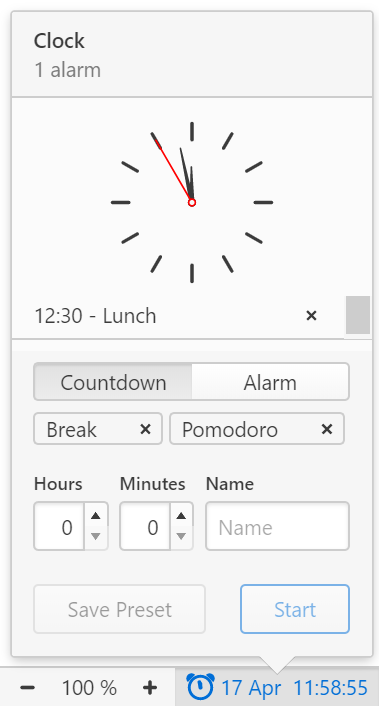
Задаване на аларма
За да зададете аларма:
Щракнете върху часовника;
Изберете Аларма.
Посочете една от предварително зададените аларми или създайте нова, като зададете време и ѝ дадете название.
Щракнете върху Пусни.
Пускане на таймер
За да пуснете таймер:
Щракнете върху часовника;
Изберете Таймер;
Посочете един от предварително зададените броячи или създайте нов, като зададете време и му дадете название;
Щракнете върху Пусни.
Създаване на набори
За да създадете набор с аларма или таймер, които да използвате многократно:
Създайте аларма или таймер, зададете време и ѝ/му дайте название;
Щракнете върху Запиши набора. Ако искате да включите същата аларма/таймер не забравяйте да щракнете върху Запиши набора, преди да щракнете върху Пусни.
Изтриване на броячи
За да изтриете набор на текущ или изтекъл брояч, щракнете върху бутона отдясно на названието на таймера. В случай че случайно изтриете набор, ще трябва да го зададете отново.
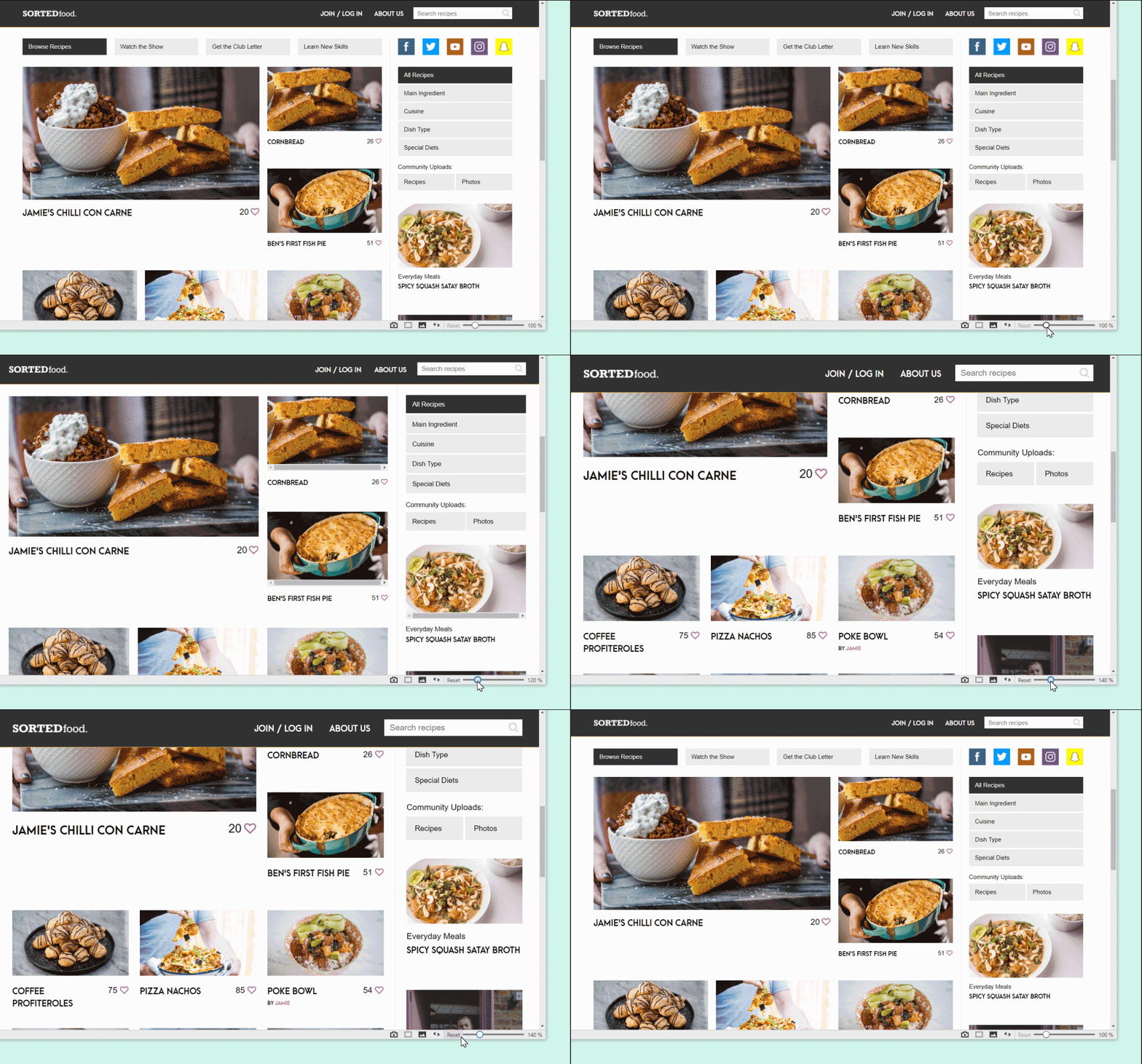
Във Vivaldi има много начини за регулиране на увеличаването.
Увеличаване чрез плъзгача в лентата на състоянието
Влачете плъзгача в лентата на състоянието надясно, за да приближите, и наляво, за да отдалечите показаната страница. Щракнете върху Занули, за да възстановите увеличението до фабричната стойност.
Може да смените плъзгача с бутони в Настройки > Облик > Облик на прозореца, като поставите отметка пред Заменяй плъзгачите с бутони. Това ще засегне всички контроли на обхвата в потребителския интерфейс на браузъра.
Увеличаване с бързи клавиши
Използвайте бързия клавишCtrl +/⌘ + за приближаване и Ctrl -/⌘ - за отдалечаване на страницата. Бързите клавиши могат да бъдат редактирани в Настройки > Клавиатура > Бързи клавиши.
Или се насочете към плъзгача за увеличаване в лентата на състоянието и използвайте стрелките, за да промените степента на увеличаване с 10-процентна стъпка, или клавишите Page Up и Page Down, за да промените степента на увеличаване с 50 %.
Натискането на Home или End, при фокусиране върху плъзгача, ще отдалечи страницата до минималната или ще я приближи до максималната стойност (съответно).
За да нулирате фабричната стойност на увеличаване, използвайте бързия клавиш Ctrl + 0/⌘ 0.
С разрешени едносимволни бързи клавиши, може да приближавате и отдалечавате при натискане на следните цифри или над буквите на клавиатурата, или от цифровия блок:
0 — приближавате с 10 %
9 — отдалечавате с 10 %
8 — увеличавате наполовина степента на увеличаване
7 — намалявате наполовина степента на увеличаване
6 — занулявате степента на увеличаване
Увеличаване с превъртане на мишката
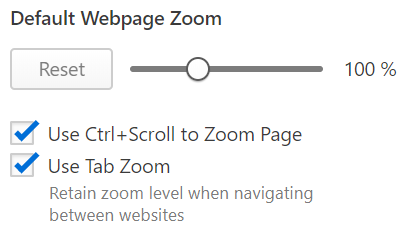
Когато в Настройки е разрешено Увеличавай при задържан Ctrl/⌘ + превъртане (вж. картината по-долу), задръжте натиснат Ctrl/⌘ и използвайте превъртане на мишката за увеличаване. На тъчпад задръжте натиснат същия клавиш и с два пръста плъзнете нагоре или надолу.
Когато Увеличавай при задържан Ctrl/⌘ + превъртане е забранено, тогава използването на жеста за увеличаване с щипване върху тъчпада, вместо да пренареди страницата и да увеличи размерите на шрифта и други елементи, ще създаде ефект, подобен на този при използване на лупа (понякога наричан увеличаване с щипване).
Друг начин е да посочите с мишка плъзгача за увеличаване в лентата на състоянието и да използвате превъртане на мишката или плъзгане с два пръста върху тъчпада, за да приближите или отдалечите страницата.
Увеличаване от менюто на Vivaldi
От меню (под Windows и Linux) > Изглед изберете дали искате да приближите или отдалечите страницата или да занулите увеличаването до фабричната стойност.
Различно увеличаване на страниците от настройките
Променете фабричната степен на увеличаване на всяка страница, като използвате контролите на обхвата в Настройки > Страници > Увеличаване на страниците.
Увеличаване на страница срещу увеличаване на раздела
Когато Увеличавай всеки раздел отделно е разрешено в Настройки > Страници > Увеличаване на страниците, степента на увеличаване остава еднаква за всички сайтове, които посещавате в този раздел. Един и същ сайт, отворен в различни раздели, може да има различни степени на увеличаване.
Когато Увеличавай всеки раздел отделно е забранено всеки сайт, който посетите в раздела, може да има различна степен на увеличаване. Когато отворите същия сайт в друг раздел или в различно време, той ще бъде показан със степента на увеличаване, която сте задали за сайта в другия раздел.
Увеличаване на добавените панели
За да увеличите или намалите размера на съдържанието в добавените панели:
Щракнете с десен върху добавен панел.
Изберете Контроли за придвижване > Покажи контроли за увеличаване от контекстното меню.
След това щракнете върху бутоните за увеличаване и в горната част на добавения панел, за да приближите и отдалечите.
Увеличаването се запазва при затваряне и повторно отваряне на добавения панел и при повторен пуск на браузъра.
Увеличаване на интерфейса
Променете фабричната степен на увеличаване, като използвате контролите на обхвата в Настройки > Облик > Увеличаване на интерфейса.
За да сте сигурни, че разполагате с официална версия на Vivaldi, напишете „https://vivaldi.com/download/“ и натиснете „Enter“. При посещение на сайта в полето на адреса трябва да виждате зелена значка със заключен катинар и надпис „Vivaldi Technologies [NO]“. В почти всички браузъри може да щракнете върху значката, за да прегледате повече подробности за удостоверението.
Проверка на подписите
Всички официални инсталационни пакети на Vivaldi са подписани. Може да проверите подписите на тези пакети по следните начини:
Windows
Щракнете с десен върху инсталационния пакет, след което посочете „Свойства → Цифрови подписи“. Тук трябва да се появи „Vivaldi Technologies AS“. При избиране на надписа и щракване върху „Подробности“ трябва да се отвори нов прозорец, гласящ „Този цифров подпис е OK.“. За допълнителни подробности щракнете върху „Покажи сертификата“.
macOS
Извлечете Vivaldi от инсталационния пакет .dmg и го поставете в „Приложения“.
Отворете приложението „Терминал“ и въведете следното:
В резултатите не трябва да има грешки за липса на подписване, а редовете „Authority“ трябва да включват „Apple Root CA“, „Developer ID Certification Authority“ и „Developer ID Application: Vivaldi Technologies AS (4XF3XNRN6Y)“.
Може също така да проверите дали пакетът на приложението е доверен във вашата система чрез следната команда:
За разлика от Windows и macOS нашите пакети за Linux са самоподписани. Публичният ключ на подписа е включен в пакетите и се конфигурира автоматично при първото инсталиране, което означава, че системата ви ще го провери при опит за надграждане на приложението (чрез нашите официални хранилища) и ще продължи само ако той е валиден. Ако обаче искате ръчно да проверите подписите на пакетите, трябва преди това сами да изтеглите и инсталирате публичния ключ.
Debian/Ubuntu
Отворете прозорец с терминал и въведете следното, за да получите копие на нашия публичен ключ защитено през https:
Щракнете с десен някъде в менюто и изберете Създай отметка.
За да добавите показания раздел като нова отметка:
Преминете към меню на Vivaldi и се придвижете до папката с отметки, в която искате да добавите показания раздел. След това щракнете върху Добави показания раздел отдолу на списъка с отметки.
Щракнете с десен някъде в менюто и изберете Добави показания раздел. Той ще бъде добавен под отметката или в папката, върху която сте щракнали.
Щракването върху отметка ще отвори сайта в показания раздел (освен ако не е променено в Настройки > Отметки). С десен бутон от контекстното меню ще намерите следните настройки за отваряне на отметки:
Отвори в нов раздел;
Отвори във фонов раздел;
Отвори (в показания раздел);
Отвори в нов прозорец;
Отвори в частен прозорец.
Може също така да задържите натиснат Shift, докато щракате върху отметката, за да я отворите в нов раздел, или Ctrl/⌘, за да я отворите в нов фонов раздел.
За да отворите всички отметки от папката:
Преминете към меню на Vivaldi > Отметки и намерете папката с отметки.
Щракнете с десен върху папката и изберете как да отворите отметките (например Отвори в нов прозорец).
Щракнете с десен върху отметката, което искате да промените;
Изберете Редактирай.
Може да обновите заглавието, адреса, папката, псевдонима и описанието на отметките.
Подреждане и преместване на отметки
За да подредите, пренаредите или преместите отметките в меню Отметки, трябва да извършите подреждането в диспечера на отметки. Промените там ще се отразят в меню Отметки. За да научите как, разгледайте помощната страница диспечер на отметки.
Ако трябва да получите достъп до сайтове, използващи разширения на шифровани носители (като Spotify), или до сайтове, които използват Flash (като Tidal), може да извлечете двоичните файлове на Widevine и Flash за Linux ARMhf от образите за възстановяване на ChromeOS. Просто изпълнете този скрипт в машина с Linux, за да извлечете файловете.
Тъй като трябва да изтеглите много голям файл (над 2 ГБ върху диска след изтеглянето), се препоръчва да го извлечете на друга машина (може да го направите и под Raspberry Pi, ако имате място).
Netflix
За да го накарате да работи, вече трябва да сте инсталирали Widevine. Освен това трябва да промените потребителския агент на браузъра. За да промените вашия потребителски агент, инсталирайте разширението User-Agent Switcher for Google Chrome, отворете „Настройки“ и конфигурирайте „Собствен потребителски агент“ така:
Име на новия потребителски агент: Netflix
Низ на новия потребителски агент: Mozilla/5.0 (X11; CrOS armv7l 10895.56.0) AppleWebKit/537.36 (KHTML, like Gecko) Chrome/79.0.3945.131 Safari/537.36
Група: Chrome
Допълване?:Замести
Флаг на индикатора: NFX
Разрешете този потребителски агент и след това се впишете в Netflix.
Макар че по този начин е възможно да се възпроизвеждат клипове, това не е препоръчително за последните модели Raspberry Pi, освен за забавление. Разделителната способност е много ниска и най-вероятно ще има много изпуснати кадри.
Увеличаване на размера на файла с виртуална памет
За гладка работа на Vivaldi под Raspberry Pi се препоръчва да увеличите мястото за виртуална памет. Отворете „Терминал“ и използвайте следната команда, за да промените SWAP от 100 МБ на 2048 МБ:
echo CONF_SWAPSIZE=2048 | sudo tee -a /etc/dphys-swapfile
След това пуснете повторно услугата swap, за да приложите промените:
Извършването на тази промяна може да съкрати живота на вашата карта SD.
Спиране на „съскането“ при използване на аналоговия изход (Raspberry Pi 3)
Ако използвате Raspbian под Raspberry Pi 3 и чувате „съскане“, когато слушате музика или гледате клипове, въведете следната команда в „Терминал“ и след това пуснете повторно Raspberry Pi:
echo audio_pwm_mode=2 | sudo tee -a /boot/config.txt
Прогресивните приложения (PWA) са сайтове, които могат да се инсталират като самостоятелни приложения. Те могат да се отварят чрез преки пътища и да се използват в собствен прозорец, отделно от основния браузър.
Инсталиране на прогресивни приложения
За да инсталирате сайт като прогресивно приложение:
Отворете в отделен раздел сайта, който искате да инсталирате.
Докато сайтът е отворен в показания раздел, щракнете с десен върху раздела в лентата с раздели.
Изберете Инсталирай [име на сайта] от контекстното меню.
В малкия изскачащ прозорец, изискващ да потвърдите действието, щракнете върху Инсталирай.
Инсталиране на сайтове, които не поддържат работа като прогресивно приложение
Ако не виждате настройка за инсталиране на сайта в контекстното меню, сайтът не поддържа работа като прогресивно приложение. В този случай, докато сайтът е отворен в показания раздел:
Посочете Създай пряк път от контекстното меню.
Поставете отметка пред Отваряй в прозорец.
Щракнете върху Създай.
Настройки на прогресивното приложение
Записване на паролата
Ако прогресивното приложение има настройка за вписване във вашия профил, вписващите данни могат да бъдат записани във Vivaldi. Може да прегледате и организирате своите пароли във Vivaldi от Настройки > Поверителност и защита > Пароли.
Разширения
В случай че сте инсталирали разширения във Vivaldi, те могат да се използват заедно с прогресивното приложение. Намерете бутона Разширения в горния десен ъгъл на прозореца на прогресивното приложение, за да получите достъп до тях.
Меню на прогресивното приложение
От меню може да:
Получите достъп до информация за приложението и настройки на сайта, като бисквитки и разрешения.
Копирате адреса на отворената страница.
Отворите страницата в раздел на основния прозорец на браузър Vivaldi.
Премахнете прогресивното приложение.
Приближавате и отдалечавате съдържанието и разрешавате показването на цял екран. За да запазите нивото на увеличаване след повторен пуск, може да забраните Увеличавай всеки раздел отделно в Настройки > Страници > Увеличаване на страниците.
Ако приложението е създало преки пътища към някои от своите възможности, може да ги използвате, като щракнете с десен бутон върху бутона на прекия път в лентата на задачите. Тази възможност е налична само под Windows.
Преглед на инсталираните прогресивни приложения
За да видите кои PWA сте инсталирали и да ги отворите от Vivaldi, преминете към vivaldi://apps. Щракнете с десен върху иконата на приложението в страницата за допълнителни настройки.
Премахване на прогресивни приложения
За да премахнете прогресивно приложение:
Отворете приложението.
Отворете менюто на прогресивното приложение.
Изберете Деинсталиране на [име на сайта].
Посочете дали искате да изчистите данните на приложението, или не.
Режим прекъсване позволява да спрете интернет и да се съсредоточите върху нещо друго, докато не станете готови да се върнете. Разрешаването на режим прекъсване заглушава и спира звук и клипове HTML5, скрива всички разделичекмеджето и друго съдържание, оставяйки екрана празен.
Когато разрешите режим прекъсване, ще се появи изскачащо пояснително известие с кратко описание на възможността и настройка за редактиране на бързия клавиш (лентата на състоянието трябва да е видима). За да затворите известието, щракнете извън изскачащия прозорец. В случай че не искате да виждате известието в бъдеще, поставете отметка пред Повече не показвай.
Забраняване на режим прекъсване
За да се върнете към това, което правите:
Щракнете върху бутона Прекратяване на прекъсването в средата на страницата;
Придвижвайте се между разделите с превъртане на мишката или стрелки наляво и надясно към разделите. Отнася се само за раздели отгоре и отдолу, тези отстрани винаги са били превъртащи се във Vivaldi.