Startseite
Dieser Beitrag ist außerdem verfügbar in:


Die Startseite ist das Tor zum Web und beherbergt das Suchfeld , Kurzwahlen und einfache Zugangspunkte zu einigen internen Seiten des Browsers.
Einstellungen
Wie bei allem anderen in Vivaldi gibt es viele Optionen für die Startseite zur Auswahl.
Starten Sie mit der Startseite
Wenn Sie, anstatt mit der vorherigen Sitzung fortzufahren, lieber von vorne anfangen möchten, können Sie den Browser so einstellen, dass er mit der Startseite geöffnet wird. Gehen Sie dazu wie folgt vor:
- Gehen Sie zu Einstellungen > Allgemein> Start > Start mit.
- Wählen Sie Startseite aus.
Startseite als Homepage
So legen Sie die Startseite als Ihre Homepage fest:
- Gehen Sie zu Einstellungen > Allgemein> Start-Homepage>.
- Wählen Sie Startseite aus.
Dann können Sie die Startseite im aktuellen Tab aufrufen, indem Sie in der Adressleiste auf Zur Startseite klicken .
.
Startseite als neuer Tab
Wenn Sie einen neuen Tab öffnen, können Sie wählen, ob sie mit der Startseite, der Homepage, der leeren Seite, einer Webseite Ihrer Wahl oder einer Erweiterung geöffnet werden soll. So wählen Sie „Startseite“:
- Wechseln Sie zur Seite Neuer Tab der Registerkarten > Einstellungen>.
- Wählen Sie Startseite aus.
Die Startseite kann auch durch eine Erweiterung Ihrer Wahl ersetzt werden. Gehen Sie dazu wie folgt vor:
- Fügen Sie die Erweiterung aus dem Chrome Web Store zu Vivaldi hinzu.
- Wechseln Sie zur Seite Neuer Tab der Registerkarten > Einstellungen>.
- Wählen Sie Startseite aus.
- Aktivieren Sie nach der Aktivierung das Kontrollkästchen für Gesteuert durch Erweiterung.
Hintergrundbild der Startseite
Um das Hintergrundbild der Startseite zu ändern:
- Gehen Sie zu Hintergrund des Einstellungen-Themen-Editors > > >.
- Stellen Sie sicher, dass der Hintergrundtyp auf Bild eingestellt ist.
- Wählen Sie ein Bild aus den verfügbaren Optionen, das Tagesbild oder laden Sie Ihr eigenes individuelles Hintergrundbild hoch.
Daily Image
Um Abwechslung in den Tag zu bringen, können Sie wählen, dass der Startseite-Hintergrund täglich automatisch mit hochwertiger Fotografie von Unsplash aktualisiert wird.
Vivaldia Spiel
Um schnell auf das Vivaldia-Spiel zugreifen zu können, kann in der unteren rechten Ecke der Kurzwahl eine Schnellstarttaste hinzugefügt werden. So fügen Sie es hinzu:
- Gehen Sie zu Einstellungen > Startseite > Kurzwahl > Vivaldia, das Vivaldi-Spiel.
- Aktivieren Sie das Kontrollkästchen Auf Kurzwahl anzeigen.
Startseite ausblenden
Wenn Sie die Startseite nicht verwenden möchten und sie ausblenden möchten, wählen Sie verschiedene Optionen für die Einstellungen „Starten mit„, „Startseite“ und „Neuer Tab“.
Schnelleinstellungen
Neben dem Anpassen der Startseite über die Einstellungen können Sie auch schnelle Änderungen direkt auf der Startseite vornehmen. Klicken Sie einfach oben rechts auf der Startseite auf  Schnelleinstellungen öffnen .
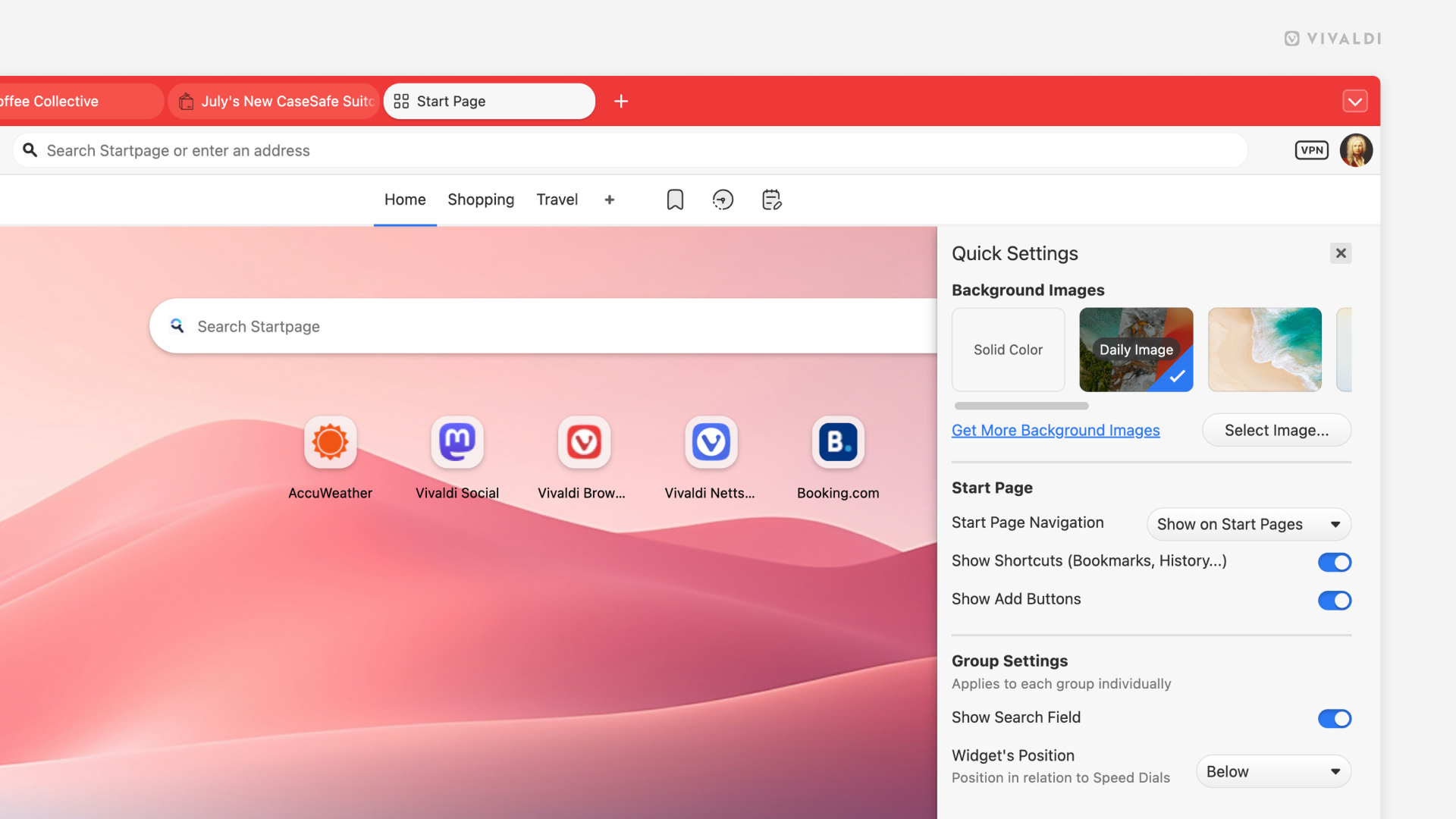
Schnellwahl
Das Hauptmerkmal der Startseite ist die Schnellwahl, die mit Ihren bevorzugten Lesezeichen gefüllt ist. Gehen Sie wie folgt vor, um Lesezeichenordner zur Schnellwahl hinzuzufügen:
- Wählen Sie den Ordner im Lesezeichenpanel oder im Lesezeichen-Manager aus.
- Im Bereich Ordnerinformationen aktivieren Sie das Kästchen Speed Dial.
Alternativ klicken Sie mit der rechten Maustaste auf den Ordner und wählen Sie als Schnellwahl verwenden.
Wenn Sie keine Schnellwahl-Lesezeichen auf der Startseite sehen möchten, stellen Sie sicher, dass keiner Ihrer Lesezeichenordner so eingestellt wurde, dass er auf der Startseite angezeigt wird.
Weitere Informationen finden Sie auf der Hilfeseite zu Schnellwahlen.
Startseiten-Widgets
Erfahren Sie mehr über die Funktion auf der Hilfeseite zu den Startseiten-Widgets.
Suche
Zusätzlich zu den Feldern „Adresse“ und „Suchen“ in der Adressleiste und den Schnellbefehlen können Sie das Web auch über das Suchfeld auf der Startseite durchsuchen.
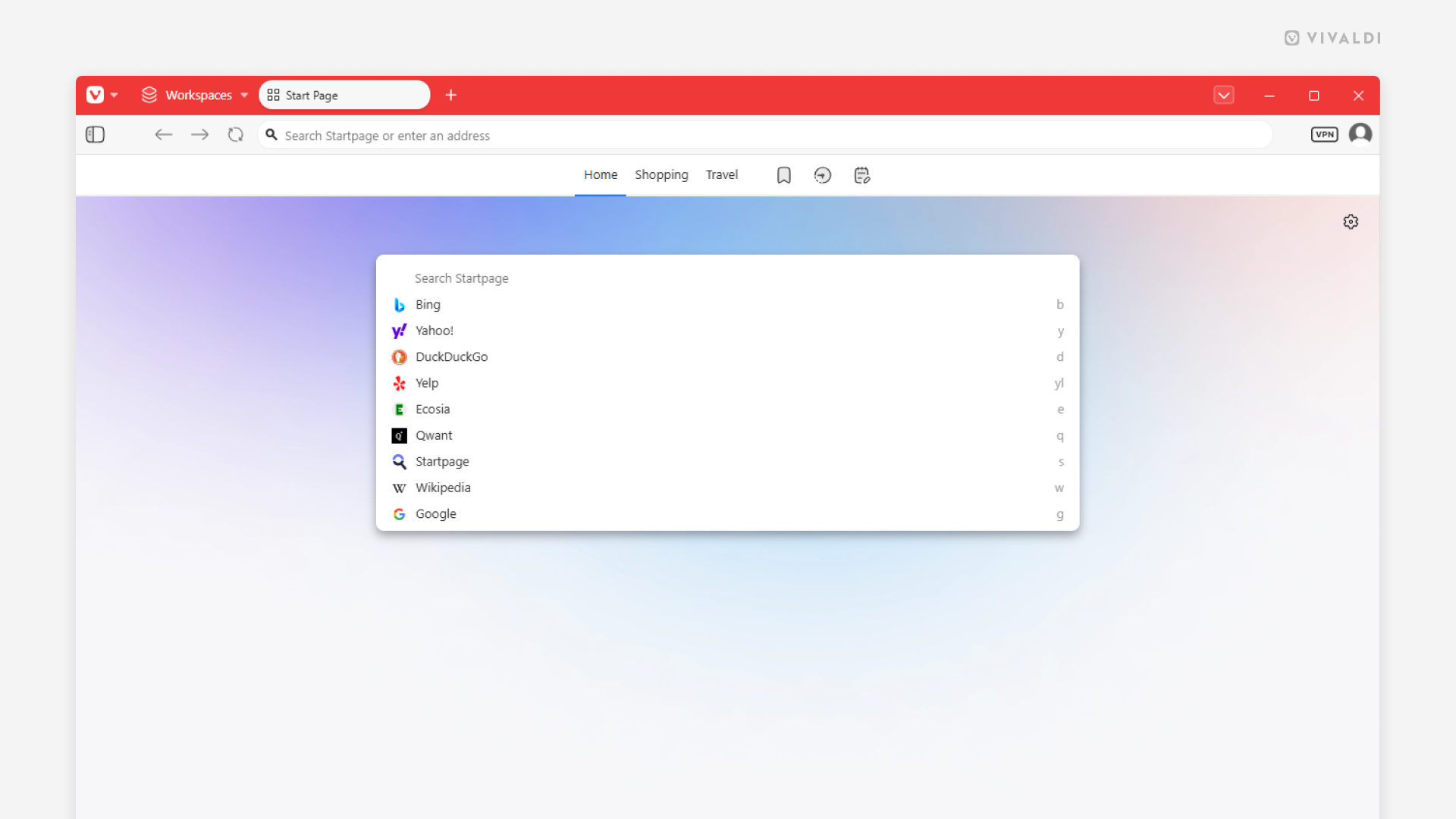
Um Suchmaschinen zu wechseln, klicken Sie entweder auf das Suchmaschinen-Favicon und wählen Sie eine aus dem Dropdown-Menü aus (siehe Bild oben) oder geben Sie den Spitznamen der Suchmaschine vor dem Suchbegriff ein.
So schalten Sie die Sichtbarkeit des Suchfelds auf der Startseite ein:
- Wechseln Sie zu Einstellungen > Suchsuchoptionen>.
- (Ent)haken Sie das Kästchen für Suchfeld anzeigen auf Kurzwahl ab.
Über das Navigationsmenü auf der Startseite können Sie auf Folgendes zugreifen:
- Schnellwahlen,
- Lesezeichen,
- Verlauf,
- Anmerkungen,
- Kalender, und
- Post.
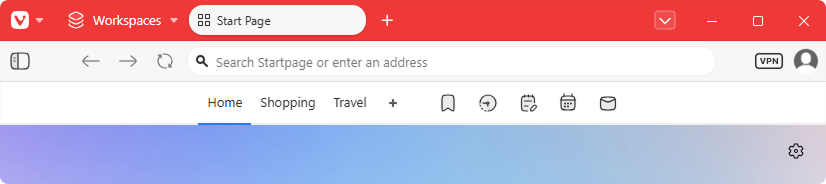
Sie können wählen, ob und wo Sie die Startseite Navigation sehen möchten.
- Wechseln Sie zu Einstellungen>, Startseite, Navigation auf der Startseite>.
- Wählen Sie zwischen:
- auf internen Seiten (Lesezeichen, Verlauf und andere) und auf Startseiten angezeigt,
- Auf den Startseiten anzeigen (Kurzwahl),
- Versteck dich.
Wenn die Navigationsleiste versteckt ist, können Sie mit der rechten Maustaste auf die Speed Dial-Seite klicken und eine andere Speed Dial-Gruppe oder eine interne Seite auswählen, zu der Sie wechseln möchten.