Utilisez les notes pour ajouter rapidement des listes de choses à vérifier, des événements ou faciliter un projet de recherche sans sortir de l’application.
Affichage des notes
Pour afficher et gérer vos notes :
Ouvrez Panneaux à partir du côté gauche de la barre d’outils inférieure.
Appuyez sur l’icône Notes.
Appuyez sur une note pour l’afficher complètement.
Création d‘une nouvelle note
Pour créer une nouvelle note :
Appuyez sur le bouton Ajouter une note en bas du panneau.
Saisissez le texte de la note.
Appuyez sur OK.
Pour ignorer la nouvelle note, appuyez sur Annuler dans le coin supérieur gauche.
Création d‘une nouvelle note depuis une page Web
Pour prendre une note à partir de quelque chose que vous avez trouvé sur une page Web :
Sélectionnez le texte que vous voulez placer dans une note ;
Dans le menu qui appararaît, choisissez Copier dans une note.
La note sera ajoutée dans le dossier que vous avez visualisé en dernier.
Création d‘un nouveau dossier de notes
Pour créer un nouveau dossier pour vos notes :
Ouvrez le panneau Notes.
Appuyez sur Nouveau dossier dans le coin inférieur gauche.
Saisissez le nom du dossier et choisissez un dossier parent.
Appuyez sur OK.
Modifier des notes
Pour modifier une note :
Appuyez sur la note que vous voulez modifier.
Apportez vos modifications.
Appuyez sur Terminé pour enregistrer les modifications ou sur Annuler pour annuler les modifications.
Déplacement des notes
Pour déplacer une note dans un autre dossier :
Commencez à modifier la note que vous souhaitez déplacer.
Modifiez l’emplacement de la note.
Appuyez sur OK.
Supprimer des notes
Pour supprimer une note, ouvrez-la et appuyez sur Supprimer en bas du panneau à droite
Pour supprimer plusieurs note d’un coup :
Dans le panneau Notes, appuyez sur Modifier dans le coin inférieur droit.
Appuyez sur les notes que vous souhaitez supprimer.
Appuyez sur Supprimer dans le coin inférieur gauche.
Pour effectuer une recherche dans la version iOS de Vivaldi, appuyez sur le bouton Rechercher sur la page de démarrage ou appuyez directement sur la barre d’adresse et commencez à taper le terme de recherche.
Modification du moteur de recherche par défaut
Pour modifier le moteur de recherche par défaut :
Allez dans le menu > Vivaldi Paramètres > du moteur de recherche.
Cliquez sur le moteur de recherche que vous souhaitez définir en tant que moteur de recherche par défaut.
Quittez le paramètre en appuyant sur OK ou revenez au menu principal Paramètres à l’aide de la flèche de retour.
Moteurs de recherche disponibles
Bing – pour rechercher sur le Web via Microsoft Bing.
Pour rechercher un mot ou une phrase que vous avez trouvé sur un site Web :
Mettez en surbrillance le terme recherché en appuyant sur le mot/la phrase.
Dans le menu qui apparaît, appuyez sur Rechercher avec Vivaldi.
La recherche se fera avec votre moteur de recherche par défaut.
Rechercher à l’aide du Widget Vivaldi
Pour lancer une recherche dans Vivaldi à partir de votre écran d’accueil , ajoutez-y le widget de recherche de Vivaldi en :
Appuyez longuement sur un espace vide sur l’écran d’accueil.
Appuyez sur Ajouter dans le coin supérieur droit.
Trouvez Vivaldi dans la liste et appuyez dessus.
Indiquez si vous souhaitez ajouter la recherche ou le widget Actions rapides de Vivaldi. Ce dernier, en plus du champ de recherche, comprend des raccourcis pour ouvrir une fenêtre privée et un lecteur de code QR.
Appuyez sur Ajouter le widget.
Faites glisser le widget à l’endroit où vous souhaitez l’avoir.
En plus de l’absence de pistage de la part de Vivaldi, nous vous protégeons contre les pisteurs du Web et vous donnons la possibilité de bloquer les publicités.
Blocage des traqueurs
Le bloqueur de traqueurs empêche les traqueurs Web omniprésents de vous suivre sur le Web et de recueillir des données personnelles à votre sujet. Lorsque cette fonctionnalité est activée, les traqueurs sont bloqués en s’appuyant sur des listes d’URL de pisteurs bien connus et en stoppant les requêtes vers ces URL avant qu’elles ne soient envoyées.
Blocage des publicités
Tout en bloquant les traqueurs, le bloqueur de traqueurs bloque également de nombreuses publicités sur les sites Web. Ainsi, le bloqueur de publicités peut être considéré comme un niveau supplémentaire de protection que vous pouvez utiliser pour bloquer les publicités que le bloqueur de traqueurs n’a pas déjà bloquées.
Nous recommandons de bloquer les traqueurs sur tous les sites, mais de bloquer les publicités uniquement sur les sites où elles sont intrusives ou distrayantes. Comme les publicités sont une grande, voire la seule, source de revenus pour la plupart des sites Web, nous pensons qu’il est préférable de ne pas autoriser le blocage des publicités par défaut pour soutenir les créateurs de contenu.
Paramétrage du blocage
Pour modifier le niveau de blocage par défaut pour tous les sites :
Allez dans Vivaldi Menu > Paramètres > Bloqueur de publicités et de traqueurs >Niveau de blocage par défaut.
Choisissez entre:
Aucun blocage
Bloquer les traqueurs
Bloquer les traqueurs et le publicités.
Blocage par site
Pour modifier le niveau de blocage pour un site spécifique, lorsque ce site est ouvert dans l’onglet actif :
Appuyez sur le bouton Bloqueur de contenu sur le côté gauche de la barre d’adresse.
Choisissez entre:
Aucun blocage
Bloquer les traqueurs
Bloquer les traqueurs et le publicités.
Vous pouvez également ajouter des sites à la liste d’exception à partir de Menu Vivaldi > Paramètres > Bloqueur de publicités et de traqueurs > Exceptions > Gérer les niveaux de blocage par site:
Appuyez sur Ajouter un nouveau domaine.
Entrez le lien du site Web.
Sélectionnez le niveau de blocage.
Appuyez sur Ajouter un nouveau domaine.
Pour modifier le niveau de blocage des exceptions :
Appuyez sur le site Web dans la liste des exceptions.
Choisissez entre:
Aucun blocage
Bloquer les traqueurs
Bloquer les traqueurs et le publicités.
Appuyez sur Mettre à jour.
Pour supprimer un site Web de la liste d’exceptions :
Appuyez sur le site Web dans la liste.
Appuyez sur Supprimer. Vous pouvez également modifier le niveau de blocage en mettant le niveau par défaut.
Sources de blocage
You can view and manage Tracker and Ad Blocking sources in Menu Vivaldi > Paramètres > Bloqueur de publicités et de traqueurs > Sources.
Pour activer une source de blocage, cochez la case correspondant à la source répertoriée. Décochez pour désactiver la source de blocage.
Ajout de listes
Si la source de blocage que vous souhaitez utiliser pour le blocage de traqueurs et de publicités n’est pas déjà répertoriée, vous pouvez importer d’autres sources en suivant les étapes suivantes :
Appuyez sur Ajouter une nouvelle source.
Entrez l’URL des règles de blocage.
Appuyez sur Importer.
Masquer les avertissements relatifs aux cookies
Étant donné que le RGPD européen et quelques autres lois sur la confidentialité des utilisateurs ne permettent pas de placer des cookies dans votre navigateur sans consentement, la plupart des sites Web vous demandent votre permission après le chargement de la page Web. L’option la plus rapide consiste à tout accepter, ce qui sert toujours les intérêts du site Web et non de l’utilisateur. L’autre option consiste à gérer vos préférences et à désactiver les options d’utilisation des données en une seule fois, si vous avez de la chance, ou une par une, si le site Web veut cela particulièrement compliqué. Vivaldi offre une troisième option en incluant deux listes de blocage dans le bloqueur de publicités qui masquent ces bannières et boîtes de dialogue sur la plupart des sites Web. Pour activer ces listes :
Go to Menu Vivaldi > Paramètres> Bloqueur de publicités et de traqueurs.
Activez le Bloqueur de publicités et de traqueurs.
Accédez à Sources > Gérer les sources de blocage des publicités.
Activez « Supprimer les bannières de consentemement aux cookies (liste de cookies Easylist)·» et « Supprimer les bannières de consentemement aux cookies (I don’t care about cookies) ».
Si vous souhaitez uniquement masquer les avertissements de cookies, mais que vous ne souhaitez pas bloquer les publicités, désactivez les autres sources de blocage.
Veuillez noter que tous les cookies ne sont pas utilisés pour créer des profils comportementaux sur les utilisateurs. Certains sont nécessaires au fonctionnement du site Web. Lorsque le site Web que vous consultez ne s’affiche pas correctement pas ou ne fonctionne pas comme il se doit, veuillez désactiver les bloqueurs. Vous pouvez le faire par site depuis le menu Blocage des contenus de la barre d’adresses.
Découvrez comment utiliser les espaces de travail et les icônes personnalisées dans Vivaldi. Nous espérons vous inspirer à jouer avec votre navigateur, afin que vous puissiez en faire plus et avoir plus de plaisir à le faire.
Vivaldi introduit la prise en charge du jeu d’icônes personnalisé pour tous les boutons de la barre d’outils. Voici comment gérer au mieux les ressources lors de la création de vos propres icônes.
Modifier un thème
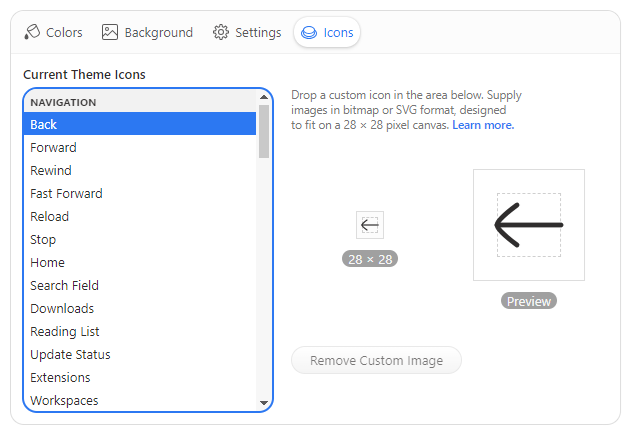
Vous pouvez remplir tous les boutons de thème directement dans l’interface utilisateur de Vivaldi. Pour placer vos propres icônes, allez dans Réglages > Thèmes > Éditeur > Icônes pour afficher la liste de touse les boutons de barre d’outils disponibles triés par catégorie, et accéder à l’interface pour placer vos propres icônes. Les icônes personnalisées seront incluses dans un thème exporté.
Éditeur d’icônes de bouton
Taille de l’image
Vivaldi prend en charge les images bitmap ou SVG de 28 × 28 pixels dans toutes les barres d’outils. Les images plus grandes seront mises à l’échelle à cette taille.
Disposition des icônes
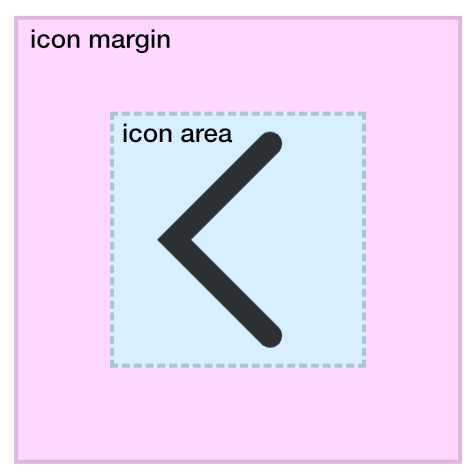
Les glyphes d’icônes Vivaldi sont dimensionnés aux environs de 16 pixels. Votre icône doit laisser une marge sur ses bords, ne pas remplir toute la zone de travail, ce qui peut conduire à de grandes icônes dans une barre d’outils exiguë. Cependant, n’hésitez pas à utiliser l’espace disponible pour des formes s’étendant au-delà de la limite imaginaire, ou pour des icônes plus grandes.
Suggestion de placement d’icônes sur la zone de travail
Ressources bitmap
Vivaldi prend en charge les images bitmap au format BMP, GIF, JPG, JPEG, PNG et WEBP. Préferez plutôt un format qui prend en charge le masque alpha. Les icônes doivent maintenir un contraste suffisant avec les couleurs d’arrière-plan claires et sombres, car votre jeu d’icônes de thème peut également être utilisé dans d’autres thèmes.
Il est préférable d’exporter les ressources bitmap au double de leur taille cible pour un rendu net sur des écrans haute résolution et pour laisser de la place à la mise à l’échelle de l’interface utilisateur, c’est-à-dire exporter des images à 56 × 56 pixels pour doubler la résolution de la cible de 28 pixels.
Ressources SVG
Outre les bitmaps, Vivaldi prend en charge le format SVG (Scalable Vector Graphic), qui peut être produit de différentes manières.
Si vous souhaitez que votre icône hérite des couleurs actuelles du thème, n’utilisez aucune définition de couleur de remplissage ou utilisez le mot-clé currentColor . Cela garantit un héritage de couleur approprié dans toutes les différentes combinaisons de barres d’outils et de thèmes.
<svg
  xmlns="http://www.w3.org/2000/svg"
  viewBox="0 0 28 28"
  fill="currentColor"
>
  <!-- inherits fill color from current Vivaldi theme -->
  <path d="..." />
  <!-- uses specific fill color -->
  <path d="..." fill="#ffeea8" />
</svg>
Exemple d’héritage de couleurs SVG
D’autre part, vous pouvez contrôler toutes les couleurs de contour et de fond localement, indépendamment des couleurs de thème actuelles. Dans le cas où vous voulez vous assurer que toutes les couleurs sont définies, cela permet de ne pas hériter de couleurs de thème inattendues.
<svg
  xmlns="http://www.w3.org/2000/svg"
  viewBox="0 0 28 28"
  fill="#000"
>
  <!-- inherits default fill color #000 specified above -->
  <path d="..." />
  <!-- uses specific fill color -->
  <path d="..." fill="#ffeea8" />
</svg>
Exemple de code SVG avec ses propres définitions de couleurs
Que vous choisissiez d’utiliser des icônes de fond ou de contour dépend de vous. Dans ce dernier cas, définissez les propriétés de contour en ligne.
<svg
  xmlns="http://www.w3.org/2000/svg"
  viewBox="0 0 28 28"
  fill="none"
  stroke="currentColor"
>
  <!-- no fill; stroke color inherited from current Vivaldi theme -->
  <path
    d="..."
    stroke-width="1"
    stroke-linecap="round"
    stroke-linejoin="round"
  />
</svg>
Exemple d’icône SVG basée sur un trait
Filtres et masques SVG
Les filtres et les masques en SVG sont référencés par ID, qui doit être unique. Si l’ID n’est pas unique, une référence à celui-ci peut être perdue et le filtre ou le masque ne s’applique plus. La gestion d’un ID unique pour le même filtre sur plusieurs fichiers est fastidieuse et n’empêchera pas la duplicité de l’ID dans le modèle DOM (Document Object Model).
Pour surmonter les problèmes potentiels, envisagez d’aplatir le graphique au lieu d’utiliser des masques ou de remplacer les filtres SVG par des feuilles de style en cascade (CSS) en ligne. Par exemple, pour remplacer feDropShadow l’effet lumineux en SVG :
Il est conseillé de minimiser les icônes SVG exportées avec un outil tel que SVGO. Votre éditeur peut également minimiser SVG lors de l’exportation, mais cela peut s’accompagner de certaines mises en garde, telles que la conservation d’ID uniques.
Encodage de fichier SVG
Les fichiers SVG doivent être encodés en UTF-8. Importer des bandes d’assainissement de tous le JavaScript et <style> les éléments (les attributs de style en ligne sont autorisés).
Format d’archive du thème
Le format actuel du thème Vivaldi a été étendu pour prendre en charge les icônes d’un nombre croissant de boutons de barre d’outils ou de chaînes de commandes. La ressource d’icône unique est exportée dans une archive de thème JSON en tant que paire ID de bouton et chemin d’image.
"buttons": {
  "buttonId": "imagefile01.png"
}
Si vous traitez par lot les images d’icônes, vous pouvez envisager d’exporter votre thème personnalisé dans Vivaldi et de mettre à jour les images en les remplaçant dans l’archive ZIP résultante.
Modèle Figma
Si vous souhaitez commencer à créer un nouveau jeu d’icônes basé sur les icônes officielles de l’interface utilisateur Vivaldi, nous avons créé un modèle Figma pour l’occasion. L’URL du modèle est https://www.figma.com/community/file/1214878626987427743.
Certains sites Web s’assurent de vérifier le navigateur depuis lequel vous consultez leurs pages et, en fonction des informations, peuvent modifier ce que vous voyez. Les sites Web peuvent également bloquer complètement l’accès à leur contenu et à leurs fonctionnalités. Pour vérifier si un site Web s’affiche différemment, parce que vous utilisez Vivaldi, vous pouvez modifier l’identité Sec-CH-UA du navigateur et vérifier à nouveau le site Web.
Pour modifier la marque de navigateur signalée :
Allez dans Réglages > Réseau> Masquage de la marque du User-Agent.
Dans le menu déroulant, choisissez si vous souhaitez que le navigateur s’identifie sans marque, en tant que Vivaldi, Google Chrome ou Microsoft Edge. Par ailleurs, vous pouvez configurer une marque personnalisée en entrant manuellement la marque et le numéro de version du navigateur.
Redémarrez le navigateur pour que la modification prenne effet.
Cochez la case Ajouter la marque Vivaldi pour, en plus de la marque choisie, ajouter les informations de marque de Vivaldi à la fin de l’identité déclarée.
Attention ! Veuillez noter que la modification de la marque du navigateur signalée peut entraîner des problèmes de compatibilité avec les sites.
Comme il n’y a pas d’algorithmes sur Vivaldi Social, et sur Mastodon en général, qui affichent du contenu en fonction de votre utilisation, vous devz suivre les personnes et les balises pour créer un flux 100% organisé par vous. Grâce à la nature fédérée de Mastodon, vous pouvez suivre les comptes de n’importe quelle instance Mastodon avec votre compte Vivaldi Social.
Suivre des comptes
Pour suivre des comptes sur Vivaldi Social :
Option 1
Ouvrez le profil du compte que vous souhaitez suivre.
Cliquez sur le bouton Suivre situé sur son profil, en dessous de l’image de couverture, à droite.
Option 2
Recherchez le nom d’utilisateur (@Utilisateur@Instance) du compte que vous souhaitez suivre.
Dans les résultats de recherche, cliquez sur Suivre à côté du nom.
Suivre des hashtags
En plus des comptes d’utilisateurs, vous pouvez également suivre des hashtags.
Pour suivre un hashtag :
Cliquez sur un hashtag (par exemple, #Vivaldi, #Caturday, #PhotoMonday) dans l’une des publications qui l’incluent ou recherchez le hashtag.
Parcourez les publications récentes qui utilisent le hashtag et décidez si vous souhaitez voir des publications similaires dans votre flux d’accueil.
Cliquez sur Suivre dans le coin supérieur droit de la page.
Suivre le contenu social de Vivaldi avec un aggrégateur de flux
Si vous utilisez Vivaldi RSS ou tout autre lecteur de flux, vous pouvez recevoir les nouveaux messages directement sur votre aggrégateur.
Dans Vivaldi Social, ouvrez la page de profil ou de hashtag que vous souhaitez suivre.
Ajoutez .rss à la fin de l’URL de la page. Par exemple, https://social.vivaldi.net/@Vivaldi.rss ou https://social.vivaldi.net/tags/Vivaldi.rss.
Appuyez sur Entrée pour ouvrir le lien et afficher un aperçu du flux.
Cliquez sur S’abonner sous le titre de la page.
Vérifiez et, si nécessaire, modifiez le titre du flux et la fréquence de mise à jour.
Cliquez sur Ajouter un flux.
Si vous utilisez un autre lecteur de flux, copiez le lien avec .rss à la fin et ajoutez-le à votre lecteur de flux en suivant les instructions du client.
Dans cette vidéo, nous allons explorer différentes astuces et stratégies pour vous aider à organiser efficacement vos onglets, à stimuler votre productivité et à simplifier votre flux de travail.
 Panneaux à partir du côté gauche de la barre d’outils inférieure.
 .
. bouton Ajouter une note en bas du panneau.
 terme de recherche.
 menu > Vivaldi Paramètres > du moteur de recherche.
 retour.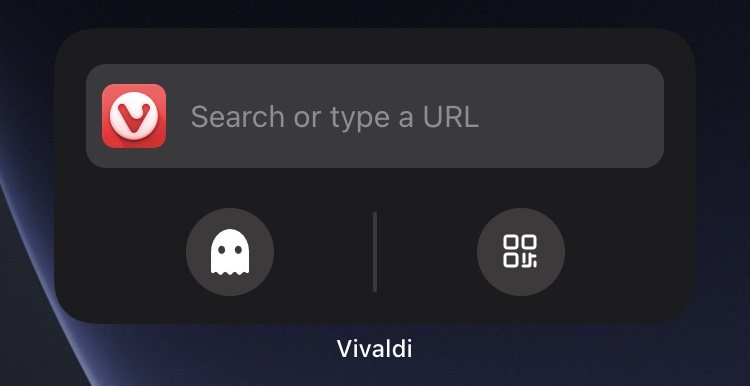
 côté gauche de la barre d’adresse.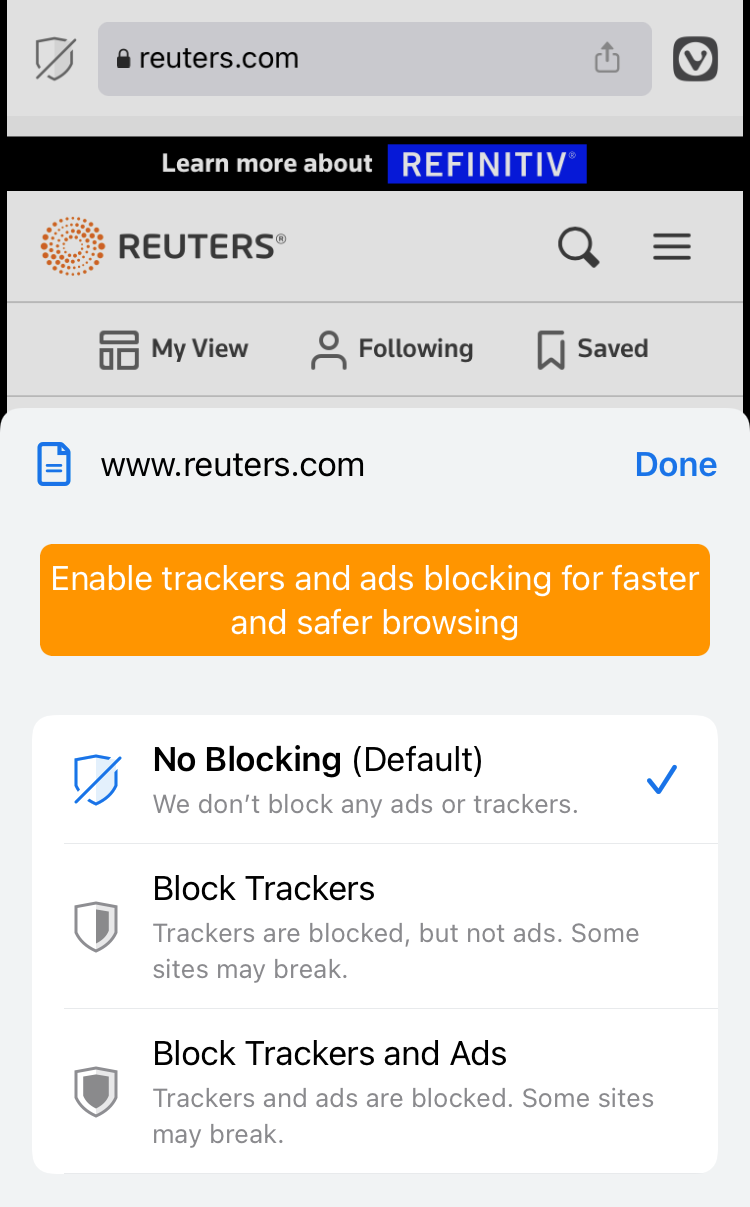
 Suivre à côté du nom.