Temi su Android
This post is also available in:


Per cambiare il tema del browser:
- Vai su Impostazioni > Aspetto e tema > Tema.
- Scegli tra:
- Chiaro
- Scuro
- Sistema
Colore d’accento
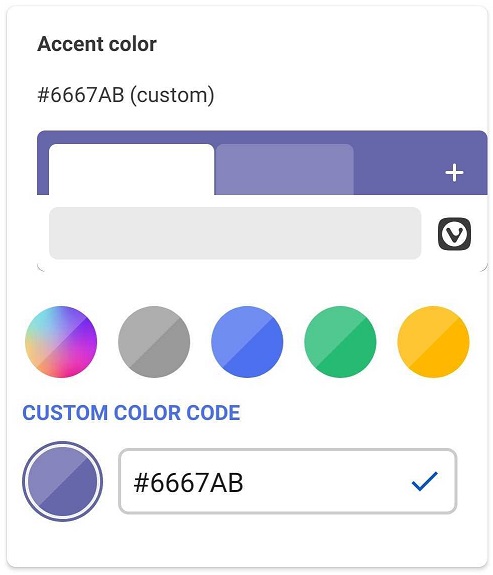
Di default, con un tema chiaro, Vivaldi su Android cambierà i colori della Barra di indirizzi e della Barra delle schede in base al sito aperto. Per cambiare il colore d’accento:
- Vai su Impostazioni > Aspetto e tema > Tema > Colore di accento.
- Scegli tra:
- Colore adattivo basato sul colore principale della pagina web,
- Uno dei colori preimpostati,
- Colore personalizzato (inserisci il valore HEX del colore).
Sfondo della Pagina d’avvio
Per personalizzare il retro delle Selezioni Rapide con un’immagine o un colore personalizzato:
- Vai su Impostazioni > Pagina d’avvio > Sfondo.
- Scegli un’immagine o un colore preimpostato, oppure seleziona un’immagine dalla galleria del tuo dispositivo toccando il primo quadrato grigio con l’icona
+.
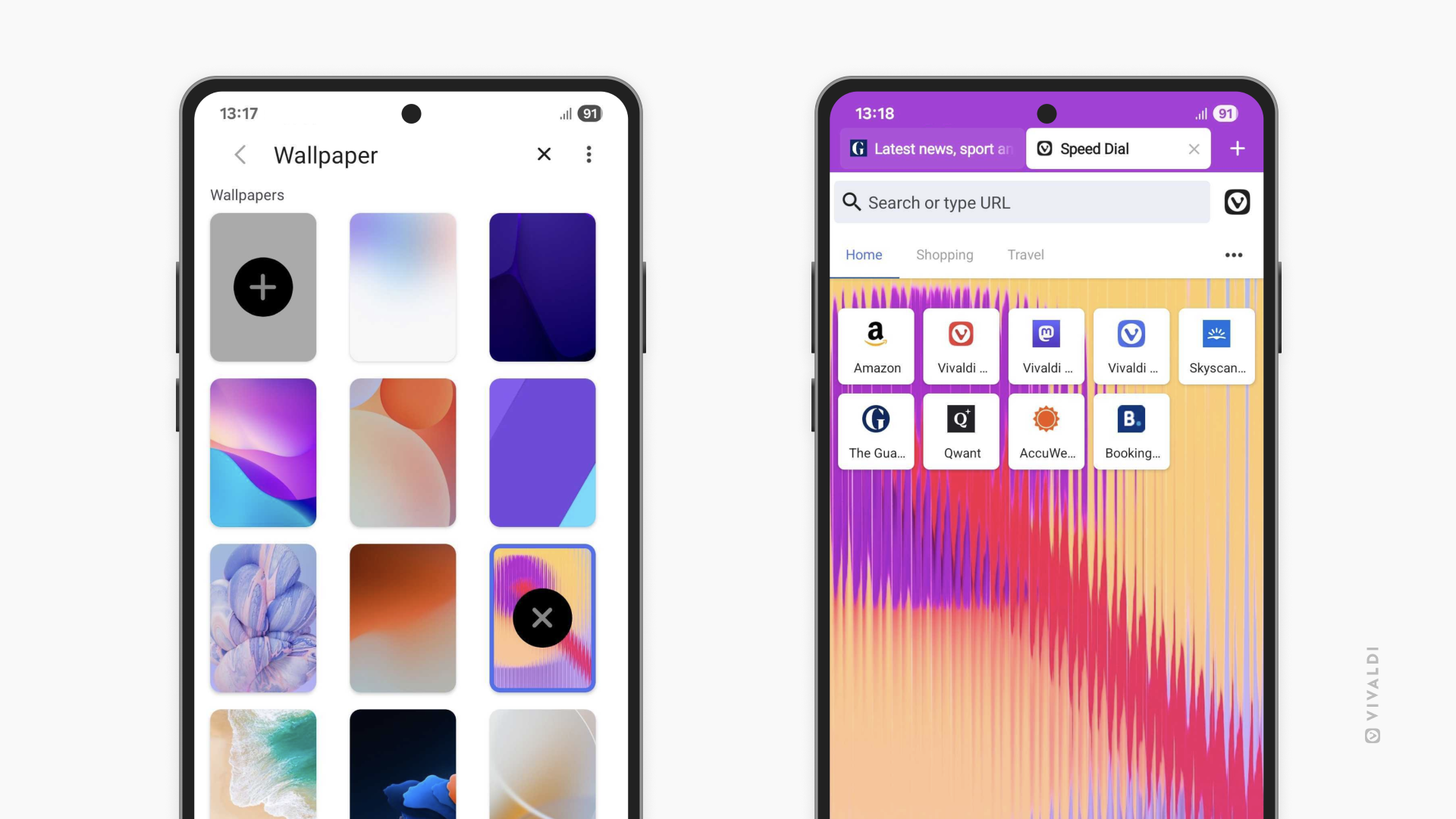
Immagine giornaliera
Per dare un po’ di varietà alla tua giornata, puoi scegliere di far aggiornare automaticamente lo sfondo della Pagina d’avvio ogni giorno con fotografie di alta qualità prese da Unsplash.
Per abilitare le Immagini giornaliere:
Opzione 1
- Vai al
 menu di Vivaldi > Impostazioni > Pagina d’avvio > Sfondo.
 - Attiva Usa immagine giornaliera.
Opzione 2
- Apri una nuova scheda con la Pagina d’avvio.
- Tocca su Personalizza in fondo alla pagina.
In alternativa, tocca il menu a 3 puntini nell’angolo in alto a destra e seleziona Personalizza pagina d’avvio. - Attiva Usa immagine giornaliera.
- Premi su FATTO.
Modalità scura per le pagine web
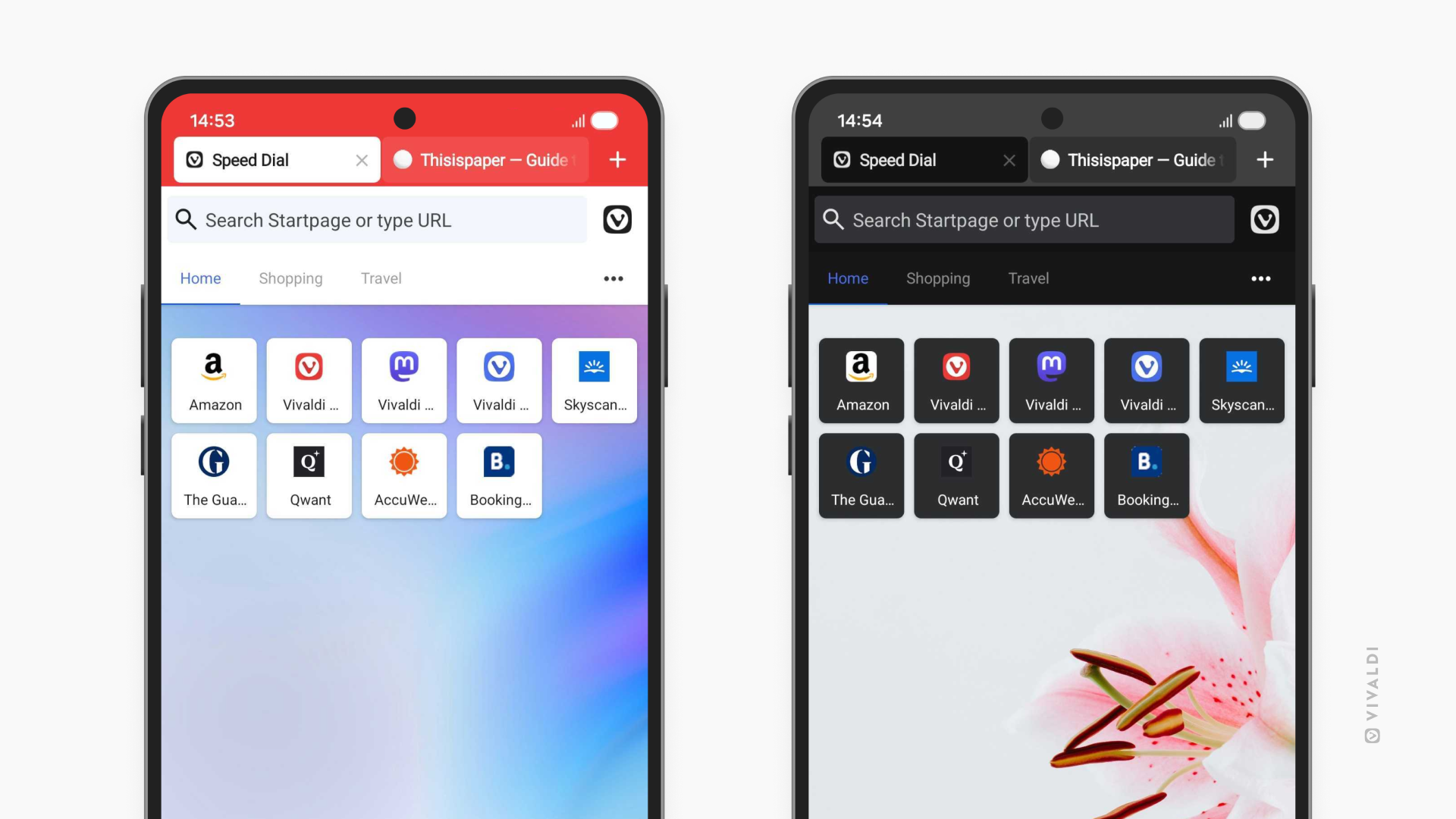
Se, oltre all’interfaccia utente dell’app, desideri anche visualizzare i siti web in modalità scura, puoi attivarla dalle impostazioni del tema.
Per visualizzare tutti i siti web in modalità scura:
- Vai su Impostazioni > Aspetto e tema > Tema > Aspetto del sito.
- Scegli tra:
- Chiaro
- Scuro
- Auto
Scegliendo Auto verranno visualizzate le pagine web in modalità chiaro quando il tema dell’interfaccia utente è impostato su Chiaro e in modalità scuro quando il tema è impostato su Scuro. Quando il tema dell’interfaccia utente è impostato su Sistema, l’aspetto del sito web dipenderà dal fatto che tu abbia attualmente attivato la modalità chiara o scura a livello del sistema operativo.
Anche se generalmente preferisci visualizzare tutti i siti in modalità chiara o scura, puoi anche fare eccezione per siti specifici.
Per attivare o disattivare la modalità chiaro/scuro per ogni sito:
- Vai sul sito web.
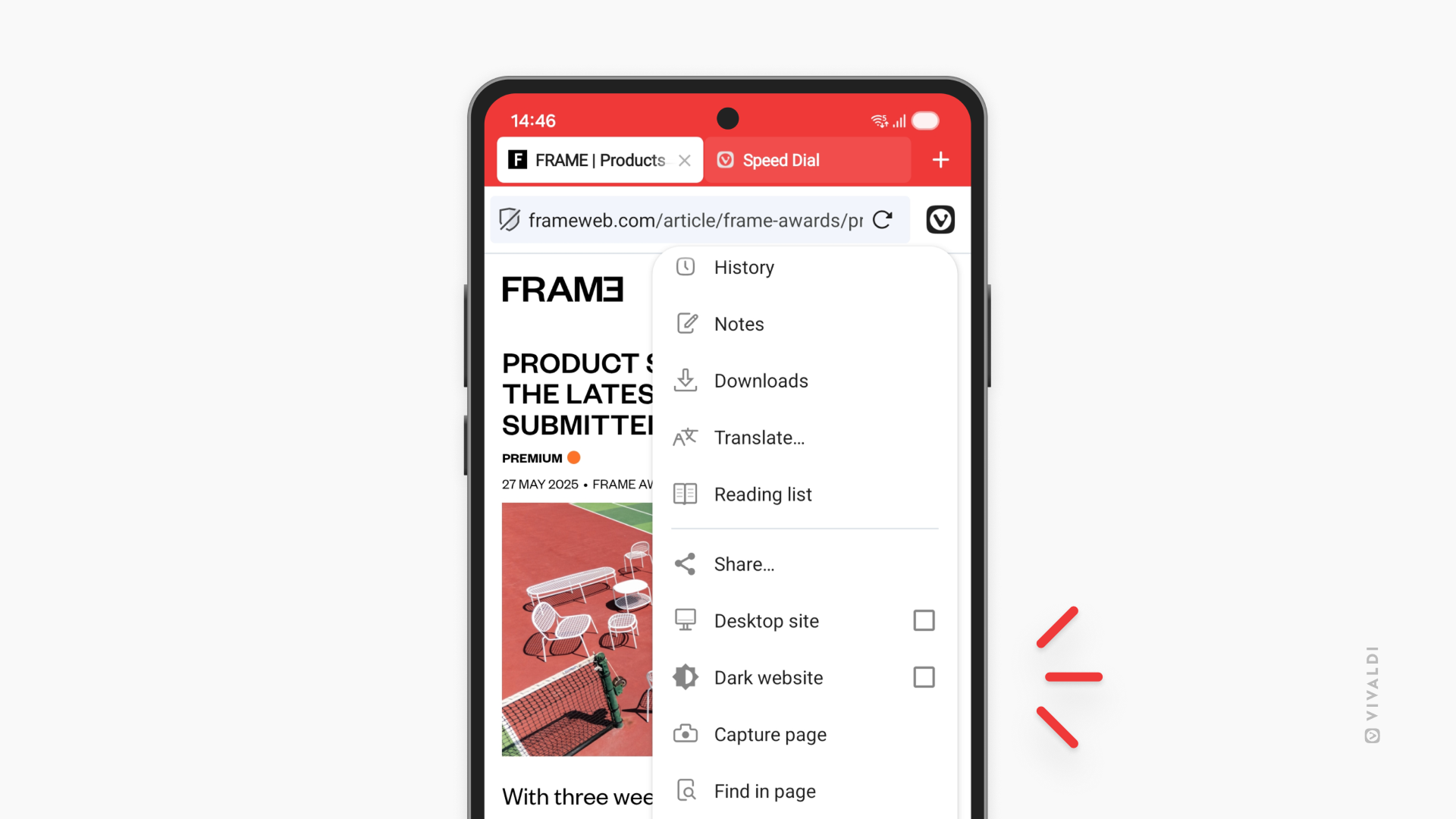
- Apri il menu principale di Vivaldi.
- Abilita/disabilita Sito web scuro.