Themen auf Android
Dieser Beitrag ist außerdem verfügbar in:


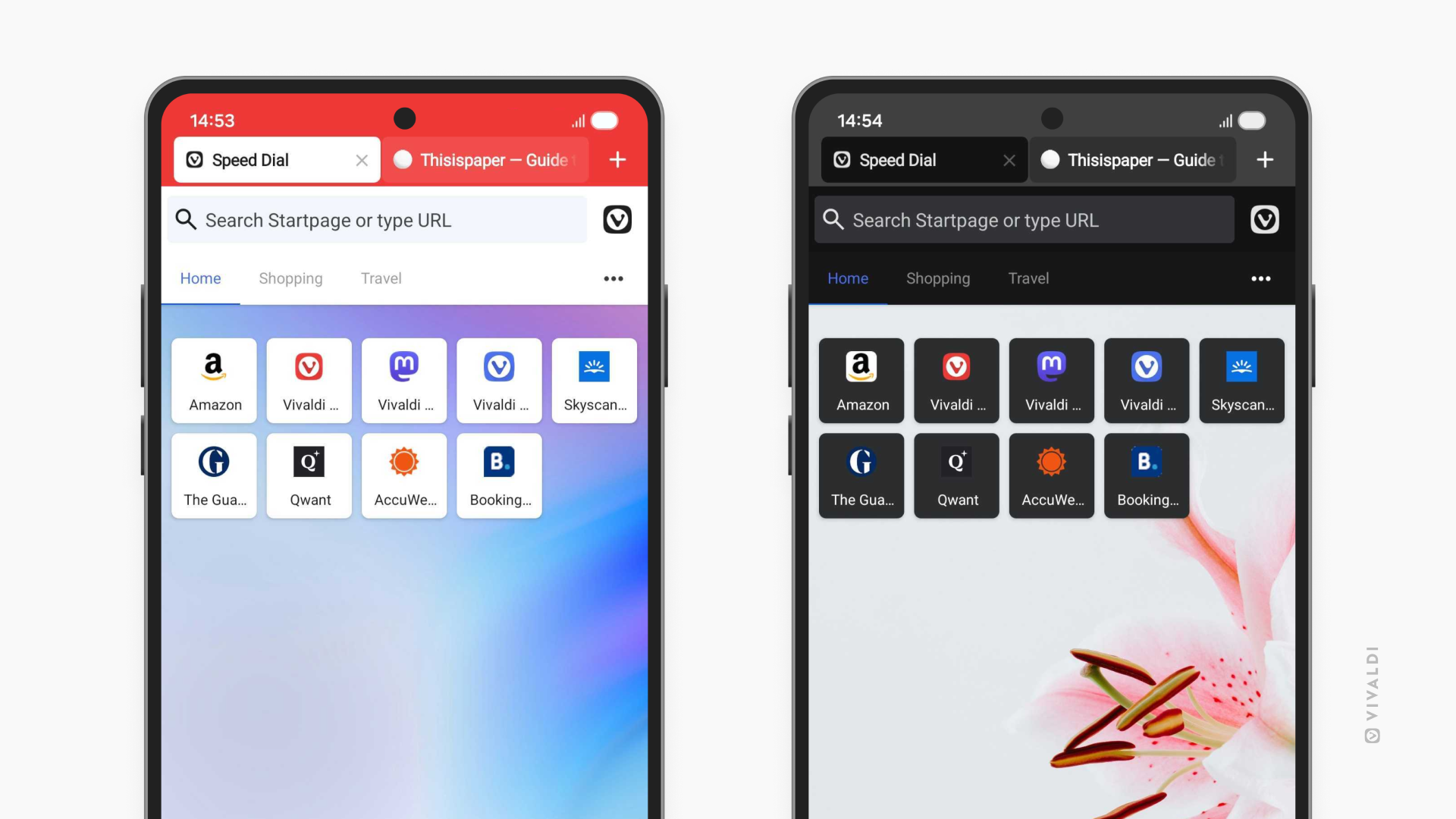
Gehen Sie wie folgt vor, um das Design des Browsers zu ändern:
- Gehe zu den Einstellungen > Aussehen & Themathema>.
- Wählen Sie zwischen:
- Hell
- Dunkel
- System
Akzentfarbe
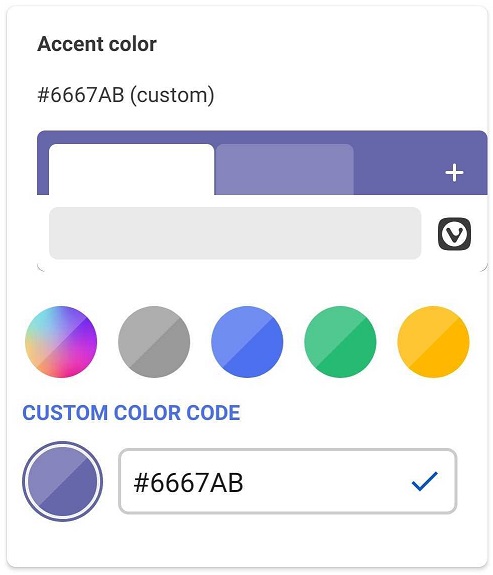
Standardmäßig ändert Vivaldi auf Android mit einem hellen Design die Farben der Adress- und Tab-Leiste basierend auf der geöffneten Website. Gehen Sie wie folgt vor, um die Akzentfarbe zu ändern:
- Gehe zu den Einstellungen > Aussehen & Thema > Thema > Akzentfarbe.
- Wählen Sie zwischen:
- Adaptive Farbe basierend auf der Hauptfarbe der Webseite,
- Eine der voreingestellten Farben,
- Benutzerdefinierte Farbe (fügen Sie den HEX-Wert der Farbe ein).
Startseite – Hintergrundbild
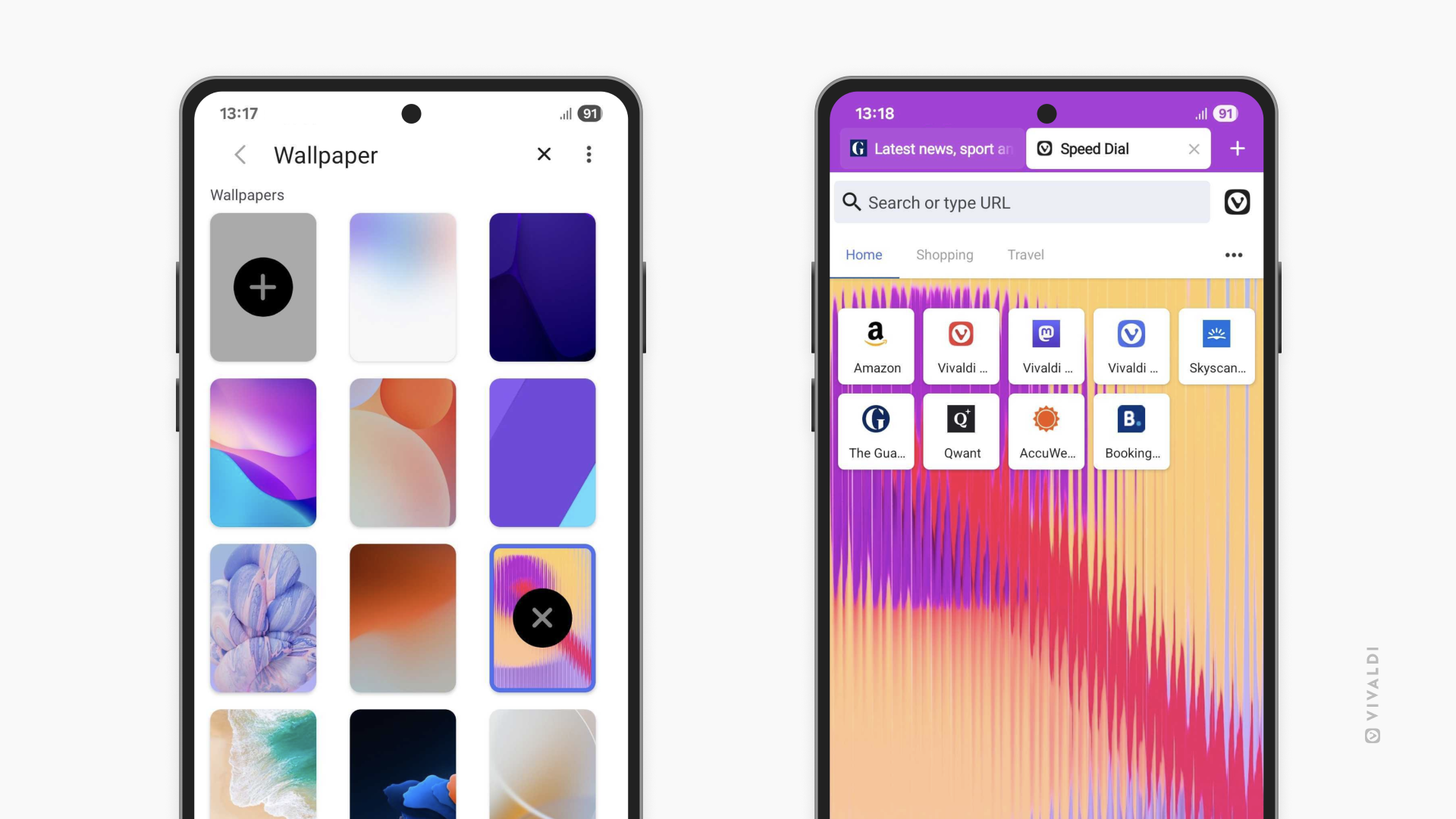
Um die Rückseite der Speed Dials mit einem eigenen Bild oder einer eigenen Farbe anzupassen:
- Gehe zu den Einstellungen > Startseiten-Hintergrundbild>.
- Wählen Sie ein voreingestelltes Bild oder eine Farbe oder wählen Sie ein Bild aus der Galerie Ihres Geräts, indem Sie auf das erste graue Quadrat mit dem
+Symbol tippen.
Tägliches Bild
Um Abwechslung in den Tag zu bringen, können Sie wählen, dass der Startseiten-Hintergrund täglich automatisch mit hochwertiger Fotografie von Unsplash aktualisiert wird.
So aktivieren Sie „Tägliches Bild“:
Option 1
- Gehe zu
 Vivaldi-Menü> Einstellungen> Startseite> Hintergrundbild .
 - Aktiviere „Tägliches Bild verwenden“.
Option 2
- Öffnen Sie einen neuen Tab mit der Startseite.
- Tippe unten auf der Seite auf Anpassen .
Alternativ tippen Sie auf das 3-Punkte-Menü oben rechts und wählen Sie Startseite anpassen. - Aktiviere „Tägliches Bild verwenden“.
- Tippen Sie auf Fertig.
Dunkler Modus für Webseiten
Wenn Sie neben der Benutzeroberfläche der App auch Webseiten im Dunkelmodus ansehen möchten, können Sie dies in den Theme-Einstellungen aktivieren.
Um alle Websites im Dunkelmodus anzusehen:
- Gehe zu Einstellungen > Aussehen & Thema > Thema > Webseitenerscheinung.
- Wählen Sie zwischen:
- Hell
- Dunkel
- Auto
Die Wahl von Auto zeigt Webseiten im Lichtmodus an, wenn das Benutzeroberflächen-Thema auf Licht gesetzt ist, und im Dunkelmodus, wenn das Thema auf Dunkel steht. Wenn das Benutzeroberflächen-Theme auf System eingestellt ist, hängt das Erscheinungsbild der Website davon ab, ob Sie aktuell den Hell- oder Dunkelmodus auf der Ebene des Betriebssystems aktiviert haben.
Selbst wenn Sie im Allgemeinen alle Websites entweder im Hell- oder Dunkelmodus ansehen möchten, können Sie auch eine Ausnahme für bestimmte Websites machen.
Um den Licht-/Dunkelmodus pro Website ein- und auszuschalten:
- Gehen Sie auf die Website.
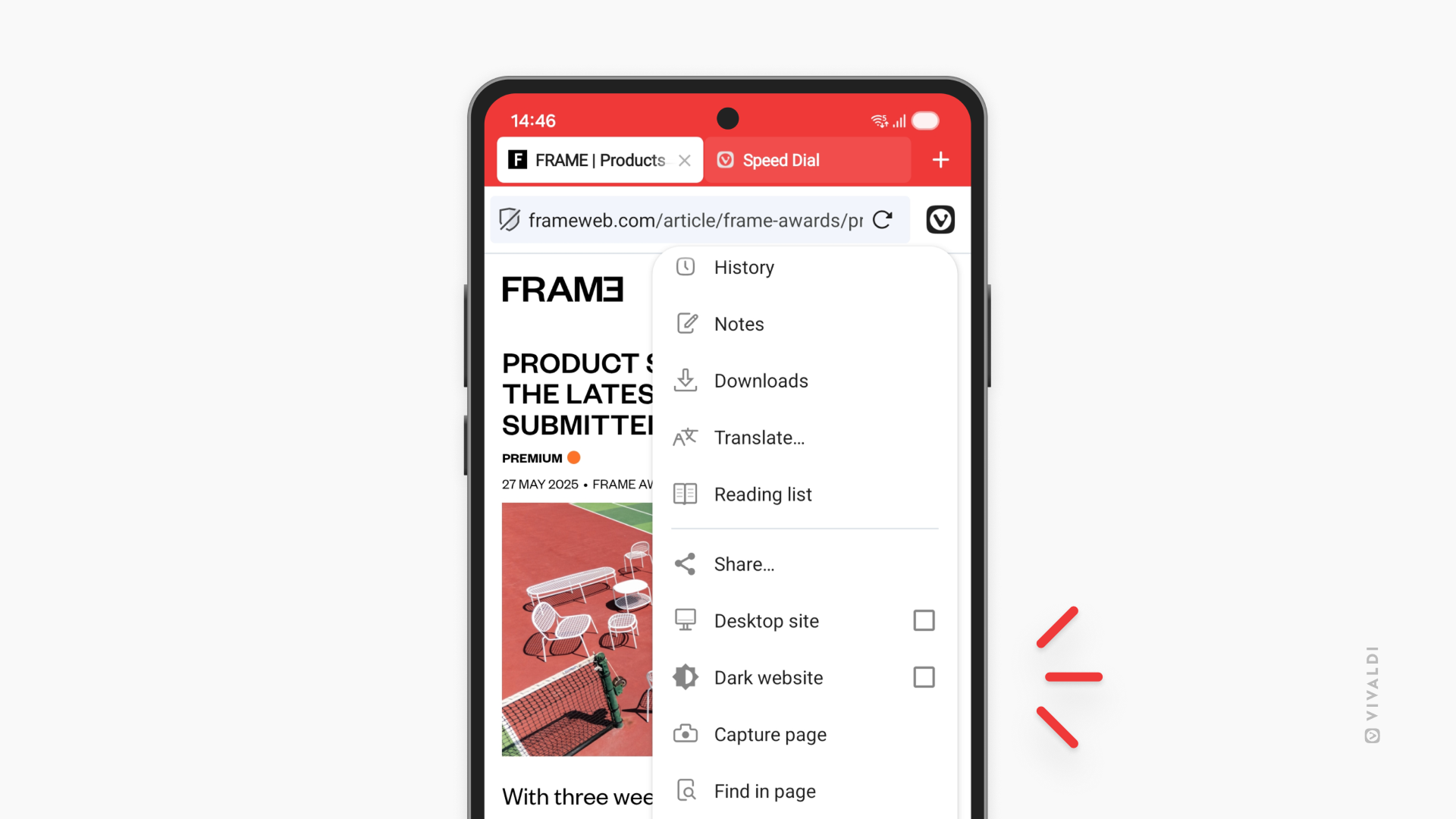
- Öffne das Hauptmenü von Vivaldi.
- Dark-Website aktivieren/deaktivieren.