パスワード(同期ログインのパスワードを含む)
This post is also available in:


ブラウジングを高速化するために、各アカウントのログイン認証情報をブラウザに保存します。
パスワードの保存
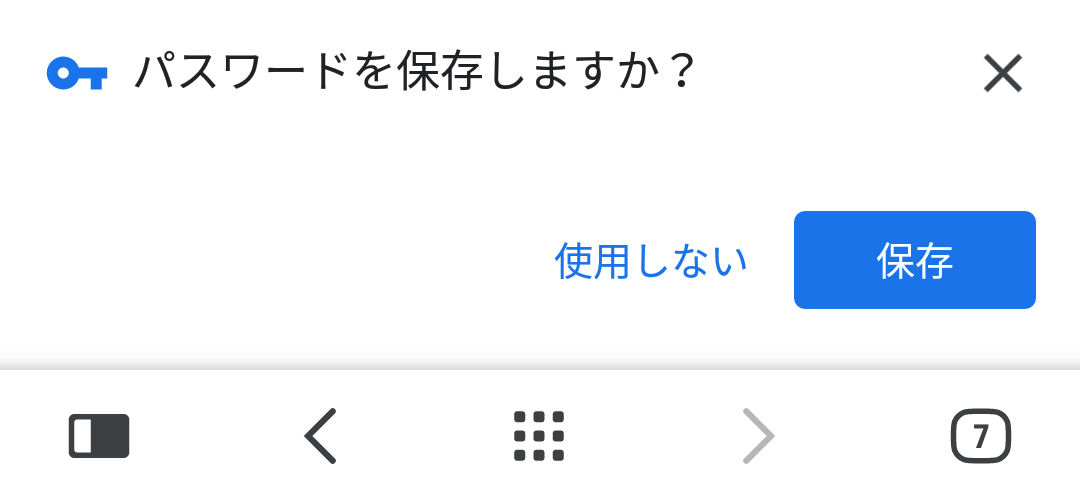
サイトのパスワードを保存するには、各アカウントにログインした際に画面の下部に表示されるダイアログ内にて保存をクリックします。サイトのパスワードを保存したくない場合は、保存しないをクリックします。
パスワードの保存のオンとオフを切り替えるには、 Vivaldi メニュー > 設定 > 一般 > パスワードを開き、パスワードの保存アイコンをタップします。
パスワードの管理
保存したパスワードを表示および管理するには、 Vivaldi メニュー > 設定 > 一般 > パスワード に移動します
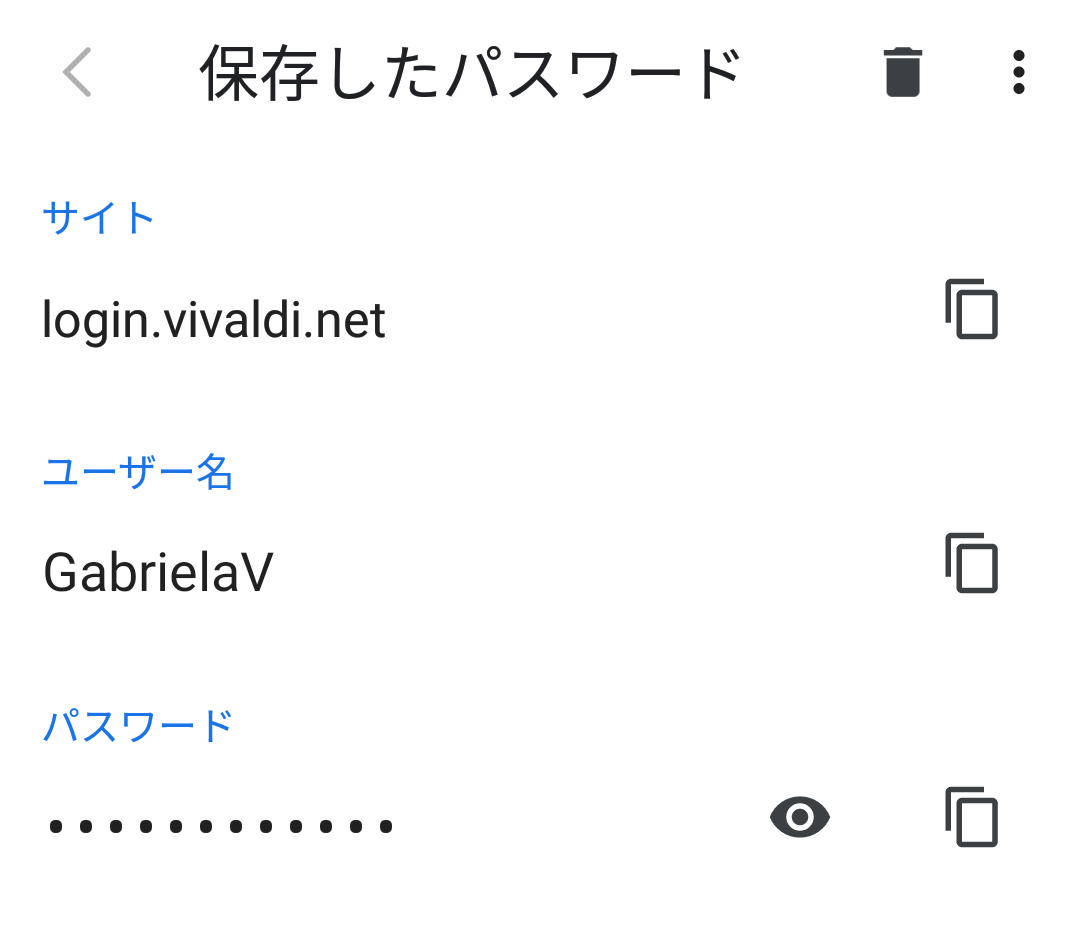
保存されたエントリーをタップすると、サイトリンク、ユーザー名、パスワードが表示され、それらをコピーしたり、保存されたエントリーを削除することが可能です。パスワードを表示するには、ロック画面の PIN / パターン / パスワードなどを入力します。
保存されたパスワードのリストの下には、パスワードを保存しないサイトのリストがあります。 保存しないリスト内のサイトのパスワードを保存するようにするには、まずエントリーを選択し、  削除ボタンをタップして削除、その後サイトに再度ログインしてパスワードの保存を求めるダイアログより保存を選択します。
保存したパスワードのアップデート
パスワードを変更するか、新しいパスワードでログインすると、ブラウザは保存されたパスワードエントリを更新するかどうかを尋ねます。 アップデートをタップします。
パスワードの削除
保存されたパスワードを削除するには:
- Vivaldi メニュー > 設定 > 一般 > パスワード に移動
- 保存したパスワードエントリをタップ
- ページの右上隅にある 削除ボタンをタップ
保存されていないリストを含むすべてのパスワードを削除するには:
- Vivaldi メニュー > 設定 > プライバシー > 閲覧履歴データの削除 > 詳細設定に移動
- 時間範囲として全期間を選択
- 保存したパスワードのチェックボックスにチェックを入れる
- データを消去をタップ
Was this helpful?
Thanks for your feedback!