拡張機能
この投稿は以下の言語でもご利用いただけます:


拡張機能とは、Android 版 Vivaldi ブラウザに追加の機能を提供するためにインストールできる小さなソフトウェアプログラムのことです。デスクトップ版と同様、拡張機能は Chromeウェブストア から追加できます。
拡張機能は通常、デスクトップ向けに開発されているため、モバイル端末では同じように機能しない場合があります。
拡張機能のインストール
拡張機能をインストールするには:
- アドレスバーの
 拡張機能 ボタンをタップする
 - メニューの「Chrome ウェブストアを開く」をタップする。拡張機能を既にインストールしている場合は、「拡張機能をさらに見る」をタップする
- 拡張機能をブラウズしたり、検索したりする
- 拡張機能のプロフィールで「Vivaldi に追加」をタップする
- 確認ダイアログで「拡張機能を追加」をタップする
重要! Android 版で拡張機能をインストールできるよう、 Vivaldi メニュー で「デスクトップ用サイトを表示」を有効にしてください。
利用したい拡張機能が Chrome ウェブストア に無い場合、手動でアップロードすることができます。その場合、悪意のある拡張機能はセキュリティリスクをもたらす可能性があるため、信頼できるソースからの拡張機能のみを利用するようにしてください。
拡張機能を手動でインストールするには:
- アドレスバーの 拡張機能 ボタンをタップする
- 「拡張機能を管理」を選択する
- ページ右上のトグルから「デベロッパーモード」を有効にする
- 新たに表示されたメニューで「非パッケージ拡張機能を読み込む」をクリックする
- ファイルで拡張機能フォルダーを確認する
- 「フォルダーを選択」をクリックして Vivaldi に拡張機能を読み込む
あるいは、拡張機能が .crx ファイルとして用意されている場合は、開発者モードを有効にした後、Vivaldi と拡張機能の .crx ファイルが格納されているフォルダーを分割画面表示で並べて表示し、そのファイルを Vivaldi へドラッグしてください。
拡張機能の使用
拡張機能のメニューを開いて機能と設定を確認するには:
- アドレスバーの 拡張機能 ボタンをタップする
- 使用したい拡張機能をタップする
拡張機能をピン留めしている場合には、単にアドレスバーでタップしてください。
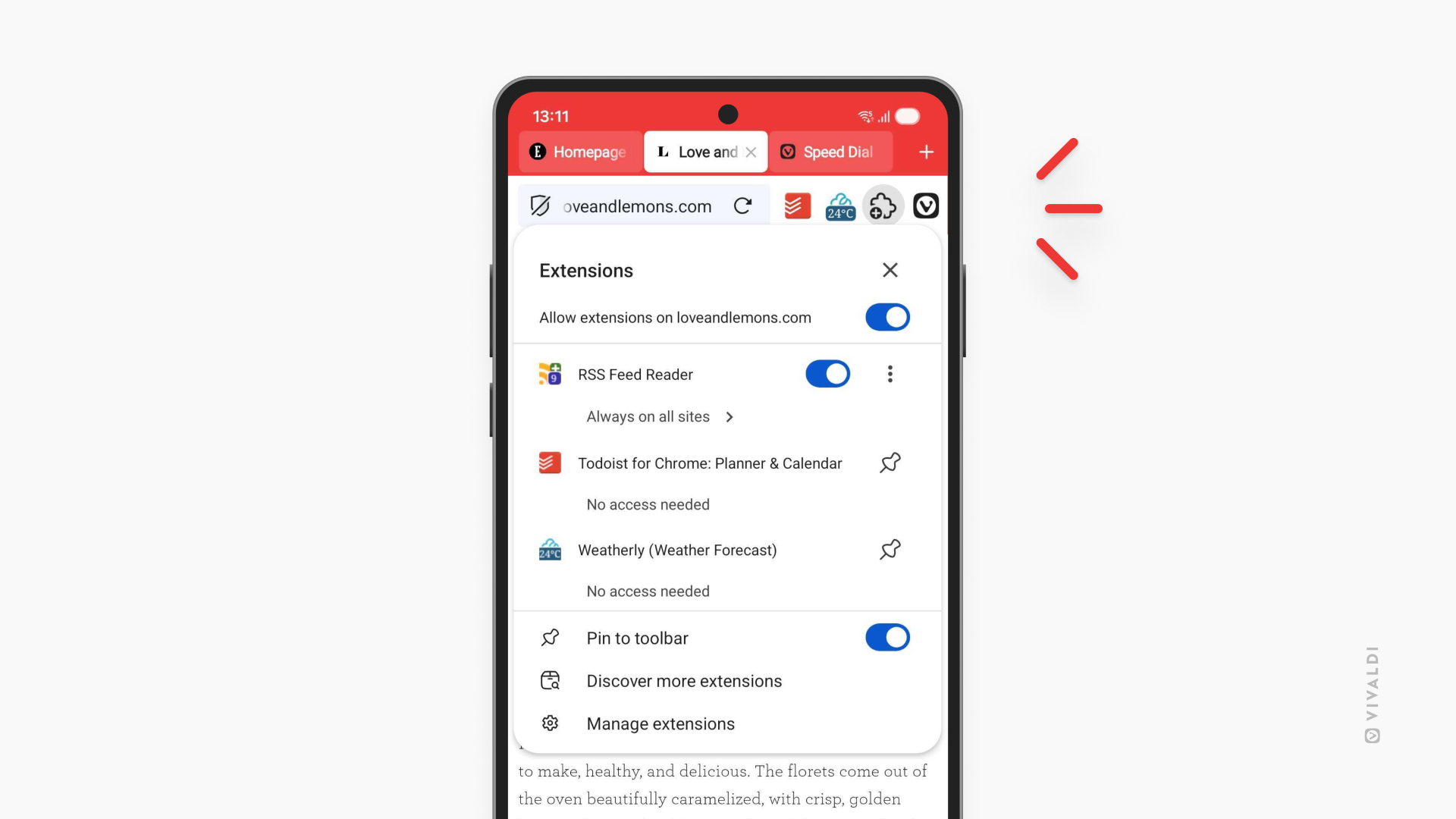
拡張機能の管理
Vivaldi に追加した全ての拡張機能を把握したり、各拡張機能の確認や編集を行うには:
- アドレスバーの 拡張機能 ボタンをタップする
- 「拡張機能を管理」を選択する
拡張機能に関する情報を確認したり、権限やサイトの設定などを管理したりするには、拡張機能のカードの左下にある詳細をタップしてください。
アドレスバーへの拡張機能のピン留め
アドレスバーから拡張機能に直接アクセスしたい場合には:
- アドレスバーの 拡張機能 ボタンをタップする
- 該当の拡張機能の 3 点メニュー(あるいはピンアイコン)をタップする
- 「ツールバーにピン留めする」を選択する
アドレスバーのスペースは限られているため、重要なもののみをピン留めしてください。
拡張機能のピン留めを解除するには:
オプション 1
- アドレスバーで拡張機能を長押しする
- 「ツールバーからのピン留めを解除」を選択する
オプション 2
- アドレスバーの 拡張機能 ボタンをタップする
- ピン留めを解除したい拡張機能のピンアイコンをタップする
- 「ツールバーからのピン留めを解除」を選択する
拡張機能のメニューボタンのピン留め(ピン留め解除)
拡張機能のメニューはデフォルトでアドレスバーにピン留めされています。
非表示にしたり、再度表示したりするには:
- アドレスバーの 拡張機能 ボタンをタップする
- 「ツールバーにピン留めする」のボタンを切り替える
ピン留めを解除した後は、メインの Vivaldi メニュー > 拡張機能 からメニューにアクセスできます。
拡張機能の並べ替え
メニュー内の拡張機能はアルファベット順に並んでおり、並べ替えは行えません。ただし、アドレスバーにピン留めされた拡張機能の順番は変えることができます。
ピン留めした拡張機能を並べ替えるには:
- 移動させたい拡張機能を長押しする
- 右あるいは左にドラッグして位置を変更する
拡張機能の権限
各拡張機能がどのウェブサイトで実行されるかを指定することができます。
拡張機能のオン・オフを素早く切り替えるには:
- アドレスバーの 拡張機能 ボタンをタップする
- 拡張機能の名前の後にあるボタンをタップして切り替える
現在のサイトの権限を見直すには:
- アドレスバーの 拡張機能 ボタンをタップする
- 拡張機能の下にあるテキストをタップする。例えば、「常に全てのサイトで実行」など
- 以下のオプションから選択する
- アクセスする度に確認 – 拡張機能をクリックした後のみに実行
- 常に実行 – アクティブなタブで開いているサイトにアクセスする度に自動的に実行
- 常に全てのサイトで実行 – アクセスする全てのサイトで自動的に実行
拡張機能のサイトの権限と例外を見直すには:
- アドレスバーの 拡張機能 ボタンをタップする
- 該当の拡張機能の 3 点メニュー(あるいはピンアイコン)をタップする
- 「拡張機能を管理」を選択する
- 「サイトの権限」を確認する
プライベートモードでの拡張機能
プライベートタブで拡張機能を使用するには、拡張機能ごとに権限を許可する必要があります。
プライベートモードで拡張機能を許可するには:
- アドレスバーの 拡張機能 ボタンをタップする
- 該当する拡張機能の 3 点メニューをタップする
- 「拡張機能を管理」を選択する
- 「プライベートウィンドウで許可」を有効にする
拡張機能の無効化とアンインストール
拡張機能の無効化
拡張機能を再度必要とすることがわかっていたり、ブラウザの何らかの問題を解決したりする場合には、削除する代わりに無効にすることができます。
拡張機能を無効にするには:
オプション 1
- アドレスバーの 拡張機能 ボタンをタップする
- 「拡張機能を管理」を選択する
- 拡張機能のカードの右下にあるボタンを切り替えてオフにする
オプション 2
- ピン留めした拡張機能のアイコンを長押しするか、拡張機能のメニューで 3 点メニューをタップする
- 「拡張機能を管理」を選択する
- 拡張機能のページの一番上にあるボタンを切り替えてオフにする
拡張機能のアンインストール
拡張機能をアンインストールするには:
オプション 1
- アドレスバーの 拡張機能 ボタンをタップする
- 「拡張機能を管理」を選択する
- 拡張機能のカードで「削除する」をタップする
オプション 2
- ピン留めした拡張機能のアイコンを長押しするか、拡張機能のメニューで 3 点メニューをタップする
- 「Vivaldi から削除」を選択する
オプション 3
- Chrome ウェブストア で拡張機能のプロフィールを開く
- 「Vivaldi から削除」を選択する