タブ

モバイルバージョンの Vivaldi ですべてのタブを管理するには、タブスイッチャーを使用します。

タブスイッチャー

タブスイッチャーでタブを表示するには、次のいずれかを行います:

  • 画面下部のツールバー右側にある タブスイッチャーボタン をタップします。
  • アドレスバーを下にスワイプします。

タブスイッチャーボタンに表示される数字は、開いているタブとタブスタックの数を示します。

左にスライドすると、プライベートタブ、タブスタック、同期タブ、最近閉じたタブ を表示できます。

アクティブなタブは、サムネイルの周囲に枠が表示されます。切り替えるには、そのサムネイルをタップしてください。

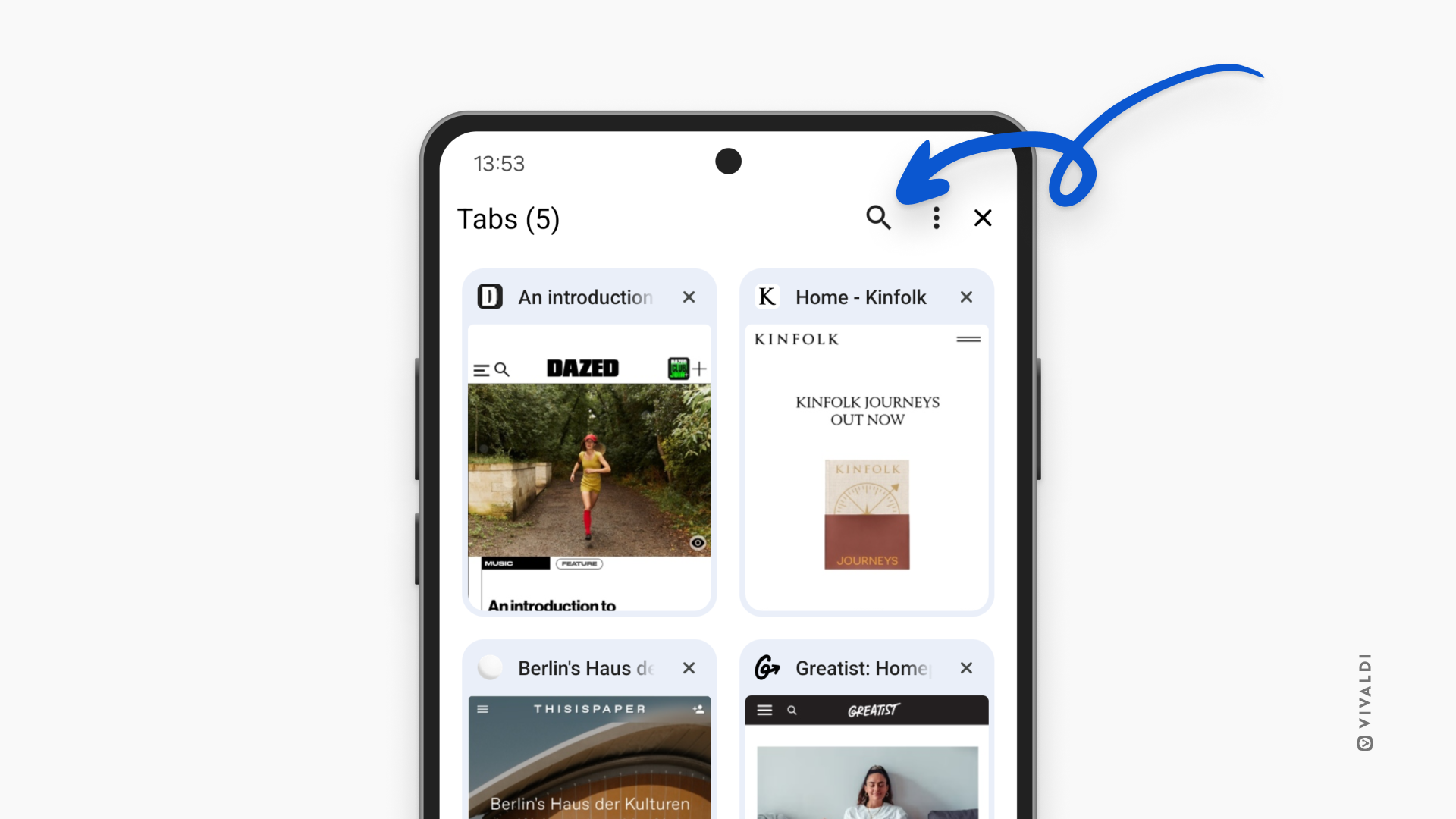
開いているタブを検索するには:

  1. タブスイッチャー右上の 検索ボタン をタップする
  2. 検索したいタブの名前またはリンクを入力すると、一致する結果が表示されます
Tab Switcher open in Vivaldi on Android. An arrow is pointing at the Search button.

グリッドビューとリストビュー

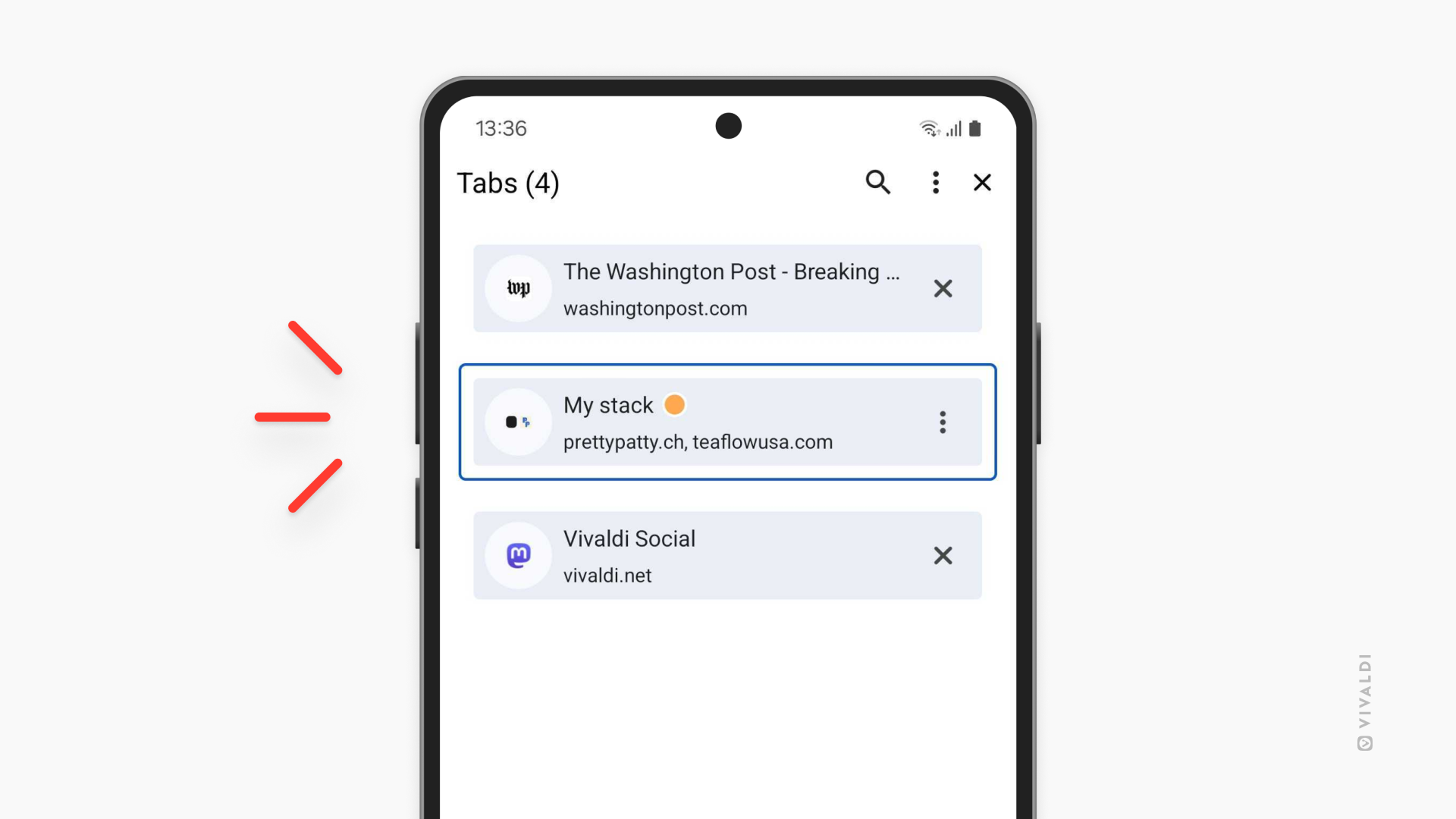
タブを、ページプレビュー付きのサムネイルが並ぶ グリッド表示 にするか、または リスト表示 にするかを選択できます。

レイアウトを変更するには:

  1. Vivaldi menu button Vivaldi メニュー > 設定 > タブ に進む
  2. 「タブスイッチャーをリストとして表示」 をオンまたはオフに切り替える
Tab Switcher in Vivaldi on Android displaying tabs as a list.

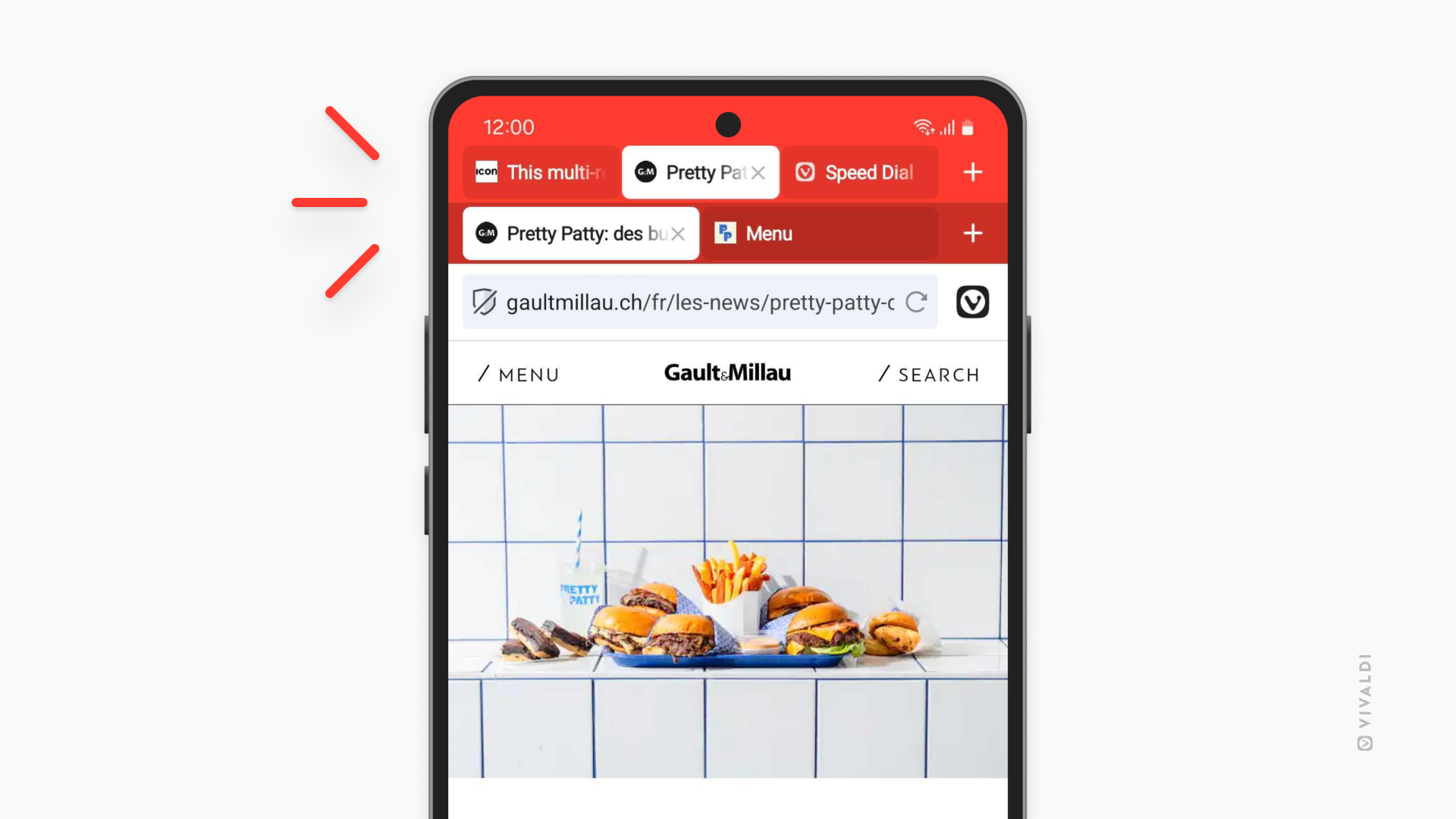
タブバー

Vivaldi on Android highlighting the Tab Bar.

Vivaldi Android には、デスクトップブラウザで知られているタブバーが搭載されています。 タブバーを有効・無効にするには:

  1. Vivaldi menu button Vivaldi メニュー > 設定 > タブ に進む
  2. 「タブバーを表示」 をタップしてオン/オフを切り替える

バックグラウンドタブに閉じるボタンを表示する

デフォルトでは閉じるボタンはアクティブなタブにのみ表示されます。バックグラウンドタブもすぐに閉じられるようにしたい場合:

  1. Vivaldi menu button Vivaldi メニュー > 設定 > タブ に進む
  2. 「バックグラウンドタブに閉じるボタンを表示」 をタップしてオン/オフを切り替える

誤って画面の別の場所をタップしてタブを閉じてしまうことが多い場合は、この設定を無効にしておくことをおすすめします。

タブをファビコンとして表示する

タブバーにできるだけ多くのタブを表示したい場合は、ページタイトルを非表示にして ファビコンのみ を表示することができます:

  1. Vivaldi menu button Vivaldi メニュー > 設定 > タブ に進む
  2. 「タブをファビコンとして表示」 をタップしてオン/オフを切り替えます。

タブの最小幅

タブバー上のタブの幅を広げたい場合:

  1. 設定 > タブ > タブの最小幅 に進む
  2. スライダーを使ってタブの幅を希望のサイズに調整する

タブを開く

オプション 1

  1. アドレスバー右側の Vivaldi メニューを開く
  2. 「新しいタブ」 を選択する

オプション 2

  1. タブスイッチャーを開く
  2. 画面右下の 「+」ボタン をタップする

オプション 3

  1. タブスイッチャーで、画面右下のオーバーフローメニューをタップする
  2. 「新しいタブ」 をタップする

オプション 4

  1. ウェブページまたはスピードダイヤルを表示しているときに、タブスイッチャーボタンを長押しする
  2. 「新しいタブ」 または 「新しいプライベートタブ」 を選択する

オプション 5

Vivaldi メニュー > 設定 > タブ からタブバーを有効にしている場合は、タブバー右側の「新しいタブ」ボタンをタップします。

オプション 6

Vivaldi が開かれていない時:

  1. ホーム画面またはアプリ一覧でアプリボタンを長押しすると、コンテキストメニューが開く
  2. 「新しいタブ」 または 「プライベートタブ」 を選択する

新しいタブ位置

デスクトップの Vivaldi と同様に、新しいタブを開く場所を決定できます。 Vivaldi メニューボタン Vivaldi メニュー > 設定 > タブ > 新しいタブ位置 に移動し、次のいずれかを選択します。

  • 関連タブの後: 新しいタブは「親子関係」を持ちます。現在のタブでリンクを開くと、新しいタブは「親」の隣に開きます。
  • アクティブなタブの後: 新しいタブは現在のアクティブタブの隣に開きます(これがデフォルト設定です)。
  • 最後のタブとして: 新しいタブはタブの一番最後に開きます。
  • 関連タブとタブスタックにする: 新しいタブは、アクティブなタブと一緒にタブスタックとして開きます。

新しいタブページ

デフォルトでは、新しいタブを開くとスタートページが表示され、スピードダイヤルにお気に入りのブックマークが並びます。特定のウェブサイトを新しいタブで開くには:

  1. Vivaldi メニュー > 設定 > ホームページ に進む
  2. 設定を オン に切り替える
  3. 「カスタムウェブアドレスを入力」 を選択する
  4. リンクを入力または貼り付ける
  5. 設定を終了する

この設定は ホームボタンをタップしたとき にも適用されます。

新しいタブでアドレスフィールドを自動的にフォーカスする

通常、新しいタブは新しいサイトへ移動したり検索をするために開かれます。どちらの操作でもアドレスバーの使用が必要です。新しいタブを開いた後に毎回アドレスバーをタップしてフォーカスを移す手間を省くため、新しいタブを開くとアドレスフィールドが自動的にフォーカスされます。

この動作が不要な場合は、Vivaldi メニュー > 設定 > タブ > 新しいタブでアドレスバーにフォーカス をオフにしてください。


新しいタブでリンクを開く

ウェブサイトのリンクを新しいタブで開くには:

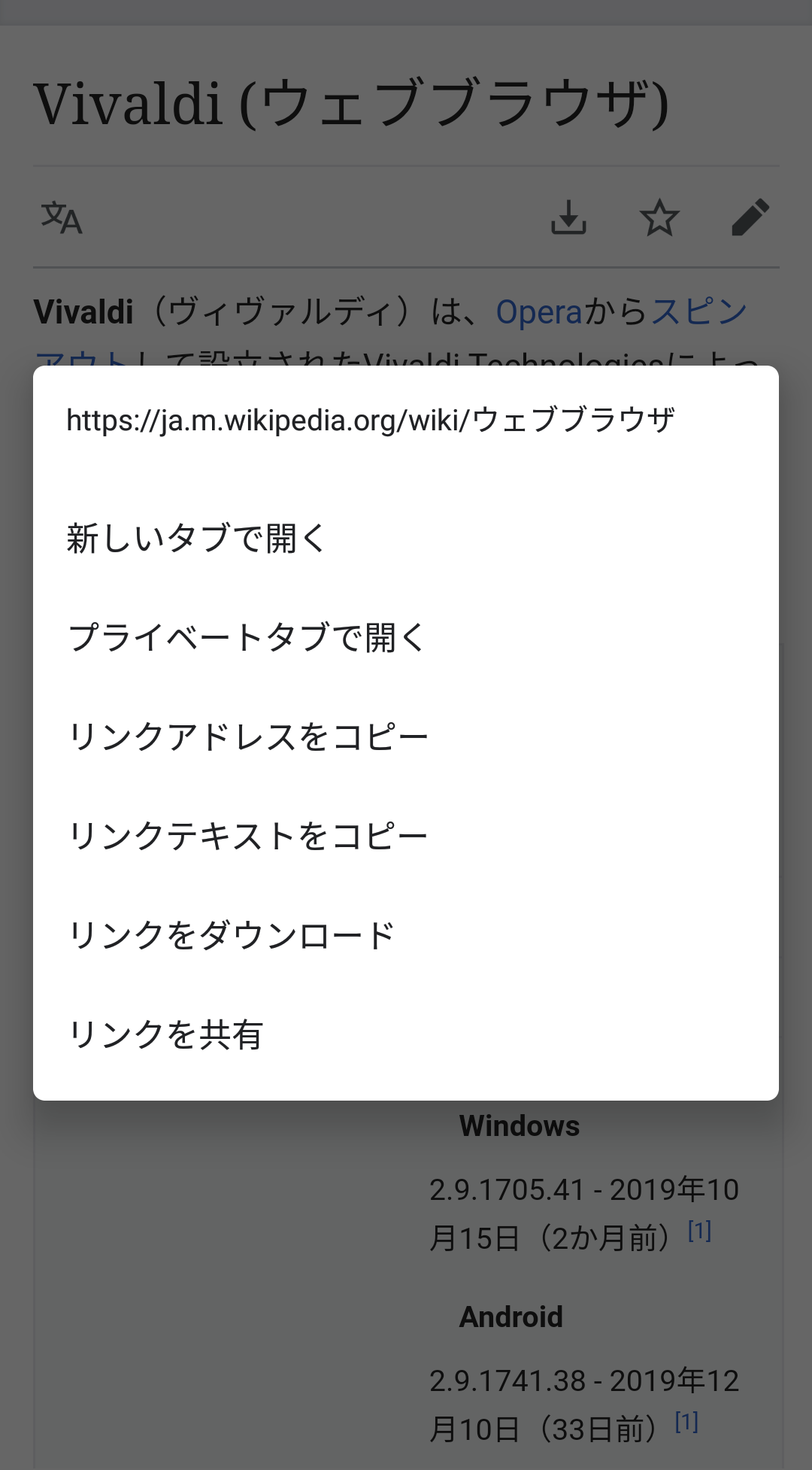
  1. リンクを長押しする
  2. 表示されるコンテキストメニューから以下を選択できます:
    1. 新しいタブで開く
    2. 新しいタブスタックで開く(スタックは Vivaldi メニュー > 設定 > タブ から有効にできます)
    3. 新しいバックグラウンドタブで開く
    4. プライベートタブで開く

タブを再読み込みする

アクティブなタブで開いているページを再読み込みするには、以下のいずれかの方法を使用します:

  • アドレスバーの 再読み込みボタン をタップする。
  • ページの先頭までスクロールし、下にスワイプする。再読み込みアイコン が表示されたら指を離すと再読み込みされます。
  • Vivaldi メニュー を開き、「再読み込み」 を選択する。
  • アドレスバーをタップし、キーボードの 「Go」 をタップする。

タブを切り替える

オプション 1

アドレスバーか画面下のツールバーを右・左にスワイプすると、次・前のタブに移動できます。

オプション 2

  1. タブスイッチャーを開
  2. 開きたいタブの サムネイルをタップする

オプション 3

Vivaldi メニュー > 設定 > タブ でタブバーを有効にしている場合は、タブバー上のタブをタップして切り替えることができます。


タブを閉じる

オプション 1

  1. タブスイッチャーを開
  2. 閉じたいタブのサムネイル右上にある 閉じるボタン をタップする

オプション 2

  1. ウェブページまたはスピードダイヤルを表示中に、タブスイッチャーボタンを長押ししてコンテキストメニューを開
  2. 「タブを閉じる」 を選択する

オプション 3

  1. 設定で「スワイプでタブを閉じる」を有効にする
  2. タブスイッチャーで、左または右にスワイプしてタブを閉じ

スワイプでタブを閉じるを有効にすると、タブスイッチャーのパネル間のスワイプが無効になるので注意してください。

すべてのタブを閉じる

  1. タブスイッチャーを開
  2. 画面下部ツールバー右側の オーバーフローメニュー をタップする
  3. 「すべてのタブを閉じる」 をタップする

非アクティブなタブ

しばらく表示していないタブは、タブスイッチャー上部の 「非アクティブなタブ」 セクションに表示されます。ここで内容を確認し、タブを残すか閉じるかを判断できます。


非アクティブなタブを自動的に閉じる

新しいタブを次々と開いて、ほとんど閉じないままにしていると、最終的に大量のタブが溜まってしまい、1 つずつ閉じるのに時間がかかります。さらに、タブの数が多すぎるとパフォーマンスやバッテリー寿命に影響を与える可能性があります。

Android 版 Vivaldi では、非アクティブなタブを一度にすべて閉じるオプションがあります。設定方法は以下のとおりです:

  1. Vivaldi メニュー > 設定 > タブ > 非アクティブなタブを自動的に閉じる に進む
  2. タブが非アクティブと見なされる期間を選択します。非アクティブなタブが 20 個以上ある場合に、閉じるよう促されます。選択できる期間は以下のとおりです:
    • しない
    • 1 週間
    • 1 か月
    • 3 か月

非アクティブなタブを閉じたくない場合は、必ず 「しない」 を選択してください。

また、通知を待たずに非アクティブなタブを閉じたい場合は、「非アクティブなタブを自動的に閉じる」 の設定画面から、表示されている 「非アクティブなタブを閉じる」 ボタンをタップできます。


最近閉じたタブ

最近閉じたタブを開くには:

  • タブスイッチャーを開く
  • 「最近閉じたタブ」にスワイプする か、タブゴミ箱アイコン(閉じたタブのアイコン) をタップする
  • 再度開きたい項目をタップする

タブの並べ替え

タブスイッチャーで開いているタブを並べ替えるには:

  1. タブを長押しする
  2. タブをドラッグ&ドロップして新しい位置に移動する

Vivaldi メニュー > 設定 > タブ から タブバーを有効にしている場合 は、タブバー上のタブを長押しし、ドラッグして並べ替えることもできます。


タブの複製

現在アクティブなタブ(履歴を含む)の正確なコピーを作成するには、Vivaldi メニューを開き「タブを複製」を選択 します。


タブの同期

タブスイッチャーの3番目のタブには、同じVivaldiアカウントを使って同期した他のデバイス(リモートセッション)で開いているすべてのタブが一覧表示されます。

「同期済みのタブ」からタブを開くとローカルで開かれ、その端末で開いている他のタブと共にリスト化されます。

リモートセッションの同期に関する詳細は、iOS 版 Vivaldi でのブラウザデータの同期、および、デスクトップ版の同期のヘルプページをご覧ください。


プライベートタブ

プライベートタブを使用して閲覧すると、Vivaldi は携帯電話にローカルに保存されているものを最小化するため、すべてのプライベートブラウジングタブを閉じた際に、閲覧していたページの痕跡は残りません。

プライベートタブを開く

オプション 1

  • アドレスバー右側の Vivaldi メニューを開く
  • 「新しいプライベートタブ」 を選択する

オプション 2

  • タブスイッチャーを開く
  • プライベートタブにスワイプ
  • 画面下部ツールバー中央の 「+」ボタン をタップする

オプション 3

  • タブスイッチャーで、画面下部ツールバー右側のオーバーフローメニューをタップする
  • 「新しいプライベートタブ」 をタップする

プライベートタブを閉じる

  • タブスイッチャーを開く
  • タブのサムネイル右上にある 閉じるボタン をタップする

すべてのプライベートタブを閉じる

オプション 1

  • タブスイッチャーを開く
  • 画面下部ツールバー右側の オーバーフローメニュー をタップする
  • 「プライベートタブを閉じる」 をタップする

オプション 2

  • 画面上部からスワイプして、スマートフォンの通知メニューを開く
  • 「Vivaldi – すべてのプライベートタブを閉じる」 をタップ

プライベートタブをロックする

プライベートタブを長時間開いたままにする場合、ロックを設定することができます。次回 Vivaldi を開いてプライベートタブを表示しようとすると、まずスマートフォンやタブレットの画面ロック(PIN、パスワード、パターンなど)で認証が求められます。

プライベートタブのロックを有効/無効にするには:

  1. Vivaldi メニュー > 設定 > プライバシーとセキュリティ に進む
  2. 「Vivaldi を離れるときにプライベートタブをロック」 をオン/オフに切り替える
  3. デバイスのロック解除方法で認証する

Was this helpful?

Yes
No
Thanks for your feedback!

リーダービュー

リーダービューを使用すると、画面を整理してコンテンツに集中することができるようになります。 特に小さな画面上で便利な機能です。

リーダービューの有効化

Vivaldi モバイルでリーダービューを有効にするには、 Vivaldi menu botton Vivaldi メニュー > 設定 > コンテンツ設定 > ユーザー補助機能 を開き、リーダービューのチェックボックスをオンにします。

有効にすると、ウェブページでリーダービューが利用可能になるたびに、画面下部に簡易表示オプションが表示されます。 メッセージが表示された際に、メッセージが消える前に有効にしなかった場合は、ページの上部にスクロールして戻ることで、リーダービューに切り替えるオプションは再表示されます。


リーダービューのカスタマイズ

リーダービューの外観を変更するには:

  • 記事を開き、リーダービューに切り替え
  • 右上隅の Extensions toggle button オーバーフローメニューをタップし、外観を選択
  • 明るいテーマ、暗いテーマ、またはセピアテーマを選択し、フォントスタイルとテキストサイズを変更
  • 設定エリアの外側をタップし、設定を閉じる

ページ内検索

ページ検索を使用することで、リーダービューで現在表示されているページ内で特定の用語を検索することが可能です。 右上隅の Extensions toggle button オーバーフローメニューをタップし、ページ内検索を選択します。 検索語を入力し、Search button 検索ボタンをクリックして検索を実行します。


リーダービューの終了

リーダービューを終了するには、左上隅の Close button 閉じるボタンをタップします。

Was this helpful?

Yes
No
Thanks for your feedback!

ダウンロード

ダウンロードパネルでダウンロードしたファイルの進行状況と履歴を表示します。

ダウンロードパネル

ダウンロードを表示するには、下部のツールバーの左側にある Panel toggle button パネル ボタンをタップし、最後のパネルまでスワイプします。 スワイプする代わりに、トップメニューの ダウンロードボタンをタップすることもできます。


ダウンロードの並べ替え

ダウンロードしたファイルをファイルカテゴリ順(ページ、ビデオ、オーディオ、画像、ドキュメント、その他)で並べ替えるには:

  1. パネルタイトルのダウンロードをタップして、ドロップダウンメニューを開く
  2. 表示するファイルの種類を選択

ダウンロードの検索

ダウンロードを検索するには、下部のツールバーの左側にある Search button 検索 ボタンをタップし、検索用語を入力します。


ダウンロードの共有

ダウンロードしたファイルを共有するには:

  1. Extensions toggle button オーバーフローメニューをタップ
  2. 共有を選択
  3. ファイルの共有に使用するアプリ、または機能を選択

ダウンロードの削除

ダウンロードしたファイルを削除するには:

  1. Extensions toggle button オーバーフローメニューをタップ
  2. 削除を選択

ダウンロードの場所

デフォルトのダウンロード場所を変更するには:

  1. ダウンロードパネルを開く
  2. 下部のツールバーの右側にある Settings icon 設定 をタップ
  3. 新しいデフォルトのダウンロード場所(内部ストレージまたは SD カード)を選択

同じページで、ファイルの保存場所を確認するを有効にして、各ファイルのダウンロード場所を個別に指定することもできます。


外部ダウンロードマネージャー

ブラウザを使用してファイルをダウンロードする代わりに、他のダウンロードマネージャーを使用することも可能です。 外部ダウンロードマネージャーを有効にするには:

  1. Vivaldi メニュー > 設定 > ダウンロード > 外部ダウンロードマネージャー に移動
  2. ご希望のダウンロードマネージャーを選択

Was this helpful?

Yes
No
Thanks for your feedback!

履歴

Vivaldi の履歴パネルでは、訪問したウェブサイトのリストを表示・確認することが可能です。

履歴パネル

下のツールバーの左側にある Panel toggle button パネルボタンをタップし、2番目のパネルにスワイプし、履歴パネルを開きます。 または、下部のツールバーの History button 履歴オプションをタップします。

ウェブサイトは、降順(最新のものから順に)にリストされます。 エントリーをタップして、ページに再度アクセスします。

検索履歴

履歴アイテムを検索するには、トップメニューの Search button 検索ボタンをタップして検索語を入力します。

履歴の削除

閲覧履歴を削除するには:

  1. 履歴パネルを開き、下部のツールバーの右側にある データの消去をタップ
    または、 Vivaldi menu botton Vivaldi メニュー > 設定 > プライバシー > 閲覧履歴データの削除 をタップ
  2. 期間の範囲を選択
  3. 閲覧履歴のオプションにチェックが入っていることを確認
  4. データを消去をタップ

Was this helpful?

Yes
No
Thanks for your feedback!

ブラウザインターフェイス

デスクトップブラウザと同様に、Android の Vivaldi にも独自のユーザーインターフェイスがあります。

タブバー

タブバーでは、デスクトップと同じように、開いているすべてのタブを確認できます。 多数のタブを開いている場合は、タブバーを左または右にスワイプして、残りのタブを表示します。

タブバーを有効/無効にするには:

  1. Vivaldi menu botton Vivaldi メニュー > 設定 > タブ に移動
  2. タブバーを表示オプションを切り替え

タブバーをアドレスバーと一緒に画面の下部に移動するには:

  1. Vivaldi menu botton Vivaldi メニュー > 設定 > 外観 に移動
  2. アドレスバーのボトム表示のオン / オフを切り替え

アドレスバー

  • コンテンツブロッカー – ウェブサイトのトラッカーと広告ブロックレベルを変更します。
  • サイト情報 – 接続セキュリティを確認し、サイト設定にアクセスします。
  • アドレスと検索フィールド– アクセスするリンクまたは検索する検索語を入力します。
  • Vivaldi メニュー – Vivaldi ロゴをタップして、ブックマークページキャプチャページ設定等のオプションにアクセスします。

アドレスバーを画面の下部に移動するには:

  1. Vivaldi menu botton Vivaldi メニュー > 設定 > 外観 に移動
  2. アドレスバーのボトム表示のオン / オフを切り替え
ユーザーインターフェイス

下部のツールバー

パネルまたはタブスイッチャーを表示すると、下部のツールバーのアイコンが変わり、追​​加のオプションが表示されます。

アドレスバーを画面の下部に移動した場合は、下部のツールバーボタンがアドレスバーに統合されます。 スペースに限りがあるため、一部のボタンは Vivaldi menu botton Vivaldi メニューに移動します。

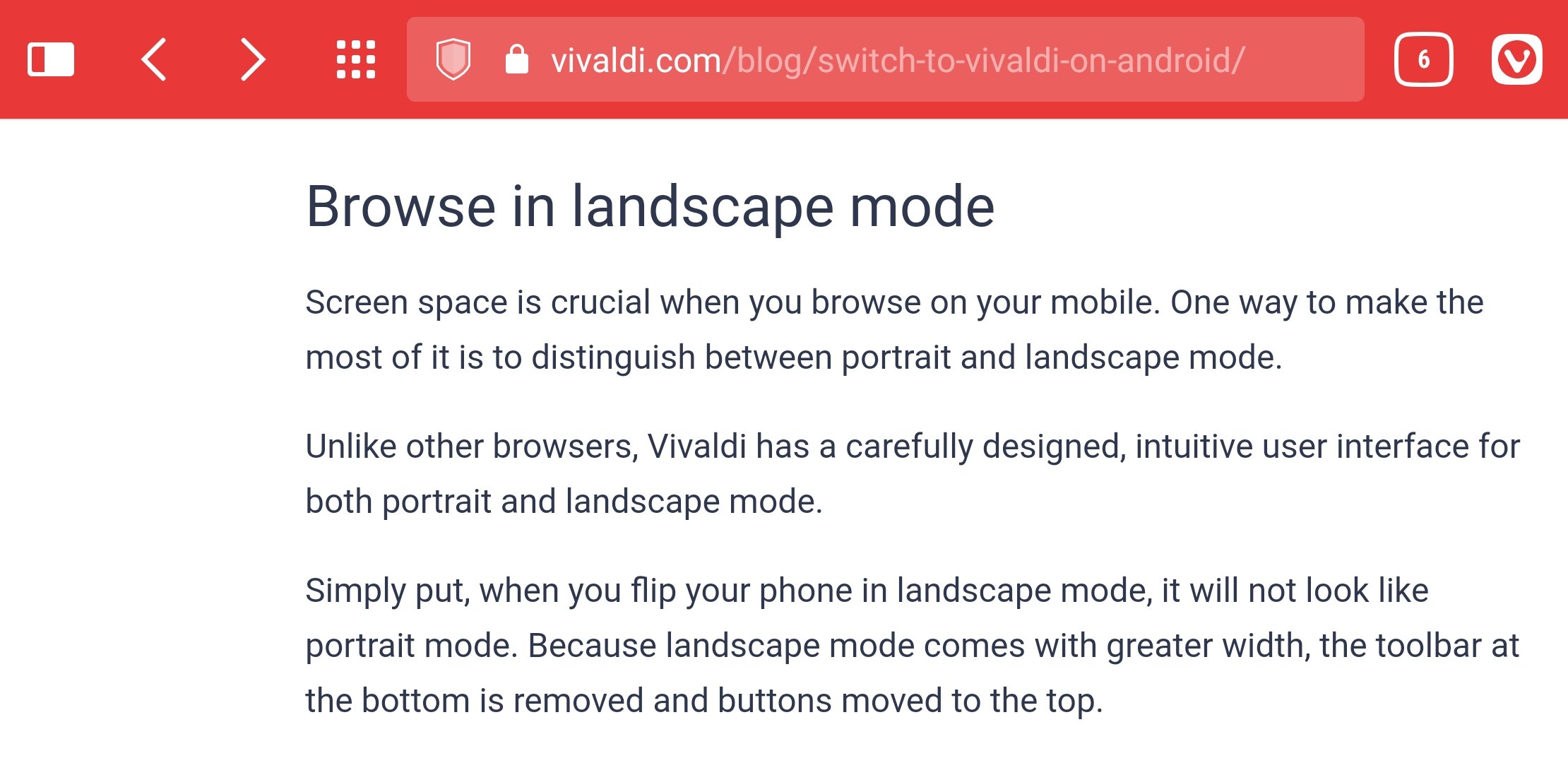
ランドスケープモードやタブレットなどの大画面では、下部のツールバーのすべてのアイコンが上部のツールバーに移動します。

Vivaldi Android in landscape mode with all toolbar buttons on top

ページを下にスクロールすると、ツールバーが自動的に非表示になり、画面のスペースが解放されます。 上にスクロールすると、ツールバーが再び表示されます。


テーマ

最新の Android バージョンでは、明るいテーマと暗いテーマを選択するか、システムのデフォルトに合わせることができます。

テーマを変更するには、Vivaldi menu botton Vivaldi メニュー > 設定 > 外観 > テーマ を選択します。

ダークモードでウェブサイトを表示する場合は、テーマ設定からウェブページのダークモードを有効にします。

Was this helpful?

Yes
No
Thanks for your feedback!

パネル

パネルを使用することで、ブックマーク、履歴、メモ、ダウンロードなどの便利なツールにすばやくアクセスできます。

パネルへのアクセス

パネルを開くには、画面下部のツールバーの左側にある Panel toggle button パネルボタンをタップします。

Vivaldi モバイルには、4つのパネルがあります。

パネルを切り替えるには、左または右にスワイプするか、画面上部の各アイコンをタップします。

アクティブなパネルのコンテンツを検索するには、左下隅の Search button 検索ボタンをタップします。

パネルを閉じるには、右上隅の Delete button 閉じるボタンをタップします。


Was this helpful?

Yes

No


Thanks for your feedback!

設定

設定内より Vivaldi Android の設定を変更します。

Android バージョンの Vivaldi の設定にアクセスするには:

  1. アドレスバーの
    Vivaldi menu botton
    Vivaldi メニューをタップ
  2. 設定を選択

設定内では以下の変更が可能です。

アカウント

  • 同期設定へのアクセス

基本設定

  • デフォルトの検索エンジンを変更
  • アドレスフィールドに検索候補を表示する
  • パスワードの表示とパスワード設定の変更
  • お支払い方法
  • お支払い方法・住所やその他の情報

タブ

  • スワイプでタブを閉じるオプションの切り替え
  • タブバーを表示切り替え

プライバシー

外観

ウェブページ

アプリ情報

  • Vivaldi について

Was this helpful?

Yes
No
Thanks for your feedback!

バグ報告

この記事では、Vivaldi Android のバグレポート作成に役立つガイドラインをまとめてあります。 バグレポートは、Vivaldi の開発者がバグを再現し、修正する上で非常に役立ちます。

バグを報告する前に

バグを報告する前に、トラブルシューティング方法を試し、フォーラムの不具合カテゴリも確認してください。 既知のバグ、アップデート、一時的な回避策が日頃よりユーザー間で頻繁に議論されています。

発生したバグについて、フォーラム上で何も見つからない場合は、バグレポートを提出してください。


Android のバグを報告するには?

  • バグ毎に vivaldi.com/bugreport/より個別に報告してください。 バグ毎にそれぞれバグの追跡番号が割り当てられているため、レポート内に複数のバグが記載されている場合は処理できません。
  • 問題が発生しているデバイスのブランド、モデルと Android バージョンに関する情報を共有してください。
  • できる限り詳細にバグの内容を明記してください。
  • 問題が発生するウェブページのリンクを正確に記載し、Vivaldi 側でテストできるようにします。
  • 問題の報告した後、バグトラッカーからバグ番号 VAB-XXXXX の確認メールが届きますので、必ず有効な連絡先メールアドレスを入力してください。
  • バグ管理システムより届いたメールに返信することで、レポートに対する更なる情報とファイル(スクリーンショットなど)を追加できます。

バグについて質問がある場合は、最初にフォーラムで質問し、VAB-XXXXX バグ番号を投稿することを忘れないでください。 Vivaldi モデレーター・Vivaldi チームがフォーラム上であなたをお手伝いします。

重要! バグレポートページをサポート要請やその他の質問に使用しないでください。 これらの質問は、お問い合わせフォームより受け付けています。

Vivaldi の改善にご協力いただきありがとうございます!

Was this helpful?

Yes
No
Thanks for your feedback!

ウェブページアクション

Vivaldi には、Android アプリ内でブラウジングフローをカスタマイズするためのオプションがいくつかデフォルトで用意されています。 詳細は以下をご覧ください。

デスクトップビュー

小さい画面内に一般的に表示されるモバイルバージョンの代わりに、ウェブサイトのデスクトップバージョンを表示するには、Vivaldi メニューボタン Vivaldi メニューを開き、デスクトップ用サイトのボックスにチェックを入れます。

すべてのウェブサイトをデスクトップバージョンを表示するには:

  1. Vivaldi メニューボタン Vivaldi メニュー > 設定 > ウェブページに移動
  2. 常にデスクトップサイトを表示を有効化

ポールスターのインフォテインメントセンターの Vivaldi のように、モバイルビューでアプリを開いてコンテンツを表示しようとするウェブサイトのデスクトップビューを有効にするのが最善です(アプリが利用できない場合でも)。


ホームページ

Start Page button ボタンをタップした際に、指定したウェブサイトを開くには:

  1. Vivaldi メニューボタン Vivaldi メニュー > 設定 > ホームページに移動
  2. 設定をオンに切り替える
  3. このページを開くをタップ
  4. リンクを直接入力するか、貼り付ける
  5. 保存をタップ

ウェブサイトからホームページに移動 Vivaldi の内部ページで Start Page button ボタンをタップするか、新しいタブを開くと、スタートページが表示されます。


ホームスクリーンショートカット

スマートフォンのホーム画面からウェブページに直接アクセスするには:

  1. ウェブページへ移動
  2. Vivaldi メニューボタン Vivaldi メニューを開く
  3. ホーム画面に追加を選択
  4. 必要に応じて、タイトルを編集
  5. 追加をタップ

ブラウザ内で外部ページを開く

アプリをインストールしている場合、同じサービスからのリンクがアプリで開いてしまうことがあります。 例 YouTube と Google マップなど Vivaldi ブラウザに留まり、ブラウザ内でリンクを開きたい場合、外部アプリが開かないようにする設定をご利用ください。 代わりに、リンクは新しいタブで開くようになります。

このオプションを有効にするには:

  1. Vivaldi メニューボタン Vivaldi メニュー >設定 > ウェブページ
  2. ブラウザ内で外部ページを開くを有効化

Was this helpful?

Yes
No
Thanks for your feedback!

タブの選択

タブ選択を使用することで、スタッキングタイリングブックマークピン留めなど、複数のタブに対してアクションを実行することが可能です。

Vivaldi でタブを選択するには、4通りの方法があります。

マウス + 修飾キー

Shiftキーを押しながら複数のタブを選択するか、Ctrl/ キーを押して、タブを選択します。 (必ずしも隣り合っている必要はありません。)


クイックコマンド

クイックコマンドF2 / ⌘E)を開き、次のいずれかを入力します:前のタブを選択、次のタブを選択、関連タブを選択、またはタブを選択解除してコマンドを実行します。

クイックコマンドでタブを選択する

キーボードショートカット

設定 > キーボード > タブ では、タブを選択および選択解除するための新しいキーボードショートカットを設定できます。


マウスジェスチャー

マウスジェスチャーを好む場合は、設定 > マウス > ジェスチャーの割り当て にてタブ選択用のジェスチャーを作成します。

Was this helpful?

Yes
No
Thanks for your feedback!