ピン留めタブ

タブをピン留めすると、最も頻繁に使用するタブを開いたまま、常に同じ場所で使用できるようになります。

ピン留めタブ付きのタブバー

タブをピン留めする

複数のタブを一度にピン留めするには、CtrlキーまたはShiftキーを押しながらピン留めしたいタブを選択し、右クリックのコンテキストメニューより#個のタブをピン留めを選択します。

タブバーがウィンドウの上部または下部にある場合、ピン留めされたタブは縮小してファビコン(通常はウェブサイトのロゴ)のみになり、タブバーの左側に配置されます。

タブバーがウィンドウの左側または右側のどちらかにあり、ウィンドウパネルにある場合、ピン留めされたタブはタブリストの上部に配置されます。

ピン留めされたタブは、ピン留めされた順序でリストされますが、ドラッグしすることで順序を変更することも可能です。 ピン留めされたタブと通常のタブを交互に配置することはできません。


タブのピン留めの解除

  • ピン留めタブ上で右クリックして、タブのピン留めを解除を選択します。 ピン留めされていないタブは、ピン留めされたタブ(存在する場合)の後に左端/最上部のタブとして配置されます。
  • クイックコマンドタブのピン留め/解除と入力します。
  • タブのピン留めを解除するためのカスタムキーボードショートカット、またはマウスジェスチャーを設定します。

複数のピン留めタブを一度に解除するには、CtrlキーまたはShiftキーを押しながらピン留めを解除したいタブを選択し、右クリックのコンテキストメニューより#個のタブのピン留めを解除を選択します。


ピン留めタブを閉じる

デフォルト設定では、ピン留めされたタブを閉じるには、まずピン留めを解除してから、通常のタブとして閉じます。

設定 > タブ > タブ機能 > ピン留めしたタブでは、次の3つのオプションから選択できます。

  • ピン留めしたタブを閉じない
  • 閉じずに直前のタブに切り替える
  • 他のタブと同様に閉じる

ピン留めタブ設定

設定 > 起動時に開くページ復元したタブの読み込みを遅延させる(休眠状態のタブを復元する)を有効にし、ピン留めタブを常に完全に読み込む場合は、ピン留めしたタブは常に遅延させず読み込むにチェックボックスをオンにします。

デフォルト設定では、ピン留めされたタブはウィンドウパネルの1つのフォルダーの下にグループ化されますが、設定 > パネル > ウィンドウパネル > ピン留めしたフォルダーで無効にすることができます。

Was this helpful?

Yes
No
Thanks for your feedback!

設定

設定内よりブラウザのー外観をカスタマイズし、Vivaldi アカウントにログインしてブラウザデータを同期、また、プライバシー設定を確認します。

Vivaldi 設定へのアクセス

Vivaldi の設定にアクセスするには、いくつかの方法があります。

設定は、ウィンドウの左側に一覧表示される項目に分かれています。 たとえば、別のウィンドウではなく新しいタブで設定を開くには、外観 > ウィンドウの外観 に移動し、タブで設定を開くのチェックボックスをオンにします。

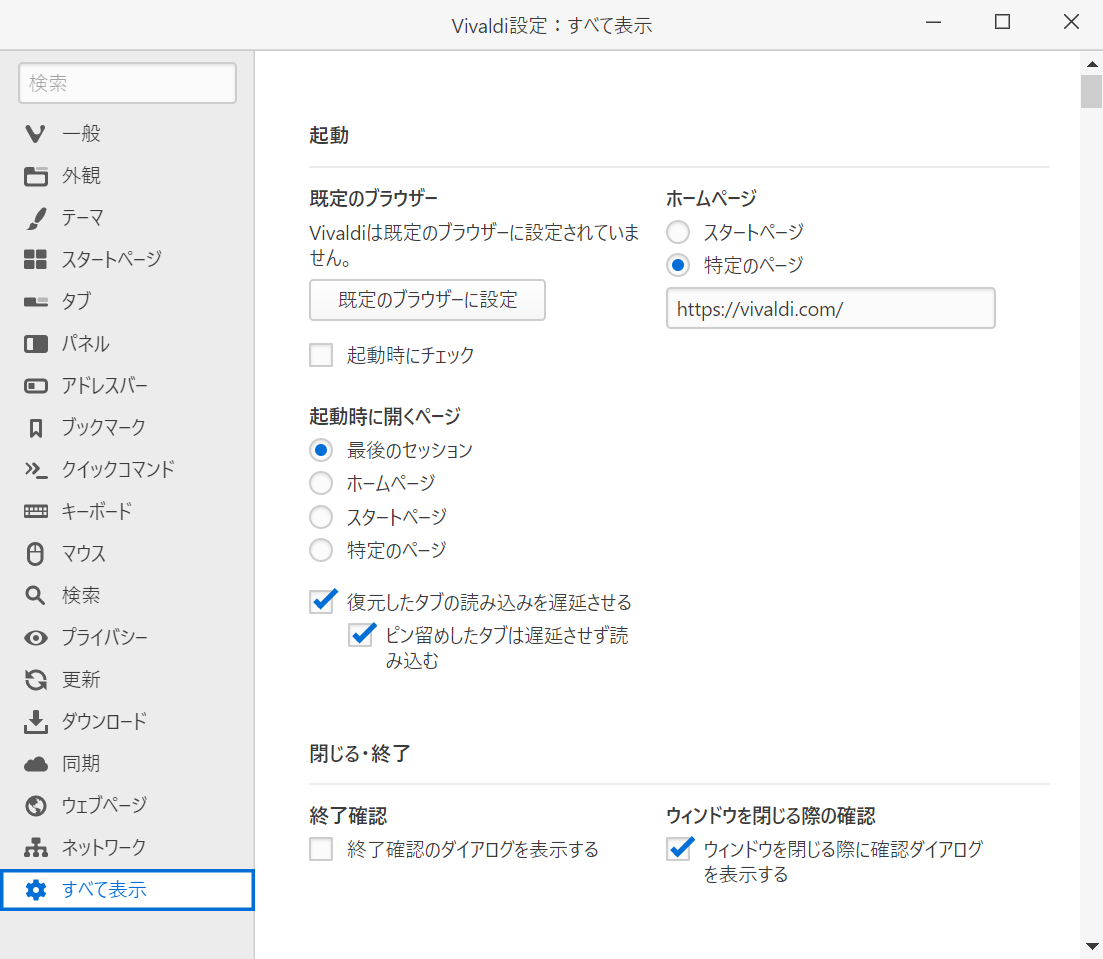
リストの下部にあるすべて表示を選択すると、すべての設定を一度に表示できます。

Settings window

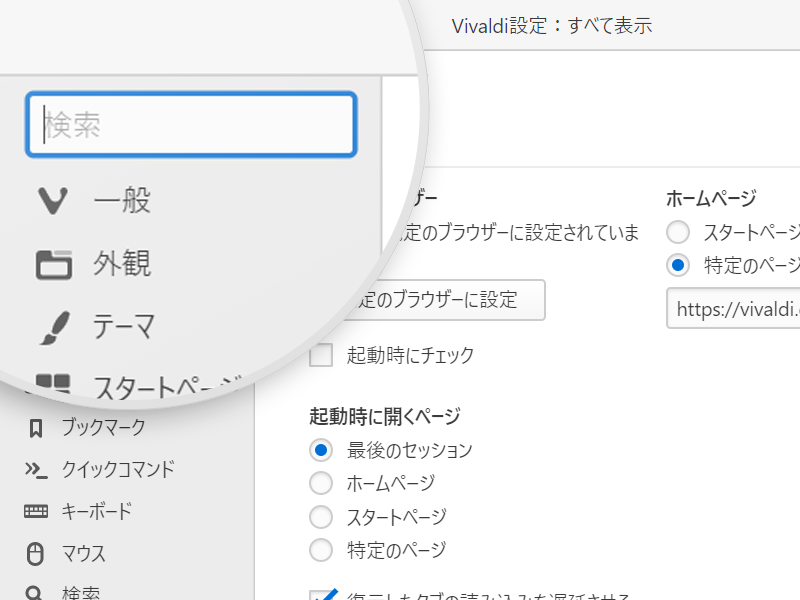
項目リストの上にある検索フィールドに用語を入力して、変更する設定を検索することも可能です。

Search field in Settings

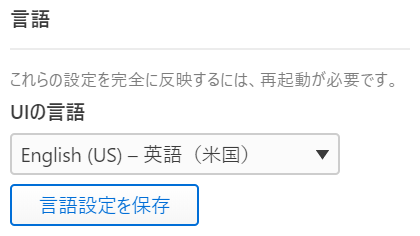
設定の多くは直ちに適用されます。ただし、変更を適用するためにブラウザを再起動する必要がある場合は、必要に応じて設定の横に表示されます。

Setting that requires a browser restart to take full effect

Was this helpful?

Yes
No
Thanks for your feedback!

Flash プレーヤー

Flash プレーヤーのサポートは段階的に削減されており、サポート終了は2020年の終わりに予定されています(Adobe Blog)。

Vivaldi ブラウザは、Chromium と Chrome が使用する Pepper バージョンのFlash(PPAPI)を使用しています。 ブラウジング中、「プラグインをロードできませんでした。」または「このコンテンツを表示するには Adobe Flash Player が必要です。」というメッセージが表示される場合は、Pepper Flash をインストールする必要があります。 Vivaldi ブラウザに Flash プレーヤーをインストールする方法と、それを有効にする方法については、以下の手順に従ってください。


Flash プレーヤーのインストール

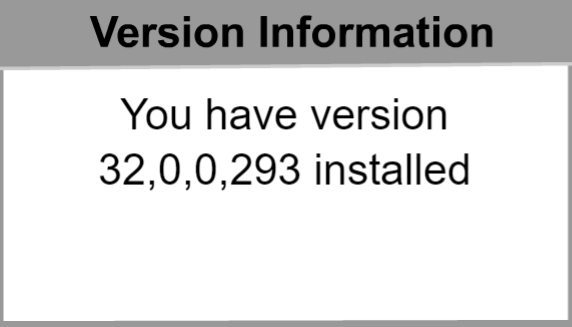
adobe.com/software/flash/about で Flash のバージョンを確認してください。

Flash インストールインジケータ
Flash がインストールされています

Flash がインストールされていないインジケータ
Flash インストールされていません

2番目のイメージが表示される場合は、以下の手順に従って Flash をインストールします。

Windows および macOS ユーザー

  1. Adobe Flash Playerのダウンロードページにアクセス;
  2. オペレーティングシステムを選択します;
  3. Chromium-PPAPI を選択;
  4. [今すぐダウンロード]をクリックして、ファイルを実行します。
  5. Flash プレーヤーをインストールした後は、必要に応じてブラウザを再度開くか再起動します。

Linux ユーザー

Ubuntu Linux の Canonical パートナーリポジトリで提供される、Official Flash パッケージで使用されるインストール場所を確認します。 さらに、Chrome がインストールされている場合は、Chrome の Flash のコピーも使用できます。 Vivaldi は、両方が利用可能な場合、どちらが最新バージョンであるかを的確に判断します。

Ubuntu Linux

Ubuntu ユーザーの場合、ターミナルウィンドウで次のコマンドを発行することで、Ubuntu パートナーリポジトリを有効することができます。その後、公式のAdobe Flash パッケージをインストールします。

sudo add-apt-repository "deb http://archive.canonical.com/ubuntu `lsb_release -cs` partner"
sudo apt update
sudo apt install adobe-flashplugin

Vivaldi を再起動すると、Flash の作業コピーが作成されているはずです。

その他のLinux ディストリビューション

ディストリビューションのドキュメントを参照し、Pepper/PPAPI Flash を提供するパッケージをインストールしてください。
ディストリビューションが Pepper Flash パッケージを提供していない場合でも、このスクリプトを使用できます。

ARM Linux

ARM Linux ユーザーは、ChromeOS リカバリイメージから Linux ARMhf のWidevine および Flash バイナリを抽出する必要があります。 Linux マシン上でこのスクリプトを実行し、ファイルを抽出します。

非常に大きなファイル(ダウンロード後にディスクに 2Gb+)をダウンロードする必要があるため、別のマシンで抽出することをお勧めします(十分なスペースがある場合は、Raspberry Pi 自体で抽出できます)。

Flash プレーヤーを有効にする

すべてのサイトで Flash を有効にするには、設定 > Plugin >に移動し、Flash プラグインを有効にするチェックボックスをオンにします。


詳細を読む

フラッシュバック

Was this helpful?

Yes

No


Thanks for your feedback!

同期

同期機能を使うことで、Vivaldi ブラウザのデータを複数のデバイス間で同期することができます。

重要! 同期はデータをバックアップするサービスではありません。データがデバイスにローカル保存されていない場合、後日データを復元できる保証はありません、また、Vivaldi 側では責任を負うことはできません。


スタート

同期機能を使うには、Vivaldi アカウントが必要です。
アカウントをまだお持ちでない場合は、こちらからサインアップしてください。

同期設定へのアクセス

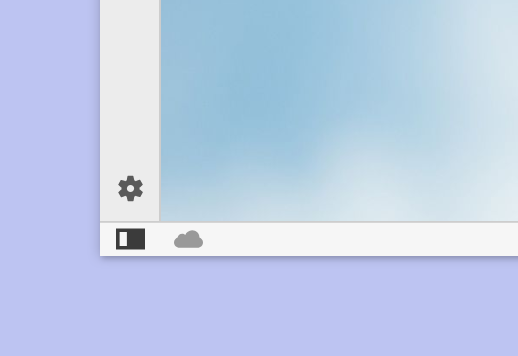
ステータスバーの左側にあるパネルトグルの隣にある Sync icon 同期設定をクリックするか、設定 > 同期を開きます。

Sync icon on the Status Bar

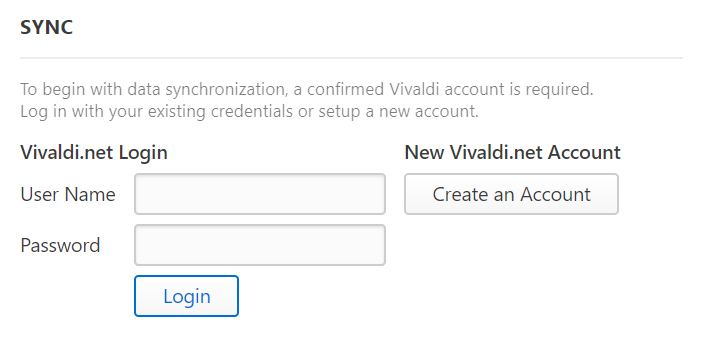
まず、アカウントのユーザー名とログインパスワードを使用して Vivaldi アカウントにログインします。ログインパスワードはセキュアな接続を介して Vivaldi 社のサーバーに送信され、そのハッシュはデータベースに保存されます。

Sync login window

また、データの暗号化に使用される暗号化パスワードを選択する必要があります。暗号化パスワードは、サーバーに送信するデータを暗号化し、受信したデータを復号化するために、コンピューター上にローカルに使用されます。暗号化パスワードが Vivaldi、または他の第三者に送信されることは決してありません。これにより、私たちはユーザーデータの復号化はできません。これはまた、誰かがあなたのアカウントのユーザー名とログインパスワードにアクセスできたとしても、あなた自身がそれを共有しない限り、彼らが暗号化パスワードを見つけることは不可能であることを意味します。

暗号化パスワードを設定しない場合、代わりに Vivaldi アカウントのログインパスワードが使用されます。これは、インターネット経由で送信する場合もあるパスワードで暗号化しており、攻撃に対して脆弱であるため、この方法はお勧めしません。


同期

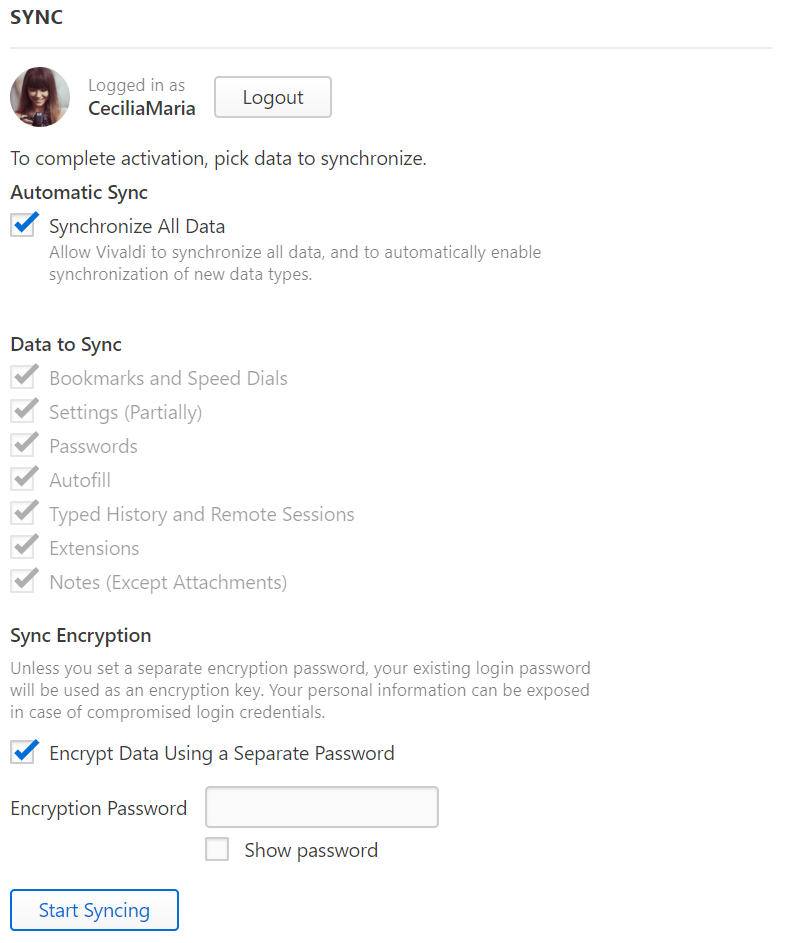
現在、Vivaldi は次のアイテムの同期をサポートしています。

Sync Settings

ユーザープロファイルの同期

現在、デバイス間でユーザープロファイルデータを同期するには、プロファイルごとに個別の Vivaldi アカウントが必要です。

同期されるデータはエンド・ツー・エンドで暗号化

送信されたデータは、送信されないパスワードを使用してコンピューター上で暗号化されます。さらに、暗号化されたデータが保存されているサーバーは、物理的およびネットワークからの侵入から十分に保護されています。

同期を実行すると、暗号化されたデータはサーバーに送信され、そこから同じユーザーのみが他のすべての Vivaldi インスタンスに要求できるようになります。1 つの Vivaldi インスタンスが新しいデータを同期サーバーに送信すると、通知がすぐに他のすべての Vivaldi インスタンスに送信され、この新しい情報をダウンロードできることを通知します。つまり、1分以内に変更が反映されるはずです。

同期データはアイスランドにある Vivaldi 独自のサーバーに保存されます。同期データの処理方法について詳しく知りたい場合は、同期のプライバシーページをご確認ください。


別のデバイスを接続する

別のデバイスを同期に接続するには:

  1. 同期設定を開く
  2. ログイン
  3. 暗号化パスワードを入力
  4. 同期を開始

より大きなプロファイルでは、新しく接続されたデバイス間における初回の同期が完了するまでに時間がかかる場合があります。

ブックマークメモなどのほとんどのデータは、それぞれの場所に配置されますが、別の Vivaldi インスタンス(リモートセッション)で開いているタブにアクセスするには、タブバーClosed Tabs button 最近閉じたタブの横にある Sync icon リモートセッションボタンを探します。

Sync icon on the Tab Bar

ログインするか、特定のデータタイプの同期を有​​効にすると、ローカルデータが統合され、サーバー上に存在するデータと再関連付けされます。これは、データが失われないことを保証する方法で行われます。ブックマークなどのいくつかのものは、サーバーが信じている場所に一致するように移動できます。

1 つのクライアントで同期されたデータに変更を加えると、同期はサーバーの更新を確認し、新しいデータをダウンロードして行った変更をアップロードします。 また、すべてのデスクトップクライアントに更新について通知して、ダウンロードできるようにします。


同期の停止

一部のタイプのデータの同期を停止を選択すると、ブラウザはローカルデータと同期サーバーにあるデータとの間のすべての関連付けを忘れます。 すべてのデータは同期サーバーにそのまま残ります。 同期からログアウトすると、同期されたすべてのデータで同じことが起こります。 ブラウザを終了しても同期からはログアウトされませんので、注意してください。


同期データの削除

同期されたデータをサーバーから削除するには:

  • 同期設定を開く
  • ログインしていることを確認
  • リモートデータのリセットをクリック

データのクリアと同期からのログアウトに加えて、Vivaldi アカウントの削除も考えている場合は、アカウントを削除すると、次のような他のすべての Vivaldi コミュニティサービスへのアクセスも失われますので注意してください。 ウェブメール, フォーラムブログ、また全てのデータが消去されます。 続行する場合は、ヘルプページの指示に従って Vivaldi アカウントを削除してください。


ログインパスワードの変更、リセット

ログインパスワードを変更する場合は、Vivaldi.net にログインし、プロフィール(ページ右上部)に移動して変更します。 パスワードを忘れた場合は、パスワードリセットメールを自分宛てに送信してください。 ログインと暗号化に同じパスワードを選択した場合、ログインパスワードを変更しても暗号化パスワードは自動的に変更されず、別途変更する必要がありますので注意ください。


暗号化されたパスワードの変更、リセット

暗号化パスワードを忘れた場合、または変更したい場合:

  1. 同期設定を開く
  2. Vivaldi アカウントへログイン
  3. パスワードを忘れましたボタンをクリック
  4. ポップアップ内、同期データのクリアをクリック
  5. 次に、同期を再度開始し、新しいパスワードを入力

データは Vivaldi の同期サーバーから削除され、新しいパスワードを入力すると、使用しているコンピューターから再アップロードされます。同期されたデータがどのデバイスにもローカルに保存されていない場合(OS のリセット後など)、暗号化パスワードをリセットすると、残念ながら同期されたデータは全て失われます。


ヘルプを表示する

同期の問題のトラブルシューティングについてはヘルプページを確認の上、必要に応じてバグレポートを提出してください。フォーラム上でも、回答を得ることができます。

Was this helpful?

Yes
No
Thanks for your feedback!

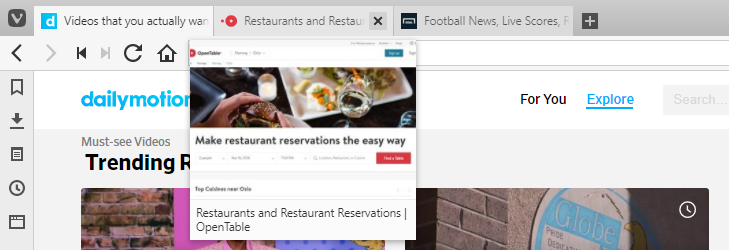
タブのプレビュー

タブをプレビューすると、ページのスクリーンショットをサムネイルで表示することで、探しているページを簡単に見つけることができます。

ポップアップサムネイル

タブをプレビューするには、マウスポインタをタブバーのタブの上に移動します。 タブの内容のプレビューが下部に表示されます。 この機能は、設定 > タブ > タブ表示 > タブオプション > ポップアップサムネイルの表示で有効 / 無効にできます。

タブスタックのポップアップサムネイル

タブをタブスタックでグループ化すると、タブバーのスタックにカーソルを合わせることで、スタック内のすべてのタブのサムネイルが表示されるようになります。 そこからタブを閉じて、スタックからタブバーまたは新しいウィンドウにタブをドラッグできます。 または、サムネイルを右クリックして、コンテキストメニューからタブを閉じるまたはタブスタックから削除を選択します。

Tab Preview image on hover

タブバーサムネイル

タブプレビューを常に表示するには:

  • 設定 > タブ > タブ表示 > タブオプションに移動し、タブサムネイルの表示オンまたはオフに切り替えます。
  • クイックコマンドに「タブサムネイル」と入力します。
  • キーボードショートカットまたはマウスジェスチャーを作成します。
  • タブバーの端にマウスポインタを置くと、両端の矢印に変わります。 次に、ドラッグ(下の .gif に示されているように)、ダブルクリック、またはマウスの中ボタンをクリックして、タブのサムネイルを表示および非表示にします。 このオプションを機能させるには、設定でタブのサムネイルを表示を有効にする必要があります。
タブのサムネイルを表示する方法

Was this helpful?

Yes
No
Thanks for your feedback!

テーマ

テーマを使用した Vivaldi のインターフェイスの変更

設定 > テーマに移動します。

  • 初期搭載のテーマのうちいずれかを選択
  • デフォルトのテーマを編集するには、テーマを選択し、Edit button テーマの編集ボタンをクリックするか、または
  • Add button テーマの追加 ボタンをクリックして、独自のテーマを作成します。
Theme settings with focused theme editor

Edit button テーマの編集または Add button テーマの追加ボタンをクリックすると、テーマエディターが表示されます。

  • カラーピッカーを使用するか、16進数のカラーコードを入力して、バックグラウンドフォアグラウンドハイライトアクセントの色を変更します。
  • また、アクセントカラーが選択したものか、閲覧中のWebサイトに合わせて変更するかを決定することもできます。
  • [ウィンドウにアクセントカラーを適用]を有効にすると、タブバーとメニューのアクセントカラーが使用されます(Windows および Linux で使用可能)。 無効にすると、アクセントカラーがアドレスバーとアクティブなタブに表示されます。
  • さらに、タブのバックグラウンドは不透明または透明にすることができます。
    Tab Bar with a nontransparent background Tab Bar with transparent tab background
  • 最後に大事なことを言い忘れていましたが、コーナーの丸み付けにより、更なるパーソナライズが可能になります。

プライベートウィンドウのテーマ

Vivaldi は、通常のウィンドウと区別しやすくするためにプライベートウィンドウのための別のテーマを持っています。 プライベートウィンドウテーマを変更するには:

  1. [設定 > テーマ > プライベート ウィンドウテーマ]移動します。
  2. ドロップダウンメニューからテーマを選択します。

ブラウザテーマのスケジュール化

テーマの時間設定を使用すると、お気に入りのテーマを1日の指定された時間に有効することができます。 たとえば、日中は明るいテーマを有効にし、夕方は暗いテーマに切り替えるといった設定が可能です。

  1. 設定 > テーマ に移動します。
  2. 「テーマの時間設定を行う」のチェックボックスをオンにして、テーマの時間設定を有効にします。
  3. スライダーをドラッグして、テーマの変更時間を調整します。
  4. タイムスロットをクリックしてドロップダウンメニューを開き、使用するテーマを選択します。
  5. Add button および delete button ボタンをクリックして、テーマの変更時間を追加/削除します。
Theme scheduling settings

OS テーマとのマッチング

また、ブラウザのテーマをオペレーティングシステムの明るいテーマまたは暗いテーマに一致させることも可能です。 設定 > テーマ > テーマのスケジューリングで、システム設定を引き継ぐを選択し、ライトモードとダークモードの両方にプリインストールまたはカスタムテーマを割り当てます。


バックグラウンド画像

ユーザーインターフェイスの配色を編集するだけでなく、画像をタブバーに追加することで、ブラウザをさらに自分だけのものにすることができます。
このオプションを有効にし編集するには、設定 > 外観 > ウィンドウの背景画像に移動し、ウィンドウの背景画像を表示するチェックボックスをオンにします。
また、画像が収まるように拡大縮小するか、繰り返すかを選択することも可能です。 後者は、途切れのないパターンの使用に適したオプションです。
また、イメージをウィンドウアクセントカラーとブレンドするかどうかを指定することもできます。

Window Background Image settings

ウェブページのダークモード

暗いテーマを好み、ウェブページのコンテンツを一致させたい場合は、サイトがすでにダークモードオプションを提供している可能性があるため、まずウェブサイトの設定を調べます。 ダークモードがない場合は、 拡張機能 を使用してウェブページの色を切り替えることができます。

重要 拡張機能を使用すると、ウェブサイトの機能が変更されたり、完全に壊れたりする可能性があります。 ウェブサイトが期待どおりに動作しなくなったことに気付いた場合は、拡張機能を無効にするか削除してみてください。

Was this helpful?

Yes
No
Thanks for your feedback!

タブの開閉

Vivaldi では、最近閉じたタブを開く方法、閉じる方法、および再び開く方法を設定できます。この記事では、利用可能なオプションをリストしています。

タブバー

タブを開く

新しいタブを開く方法は何通りかあります。

新しいタブでリンクを開くには:

  • Shift キーを押しながらリンクをクリック
  • 右クリックのコンテキストメニューから新しいタブで開くを選択
  • リンクを新しいタブで開くを実行するマウスジェスチャー:右クリックを押しながら下へマウスを動かす
  • ウェブページ上のリンクの上にマウスカーソルを置き、マウスの左ボタンをクリックして押したまま、垂直方向にドラッグし、マウスの左ボタンを押したままマウスを動かして 新しいタブボタン にカーソルを合わせ、タブバーで新しいタブボタンを開く。 マウスを離すと、新しいタブがリンクとともに開きます。設定 > ウェブページリンクでテキスト選択を許可するを無効にしている場合は、リンクを任意の方向にドラッグすることができます。

新しいバックグラウンドタブでリンクを開く方法も何通りかあります。

  • Ctrl / ⌘ キーを押しながらリンクをクリック
  • リンクを右クリックし、コンテキストメニューからバックグラウンドタブでリンクを開くを選択
  • マウスの中ボタンでリンクをクリックし
  • バックグラウンドタブでリンクを開くマウスジェスチャー:右クリックを押しながら上下にマウスを動かす

設定 > タブ > 新しいタブの位置リンクから新しいタブをバックグラウンドで開くを有効にすると、ブックマーク履歴からのリンクがデフォルトでバックグラウンドで開きます。 また、有効になっている場合、右クリックのコンテキストメニューから新しいタブでリンクを開くを選択するか、タブのクローンを作成すると、フォアグラウンドではなくバックグラウンドで新しいタブが開きます。

新しいタブで前 / 次のページを開く

以前にアクセスしたページまたは新しいタブでナビゲートしたページを開くには、Ctrl / キーを押しながら History back button 戻るボタンをクリックして前のリンクを開くか、History forward button 進むボタンをクリックして次のリンクを開きます。

新しいタブのタブ履歴でさらに History back button 戻る / History forward button 進むリンクを開くには、戻るまたは進むボタンを右クリックし、Ctrl / キーまたは Shift キーを押しながらリストの項目をクリックします。


タブを閉じる

タブを閉じるには:

  • タブの上にマウスポインターを置くと表示される Close button 閉じるボタンをクリック
  • タブを右クリックして、タブを閉じるを選択
  • Vivaldi menu botton Vivaldi メニュー > ファイル > タブを閉じるに移動
  • キーボードショートカット Ctrl + W/ ⌘ W を使用して、アクティブなタブを閉じる
  • タブを閉じる マウスジェスチャーを実行。右クリックして L 字型を描画する
  • タブ上でダブルクリック(設定 > タブ > タブの取り扱い でオプションを有効にする)

複数のタブを閉じる

  • Shift キーまたは Ctrl / ⌘ キーを使用して閉じたいタブを選択し、右クリックのコンテキストメニューから#個のタブを閉じるを選択
  • または、Shift または Ctrlキー / ⌘ キー を使用して開いたままにするタブを選択し、右クリックのコンテキストメニューから他のタブ(#個の未選択)を閉じるを選択

または、タブを右クリックして、次のいずれかを選択します。

  • 右側のタブを閉じる
  • 左側のタブを閉じる
  • 他のすべてのタブを閉じる(または、Alt + アクティブなタブの閉じるボタンをクリックします)

最近閉じたタブを再度開く

タブバーの端およびウィンドウパネルにある tab-trash-icon 閉じたタブボタンには、最新のセッション内で以前に閉じたタブとウィンドウのリストが含まれています。

タブを再度開くには、tab-trash-icon 閉じたタブメニューを開き、再度開くタブをクリックします。

また、何らかの理由で以前のセッションがブラウザが開かなかった場合(たとえば、クラッシュした後など)、タブとウィンドウを探すのにも適した場所です。 ブラウザを複数回再起動すると、閉じたタブの履歴が消去されることに注意してください。

アクセスしたページの更なる概要については、履歴をご覧ください。

  • Vivaldi menu botton Vivaldi メニュー > ツール > 履歴 へ移動
  • スタートページのトップメニューで履歴をクリック
  • キーボードショートカット Ctrl + H / ⌘ + Y を使うことでも履歴を開くことが可能です。

Was this helpful?

Yes
No
Thanks for your feedback!

Linux 上の HTML5 プロプライエタリメディア

HTML5 「独自の」オーディオとビデオには、特許を取得したすべてのメディアタイプ(H.264 (ビデオ) や AAC (オーディオ) など)が含まれます。

テストサポート

プロプライエタリのメディアサポートをテストするには、次のテストビデオの再生を試してください。


プロプライエタリのメディアサポートのインストール

テストビデオが再生されなかった場合は、Vivaldi を再起動します。 これにより、最初のインストールまたはアップグレードで Vivaldi と一緒にインストールされなかった場合に、適切なサポートファイルが再インストールされます。


トラブルシューティング

もし上記のテストビデオが再生されない場合は、Linux 上でプロプライエタリメディアが再生できないことを示すバグレポートを提出してください。 Linux ディストリビューションとディストリビューションのバージョンについて記載してください。

ほとんどのオーディオ / ビデオ ストリーミングサービスでは、暗号化されたメディア拡張機能を必要とします。 上記のテストビデオを再生できるが、ストリーミングサービスで引き続き問題が発生する場合は、Widevine CDM(EME / DRM サポート用)のガイドも確認する必要があります。

Was this helpful?

Yes

No


Thanks for your feedback!

拡張機能

拡張機能って?

拡張機能は、Vivaldi ブラウザに追加機能を与えるためにインストールすることができる小さなソフトウェアプログラムです。 拡張機能を使用すると、ブラウザーのカスタマイズ性および利便性を強化し、ソーシャルメディアツールから広告ブロッキングなどのプライバシー関連機能まで幅広く利用できます。


Vivaldi における拡張機能

Vivaldi は、可能な限り元から組み込む形で機能を提供することを目指していますが、拡張機能を使用してブラウジングエクスペリエンスをより高度に調整するユーザーも多いです。

Vivaldi は Chromium ウェブブラウザプロジェクトを使用して構築されているため、Chrome ウェブストアで利用可能な拡張機能も Vivaldi にインストール可能です。Chrome ブラウザ用に構築された拡張機能を Vivaldi にインストールすると、Chrome 拡張機能は Vivaldi で正常に動作します(まれに動作が異なることがあります)。

拡張機能が期待どおりに機能しない場合は、フォーラムで拡張機能について質問してみたり、代替案(別の拡張機能など)があるかをチェックしてみてください。拡張機能の開発者に問い合わせることで解決する場合もあります。


拡張機能のインストール方法:

  1. Chrome ウェブストアにアクセス
  2. [拡張機能]カテゴリを選択
  3. お目当ての拡張機能を検索
  4. [Chrome に追加]をクリックして、Vivaldi に拡張機能をインストール
  5. Chrome に追加するボタンが表示されない場合は、[設定] > [プライバシーとセキュリティ] > [Google 拡張機能]に移動し、ウェブストアオプションが有効になっていることを確認してください。

拡張機能が Chrome ウェブストアで利用できない場合は、手動でのアップロードも可能です。

  1. 拡張機能ページに移動
  2. ページの右上隅にあるトグルから開発者モードを有効化
  3. 表示される新しいメニューで解凍してロードをクリック
  4. ファイルマネージャーで拡張子フォルダー特定(.zip ファイルとして持っている場合は、あらかじめ解凍。)
  5. フォルダの選択をクリックして、拡張機能を Vivaldi にアップロード

サードパーティの拡張機能でスタートページをコントロール

拡張機能を使用してスタートページをカスタマイズするには、次の手順を実行します。

  1. Vivaldi の設定を開く
  2. タブ > 新しいタブを開いたときに表示するページ に移動
  3. [拡張機能で管理]チェックボックスにチェックマークを付ける

拡張機能の管理

拡張機能ページには、現在インストールされている拡張機能の概要、拡張機能を無効または削除する機能、および拡張機能毎に固有の設定を行う機能があります。

拡張機能ページへのアクセス

拡張機能ページを開くには、Vivaldi メニューボタン Vivaldi メニュー > ツール > 拡張機能 に移動します。

拡張機能ページには、次の方法でアクセスすることもできます。

クイックコマンドを使用した拡張機能へのアクセス

拡張機能のポップアップまたはオプションを開くには:

  1. クイックコマンドを開く(F2 / ⌘ E
  2. 拡張機能の名前を入力
  3. 矢印キーを使用して拡張子を選択
  4. Enter キーを押して拡張機能のポップアップを開くか、Ctrl + Enter / ⌘ Enter キーを押して拡張機能のオプションページを開く(拡張機能にオプションがある場合)

拡張機能の設定変更

一部の拡張機能には、変更可能な設定があります。 これらのオプションを確認するには:

  • アドレスバーの拡張機能を右クリックし、コンテキストメニューからオプションを選択
  • または、拡張機能ページで詳細 > 拡張オプションをクリック

拡張機能のアップデート

拡張機能は通常、自動的に更新されます。 拡張機能を手動で更新するには:

  1. 拡張機能ページに移動
  2. ページの右上隅にあるトグルから開発者モードを有効化
  3. 表示される新しいメニューで更新をクリック

拡張機能の無効化

拡張機能を無効化するには:

  1. 拡張機能ページを開く
  2. 各拡張機能の右下にある切り替えボタンをクリック
Lower half of an extension card on the Extension page

拡張機能の無効化は、ブラウザで発生している問題が拡張機能によって引き起こされているかどうかをテストするための良い方法です。

拡張機能の削除

拡張機能を削除するには:

  • アドレスバーの拡張機能を右クリックし、コンテキストメニューから拡張機能の削除を選択
  • または、拡張機能ページで削除をクリック

確認ダイアログでもう一度削除をクリックして、決定を確認します。


アドレスバー上の拡張機能ボタンの表示切り替え

アドレスバー上の拡張機能の非表示表示を切り替えるには、拡張機能を右クリックし、[ボタンの非表示/ボタンの表示]を選択します。右側の 非表示拡張機能を表示/非表示トグルボタンを使用して、非表示拡張機能を表示します。アドレスバーを展開する代わりに、ドロップダウンメニューで非表示の拡張機能を表示するには(下の画像を比較)、[設定] > [アドレスバー] > [拡張機能]に移動し、[非表示の拡張機能を拡張してドロップダウンメニューにする]ボックスをオンにします。

Hidden extensions displayed on the Address Bar
アドレスバーの非表示の拡張機能
Hidden extensions displayed in a drop down menu
ドロップダウンメニューの非表示の拡張機能

アドレスバー上の拡張機能アイコンの並び替え

拡張機能が有効になっていると、アドレスバーにアイコンが表示されます。これらのアイコンは、Ctrl / キーを押しながらドラッグしてアドレスバーに直接ドロップすることで並べ替えが可能です。*ドロップ先でマウスクリックを解く前にキーボードから指を離す必要があります。

Was this helpful?

Yes
No
Thanks for your feedback!

Android 上での Vivaldi のアップデートとインストール

Google Play からのインストール

Android デバイスに Vivaldi をインストールするには:

  1. Google Play アプリを開く
  2. Vivaldi Browser を検索
  3. インストール」をタップする
  4. 完了したら、開くをタップ
  5. ウェルカムフローを実行し、 利用規約 に同意すれば、準備は完了です。

Vivaldi を利用するには Android バージョンは Android 10 – Quince Tart 以上である必要があります。

その他のダウンロード方法

Android の Vivaldi は以下のウェブサイトからもインストールが可能です:

アプリストアから Vivaldi を入手したくない場合は、vivaldi.com/android から Vivaldi の.apk バージョンをダウンロードできます(Google Play ボタンの下にある Google Play をお持ちではない場合 をクリックします。

重要! .apk インストールによるアプリは自動でアップデートされません。 最新の修正とセキュリティアップデートを確実に把握するため、ニュースレターまたは RSS フィードを購読することを強くお勧めします。


モバイルブラウザのアップデート

Play ストアの>アカウント メニュー(右上隅)> 設定 > ネットワーク設定 > アプリの自動更新 で自動更新を有効にすると、アプリはバックグラウンドで自動で更新されます。Android の What’s New ページが新しいタブで開かれると、アプリが新しいバージョンに更新されたことがわかります。

自動更新を無効にしている場合:

オプション 1

  1. Google Play アプリを開く
  2. アカウントメニュー> アプリとデバイスの管理 > 管理 を開く
  3. リスト内から Vivaldi を見つける
  4. アップデートをタップ

オプション 2

  1. Google Play で Vivaldi を検索する
  2. アプリのプロファイルを開きます。
  3. アップデートをタップ

ブラウザのアンインストール

Vivaldi をアンインストールするには:

オプション 1

  1. アプリギャラリーまたはホーム画面で Vivaldi を見つける
  2. アプリを長押しする
  3. アンインストールをタップ

オプション 2

  1. デバイスの 設定 > アプリ を開く
  2. リスト内から Vivaldi を見つける
  3. アンインストールをタップ

オプション 3

  1. Google Play で Vivaldi を検索する
  2. アプリのプロファイルを開きます。
  3. アンインストールをタップ

Was this helpful?

Yes
No
Thanks for your feedback!