ウェブパネル

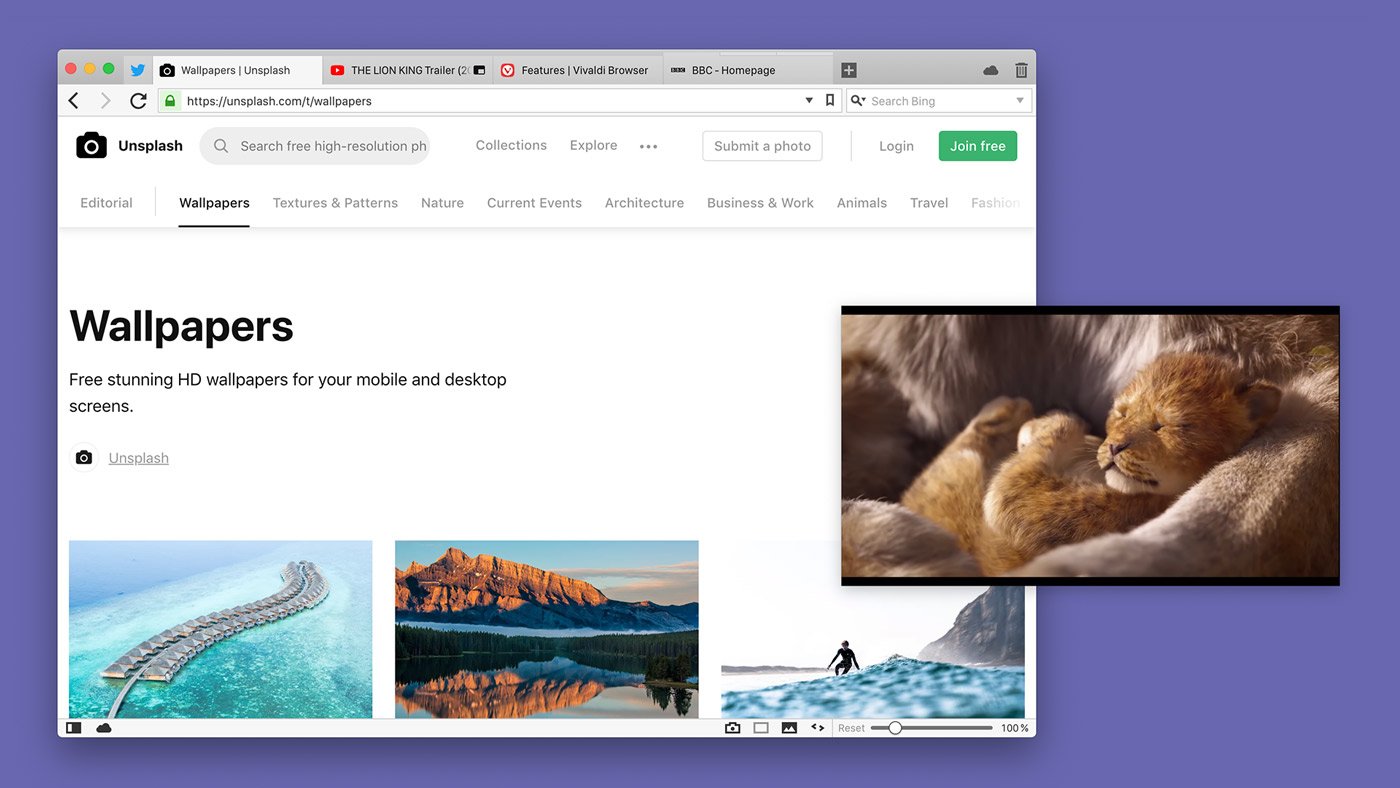
ウェブパネルは、Vivaldi のサイドパネル内でお気に入りのサイトに簡単にアクセスできるようにするカスタマイズ可能なタブです。 ウェブパネルを開くと、メインウィンドウのタブとともにそのコンテンツを同時に表示できます。

新しいウェブパネルの追加

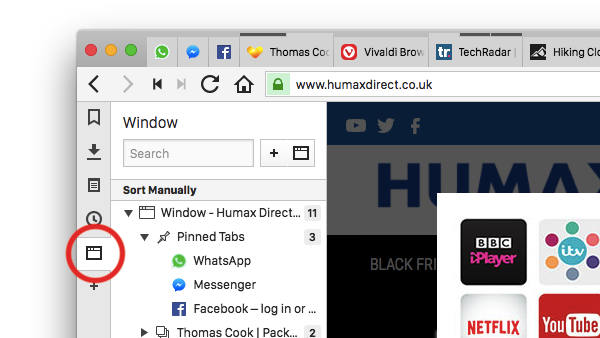
  1. ステータスバーの左側にある Panel toggle button パネルを表示するアイコンをクリックするか、対応するキーボードショートカットF4 / ⌥ ⌘ P)を使用して、パネル領域を開きます。
  2. Add button ウェブパネルの追加ボタンをクリックして、次の操作を行います。
  • 現在アクティブなページを追加
  • よく訪れるウェブサイトの1つを追加
  • または、追加したいページの URL を直接入力します。

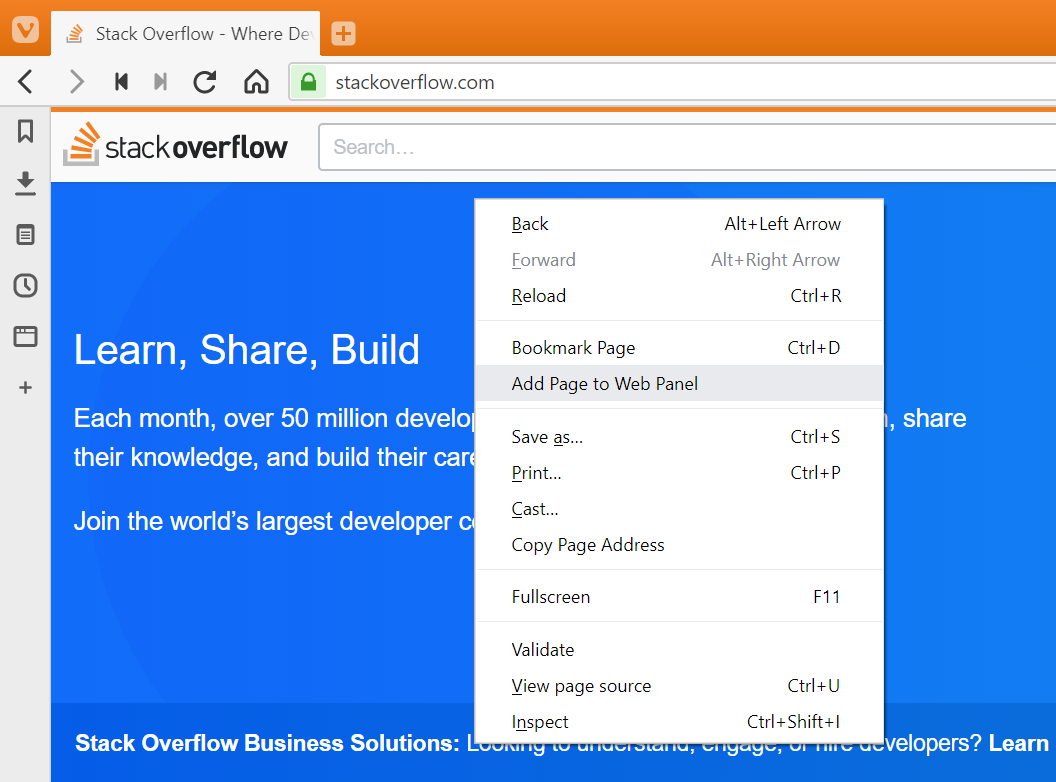
コンテキストメニューから新しいウェブパネルを追加する

  1. 現在閲覧中のウェブページ上の任意の場所で右クリックし、コンテキストメニューを開きます。
  2. メニューからウェブパネルに追加を選択します。
  3. このページは、すぐにウェブパネルとして利用可能になります。

アプリのダウンロードを求められた場合、またはページがモバイルで利用できないというメッセージが表示された場合は、ウェブパネルボタンを右クリックして選択します。 デスクトップ版を表示デスクトップ版への切り替え。 モバイル版を表示 – モバイル版への切り替え。

Adding a web panel using a right-click context menu

ウェブパネルへのアクセス

ウェブパネルを開くには、以下のいずれかを実行します。

  • サイドパネルのウェブパネルのボタンをクリックします。
  • キーボードショートカットを使用する(設定 > キーボード > 表示 で各ウェブパネルに特定のショートカットを割り当てます。)
  • クイックコマンドにて「ウェブパネル#」と入力します。
  • Vivaldi メニュー > 表示 > ウェブパネル より、開きたいウェブパネルをクリックします。
  • マウスジェスチャーの使用(設定 > マウス > ジェスチャーの割り当て で各ウェブパネルのジェスチャーを作成します)。

ウェブパネルのカスタマイズ

一部のウェブパネルは、他のウェブパネルよりも広い幅を必要とする場合があります。 パネルの幅を別々に設定したいする場合

  1. ウェブパネルのアイコンを右クリック
  2. パネルの幅を記憶をクリックします。
  3. パネルの端をクリックし、希望のサイズになるまでドラッグします。

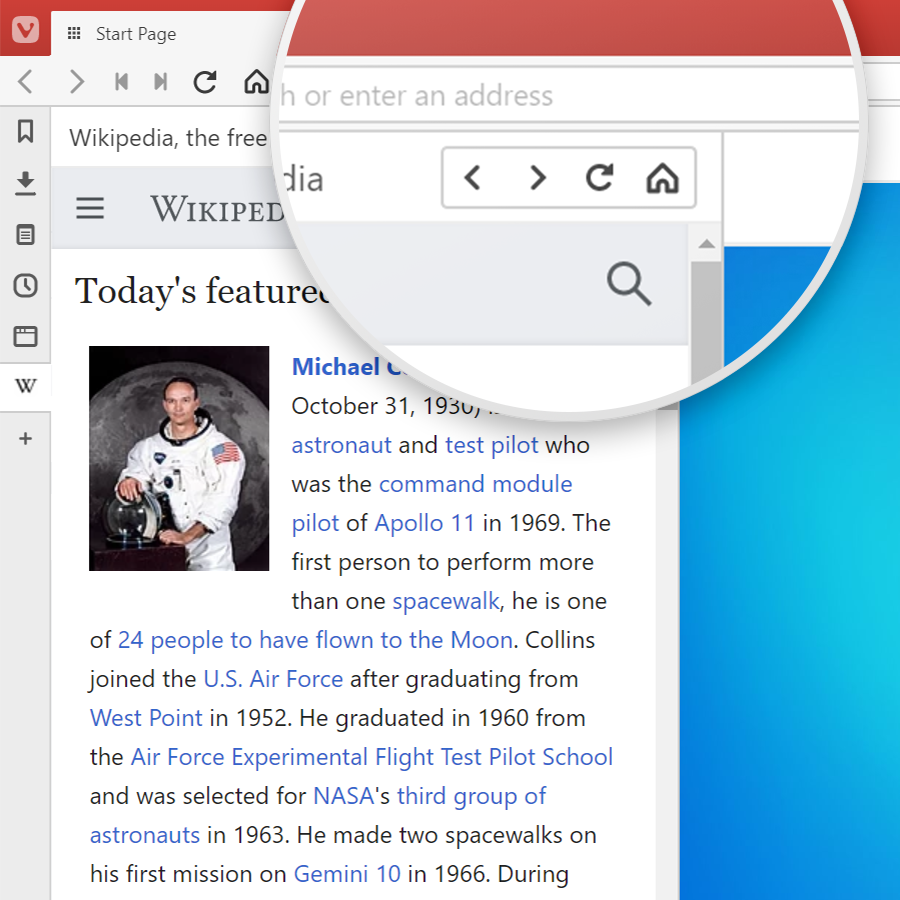
ナビゲーションボタンを表示するには、ウェブパネルアイコンを右クリック > ツールバー > 全てのコントロールを表示を選択します。

Web Panel controls

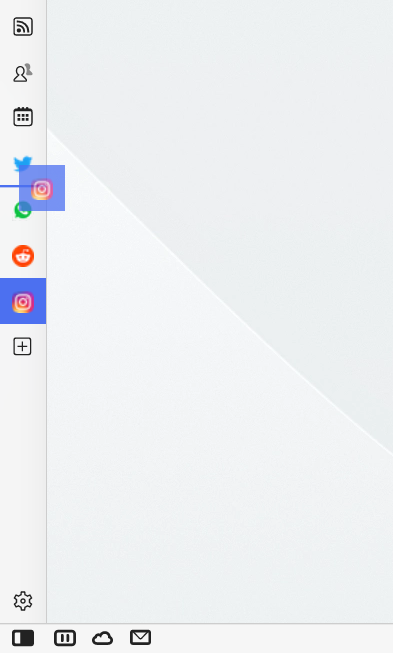
ウェブパネルの並び替え

ウェブパネルの順番を並び替えるには:

  1. Ctrl / cmd キーを押したまま
  2. パネルを希望の場所にドラッグ
    *ドロップ先でマウスクリックを解除する前にキーボードから指を離す必要があります。

ウェブパネルはウェブパネルの領域でのみ並び替えが可能です。 ブラウザのデフォルトパネルと混在させることはできません。


ウェブパネルの自動リロード

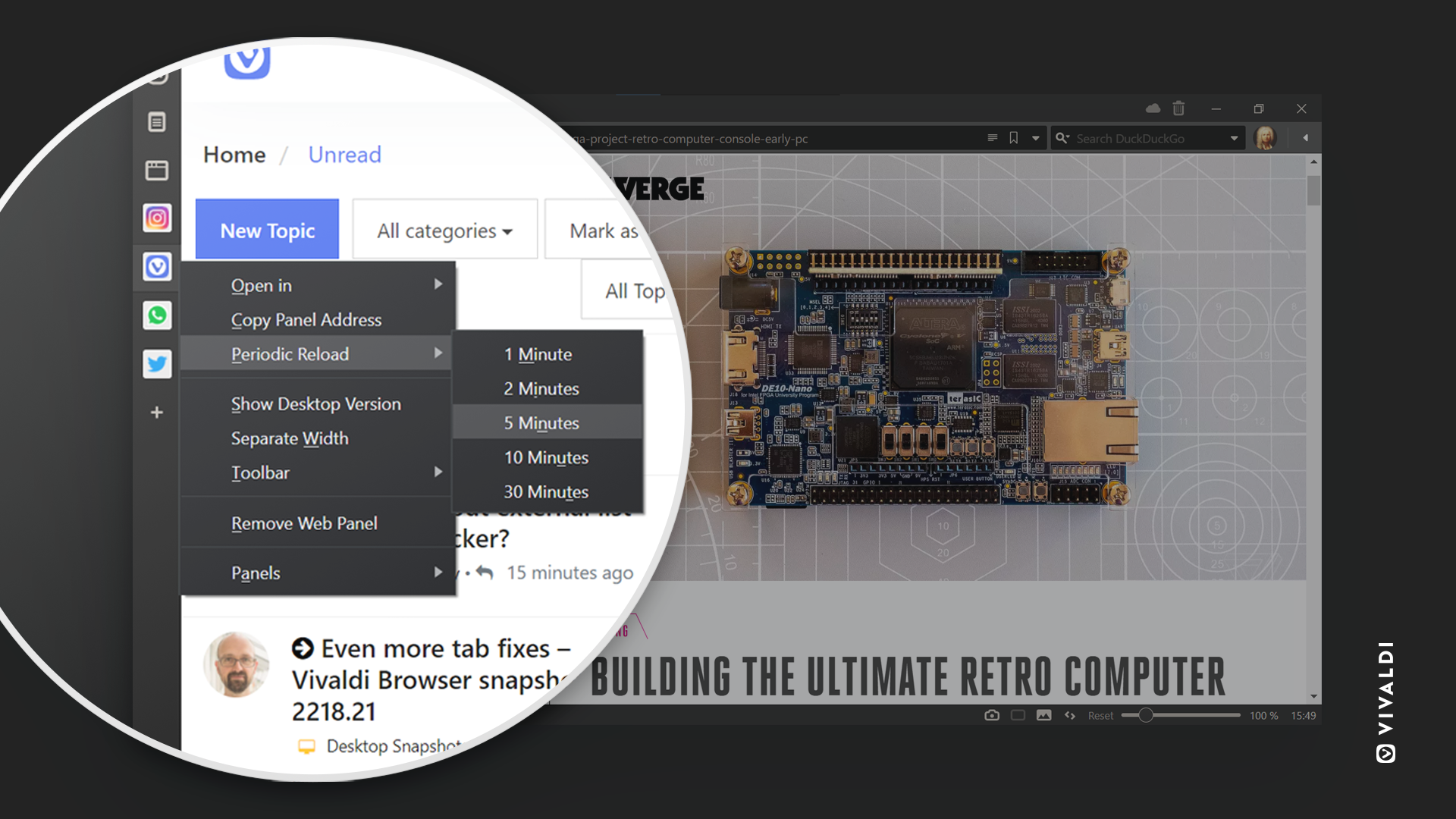
ウェブパネルの自動リロードは、ページが頻繁に更新されるサイトで使用できますが、新しいコンテンツは自動的に表示されません。

X 分ごとにウェブパネルをリロードするには:

  1. ウェブパネルを右クリック
  2. 自動リロードを選択
  3. 1分から 30 分の間隔を選びます。

ウェブパネルの自動リロードを無効にするには:

  1. ウェブパネルを右クリック
  2. 自動リロードを選択
  3. 複数の定期リロードがアクティブになっている場合は、無効にするまたは全て無効にするを選択します。

ウェブパネルから新しいタブでページを開く

ウェブパネルのタブで現在開いているページを開くには:

オプション 1

  1. ウェブパネルのアイコンを右クリック
  2. 開くへカーソルを合わせ:
  3. ウェブページを開く場所に応じて、新しいタブ新しいバックグラウンドタブ現在のタブ新しいウィンドウプライベートウィンドウのいずれかをクリックします。

オプション 2

  1. ウェブパネルの上部メニューバーを右クリックします。
  2. 開くへカーソルを合わせ:
  3. ウェブページを開く場所に応じて、新しいタブ新しいバックグラウンドタブ現在のタブ新しいウィンドウプライベートウィンドウのいずれかをクリックします。

オプション 3

マウスの中ボタン(場合によってはスクロールホイール)のあるマウスを使用している場合は、マウスの中ボタンのあるウェブパネルのアイコンをクリックして、新しいバックグラウンドタブでページを開きます。


ウェブパネルの削除

ウェブパネルを削除するには:

  1. ウェブパネルのアイコンを右クリック
  2. ウェブパネルを削除をクリック

削除したウェブパネルを復元するには:

  1. パネル上で右クリック
  2. 削除されたウェブパネルに移動(パネルまたはウェブパネルボタンを右クリックした場合は、パネル > 削除されたウェブパネルに移動)
  3. 復元したいウェブパネルをクリック

または、すべてを削除するをクリックして、それらを完全に削除

ウェブパネルを削除する代わりに、非表示にするには:

  1. ウェブパネルを右クリック
  2. パネルへ移動
  3. コンテキストメニュー内で非表示にしたいウェブパネルをクリック

右クリックのコンテキストメニューで名前の前にチェックマークが付いているパネルとウェブパネルが表示され、チェックのないパネルは非表示になります。


ウェブパネルの一般的な用途

カスタムウェブパネルの最も一般的な使用例は以下の通りです。 表示領域が小さいため、モバイル対応サイトが最適に機能することを留意してください。 リンクにアクセスし、上記の手順でウェブパネル追加してみてください!

Was this helpful?

Yes
No
Thanks for your feedback!

ステータスバー

ステータスバーには何があるの?

Vivaldi のステータスバーは、ウィンドウ下部にあります。

ステータスバー
  • パネルの開閉トグルは、ステータスバー左端にあります。
  • ブレイクモードのオン/オフボタン
  • パネルトグルのすぐ横にある雲のアイコンは、同期設定へのショートカットです。
  • ページ情報には、ウェブページの現在のステータスが表示されます。 例:「リクエストの処理中」、「待機中」、「接続中」、「安全な接続を確立中」。
    ウェブページ上のリンクにカーソルを合わせると、リンクの URL がステータスバーに表示されます。
  • キャプチャー:ウェブページのスクリーンショットを撮ります。
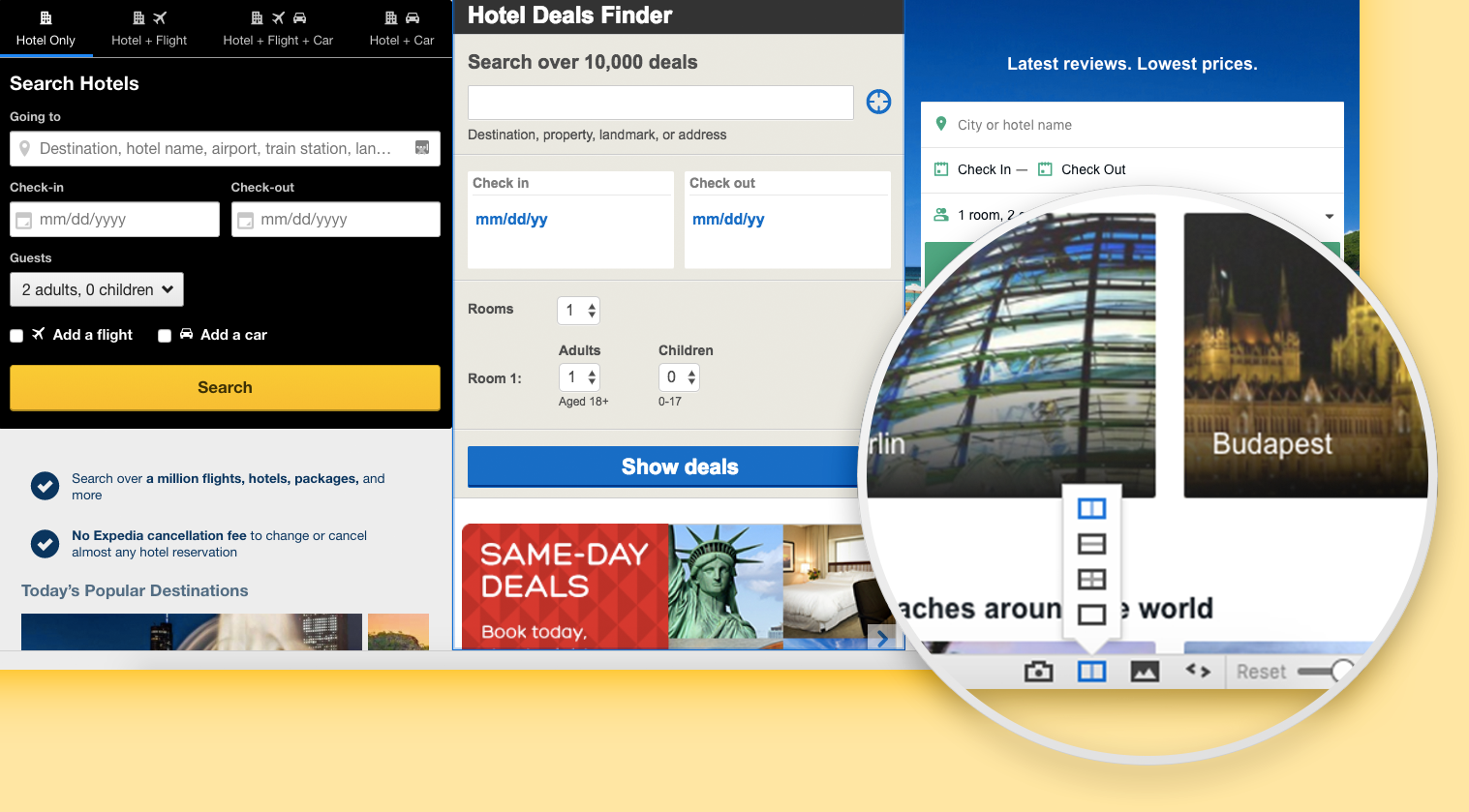
  • ページタイリング:同じウィンドウに複数のタブを並べて表示します。Display options for your tiled tabs
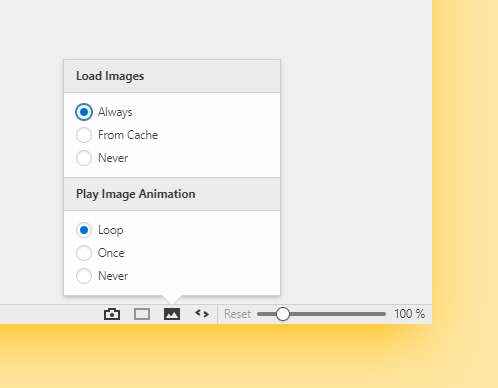
  • 画像の読み込み: 画像をウェブページに表示するかどうか、またはキャッシュされた画像のみを表示するかどうかを選択します。 また、アニメーションをループするか、一度だけ再生するか、再生しないかを決定します。
    Status Bar
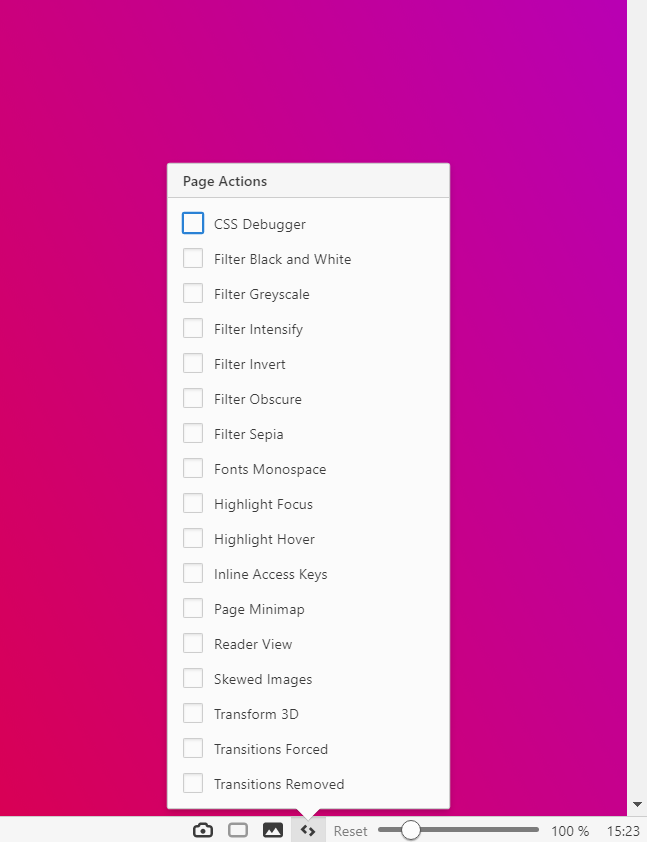
  • ページアクション:ページアクションは、ウェブページに対するフィルター等の機能を適用することができます。Page actions menu
  • ページズーム:ページズームスライダーを使用してページズームを設定。 設定 > 外観 > ウィンドウの外観 > 拡大と縮小をボタンで行う を有効にすることでスライダーを拡大縮小ボタンに切り替えることも可能です。
  • ステータスバークロック:カウントダウンを開始したり、アラームを設定したり、時間を確認したりできます。

ステータスバーのカスタマイズ

ステータスバーのボタンを移動するには、Shift キーを押しながらボタンを別の場所にドラッグします。

ステータスバー上のすべてのボタンは、ボタン上を右クリック > カスタマイズ > ツールバーから削除 を選択することで削除が可能です。

ボタン上を右クリック > カスタマイズ > 初期状態に戻す と進むことで変更をリセットすることができます。 すべてのボタンを削除した場合は、設定 > 外観 > ウィンドウの外観 > ツールバーのカスタマイズ > ステータスバーのリセット


ステータスバーを隠す

設定 > 外観 > ステータスバーに移動して、以下を決定します。

  • 常にステータスバーを表示する。
  • ステータス情報オーバーレイのみを表示する。
  • 完全に非表示にする。

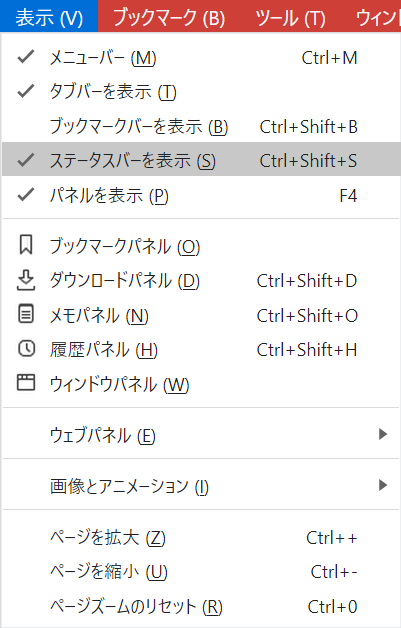
または、Vivaldi menu botton Vivaldi メニュー > 表示 > ステータスバーを表示 または、キーボードショートカット Ctrl Shift S / ⌘ /を使用して表示を切り替えます。

Was this helpful?

Yes
No
Thanks for your feedback!

スクリーンキャプチャー

モバイルで表示しているウェブページのスクリーンショットを撮るには、Vivaldi にデフォルトで搭載されているキャプチャーツールを使用します。

ページのキャプチャー

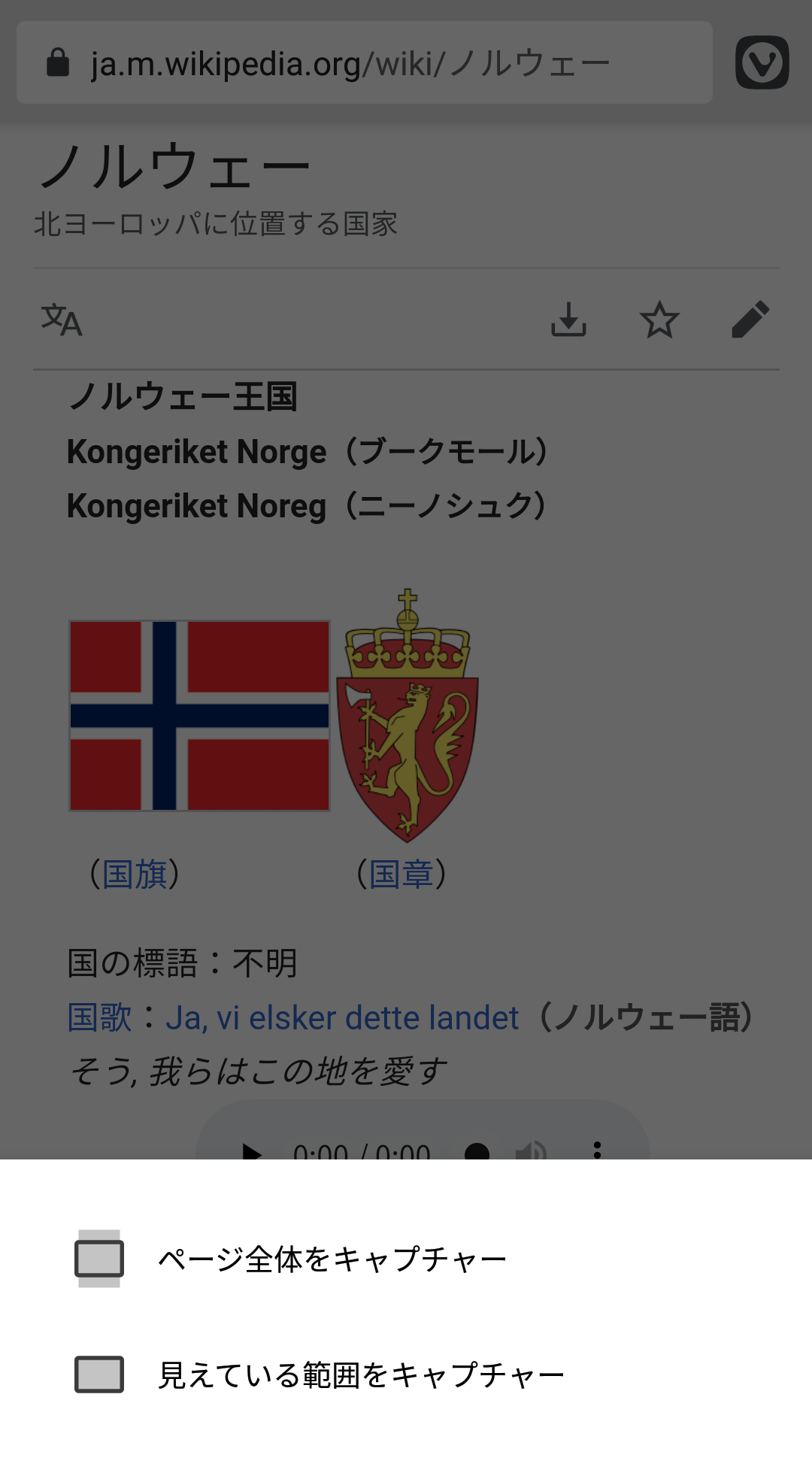
現在のページのスクリーンショットをキャプチャーするには、Vivaldi menu botton Vivaldi メニュー > ページをキャプチャーを開きます。

次の2つのオプションから選択します。

  • 見えている範囲をキャプチャー
  • ページ全体をキャプチャー(ウェブページの長さの制限が適用される場合があります。)
ページオプションをキャプチャ

スクリーンショットは、Vivaldi Captures という名前のフォルダー内に保存されます。

Was this helpful?

Yes
No
Thanks for your feedback!

スタートページ

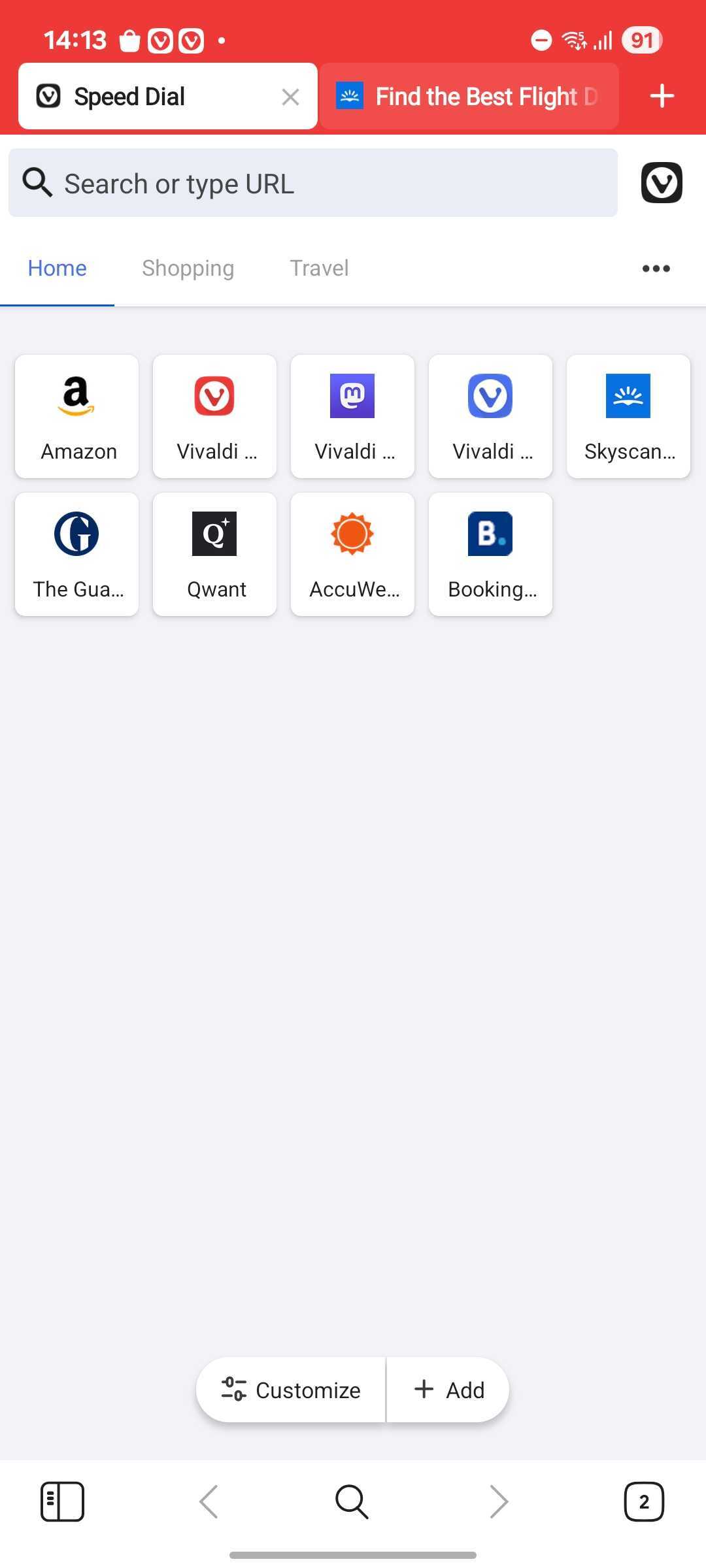
デスクトップブラウザと同様に、お気に入りのブックマークをスタートページにスピードダイヤルとして表示できます。

スタートページへのアクセス

スタートページは、ブラウザのデフォルトの新しいタブとホームページであり、新しいタブを開くか、下部のツールバーの 中央のスタートページボタンをタップして任意のウェブページからアクセスできます。後者のオプションは、アドレスバーが一番下に移動した場合には使用できません。

スタートページを開く

スタートページには多数のスピードダイヤルグループとトップサイトを含めることができるため、スタートページに移動するたびにどのグループを表示するかを決定できます。

スタートページを開くグループを選択するには:

  1. Vivaldi メニューボタン Vivaldi メニュー> [設定] > [スタートページ] に移動し> [スタートページを開く] に移動する
  2. 以下のいずれかから選択する:
    • 最初のグループ
    • トップサイト
    • 最後にアクセスしたグループ

スタートページのカスタマイズ

スタートページでスピードダイヤルをカスタマイズするには、ブックマークパネルを開き、そこでブックマークを編集します。フォルダーエディターウィンドウで、[スピードダイヤル] というラベルの付いたボックスにチェックを入れて、そのフォルダ内のブックマークをスピードダイヤルに表示します。 スタートページには複数のフォルダを表示できます。

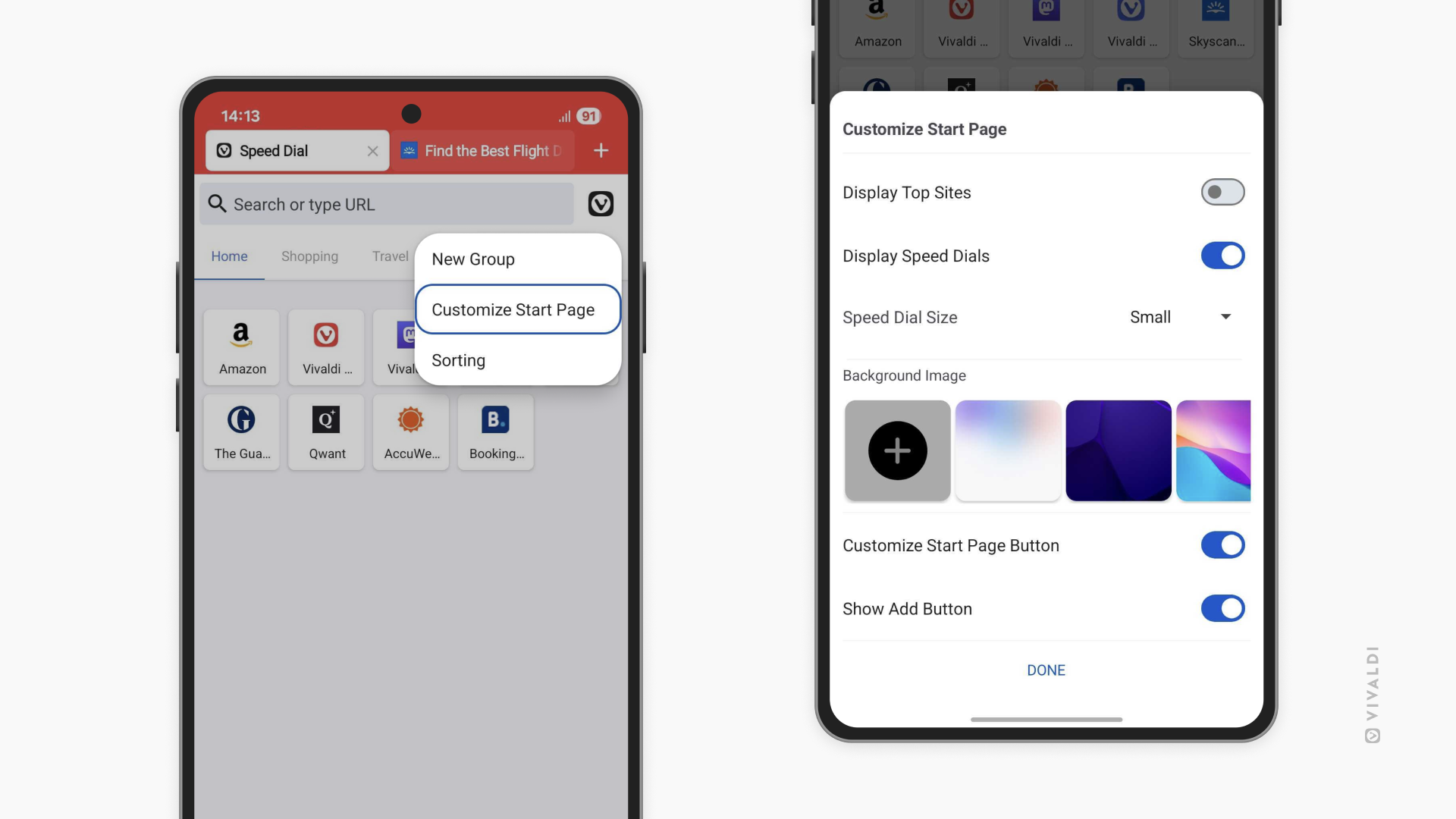
スタートページをカスタマイズするには:

  1. スタートページで新しいタブを開く
  2. 画面の下部にある[ スタートページのカスタマイズ] をタップする
  3. 変更を加える
  4. 完了をクリックする

設定では以下のオプションを利用できます:

  • スピードダイヤルの表示・非表示の切り替え
  • スピードダイヤルのサイズ(大、中、小、リスト)の変更
  • 背景画像の適用

定期的に切り替えるのが好きな場合は、[スタートページのカスタマイズ] ボタンを表示したままにしておき、それ以外の場合はオフに切り替えてください。スタート ページの右上隅にある 3 つのドット メニューからカスタマイズ画面にアクセスするか、 Vivaldi メニューボタン Vivaldi メニュー > [ 設定] > [外観] で同じ設定を見つけることができます。

スタートページの壁紙

スピードダイヤルの背面をカスタム画像または色でカスタマイズするには:

  1. Vivaldi メニューボタン Vivaldi メニュー> [設定] > [外観] > [スタート ページの壁紙] に移動します。
  2. プリセットの画像または色を選択するか、 + アイコンの付いた最初の灰色の四角形をタップして、デバイスのギャラリーから画像を選択します。

スピードダイヤルのサイズ

Vivaldi では以下の 4 つのレイアウトを利用できます:

  • リスト形式

レイアウトを変更するには:

  1. Vivaldi メニューボタン Vivaldi メニュー > [設定] > [外観] >> [外観] に移動します。
  2. 好きなレイアウトを選択する

スピードダイヤルの可視性

素晴らしいスタートページの壁紙を鑑賞し、ブックマークを開く他の手段(ブックマークパネル、アドレスフィールドのオートコンプリート)に頼りたい場合は、スピードダイヤルを完全に非表示にすることができます。

スピードダイヤルを非表示にするには:

オプション 1

  1. スタート ページで新しいタブを開く
  2. ページの下部、またはスタートページの右上隅にある 3 つのドットメニューから、[ スタートページ設定のカスタマイズ] を開く
  3. [ スピードダイヤルを表示]をオフに切り替える

オプション 2

  1. Vivaldi メニューボタン Vivaldi メニュー > [設定] > [スタートページ>] に移動する
  2. [スピードダイヤルの表示] をオフに切り替える

トップサイト

スピードダイヤルに加えて、最もアクセスされたウェブページのグループをスタートページに自動的に生成できます。

トップサイトを有効にするには:

オプション 1

  1. スタートページで新しいタブを開く
  2. スタートページ下部、またはスタートページ右上の 3 点メニューからスタートページをカスタマイズ設定を開く
  3. [トップサイトを表示] をオンに切り替える

オプション 2

  1. Vivaldi メニューボタン Vivaldi メニュー > [設定] > [スタートページ>] に移動する
  2. [ トップサイトの表示] をオンに切り替える

Was this helpful?

Yes
No
Thanks for your feedback!

パスワード(同期ログインのパスワードを含む)

ブラウジングを高速化するために、各アカウントのログイン認証情報をブラウザに保存します。

パスワードの保存

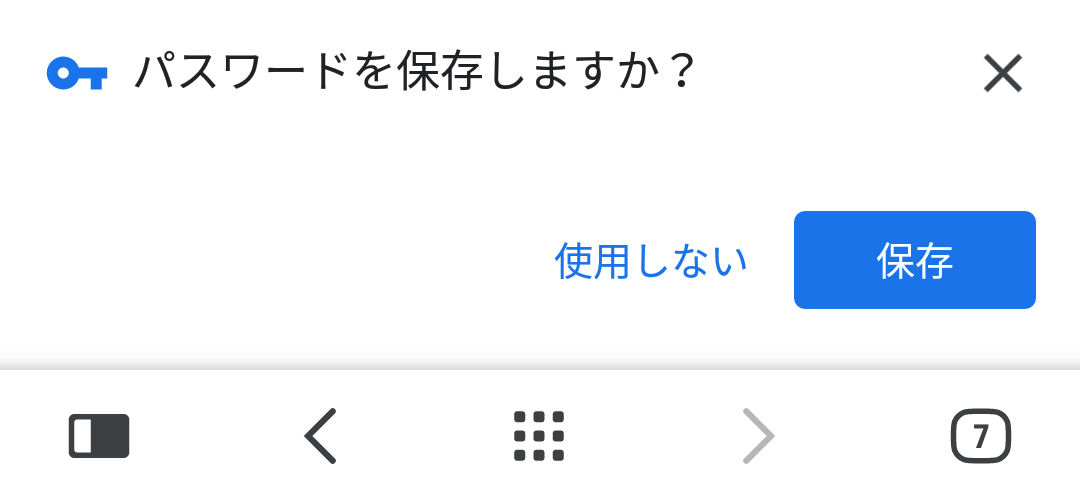
サイトのパスワードを保存するには、各アカウントにログインした際に画面の下部に表示されるダイアログ内にて保存をクリックします。サイトのパスワードを保存したくない場合は、保存しないをクリックします。

Save password dialogue

パスワードの保存のオンとオフを切り替えるには、Vivaldi menu botton Vivaldi メニュー > 設定 > 一般 > パスワードを開き、パスワードの保存アイコンをタップします。


パスワードの管理

保存したパスワードを表示および管理するには、Vivaldi menu botton Vivaldi メニュー > 設定 > 一般 > パスワード に移動します

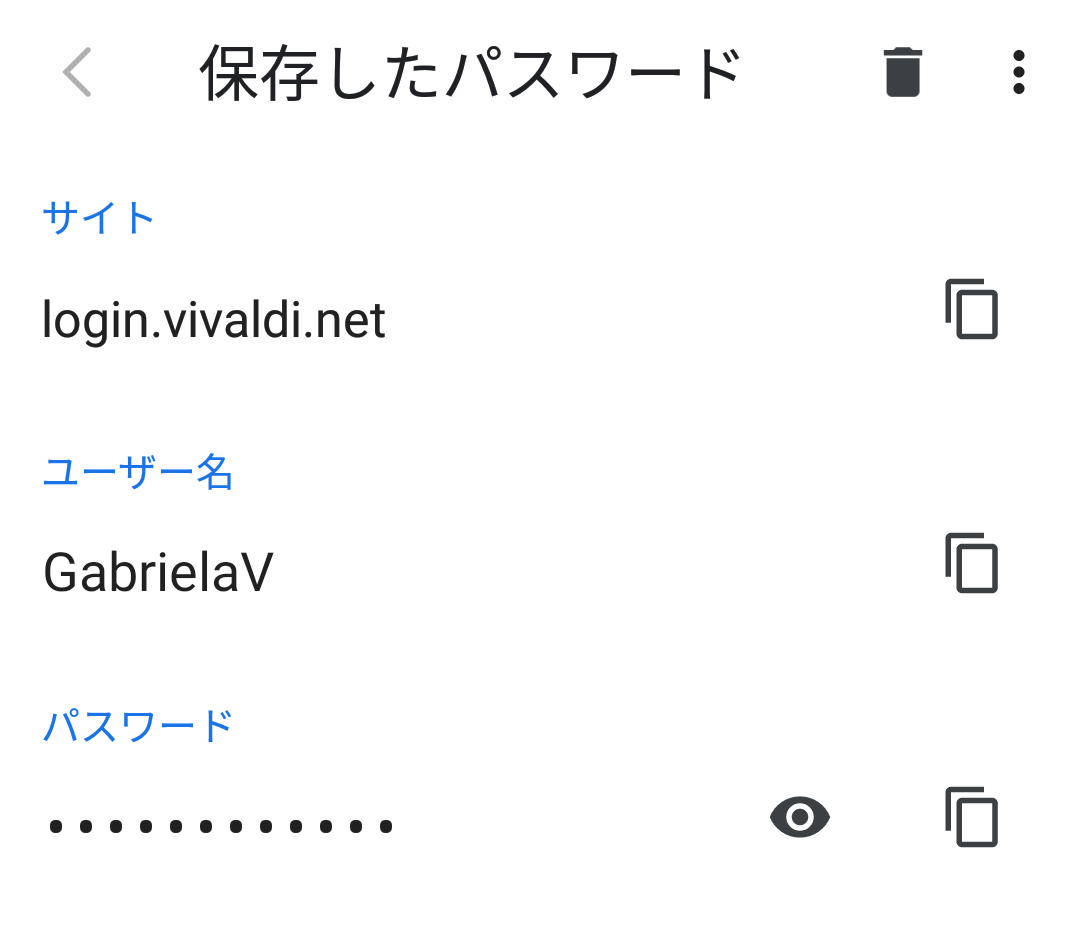
保存されたエントリーをタップすると、サイトリンク、ユーザー名、パスワードが表示され、それらをコピーしたり、保存されたエントリーを削除することが可能です。パスワードを表示するには、ロック画面の PIN / パターン / パスワードなどを入力します。

Saved password entry

保存されたパスワードのリストの下には、パスワードを保存しないサイトのリストがあります。 保存しないリスト内のサイトのパスワードを保存するようにするには、まずエントリーを選択し、 Delete button 削除ボタンをタップして削除、その後サイトに再度ログインしてパスワードの保存を求めるダイアログより保存を選択します。

保存したパスワードのアップデート

パスワードを変更するか、新しいパスワードでログインすると、ブラウザは保存されたパスワードエントリを更新するかどうかを尋ねます。 アップデートをタップします。

パスワードの削除

保存されたパスワードを削除するには:

  1. Vivaldi menu botton Vivaldi メニュー > 設定 > 一般 > パスワード に移動
  2. 保存したパスワードエントリをタップ
  3. ページの右上隅にある Delete button 削除ボタンをタップ

保存されていないリストを含むすべてのパスワードを削除するには:

  1. Vivaldi menu botton Vivaldi メニュー > 設定 > プライバシー > 閲覧履歴データの削除 > 詳細設定に移動
  2. 時間範囲として全期間を選択
  3. 保存したパスワードのチェックボックスにチェックを入れる
  4. データを消去をタップ

Was this helpful?

Yes
No
Thanks for your feedback!

同期

Vivaldi アカウントにログインすると、ブックマーク、パスワード、開いているタブなどをデスクトップやモバイル端末間で同期できます。

重要! 同期はデータのバックアップを意図したサービスではありません。 端末にデータがローカルで保存されていない場合、トラブルが発生した際のデータの復元は保証されません。

同期へのアクセス

同期設定にアクセスするには、Vivaldi メニュー [設定] > [同期] > [ログイン / アカウントの作成] >に移動します。

まず、自分のユーザー名とログインパスワードで Vivaldi アカウントにログインしてください。 ログインは安全な接続を通して Vivaldi のサーバーに送信され、そのハッシュはデータベースに保存されます。

アカウントをお持ちでない場合には、設定のウィンドウ、あるいは Vivaldi.net で Vivaldi アカウントを作成してください。 Vivaldi アカウントを使用して、同期の他に、ForumVivaldi SocialWebmailThemesBlogs などのサービスにアクセスできます。


暗号化パスワード

同期を初めて利用される場合、データを暗号化するための暗号化パスワードを作成する必要があります。 パスワードは最低 12 桁、あらゆる文字、数字、記号を使用できます。ログインパスワードとは異なるパスワードを使用することをお勧めします。 ログインパスワードとは異なるパスワードを使用することをお勧めします。 暗号パスワードはサーバーに送信されるデータの暗号化と受信するデータの解読のため、利用する端末でローカルに使用されます。 暗号化パスワードが Vivaldi、または他の第三者に送信されることは決してありません。これにより、私たちはユーザーデータの復号化はできません。 このため、アカウントのユーザー名やログインパスワードへの不正なアクセスがあっても、そこで暗号化パスワードを見つけることは不可能です。

暗号化パスワードを忘れてしまうことはあり得ます。 ローカルに保存されたデータがあってアクセスできるのであれば、パスワードを忘れても、それ程問題はありません。 その場合は暗号化パスワードをリセットし、再度、すべてのデータをアップロードする必要があります。 どのデバイスでもブラウザデータにアクセスできない場合(例えば、同期サービスを 1 つの端末のみで利用していて OS をリセットし、データをすべて失ったなど)、データを復元する前に、安全な場所にバックアップの暗号化キーを保存しておく必要があります。


バックアップ暗号化キー

バックアップの暗号化キーは同期したデータの解読に使用する暗号化パスワードに代わるものです。 暗号化パスワードと同様、バックアップの暗号化キーは Vivaldi やサードパーティに送信されることはないため、データが Vivaldi により解読されることはありません。 暗号化パスワードを使用して同期の設定にアクセスが可能な間、キーは安全な場所に保存してください。

バックアップ暗号化キーの保存

  1. Vivaldi メニュー > 設定 > 同期 から Vivaldi アカウントにログインする
  2. 暗号化パスワードを入力する
  3. ページの下部の方にある「バックアップ暗号化キー」を確認する
  4. [ 保存] をタップし、キー ファイルをデバイスに保存します。

キーはリモートの同期データをリセットするまで有効です キーのファイルはデバイスに何らかの問題が生じた場合に回復可能な、外部のメモリドライブや信頼できるクラウドサービスなどに保存することをお勧めします。

バックアップ暗号化キーの使用

  1. 設定 > 同期 から Vivaldi アカウントにログインする
  2. 暗号化パスワードの確認を求められたら、「暗号化キーを読み込む」をクリックする
  3. [ロード] をクリックして、キー ファイルを見つけます。
  4. 開く」をクリックする
  5. 同期を開始します。

モバイルでの同期

ログインして暗号化パスワードを入力した後、全てのデータ、あるいは、一部のみを同期するのか、いずれかを選択できます。

同期できるデータの種類:

オプションを選択後、すぐに同期が開始します。

初めて同期する際は読み込むプロファイルが大きいため、同期した全てのデータがモバイルのデバイスに表示されるまで、多少時間がかかります。


タブをデバイスに送信

タブの同期を有効にすると、開いているすべてのタブがタブ スイッチャーの 同期されたタブ ペインに表示されます。同期された別のデバイスで特定のタブをすばやく開く場合は、タブをデバイスに送信機能を使用します。

Android からタブを送信するには:

  1. 送信するタブを開きます。
  2. Vivaldi メニュー > 共有 に移動する
  3. [ デバイスに送信] を選択します。
  4. タブの送信先の同期デバイスを選択します。

Android でタブを受信するには、まず、Android のアプリ設定で Vivaldi が通知の送信を許可されていることを確認してください。

受信したタブを開くには:

  1. 他のデバイスからタブを送信した後、通知を待ちます。
  2. 通知をタップすると、新しいタブでページが開きます。

複数の同期されたデバイスで Web サイトにアクセスするために使用できるもう 1 つの機能は 、リーディング リストです。


同期するデータのエンド・ツー・エンドでの暗号化

Vivaldi に送信されるデータは、決して Vivaldi に送信されることのないパスワードを使用してコンピューター上で暗号化されます。 加えて、暗号化されたユーザーのデータが保存されるサーバーは、物理的な侵入、またネットワークからの侵入の双方から安全に保護されています。

同じユーザーのみにより使用される別の Vivaldi インスタンスからリクエストが送られると、暗号化されたデータは中央管理サーバーに送信されます。 1 つの Vivaldi インスタンスが同期サーバーに新しいデータを送信するとすぐに、他のすべての Vivaldi インスタンスに通知が送られ、新しい情報をダウンロードするように伝えられます。 変更は約 1 分で反映されます。

Vivaldi は同期されたデータをアイスランドの自社のサーバーで保存しています。 同期されたデータの取り扱いについては、Sync’s Privacy Policy のページ をご確認ください。


同期の停止

一部の種類のデータの同期を停止を選択すると、ブラウザはローカルデータと同期サーバーにあるデータ間で記憶された全ての関連付けを消去します。 残りのデータは全て、そのまま同期サーバーに残ります。 同期からログアウトすると、同期された全てのデータでも同じことが実行されます。 ブラウザを終了しても同期からはログアウトされませんので、ご注意ください。


同期されたデータの削除

同期されたデータをサーバーから削除するには:

  1. 同期設定を開く
  2. ログインしていることを確認する
  3. リモートの同期データを削除」をクリックする
  4. ポップアップで「データのクリア」をクリックする

データを失うことがないよう、実行前にクライアント側に全てのデータがあることを確認してください。 将来的に再度、同期を実行する場合は、データは再度アップロードされます。

データを消去して Sync からログアウトすることに加えて、Vivaldi アカウントの削除も検討している場合、アカウントが削除されると、 Web メールフォーラムブログ などの他のすべての Vivaldi コミュニティ サービスにもアクセスできなくなり、すべてのデータが削除されることに注意してください。 続行する場合は、ヘルプページの指示に従って Vivaldi アカウントを削除してください。


アカウントのログインパスワードの変更とリセット

ログインパスワードを変更したい場合には、Vivaldi.net にログインし、右上のプロファイルにアクセスして変更できます。 パスワードを忘れた場合には、パスワードリセットメールを送信してください。 ログインと暗号化に同じパスワードを使用している場合、ログインパスワードを変更しても暗号化パスワードは自動的に変更されないため、個別に変更を行ってください。


暗号化パスワードの変更とリセット

暗号化パスワードを変更したい、あるいは、暗号化パスワードを忘れてしまい、データを解読するバックアップの暗号化キーを持っていない場合:

  1. 同期設定を開く
  2. Vivaldi アカウントへログイン
  3. パスワードを忘れました」をクリックする
  4. ポップアップで「データのクリア」をクリックする
  5. 同期を再度開始し、新しいパスワードを入力する

新しいパスワードを入力すると、データは Vivaldi の同期サーバーから削除され、使用しているコンピューターから再度アップロードされます。 同期されたデータがどのデバイスにもローカルで保存されておらず(OS のリセット後など)、データを解読する暗号化キーも無い場合、残念ながら同期されたデータは暗号化パスワードのリセット時に失われます。


サポートを得るには

ヘルプページで「 Sync の問題のトラブルシューティング」 を確認し、必要に応じて バグレポートを提出してくださいフォーラムは 、質問に対する回答を得るのにも最適な場所です。

Was this helpful?

Yes
No
Thanks for your feedback!

ウェブページのオフライン表示

インターネットに接続せずにウェブサイトを表示したり、より重要なブラウジングのために測定データ等を保存するには、事前にオフラインアクセス用にサイトをダウンロードしてください。

ウェブページの保存

アクティブなタブでページを開いたら、Vivaldi menu botton Vivaldi メニュー > ダウンロードページに移動します。

開いているページからリンクされているページをダウンロードする場合:

  • リンクを長押し
  • リンクをダウンロード を選択
ダウンロードリンクオプション付きメニュー

保存されたウェブページへのアクセス

ブックマークにリンクを追加した場合は、そこから開くことも可能です。

ダウンロードしたページには、アドレスバーオフラインタグが表示されます。 タップすると、ダウンロード日と、現在インターネットに接続しているかどうかが表示されます。また、オンラインページにアクセスするオプションも表示されます。

ダウンロードしたページのアドレスバーにあるオフラインアイコン

ページキャプチャー

どこでもコンテンツをオフラインで表示する別のオプションは、ページのスクリーンショットを撮ることです。 Vivaldi のキャプチャーツールを使用するには、Vivaldi menu botton Vivaldi メニュー > ページをキャプチャー > ページ全体をキャプチャーを選択し、スクリーンショットを撮ります。 ページ全体のキャプチャーが保存され、画像ギャラリーから確認することができます。

Was this helpful?

Yes
No
Thanks for your feedback!

メモ機能

メモを使用することで、アプリを切り替えで中断することなく、チェックリスト、議題項目をすばやく追加したり、研究プロジェクトの促進を可能にしたりすることができるようになります。

メモの表示

メモを表示および管理するには:

  1. 下部のツールバーの左側から Panel toggle button パネルを開く
  2. 左にスワイプして Notes panel icon メモ履歴ダウンロードの間)にするか、Notes panel icon メモアイコンをタップ
  3. メモをタップ

新しいメモの作成

新しいメモを作成するには:

  1. 右下の Add new note buttonメモを追加ボタンをタップ
  2. メモテキストを入力
  3. 右上隅の Done button 完了ボタンをタップし、メモを保存

ウェブページから新しいメモを作成

ウェブページで見つけた何かをメモするには:

  1. メモにしたいテキストを選択
  2. 表示されるメニュー内で、メモにコピーを選択
コンテキストメニューが表示された強調表示されたテキスト

メモは最後に表示したフォルダーに追加されます。


新しいメモフォルダーの作成

メモ用の新しいフォルダーを作成するには:

  1. フォルダ内ににまとめたいノートを選択し、Move to button 移動 ボタンをタップ
  2. 新しいフォルダをタップ
  3. フォルダーに名前を付けて、親フォルダーを選択
  4. Done button 完了をタップしてフォルダーを作成

メモの編集

メモを編集するには:

  1. 編集したいメモをタップ
  2. 終了したら、右上隅の Done button 完了ボタンをタップして、編集内容を保存

メモの移動

メモを別のフォルダーに移動するには:

  1. 移動したいメモを長押し
  2. Move to button 移動ボタンをタップして、既存のフォルダーを選択するか、新しいフォルダーを作成

メモの削除

メモを削除するには、メモを開き、右上隅の Delete button 削除をクリックします。

複数のノートを一度に削除するには:

  1. 最初のメモを長押ししてから、削除したい他のメモをタップ
  2. 右上隅の Delete button 削除をタップ

Was this helpful?

Yes
No
Thanks for your feedback!

検索

Vivaldi を使用しての検索

Android バージョンの Vivaldi で検索するには、スタートページSearch button 検索ボタンをタップするか、アドレスバーを直接タップして、検索語の入力を開始します。

デフォルト以外のプリインストールされた検索エンジンを使用して検索するには、検索エンジンのニックネーム(下のリスト参照)に続けてスペースを入力し、検索語を入力します。 スペースをタップすると、選択した検索エンジンのロゴがアドレスバーに表示されます。


デフォルトの検索エンジンの変更

デフォルトの検索エンジンを変更するには:

  • 右上隅から
    Vivaldi menu botton
    Vivaldi メニューを開く
  • 設定 > 一般 > 検索エンジンを選択
  • デフォルトの検索エンジンとして設定したい検索エンジンをタップ
  • History back button
    戻るボタンをタップし、設定を終了

利用可能な検索エンジン

  • Bing [b] – [b] – Microsoft Bing を介してウェブを検索
  • Yahoo [y] – ヤフー経由でウェブを検索
  • StartPage [s] – Google で検索するプライベートな方法
  • DuckDuckGo [d] – ユーザーをトラッキングしない検索エンジン
  • Ecosia [e] – 検索毎に木を植える検索エンジン
  • Wikipedia [w] – ウィキペディアの無料オンライン百科事典内での検索
  • Google [g] – Google 経由でのウェブ検索

検索候補

検索候補の表示を切り替えるには:

  1. 右上隅から
    Vivaldi menu botton
    Vivaldi メニューを開く
  2. 設定 > 一般へと進む
  3. アドレスフィールドで検索候補を表示するをタップ

検索候補を有効にすると、検索を実行しなくても、検索エンジンが入力内容を見ることが可能である旨、ご注意してください。 検索候補の詳細については、ブログをご覧ください。


ウェブサイトから検索

ウェブサイトで見つけた単語やフレーズを検索するには:

  1. 検索したい語句をハイライト・選択
  2. 表示されるメニューで、
    Extensions toggle button
    オーバーフローメニューをタップ
  3. ウェブ検索を選択します

検索はデフォルトの検索エンジンで実行されます。


検索ウィジェット

ホーム画面から直接 Vivaldi で検索を開始するには、次の方法で Vivaldi の検索ウィジェットを追加します。

  1. ホーム画面の空きスペースを長押し
  2. 現れるメニューの中からウィジェットを選択
  3. リストからVivaldiを選択
  4. リスト内の Vivaldi をタップ、もしくはウィジェットを長押しして、ホーム画面にドラッグ
search widget on home screen

Was this helpful?

Yes
No
Thanks for your feedback!

ブックマーク

お気に入りのサイトやよくアクセスするサイトをブックマークに追加することで、より速く簡単にアクセスできるようになります。

このページでは以下について説明します:


ブックマークへのアクセス

ブックマークを表示するには、ウィンドウの左下隅にある Panel button パネルボタンをタップして、ブックマークパネルを開きます。

ブックマークを検索するには、下部のツールバーの左側にある検索ボタンをタップします。

アクティブなタブ上でブックマークを開くには、ブックマークをタップします。 新しいタブまたはプライベートタブでブックマークを開くには:

  1. ブックマークを長押し
  2. 右上隅の Extensions toggle button オーバーフローメニューをタップ
  3. 新しいタブで開くまたはプライベートタブで開くを選択

ブックマークの追加

Vivaldi モバイルで新しいブックマークを追加する方法は何通りかあります。

オプション 1

開いているウェブページをブックマークに追加するには:
Vivaldi menu botton Vivaldi メニュー > アイコンへと進みます 。 画面下部に、ブックマークが保存されたフォルダーを示す通知が表示されます。 フォルダー、名前、説明、ニックネームを変更したい場合は、編集をタップします。

オプション 2

  1. スタートページに移動
  2. スピードダイヤルの後に Add button ブックマークを追加ボタンをタップ
  3. Add button ブックマークの追加ボタンを長押しして、新しいスピードダイヤルフォルダーを追加
    *保存には少なくとも新しいブックマークの名前とURLの入力が必要です。

ブックマークは、スピードダイヤルフォルダーに保存されます。

オプション 3

  1. ブックマークパネルを開く
  2. 新しいブックマークを追加するには、右下隅の Add button ブックマークを追加ボタンをタップ

新しいブックマークは、ブックマークパネルで現在開いているフォルダーに保存されます。


ブックマークの編集

各ブックマークまたはフォルダを編集するには、ブックマークパネル内にてブックマークファビコン / フォルダアイコンがチェックマークに変わり、新しいメニューが表示されるまで長押しします。 Edit button 編集ボタンをタップして、ブックマークを編集します。

ブックマークを移動するには:

  1. 移動したいブックマークを長押し
  2. Move to button 移動ボタンをタップ
  3. 既存フォルダーを選択または新しくフォルダーを作成し移動先を指定

スタートページでスピードダイヤルのブックマークを編集するには:

  1. ブックマークを長押し
  2. コンテキストメニューからスピードダイヤルの編集を選択

ブックマークの並べ替え

ブックマークの並べ替え方法を変更するには:

  1. ブックマークパネルを開く
  2. 上部のメニューバーの 並べ替えボタンをタップ
  3. 以下から並び替え方法を選択:
    1. 手動
    2. タイトル
    3. アドレス
    4. ニックネーム
    5. 説明

すべてのブックマークフォルダは同じルールで並べ替えられます。

ブックマークの並び替え

ブックマークを並び替えるには:

  1. ブックマークパネルを開く
  2. ブックマークのファビコン / フォルダアイコンがチェックマークに変わるまで、並べ替えたいブックマークを長押し
  3. 並べ替えボタンを押して、ブックマークを1つずつブックマークリストの新しい場所にドラッグ
  4. ブックマークタイトルの前にあるチェックマークをタップして、ブックマークの選択を解除

*残念ながら、Android のユーザー補助設定が有効になっていると、手動で並べ替えることはできません。


ブックマークの同期

モバイルからデスクトップブックマークにアクセスしたり、その逆を行うには、モバイルデスクトップブラウザの両方で同じ Vivaldi アカウントで同期を使用します。


ブックマークの削除

ブックマークを削除するには:

  1. ブックマークパネルで単一のブックマーク、複数のブックマーク、またはブックマークフォルダを長押し
  2. Delete button 削除ボタンをタップして、ブックマークを削除

スピードダイヤルブックマークを削除するには:

  1. スピードダイヤルを長押し
  2. コンテキストメニューから削除を選択

削除されたブックマークの復元

ブックマークを削除すると、特別なフォルダに移動さ​​れ、そこから必要に応じて削除したブックマークを復元することも可能です。

ブックマークを復元するには:

  1. ブックマークパネルを開く
  2. ブックマークフォルダーから移動するには、左上隅にある History back button 戻るボタンをタップ
  3. ごみ箱フォルダーを開く
  4. 復元したいブックマークを長押し
  5. Move to button 移動ボタンをタップ
  6. 既存フォルダーを選択または新しくフォルダーを作成し移動先を指定

削除されたブックマークの完全消去

削除されたブックマークのフォルダーを空にするには:

  1. ブックマークパネルを開く
  2. ブックマークフォルダーから移動するには、左上隅にある History back button 戻るボタンをタップ
  3. ごみ箱フォルダーを開く
  4. 右下のごみ箱を空にするをタップ

スピードダイヤル

Android のスタートページのブックマークとスピードダイヤルについては、こちらのヘルプページをご覧ください。

Was this helpful?

Yes
No
Thanks for your feedback!