ウェブサイトの許可

Vivaldi における権限

  • 現在地
  • カメラ
  • マイク
  • モーションセンサー
  • 通知
  • JavaScript
  • Flash
  • 画像
  • ポップアップとリダイレクト
  • 広告
  • バックグラウンド同期
  • 音声
  • 自動ダウンロード
  • MIDI デバイス
  • USB デバイス
  • ファイル編集
  • サンドボックス化されていないプラグインへのアクセス
  • クリップボード
  • 支払いハンドラー

デフォルトで許可されているのはごくわずかであり、完全にブロックされているものもあります。他の権限については、新しいサイトが上記のオプションのいずれかにアクセスするたびに許可が求められます。


ウェブサイトごとサイトのアクセス許可の変更

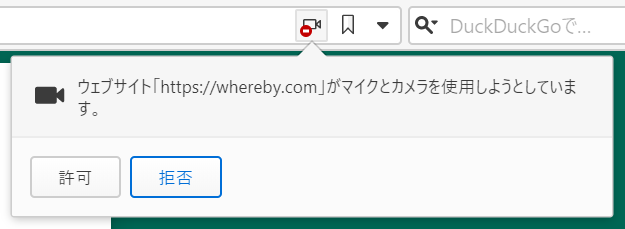
たとえば、カメラへのアクセスが必要なウェブサイトの場合、アドレスフィールドの右側に通知ダイアログが表示されます。 ウェブサイトがあなたのカメラにアクセスすることを許可するか否かの決定します。 Vivaldi は、権限の許可否の状態を許可を記憶するため、ウェブサイトが同じ質問を行うことはありません。

ウェブサイトの許可通知

決定する前にダイアログを閉じてしまった場合は、アドレスバー(上記の画像に赤いマークが付いているアイコン)の右側にある許可アイコンをクリックすることで、再表示することができます。

サイトごとに複数のアクセス許可を変更するには、アドレスフィールドの左側から Site info icon サイト情報メニューを開き、サイトの設定に移動します。 ここでは、ウェブサイトの権限をリセットすることも可能です。


ウェブサイトのアクセス許可をグローバルに変更

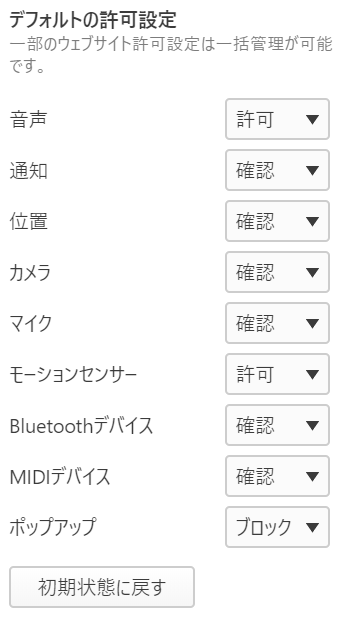
ウェブサイトのアクセス許可をグローバルにコントロールするには、設定 > ウェブページ > デフォルトの許可設定を開きます。 次に、許可を与える前にサイトに確認するか、常に許可するか、デフォルトでブロックするかを選択します。

ウェブサイトの許可

アクセス許可を付与または拒否したウェブサイトのリストを表示および編集するには chrome://settings/content へアクセスします。 Chrome のインターフェースとリンクを使用していますが、設定は Vivaldi 用となっています。

すべてのサイトをクリックしてサイトごとのアクセス許可を表示するか、各アクセス許可をクリックして、許可またはブロックされているサイトを確認します。 リストからウェブサイトを削除するには、右側の 削除ボタン 削除ボタンをクリックします。 アクセス許可が確認に設定されている場合、次回サイトにアクセスしたときに再びアクセス許可が要求されます。


更に詳しく

Vivaldi のウェブサイトのアクセス許可とサードパーティーサービス

Was this helpful?

Yes
No
Thanks for your feedback!

ブックマーク

Vivaldi ブラウザにおけるブックマークへのアクセス、ブックマークを追加するさまざまな方法をご紹介します。

ブックマークへのアクセス

Vivaldi では、ブラウザの複数の場所からブックマークにアクセスし、管理することができます。


ブックマークの管理

ブックマークの追加

その後、URL、タイトル、説明、ニックネームを追加 (URL のみ必須項目)

ブックマークの編集

ブックマークを編集するには、ブックマークパネルまたはブックマークマネージャーを開きます。 そこで、ブックマークを追加、編集、並べ替え、削除が可能です。


ブックマークのインポートとエクスポート

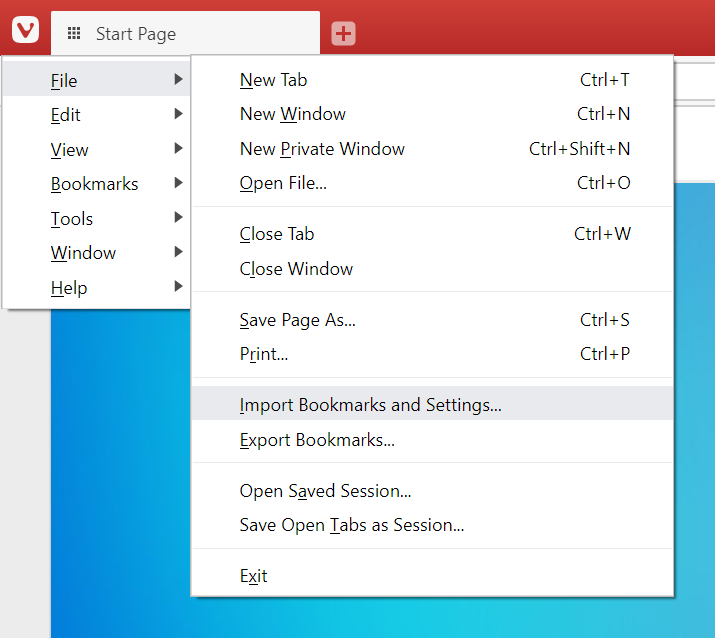
ブックマークをインポートするには、Vivaldi menu botton Vivaldi メニュー > ファイル > ブックマークと設定のインポートをクリックして、ブックマークのインポート元を選択します。 または、ブックマークマネージャーの右上隅にある インポートアイコン インポートボタンをクリックします。

ブックマークは、同じコンピューター上の別のブラウザから、またはブックマーク HTML ファイルからインポートできます。

インポートされたブックマークは、削除されたブックマークのすぐ上にある他のすべてのブックマークフォルダーの後に作成される新しいフォルダー内にてすべてを見つけることができます。

メニュー内のブックマークのインポートとエクスポート

Vivaldi からブックマークをエクスポートするには、Vivaldi menu botton Vivaldi メニューをクリックします。 > ファイル > ブックマークをエクスポート ブックマークは HTML ファイルとして保存されます。


ブックマークの同期

Vivaldi の同期機能を使用することで、異なるデバイス上の複数の Vivaldi ブラウザ間でブックマークを維持することができます。

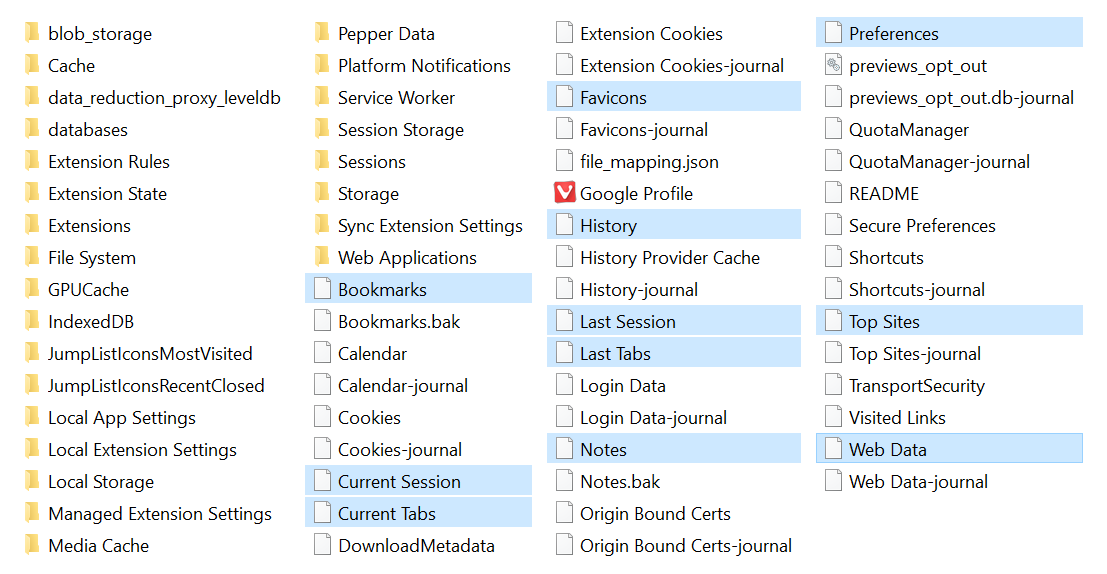
他のコンピューター上で Vivaldi だけでなく、Chromium ベースのブラウザを使用している場合、必要なファイルをファイルマネージャーから手動でコピーすることも可能です。

方法

  • vivaldi://about を開きます。
  • プロファイルパスの下にリストされているディレクトリをメモします。
  • システムウィンドウ(Finder または Explorer)を開きます。
  • 上記のパスに従って Vivaldi フォルダーを検索します。
  • ブックマーク、履歴、タブなどにコピーします(下の画像を参照)。
    • ファイルを Vivaldi 以外のブラウザにコピーする場合は、メモおよび設定ファイルを除外します。


詳細を読む

Was this helpful?

Yes
No
Thanks for your feedback!

テキストのスペルチェック

スペルチェックの有効化・無効化

スペルチェッカー機能を有効・無効にするには:

  1. テキストの入力フィールドを右クリックしてコンテキストメニューを開く
  2. スペルチェック」を選択する
  3. 基本スペルチェックを使用」をクリックして有効・無効を切り替える

言語の設定

言語の追加

スペルをチェックする言語を追加するには:

  1. テキストの入力フィールドを右クリックしてコンテキストメニューを開く
  2. 「スペルチェック」>「言語の設定」を選択する
  3. 設定で、「言語」>「言語を追加」をクリックする
  4. 追加したい言語を一覧で確認する
  5. 追加 をクリックする

Windows と Linux では、スペルチェックが有効の時、追加した言語の有効・無効を「基本スペルチェックを使用」のセクションから切り替えることができます。

言語の並べ替え

言語の順番を変更するには:

  1. テキストの入力フィールドを右クリックしてコンテキストメニューを開く
  2. 「スペルチェック」>「言語の設定」を選択する
  3. 設定で「言語」をクリックする
  4. 言語のリスト右側の
    その他の操作」をクリックする
  5. 上に移動」、「下に移動」、「トップに移動」から選択する

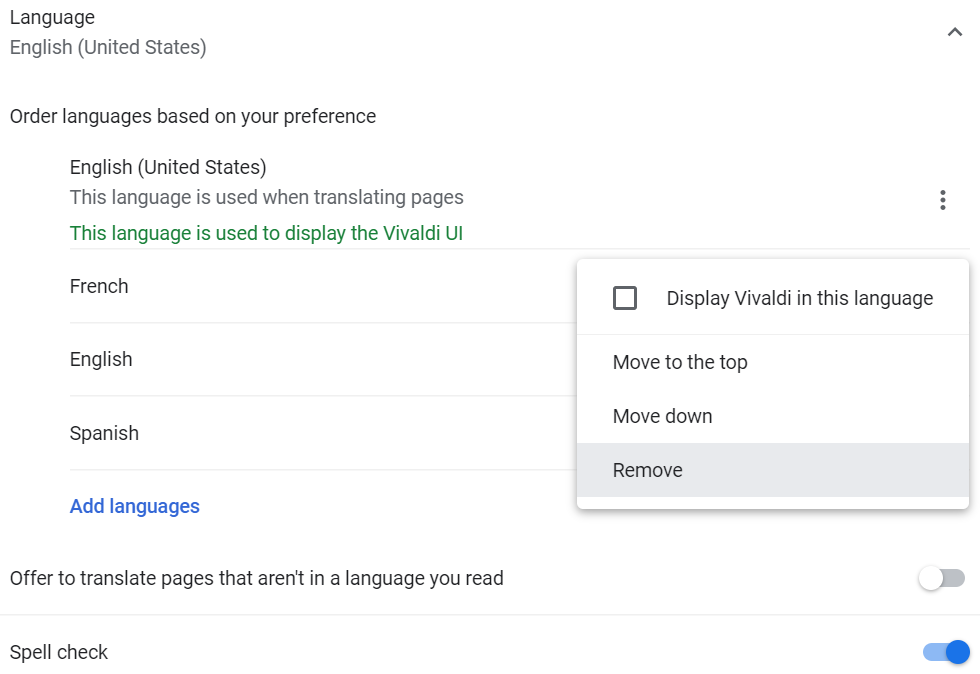
言語の削除

言語を削除するには:

  1. テキストの入力フィールドを右クリックしてコンテキストメニューを開く
  2. 「スペルチェック」>「言語の設定」を選択する
  3. 設定で「言語」をクリックして削除したい言語を確認する
  4. 言語のリスト右側の
    その他の操作」をクリックする
  5. 削除を選択する
言語設定での言語の削除

スペルチェックの使用

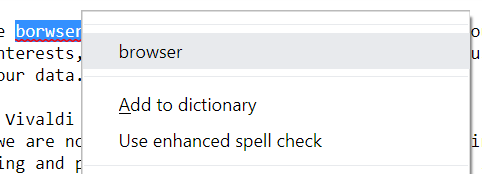
スペルが誤っていると、該当する語句に赤の下線が引かれます。 手動で誤りを修正するか、その語句の上で右クリックして表示された候補から選択して修正できます。

スペルチェックの使用例

カスタムスペルチェック

スペルチェッカーでよくハイライトされる、誤りやすい語句を辞書に追加することができます。

語句を辞書に追加する

語句を追加するには:

  1. テキストの入力フィールドに語句をタイプする
  2. 赤で下線が引かれた語句を右クリックする
  3. コンテキストメニューから「辞書に追加」を選択する

辞書で語句を編集する

辞書で語句を編集するには:

  1. テキストの入力フィールドを右クリックしてコンテキストメニューを開く
  2. 「スペルチェック」>「言語の設定」を選択する
  3. 設定で「スペルチェックをカスタマイズ」に移動する
  4. 新しい単語を追加」のフィールドに単語を入力する。
    辞書から削除するには、語句のリストの右側にある X削除」ボタンをクリックする。

拡張スペルチェック

拡張スペルチェッカーを使用すると、余計なスペースやハイフンの欠落など、詳細な誤りを検知することができます。 この機能を使用すると、テキストは Google のサーバーに送信されるため、プライバシーのレベルは低下します。

拡張スペルチェックを有効・無効にするには:

  1. テキストの入力フィールドを右クリックしてコンテキストメニューを開く
  2. 「スペルチェック」>「言語の設定」を選択する
  3. 拡張スペルチェックを使用する」をクリックして有効・無効を切り替える
  4. ポップアップダイアログのメッセージを読み、「オンにする」をクリックする

Was this helpful?

Yes
No
Thanks for your feedback!

ブックマークマネージャー

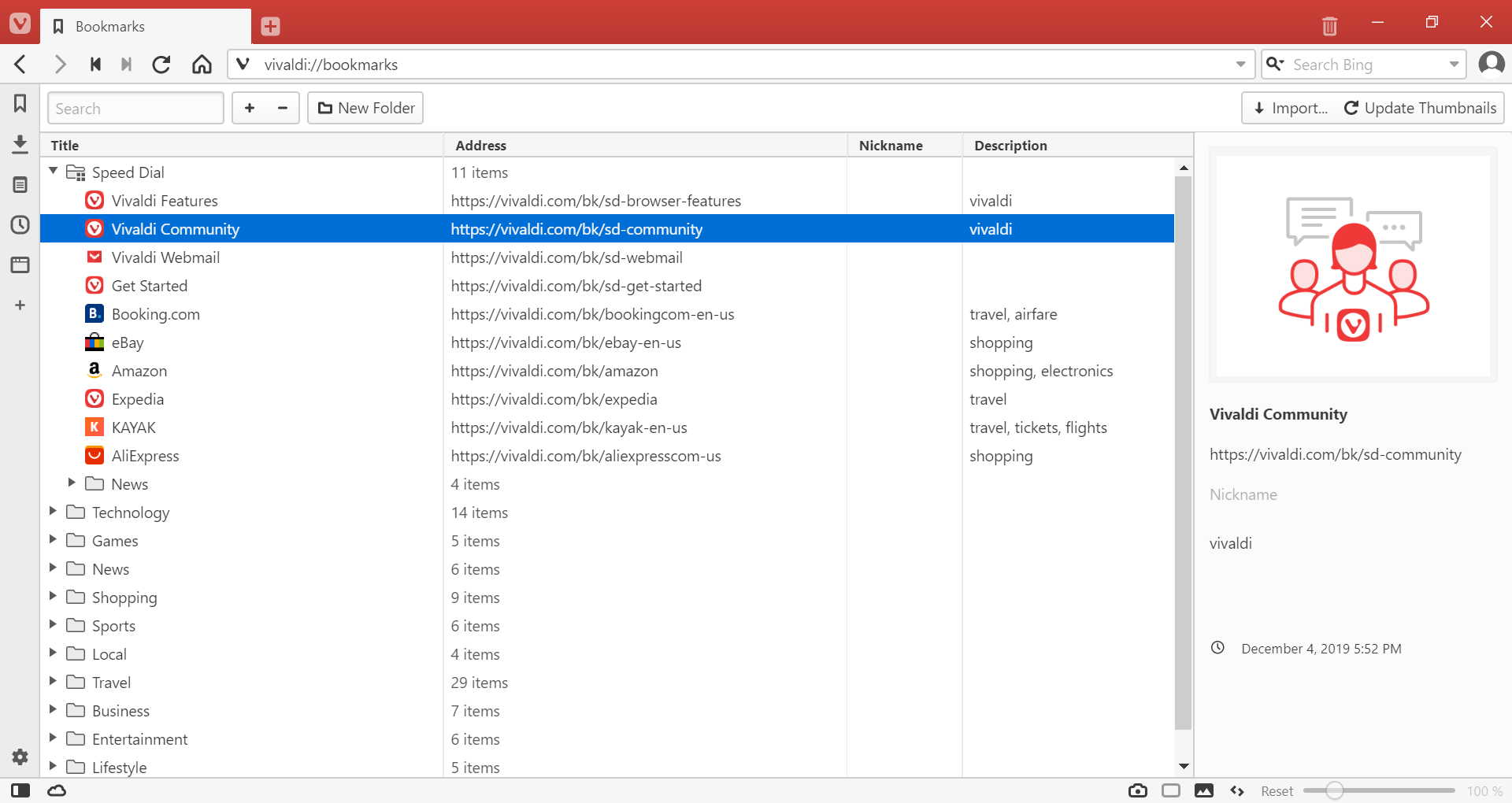
Vivaldi では、ブックマークパネルブックマークマネージャー、ブックマークバーブックマークメニューからブックマークを管理できます。 この記事では、ブックマークマネージャーに焦点を当てます。

ブックマークマネージャーへのアクセス

ブックマークマネージャーからブックマークにアクセスするには、次のいずれかの操作を行います。

ブックマークマネージャー

ブックマークの管理

新しいブックマークの追加

ブックマークマネージャーで新しいブックマークを追加するには

  • ページの左上にある Add button 新しいブックマーク ボタンをクリックします。
  • ページ上で右クリックをし、次の項目を選択します。
    • 新しいブックマーク
    • ブックマークに追加
    • 開いているすべてのページをブックマークします。

ブックマークのインポート

別のブラウザからブックマークをインポートするには

  1. ページの右上にある Import icon インポートボタンをクリック
  2. ブックマークやその他の設定をインポートする元となるブラウザを選択します。
  3. [インポートの開始] をクリックします。

または、インポートダイアログを開くには、Vivaldi дугме менија Vivaldi メニュー > ファイル > ブックマークと設定のインポート に移動します。

ブックマークのエクスポート

Vivaldi からブックマークをエクスポートするには、Vivaldi menu botton Vivaldi メニューをクリックします。 > ファイル > ブックマークをエクスポート ブックマークは HTML ファイルとして保存されます。

ブックマークを開く

ブックマークを開くには

  • ブックマークを選択し、キーボードの Enter キーを押します。
  • 右クリックし、次を選択します。
    • 新しいタブで開く
    • バックグラウンドのタブで開く
    • 開く
    • 新しいウィンドウで開く
    • 新しいプライベートウィンドウで開く
  • 新しいタブでリンクを開く、または新しいバックグラウンドタブで開くマウスジェスチャーを使用します。

ブックマークの編集

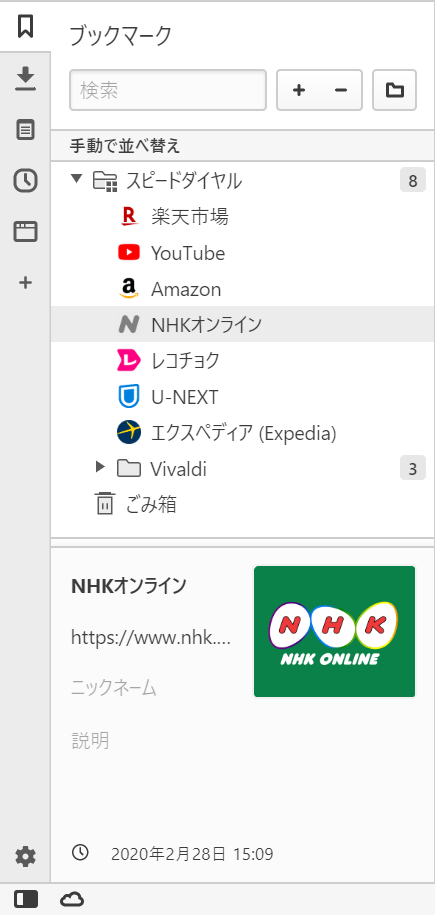
ブックマークのタイトル、リンク、ニックネーム、説明、サムネイルを変更するには、ブックマークを選択し、ページの右側にあるブックマーク情報セクションの情報を更新します。

タイトルのみを変更するには

  • ブックマーク/ブックマークフォルダをゆっくりダブルクリックする
  • または、ブックマーク/ブックマークフォルダを右クリックして、名前の変更を選択します。

カスタムサムネイル

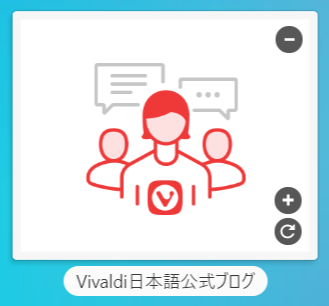
ブックマークサムネイルは、あるブックマークを別のブックマークと視覚的に区別するための優れた方法であり、よくスピードダイヤルで使用されています。 サムネイルを変更するには

  1. ブックマークまたはブックマークフォルダを選択します。
  2. 既存のサムネイル、またはプレースホルダー画像にカーソルを合わせます。
  3. Add button カスタムサムネイルの追加ボタンをクリックします。
  4. ファイルから画像を選択します。

自身でスピードダイヤルサムネイルを作成する場合は、440 × 360 ピクセルのサイズにすることをお勧めします。

ブックマークサムネイル

もしくは、 Reload button サムネイルを更新ボタンをクリックして、ウェブサイトのスクリーンショットをサムネイルとして使用します。

ブックマークの削除

ブックマークを削除したい場合、削除したいブックマークを選択し、

  • キーボードの Delete を押します。
  • ページの左上にある 削除 ボタンをクリックする。
  • ブックマークを右クリックして削除を選択します。

削除されたブックマークは、Trash ごみ箱 フォルダに移動されます。

  • 削除したブックマークをごみ箱フォルダからドラッグして復元する
  • または、Trash ごみ箱フォルダを右クリックしてごみ箱を空にするを選択することにより、完全に削除します。

ブックマークの整理

ブックマークの並べ替え

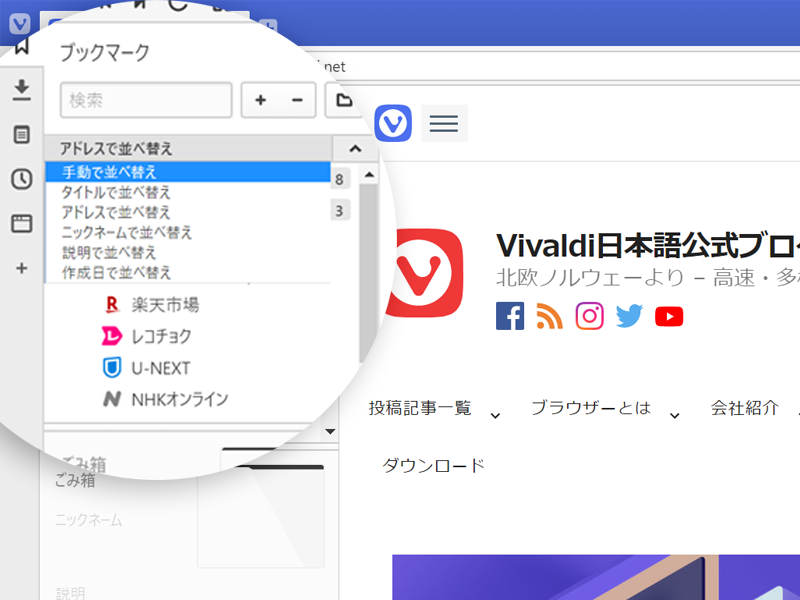
ブックマークマネージャーでは、タイトル、アドレス、ニックネーム、および説明別にブックマークをソートすることができます。 タイトルの列をクリックすると、条件で並べ替えられます。 順序を逆にする場合は、もう一度クリックします。

同じ列タイトルを3回クリックすると、ブックマークのリストが手動で並べ替えられます。


ブックマークフォルダー

新しいフォルダーを作るには

  • ページの左上にある Folder icon 新しいフォルダーボタンをクリックします。
  • ページを右クリックし、コンテキストメニューから新規フォルダーを選択します。

新しいサブフォルダーを作成するには、親フォルダーを選択してから次のいずれかを実行します。

  • Folder icon 新しいフォルダーボタンをクリックするか
  • 親フォルダーを右クリックして、コンテキストメニューから新しいフォルダーを選択します。

スピードダイヤルとブックマークバーフォルダーの割り当て

スピードダイヤル

スタートページにスピードダイヤルを入力するフォルダーを割り当てるには、次のいずれかを実行します。

  • フォルダーを選択し、フォルダー情報セクションでスピードダイヤルのボックスにチェックマークを付ける
  • または、フォルダを右クリックして、コンテキストメニューからスピードダイヤルとして使うを選択します。

複数のフォルダーをスピードダイヤルに表示できます。

ブックマークバー

ブックマークバーに入力するフォルダーを割り当てるには、次のいずれかを実行します。

  • フォルダを選択し、フォルダ情報セクションのブックマークバーのボックスにチェックマークを付けるか、
  • フォルダーを右クリックして、コンテキストメニューからブックマークバーフォルダーとして指定を選択します。

ブックマークバーフォルダーとして使用できるフォルダーは1つだけですが、そのフォルダーには複数のサブフォルダーが含まれる場合があります。


ブックマークの検索

ページの左上隅にある検索ボックスを使用して、ブックマークのタイトル、ニックネーム、またはリンクや説明の中のいずれかを使用しブックマークを検索します。

検索結果を表示するには2つの方法があります。 見つかったブックマークのみがリストされているフラット検索として、もしくはツリー検索でブックマークがどのフォルダーにあるのかを表示することができます。 表示の切り替え方

  1. ブックマークのリストを右クリックします。
  2. コンテキストメニューで設定を選択します。
  3. フラット検索またはツリー検索を選択します。

ブックマークのリストを、2回クリックするだけですべてのブックマークフォルダーを一度に開閉でき、手動で簡単に閲覧することができます。ブックマークのリストを右クリックし、すべてのフォルダーを展開する、またはすべてのフォルダーを折りたたむを選択します。


スタートページナビゲーション

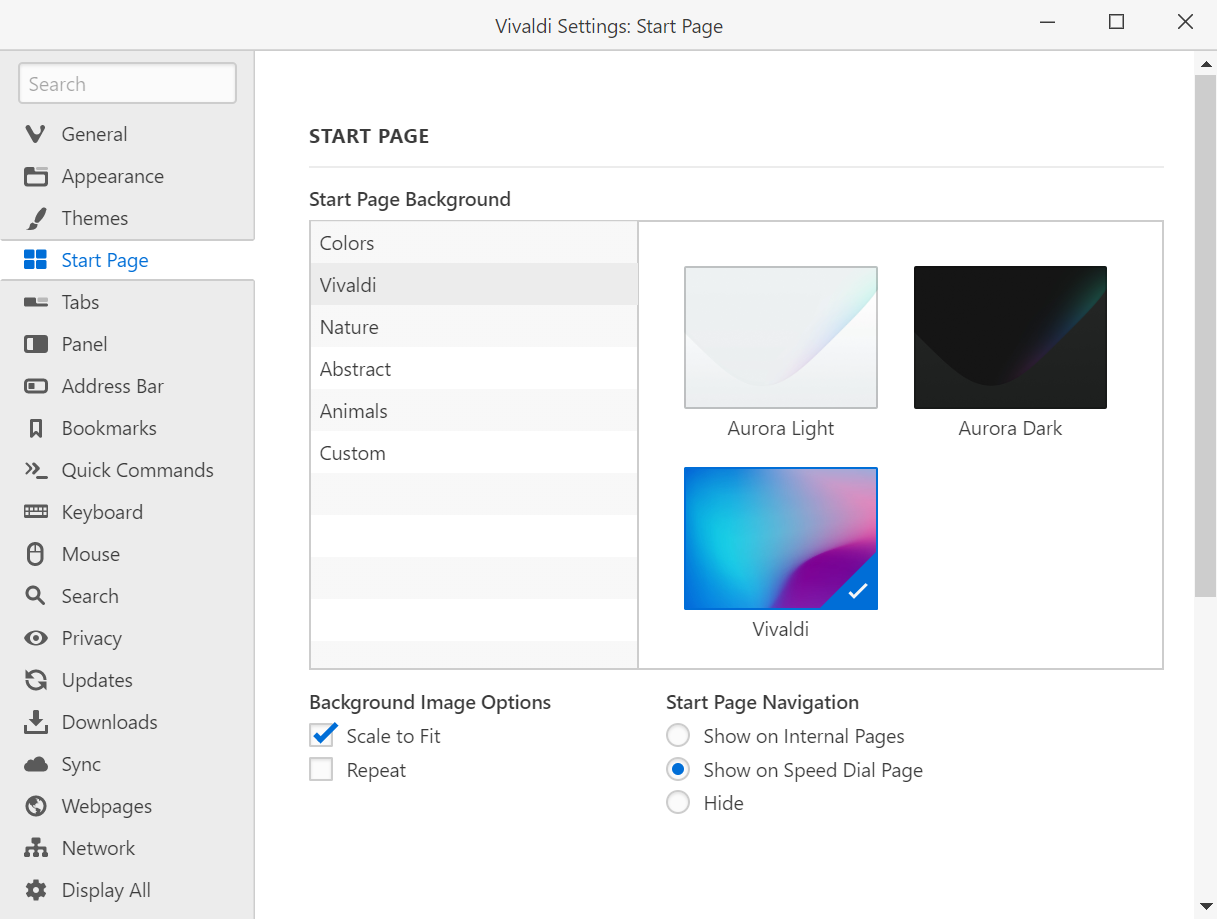
ブックマークマネージャー、履歴、およびメモ管理機能でもスタートページナビゲーションメニューを表示するには、設定 > スタートページ > スタートページナビゲーションに移動し、内部ページに表示を選択します。

Was this helpful?

Yes
No
Thanks for your feedback!

Vivaldi はオープンソース?

Vivaldi ブラウザは、オープンソースライセンスの下では利用できません。 HTML / CSS / JS ベースの UI を実行できるように、変更が加えられた Chromium ソースコードが含まれています。 Chromium ソースコードに対するすべての変更は、BSD ライセンスの下で利用可能となっており、vivaldi.com/source/で誰でも読むことができます。 この点に関する詳細は、パッケージ内の README および LICENSE ファイルで説明されています。

さらに、UI コードは、HTML、CSS、JS を読む人のためにわかりやすいコードで記述されています。 これは実用的なすべての目的のために、Vivaldi ソースコードが確認に利用可能であることを意味しています。

Vivaldi にはサードパーティーのコードも含まれています。 これらのパーツのライセンスは、vivaldi://credits に移動することにより、ソースパッケージ、およびインストールされたブラウザで見つけることが可能です。

Was this helpful?

Yes
No
Thanks for your feedback!

ツールバーの編集

Vivaldi はカスタマイズがすべてです。 カスタムツールバーは、ブラウザをニーズに合わせてカスタマイズできるカスタマイズツールの1つです。

ツールバーを移動または非表示にする

タブバー

タブバーの位置を変更するには:

  1. 設定 > タブ>タブバーの位置に移動
  2. タブバーの希望する場所を選択
    • 上部
    • 下部

タブバーの表示/非表示を切り替えるには:

アドレスバー

アドレスバーの位置を変更するには:

  1. 設定 > アドレスバーアドレスバーの位置 > に移動
  2. アドレスバーの希望する場所を選択
    • 上部
    • 下部

アドレスバーの表示/非表示を切り替えるには:

パネル

パネルの位置を変更するには:

  1. 設定 > パネル > パネルの位置に移動
  2. パネルの希望する場所を選択

パネルの表示/非表示を切り替えるには:

ステータスバー

残念ながら、 ステータスバーの位置を変更することはできません。

ステータス バーの表示を切り替えるには:


ツールバーのカスタマイズ

ツールバーエディタを使用して、ナビゲーションツールバー、ステータスバー、パネル、メールツールバー、メールコンポーザツールバー、およびメールメッセージツールバーのコンポーネントを追加、移動、および削除できます。

ツールバーエディタを開くには、次のいずれかを実行します:

[ホーム] ボタンがナビゲーション ツールバーにドラッグされているツール バー エディター。

コンポーネントの追加

ツールバーに新しいコンポーネントを追加するには:

  1. ツールバーエディターのドロップダウンメニューから、コンポーネントがデフォルトで見つかるツールバーを選択
  2. 選択範囲から追加するコンポーネントを選択し、新しい場所にドラッグ。テーマのハイライトカラーの縦線は、コンポーネントが追加される場所を示しています。
ボタンを新しい場所へ移動

メールビューにコンポーネントを追加するには、まず「メール」タブまたは メール作成画面を開いてから、ツールバーエディタを開きます。

コマンドチェイン

ツールバーに通常あるコンポーネントに加えて、 コマンドチェインのボタンを追加することもできます。

チェーンのボタンを追加するには:

  1. 設定 > クイックコマンドコマンド > チェインで新しいチェインを作成
  2. ツールバーエディターを開く
  3. ドロップダウンメニューから、[コマンドチェイン]を選択
  4. ボタンとして追加するチェインを選択し、ツールバーの 1 つにドラッグ

コンポーネントを移動する

すでにツールバーにあるコンポーネントを移動するには、 Ctrl / キーを押しながらコンポーネントを新しい場所にドラッグします。

コンポーネントの削除

オプション 1

ツールバーからコンポーネントを非表示にするには、 コンポーネントを右クリックし、ツールバーから削除をクリックします。

オプション 2

ツールバーエディタを開いた状態で、 Ctrl / キーを押しながら、削除するコンポーネントをツールバーとツールバーエディタウィンドウの間の領域にドラッグします。

ツールバーのリセット

オプション 1

ツールバーコンポーネントを右クリックし、「ツールバーをデフォルトにリセット」を選択します。

オプション 2

設定 > 外観 > ウィンドウ ツールバーのカスタマイズに移動し、ナビゲーションツールバーのリセット/ステータスツールバーのリセットをクリックします。

オプション 3

ツールバーエディタを開き、リセットするツールバーを選択して、エディタウィンドウの下部にある「デフォルトにリセット[toolbar name]」をクリックします。

Was this helpful?

Yes
No
Thanks for your feedback!

ブックマークの管理

Vivaldi では、ブックマークパネルブックマークマネージャーブックマークバー、ブックマークメニューからブックマークを管理できます。 この記事では、ブックマークメニューに焦点を当てて説明します。

ブックマークメニューへのアクセス

Vivaldi メニューからブックマークにアクセスするには、次のいずれかを実行します。


ブックマークメニューからのブックマークの管理

新しいブックマークの追加

ブックマークメニューから新しいブックマークを追加するには:

  1. Vivaldi menu botton Vivaldi メニュー > ブックマークへ進みます。
  2. メニューのどこかを右クリックして、新しいブックマークを選択します。

アクティブタブをブックマークとして追加するには:

  • Vivaldi menu botton Vivaldi メニューに移動し、アクティブなタブを追加したいブックマークフォルダーを選択します。 次に、リストの下部にあるアクティブタブを追加をクリックします。
  • ページ上のどこかを右クリックしてコンテキストメニューを呼び出し、アクティブタブを追加を選択します。 ブックマークは、ブックマークの下または選択したフォルダー内に追加されます。

ブックマークを開く

ブックマークを開くには

  1. Vivaldi menu botton Vivaldi メニュー > ブックマークと進み、開きたいブックマークを見つけます。
  2. ブックマークをクリックすると、アクティブタブでウェブサイトが開きます(設定 > ブックマークで変更されていない限り)。 右クリックのコンテキストメニューには、ブックマークを開くための次のオプションがあります。
    • 新しいタブで開く
    • バックグラウンドタブで開く
    • アクティブタブで開く
    • 新しいウィンドウで開く
    • プライベートウィンドウで開く

Shift キーを押しながらブックマークをクリックして新しいタブで開くか、Ctrl/ キーでブックマークを新しいバックグラウンドタブで開くこともできます。

ブックマークの編集

ブックマークを編集するには:

  1. Vivaldi menu botton Vivaldi メニュー へ進みます。
  2. 編集したいブックマーク上で右クリックをします。
  3. 編集を選択。

ブックマークのタイトル、リンク、フォルダー、ニックネーム、説明を更新できます。

ブックマークの削除

ブックマークを削除するには:

  1. Vivaldi menu botton Vivaldi メニュー へ進みます。
  2. 編集したいブックマーク上で右クリックをします。
  3. 削除を選択。

ブックマークのインポートとエクスポート

別のブラウザまたは HTML ファイルからブックマークをインポートするには、 Vivaldi メニュー > ファイル > ブックマークと設定のインポート に移動します。

ブックマークを HTML ファイルとしてエクスポートするには、 Vivaldi メニュー > ファイル > ブックマークのエクスポートに移動します。

Was this helpful?

Yes
No
Thanks for your feedback!

ポップアウトビデオ

ピクチャーインピクチャー(PiP)と呼ばれるポップアウトビデオ機能を使用すると、HTML5ビデオをフローティングウィンドウに表示でき、ページを下にスクロールしたりタブを変更したりしながらビデオを視聴し続けることができます。

この機能を使用するには:

  1. ポップアウトさせたいビデオにマウスカーソルを合わせます。
  2. ビデオ上に現れるポップアウトボタンをクリックします。

または、ビデオを右クリックして、コンテキストメニューからピクチャーインピクチャー を選択します。 YouTubeといった特定のサイトでは、カスタムコンテキストメニューからこれを行うことはまだできません。 その場合は、右クリックを2回クリックして、ピクチャーインピクチャーを選べるコンテキストメニューを表示します。

Vivaldiのポップアウトビデオ(ピクチャーインピクチャー)ウィンドウ

ポップアウトされた動画では、以下の操作が可能です:

  • ビデオの一時停止
  • メインウィンドウに戻る
  • 次/前の動画に移動する(プレイリストから動画を再生している場合)
  • 次の方法により、動画のタイムライン上で進んだり戻ったりする:
    • プログレスバーのクリック
    • ポップアウト動画がフォーカスされている状態で、左右の矢印キーを押す
  • ポップアウトを閉じる

ポップアウト動画ボタンはデフォルトで表示されるようになっています。 ボタンを表示しないようにする場合は、設定 >ウェブページ から ピクチャー・イン・ピクチャーのボタンを動画に表示する を無効にしていください。

Was this helpful?

Yes
No
Thanks for your feedback!

ウィンドウパネル

Vivaldi のウィンドウパネルでは、一度に複数のタブを簡単に管理することができます。

開いているすべてのタブの概要を表示

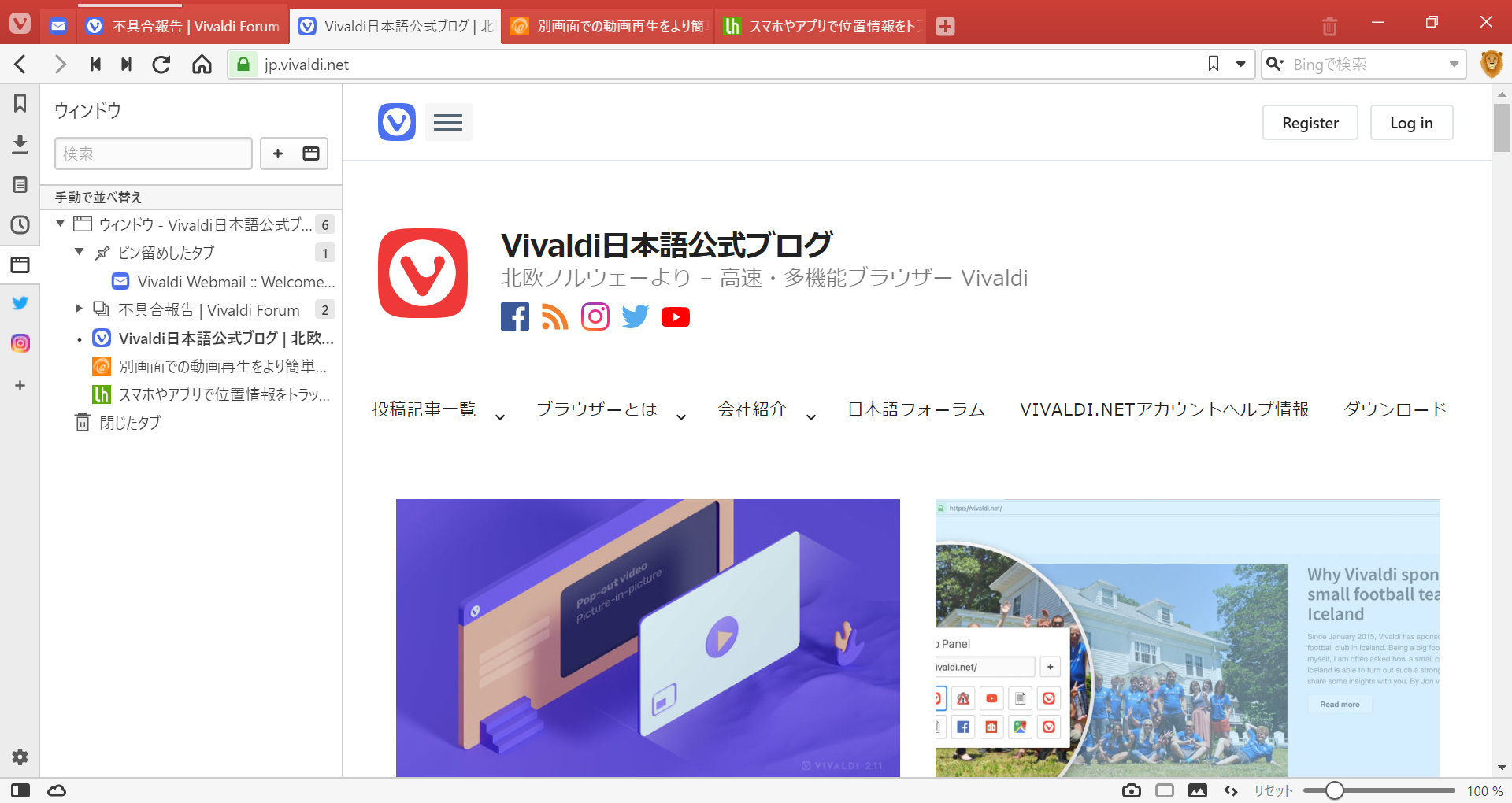
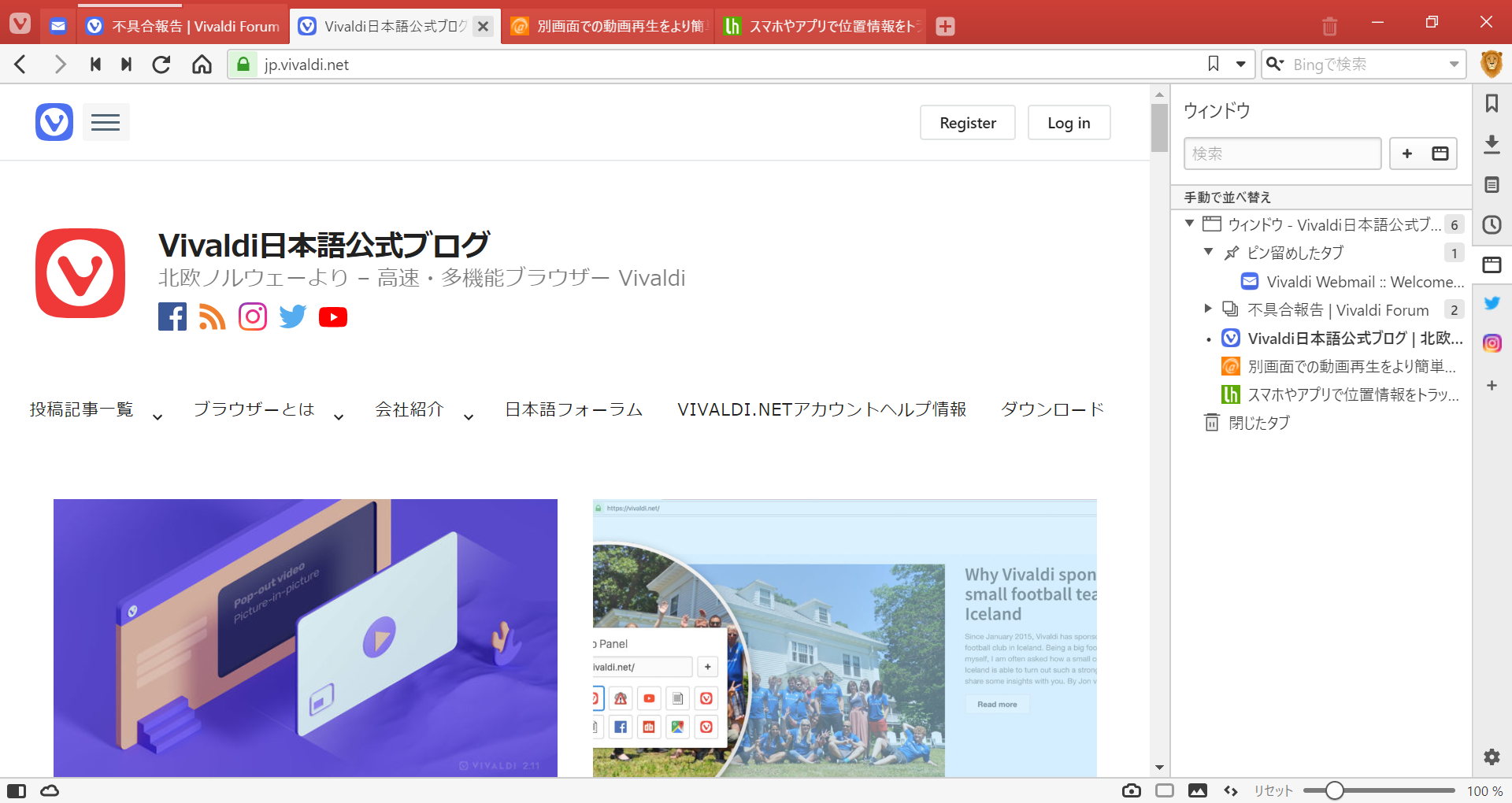
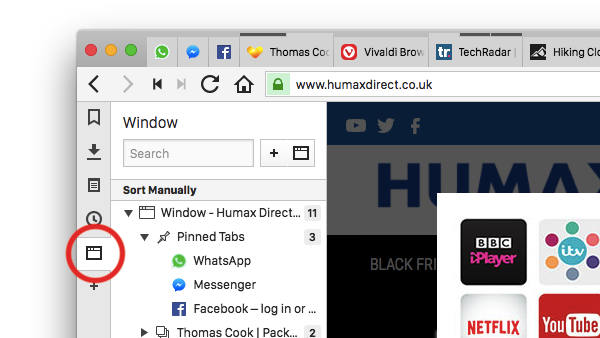
ウィンドウパネルを開くには、Vivaldi のサイドパネル上のウィンドウアイコンをクリックします。 メインブラウザウィンドウの横に表示されているウィンドウパネルには、開いているすべてのタブのツリー形式のビューが表示されます。

Vivaldi ブラウザーのウィンドウパネル

タブをドラッグして順序を変更

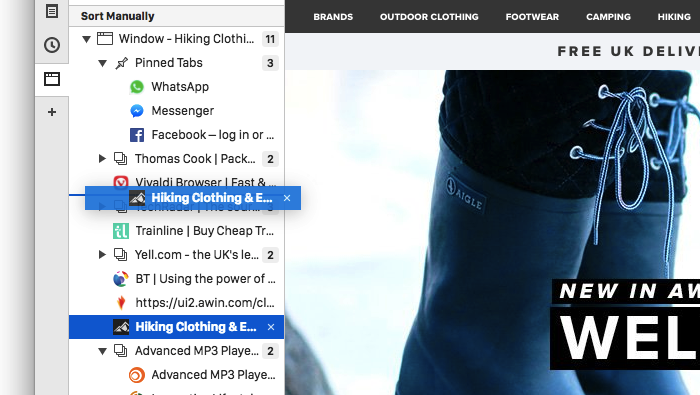
ウィンドウパネルではタブの順序を簡単に変更することができます。
1. 移動したいタブをクリック。
2. マウスの左ボタンを押したまま、タブを新しい場所に移動す。
3. タブを新しい場所にドロップし、マウスボタンを放す。

Vivaldi ブラウザーのウィンドウパネル

タブスタックの作成

ウィンドウパネルを使用すると、タブスタックを簡単に作成することができます – タブのグループが一スタッキングされ、スペースを節約し、ブラウジングをより効率的にすることができます。

1. グループに追加するタブをクリック。
2. マウスの左ボタンを押したまま、タブ別のタブの上に移動。
3. マウスボタンを放す – タブスタックの完成。


タブのタイリング

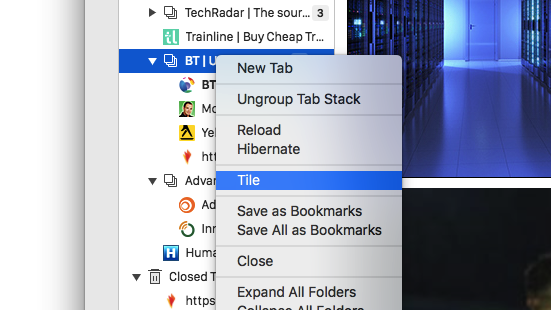
スタッキングされている複数のタブを並べて表示することができます。

1. タブスタックを右クリック。
2. ドロップダウンメニューからタイルを選択。

Vivaldi ブラウザーのウィンドウパネル

…そのほかにもたくさん

設定 > タブ > タブ表示 > ページタイトルから通知を検出 にてページタイトルの通知を有効にしている場合、未読のタブの数もウィンドウパネルのアイコンに表示されます。 たとえば、バックグラウンドでタブを開いた後に新しいタブを表示していない場合など、この通知が表示されます。

ウィンドウパネルのタブでは、さらに多くの操作を行うことができます。 タブまたはタブのグループを右クリックし、ドロップダウンメニューより使用可能なアクションのリストを表示し、可能な操作の一覧を確認してください。 タブ管理がこれまで以上に楽なものになりました!

Was this helpful?

Yes
No
Thanks for your feedback!

アドレスバー

Vivaldi ブラウザのアドレスバーには、アドレスフィールドや基本的なナビゲーションボタン以外にもたくさんの機能があります。この記事では、あなたのブラウジングを手助けするすべての利用可能なオプションを紹介します。

アドレスバーの内容

履歴を戻ると進む

左向きの矢印をクリックして前のページに戻り、右向きの矢印をクリックして戻ってきたページに戻ります。

履歴ナビゲーションボタンのいずれかを長押しまたは右クリックしてサブメニューを表示し、Shift キーまたは Ctrl キーを押しながらクリックするかマウスの中央ボタンをクリックすることで、エントリーを新しいタブで開くことが可能です。

Vivaldi の履歴機能については、ヘルプページで履歴の詳細をご覧ください。

早送りと巻き戻し

一度に複数のページを前後にジャンプすることができます。

早送りと巻き戻し機能に関する詳細はこちらのヘルプページをご覧ください。

現在のページの再読み込みと読み込みの停止

閲覧中のページを再読み込みするには:

(キャッシュからコンテンツをロードせずに)ページのハードリロードを実行するには:

ページの読み込みの終了を停止するには:

ホーム

ホームページは、スタートページまたは選択した特定のウェブページのいずれかになります。ホームページは、設定 > 一般 > ホームページで変更可能です。

アドレスフィールド

アドレスフィールド
  • キーボードショートカット Ctrl + L / ⌘ L を使用して、アドレスフィールドにフォーカスします。
  • 検索ワードまたは URL を入力した後、Enter を押すか、アドレスフィールドの前にある
    ボタンをクリックして、検索結果またはリンクを開きます。
    Alt + Enter を押して、リンクまたは検索結果を新しいタブで開きます。
  • URL のベースドメイン(eTLD + 1)が強調表示され、どの企業がドメインを管理しているかを認識し、詐欺やフィッシング攻撃を防止します。
  • 設定 > 検索のアドレスフィールドで検索を有効または無効にします。
  • アドレスの自動補完を有効/無効にするには、設定 > アドレスバー > アドレスの自動補完に移動し、ボックスにチェックを入れます。常にブックマークを優先するチェックボックスをオンにすると、ブックマークに自動補完の優先順位を付けることができます。
  • Ctrl / ⌘ + URL クリックして、クリックした場所でリンクを切り取り、そのページに移動します。たとえば、https://vivaldi.com/blog/address-field-drop-down-guide/ で「ブログ」という単語をクリックすると、https://vivaldi.com/blog/ に移動します。
  • 完全なドメイン名を表示するのに十分なスペースがない場合、
    警告アイコンが表示されます。ページ上のデータを送信する前に、ウェブサイトが信頼されているものかどうかを確認してください。

コンテンツブロッカー設定

コンテンツブロッカーをクリックして、サイトごとのトラッキングと広告ブロックのレベルを変更します。また、有効にすると、ブロックされたトラッカーと広告の数を確認できます。

サイト情報

アドレスフィールドの左側にあるアイコンから、 安全であるか、not secure icon 安全ではないか、 危険であるかを判断できます。

アイコンをクリックすると、Cookieウェブサイトのアクセス許可に関する追加のサイト設定を含むメニューが開きます。

サイト情報ボタンからデスクトップまたはファイルフォルダーへのドラッグを開始して、ウェブページのショートカットを作成します。

許可

ウェブサイトが、たとえば現在地やカメラへのアクセスを希望する場合、アクセスを許可またはブロックするオプションのあるボタンに、アドレスフィールドの右側からアクセスできます。

この機能の詳細については、ウェブサイトのアクセス許可に関するヘルプページをご覧ください。

フィード

ウェブサイトがフィードを提供すると、アイコンが表示されます。ボタンをクリックして、フィードをプレビューして購読します。

フィードリーダーに関するヘルプページで、この機能の詳細をご覧ください。

リーダービュー

リーダーモードに切り替えることで、不要なコンテンツを排除し、ウェブページのメインコンテンツに集中することが可能になります。

この機能の詳細については、リーダービューに関するヘルプページをご覧ください。

ウェブページを翻訳

Vivaldi 翻訳を使用すると、ボタンをクリックするだけでウェブページ全体の翻訳が可能です。

この機能の詳細については、翻訳に関するヘルプページをご覧ください。

ブックマークの追加

ウェブページをブックマークに追加して、後で簡単にアクセスできるようにします。

この機能の詳細については、ブックマークに関するヘルプページをご覧ください。

入力履歴

直近で使用した検索用語と入力したリンクを表示します。検索中、ドロップダウンには、頻繁にアクセスしたページ、入力された履歴、ブックマーク履歴から結果が表示されます。候補と表示されるカテゴリは、設定 > アドレスバー > アドレスフィールドドロップダウンメニュー で変更できます。

検索フィールド

虫眼鏡アイコンをクリックして、検索エンジンを切り替えます。検索履歴を表示するには、右側の矢印をクリックします。

検索に関する詳細は、こちらのヘルプページをご覧ください。

ユーザープロファイル

ユーザープロファイルとゲストプロファイルにアクセスして管理する場所。同期にログインすると、Vivaldi アカウントのアバターがユーザープロファイルのアバターではなくアドレスバーに表示されます。

ボタンの表示を切り替えるには、設定 > アドレスバー > プロファイル管理プ > プロファイルの表示ボタンを切り替えます。

この機能の詳細については、ユーザープロファイルに関するヘルプページをご覧ください。

拡張機能

Vivaldi には、多くの拡張機能を有効利用できる無数の機能があります。 しかし、ブラウジングのレベルに引き上げることができる拡張機能はまだたくさんあります。

拡張機能に関する詳細は、こちらのヘルプページをご覧ください。


アドレスバーの位置

アドレスバーは、ブラウザーウィンドウの上部または下部に配置可能となっています。設定 > アドレスバー > アドレスバーの位置 でアドレスバーの位置を選択します。


アドレスバーの表示 / 非表示

アドレスバーの表示を切り替えるには、次のいずれかを実行します。

アドレスバーが非表示になっている場合は、キーボードショートカット Ctrl + L / ⌘ L を使用して、アドレスフィールドおよびその他のショートカットに焦点を合わせ、通常はアドレスバーのボタンをクリックして完了するコマンドを実行します。


アドレスバーのカスタマイズ

アドレスバーのすべてのボタンは、ボタン上で右クリック > カスタマイズ > ツールバーから削除 で削除できます。検索フィールドを非表示にするには、設定 > 検索 に移動し、アドレスバーに表示チェックボックスをオフにします。

変更をリセットするには、ボタン上で右クリック > カスタマイズ > 初期状態に戻すを選択します。すべてのボタンを削除した場合は、設定 > 外観 > ウィンドウの外観 > ツールバーのカスタマイズ > アドレスバーのリセット に移動します

ボタンの順序を変更するには Shift キーを押しながら、ボタンを新しい場所にドラッグ & ドロップします。

ボタンをステータスバーからアドレスバーに、またはその逆に移動したり、ボタンをアドレスバーからステータスバーに移動したりすることもできます。これを行うには、Shift キーを押しながら、あるバーから別のバーにドラッグ & ドロップします。

Was this helpful?

Yes
No
Thanks for your feedback!