ページ内検索

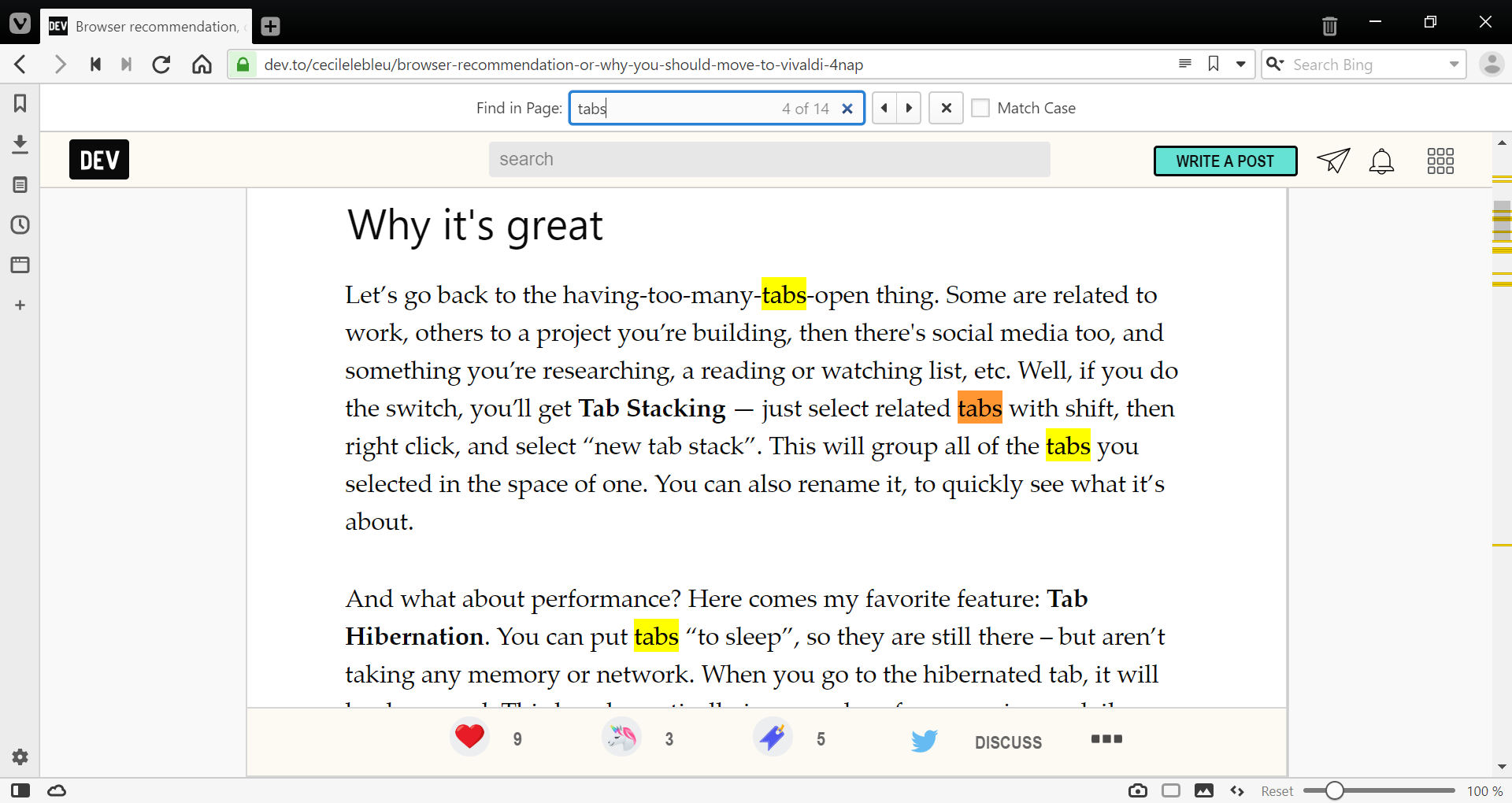
ウェブページで特定の用語またはフレーズを検索するには、ブラウザのページ内検索機能を使用します。

Find in page search bar

Vivaldi でウェブページ内を検索するには

  1. 検索フィールドを開きます。
  2. ウェブページの上部とアドレスバーの下に検索フィールドが開きます。
  3. 検索用語を入力して Enter を押します。
  4. 検索結果を移動するには、次を使用します。

フォーカスされた検索結果(オレンジ色の背景)がリンクの場合、Ctrl + Enter を使用して即座に開くことができます。

検索フィールドを閉じるには、ページ内検索バーの Delete button 閉じる ボタンをクリックするか、Esc キーを押します。

A website with Find in Page being used to search through content

Was this helpful?

Yes
No
Thanks for your feedback!

ページアクション

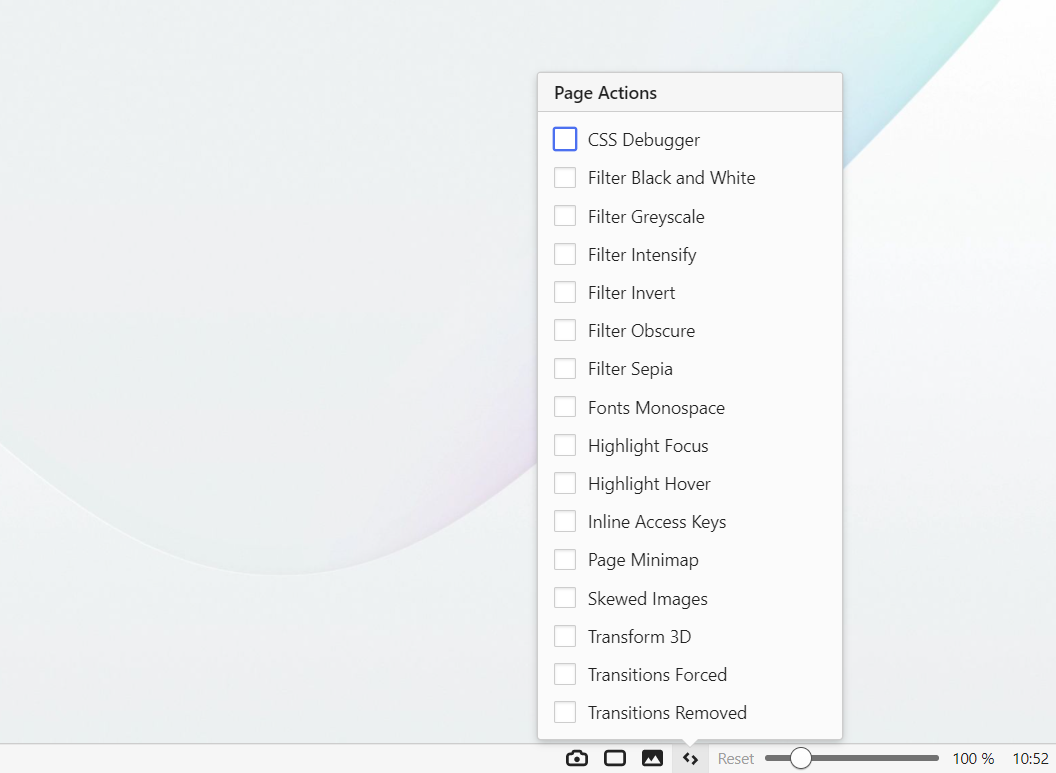
ページアクションは、ページの外観を変更するカスタムフィルターです。 ページアクションを使用すると、ウェブページを個々のニーズに合わせ微調整したり、ブラウジングをより効果的にしたりすることができます。 ページアクションはアクセシビリティに最適です。

アクションを適用するには、ステータスバーの右側にある ページアクション ページアクションボタンをクリックし、使用するものを選択します。 または、クイックコマンドにアクションの名前を入力して、オンとオフを切り替えます。

アクションはアクティブなタブにのみ適用され、そのタブで別のウェブサイトに移動しても無効にはなりません。 ほとんどの場合、複数のページアクションを同時に適用できます。

ページアクションをオフにすると、ページがリロードされます。

利用可能なページアクション

  • CSS デバッガー – 簡単な CSS 検証のためのさまざまな要素タイプの概要。
  • 白黒フィルター – ページを白黒に変えます。
  • グレーススケールフィルター – ページの色をグレースケールに変更します。
  • 強調フィルター – サイトの画像に彩度とコントラストを追加します。
  • 色調反転フィルター – ページの色を反転します(つまり、白から黒に変わります)。
  • ぼかしフィルター – マウスカーソルがウィンドウの外側に移動したときにページをぼかしてコンテンツを非表示にします。
  • セピアフィルター – ページの配色を赤褐色に変更します。
  • 等倍フォント – テキストを固定幅フォントで表示します。 設定 > ウェブページ > フォント >で、使用するフォントを変更できます。
  • フォーカス部分をハイライト – フォーカスされたコンテンツの周りにボックスを表示します。
  • カーソル下の要素ハイライト – マウスカーソルがホバーしているコンテンツの周りにボックスを表示します。
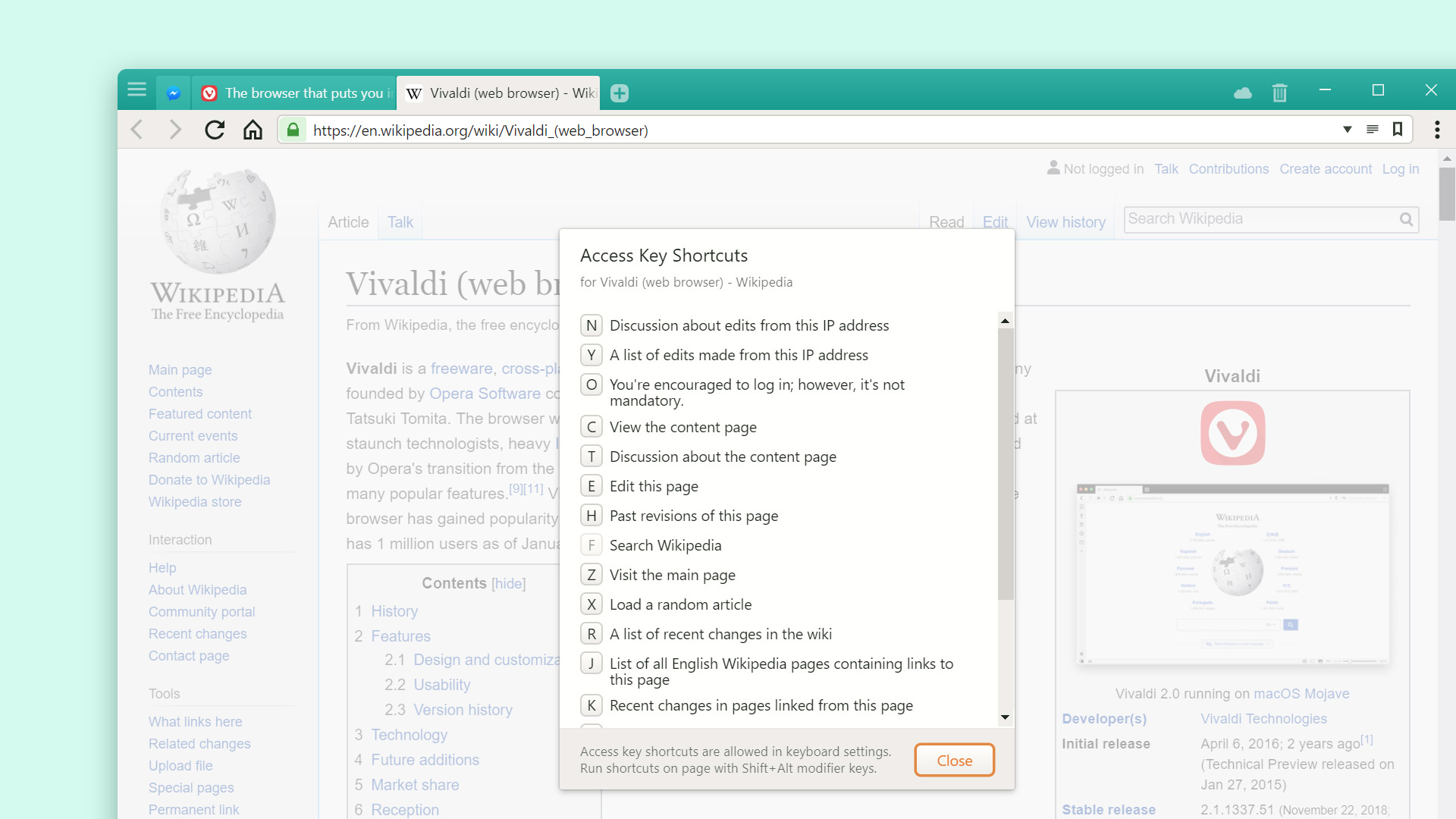
  • アクセスキーをインライン表示する – ウェブサイトの主要な機能とやり取りするための利用可能なキーボードショートカットを示します。
  • ページミニマップ – 表示領域が強調表示された現在のページのミニチュア回路図面を表示します。 図面上でクリックまたはドラッグして、ページ上の場所を変更します。
  • 画像を傾ける – 画像を斜めに傾けます。
  • 3D に変換する – ホバー時にページ全体を歪めます。
  • 遷移効果を強調する – 遷移をより目立たせます。
  • 遷移効果を適用しない – 遷移を無効にします。

Was this helpful?

Yes
No
Thanks for your feedback!

計算機

Vivaldiのクイックコマンド機能を使用すると、さまざまな計算を瞬時に実行できます。

キーボードの F2 キーを押してクイックコマンドを開き、式の入力を開始します。 答えは入力フィールドの下に表示されます。 Enter キーを押すと、計算式の答えがクリップボードに自動的にコピーされます。

現在利用可能な計算の種類

  • 足し算 (x+y)
  • 引き算 (x-y)
  • 掛け算 (y*z or y x z)
  • 割り算 (x/y)
  • 剰余算 (x%y)
  • 論理演算 (x^y)
  • 平方根 (sqrt x)
  • 乗算 (x!)
  • 対数 (ln x, log x, log10 x)
  • 三角関数 (sin x, cos x, tan x)
  • 逆三角関数 (asin x, acos x, atan x)
  • 双曲線関数 (sinh x, cosh x, tanh x)
  • 逆双曲線関数 (asinh x, acosh x, atanh x) ???
  • 切り上げ/切り下げ/最も近い整数 (ceil x, floor x, round x)
  • 絶対数/実数 (abs x)

Was this helpful?

Yes
No
Thanks for your feedback!

印刷

Vivaldi には初期搭載の印刷オプションがあります。 ブラウザから印刷する方法を説明します。

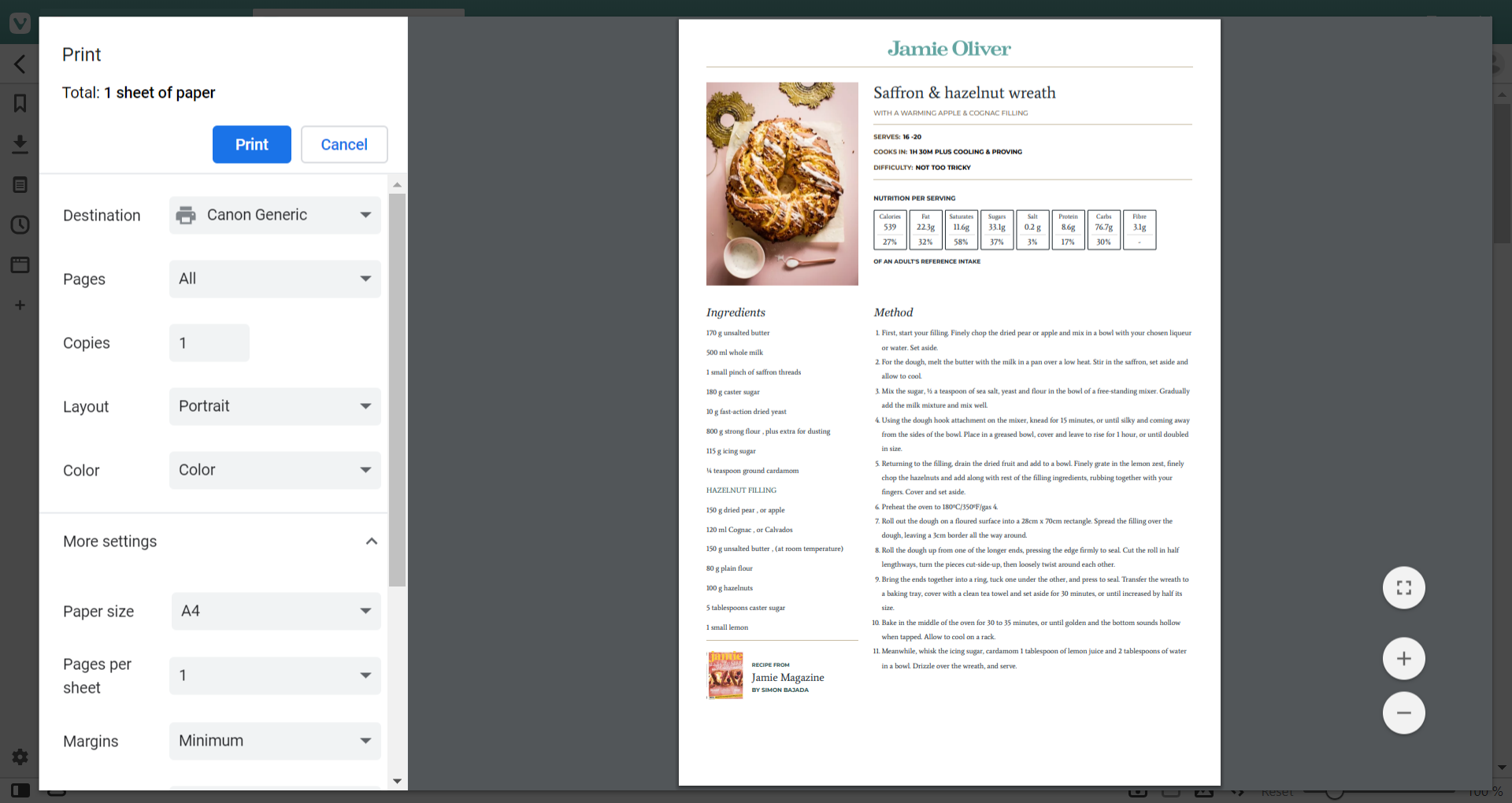
Print preview - full page
Vivaldi でウェブページを印刷するには、次のいずれかを実行します。


印刷プレビュー

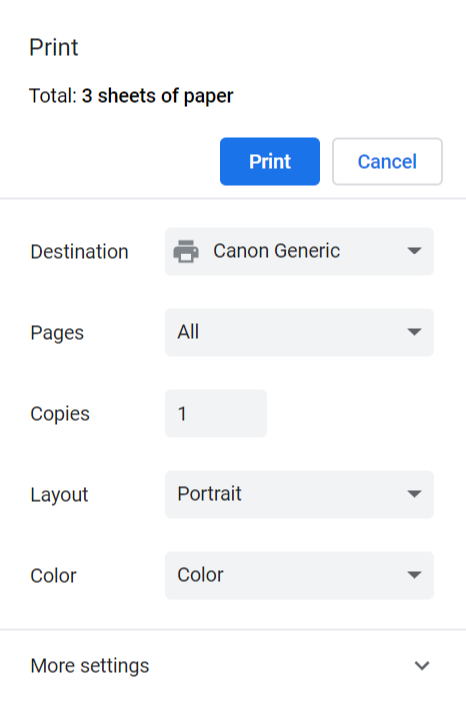
印刷プレビューウィンドウでは、印刷可能なページに対して多くの調整を行うことができます。

  • 送信先 – ページを印刷する接続プリンターを選択します。 PDFとして保存することも可能です。
  • ページ – すべてを印刷したくない場合は、個人設定を選択し、印刷するページ番号を入力します。
  • コピー – ページの複数のコピーが必要な場合は、番号を変更します。
  • レイアウト– 縦向きと横向きを選択します。
  • カラー – カラープリンターを使用しているが、ページをグレースケールで印刷する場合は、白黒を選択します。
Print preview main settings

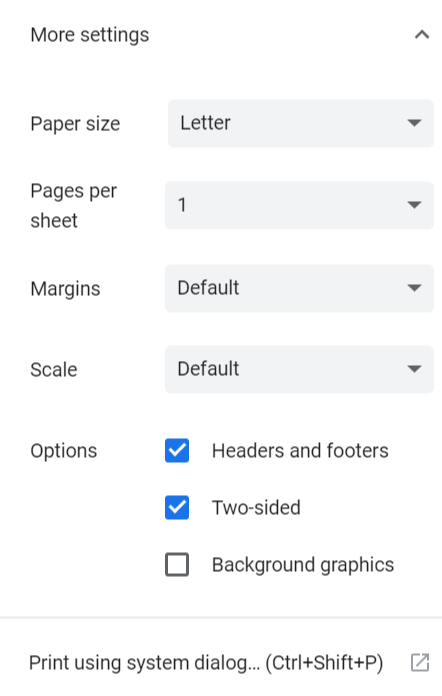
詳細設定をクリックして、さらに多くのオプションを表示します。

  • 用紙サイズ – 印刷を完全に合わせるには、印刷する用紙に合わせて用紙サイズを変更します。
  • 1枚あたりのページ数 – 少ない用紙でより多くのページに収まります。
  • 余白 – 用紙の端と印刷可能なコンテンツの間にどのくらいのスペースが必要かを決定します。 ほとんどのプリンターは端を印刷しないため、十分なスペースを残してください。
  • 倍率 – コンテンツを大きく印刷したい場合はズームインし、反対の場合はズームアウトします。
  • ヘッダーとフッター – 日付、タイトル、およびURLを印刷するかどうかを決定します。
  • 両面印刷 – プリンターが用紙の両面に印刷できる場合。
  • 背景グラフィック – ページの背景グラフィック(色など)も印刷する必要がある場合は、ボックスにチェックマークを付けます。
Print preview's advanced settings

印刷にシステムダイアログを使用する場合は、システムダイアログを使用して印刷をクリックします。


リーダービューで印刷

多くのウェブサイト、特にニュースサイトは、印刷可能なページから無関係なコンテンツを取り除きます。 印刷しようとしているウェブページでそれができない場合は、リーダービューに切り替えて、不要なセクションを削除し、記事だけを印刷できます。 さらに、リーダービューを使用し、印刷前にフォント、フォントサイズ、行の高さを調整することができます。


スクリーンキャプチャーで印刷する

ウェブサイト全体またはそのセクションを印刷するには、Vivaldiのキャプチャーツールを使用してスクリーンショットを撮り、保存したファイルを印刷します。

Was this helpful?

Yes
No
Thanks for your feedback!

ブックマークバー

Vivaldi では、ブックマークパネルブックマークマネージャー、ブックマークバー、ブックマークメニューからブックマークを管理できます。 この記事では、ブックマークバーに焦点を当てます。

ブックマークバー

ブックマークバーの表示

ブックマークバーを表示するには

  • 設定 > ブックマーク > ブックマークバー に移動し、ブックマークバーの表示のボックスをオンにします。
  • キーボードショートカット Ctrl + Shift + B / ⌘ Shift B を使用して、ブックマークバーの表示/非表示を切り替えます。
  • ブックマークバーの表示および非表示の切り替えのためのマウスジェスチャーを作成します。

設定 > ブックマーク > ブックマークバー では、次のことができます。

  • ブックマークバー上に表示するブックマークフォルダを選択します。
  • 位置の変更 – ウィンドウの上部または下部。
  • ブックマークを表示するかどうかを決定します:
    • テキストとアイコン
    • テキストのみ
    • アイコンのみ
    • ブックマークアイコンのみ(フォルダはテキストとアイコンで表示)

ブックマークバー上のブックマークの管理

新しいブックマークの追加

新しいブックマークを追加するには

  • ブックマークバーを右クリックして、以下を選択します。
    • アクティブタブを追加
    • 新しいブックマーク
  • アドレスフィールドの右側にある Bookmark icon ブックマークに追加ボタンをクリックし、ブックマークバーフォルダーにブックマークを保存します。
  • アドレスフィールドの左側にある サイト情報バッジからドラッグを開始し、ブックマークバーにドロップします。

ブックマークを開く

ブックマークをクリックすると、アクティブなタブでウェブサイトが開きます(設定 > ブックマークで変更されていない限り)。 右クリックのコンテキストメニューには、ブックマークを開くための次のオプションがあります。

  • 新しいタブで開く
  • バックグラウンドタブで開く
  • アクティブタブで開く
  • 新しいウィンドウで開く
  • プライベートウィンドウで開く

Shift キーを押しながらブックマークをクリックして新しいタブで開くか、Ctrl / キーでブックマークを新しいバックグラウンドタブで開くこともできます。

ブックマークの編集

ブックマークを編集するには、ブックマークを右クリックして編集を選択します。 タイトルだけを変更するには、ブックマークを右クリックして名前の変更を選択します。

ブックマークの削除

ブックマークを削除するには、ブックマークを右クリックして、コンテキストメニューから削除を選択します。

ブックマークの整理

ブックマークの並べ替え

ブックマークは、タイトル、住所、ニックネーム、説明、作成日、および手動で並び替えできます。 ブックマークバー上で右クリックし、コンテキストメニューから並べ替えを選択し、サブメニューより任意の並べ替え条件を選択します。

ブックマークの移動

ブックマークバー上でブックマークを移動するには

  1. 並べ替えが手動に設定されていることを確認し、
  2. Shift キーを押しながらドラッグ & ドロップすると、ブックマークをフォルダに並べ替えたり、フォルダから移動したりできます。

ブックマークフォルダー

新しいフォルダーを作成するには、ブックマークバーを右クリックして、コンテキストメニューから新しいフォルダーを選択します。

新しいサブフォルダーを作成するには、親フォルダーを右クリックして新しいフォルダーを選択します。


ブックマークのインポートとエクスポート

別のブラウザまたは HTML ファイルからブックマークをインポートするには、 Vivaldi メニュー > ファイル > ブックマークと設定のインポート に移動します。

ブックマークを HTML ファイルとしてエクスポートするには、 Vivaldi メニュー > ファイル > ブックマークのエクスポートに移動します。

Was this helpful?

Yes
No
Thanks for your feedback!

キーボードショートカット

Vivaldiでは、ウィンドウ、タブメモの作成など、ほとんどの操作はキーボードだけで実行できます。

ショートカットの追加と編集

  • 設定 > キーボードに移動して、ショートカットの追加または編集を開始します。
  • キーボードショートカットを削除するには、マウスカーソルをショートカットに合わせ、入力フィールドの右側にある Delete button ショートカットをクリアボタンをクリックします。
  • ショートカットを編集するには、入力フィールドにカーソルを置き、お好みのキーを入力します。
  • デフォルトのキーボードショートカットをリセットするには、ショートカットにカーソルを合わせて をクリックし、Reload button キー設定を初期状態に復元をクリックします。
設定のキーボードショートカットのリスト

ブラウジング中、キーボードショートカット Ctrl + F1 / ⌘ F1 を使用して、使用可能なすべてのキーボードショートカットのチートシートを表示することも可能です。

キーボードショートカットのチートシート

ウェブページのアクセスキーのショートカットについては、こちらのヘルプページをご覧ください。


キーボードアクション

マウスとキーボードのキーを一緒に使用して実行できる多くの便利なアクションがあります。 いくつかの例がこちらです:

  • Ctrl/ およびリンクをマウスでクリックすると、新しいバックグラウンドタブでリンクが開きます。
  • Shiftキーを押しながらマウスをクリックすると、新しいタブでリンクが開きます。
  • Ctrl / + Shift を押しながらクリックすると、新しいウィンドウでリンクが開きます。
  • Ctrl / およびマウススクロールを使用して、ページをズームインまたはアウトできます
  • Alt キーを押しながらマウスをスクロールすると、タブサイクラーが表示されます。

ヒント

キーボードショートカットを使用して、Vivaldiでスクリーンショットをキャプチャーすることも可能です。

Was this helpful?

Yes
No
Thanks for your feedback!

パネル

Vivaldi のメインサイドパネルを使用することで、ブックマークダウンロードメモ履歴ウィンドウパネルウェブパネルなど、Vivaldi の重要なツールの数にすばやくアクセスすることができます。 これらのツールのいずれかをクリックすると、サイドバーが展開され、メインブラウザウィンドウ内で分割画面で操作することが可能です。

パネルの表示

デフォルトではパネルは、 Vivaldi ウィンドウの左側に配置されています。 これらのボタンを表示するには、ステータスバーの左側にある Panel toggle button パネルの表示ボタンをクリックします。 デフォルトのキーボードショートカット F4 / ⌥⌘P を使用することでも実行可能です。

ブラウザウィンドウの左側にあるパネル

パネルのカスタマイズ

パネルをカスタマイズするには、設定 > パネルに移動します。 ここでは、次のような設定を変更できます。

  • パネルの位置. ブラウザウィンドウの左側、または右側にパネルを表示するように選択します。 たとえば、次のスクリーンショットでは、ウィンドウの右側に表示されるパネルを示しています。
  • パネルの表示 / 非表示ウィンドウの側面にある小さなトグルを表示 (または表示しない) に切り替えます。
  • ノートパネル動作. 新しいメモを作成するときにパネルを自動的に開くか、または現在のページのスクリーンショットを自動的に取得するかを選択します。
  • ウィンドウパネルオプション クリックでタブをアクティブにするか、固定タブを別のフォルダにするか、他のタブとしてリストするか、タブスタックを作成する方法を決定します。
  • ウェブパネル通知 未読メッセージなどの通知を有効/無効にします。
ブラウザウィンドウの右側にあるパネル

パネルのオーバーレイ表示

パネルのオーバーレイ表示オプションを使用すると、パネルが開いているウェブサイトをオーバーレイできます。 既定では、パネルを開く、閉じる、パネルのスペースを作成するウェブサイトのサイズが変更されます。

パネルのオーバーレイ表示を有効にするには、設定 > パネル > パネルのオプションに移動します。
あるいは、Ctrl / ⌘ + ブラウザウィンドウの左下隅にある Panel toggle button パネルトグルボタンをクリックすると、フローティングパネルをすばやく有効/無効にできます。

さらに、非アクティブなパネルを自動で閉じることも可能です。 この機能を有効にすると、マウスをパネル領域から離すとパネルが閉じます。


パネルの幅を記憶する

パネルによっては、他のパネルよりも多くのスペースが必要なものもあります。 パネルの幅を別々に設定したいする場合

  1. パネルボタンを右クリックし、
  2. パネルの幅を記憶するを選択し、
  3. パネルを希望のサイズにドラッグします。

パネルの並び替え

パネルの順序を変更するには、Ctrl キーを押しながら、パネルを新しい場所にドラッグします。 ウェブパネルでも同じことができますが、ブラウザパネルの下に表示する必要があります。

Was this helpful?

Yes
No
Thanks for your feedback!

ツールバー

Vivaldi では、ツールバーの配置と外観をカスタマイズすることができます。 ユーザーインターフェイスズームを使用することで、ツールバーのサイズも変更可能となっています。 UI 内のアドレスバーブックマークバーの位置は、設定よりカスタマイズすることが可能です。

ツールバーのサイズ調整

  1. 設定 > 外観 へ移動します。
  2. ユーザーインターフェイスのズームスライダーを使用して、ズームを調整します。

ブックマークバーの位置を変更

  1. 設定 > ブックマークに移動します。
  2. ブックマークバーの位置で、または を選択します。

アドレスバーの位置を変更する

  1. 設定 > アドレスバー に移動します。
  2. アドレスバーの位置にてを選択します。
ツールバーをウィンドウ下部に配置したブラウザ

ウィンドウの下部にブックマークバーとアドレスバーを備えた Vivaldi ブラウザ。

ツールバーのボタンの並び替えまたは非表示にする方法については、ツールバーの編集に関するヘルプページをご覧ください。

Was this helpful?

Yes
No
Thanks for your feedback!

スピードダイヤル

Vivaldi のスピードダイヤルを使用すると、スタートページからお気に入りのウェブサイトにすばやくアクセスできます。 スピードダイヤルに含まれるブックマークをカスタマイズしたり、カスタムスピードダイヤルやフォルダを追加し、自分のコンテンツを整理することが可能です。

Start Page Speed Dials

ブックマークをスピードダイヤルに追加

  • スタートページの大きな+ボタンをクリックします。
  • ウェブサイトのアドレスを入力するか、下のパネルの候補から選択します。
Adding a new Speed Dial

スピードダイヤルブックマークの削除

ブックマークサムネイルに軽くカーソルを合わせ、右上隅の - をクリックし、スピードダイヤルからブックマークを削除します。
または、ブックマークパネルまたはマネージャーのスピードダイヤルフォルダからブックマークを削除します。


ブックマークをスピードダイヤルとして設定

スタートページに既存のブックマークを表示するには、ブックマークパネルまたはマネージャー内でスピードダイヤルブックマークフォルダに表示させたいブックマークをコピーまたは移動します。


フォルダーを使用してスピードダイヤルを整

新しいブックマークをスピードダイヤルに追加する時と同じように+ボタンをクリックし、新しいフォルダボタンをクリックします。

ブックマークパネルまたはマネージャーを開き、フォルダから別のフォルダにスピードダイヤルを移動します。


新しいスピードダイヤルの作成

スタートページナビゲーションバーのブックマーク履歴エントリーの横にある + ボタンをクリックして、新しいスピードダイヤルを作成します。

Add new Speed Dial folder button on the Start Page

ヒント:既存のブックマークフォルダはすべて、スピードダイヤルとして設定することができます。 ブックマークパネルまたはマネージャーでブックマークフォルダを選択し、フォルダ情報のスピードダイヤルオプションにティックを入れます。


カスタムサムネイルをスピードダイヤルまたはスピードダイヤルフォルダにアップロード

  1. スピードダイヤルのサムネイルにカーソルを合わせ、+ をクリックしてカスタム画像を選択します。
    Mouse hover displaying additional Speed Dial options
    または、スピードダイヤルアイコンまたはスピードダイヤルフォルダを右クリックして、コンテキストメニューよりサムネイル画像を選択オプションを選択します。
  2. サムネイルに設定したい画像を選択します。
    推奨画像サイズは 440 x 360 ピクセルとなっており、アニメーション GIF を含むほとんどの画像形式がサポートされています。

:Vivaldi は、コンピューターにローカルに保存されている画像への参照のみを保存します。 これは、画像を移動または削除すると、Vivaldi が画像にアクセスできなくなり、スピードダイヤルから消えることを意味します。 カスタムスピードダイヤル画像は、削除されることのないフォルダーに保存してください。 スピードダイヤルからサムネイル画像を削除するには、スピードダイヤルを右クリックして、個人設定のサムネイルを消去するを選択します。


スピードダイヤルページのバックグラウンドの変更

  1. 設定 > スタートページ に移動します。
  2. 背景画像を表示ボックスにチェックを入れます。
  3. プリセットの背景から選択するか、お好みの背景画像を追加します。 お好みの画像を使用するには、個人設定を選択し、変更をクリックしてファイルを選択します。

【Windows 8 と8より上のモデル】 デスクトップの壁紙は、デフォルトでスタートページの設定に表示され、そこからスタートページの背景画像として使用することを選択できます。 デスクトップの背景画像を右クリックし、コンテキストメニューから現在のデスクトップの背景画像をスタートページの背景画像として使用するを選択することでも背景画像を変更することができます。

Start Page settings

その他のスピードダイヤル設定

設定 > スタートページ では、以下のようなスピードダイヤルの更なる設定が可能です。

  • スピードダイヤルのタイトルの表示を切り替え。
  • 追加ボタンを表示/非表示して、画面のスペースを解放します。
  • 表示する列の最大数の変更。 最大列数設定では、スピードダイヤルごとに表示されるサムネイルの列数を設定できます。 無制限を選択することで、使用可能なすべてのスペースをサムネイルで埋めることも可能です。
  • スピードダイヤルのサムネイルサイズの変更 サイズは5通り設けられています。
  • スピードダイヤルをドラッグ & ドロップで並べ替えるオプションの有効/無効の切り替えも可能です。
Speed Dial settings

ブックマークは使用したいがスピードダイヤルに使用する予定がない場合は、ホームページ、新しいタブページ、および起動設定を変更して、スピードダイヤルを「無効」にすることもできます。

ホームページを変更するには:

  1. 設定 > 一般 > ホームページ に移動します
  2. 特定のウェブサイトをホームページとして設定します。

新しいタブページを変更するには:

  1. 設定 > タブ > 新しいタブページ に移動します。
  2. スタートページの代わりに、次のいずれかを選択します。
    1. ホームページ
    2. 空白のページ
    3. 指定したページ

スタートページを開くようにブラウザも設定していて、変更したい場合:

  1. 設定 > 一般 > スタートアップに移動します。
  2. スタートページの代わりに、次のいずれかを選択します。
    1. 最後のセッション
    2. ホームページ
    3. 特定のページ

Was this helpful?

Yes
No
Thanks for your feedback!

ブックマークパネル

Vivaldiでは、ブックマークパネル、ブックマークマネージャーブックマークバーブックマークメニューからブックマークを管理できます。 この記事では、ブックマークパネルを紹介します。

ブックマークパネルへのアクセス

パネルからブックマークにアクセスするには、次のいずれかを実行します。

ブックマークパネル

パネルでのブックマークの管理

新しいブックマークの追加

ブックマークパネルに新しいブックマークを追加するには

  • パネル上部の Add button 新しいブックマークボタンをクリックします。
  • パネルを右クリックして、次を選択します。
    • 新しいブックマーク
    • アクティブページをすべてブックマークする
    • すべてのタブをブックマーク
  • ブックマークパネルを開き、アドレスフィールドの左側にある サイト情報アイコンからドラッグを開始して、ブックマークパネルにドロップします。

ブックマークを開く

ブックマークを開くには

  • ブックマークをダブルクリック
  • 開きたいブックマークを選択し、キーボードのEnterキーを押す。
  • ブックマーク上で右クリック
    • 新しいタブで開く
    • バックグラウンドのタブで開く
    • 開く
    • 新しいウィンドウで開く
    • 新しいプライベートウィンドウで開く
  • 新しいタブで開く、または新しいバックグラウンドタブで開くマウスジェスチャーを使用します 。

ブックマークの編集

ブックマークのタイトル、リンク、ニックネーム、説明、サムネイルを変更するには、ブックマークを選択して、パネルの下部にあるブックマーク情報セクション内の情報を更新します。

タイトルのみを変更するには

  • ブックマーク/ブックマークフォルダをゆっくりダブルクリックする
  • または、ブックマーク/ブックマークフォルダを右クリックして、名前の変更を選択します。

カスタムサムネイル

ブックマークサムネイルは、あるブックマークを別のブックマークと視覚的に区別するための優れた方法であり、よくスピードダイヤルで使用されています。 サムネイルを変更するには

  1. ブックマークまたはブックマークフォルダを選択します。
  2. 既存のサムネイル、またはプレースホルダー画像にカーソルを合わせます。
  3. Add button カスタムサムネイルの追加ボタンをクリックします。
  4. ファイルから画像を選択します。
Bookmark thumbnail

もしくは、 Reload button サムネイルを更新ボタンをクリックして、ウェブサイトのスクリーンショットをサムネイルとして使用します。

ブックマーク情報セクションを表示または非表示

ブックマークのリストとブックマーク情報セクションの区切りをダブルクリックして、セクションを非表示/表示します。

セクションのサイズを変更するには、マウスカーソルを上端に置き、マウスを上下にドラッグします。

ブックマークの削除

ブックマークを削除したい場合、削除したいブックマークを選択し、

  • キーボードのDeleteキーを押します。
  • パネル上部の 削除ボタンをクリックします。
  • ブックマークを右クリックして削除を選択します。

削除されたブックマークは、Trash ごみ箱 フォルダに移動されます。

  • 削除したブックマークをごみ箱フォルダからドラッグして復元する
  • または、Trash ごみ箱フォルダを右クリックしてごみ箱を空にするを選択することにより、完全に削除します。

ブックマークの整理

ブックマークの並べ替え

ブックマークは、タイトル、住所、ニックネーム、説明、作成日、および手動で並び替えできます。 ブックマークのリストのすぐ上のセクション(デフォルトでは手動で並び替え)をクリックして、ソート基準を変更します。 右側の矢印をクリックして、昇順と降順のソートを切り替えます。

ブックマークパネル内の並び替えメニュー

ブックマーク区切り線

ブックマークを手動で並べ替える場合は、区切り線を追加してブックマークとフォルダーを分割できます。 新しい区切りを追加するには、ブックマークのリストのどこかを右クリックして、コンテキストメニューから新しい区切りを選択します。 次に、必要に応じて適切な場所にドラッグします。


ブックマークフォルダー

新しいフォルダーを作るには

  • パネルの上部にある Folder icon 新規フォルダボタンをクリックする
  • または、パネルを右クリックして、コンテキストメニューから新規フォルダーを選択します。

新しいサブフォルダーを作成するには、親フォルダーを選択してから次のいずれかを実行します。

  • Folder icon 新しいフォルダーボタンをクリックするか
  • 親フォルダーを右クリックして、コンテキストメニューから新しいフォルダーを選択します。

スピードダイヤルとブックマークバーフォルダーの割り当て

スピードダイヤル

スタートページにスピードダイヤルを入力するフォルダーを割り当てるには、次のいずれかを実行します。

  • フォルダーを選択し、フォルダー情報セクションでスピードダイヤルのボックスにチェックマークを付ける
  • または、フォルダを右クリックして、コンテキストメニューからスピードダイヤルとして使うを選択します。

複数のフォルダーをスピードダイヤルに表示できます。

ブックマークバー

ブックマークバーに入力するフォルダーを割り当てるには、次のいずれかを実行します。

  • フォルダを選択し、フォルダ情報セクションのブックマークバーのボックスにチェックマークを付けるか、
  • フォルダーを右クリックして、コンテキストメニューからブックマークバーフォルダーとして指定を選択します。

ブックマークバーフォルダーとして使用できるフォルダーは1つだけですが、そのフォルダーには複数のサブフォルダーが含まれる場合があります。


ブックマークの検索

パネルの上部にある検索ボックスを使用して、ブックマークのタイトル、ニックネーム、またはリンクまたは説明内のいずれかを使用してブックマークを検索します。

検索結果を表示するには2つの方法があります。 見つかったブックマークのみが一覧表示されるフラット検索、またはブックマークがどのフォルダにあるかを確認できるツリー形式で表示されます。 表示の切り替え方

  1. ブックマークのリストを右クリックします。
  2. コンテキストメニューで設定を選択します。
  3. 次に、フラット検索またはツリー検索を選択します。

ブックマークのリストを、2回クリックするだけですべてのブックマークフォルダーを一度に開閉でき、手動で簡単に閲覧することができます。ブックマークのリストを右クリックし、すべてのフォルダーを展開する、またはすべてのフォルダーを折りたたむを選択します。


ブックマークのインポートとエクスポート

別のブラウザまたは HTML ファイルからブックマークをインポートするには、 Vivaldi メニュー > ファイル > ブックマークと設定のインポート に移動します。

ブックマークを HTML ファイルとしてエクスポートするには、 Vivaldi メニュー > ファイル > ブックマークのエクスポートに移動します。

Was this helpful?

Yes
No
Thanks for your feedback!