ユーザープロファイル

ユーザープロファイルにより、複数の「ユーザー」が1つの Vivaldi インストールを共有でき、別のオペレーティングシステムユーザーアカウントにログインする必要なく、 または、複数のスタンドアロンインストールを維持することができます。

各プロファイルには、拡張機能ブックマークスピードダイヤルCookie履歴などの異なる要素を含むことができます。 さらに、各プロファイルには独自の外観設定キーボードショートカットマウスジェスチャーなど)を設定するできます。

たとえば、友人があなたのブラウザを使用したりする(セットアップを台無しにしたり、開いているタブを操作したりすることなく)際、2番目のプロファイルが短時間だけ必要な場合、一時的なゲストプロファイルを使用します。


新しいプロファイルの追加

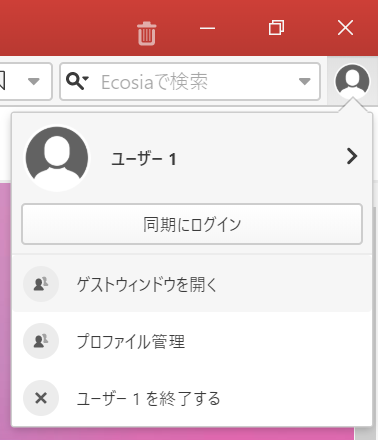
  • ブラウザウィンドウの右上隅にあるプロファイルボタンをクリックし、プロファイルの管理を選択します。
    または、設定 > アドレスバー > プロファイル管理 に移動し、プロファイル管理をクリックします。
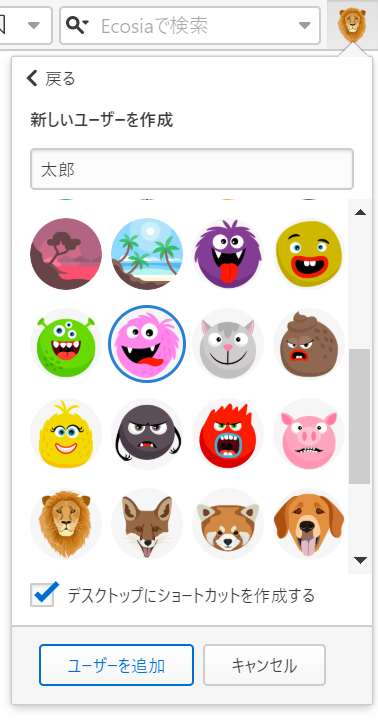
  • ポップアウトメニューの下部にあるユーザーの追加をクリックします。
  • 新しいプロファイルの名前を選択し、アバターを選択またはアップロードして、プロファイルのデスクトップショートカットが必要かどうかを決定します。
  • ユーザーを追加 をクリックします。
Add new user profile menu

同期を使用するために Vivaldi アカウントにログインすると、代わりにアカウントのユーザー名とアバター画像が表示されます。


プロファイルの切り替え

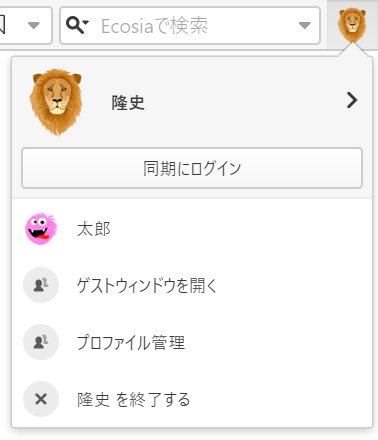
  • プロファイルメニューを開き、開きたいプロファイルをクリックします。
Profile popout menu for switching profiles

プロファイルの編集

プロファイルの名前またはアバターを変更するか、デスクトップショートカットを作成するには

  • プロファイルメニューを開きます。
  • アクティブなプロファイルのアバターまたは名前(上のスクリーンショットのサインインして同期の上の領域)をクリックします。
  • 変更を加えて、保存をクリックします。

Vivaldi アカウントにログインしている場合は、Vivaldi.net のアカウントのプロファイルでプロファイル画像を更新できます。


プロファイルの削除

プロファイルを削除するには

  • プロファイルメニューを開き、プロファイルの管理 を選択します。
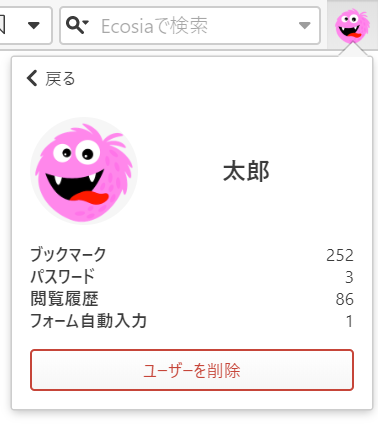
  • 削除したいユーザーをクリックします。
  • プロファイルを削除する前には、ブックマークの数や保存されたパスワードなど、プロファイルに関する情報が表示されます。
  • プロファイルを削除をクリックして、プロファイルとそのすべてのデータを完全に削除します。
Removing a user profile popout menu

プロファイルボタンの非表示

複数のプロファイル機能を使用したくない場合、およびボタンでアドレスバーが乱雑にならないようにするには、設定 > アドレスバー > プロファイル管理を開き、プロファイルボタンを表示する のボックスをオフにします。

プロファイルの同期

現在、デバイス間でプロファイルデータを同期するには、プロファイルごとに個別の Vivaldi アカウントが必要です。

Was this helpful?

Yes
No
Thanks for your feedback!

ユーザーのカウント方法

Vivaldi 2.7 から、ユーザーカウントが変更され、ユニークIDの使用が徐々に削除されました。

  • 現在はユーザーカウントエンドポイントへの追加リクエストが行われます。 このリクエストは古いリクエストに似ており、ユニーク ID を含みますが、新しいユニーク ID フリー実装で使用される追加のパラメータが含まれています。
  • 数バージョン後、古いユーザーカウントリクエストは削除されます。
  • その後、ユニークIDは新しいリクエストから完全に削除されます。 いくつかの Vivaldi がインストールされているコンピューターでカウントできるように、ローカルで生成し続けますが、ローカルでのみ使用されます。

新しいリクエストの生成に使用されるコードは全てC ++で構成されており、ソースリリースとともに公開されるため、コードが意図した通りに動作していることも確認可能です。


ユーザーカウントの実装

Vivaldi はユーザーのカウント方法を変更することにしました。一部の人々は、ユニーク ID の使用を追跡形式の一つとして見ているため、それを避けたいという考えに基づく変更です。 ユニークIDを必要としない方法でユーザーをカウントするより良い方法を見つけけることができたため、それを実装することにしました。

実装における多くの段階は、新しいコードが意図したとおりに機能し、新しいコードによって報告された数値を信頼できる数値かどうかを確認するために必要です。


Vivaldiユーザーをカウントする理由

ユーザーが増えることで、さらに Vivaldi の開発できるようになるため、正確なユーザー数を知る必要があります。 これは主に、Razer Chroma とのような収益を上げるためのパートナーシップと技術的な パートナーシップを構築すること に帰着します。 数字が正確であればあるほど、より良い契約やサポートが得られます。

Vivaldiは以下をカウントしています

  • デイリーユーザー
  • ウィークリーユーザー
  • マンスリーユーザー

次の情報もカウントしています

  • 新しいユーザーが初めて Vivaldi を実行するとき。
  • ユーザーがブラウザを使用していた期間。
  • リピーターを把握するための非アクティブな日数。
  • CPU アーキテクチャー。
  • 画面の解像度
  • ユーザーエージェント

最後の3つはユーザーカウントとは関係ありませんが、この情報により、Vivaldiを使用しているマシンの種類を知ることができます。


複数のインストールのカウント

Vivaldi はスタンドアロンインストールを介して、同じシステム上に複数のインスタンスを使用することが可能であるため、カウントはより困難な物になっています。

誰かが別のプロファイルを使用してコンピューターに Vivaldi を複数回インストールする場合、1人のユーザーとしてカウントします。

一方、同じオペレーティングシステムアカウントで、同じコンピューター上で(独自のポータブルドライブを使用して)スタンドアロンの Vivaldi インストールを複数のユーザーが使用する場合、それらを個別のユーザーとしてカウントしています。

これらのケースを区別できるように、LocalState ファイルの一部としてユニーク ID のコピーを1つ、OS ユーザープロファイル内に1つのコピーを保持します。 コピーの1つが欠落している場合、他の使用可能なコピーを使用して再度セットアップされます。 両方のコピーが存在するが一致しない場合、別のシステムに移動したスタンドアロンインストールを実行していると想定できます(2番目のシナリオ)。 他のすべてのケースでは、最初のシナリオを想定しています。

そのために、送信を停止した後もユニーク ID の生成と保存を続けます。 これらは、Vivaldi がシステム上の他のインストールと連携して、一度だけカウントされる必要があるかどうかを知るためにのみ使用されます。

Was this helpful?

Yes
No
Thanks for your feedback!

Linux レポジトリの手動セットアップ

これを行う必要はありません。Linux パッケージをダウンロードしてインストールすると、Linux アップデートリポジトリが自動的に構成され、アップデートを受け取ることができます。

ターミナルを介しての Vivaldi のインストール

ディストリビューションに適したパッケージをダウンロードした後、次のコマンドを使用して*(Vivaldi を保存したディレクトリから)、Linux パッケージの1つを端末から直接インストールできます[「vivaldi*」は Vivaldi インストールパッケージの名前に相当します] 。

Ubuntu/Debian ベースのディストリビューション:

sudo apt-get -y install ./vivaldi*.deb

Fedora ベースのディストリビューション:

sudo dnf --nogpgcheck -y install ./vivaldi*.rpm

openSUSE ベースのディストリビューション:

sudo zypper --no-gpg-checks --non-interactive install ./vivaldi*.rpm

gpg チェックの防止は、最初のインストールにのみ必要です。その後、Vivaldi は公開の gpg キーを追加し、更新のための適切なリポジトリを自動的に構成します。

Was this helpful?

Yes
No
Thanks for your feedback!

macOS での音声問題の報告

macOS で起こっているメディアの問題を報告するときは、何がどこで起こっているかの説明に加え、それを追跡できるようにするために、より多くの情報が必要とします。
次のページにアクセスしてください。

  • GPU: vivaldi://gpu
  • メディア: vivaldi://media-internals

両方のページで、クリップボードにコピーをクリックして、コンテンツをバグレポートに貼り付けます。

さらに、次のリンクにアクセスして、選択したフラグに対して選択されているオプションを教えてください。

  • vivaldi://flags/#ignore-gpu-blacklist
  • vivaldi://flags/#disable-accelerated-video-decode

このすべての情報をコピーして vivaldi.com/bugreport に貼り付けてください。


Was this helpful?

Yes

No


Thanks for your feedback!

非 DEB / RPM ディストリビューションに Linux スナップショットをインストール

Linux ディストリビューション用のスナップショットパッケージが提供されていない場合は、Linux スナップショットインストーラースクリプトを使用できます。

ローカルコピーが公式バージョンであることを確認する必要がある場合、インストールスクリプトはVivaldi Linuxパッケージで使用されるものと同じキーで署名されます

「install-vivaldi.sh」を保存したディレクトリでターミナルを開き、次のコマンドを発行します。

sh install-vivaldi.sh

カーネルに組み込まれたユーザーネームスペースサポートのないディストリビューション(古いArchベースのディストリビューションなど)では、上記のコマンドの前に「sudo」を付けるか、「root」ユーザーとして実行します。 これは、vivaldi-sandbox(セキュリティに使用されるコンパニオン実行可能ファイル)に適切な許可を設定するために必要です。

将来的に新しいビルドにアップグレードするには、新しいスナップショットが公開されたときにインストーラスクリプトのローカルコピーを再実行するだけです。 Vivaldi Snapshots RSSフィードを購読することでいち早く情報をキャッチできます。

ビルドおよびその他のオプションの事前テスト

インストールをコミットする前に、クリーンなプロファイル/設定でビルドをテスト実行したい場合は、コマンドラインスイッチ「--test」を使用してください。 さらに多くのオプションについては(安定版をインストールするなど)、「--help」をご覧ください。


このスクリプトは、ネイティブパッケージが当社(またはディストリビューション)から簡単に提供されないユーザー向けに提供されています。 特に Vivaldi 安定版リリースについては、公式パッケージのいずれかを使用するか、ディストリビューションに非公式の再パックが提供されているかどうかを確認することを強くお勧めします。 これを容易にするために、ディストリビューションメインテナーと協力できることをうれしく思います。

Was this helpful?

Yes
No
Thanks for your feedback!

ウェブページアクセスキーのショートカット

アクセスキーは、キーボードショートカットを使用してウェブページのキー機能にアクセスする方法です。 各ウェブサイトはこれらのショートカットを定義できるため、ブラウザからウェブサイトに簡単にアクセスできます。

利用可能なショートカットを表示するには、次のいずれかを実行します。

ショートカット Alt Shift / Ctrl ⌥ とリストされたキーを使用して、ウェブページでショートカットを実行します。

Was this helpful?

Yes
No
Thanks for your feedback!

スパマー、フィッシングなどの詐欺を報告

Vivaldi Mail でスパマーやその他の詐欺をブロックするには、受信したメールヘッダーのコピーが必要です。 これを見つけるには2つの方法があります。

オプション 1 – ソースコードの使用

  1. メールを開きます。
  2. 上部のメニューのその他ボタンをクリックします。
  3. ソースを表示を選択します。
  4. 新しいウィンドウでコンテンツをコピーし、vivaldi.com/contact で送信するレポートに貼り付けます。


オプション 2 – メッセージヘッダーのトグルの使用

  1. メールを開きます。
  2. メールメニュー内で、メール配信日から右の新しいウィンドウで開くボタンの下にある小さな矢印をクリックします(ビデオを参照)。
  3. その内容をコピーして、vivaldi.com/contact で送信するレポートに貼り付けます。

ご協力ありがとうございます 🙂

Was this helpful?

Yes
No
Thanks for your feedback!

全画面表示

画面領域を最大限活用したい場合は、全画面モードで Vivaldi を使用することができます。

Windows または Linux で全画面モードにするには、 Vivaldi menu botton Vivaldi メニュー > ウィンドウ > 全画面表示 またはキーボードショートカット F11を使用します。 macOS で 表示 > 全画面 をクリックし、ショートカット ^ ⌘ F / F11を使用するか、ツールバーの全画面モードオプションを使用します。

さらに、キーボードショートカット Ctrl + F11 / ⌘ F10 を使用して、UI の表示を切り替えることができます。 キーボードショートカット を使用して、パネルアドレスバーなどの個々のUI要素を非表示にすることもできます。 設定 > キーボード > 表示で、各ツールバーのショートカットを設定および編集できます。

Was this helpful?

Yes
No
Thanks for your feedback!

プライベートウィンドウ

プライベートブラウジングモードは、コンピューターの他のユーザーからプライバシーを保護することを目的としています。 プライベートウィンドウを使用して閲覧する場合、Vivaldi はコンピューターにローカルに保存されているものを最小化するため、プライベート閲覧ウィンドウをすべて閉じると、閲覧していたものの痕跡はほとんど残りません。

プライベートウィンドウ イントロ

プライベートウィンドウを開くには:


プライベートウィンドウの使用にあたっての留意事項

  • プライベートウィンドウを使用しても、暗号化や接続の変更は行われません。
  • すべてのプライベートウィンドウは、開いている間は同じセッションを共有するため、すべてのプライベートウィンドウを閉じてセッションデータを削除する必要があります。
  • Vivaldi のプライベートウィンドウは、通常のブラウジングと同じ Cookies またはキャッシュを使用しません。
  • アクセスしたページの履歴は保存されません。
  • ディスクスキャンツールがファイルの残りのトレースを検出しないように、ウェブサイトのキャッシュファイルをディスクではなくメモリにのみ保存しようとします。
  • 意図的に何かをダウンロードした場合、そのコンテンツは保護できません。 ダウンロードは、プライベートブラウジングモードで開始するかどうかにかかわらず、ダウンロードです。

プライベートブラウジングモードの使用を忘れた場合は、ツール メニューからプライベートデータ をクリアを選択して、すべての閲覧履歴を削除するか、選択した期間の履歴のみを削除できます。 もちろん、これはディスクからトレースを削除できないため、ディスクスキャンツールはトレースを見つけることができます。


常にプライベートウィンドウで Vivaldi を開く

最初に通常のウィンドウを開かずにプライベートウィンドウを開くには、次の手順に従ってください。

Windows

オプション 1

  • スタートメニューまたはタスクバーで Vivaldi を右クリックします。
  • 新しいプライベートウィンドウを選択します。

オプション 2

  • Windows の Run Command Win + Rを開きます。
  • Vivaldi の実行可能パスを貼り付けます (vivaldi://about から)
  • 追加 –incognito
  • OK をクリック

オプション 3

  • vivaldi.exe のデスクトップショートカットを作成します。
  • ショートカットを右クリックして、プロパティを選択します。
  • ターゲットフィールドで、実行可能パスの後に –incognito を追加します。

macOS

オプション 1

  • ターミナルを開きます。
  • Vivaldi の実行可能パスを貼り付けます (vivaldi://about から)
  • 追加 –args -incognito
  • Enter を押します。

オプション 2

  • ターミナルを開きます。
  • 次のコードを貼り付けます。

mkdir -p Vivaldi\ Private.app/Contents/MacOS
printf '#!/bin/sh\nopen -a Vivaldi.app --args --incognito' > Vivaldi\ Private.app/Contents/MacOS/Vivaldi\ Private
chmod +x Vivaldi\ Private.app/Contents/MacOS/Vivaldi\ Private

  • Enter を押します。
  • これで、ターミナルが実行されているフォルダーに保存された Vivaldi Private というアプリケーションが作成されます。 pwd でフォルダの場所を確認するか、開くでファインダーでフォルダを開くことができます。
  • Vivaldi Private を/ Applications フォルダーに移動し、Vivaldi Private を使用してブラウザを起動します。

参考: https://gist.github.com/ruario/4560cc7ceefdc90da6f0db175ae1f7b6

Linux

タスクバーまたはアプリケーションパネルで Vivaldi を右クリックし、新しいプライベートウィンドウを選択します。


詳細を読む

Was this helpful?

Yes

No


Thanks for your feedback!

Razer Chroma

Windows 上では、Vivaldi を Razer Chroma のデバイスと連携させることで、ブラウジングをより楽しくパーソナルなものにすることができます。

Vivaldi で Razer Chroma を有効にする

  1. Chroma デバイスがコンピューターに接続されていることを確認してください。
  2. 設定 > テーマ > Razer Chroma テーマの連携 に移動します。
  3. Razer Chroma 連携を有効にするチェックボックスがオンになっていることを確認します。
  4. Vivaldi と同期するデバイスを選択します。
Razer Chroma Settings

Chroma との連携が Vivaldi で有効になっているが、デバイスの色がブラウザと一致しない場合は、RazerSynapse > Connect > Apps をチェックし、Vivaldi が有効になっており、リストの一番上にあることを確認します。

設定 > テーマ > テーマの編集 > テーマ設定アクティブページのアクセントカラーを参照するが有効になっている場合、Chroma デバイスはアクティブタブのウェブページの色に基づいて色を変更します。 無効になっている場合、テーマのアクセントカラーが使用されます。テーマのスケジューリングを設定している場合、テーマが変わると Chroma の色も変わります。

Was this helpful?

Yes
No
Thanks for your feedback!