Wachtwoordbeheer
Dit bericht is ook beschikbaar in:


Met Vivaldi kun je aanmeldgegevens voor accounts opslaan in de browser.
Wachtwoorden opslaan
Als het opslaan van wachtwoorden ingeschakeld is, wordt elke keer dat je je bij een nieuw account aanmeldt gevraagd of je het wachtwoord wilt opslaan.
Als je de vraag voor het opslaan van een bepaald wachtwoord wegklikt, maar het later alsnog wilt opslaan, klik je op  Wachtwoord opslaan rechts in het adresveld.
Als je op Nooit klikt, wordt voor die website nooit meer gevraagd of je je wachtwoord wilt opslaan. Mocht je je bedacht hebben, ga dan naar Instellingen > Privacy & beveiliging > Wachtwoorden en verwijder de website uit de lijst Geweigerde websites.
Als je helemaal geen wachtwoorden wilt opslaan, of daar andere hulpmiddelen voor hebt, schakel de functie dan uit in Instellingen > Privacy & beveiliging > Wachtwoorden door Wachtwoorden van webpagina’s opslaan uit te vinken.
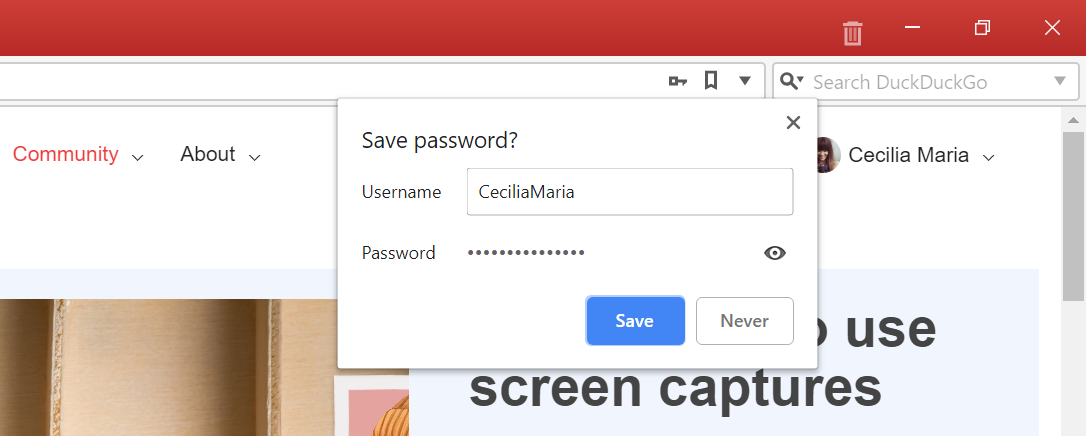
Als je het wachtwoord van een account wijzigt, krijg je dezelfde dialoog met de vraag of je de aanmeldgegevens wilt bijwerken.
Wachtwoorden weergeven
Om opgeslagen wachtwoorden in te zien:
- Ga naar Instellingen > Privacy & beveiliging > Wachtwoorden > Wachtwoordenlijst;
- Klik op
 Wachtwoord weergeven, of rechtsklik op de website en kies Wachtwoord weergeven
 - Voer het aanmeldwachtwoord van je computer in.
Om wachtwoorden te filteren, zoek je in het zoekvak boven de lijst met opgeslagen aanmeldgegevens naar de website of de accountnaam.
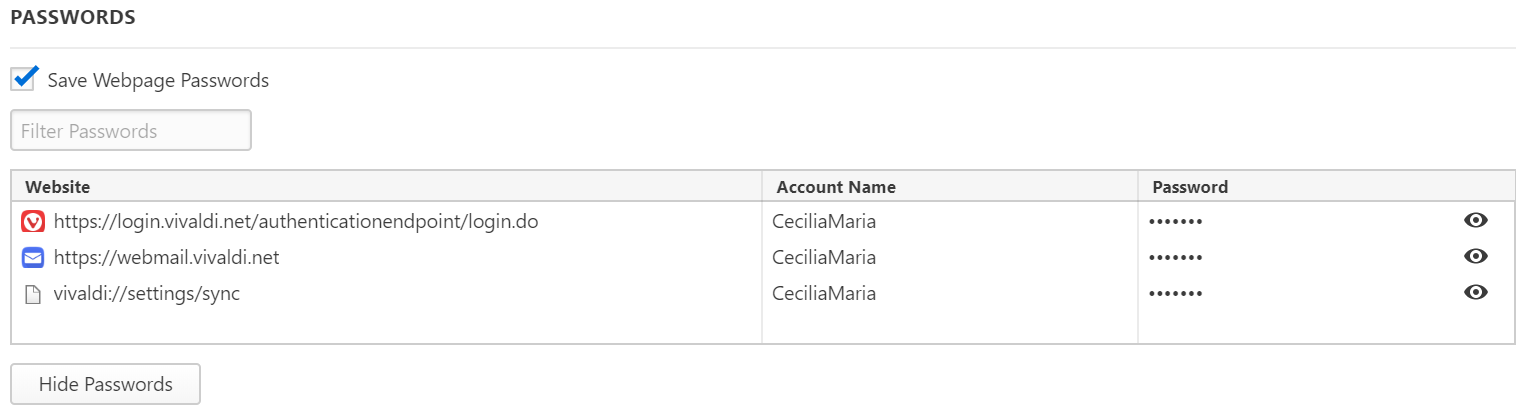
Om opgeslagen wachtwoorden alfabetisch te sorteren, klik je op de kolomkop waarop je de opgeslagen items wilt sorteren. Klik nogmaals om omgekeerd te sorteren.
Naast het weergeven van het wachtwoord kun je vanuit het contextmenu ook wachtwoord of gebruikersnaam kopiëren, de pagina bezoeken of het opgeslagen wachtwoord verwijderen.
Wachtwoorden verwijderen
Om opgeslagen aanmeldgegevens te verwijderen, rechtsklik je op de regel en kies je Wachtwoord verwijderen.
Om alle wachtwoorden te verwijderen:
- Ga naar het
 Vivaldi-menu > Extra > Privégegevens wissen;
 - Selecteer Wachtwoorden (hieronder valt ook je aanmeldingswachtwoord voor synchronisatie);
- Bij Gegevens wissen van kies je Hele geschiedenis;
- Klik Verwijderen.
Om een enkel wachtwoord te verwijderen:
- Ga naar Instellingen > Privacy & beveiliging > Wachtwoorden > Wachtwoordenlijst;
- Rechtsklik op het item dat je wilt verwijderen;
- Kies Wachtwoord verwijderen.
Wachtwoorden importeren
Wachtwoorden importeren uit een andere Vivaldi-browser gaat het gemakkelijkst via synchronisatie, waarmee je ook andere gegevenssoorten zoals bladwijzers en notities kunt synchroniseren.
Om wachtwoorden uit een andere browser te importeren:
- Zorg ervoor dat de browser waaruit je wilt importeren is afgesloten;
- Ga dan naar het Vivaldi-menu > Bestand > Importeren uit applicaties of bestanden;
- In het uitklapmenu kies je de browser van waaruit je de wachtwoorden wilt importeren;
- Kies welke gegevens je wilt importeren;
- Klik Importeren starten.
Let op: wachtwoorden importeren kan niet uit alle browsers.
Om wachtwoorden te importeren vanuit een .csv-bestand:
- Ga naar het adres vivaldi:password-manager/settings.
- Zoek de sectie Wachtwoorden importeren.
- Rechts ervan klik je op Bestand selecteren.
- Kies het .csv-bestand met je wachtwoorden;
- Klik op Openen.
Wachtwoorden exporteren
Om wachtwoorden te exporteren:
Optie 1
- Ga naar Instellingen > Privacy & beveiliging > Wachtwoorden.
- Klik op Wachtwoorden exporteren.
- Voer het wachtwoord van je computer in.
- Sla het .csv-bestand op.
Optie 2
- Ga naar het Vivaldi-menu > Bestand > Exporteren > Wachtwoorden exporteren.
- Voer het wachtwoord van je computer in.
- Sla het .csv-bestand op.
Wachtwoordbeheerders van derden
Als je de ingebouwde wachtwoordbeheerder niet wilt gebruiken, kun je ook extensies voor wachtwoordbeheer installeren vanuit de Chrome Web Store.