Afbeeldingseigenschappen

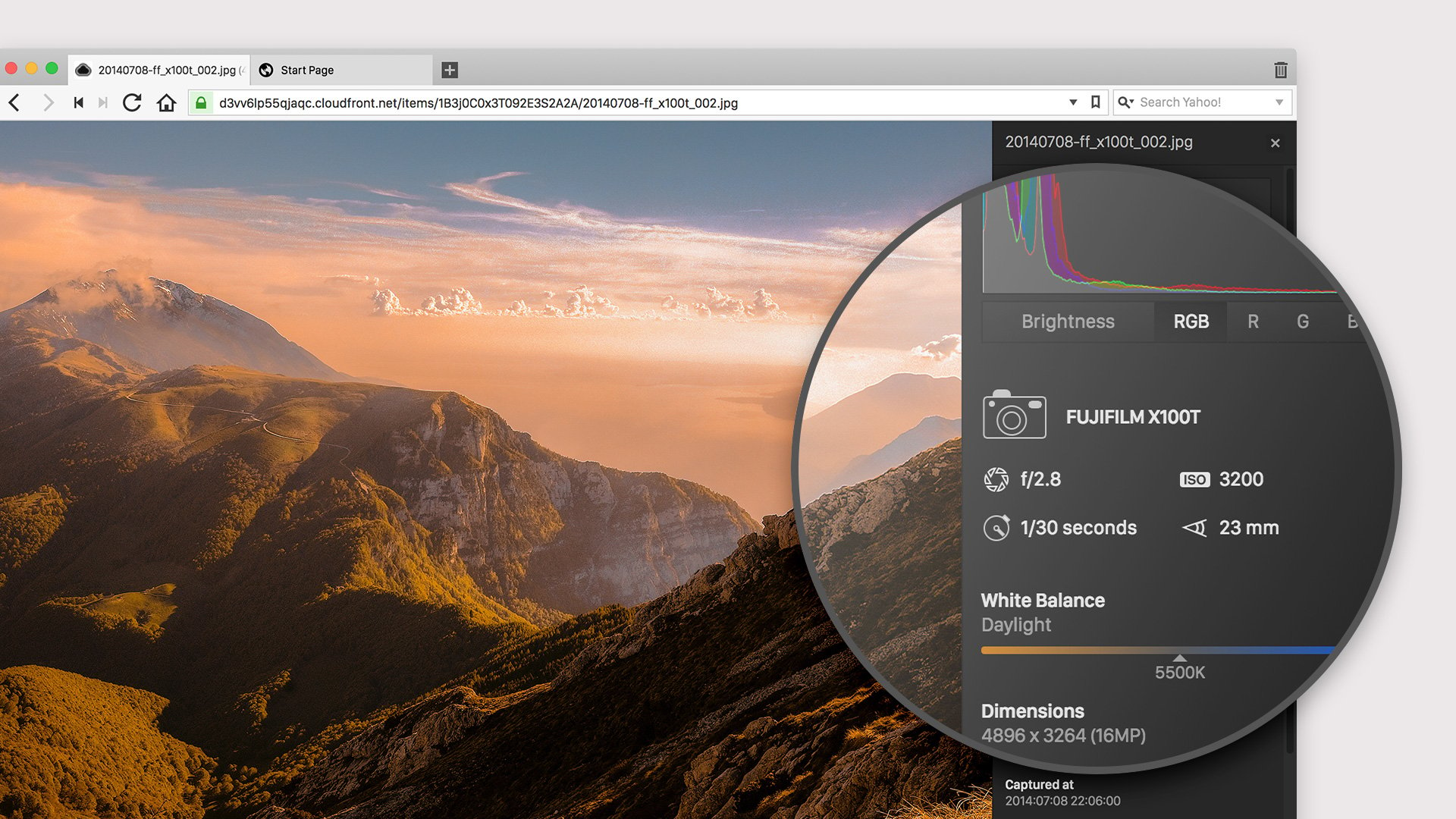
Met de ingebouwde functie Afbeeldingseigenschappen kun je alle informatie die je nodig hebt over een afbeelding rechtstreeks in de browser krijgen.

Afbeeldingseigenschappen weergeven

  1. Rechtsklik op een afbeelding in een webpagina.
  2. Kies Afbeeldingseigenschappen uit het contextmenu.
  3. Het scherm Afbeeldingseigenschappen opent in een nieuwe tab.

Afbeeldingseigenschappen in Vivaldi


Beschikbare informatie

De informatie in Afbeeldingseigenschappen komt uit de metadata van de afbeelding en kan het volgende bevatten:

  • Bestandsnaam en url
  • Het model van de camera die de afbeelding heeft gemaakt
  • Scherptediepte en ISO-filmgevoeligheid
  • Sluitertijd en brandpuntsafstand
  • Histogram, witbalans en kleurruimte
  • Afmetingen en bestandsgrootte
  • Datum en tijd van het fotomoment
  • Auteursrechten
  • Programmatuur waarmee de afbeelding verwerkt is

Gegevens kopiëren naar klembord

  1. Rechtsklik op de afbeelding en kies Afbeeldingseigenschappen uit het contextmenu.
  2. In het scherm Afbeeldingseigenschappen klik je op Gegevens kopiëren naar klembord.
  3. De gekopieerde gegevens kun je in een gewenste applicatie plakken, of in Vivaldi’s notities.


Meer lezen

A feature worth a thousand words


Was this helpful?

Yes
No
Thanks for your feedback!

Afdrukken

Vivaldi heeft uitstekende ingebouwde afdrukopties. Hier lees je hoe je die kunt benutten als je wilt afdrukken vanuit je browser.

Afdrukvoorbeeld: volledige pagina
Om een webpagina af te drukken in Vivaldi, kun je:

  • Het menu Vivaldi-menuknop (Windows en Linux) > Bestand > Afdrukken gebruiken.
  • De sneltoets Ctrl+P / ⌘P gebruiken.
  • Een muisgebaar aanmaken en gebruiken om Afdrukvoorbeeld te openen.

Afdrukvoorbeeld

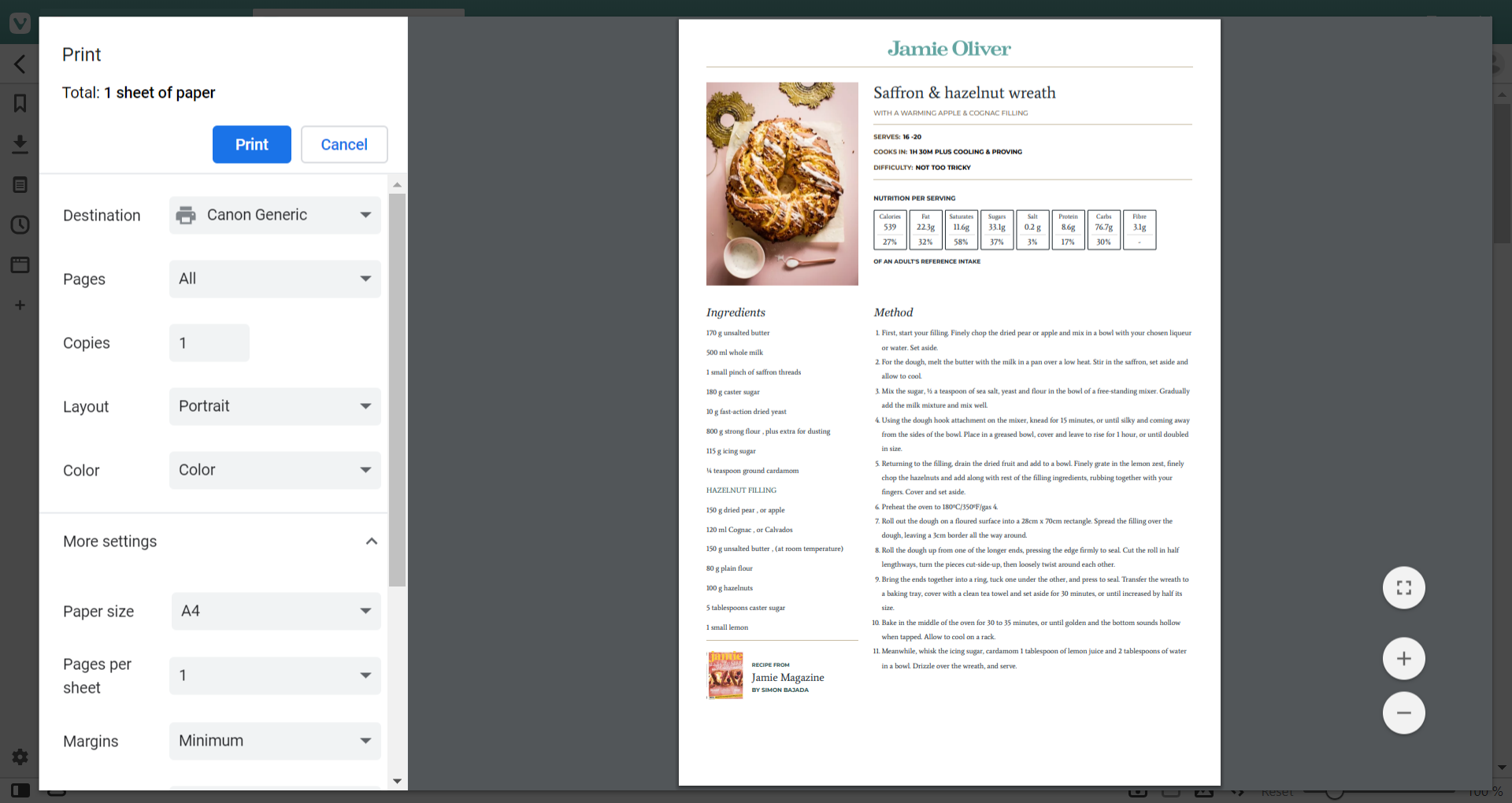
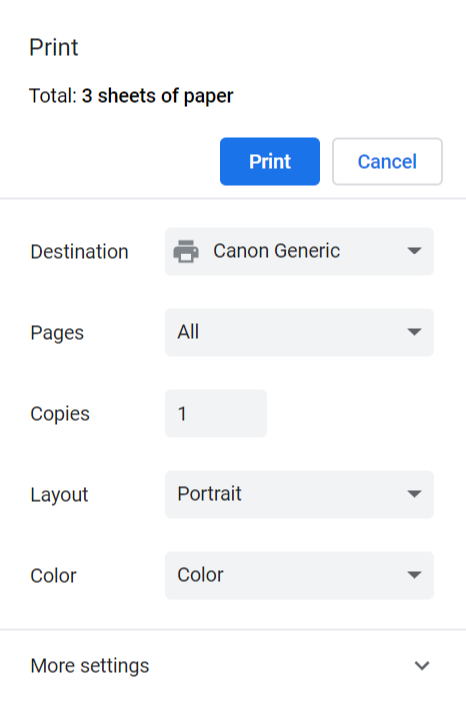
In het afdrukvoorbeeldvenster kun je allerlei dingen aanpassen voor de af te drukken pagina.

  • Bestemming: Kies welke van de aangesloten printers de pagina moet afdrukken. Opslaan als pdf is ook een optie.
  • Pagina’s: Als je niet alles wilt afdrukken, kies je voor Aangepast en tik je de paginanummers in die je wilt afdrukken.
  • Aantal: Verander dit als je meer dan één afdruk nodig hebt.
  • Opmaak: Kies of je staand of liggend wilt afdrukken.
  • Kleur: Als je een kleurenprinter hebt, maar je wilt in grijstinten afdrukken, kies dan Zwart/wit.

Hoofdinstellingen afdrukvoorbeeld

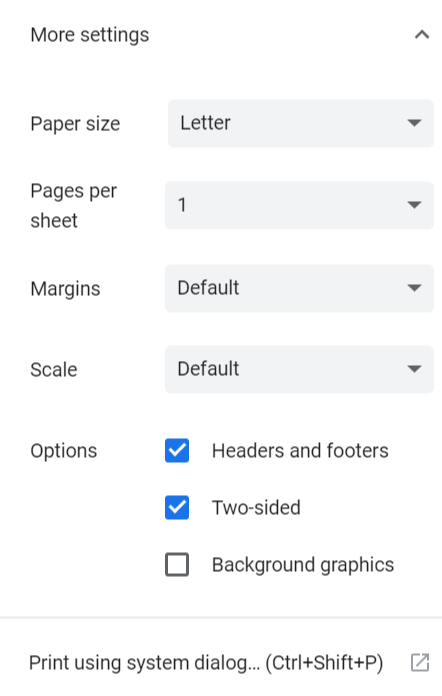
Klik op Meer instellingen om nog meer opties te krijgen.

  • Papierformaat: Als je je afdruk perfect passend wilt krijgen, pas je het papierformaat aan aan het papier waarop wordt afgedrukt.
  • Pagina’s per blad: Om meer af te drukken op minder papier.
  • Marges: Geef aan hoeveel ruimte er moet zitten tussen de rand van het papier en de afgedrukte inhoud. Zorg ervoor dat je genoeg ruimte overlaat, want de meeste printers kunnen niet strak langs de rand afdrukken.
  • Schaal: Hier kun je inzoomen voor grotere tekst en uitzoomen voor het tegenovergestelde.
  • Kop- en voettekst: Bepaal of je datum, titel en url wilt afdrukken.
  • Dubbelzijdig: Dit kun je instellen als je printer op beide zijden kan afdrukken.
  • Achtergrondbeelden: Vink dit aan als je de achtergrondafbeelding (bv. kleur) ook afgedrukt wilt hebben.

Geavanceerde instellingen afdrukvoorbeeld

Als je liever het systeemdialoogvenster gebruikt om af te drukken, klik je op Afdrukken via systeemdialoogvenster.


Afdrukken met leesweergave

Veel websites, vooral nieuwssites, halen bij het afdrukken de inhoud weg die niet ter zake doet. Doet de webpagina die je wilt afdrukken dat niet, dan kun je de leesweergave inschakelen, die onnodige onderdelen voor je weghaalt zodat je alleen het artikel kunt afdrukken. Bovendien kun je met de leesweergave lettertype en -grootte en regelafstand instellen alvorens af te drukken.


Afdrukken met schermopname

Om een hele website of selecties ervan af te drukken, kun je Vivaldi’s schermopnamefunctie gebruiken om een schermopname te maken en het opgeslagen bestand af te drukken.


Meer lezen

How to print clutter-free from the Vivaldi browser

Was this helpful?

Yes
No
Thanks for your feedback!

Cookies

Cookies zijn kleine stukjes gegevens in een tekstbestand, dat een bezochte website je browser vraagt op te slaan op je apparaat, zodat informatie over jou kan worden onthouden, zoals taalvoorkeur of aanmeldgegevens. De cookie wordt bij je volgende bezoek aan de website gebruikt om jou en je voorkeuren te herkennen.

In Instellingen > Privacy > Cookies kun je bepalen of je cookies altijd wilt toestaan, alleen voor de huidige sessie, of nooit.
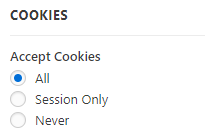
Instellingen cookies accepteren

Cookies van derden

Waar reguliere cookies worden geplaatst door de website die je in het adresveld ziet staan, worden cookies van derden geplaatst door andere domeinen. Dit kan worden gebruikt om je inhoud van andere domeinen te laten zien (bijvoorbeeld een ingebedde YouTube-video), advertenties (om je reclame te tonen gebaseerd op je internetgedrag) enzovoort.

Om alle cookies van derden te blokkeren, ga je naar Instellingen > Privacy > Cookies > Cookies van derden en vink je Cookies van derden blokkeren aan.

Let op! Als je cookies blokkeert, kan het zijn dat een website niet goed werkt als deze website zijn inhoud uit meerdere domeinen haalt.

Niet traceren

In Instellingen > Privacy kun je ook de optie Websites vragen mij niet te volgen inschakelen. Dit is een vriendelijk verzoek aan websites om geen traceercookies te plaatsen. Dit kunnen ze echter gewoon negeren, en meestal zijn degene die je wilt mijden nu net degene die het slechtst naar je verzoek luisteren.


Cookies verwijderen

Eén optie om alle cookies te verwijderen, is je privégegevens wissen. Kies uit het browsermenu voor Extra > Privégegevens wissen. Kies de tijdspanne en zorg ervoor dat Cookies is aangevinkt.

Je kunt ook naar Instellingen > Privacy > Cookies. Daar kun je alle opgeslagen cookies weergeven door te klikken op Opgeslagen cookies weergeven. Je kunt ook filteren op domein.

Om alle cookies te verwijderen, klik je op Alle cookies verwijderen. Om alle cookies van een domein te verwijderen, klik je op Opgeslagen cookies weergeven, filter je ze op domein en klik je op Gefilterde cookies verwijderen. Om een enkele cookie te verwijderen, zweef je erboven met de muis en klik je op de X die rechts verschijnt.
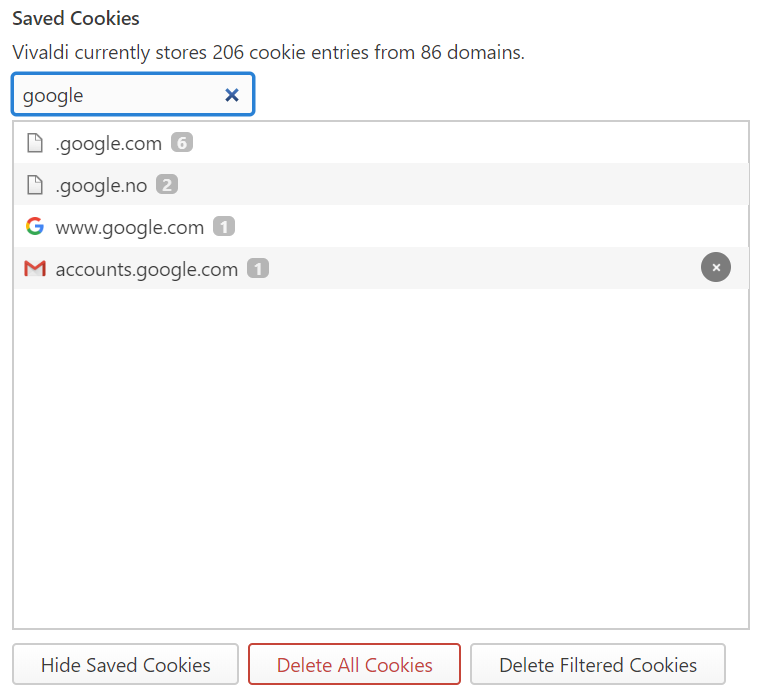
Gefilterde cookies in privacyinstellingen


Cookies in- of uitschakelen per website

Om cookies toe te staan of te blokkeren op een specifieke website:

  • Open de website.
  • Klik op de knop Website-informatie in het adresveld en klik op Cookies in het menu.
  • In het pop-upvenster kies je een cookie en klik je op Blokkeren of Toestaan om deze naar de andere categorie te wisselen.
  • Als je klaar bent, klik je op OK.
  • Herlaad de pagina.


Meer lezen


Was this helpful?

Yes
No
Thanks for your feedback!