Webpanelen
Bekijk de mobiele versie van webpagina’s in de zijbalk van de Vivaldi-browser.
Bekijk de mobiele versie van webpagina’s in de zijbalk van de Vivaldi-browser.
Er zijn allerlei manieren om het zoomniveau in Vivaldi in te stellen.
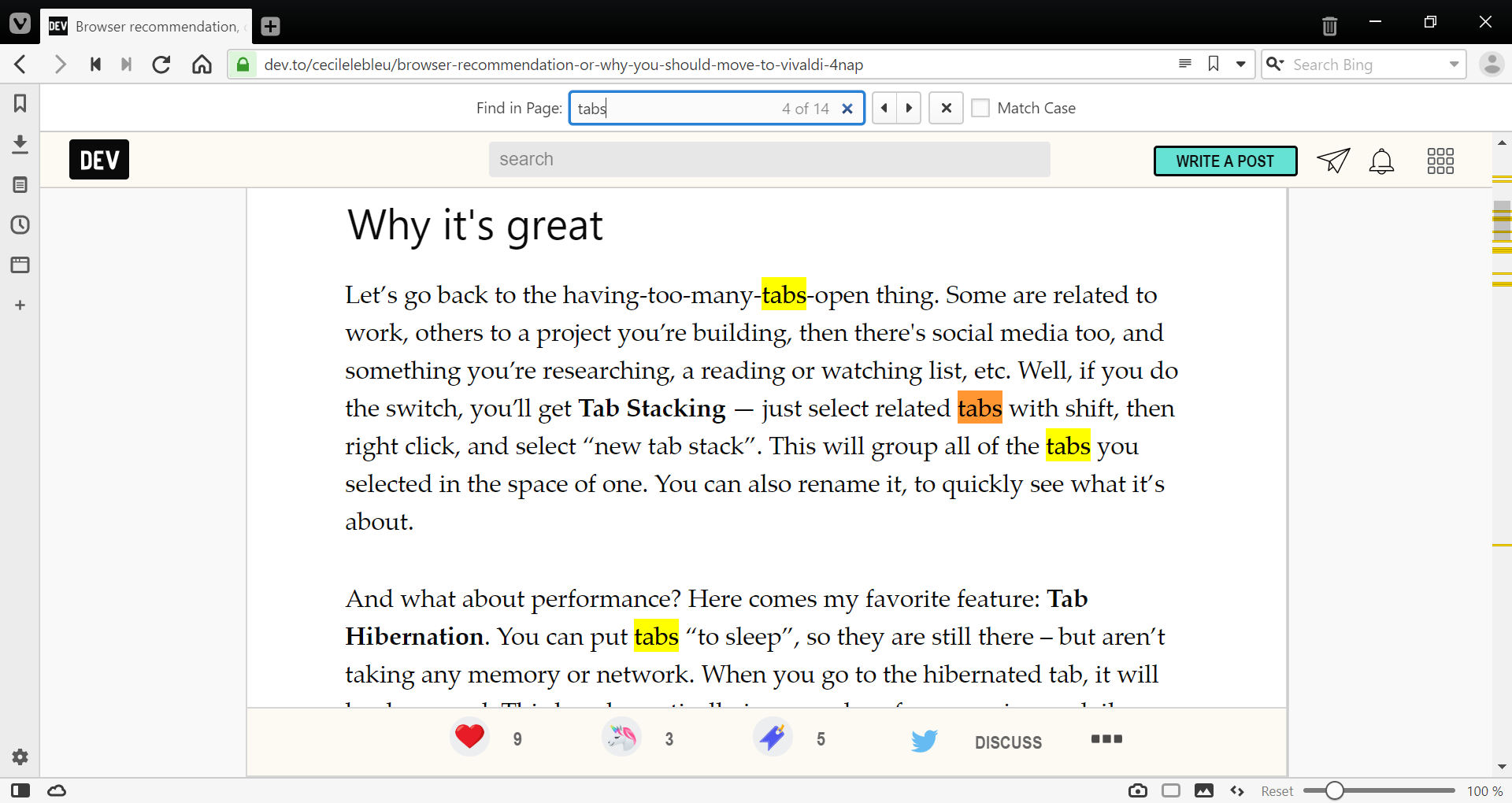
Sleep de schuifknop op de statusbalk naar rechts om in te zoomen en naar links om uit te zoomen op de huidige pagina. Klik op Herstellen om de standaardzoom terug te zetten.
Je kunt de schuifknop vervangen door drukknoppen in Instellingen > Uiterlijk > Vensteruiterlijk door Schuifknoppen vervangen door drukknoppen aan te vinken. Dit heeft effect op alle schuifknoppen in de browserinterface.
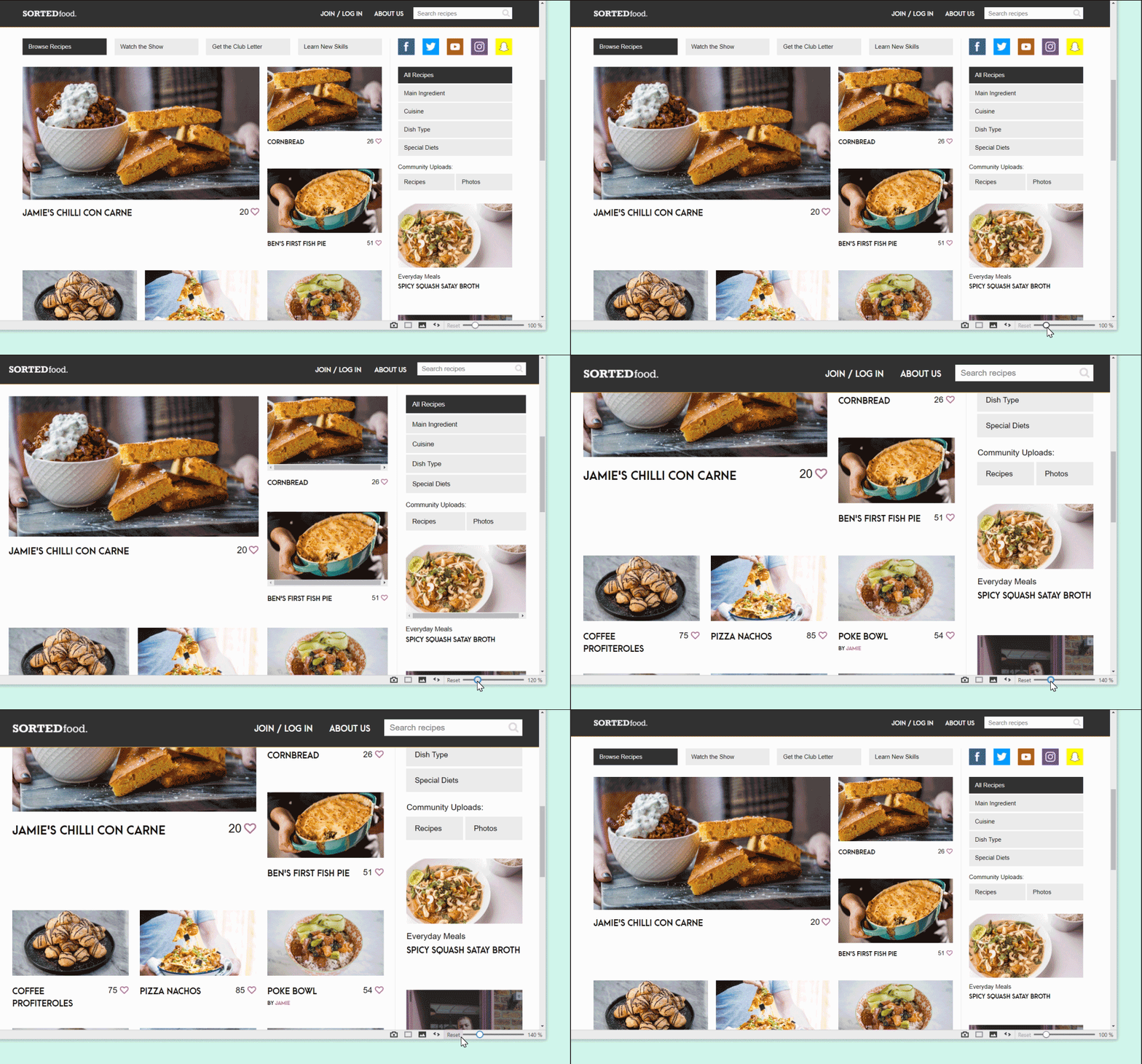
Gebruik de sneltoets Ctrl+Plus / ⌘+ om in te zoomen en Ctrl+Min / ⌘- om uit te zoomen op een pagina. Je kunt de sneltoetsen bewerken in Instellingen > Toetsenbord > Sneltoetsen.
Je kunt ook de zoomschuifknop op de statusbalk focussen en met de pijltoetsen het zoomniveau regelen.
Als je op Home of End drukt met focus op de schuifknop, gaat de paginazoom naar de minimum- dan wel maximumwaarde.
Als de instelling Ctrl / ⌘ + muiswiel gebruiken om pagina te zoomen is ingeschakeld in de instellingen (zie afbeelding hieronder), kun je de Ctrl / ⌘-toets indrukken en het muiswiel gebruiken om te zoomen. Met een touchpad hou je dezelfde toets ingedrukt en schuif je met twee vingers omhoog of omlaag.
Een andere mogelijkheid is om boven de zoomschuifknop op de statusbalk te zweven en met je muiswiel of twee vingers op je touchpad te zoomen.
Vanuit het  menu (op Windows en Linux) > Beeld kun je de pagina in- of uitzoomen, of de standaardzoom herstellen.
Je kunt de standaardzoom van alle bezochte pagina’s aanpassen met de schuifknop in Instellingen .
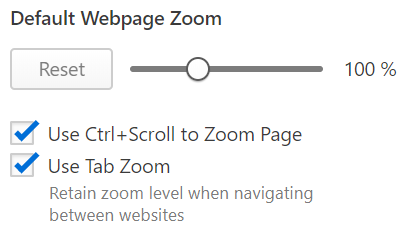
Als Zoom per tab is ingeschakeld, blijft het zoomniveau behouden voor alle websites die je in die tab bezoekt. Indien uitgeschakeld kan elke website in de tab een ander zoomniveau hebben.
Je kunt de standaardzoom aanpassen met de schuifknop in Instellingen .
Controlling the Zoom in Vivaldi
Via het zijpaneel in Vivaldi krijg je snelle toegang tot enkele belangrijke hulpmiddelen in Vivaldi, zoals:
 Bladwijzers,
  Leeslijst,
 Downloads,
  Notities,
  Geschiedenis,
  Paneel Vensters en tabs,
 Vertalen,
 E-mail,
 Kalender,
 Taken,
 Nieuwsstromen,
 Contactpersonen,
 Sessies
De panelen E-mail, Kalender, Taken, Nieuwsstromen en Contactpersonen zijn alleen beschikbaar als E-mail, kalendar en nieuwsstromen is ingeschakeld in Instellingen > Algemeen > Productiviteitsfuncties.
Als je op één van deze hulpmiddelen klikt, zal het zijpaneel uitklappen zodat je het kunt zien en bedienen in een gesplitst scherm naast je browservenster.
Standaard tref je het paneel aan aan de linkerkant van je Vivaldi-vensters. Om het paneel uit te klappen en weer te geven, of te verbergen na gebruik:
 Paneel weergeven links op de Adresbalk. Vivaldi-menu > Weergave > Paneel weergeven.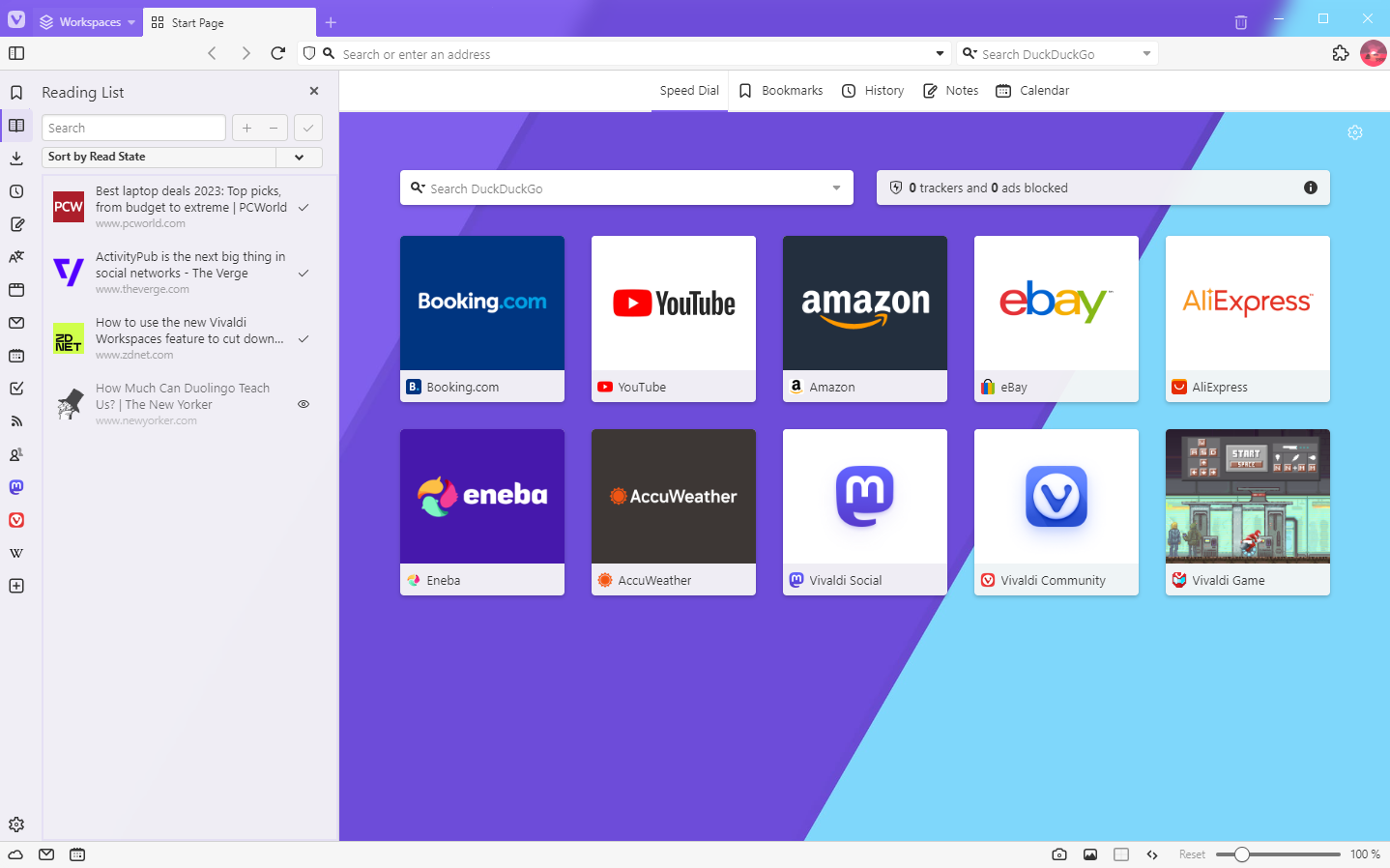
Om een specifiek paneel te openen, klik je op de knop van dat paneel op de paneelbalk.
Om een paneel te sluiten maar de paneelbalk zichtbaar te houden, klik je nogmaals op de paneelknop. Je kunt ook klikken op  Paneel sluiten rechtsboven in het open paneel.
Als er een paneel is dat je nooit zult gebruiken, kun je het icoon weghalen van de paneelbalk.
Om een paneel te verbergen:
Optie 1
Optie 2
 Paneel aanpassen op de zijbalk.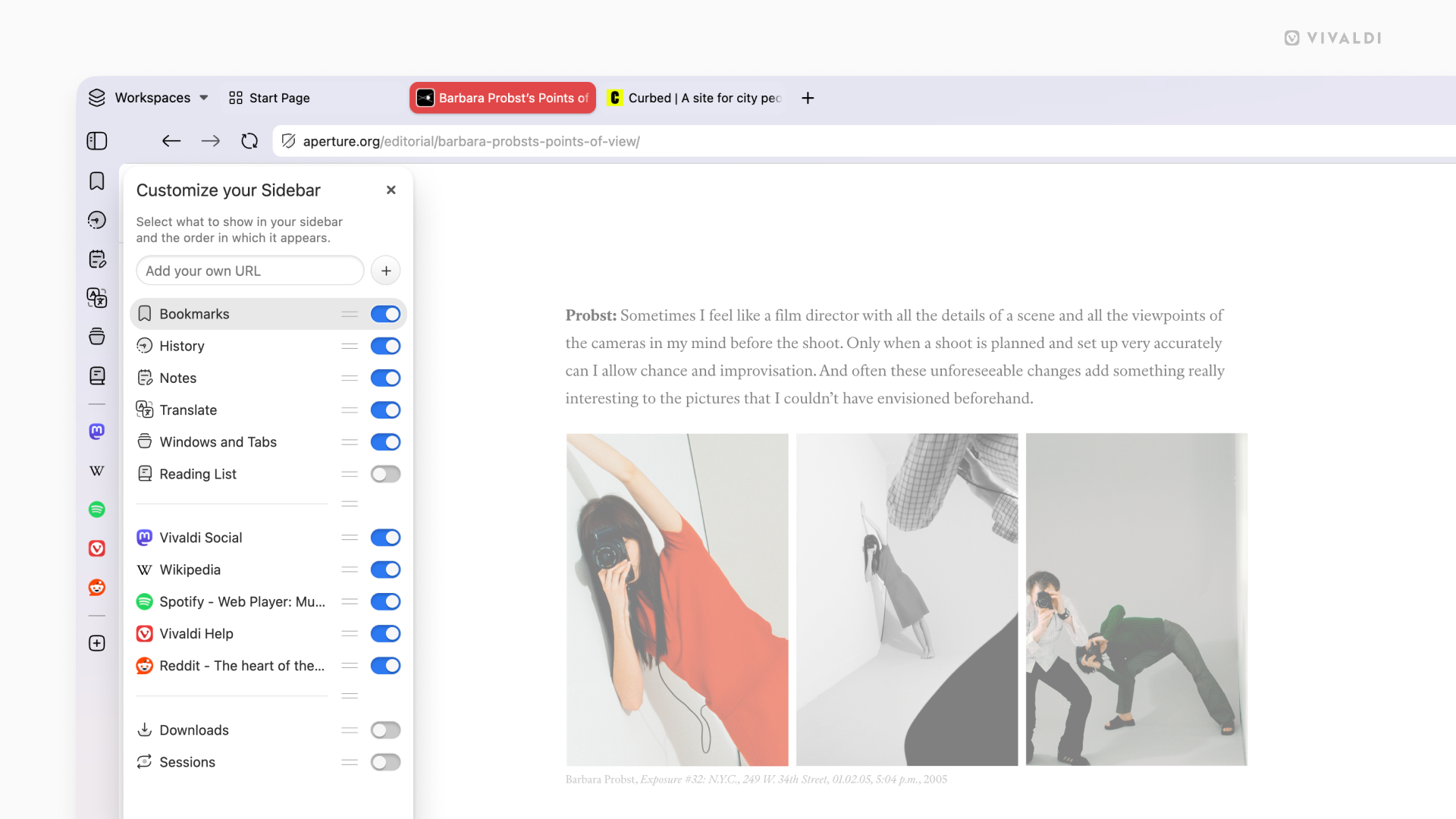
Optie 3
Om het verborgen paneel weer zichtbaar te maken:
Optie 1
Paneel aanpassen op de zijbalk.Optie 2
Om de paneelbalk met de standaardpanelen te herstellen:
Om het paneel aan te passen ga je naar Instellingen > Paneel. Hier kun je instellingen wijzigen zoals:
Om de volgorde van panelen te wijzigen:
Optie 1
Optie 2
Paneel aanpassen op de zijbalk. verslepingsknop om de plek van het paneel in de zijbalk te wijzigen.
Optie 3
Met de werkbalkbewerker kun je paneelknoppen naar andere werkbalken in de browser slepen en knoppen van andere werkbalken op het paneel plaatsen.
Met de optie Zwevend paneel zullen de panelen boven de open website hangen. Standaard zal een website zijn breedte aanpassen om ruimte te maken voor het paneel.
Om het zwevende paneel in te schakelen ga je naar Instellingen > Paneel > Paneelopties.
Je kunt ook Shift-klikken op de Paneelschakelknop linksonder in het browservenster om zwevende panelen snel aan en uit te zetten.
Bovendien kun je instellen dat een inactief paneel vanzelf sluit. Als dit ingeschakeld is, zal het paneel sluiten zodra de muis van het paneel wordt weggehaald.
Om zwevende panelen per paneel in te stellen:
Sommige panelen hebben meer ruimte nodig dan andere. Om panelen met verschillende breedte te krijgen:
Veel belangrijke functies zijn in Vivaldi bereikbaar via het applicatiemenu.
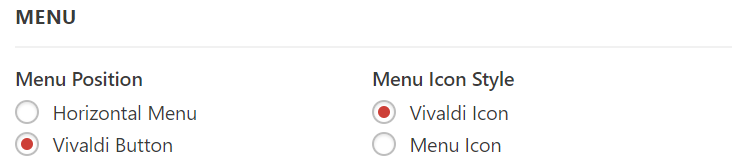
Gebruikers op Windows of Linux kunnen het menu laten verschijnen als een Vivaldi-menuknop of een horizontale menubalk boven in het venster. Doe dit via Instellingen > Uiterlijk > Menu. Daarnaast kun je ook de stijl van het menupictogram wijzigen.
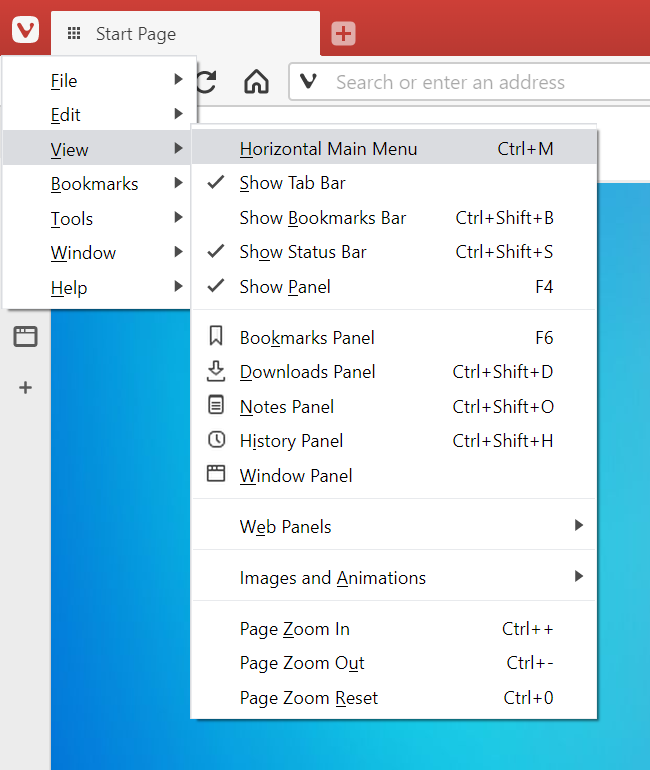
Verticaal menu
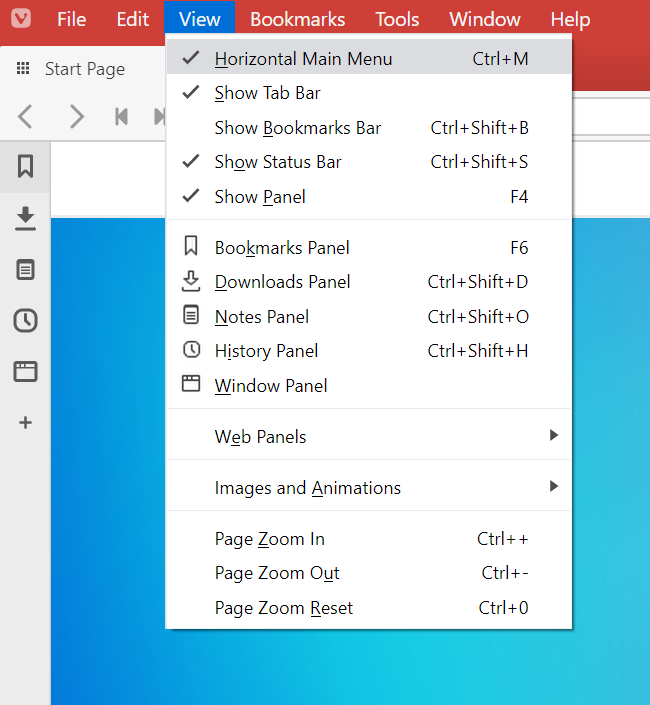
Horizontaal menu
In Vivaldi kun je de opdrachten in het hoofdmenu en in contextmenus van de gebruikersinterface aanpassen. Je kunt acties herschikken, toevoegen of verwijderen om menu’s aan te passen aan jouw manier van werken.
Om menu’s te bewerken:
Alle wijzigingen worden vanzelf opgeslagen en zijn gelijk beschikbaar.
Op het ogenblik kun je het volgende bewerken:
Om menuopdrachten te herschikken, kun je:
Je kunt opdrachten van de ene map naar de andere verplaatsen door ze te slepen.
Om een opdracht toe te voegen kun je:
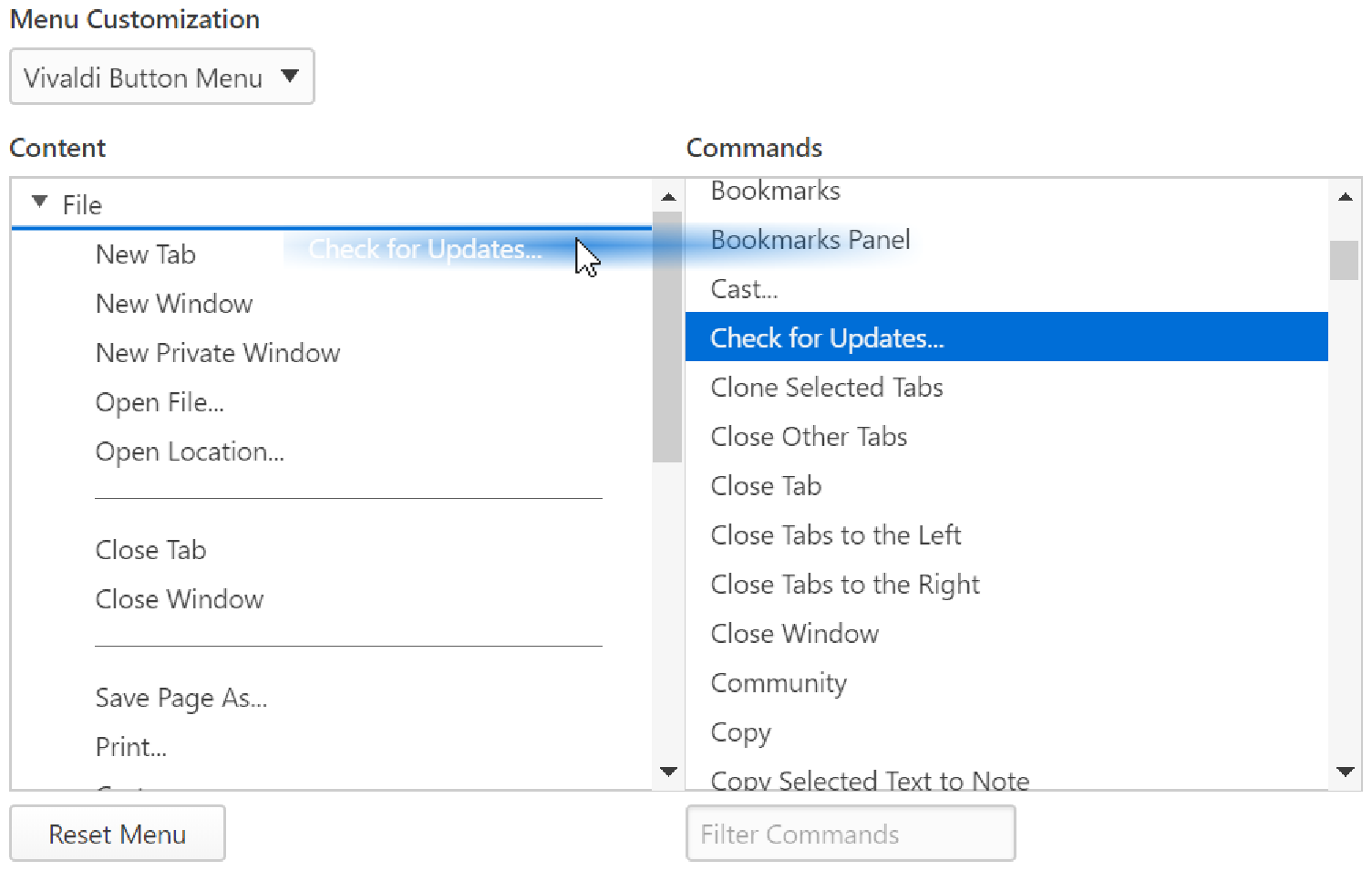
Om een opdracht te verwijderen kun je:
Om opdrachten in mappen te verdelen, maak je een nieuwe map aan en sleep je er bestaande of nieuwe opdrachten in.
Om een nieuwe map aan te maken:
Om het menu visueel op te delen, kun je scheidingslijnen toevoegen tussen opdrachten.
Om een scheidingslijn toe te voegen, kun je:
Om een opdracht of map te hernoemen:
Als je sneltoetsen gebruikt, zorg er dan voor dat je onderstreepte letters gebruikt in je opdrachtnamen.. Als je een opdracht hernoemt, voeg dan een &-teken in voor de letter die je als sneltoets wilt gebruiken. Om bijvoorbeeld een nieuwe tab te openen op een Engelstalige Windows, is de standaard toetscombinatie Alt of F10 en vervolgens F + N. In het menu zul je de te gebruiken letters onderstreept zien (zie de schermopname hieronder).
Om opdrachten gemakkelijk herkenbaar te maken met visuele hints, kun je emoji’s toevoegen aan de opdrachtnamen. Gebruik het emoji-toetsenbord van je besturingssysteem (Win + . / ⌃⌘ Spatie) om de pictogrammen toe te voegen.
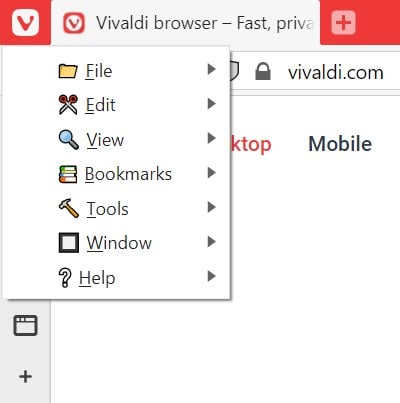
Om een menu te herstellen, klik je Standaardmenu herstellen onder het vak Inhoud. Alleen het nu geselecteerde menu zal worden hersteld.
Zorg dat Vivaldi’s gebruikersinterface aan je wensen voldoet door werkbalken aan te passen.
In Vivaldi kun je plaats en uiterlijk van werkbalken aanpassen. Met de schaal van de gebruikersinterface kun je de grootte van werkbalken wijzigen. De positie van adresbalk en bladwijzerbalk binnen de interface kun je ook aanpassen via de betreffende onderdelen in de instellingen.
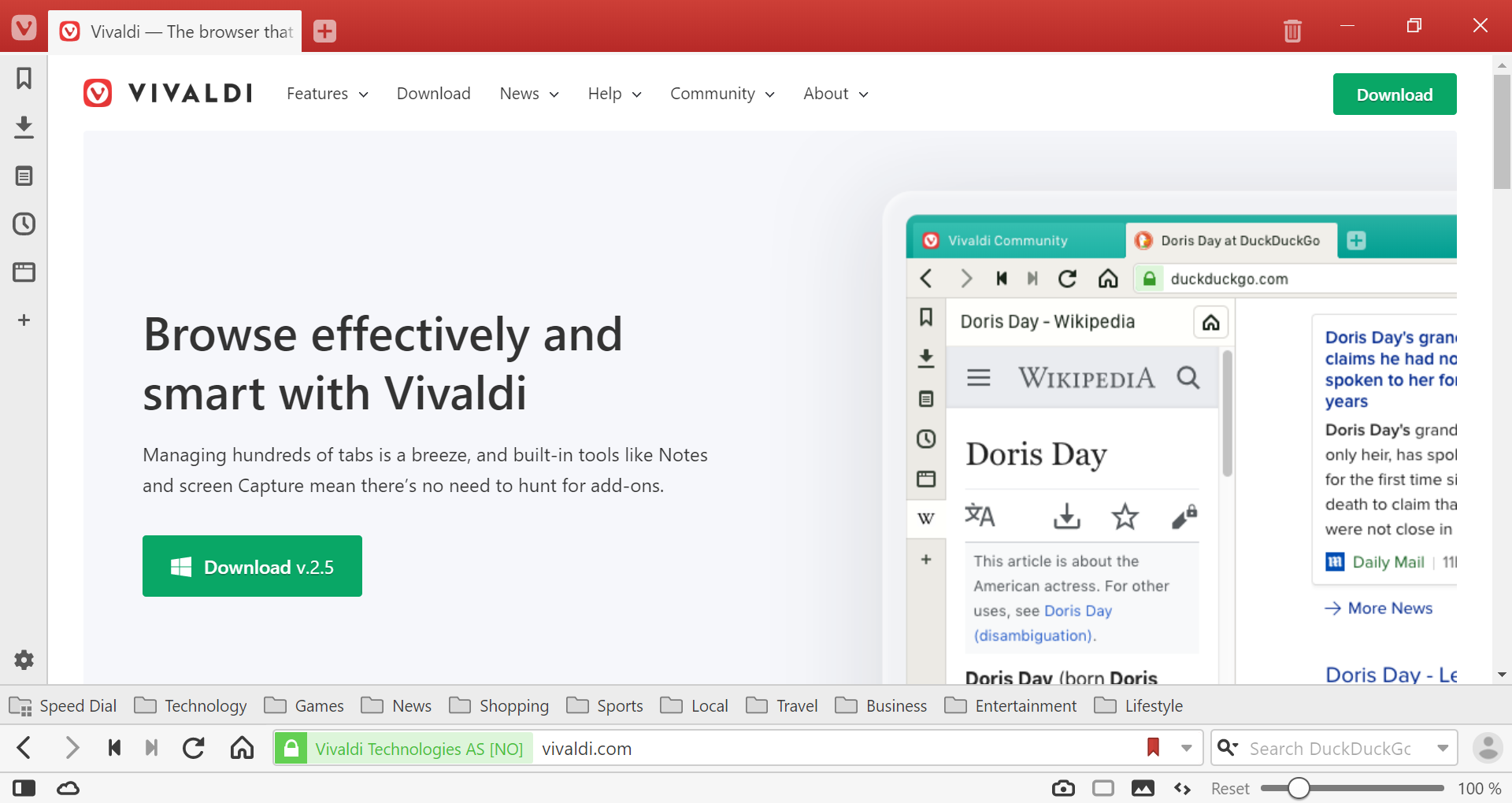
De Vivaldi-browser met bladwijzer- en adresbalk onder in het scherm en de interface geschaald op 120%.
Wil je weten hoe je knoppen op werkbalken kunt herschikken of verbergen, kijk dan op onze helppagina over werkbalken bewerken.
Vivaldi’s statusbalk bevindt zich onder in het venster en biedt de volgende opties:

 De Paneelbalk tonen of verbergen. Ctrl-klik om het zwevende paneel aan of uit te zetten.
 Pauzemodus aan- of uitzetten.
 Snelkoppeling naar Synchronisatie.
 Mailstatus bekijken voor de laatste berichten, verbindingsstatus van je accounts en logs.
 Kalendarstatus bekijken voor aankomende activiteiten, verbindingsstatus van je accounts en logs.
 Een schermopname van de webpagina maken.
 Meerdere tabs naast elkaar weergeven in hetzelfde venster met getegelde tabs.
 Kiezen of je afbeeldingen in webpagina’s al dan niet wilt weergeven, of alleen afbeeldingen uit de cache. Je kunt ook instellen of je animaties wilt herhalen, eenmalig wilt afspelen of helemaal nooit.
 Met pagina-acties specifieke functies op de webpagina uitvoeren.
Om knoppen op de statusbalk te verplaatsen, hou je de Ctrl / ⌘-toets ingedrukt en sleep je de knop naar een andere plek. Je kunt ook de werkbalkbewerker openen en knoppen herschikken, toevoegen of verwijderen. Daar heb je er geen extra toets voor nodig.
Alle knoppen op de statusbalk kun je verwijderen door te rechtsklikken op de knop > Bewerken > Van werkbalk verwijderen.
Je kunt de wijzigingen terugdraaien door te rechtsklikken op een knop > Bewerken > Werkbalk herstellen naar standaard. Als je alle knoppen verwijderd hebt, ga dan naar Instellingen > Uiterlijk > Vensteruiterlijk > Aanpassingen werkbalk > Statusbalk herstellen.
Om de statusbalk te verbergen of weer te geven:
Vivaldi-menu > Beeld > Statusbalk weergeven.

Met langklikken of rechtsklikken op een van de geschiedenisnavigatieknoppen krijg je een submenu. Vervolgens kun je op een regel Shift-, Ctrl– of middelklikken om het adres in een nieuwe tab te openen.
Kom meer te weten over Geschiedenis op de Helppagina over Vivaldi’s Geschiedenisfunctie.

In één keer meerdere pagina’s terug of vooruit springen
Kom meer te weten over deze functie op de Helppagina over Vooruit- en achteruitspoelen.
Om de huidige pagina te herladen kun je:
 Huidige pagina herladen in de adresbalk;
Om een pagina niet verder te laten laden kun je:
 Stoppen op de adresbalk;
Als startpagina kun je de snelkiezerpagina of een specifieke webpagina instellen. Je kunt de startpagina wijzigen in Instellingen > Algemeen > Startpagina.

Het hoofddomein (eTLD+1) wordt uitgelicht en de rest grijs weergegeven om beter te kunnen herkennen welk bedrijf het domein beheert en misleiding en phishing tegen te gaan.
 links in het adresveld om de zoekopdracht of het adres te openen.
Klik op  Inhoud blokkeren om het blokkeerniveau van traceerders en reclame per website in te stellen. Indien ingeschakeld zie je ook hoeveel traceerders en advertenties geblokkeerd zijn.
Je kunt aan het pictogram links in het adresveld zien of een website  veilig is,
  onbeveiligd of zelfs
  gevaarlijk .
Als je op het pictogram klikt, krijg je een menu met aanvullende website-instellingen voor cookies en websiterechten.
Sleep het pictogram voor website-informatie naar je bureaublad of een map om daar een snelkoppeling naar de webpagina te maken.

Geeft recente zoekopdrachten en ingetikte adressen weer. Tijdens het zoeken zal het uitklapmenu relevante resultaten weergeven uit veelbezochte pagina’s, ingetikte geschiedenis, bladwijzers en geschiedenis. Of je dit menu wilt weergeven, en met welke categorieën, kun je regelen in Instellingen > Adresbalk > Uitklapmenu adresveld.

Om je te concentreren op de hoofdinhoud van de webpagina en alle afleidingen te verbergen, kun je de leesweergave inschakelen.
Kom meer te weten over deze functie op de helppagina over leesweergave.

Voeg webpagina’s toe aan je bladwijzers om ze gemakkelijk terug te vinden.
Kom meer te weten over deze functie op de helppagina over bladwijzers.

Klik op het vergrootglas om van zoekmachine te wisselen. Klik op de pijl rechts om de zoekgeschiedenis te laten zien.
Kom meer te weten over deze functie op de helppagina over zoeken.

Vivaldi heeft talloze functies waardoor veel extensies overbodig zijn. Maar er zijn nog allerlei extensies die het internetten naar een ander niveau kunnen tillen.
Kom meer te weten over deze functie op de helppagina over extensies.
Je kunt de adresbalk boven of onder in het browservenster weergeven. Stel dit in via Instellingen > Adresbalk > Positie adresbalk.
Om de zichtbaarheid van de adresbalk aan of uit te zetten, kun je:

Je kunt alle knoppen op de adresbalk verwijderen door erop te rechtsklikken > Aanpassen > Verwijderen van werkbalk. Om het zoekveld te verbergen, ga je naar Instellingen > Zoeken en vink je Zoekveld in adresbalk weergeven uit.
Om alle wijzigingen te herstellen, kun je op een knop rechtsklikken > Aanpassen > Werkbalk herstellen naar standaard. Mocht je alle knoppen verwijderd hebben, ga dan naar Instellingen > Uiterlijk > Vensteruiterlijk > Werkbalkaanpassingen > Adresbalk herstellen.
Met de Vivaldi-browser kun je op het web zoeken zoals jij dat wilt. Dat kan zo:

Je kunt ook op het web zoeken met het zoekveld op de adresbalk.
Om van zoekmachine te wisselen, klik je op de knop  Zoekmachine wijzigen aan de linkerkant van het zoekveld en kies je een andere zoekmachine uit het uitklapmenu.
Als je in het zoekveld zoekt met een niet-standaard zoekmachine, zal de laatst gebruikte zoekmachine terugspringen naar de standaardwaarde als je de browser sluit. Als je de laatst gebruikte zoekmachine wilt behouden, ga dan naar Instellingen > Zoeken en vink Laatste zoekmachine onthouden aan.
Om nogmaals naar dezelfde zoekterm te zoeken, klik je op de knop  Zoekgeschiedenis weergeven aan de rechterkant van het zoekveld om een lijst met recente zoekopdrachten te zien.
Om het pictogram van de huidige zoekmachine te laten zien in plaats van het vergrootglas, stel je dit in via Instellingen > Zoeken > Zoekmachinepictogram tonen.
De breedte van het zoekveld op de adresbalk kan worden aangepast door de muisaanwijzer tussen het adresveld en zoekveld te plaatsen en de scheidingsbalk in de gewenste richting te verslepen.
Om van zoekmachine te wisselen, klik je op het pictogram van de zoekmachine aan de linkerkant van het zoekveld en kies je een andere zoekmachine uit het uitklapmenu.
Om nogmaals naar dezelfde zoekterm te zoeken, klik je op de knop Zoekgeschiedenis weergeven aan de rechterkant van het zoekveld om een lijst met recente zoekopdrachten te zien.
Als je zoekt via het zoekveld, kun je de zoekresultaten openen in een nieuwe tab in plaats van de huidige. Deze optie is vooral nuttig als je onderzoek doet of meerdere zoektermen in een keer wilt opvragen.
Schakel dit in door in Instellingen > Zoeken In nieuwe tab openen aan te vinken.
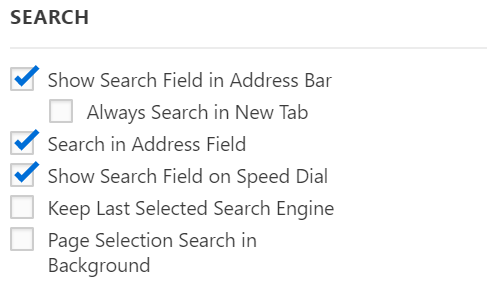
Je kunt ook de zoekterm in het adresveld of zoekveld tikken en met Alt+Enter de resultaten in een nieuwe tab openen.
In plaats van zoektermen te kopiëren en plakken tussen webpagina en adres- of zoekveld, kun je rechtsklikken op geselecteerde tekst > zweven boven Zoeken met > een zoekmachine kiezen. Om de zoekresultaten in een achtergrondtab te openen, ga je naar Instellingen > Zoeken en vink je Paginaselectie zoeken op de achtergrond aan (zie afbeelding hierboven).
In Instellingen > Zoeken > Zoeksuggesties weergeven kun je onder andere bepalen of je zoeksuggesties wilt inschakelen in het adres- of zoekveld. Als dit is ingeschakeld krijg je zoeksuggesties zodra je een zoekterm begint te tikken. Dit is een handige functie, maar kan wel privacygevolgen hebben. Lees er meer over op onze Team Blog.
Zelfs als je zoeksuggesties hebt ingeschakeld in Instellingen > Zoeken > Zoeksuggesties weergeven, kun je dit beperken tot wanneer je een bijnaam van een zoekmachine intikt, wat een duidelijke aanwijzing is dat je de invoer als zoekopdracht en niet als adres bedoelt.
Je kunt zoeksuggesties ook handmatig uitschakelen voor specifieke zoekmachines, door te gaan naar Instellingen > Zoeken > Zoekmachines > de zoekmachine te selecteren > het veld Url voor suggesties leeg te halen. Of je kunt de url voor suggesties van een andere zoekmachine invoeren. Je kunt je suggesties bijvoorbeeld laten komen van het meer privacybewuste DuckDuckGo, ook als je zoekt met Google.
Vivaldi heeft standaard verschillende zoekmachines beschikbaar.
Je kunt elk van de zoekmachines in Instellingen als standaard aanmerken. Om dit te doen, selecteer je er een en vink je Gebruiken als standaard zoekmachine aan. Je kunt ook de volgorde van zoekmachines veranderen door ze te verslepen of de pijlen te gebruiken.
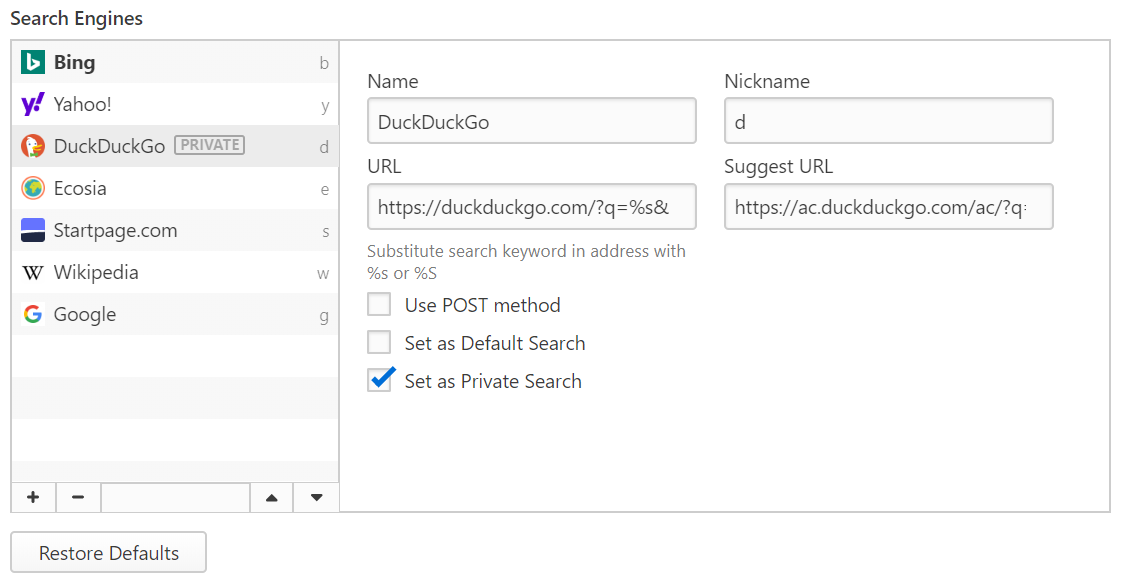
Om het privébrowsen nog meer privé te houden, kun je voor een privévenster een aparte standaard zoekmachine instellen. Om dit te doen, selecteer je een van de zoekmachines en vink je Gebruiken voor privévensters aan.
Met sommige zoekmachines kunnen gebruikers zoekopdrachten plaatsen met de POST-methode. De combinatie van POST en no-redirects verzekert dat websites niet weten met welke zoektermen je naar hen gezocht hebt. Ook worden je zoektermen zo niet opgeslagen in de lokale geschiedenis. Als je POST-aanvraag gebruiken ergens hebt aangevinkt maar de zoekopdracht komt niet met resultaten terug, dan betekent dit dat de betreffende zoekmachine de POST-aanvraagmethode niet ondersteunt. Als je die zoekmachine toch wilt blijven gebruiken, vink dan POST-aanvraag gebruiken uit.
Met bijnamen voor zoekmachines kun je snel van zoekmachine wisselen door de bijnaam vóór je zoekterm in te tikken.
Zo kun je de standaard zoekmachinebijnamen aanpassen naar wat je maar wilt:
Met Vivaldi kun je zoekmachines van jouw voorkeur toevoegen in een paar eenvoudige stappen.
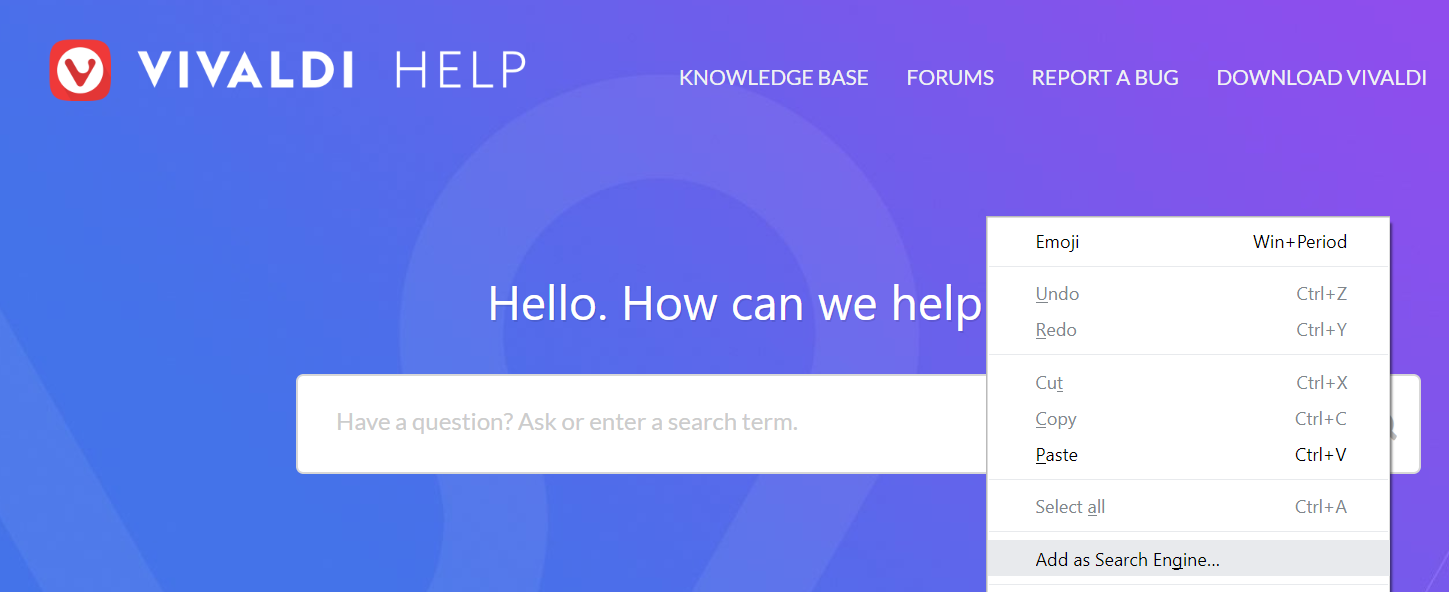
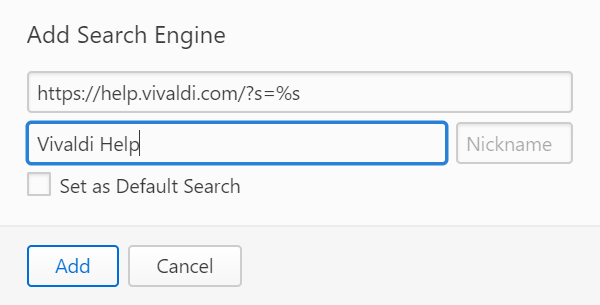
 Zoekmachine toevoegen om een zoekmachine toe te voegen.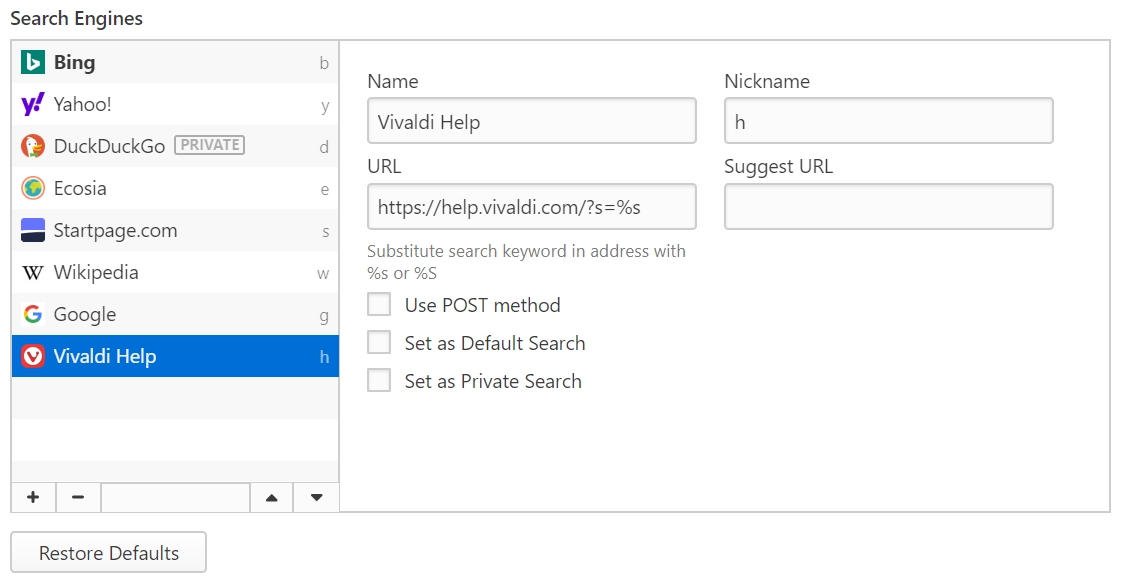
Om een zoekmachine te verwijderen:
 Zoekmachine verwijderen.
Om op een webpagina een specifieke term of zin te zoeken, gebruik je de browserfunctie Zoeken op pagina.

Om in Vivaldi een webpagina te doorzoeken:
Vivaldi-menu > Bewerken > Zoeken op pagina;Als het huidige zoekresultaat (met oranje achtergrond) een koppeling is, kun je deze gelijk openen met Ctrl+Enter.
Om het zoekveld te sluiten, klik je op de knop Zoeken annuleren op de balk Zoeken op pagina, of druk je op Esc.