Защита конфиденциальности пользователей является для нас главным приоритетом. Самую свежую информацию о конфиденциальности можно найти на нашей странице приватности: vivaldi.com/privacy.
Панель окна Vivaldi предлагает простой способ одновременного управления несколькими вкладками.
Обзор всех открытых вкладок
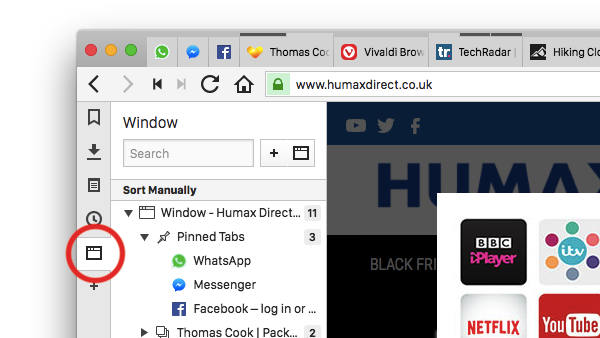
Чтобы открыть панель окна, нажмите на значок окна на боковой панели Vivaldi. Панель окна, открывающаяся сбоку окна браузера, обеспечивает представление всех открытых Вкладок в виде дерева.
Перемещение вкладок для изменения их порядка
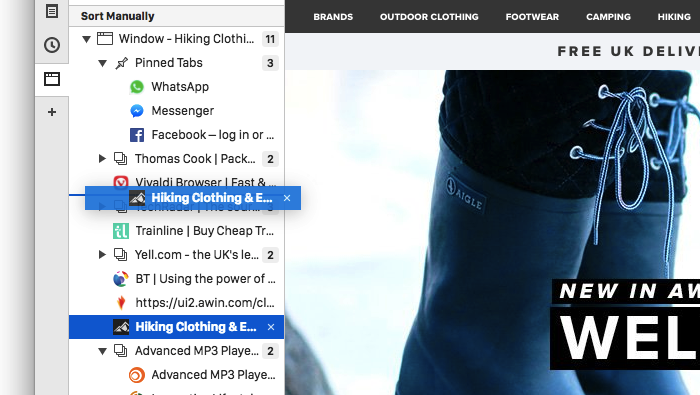
Вы можете легко изменить порядок вкладок с помощью панели окна. 1. Нажмите на вкладку, которую хотите переместить. 2. Удерживая левую кнопку мыши, переместите вкладку в новое место. 3. Перетащите вкладку в новое место и отпустите кнопку мыши.
Создание группы вкладок
Панель окна позволяет легко создавать Группу вкладок — вкладки, совмещённые вместе, для экономии места и эффективного просмотра.
1. Нажмите на вкладку, которую хотите добавить в группу. 2. Удерживая левую кнопку мыши, переместите вкладку и поместите ее поверх другой вкладки. 3. Отпустите кнопку мыши — вы создали группу вкладок.
Размещение группы вкладок
Вы можете разместить несколько вкладок рядом друг с другом.
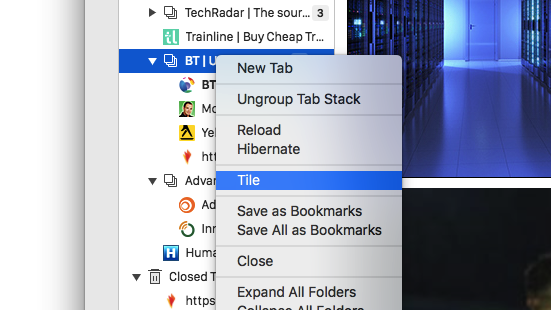
1. Нажмите правой кнопкой мыши на группу вкладок. 2. В раскрывающемся меню выберите Разместить группу.
…и многое другое
Если вы включили Уведомления в заголовках страниц для вкладок в Настройках > Вкладки > Отображение владок > Искать уведомления в заголовках, количество непросмотренных вкладок также отобразится на значке панели окна. Вы увидите уведомление, например, когда вы открыли вкладку в фоновом режиме, но не просмотрели новую вкладку после завершения загрузки.
Вы можете делать гораздо больше с вкладками на панели окна. Чтобы ознакомиться с возможностями, нажмите правой кнопкой мыши на вкладку или группу вкладок и просмотрите список доступных действий в раскрывающемся меню. Управление вкладками никогда не было таким простым!
По умолчанию Vivaldi блокирует рекламу на сайтах с вредоносными методами рекламы, которые намеренно вводят пользователей в заблуждение и используют вредоносные технологии — например, всплывающие окна, которые не позволяют вам покинуть сайт.
Функцию блокировки вредоносной рекламы можно отключить в Настройках > Приватность > Не отслеживать > Блокировать рекламу на нежелательных веб-сайтах, но мы настоятельно рекомендуем оставить её включённой.
Блокировщик вредоносной рекламы предоставляет браузеру доступ к чёрному списку, который размещён на наших серверах с непрерывным шифрованием. Он автоматически обновляется с сервера браузером и применяется к навязчивым веб-сайтам без необходимости каждый раз связываться с сервером.
Если вы ищете дополнительные способы блокировки контента, рассмотрите возможность включения функции Vivaldi Блокировки слежки и рекламы, или использования Расширения.
Объедините Vivaldi для Windows с Razer Chroma, чтобы сделать просмотр веб-страниц более захватывающим и индивидуальным.
Активация Razer Chroma в Vivaldi
Убедитесь, что ваши устройства Chroma подключены к вашему компьютеру.
Перейдите в Настройки > Темы > Интеграция с темами Razer Chroma.
Убедитесь, что установлен флажок Включить интеграцию с Razer Chroma.
Выберите устройства, которые хотите синхронизировать с Vivaldi.
Если в Vivaldi включена интеграция с Chroma, но цвета устройства не соответствуют цветам браузера, проверьте RazerSynapse > Connect > Apps и убедитесь, что Vivaldi включен и находится в верхней части списка.
Если у вас включён параметр Применять активный цвет к окну в Настройки > Темы > Изменить тему > Настройки темы, устройства Chroma изменят цвет в зависимости от цвета веб-страницы активной вкладки. Когда этот параметр отключён, будет использоваться активный цвет вашей темы.
Если вы настроили Смену тем по расписанию, цвета устройств Chroma будут меняться при изменении темы.
Основная боковая панель Vivaldi даёт вам быстрый доступ к ряду важных инструментов в Vivaldi, включая: Закладки, Загрузки, Заметки, Историю, Панель окна и Веб-панели. При нажатии на любой из этих инструментов боковая панель расширяется, что позволяет просматривать её и взаимодействовать с ней на разделенном экране в главном окне браузера.
Отображение панелей
По умолчанию панели расположены в левой части любого из ваших окон Vivaldi. Чтобы развернуть и отобразить их:
Нажмите кнопку Показать боковую панель в левой части Панели состояния;
Чтобы настроить боковую панель, перейдите в Настройки > Боковая панель. Здесь вы можете изменить такие настройки, как:
Размещение Боковой панели. Выберите размещение боковой панели в левой или правой части окна браузера. Например, на снимке экрана ниже показана боковая панель, размещенная в правой части окна.
Показать/скрыть переключатель, для отображения маленького переключателя сбоку окна.
ПоведениеБоковой панели заметок. Выберите, следует ли автоматически открывать боковую панель при создании новой Заметки или автоматически добавлять эскизы с текущей страницы.
Параметры Боковой панели окна. Решите, следует ли открывать вкладки одним кликом мыши, находятся ли Закрепленные вкладки в отдельной папке или перечислены как другие вкладки, а также как Группировать вкладки.
Уведомления веб-панели. Включите/отключите уведомления, например о непрочитанных сообщениях.
Непрозрачность. В Настройках > Темы > Цвет, вы можете изменить прозрачность боковой панели. Эти настройки также повлияют на фон заголовков элементов Экспресс-панели.
Размытие. Для более «матового» вида Боковой панели (и Панели вкладок) включите Размытие в Настройках > Темы > Цвет.
Плавающая панель
Параметр Плавающая панель позволяет боковым панелям перекрывать открытый веб-сайт. По умолчанию при открытии и закрытии боковых панелей размер веб-сайта изменяется, чтобы освободить место для панели.
Чтобы включить плавающую панель, перейдите вНастройки > Боковая панель > Настройки панели. Или нажмите Ctrl / ⌘ + кнопку переключения Боковой панели в нижнем левом углу окна браузера, чтобы быстро включить/отключить плавающие панели.
Кроме того, вы можете включить Автоматическое скрытие Плавающей панели. Если этот параметр включен, боковая панель закроется, когда курсор мыши переместится в другую область окна.
Своя ширина
Некоторым панелям нужно больше места, чем другим. Чтобы панели имели раздельную ширину:
Нажмите правой кнопкой мыши кнопку панели,
выберите Своя ширина и
растяните панель до нужного размера.
Изменение порядка панелей
Чтобы изменить порядок панелей, удерживайте нажатой клавишу Shift и перетащите панель в новое место. То же самое можно сделать и с Веб-панелями, но все они должны находиться под боковыми панелями браузера.
Нажмите на меню Vivaldi > Поделиться. Другой способ — нажмите на Адресную строку > Поделиться.
Выберите приложение, c которым вы хотите поделиться.
Следуйте инструкциям в выбранном приложении.
Меню содержит 4 приложения на главном экране. Проведите пальцем влево, чтобы увидеть больше приложений, и нажмите Ещё, чтобы увидеть полный список доступных вариантов.
Дополнительные опции
Помимо предоставления ссылки на страницу другому приложению, вы также можете:
Сделать снимок экрана
Опция снимка экрана в меню «Поделиться» позволяет снимать только видимую область, включая пользовательский интерфейс браузера. Используйте функциональность Снимка экрана Vivaldi, чтобы сделать снимок экрана всей страницы или видимой области без пользовательского интерфейса.
Копировать ссылку
Дополнительно вы можете скопировать ссылку нажав на адресную строку > копировать ссылку.
QR-код
Чтобы поделиться страницей с другим пользователем, создайте QR-код, который он может сканировать на своем мобильном устройстве. Вы также можете загрузить изображение QR-кода для последующего использования. Почитайте ещё о QR-кодах на странице справки здесь.
Отправить на свои устройства
Отправьте страницу с вашего Vivaldi на другие устройства на Android, на которых у вас есть Vivaldi. Убедитесь, что синхронизация активна на нескольких устройствах и синхронизация истории включена.
Печать
Чтобы распечатать всю страницу или сохранить её в формате PDF:
Проведите пальцем влево по нижней строке параметров в диалоговом окне «Общий доступ».
Иногда при работе с сервисами Vivaldi отображаются сообщения об ошибке. В этой статье мы перечислили распространенные сообщения об ошибках, показываемые при использовании сервисов Vivaldi, когда что-то идёт не так, а также содержащие советы по решению проблемы.
Просмотрите список, чтобы найти решение ошибки, которую вы видите. Если вам нужна наша помощь, используйте контактную форму в конце этой статьи.
Vivaldi.net
«Ошибка входа! Пожалуйста, перепроверьте Имя пользователя и пароль и повторите попытку.»
Эта ошибка отображается, если Имя пользователя или пароль написаны неправильно или Учётная запись не существует. Например, Учётная запись была удалена владельцем или из-за бездействия.
«Ваша учётная запись ещё не подтверждена. Пожалуйста, проверьте свой почтовый ящик на наличие сообщения со ссылкой для подтверждения. Если вы не получили её или прошло более 48 часов с момента регистрации, вы можете повторно отправить код здесь.«
Прежде, чем войти в свою новую Учётную запись Vivaldi, её необходимо активировать по ссылке в письме, которое было отправлено на адрес электронной почты, который вы предоставили в качестве адреса для восстановления в регистрационной форме.
Если вы не видите письмо в папке «Входящие», проверьте также папку «Спам». В случае, если вы не можете найти письмо или срок действия ссылки истёк, запросите новый код.
Если вы активировали Учётную запись, но по-прежнему видите эту ошибку, подождите несколько минут и повторите попытку входа.
Если вы допустили опечатку в адресе электронной почты или указали неправильный адрес, пожалуйста, отправьте нам сообщение, используя контактную форму в конце этой статьи, чтобы мы могли это исправить.
» Ошибка входа в систему. Похоже, вы забыли пароль. Вы хотите сбросить пароль?»
В случае, если Имя пользователя правильное, а пароль нет, то после 4-й неудачной попытки войти в систему вы получите это сообщение об ошибке, предлагающее вам сбросить пароль.
Если вы пытаетесь войти в систему ещё раз, и это также не удаётся, учётная запись будет заблокирована на 5 минут в качестве меры безопасности.
«Ваша Учётная запись была временно заблокирована в результате нескольких неудачных попыток входа. Пожалуйста, сбросьте пароль через 5 минут.»
После 5-й неудачной попытки входа учётная запись заблокирована на 5 минут. Вам нужно будет подождать несколько минут, после чего вы можете отправить себе электронное письмо для сброса пароля.
«Эта учётная запись была заблокирована.»
Если вы видите эту ошибку, то, скорее всего, Учётная запись была заблокирована за нарушение Условий использования Vivaldi.
Некоторая блокировка, например, из-за некорректного поведения на Форуме, делается вручную администраторами и модераторами. Другой вид блокировки, такой как спам в Веб-почте, в основном делается автоматически нашими антиспам-фильтрами.
Если вы считаете, что Учётная запись была заблокирована по ошибке, пожалуйста, отправьте нам сообщение, используя контактную форму в конце этой статьи.
«Не удаётся проверить пользователя. Что-то пошло не так. Если эта ошибка продолжает появляться, пожалуйста, свяжитесь с нами.»
Мы в курсе, что расширение под названием Dark Reader нарушает функциональность страниц, связанных с Учётной записью Vivaldi.net, в результате чего отображается это сообщение об ошибке. Если вы используете это расширение или любые другие, пожалуйста, временно отключите их (возможно, придётся перезапустить браузер) и повторите попытку входа.
Если вы не используете расширения или ошибка повторяется снова, попробуйте выполнить то же действие в приватном окне или гостевом профиле, чтобы исключить другие настройки браузера, вызывающие эту проблему. Если это также не поможет, пожалуйста, отправьте нам сообщение, используя контактную форму в конце этой статьи.
Веб-почта
Ошибка входа в систему
Эта ошибка отображается, если имя пользователя или пароль были написаны неправильно или Учётная запись не существует. Например, пользователь удалил Учётную запись или она была удалена из-за бездействия.
Ваша Учётная запись ещё не активирована. Пожалуйста, активируйте вашу учётную запись перед входом в систему. Подробнее читайте здесь.
Прежде, чем вы сможете начать использовать Vivaldi Webmail, вам необходимо активировать Учётную запись и подтвердить свой номер телефона.
Чтобы активировать учётную запись проверьте в своём почтовом ящике сообщение активации. Чтобы подтвердить свой номер телефона, войдите в профиль своей учётной записи на Vivaldi.net.
Вы должны подтвердить свой номер телефона прежде, чем вы сможете использовать веб-почту.
Ваша Учётная запись заблокирована. Обратитесь в службу поддержки, если считаете, что это ошибка.
Если вы видите эту ошибку, то, скорее всего, Учётная запись была заблокирована за нарушение Условий использования сервисов Vivaldi.
Если вы считаете, что Учётная запись была заблокирована по ошибке, пожалуйста, отправьте нам сообщение, используя контактную форму в конце этой статьи.
Форум
Содержимое поста было помечено Akismet.com как спам.
Бывает, что инструменту защиты от спама Akismet что-то не нравится и он отказывается публиковать сообщение.
Если вы не публиковали сообщения раньше, попробуйте оставить комментарий в существующем обсуждении прежде, чем начинать новую тему. Кроме того, старайтесь не включать в пост много ссылок, если таковые есть.
В крайнем случае вы также можете попробовать отправить сообщение с другого устройства и/или с другого интернет-соединения.
Блоги
Вам нужно подтвердить свой номер телефона, чтобы создать блог, вы можете сделать это в своём профиле.
Чтобы начать свой собственный блог на Vivaldi.net вам сначала необходимо подтвердить свой номер телефона в профиле вашей Учётной записи. Для получения подробных инструкций загляните на страницу справки об обновлении информации об учётной записи Vivaldi.
Извините, но этот блог был помечен как спам, что определено в наших Условиях предоставления услуг. Если вы считаете, что это решение было принято по ошибке, вы можете связаться с нами с подробными объяснениями, используя форму ниже:
Некоторые блоги помечаются как спам вручную командой Vivaldi, которая просматривает блоги, чтобы убедиться, что неприемлемый контент не публикуется на Vivaldi.net.
Мы также используем автоматический инструмент предотвращения спама, который может помечать блоги как спам. В редких случаях инструмент может пометить невинный блог как спам.
В случае, если ваш блог был помечен как спам и вы следовали нашим Условиям использования, пожалуйста, свяжитесь с нами, используя форму под сообщением об ошибке или контактную форму в конце этой статьи.
Синхронизация
Vivaldi.net отклонил ваши учётные данные: Не удалось выполнить аутентификацию для вашего Имени пользователя (400).
Эта ошибка отображается, если имя пользователя или пароль были написаны неправильно или Учётная запись не существует. Например, пользователь удалил Учётную запись или она была удалена из-за бездействия.
Vivaldi.net отклонил ваши учётные данные: 17003 Учётная запись пользователя заблокирована для пользователя: ВашеИмя. Нельзя войти в систему до тех пор, пока Учётная запись не будет разблокирована (400).
Это сообщение об ошибке может означать следующее:
Учётная запись была заблокирована на 5 минут после 5-й неудачной попытки войти в систему. После разблокировки Учётной записи сбросьте пароль или повторите вход в систему если вы уверены, что на этот раз пароль правильный.
Вы пытаетесь войти в новую Учётную запись, которая ещё не активирована.
Учётная запись заблокирована по какой-то другой причине. Например, за нарушение Условий использования сервисов Vivaldi.
Если вам нужна наша помощь в доступе к вашей Учётной записи, пожалуйста, отправьте нам сообщение, используя контактную форму ниже.
Жесты мышью позволяют ускорить навигацию и выполнять полезные действия быстрыми движениями мыши. Вы можете редактировать существующие жесты и добавлять свои, чтобы они соответствовали вашему стилю работы.
Включение жестов
Чтобы включить или отключить жесты мышью:
Перейдите в Настройки > Мышь > Жесты и установите флажок Включить жесты;
Нажмите и удерживайте правую кнопку мыши (или клавишу Alt).
Переместите указатель, чтобы выполнить действие.
Вы также можете выполнять жесты с помощью других устройств ввода, таких как трекпады или сенсорные панели. Чтобы включить жесты для этих устройств, в настройках установите флажок Выполнять жесты с помощью Alt.
Стандартные жесты
Чтобы просмотреть стандартные жесты, перейдите в Настройки > Мышь > Просмотр жестов.
Создание собственного жеста
Перейдите в Настройки > Мышь > Просмотр жестов.
Нажмите на кнопку Новый жест.
Выберите команду из раскрывающегося меню или выполните поиск по имени.
Нажмите Далее.
Нарисуйте новый жест в выделенной области удерживая нажатой левую кнопку мыши.
Нажмите Сохранить жест.
Редактирование жестов
Перейдите в Настройки > Мышь > Просмотр жестов.
Выберите жест, который хотите отредактировать.
Нажмите на кнопку Изменить жест.
Нарисуйте новый жест и нажмите Сохранить жест.
Чувствительность жеста
Перейдите в Настройки > Мышь > Чувствительность жеста.
Переместите слайдер, чтобы установить минимальную длину штриха, которая будет распознаваться как жест.
Жесты кнопками мыши
Жесты кнопками мыши позволяют быстро перемещаться по истории назад и вперёд.
Перейдите в Настройки > Мышь > Жесты кнопками мыши.
Установите флажок Включить жесты кнопками, чтобы включить эту функцию.
Чтобы вернуться в историю, нажмите правую кнопку мыши, а затем — левую.
Чтобы перейти вперёд в истории, нажмите левую кнопку мыши, а затем правую кнопку мыши.