“Проприетарное” HTML5 аудио и видео включает все запатентованные типы мультимедиа, такие как H.264 (видео) и AAC (аудио).
Проверка поддержки проприетарных медиа
Чтобы проверить поддержку проприетарных медиа, попробуйте воспроизвести следующее тестовое видео.
Восстановление поддержки проприетарных медиа
Если тестовое видео не воспроизводится, перезапустите Vivaldi один раз. Это приведёт к переустановке соответствующих файлов поддержки проприетарных медиа в тех случаях, когда они не были установлены вместе с Vivaldi при первоначальной установке или обновлении.
Исправление проблем
Если приведённое выше тестовое видео по-прежнему не воспроизводится, отправьте отчёт об ошибке, указав, что вы используете Linux и не можете воспроизводить проприетарные медиа. Укажите дистрибутив Linux и его версию.
Большинство стриминговых аудио/видеосервисов также требуют функционирования Зашифрованных медиа-расширений. Если вы можете воспроизвести тестовое видео выше, но всё ещё испытываете проблемы со стриминговыми сервисами, вам также следует ознакомиться с нашей статьей о Widevine CDM (для поддержки EME/DRM).
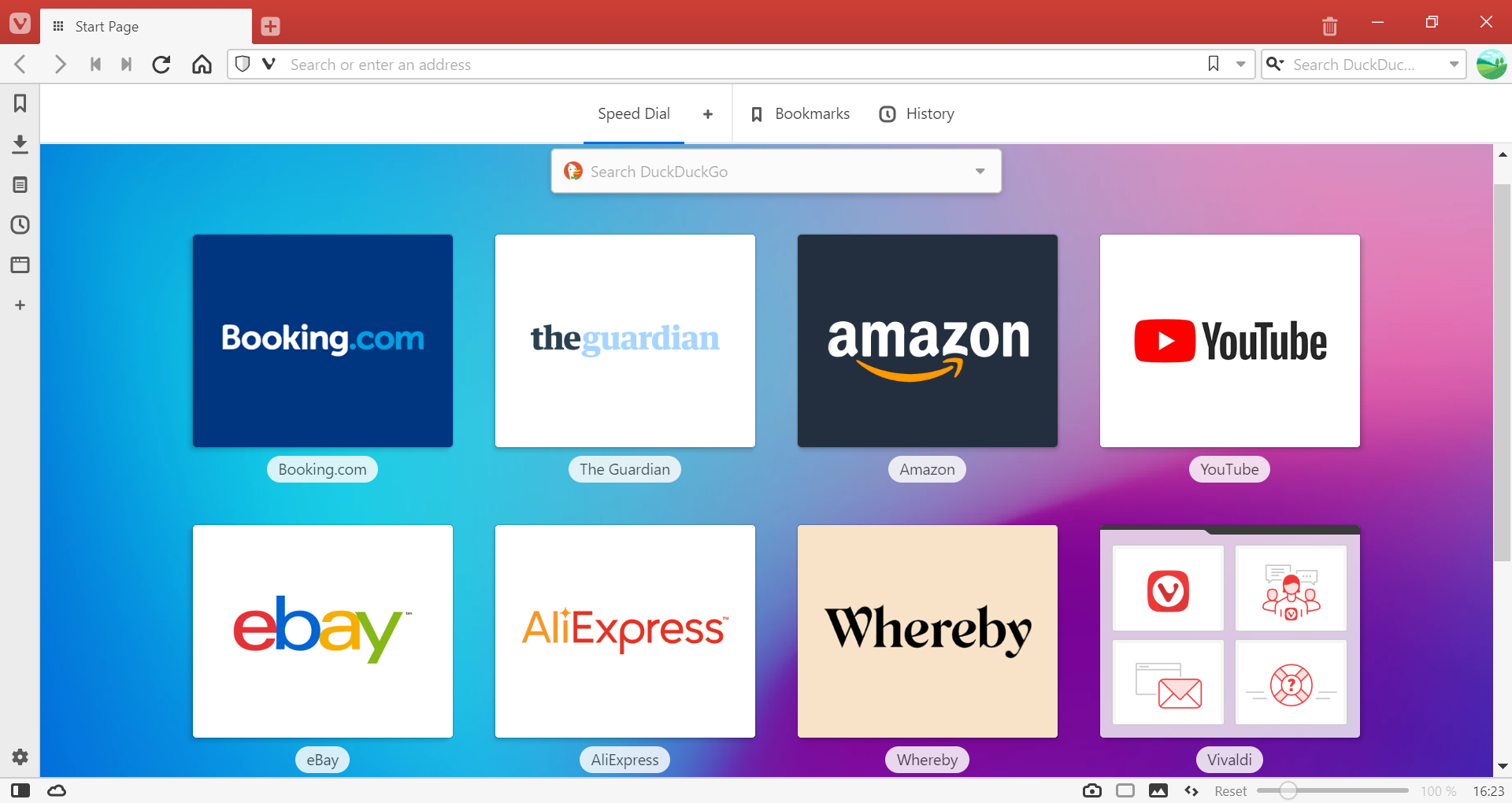
Экспресс-панель в Vivaldi позволяет быстро открывать любимые веб-сайты. Вы можете изменять Закладки, включенные в Экспресс-панель, или добавлять собственные Экспресс-панели и папки на них, чтобы легко управлять контентом.
Добавление закладок на Экспресс-панель
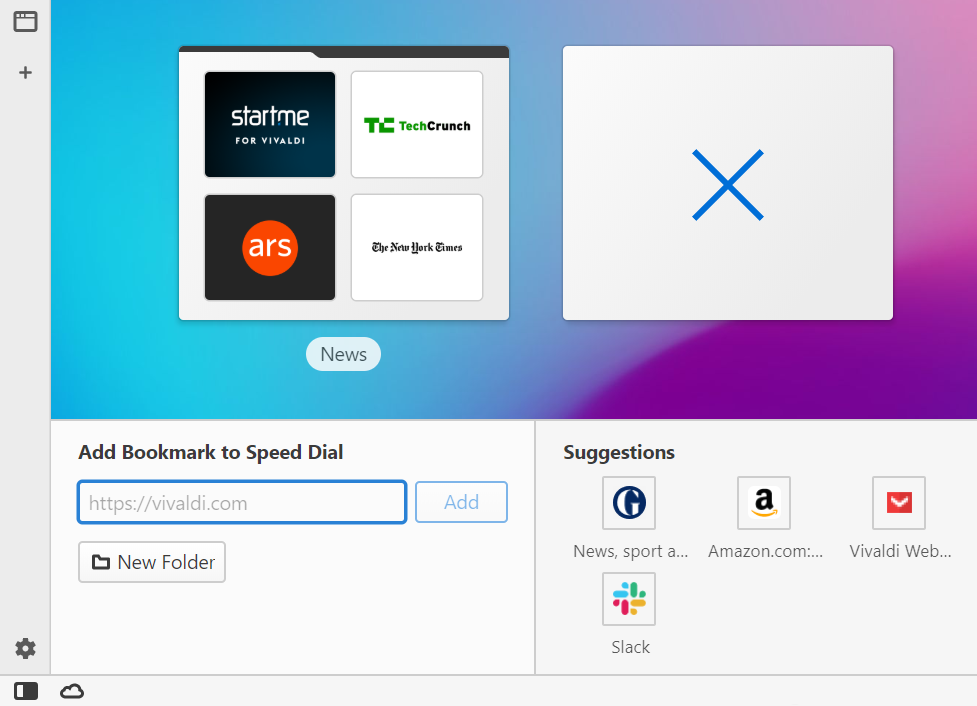
Нажмите большую кнопку + на Экспресс-панели.
Введите адрес веб-сайта или выберите один из вариантов на нижней панели.
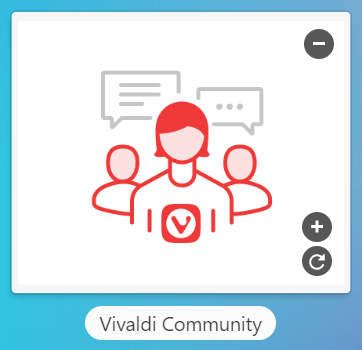
Удаление закладки из Экспресс-панели
Чтобы удалить закладку из Экспресс-панели, наведите курсор на ячейку закладки и нажмите кнопку - в правом верхнем углу. Либо удалите закладку из папки Экспресс-панель на Боковой панели закладок или в Менеджере закладок.
Добавление закладки на Экспресс-панель
Чтобы отобразить определенную закладку на Экспресс-панели, скопируйте или переместите эту закладку в папку Экспресс-панель в Боковой панели закладок или менеджере закладок.
Управление Экспресс-панелями с помощью папок
Нажмите кнопку +, как будто вы добавляете новую закладку на Экспресс-панель, а затем нажмите кнопку Новая папка.
Откройте Боковую панель закладок или Менеджер закладок, чтобы перенести Экспресс-панель из одной папки в другую.
Создание новой Экспресс-панели
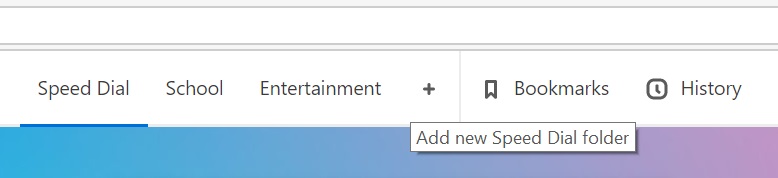
Чтобы добавить новую Экспресс-панель, нажмите кнопку + на панели навигации Экспресс-панели (слева от кнопок Закладки и История)
Подсказка: Любая папка с закладками может стать элементом Экспресс-панели. Выберите любую папку с закладками на Боковой панели закладок или в Менеджере закладок и установите флажок Экспресс-панель в информации о папке.
Установка собственного эскиза для папки или закладки на Экспресс-панели
Наведите курсор на ячейку на Экспресс-панели и нажмите кнопку +, чтобы установить собственное изображение. Либо нажмите правой кнопкой мыши значок Экспресс-панели или папку Экспресс-панели и выберите параметр Выбрать эскиз для ячейки в контекстном меню.
Выберите изображение для замены эскиза. Рекомендуемый размер изображения — 440×360 пикселей, также поддерживаются большинство форматов изображений, включая анимированные GIF.
Примечание: Vivaldi сохраняет только ссылку на изображение, которое хранится локально на вашем компьютере. Это означает, что если вы удалите или переместите изображение, Vivaldi потеряет доступ к нему, и эскиз исчезнет из Экспресс-панели. Убедитесь, что вы сохраняете изображения ячеек Экспресс-панели в папке, которую вы не удалите. Чтобы удалить эскиз из Экспресс-панели, нажмите правой кнопкой мыши по ячейке и выберите Удалить свою картинку.
Выберите один из предустановленных фонов или загрузите свой вариант. Чтобы использовать свой вариант, выберите в конце списка опцию Свой, а затем выберите локальный файл с помощью кнопки Открыть картинку.
[Windows 8 and above only] Ваш собственный фон будет представлен в списке вместе с фонами по умолчанию, так что вы сможете его использовать аналогично.
Другие настройки Экспресс-панели
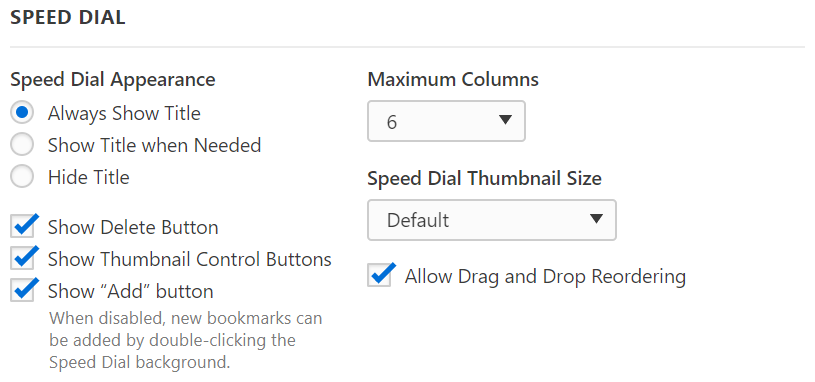
В разделе Настройки > Экспресс-панель, можно изменить следующие параметры:
Переключить отображение заголовков под ячейками, чтобы они отображались всегда, никогда или только при необходимости.
Показать или скрыть кнопку Добавить новую ячейку, чтобы освободить место на экране.
Изменить максимальное количество отображаемых столбцов. Параметр Столбцов не более позволяет вам установить количество столбцов, отображаемых на Экспресс-панели. Выберите Неограниченно, чтобы ячейки заполнили все доступное пространство.
Изменить размер ячеек Экспресс-панели. Вы можете выбрать один из пяти размеров.
Включить или выключить группировку перетаскиванием ячейки Экспресс-панели.
Если вы используете закладки другим способом и не планируете использовать Экспресс-панель, вы можете изменить начальную страницу, страницу новой вкладки и настройки запуска, чтобы отключить Экспресс-панель.
Чтобы изменить Домашнюю страницу:
Перейдите в Настройки > Общие > Домашняя страница;
Установите определенный веб-сайт в качестве домашней страницы.
Откройте в терминале каталог, где вы сохранили «install-vivaldi.sh» и введите следующую команду:
sh install-vivaldi.sh
Для дистрибутивов, которые не имеют поддержки пространства имён, встроенной в ядро (например, более старые дистрибутивы на основе Arch), добавьте к вышеуказанной команде префикс «sudo» или запустите её от имени пользователя «root». Это необходимо для установки соответствующих разрешений в vivaldi-sandbox (сопутствующий исполняемый файл, используемый для обеспечения безопасности).
Чтобы в будущем перейти на более новые сборки, просто повторно запускайте локальную копию скрипта установки каждый раз, когда выходит новая запись в блоге о тестовой сборке. Вы можете подписаться на RSS-канал Vivaldi Snapshots, чтобы получать уведомления об этом.
Предварительное тестирование сборок и другие варианты
Если вы хотите протестировать сборку с чистым профилем/настройками перед выполнением установки, используйте ключ командной строки “--test”. Для получения дополнительной информации (например, по установке стабильной версии) используйте «--help«
Этот скрипт предназначен для пользователей, для дистрибутива которых у нас нет готовых пакетов (и сборщики дистрибутива их так же не подготовили). В частности, для стабильных версий Vivaldi мы настоятельно рекомендуем вам использовать один из наших официальных пакетов или проверить, предлагает ли ваш дистрибутив неофициальные сборки. Мы рады сотрудничать с теми, кто поддерживает дистрибутив, чтобы сделать это проще.
Выберите язык с которого и на который надо перевести текст. Если текст достаточно длинный, можно положиться на автоматическое определение исходного языка и нужно только определить язык перевода, если вы хотите перевести на язык, отличный от вашего языка перевода по умолчанию.
Нажмите кнопку ́Перевести.
Копирование перевода в буфер обмена
Чтобы использовать перевод, нажмите кнопку Копировать перевод в правом нижнем углу поля сделанного перевода или используйте контекстное меню для выделения и копирования текста.
Очистка поля переведенного текста
Когда вы закончите с переводом или захотите перевести что-то еще, нажмите кнопку «Очистить» под полем переведенного текста.
Перевод текста с веб-страницы
Для перевода содержимого страницы веб-сайта можно использовать опцию полного перевода страницы, расположенную с правой стороны адресной строки. Чтобы перевести только часть веб-страницы, можно использовать перевод выделенного текста. Переведенный текст может отображаться во всплывающем диалоговом окне или на панели перевода.
Убедитесь, что параметр Использовать панель вместо диалога включен.
Если вы предпочитаете всплывающее диалоговое окно, отключите эту настройку.
Чтобы перевести только небольшой отрывок текста:
Выделите текст, который вы хотите перевести.
Щелкните правой кнопкой мыши на выделенном тексте.
Нажмите на пункт Перевести выделенное в контекстном меню.
Также можно ввести «Перевести выделение» в окне быстрых команд после того, как текст был выделен. Кроме того, для этого действия можно создать сочетание клавиш или жест мыши.
Автоматический перевод выделенного текста
Если вы часто пользуетесь переводом и у вас открыта панель перевода, можно автоматически переводить текст при его выделении.
Чтобы автоматически переводить выделенный текст:
Откройте панель переводов.
Установите флажок Автоперевод выделенного текста.
Держите панель открытой, чтобы видеть переводы.
На веб-странице выберите текст для перевода.
История переводов
Чтобы просмотреть прошлые переводы, нажмите кнопку Показать историю переводов в нижней части панели. Дважды щелкните по одной из записей истории, чтобы снова просмотреть перевод. Щелкните правой кнопкой мыши на записи, чтобы открыть контекстное меню с опциями:
Копировать — скопировать перевод
Копировать все — скопировать оригинальный текст и перевод
Удалить — удалить перевод из истории.
Удаление истории
Чтобы удалить одну запись из истории переводов:
На панели переводов откройте историю переводов.
Щелкните правой кнопкой мыши на записи.
Выберите Удалить.
Чтобы удалить все записи из истории переводов:
На панели переводов откройте историю переводов.
Нажмите Очистить историю переводов над списком записей.
В Vivaldi вкладки всецело находятся под вашим контролем. В этой статье перечислены ключевые настройки, определяющие поведение ваших вкладок.
Группировка вкладок
To learn about Tab Stacks in Vivaldi, take a look at the Help page, which describes the feature in depth here.
Переключение вкладок
Для переключения между вашими вкладками:
Use the keyboard shortcut Ctrl+Tab and Ctrl+Shift+Tab to move in the opposite direction, or
Enable Switch Tabs by Scrolling in Settings > Tabs > Tab Features > Tab Cycling to switch tabs by holding down the Alt key or right mouse button and scrolling with the mouse wheel.
В Настройках > Вкладки > Возможности вкладок > Переключение вкладоквы можете выбрать:
Tabs are cycled in recently used or in the displayed order;
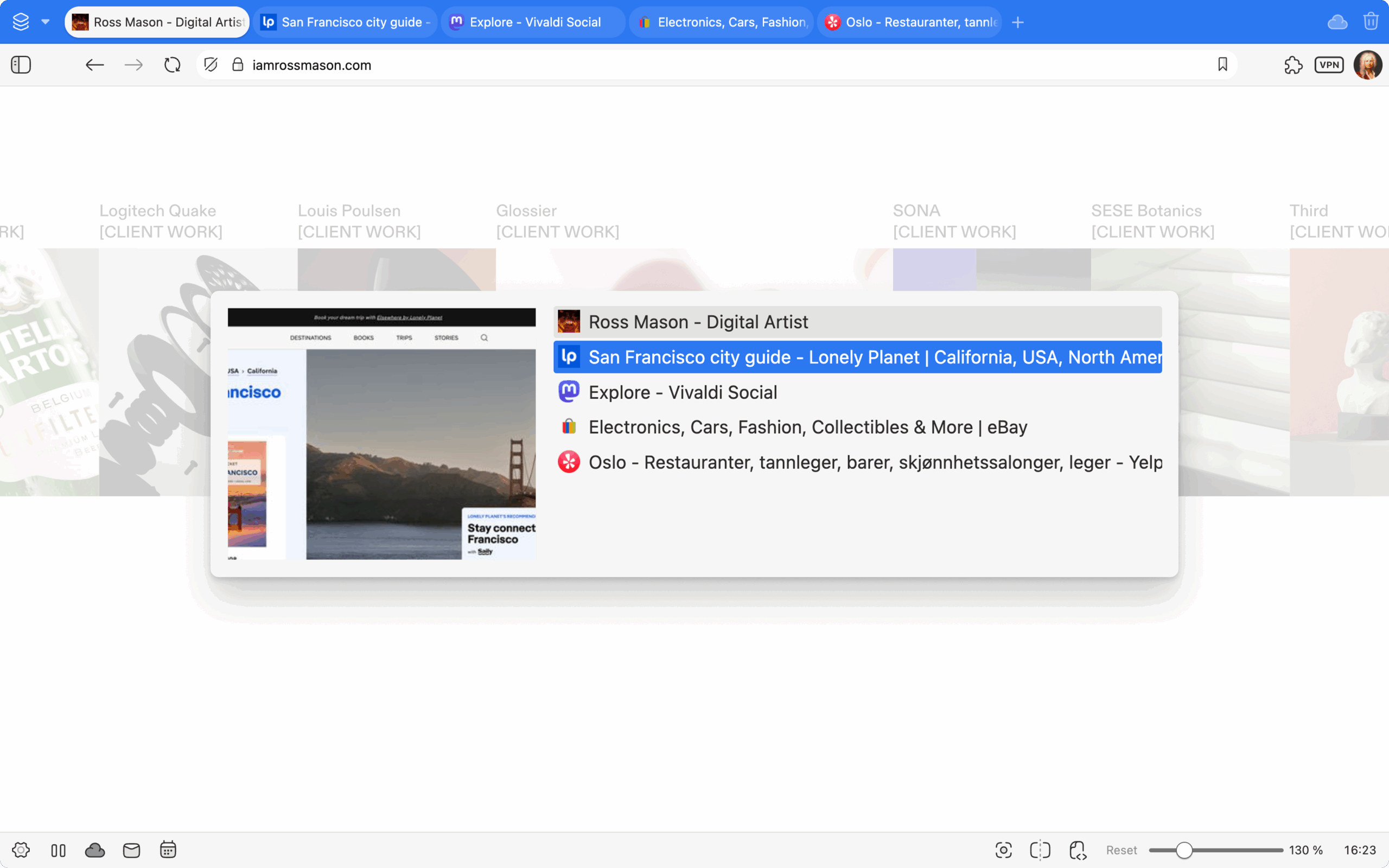
A preview of the open Tabs is shown or you’re taken directly to the next tab.
После включения Показывать карусель вкладок вы можете выбрать вид отображения — горизонтальный список с эскизами либо либо вертикальный список (как показано на картинке ниже).
Переключение вкладок
Вероятно, самый распространённый способ переключения между вкладками — это простое нажатие на интересующую вкладку на панели вкладок или на панели окон, но есть несколько других полезных способов.
Switch Tabs using the mouse’s scroll wheel
When the mouse is hovering over the Tab Bar or while you’re holding down the Alt key, you can switch Tabs by scrolling. This feature can be enabled in Settings > Tabs > Tab Features > Tab Cycling > Switch Tabs by Scrolling.
Переключение вкладок сочетанием клавиш
You can move to the next tab with the Keyboard ShortcutsCtrl+Page↑ / Shift ⌘ ] and to the previous tab with Ctrl+Page↓ / Shift ⌘ [.
В Windows и Linux первые 9 вкладок Меню окон пронумерованы для быстрого переключения вкладок. Нажмите Alt+W для вызова меню и введите номер вкладки, на которую вы хотите переключиться.
Switch Tabs from the Address Field
When you know the title or URL of the tab you want to view, you can switch to it by typing the title/URL in the Address Field and selecting the tab from the list of suggestions.
To narrow down the search results in the Address Field to just tabs, first type «@tabs» followed by a space and then the search keyword.
Переключение вкладок с помощью быстрых команд
Нажмите F2 / ⌘ E для вызова Быстрых команд. Пока вы не ввели поисковый запрос, будут отображаться все открытые вкладки во всех Окнах. После начала поиска будут отображаться только вкладки, подходящие под запрос. Нажмите на нужную вкладку для её открытия.
Сворачивание вкладок
Кроме того, при включении сворачивания активных вкладок Настройках> Вкладки > Переключение вкладок > Сворачивать активную, вы можете перейти на предыдущую активную вкладку щелчком по текущей.
Перемещение вкладок
Положение вкладки на панели вкладок или списке Панели окна можно поменять перетаскиванием. Тоже самое можно сделать с нескольким вкладками, если выбрать их с использованием клавиш Ctrl/⌘ или Shift.
Текущее положение вкладки можно также поменять с помощью следующих сочетаний клавиш:
On Windows and Linux: Ctrl+Shift+Page↑/Ctrl+Shift+Page↓
Выгрузка вкладок помогает снизить потребление памяти браузером. Чтобы выгрузить вкладку или группу вкладок, щёлкните правой кнопкой мыши ним и выберите желаемой действие:
Hibernate a single tab (can’t be the active tab);
A Tab Stack, or
Background Tabs.
Чтобы выгрузить вкладки в Панели окна, щёлкните правой кнопкой мыши по:
Select multiple Tabs with Shift or Ctrl/⌘ keys to hibernate them.
Если вы включили Затенять значок выгруженных в Настройках > Вкладки > Отображение вкладки, вы можете легко увидеть, какие вкладки или группы вкладок в текущий момент выгружены.
Отложенная загрузка
При запуске браузера с прошлой или Сохранённой сессией отложенная загрузка открывает фоновые вкладки в выгруженном состоянии, что позволяет экономить ресурсы. Чтобы включить, перейдите в Настройки > Общие > При запуске открывать и включите Отложенная загрузка сессий. Если вы не хотите, чтобы Закреплённые вкладки выгружались, также включите Всегда загружать закреплённые вкладки.
Дублирование вкладок
To create an exact copy of a tab, including its history, use one of the following options:
Choose Duplicate Tab from the right-click context menu.
Click on Reload current page on the Address Bar with a middle mouse button.
Hold down the Shift key while clicking the Reload current page button.
В Настройках > Вкладки > Положение дубля вкладки вы можете выбрать, должна ли дублированная вкладка открываться рядом с исходной или в конце.
In case you have enabled New Tab from Link Opens in Background in Settings > Tabs > New Tab Position, the cloned tab will also open in a new background tab.
Copy Tabs
In addition to duplicating tabs, you can clone them with copy-paste. This method allows you to create the duplicate in a location of your choice, for example, in a different Tab Stack, Workspace or a browser window.
Right-click on the tab after which the copied tab should be opened.
Select Paste from the context menu.
Renaming Tabs
If the page title displayed on the tab is not useful and you often struggle to find the right tab, you can give it a better name. Furthermore, you can rename Tab Stacks.
To rename a tab:
Right-click on the tab on the Tab Bar or in the Windows Panel and select Rename from the context menu. Alternatively, to rename the active tab, type “Rename Tab” in Quick Commands, or create a Keyboard Shortcut or Mouse Gesture for the action.
Enter the new title.
Press Enter or click somewhere else in the browser.
To rename a tab stack:
Right-click on the stack on the Tab Bar or in the Windows Panel and select Rename Tabs Stack from the context menu. Alternatively, to rename the active stack, type “Rename Tab Stack” in Quick Commands, or create a Keyboard Shortcut or Mouse Gesture for the action.
Enter the new title.
Press Enter or click somewhere else in the browser.
Заглушение вкладок
Чтобы заглушить вкладку:
Click on the speaker icon on the tab, when the tab is currently playing audio;
Right-click on the Tab and select Mute Tab;
To mute multiple Tabs, select the Tabs, right-click on one of them and select Mute # Tabs from the context menu.
To mute all background tabs when the active tab is playing audio, right-click on the Tab and select Mute Other Tabs.
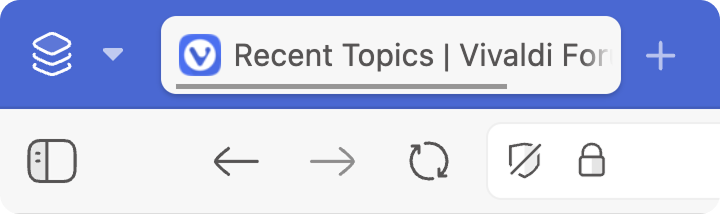
Type “Periodic Reload” and the time interval. There are two ways to enter the time interval. For example, to reload the tab every one and a half minutes, type the time either in seconds «Periodic Reload 90» or «Periodic Reload 1’30» » (single quote for minutes and double for seconds).
Вы можете увидеть обратный отсчёт до следующего обновления вкладки под значком и заголовком страницы.
Чтобы отключить периодическое обновление вкладки:
Right-click on the Tab and select Periodic Reload > Disable or Disable all, if you have multiple active timers.
В Панели адреса браузера Vivaldi есть много других функций помимо поля адреса и основных кнопок навигации. Эта статья познакомит вас со всеми доступными вариантами, которые помогут вам в навигации.
Что в Панели адреса?
Переход назад и вперед по истории
Нажмите на стрелку, указывающую влево, чтобы перейти на предыдущую страницу, и стрелку, указывающую вправо, чтобы перейти на следующую страницу.
Нажмите и удерживайте, или нажмите правой кнопкой мыши любую из кнопок навигации по истории, чтобы вызвать подменю, затем нажмите Shift или Ctrl + щелчок, или нажмите средней кнопкой мыши по записи, чтобы открыть ее в новой вкладке.
Домашняя страница может быть либо Начальной страницей, либо определенной веб-страницей по вашему выбору. Вы можете изменить домашнюю страницу в Настройках > Общие > Домашняя страница.
Поле адреса
Используйте Сочетание клавишCtrl+L / ⌘ L, чтобы перейти в Поле адреса.
После ввода поискового запроса или URL-адреса нажмите Enter или нажмите кнопку перед Полем адреса, чтобы открыть результаты поиска или ссылку. Нажмите Alt+Enter, чтобы открыть ссылку или результаты поиска в новой вкладке.
Базовый домен URL-адреса (eTLD + 1) выделяется, чтобы определить, какая компания контролирует домен, и предотвратить мошенничество и фишинговые атаки.
Включите/отключите поиск в поле адреса в Настройках > Поиск.
Чтобы включить/отключить автозаполнение, перейдите вНастройки > Панель адреса > Автозавершение адреса и установите флажок. Вы можете назначить приоритет автозаполнения Закладкам, установив флажок Закладки всегда вначале.
Когда недостаточно места для отображения полного имени домена, отображается предупреждающий значок . Убедитесь, что вы доверяете веб-сайту, прежде чем отправлять какие-либо данные на странице.
Настройка блокировки содержимого
Нажмите на Блокировку содержимого, чтобы изменить уровень Слежки и блокировки рекламы для каждого сайта. Также при включении посмотрите, сколько трекеров и рекламы было заблокировано.
О сайте
По значку в левой части Поля адреса вы можете определить, является ли сайт безопасным , небезопасным или даже опасным .
Создайте ярлык веб-страницы, начав перетаскивать с кнопки информации О сайте на рабочий стол или в папку с файлами.
Разрешения
Когда веб-сайт хочет получить доступ, например, к вашему местоположению или камере, кнопка с параметрами для разрешения или блокировки доступа может быть доступна с правой стороны Поля адреса.
Просмотрите последний использованный поисковый запрос и введенную вами ссылку. Во время поиска в раскрывающемся списке будут отображаться результаты Часто посещаемых страниц, Введенной истории, Закладок и Истории. Вы можете изменить категории, которые появляются в качестве предложений в раскрывающемся меню в Настройках > Панель адреса > Выпадающий список.
Поле поиска
Нажмите на увеличительное стекло, чтобы переключить поисковую систему. Нажмите на стрелку справа, чтобы просмотреть историю поиска.
Место для доступа и управления вашими Профилями пользователей и Гостевым профилем. Когда вы вошли в Синхронизацию, аватар вашей учетной записи Vivaldi будет отображаться на Панели адреса вместо аватара профиля пользователя.
Чтобы переключить отображение кнопки, перейдите вНастройки > Адресная панель > Управление профилями > переключите флажок Показывать кнопку профиля.
Vivaldi имеет множество функций, которые позволяют отказаться от большинства расширений. Тем не менее, есть ещё масса расширений, которые могут вывести просмотр на новый уровень.
Вы можете решить, отображать ли Панель адреса вверху или внизу окна браузера. Сделайте выбор в Настройках > Адресная панель > Размещение адресной панели.
Отображение / скрытие Панели адреса
Чтобы изменить видимость Панели адреса, выполните одно из следующих действий:
Перейдите в Настройки > Адресная панель и переключите флажок Включить адресную панель;
Когда Панель адреса скрыта, используйте Сочетание клавишCtrl + L / ⌘ L, чтобы сосредоточиться на поле адреса, и другие сочетания клавиш для выполнения команд, которые обычно выполняются нажатием кнопок в адресной строке.
Настройка Панели адреса
Все кнопки на Панели адреса можно удалить, нажав правой кнопкой мыши по кнопке > Настроить > Убрать с панели. Чтобы скрыть Поле поиска, перейдите в Настройки > Поиск и установите флажок Отключить.
Чтобы сбросить изменения нажмите правой кнопкой мыши по кнопке > Настроить > Сброс настроек панели. Если вы удалили все кнопки, перейдите в Настройки > Внешний вид > Настройки окна браузера > Настройка панелей > Сброс адресной панели.
Чтобы изменить порядок кнопок. Удерживайте нажатой клавишу Shift, перетащите кнопку на новое место.
Вы также можете перенести кнопки из Панели состояния в Панель адреса и наоборот, переместить кнопки из Панели адреса в Панель состояния. Для этого, удерживая клавишу Shift, перетаскивайте их с одной панели на другую.
Нажмите Delete на клавиатуре или щелкните закладку правой кнопкой мыши и выберите Удалить.
Вариант 2
1. Найдите закладку на Панели закладок или в Меню закладок; 2. Нажмите на закладку правой кнопкой мыши; 3. Выберите Удалить;
Вариант 3
Когда у вас открыта отмеченная закладкой веб-страница:
Нажмите кнопку Добавить страницу в закладки справа от Поля адреса;
Нажмите Удалить.
Импорт и экспорт закладок
Чтобы импортировать закладки, нажмите на значок меню Vivaldi > Файл > Импорт из приложений или файлов и выберите, откуда вы хотите импортировать закладки. Либо нажмите кнопку Импорт, расположенную в правом верхнем углу Менеджера закладок.
Закладки можно импортировать из другого браузера, установленного на том же компьютере, или из HTML-файла закладок. Если другой браузер не указан в диалоговом окне импорта, экспортируйте закладки в виде файла HTML из исходного браузера и импортируйте файл HTML в Vivaldi.
Когда закладки были импортированы, вы можете найти их все в новой папке после всех других папок закладок, прямо над удаленными закладками. Мы рекомендуем использовать Менеджер закладок или Боковую панель закладок, чтобы изменить порядок недавно импортированных закладок и папок закладок, в соответствии с вашими потребностями.
Чтобы экспортировать закладки из Vivaldi, нажмите на меню Vivaldi>Файл>Экспорт закладок. Закладки будут сохранены как файл HTML.
Синхронизация закладок
Чтобы ваши закладки синхронизировались в нескольких браузерах Vivaldi на разных устройствах, используйте функцию Синхронизации Vivaldi.
Vivaldi не доступен под одной унифицированной лицензией с открытым исходным кодом. Он действительно содержит исходный код Chromium с изменениями, внесенными для запуска пользовательского интерфейса на основе HTML/CSS/JS. Все изменения в исходном коде Chromium доступны под лицензией BSD и могут быть прочитаны кем угодно на vivaldi.com/source. Подробности в этом отношении объясняются в файлах README и LICENSE в пакете.
Кроме того, наш код пользовательского интерфейса написан простым, доступным кодом для тех, кто читает HTML, CSS и JS. Это означает, что для всех практических целей исходный код Vivaldi доступен для аудита.
Vivaldi также содержит сторонний код. Лицензии на сторонний код можно найти в исходном пакете и в установленном браузере, перейдя на vivaldi://credits
Прогрессивные веб-приложения (PWA) — это веб-сайты, которые могут быть установлены как независимые приложения. Их можно открывать из ярлыков и использовать в собственном окне отдельно от основного браузера.
Установка прогрессивных веб-приложений
Чтобы установить веб-сайт в качестве PWA:
Откройте на вкладке веб-сайт, который требуется установить.
Щелкните правой кнопкой мыши вкладке на Панели вкладок.
Выберите Установить [website name] в контекстном меню.
Нажмите кнопку Установить в небольшом всплывающем окне с просьбой подтвердить свое действие.
Установка веб-сайтов, которые не поддерживают запуск в качестве PWA
Если вы не видите опцию установки веб-сайта в контекстном меню, значит веб-сайт не поддерживает запуск как PWA. В этом случае:
Выберите Создать ярлык в контекстном меню.
Установите флажок Открыть как окно.
Нажмите Создать.
Параметры PWA
Сохранить пароль
Если у PWA есть возможность войти в вашу учетную запись, учетные данные для входа могут быть сохранены в Vivaldi. Вы можете просматривать и управлять Паролями в Vivaldi через Настройки > Конфиденциальность > Пароли.
Расширения
Если вы установили Расширения в Vivaldi, их также можно использовать в PWA. Найдите кнопку Расширения в правом верхнем углу окна PWA, чтобы получить к ним доступ.
Меню PWA
В меню вы можете:
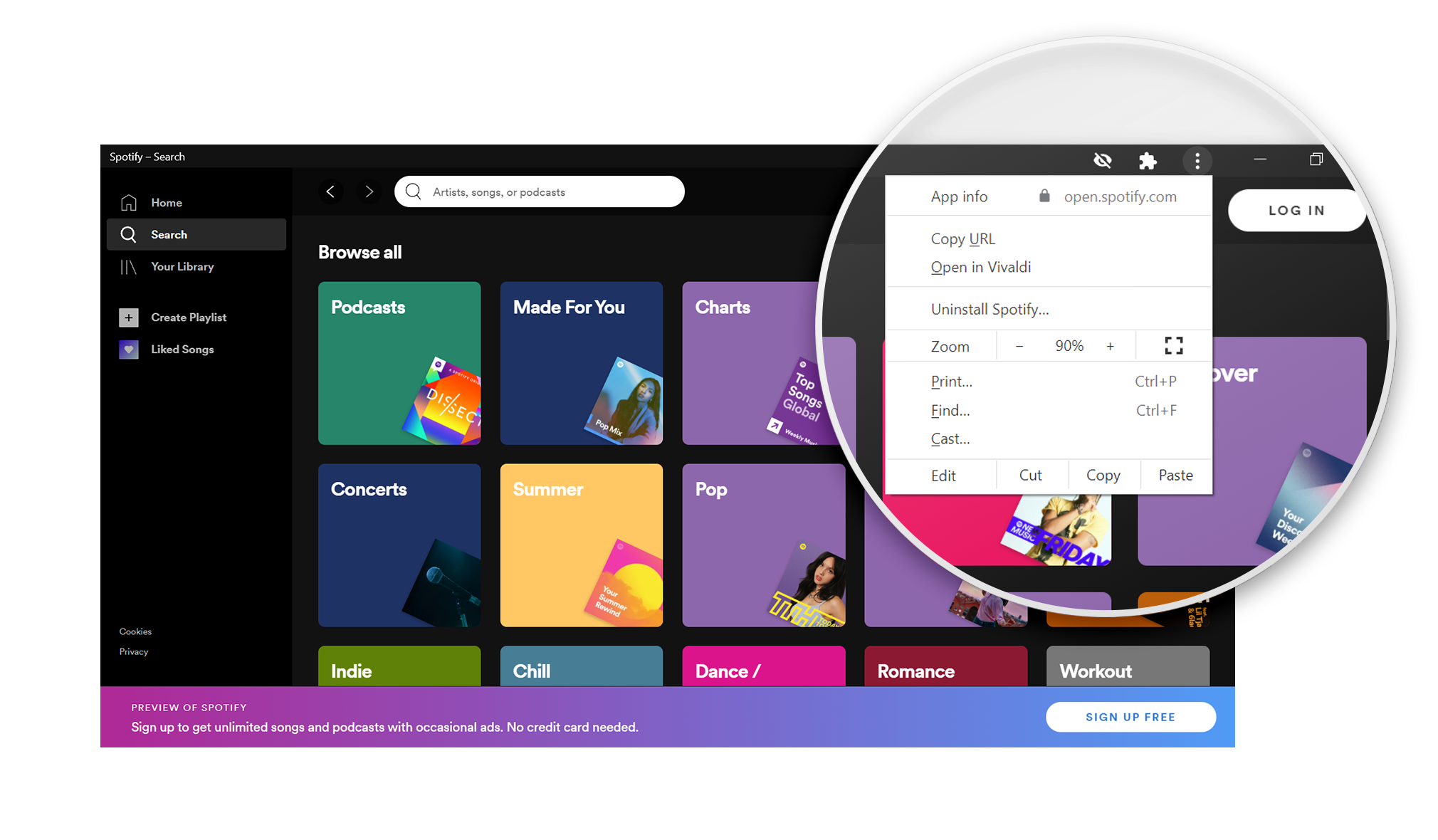
Доступ к информации о приложении и настройкам сайта, таким как Cookie и Разрешения.
Скопируйте URL-адрес открытой веб-страницы.
Откройте страницу во вкладке в главном окне браузера Vivaldi.
Удалите PWA.
Зумируйте: увеличивайте и уменьшайте масштаб и включайте полноэкранный режим.
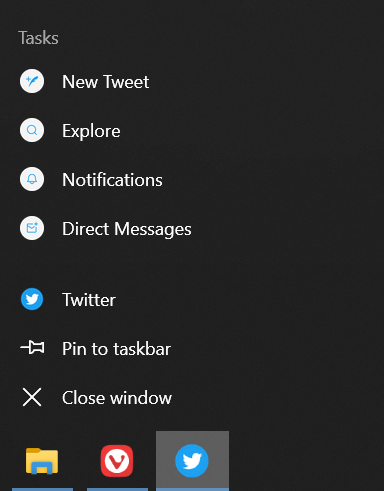
Если приложение создало ярлыки для некоторого функционала, вы можете использовать его, щелкнув правой кнопкой мыши кнопку быстрого доступа на панели задач. Эта функциональность доступна только в Windows.
Просмотр установленных PWA
Чтобы узнать, какие PWA вы установили, и открыть их из Vivaldi, перейдите в vivaldi://apps. Щелкните правой кнопкой мыши значок приложения на странице для получения дополнительных параметров.
Удаление прогрессивных веб-приложений
Чтобы удалить PWA:
Откройте приложение.
Откройте меню PWA.
Выберите [website name] Удалить.
Выберите, хотите ли вы очистить данные из приложения или нет.
Когда вы сообщаете о проблеме с мультимедиа в macOS, помимо описания того, что и где происходит, нам нужна дополнительная информация, чтобы иметь возможность следить за этим.
Посетите следующие страницы:
GPU: vivaldi://gpu
Мультимедиа: vivaldi://media-internals
На обеих страницах нажмите Copy to Clipboard и вставьте содержимое в отчет об ошибке.
Кроме того, перейдите по следующим ссылкам и сообщите нам, какие параметры выбраны для выбранных флагов:
 кнопку «Перевести» на
  меню Вивальди > Вид > Панель перевода.
 кнопку Копировать перевод в правом нижнем углу поля сделанного перевода или используйте контекстное меню для выделения и копирования текста.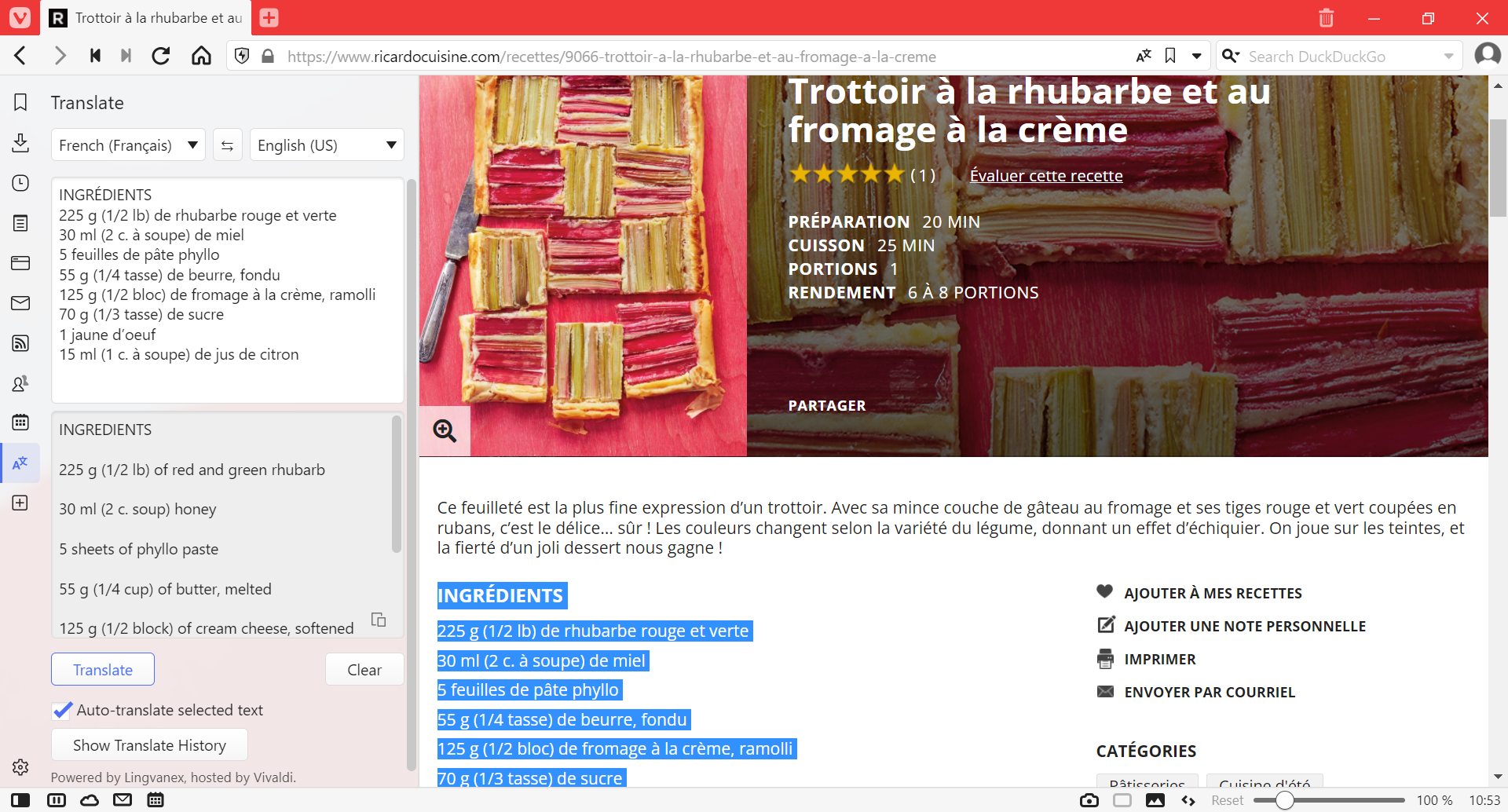

 Reload current page on the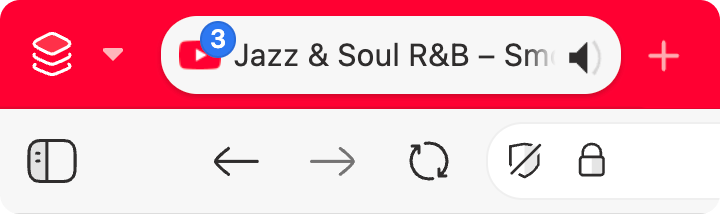





 Стоп на Панели адреса;


 . Убедитесь, что вы доверяете веб-сайту, прежде чем отправлять какие-либо данные на странице.
 Блокировку содержимого, чтобы изменить уровень
 , небезопасным
  или даже опасным
  .
.









 Добавить страницу в закладки справа от
  Импорт, расположенную в правом верхнем углу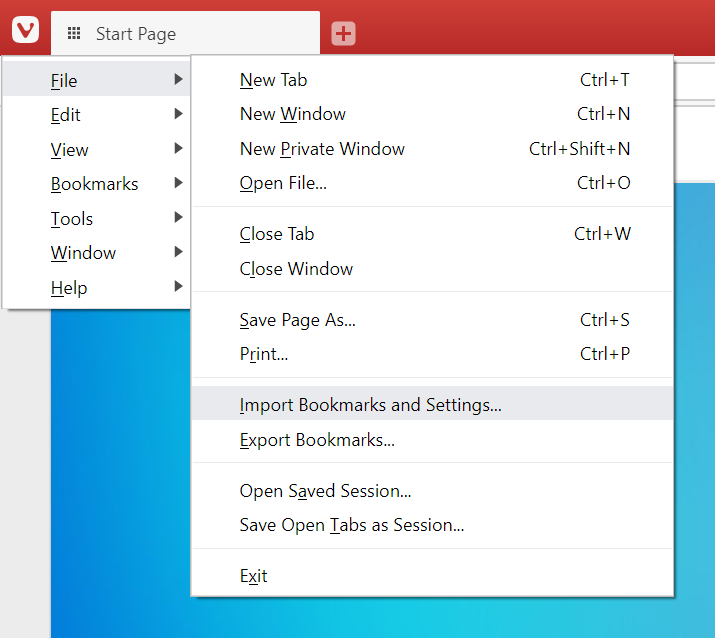
 кнопку Расширения в правом верхнем углу окна PWA, чтобы получить к ним доступ.
 меню вы можете: