Traduire sur Android

Brisez les barrières linguistiques et ouvrez le Web avec Vivaldi Traduction.

Accès au panneau de traduction

Pour ouvrir le panneau de traduction :

  1. Appuyez sur le bouton de panneau.
  2. Appuyez sur le bouton du panneau Traduire situé en bas de la page (sur le côté sur les tablettes et les écrans plus grands).

Traduire du texte

Pour traduire du texte dans le panneau :
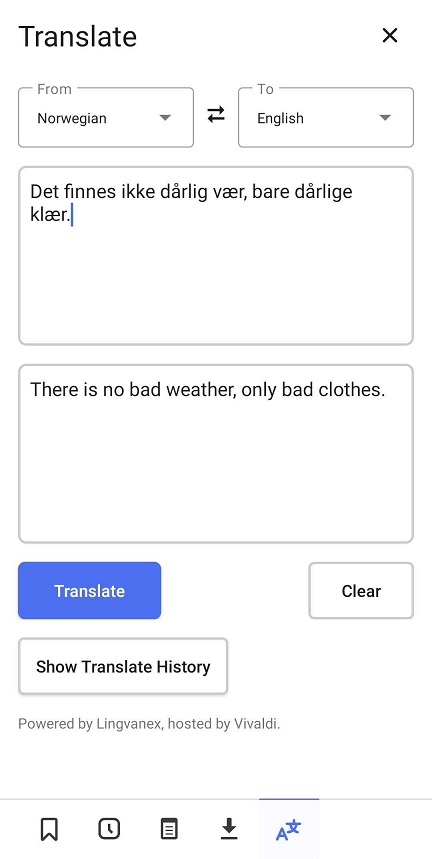
  1. Ouvrez le panneau de traduction.
  2. Saisissez ou collez le texte dans le champ de saisie.
  3. Faites défiler les listes ou commencez à saisir le nom de la langue pour sélectionner les langues d’entrée (De) et de sortie (Vers).
    Si le texte est plus long, vous pouvez également compter sur la détection automatique de la langue source et n’avez qu’à définir la langue de traduction, au cas où vous souhaiteriez traduire dans une langue différente de votre langue par défaut.
  4. Appuyez sur Traduire.

Effacer la traduction

Lorsque vous avez terminé la traduction ou que vous souhaitez traduire autre chose, appuyez sur le bouton Effacer situé sous le champ de sortie.


Traduire du texte depuis une page Web

Pour traduire le contenu d’un site Web, vous pouvez utiliser l’option de traduction pleine page accessible depuis le menu Vivaldi > Traduire. Pour traduire uniquement certaines sections de la page Web, vous pouvez utiliser la traduction du texte sélectionné. La sortie de la traduction sera affichée dans le panneau Traduire.

Pour traduire seulement un petit bloc de texte :

  1. Sélectionnez le texte que vous souhaitez traduire.
  2. Appuyez sur Traduire la sélection dans le petit menu qui apparaît.

Le panneau de traduction s’ouvre avec le texte source et la traduction. Si le texte sélectionné est très court, vous devrez peut-être sélectionner manuellement la langue source.


Historique des traductions

Pour afficher les traductions passées, appuyez sur le bouton Afficher l’historique des traductions situé en bas du panneau.

Supprimer l’historique

Pour supprimer tout l’historique :

  1. Dans le panneau traduction, ouvrez l’historique des traductions.
  2. Appuyez sur le bouton Effacer l’historique de traduction situé au-dessus de la liste des entrées d’historique.

Was this helpful?

Yes
No
Thanks for your feedback!

Liste de lecture sur Android

La liste de lecture vous permet d’ajouter des pages Web à une liste à garder sous le coude pour plus tard. Il empêche les onglets sans fin de s’accumuler sur votre barre d’onglets/sélecteur d’onglets et de remplir les signets d’entrées dont vous n’avez besoin qu’une seule fois.

Bien qu’il existe des services similaires, la liste de lecture de Vivaldi ne nécessite pas d’application externe et vous n’avez pas besoin de créer un compte. En outre, vous pouvez garder vos listes synchronisées sur tous les Vivaldis sur tous vos appareils.


Ajouter des pages à la liste de lecture

Pour ajouter une page Web ouverte à la liste de lecture.

Option 1

Allez dans le menu Vivaldi> Ajouter la page à > Liste de lecture.

Option 2

  1. Allez dans le menu Vivaldi > Liste de lecture.
  2. Appuyez sur le menu 3 points situé en haut à droite.
  3. Sélectionnez Ajouter la page courante.

Pour ajouter un lien d’une page à la liste de lecture :

  1. Appuyez longuement sur le lien pour ouvrir le menu contextuel.
  2. Sélectionnez Ajouter à la liste de lecture.

Pour ajouter une page Web d’une autre application à la liste de lecture :

  1. Dans l’application, appuyez sur le bouton Partager.
  2. Appuyez sur le logo Vivaldi avec « Ajouter à la liste de lecture » écrit en dessous.
    Si vous ne le voyez pas, appuyez sur Vivaldi Browser, ce qui devrait ouvrir un sous-menu avec Ajouter à la liste de lecture comme l’une des options.

Afficher et gérer les articles de la liste

Pour ouvrir un article de la liste de lecture :

  1. Ouvrez le menu Vivaldi et sélectionnez Liste de lecture.
  2. Sélectionnez l’article que vous souhaitez lire.
  3. Appuyez sur l’entrée pour ouvrir l’article dans un nouvel onglet.

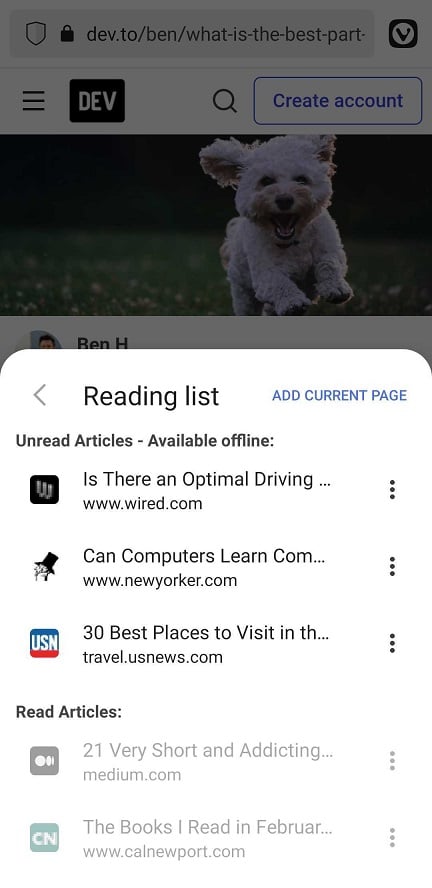
Les articles ouverts seront marqués comme lus automatiquement et déplacés vers la section Pages lues.

Pour ouvrir un article de la liste de lecture dans un onglet privé :

  1. Ouvrez le menu Vivaldi et sélectionnez Liste de lecture.
  2. Appuyez longuement sur l’article que vous souhaitez lire.
  3. En bas à droite de la liste de lecture, appuyez sur le bouton menu.
  4. Sélectionnez Ouvrir dans un onglet privé.

Marquer l’article comme lu

Pour marquer un article lu sans l’ouvrir :

  1. Ouvrez le menu Vivaldi et sélectionnez Liste de lecture.
  2. Dans la section des articles non lus, sélectionnez l’article que vous souhaitez marquer comme lu.
  3. Appuyez sur le bouton de menu situé à droite du titre.
  4. Sélectionnez Marquer comme lu.

Supprimer des articles de la liste de lecture

Vous pouvez supprimer les articles non lus et lus de la liste de lecture. Pour cela :

  1. Ouvrez le menu Vivaldi et sélectionnez Liste de lecture.
  2. Sur le côté droit du titre de la page, appuyez sur le bouton de menu.
  3. Sélectionnez Supprimer.

Vous pouvez également appuyer longuement sur une entrée enregistrée et appuyer sur le bouton Corbeille situé au-dessus de la liste des entrées.

Pour supprimer plusieurs articles d’un coup :

  1. Ouvrez le menu Vivaldi et sélectionnez Liste de lecture.
  2. Appuyez longuement sur un des articles à supprimer. Une coche doit apparaître avant le titre de la page.
  3. Appuyez sur les autres entrées de liste que vous souhaitez supprimer.
  4. Appuyez sur le bouton Corbeille situé au-dessus de la liste des entrées.

Synchroniser la liste de lecture

Les pages enregistrées dans votre liste de lecture peuvent être synchronisées avec Vivaldi sur vos autres appareils. (disponible sur le bureau uniquement, actuellement)

Pour synchroniser votre liste de lecture :

  1. Allez dans le menu Vivaldi > Paramètres > Synchronisation.
  2. Connectez-vous à votre compte VIvaldi.
  3. Synchronisez toutes les données ou assurez-vous que la liste de lecture est activée si vous choisissez la synchronisation des données sélectionnées uniquement.

Les listes de différents appareils seront fusionnées lors de la synchronisation.

Was this helpful?

Yes
No
Thanks for your feedback!

Importer des événements dans Vivaldi Agenda

Importer des événements d’agenda (fichier ICS)

Pour importer des fichiers d’agenda se terminant par une extension .ics que vous avez exporté à partir d’autres agendas téléchargés à partir du Web (par exemple, des agendas de jours fériés locaux) ou que quelqu’un a partagé avec vous :

  1. Allez dans le Bouton du menu Vivaldi menu Vivaldi > Fichier > Importer depuis d’autres programmes ou des fichiers.
  2. Sélectionnez Événements d’agenda (fichier ICS).
  3. Cliquez sur Choisir un fichier.
  4. Recherchez et ouvrez le fichier que vous avez enregistré sur votre ordinateur.
  5. Choisissez l’agenda auquel vous souhaitez ajouter les événements.
    Vous pouvez également choisir Nouvel agenda pour créer un nouvel agenda pour les événements importés et donner un nom au nouvel agenda.
  6. Cliquez sur Démarrer l’import.
  7. Lorsque les événements ont été importés, cliquez sur OK si vous n’avez rien d’autre à importer ou sur Nouvel import si vous souhaitez importer plus de données.

Lorsque vous avez activé Ouvrir les fichiers ICS dans Vivaldi dans les paramètres de l’agenda, vous pouvez importer des agenda en ouvrant le fichier .ics.


Importer des événements d’agenda à partir de serveurs distants (iCal)

  1. Allez dans le Bouton du menu Vivaldi menu Vivaldi > Fichier > Importer depuis d’autres programmes ou des fichiers.
  2. Sélectionnez Événements d’agenda depuis un serveur distant (iCal).
  3. Saisissez l’adresse ICS distante.
  4. Choisissez l’agenda auquel vous souhaitez ajouter les événements.
  5. Vous pouvez également choisir Nouvel agenda pour créer un nouvel agenda pour les événements importés et donner un nom au nouvel agenda.
  6. Cliquez sur Démarrer l’import.
  7. Lorsque les événements ont été importés, cliquez sur OK si vous n’avez rien d’autre à importer ou sur Nouvel import si vous souhaitez importer plus de données.

Ajouter des comptes d’agenda et des agendas en ligne

Pour importer et synchroniser vos agendas en ligne avec Vivaldi Agenda, allez dans Réglages > Agenda > Comptes et ajoutez-y les comptes. Pour obtenir des instructions plus détaillées, consultez la page d’aide sur l’ajout et la gestion de comptes d’agenda.

Was this helpful?

Yes
No
Thanks for your feedback!

Résolution des problèmes dans Vivaldi Agenda

S’il se passe quelque chose d’étrange dans Vivaldi Agenda, vous pouvez faire quelques manipulations pour tenter de résoudre le problème.

Événements manquants

Si vous ne voyez pas un événement que vous avez ajouté :

  • Assurez-vous que l’affichage des événements de l’agenda a été activé.
    1. Dans l’onglet Agenda, cliquez sur le bouton Agenda situé en haut à gauche.
    2. Assurez-vous que les agendas que vous souhaitez voir ont été activés.
  • Parcourez différentes vues d’agenda pour voir si l’événement s’est terminé à une date différente.
  • Utilisez Rechercher pour trouver l’événement.

Lorsque vous ne voyez pas les événements d’un agenda en ligne dans Vivaldi Calendrier :

  1. Allez dans Réglages > Agenda > Comptes d’agenda.
  2. Assurez-vous que le compte d’agenda a été correctement configuré.
  3. Vérifiez ensuite Réglages > Agenda > Agendas.
  4. Sélectionnez l’agenda pour lequel vous ne voyez aucun événement.
  5. Assurez-vous que la synchronisation de l’agenda est active.

Rajouter un agenda en ligne

Si vous avez rencontré des problèmes avec un agenda en ligne, vous pouvez essayer de savoir si le supprimer et l’ajouter à nouveau vous aidera. Étant donné que les événements sont stockés sur les serveurs du fournisseur de services d’agenda, il n’y aura pas de perte de données.

Pour supprimer un compte :

  1. Allez dans Réglages > Agenda > Compte d’agenda.
  2. Sélectionnez le compte avec lequel vous avez des problèmes.
  3. Cliquez sur le bouton Supprimer le compte situé sous la liste des comptes pour le supprimer.

Pour ajouter un compte :

  1. Cliquez sur le bouton Ajouter un compte situé sous la liste des comptes.
  2. Choisissez le type de compte et remplissez les données nécessaires.
  3. Terminez en cliquant sur Ajouter un compte.

Réinitialiser l’agenda local

Si vous n’avez pas de données importantes dans l’agenda, vous pouvez les réinitialiser en supprimant la base de données de l’agenda. Votre compte local et vos agendas seront supprimés et les comptes en ligne avec leurs agendas seront supprimés. Procédez comme suit pour réinitialiser l’agenda :

  1. Allez dans le Bouton du menu Vivaldi menu Vivaldi > Aide > À propos ou saisissez vivaldi://about dans la barre d’adresses.
  2. Notez le chemin d’accès au profil.
  3. Quittez le navigateur.
  4. Recherchez le dossier dans le gestionnaire de fichiers de votre système d’exploitation.
  5. Dans le dossier profil, trouvez un fichier nommé Calendar.
    Si vous le souhaitez, vous pouvez faire une sauvegarde de la base de données en faisant d’abord une copie du fichier.
  6. Supprimez ensuite le fichier Agenda.
  7. Démarrez le navigateur.
  8. Configurez vos comptes d’agenda et leurs agendas.

Vérifier les journaux d’agenda

Pour vérifier les journaux de Vivaldi Agenda pour détecter toute erreur :

  1. Cliquez sur le bouton État du calendrier situé dans la barre d’état.
  2. Dans la fenêtre contextuelle, sélectionnez Logs.

Quelques exemples d’erreurs visibles dans les journaux :

  • Erreur lors de la synchronisation des mises à jour avec le serveur. Modifications non enregistrées. – Probablement un problème de réseau.
  • Erreur serveur pour le compte « [nom du compte] ». – Contactez le prestataire d’agenda en ligne.
  • Erreur de parsage – Données d’agenda non valides reçues ou données valides pour lesquelles nous n’avons pas encore ajouté de support.

Vous pouvez copier les journaux ou les enregistrer dans un fichier pour les inclure lorsque vous signalez des problèmes sur le forum ou dans un rapport de bogue.

Les journaux sont effacés au redémarrage du navigateur. Pour obtenir des journaux pertinents, suivez les étapes à l’origine du problème.


L’importation d’événements à partir d’un fichier .ics échoue

Les événements d’un fichier .ics peuvent être importés via Bouton du menu Vivaldi le menu Vivqldi > Fichier > Importer depuis d’autres programmes ou des fichiers. En cas d’échec, il est possible que le fichier contienne du contenu invalide ou corrompu.

Pour voir si le fichier est valide ou s’il y a un problème avec celui-ci, vous pouvez utiliser un validateur. Par exemple, https://icalendar.org/validator.html.


Pour discuter des problèmes d’agenda avec l’équipe et les utilisateurs experts de la communauté, trouvez une discussion en cours sur le même problème ou, s’il n’y en a pas, créez un nouveau sujet sur notre forum.

Was this helpful?

Yes
No
Thanks for your feedback!

Comptes inactifs

Nous encourageons les utilisateurs à se connecter activement et à utiliser les services Vivaldi lorsqu’ils créent un compte. Pour garder votre compte actif, assurez-vous de vous connecter au moins une fois tous les 6 mois. Les comptes et leur contenu peuvent être définitivement supprimés en raison d’une inactivité prolongée.

Détermination de l’inactivité

L’inactivité est basée sur une combinaison de participation à des activités communautaires sur Vivaldi Social, le forum, les blogs, les thèmes, en utilisant la fonction de synchronisation du navigateur ou le webmail. Par conséquent, les comptes non confirmés ou créés en série sans être utilisés dans l’une de ces activités communautaires sont également sujets à une suppression permanente à tout moment. Veuillez noter que vous ne pourrez peut-être pas dire si un compte est actuellement inactif, car tous les signes d’activité du compte ne sont pas visibles publiquement.


Garder le compte actif

Pour garder votre compte actif, connectez-vous à votre compte Vivaldi au moins une fois tous les 6 mois. Une connexion à l’un des services suivants :


Rappels par courriel

Lorsqu’un compte est considéré comme inactif et sur le point d’être supprimé, nous envoyons trois courriels d’avertissement sur le l’adresse mail de récupération du compte. Avec un intervalle de deux semaine entre chaque courriel, vous avez largement le temps de vous connecter à votre compte. Après la date indiquée dans le troisième courriel, le compte et toutes ses données sont supprimés.

C’est l’une des nombreuses raisons pour lesquelles il est important de garder l’adresse mail de récupération du compte à jour. Vous pouvez voir l’adresse mail de récupération et, si nécessaire, la mettre à jour sur le profil de votre compte sur Vivaldi.net. Pour obtenir des instructions détaillées, consultez notre page d’aide sur la mise à jour des informations du compte Vivaldi.


Suppression de comptes inactifs

Lorsque le propriétaire du compte inactif ne se connecte pas avant la date limite indiquée, le compte et toutes ses données seront définitivement supprimés.

Pour des raisons de sécurité, nous ne recyclons pas les noms d’utilisateur, de sorte que le nom d’utilisateur sera également perdu et qu’un nouveau compte doit être créé avec un nom d’utilisateur différent. L’adresse mail de récupération et le numéro de téléphone qui étaient liés au compte redeviendront disponibles.


Restauration d’un compte inactif

Une fois le compte et les données supprimés, il n’y a aucun moyen de récupérer ni le compte ni les données. Pour utiliser les services Vivaldi, veuillez créer un autre compte avec un nouveau nom d’utilisateur.


Was this helpful?

Yes
No
Thanks for your feedback!

Thèmes sur Android

Découvrez comment personnaliser l’apparence de votre navigateur Vivaldi sur Android.

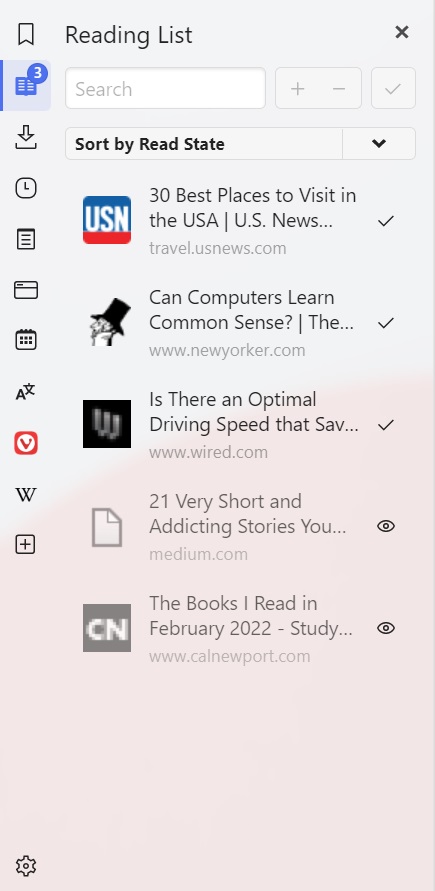
Fenêtre contextuelle de la liste de lecture

La liste de lecture vous permet d’ajouter des pages Web à une liste à garder sous le coude pour plus tard. Elle permet d’éviter l’accumulation sans fin des onglets et le remplissage des signets avec des entrées dont vous n’avez besoin qu’une seule fois.

Bien qu’il existe des services similaires, la liste de lecture de Vivaldi ne nécessite pas d’extension et vous n’avez pas besoin de créer un compte.

Ajouter un bouton de liste de lecture dans l’interface utilisateur

Pour ajouter le bouton à l’une des barres d’outils :

  1. Allez dans le Bouton du menu Vivaldi Menu Vivaldi > Affichage > Personnaliser la barre d’outils.
  2. Glissez le bouton Liste de lecture à l’emplacement souhaité dans la barre d’adresses ou la barre d’état.

Ensuite, vous pouvez accéder à votre liste de lecture et la gérer depuis une fenêtre contextuelle

Section de la barre d’adresse affichant le bouton Liste de lecture.

Ajouter des pages à la liste de lecture

Pour ajouter une page Web ouverte à la liste de lecture :


Afficher et gérer les articles de la liste

Pour ouvrir un article de la liste de lecture :

  1. Cliquez sur le bouton Afficher la liste de lecture dans la barre d’adresses.
  2. Sélectionnez un article que vous souhaitez lire.
  3. Cliquez sur l’entrée pour ouvrir l’article dans un nouvel onglet.

Les articles ouverts seront marqués comme lus automatiquement et déplacés vers la section Pages lues.

Fenêtre Vivaldi avec la liste de lecture ouverte montrant quelques articles ajoutés.

Marquer les articles comme lus / non lus

Pour marquer un article lu sans l’ouvrir :

  1. Cliquez sur le bouton Afficher la liste de lecture dans la barre d’adresses.
  2. Dans la section des articles non lus, sélectionnez un article que vous souhaitez marquer comme lu.
  3. Cliquez sur le bouton Marquer comme lu.

Pour marquer un article comme non lu :

  1. Cliquez sur le bouton Afficher la liste de lecture dans la barre d’adresses.
  2. Dans la section des articles lus, sélectionnez un article que vous souhaitez marquer comme non lu.
  3. Cliquez sur le bouton Marquer comme non lu.

Supprimer des articles de la liste de lecture

Vous pouvez supprimer les articles non lus et lus de la liste de lecture. Pour cela :

  1. Cliquez sur le bouton Afficher la liste de lecture dans la barre d’adresses.
  2. Sélectionnez un article que vous souhaitez supprimer de la liste.
  3. Cliquez sur le bouton Supprimer.

Synchroniser la liste de lecture

Les pages enregistrées dans votre liste de lecture peuvent être synchronisées avec Vivaldi sur vos autres appareils. (Actuellement disponible uniquement sur le bureau.)

Pour synchroniser votre liste de lecture :

  1. Allez dans Paramètres > Synchronisation.
  2. Connectez-vous à votre compte VIvaldi.
  3. Synchronisez toutes les données ou assurez-vous que la liste de lecture est activée si vous choisissez la synchronisation des données sélectionnées uniquement.

Les listes de différents appareils seront fusionnées lors de la synchronisation.


Panneau de la liste de lecture

Outre la fenêtre contextuelle Liste de lecture, vous pouvez utiliser la fonctionnalité dans un panneau. Pour en savoir plus, consultez la page d’aide du panneau Liste de lecture.

Was this helpful?

Yes
No
Thanks for your feedback!

Impression

Vivaldi dispose d’excellentes options d’impression intégrées. Voici comment en profiter si vous souhaitez imprimer depuis votre navigateur.

Aperçu avant impression – pleine page
Pour imprimer une page web dans Vivaldi, au choix :

  • Ouvrez le Bouton du menu Vivaldi menu (Windows et Linux)> Fichier > Imprimer.
  • Utilisez le raccourci clavier Ctrl/⌘ + P.
  • Créez un geste de souris et utilisez-le pour ouvrir l’aperçu avant impression.

Aperçu avant impression

Dans la fenêtre d’aperçu avant impression, vous pouvez effectuer de nombreux ajustements pour la page imprimable.

  • Destination d’impression – Choisissez laquelle de vos imprimantes connectées doit imprimer la page. Enregistrer au format PDF est également une option.
  • Pages Si vous ne souhaitez pas tout imprimer, sélectionnez Personnalisé et saisissez les numéros de page que vous souhaitez imprimer.
  • Copies – Modifiez le numéro si vous avez besoin de plus d’une copie de la page.
  • Choisir la mise en page – Choisissez entre portrait et paysage.
  • Couleur – Si vous avez une imprimante couleur, mais que vous souhaitez imprimer la page en niveaux de gris, sélectionnez Noir et blanc.

Paramètres principaux de l’aperçu avant impression

Cliquez sur Plus de paramètres pour afficher encore plus d’options.

  • Format du papier – Pour que l’impression s’adapte parfaitement, modifiez le format du papier pour qu’il corresponde au papier sur lequel vous imprimez.
  • Pages par feuille – S’adapte plus sur moins de papier.
  • Marges – Détermine l’espace qui doit se trouver entre le bord du papier et le contenu imprimable. Veillez à laisser suffisamment d’espace car la plupart des imprimantes n’impriment pas très près du bord.
  • Échelle – Effectuez un zoom avant pour un texte plus volumineux et un zoom arrière pour le contraire.
  • En-têtes et pieds de page – Décidez si vous souhaitez imprimer la date, le titre et l’URL.
  • Recto verso – Si votre imprimante peut imprimer des deux côtés du papier, vous pouvez
  • Graphiques d’arrière-plan – Cochez la case si vous avez besoin que les graphiques d’arrière-plan de la page (par exemple, la couleur) soient également imprimés.

Paramètres avancés de l’aperçu avant impression

Si vous préférez la boîte de dialogue système pour l’impression, cliquez sur Imprimer en utilisant la boîte de dialogue système.


Imprimer avec le mode Lecture

De nombreux sites Web, en particulier les sites d’information, suppriment le contenu non pertinent de l’impression. Dans le cas où la page Web que vous essayez d’imprimer ne le fait pas, vous pouvez passer en mode Lecture qui supprimera les sections inutiles et vous permettra d’imprimer uniquement l’article. En outre, en utilisant le mode Lecture, vous pouvez ajuster la police, la taille de police et la hauteur de ligne avant l’impression.


Imprimer avec capture d’écran

Pour imprimer l’ensemble du site Web ou des sections de celui-ci, utilisez l’outil de capture d’écran de Vivaldi pour prendre la capture d’écran et imprimer le fichier enregistré.


À lire plus tard

Comment imprimer sans encombrement à partir du navigateur Vivaldi

Was this helpful?

Yes

No


Thanks for your feedback!

Menu Vivaldi

De nombreuses fonctions importantes de Vivaldi sont disponibles dans le menu de l’application.

Personnaliser l’apparence des menus

Position des menus

Paramètres du menu principal de Vivaldi

Les utilisateurs Windows et Linux peuvent configurer leur menu pour qu’il apparaisse sous forme de Bouton du menu Vivaldi bouton de menu Vivaldi ou sous forme d‘un menu horizontal en haut de la fenêtre. Allez dans Paramètres > Apparence > Menu > Position du menu. À côté, vous pouvez également choisir le style de l’icône de menu.

Depuis Vivaldi 6.7, le menu principal ainsi que le menu contextuel et d’autres menus ont été mis à jour, laissant plus d’espace entre les éléments du menu.

Si vous préférez le style de menu plus ancien et plus compact :

  1. Allez dans Réglages > Apparence > Menu.
  2. Activez l’option Affichage compact.
  3. Relancez votre navigateur.


Menu vertical

Menu horizontal de Vivaldi
Menu horizontal


Personnaliser les commandes du menu

Pour modifier les commandes et l’ordre d’affichage dans le menu de l’application du navigateur, allez dans Réglages > Apparence > Menu > Personnalisation des menus.

Pour des instructions plus détaillées, consultez la page d’aide sur la personnalisation des menus Vivaldi.

Was this helpful?

Yes
No
Thanks for your feedback!

Réinitialisation complète de Vivaldi

Dans cet article, nous allons vous montrer comment sauvegarder vos données et réinitialiser complètement le navigateur Vivaldi.

IMPORTANT Cet article s’adresse aux utilisateurs avancés. En suivant les étapes décrites ici, vous perdrez toutes vos données Vivaldi (notes, signets, panneaux Web, etc.) et paramètres, tels que le cache, l’historique, les thèmes, etc.

Si vous souhaitez continuer et réinitialiser complètement Vivaldi, assurez-vous d’avoir une sauvegarde de vos données avant de continuer.


Sauvegarde des données Vivaldi

Une option pour sauvegarder certaines de vos données est de les synchroniser avec les autres appareils sur lesquels vous utilisez Vivaldi. De cette façon, lorsque les données sont supprimées sur un appareil, vous pouvez toujours y accéder sur les autres et les synchroniser à nouveau après la réinitialisation.

Vous pouvez également effectuer une sauvegarde du dossier de profil (notez le chemin d’accès au profil sur la page vivaldi://about), qui comprend certains éléments clés de votre configuration Vivaldi, tels que les préférences, le profil et les paramètres. La plupart des composants clés sont stockés dans le dossier Default, mais vous devez également conserver le fichier First Run stocké à côté. La suppression de ce fichier fera supposer à Vivaldi qu’il démarre pour la première fois.

Vue d’ensemble des dossiers de Vivaldi

Voici quelques-uns des éléments clés stockés dans le dossier Default :

Bookmarks contient des signets et des informations provenant des numérotations rapides.
Notes notes prises dans le panneau Notes.
Sessions sessions d’onglets enregistrées.
Login Data identifiants / mots de passe mémorisés pour les sites Web. Remarque : Ce fichier est chiffré et n’est utilisable que sur la machine qui l’a créé.
Preferences et paramètres de l’application locale\mpognobbkildjkofajifpdfhcoklimli – Paramètres et configuration Vivaldi.
Web Data – saisie mémorisés dans les champs de formulaire Web.
Current Session – données sur les onglets ouverts.
Historyvotre historique de navigation.
Cookiescookies créés par les sites Web.
Extension Rules, Extension State, Extensions, Local Extension Settings, Local Storage, Managed Extension Storage, Extension Cookies and Secure Preferences –les préférences des extensions et les données d’extensions sont stockées ici.

Faites une copie du dossier Default et du fichier First Run et collez-les, par exemple sur votre Bureau ou votre dossier Documents.


Comment réinitialiser les paramètres Vivaldi ?

  1. Allez dans vivaldi://about. Ou bien ouvrez le Bouton du menu Vivaldi menu Vivaldi  > Aifde > À propos
  2. Notez le chemin dudossier de profil.
  3. Ouvrez une fenêtre d’explorateur/gestionnaire de fichiers.
  4. Accédez au dossier User Data.  
  5. Une fois que vous avez localisé le bon dossier, fermez le navigateur.
  6. Dans la fenêtre d’explorateur de fichiers, supprimez l’intégralité du dossier User Data  .
  7. Lancez Vivaldi.

Si vous avez terminé les étapes avec succès, vous verrez la première étape de la visite de bienvenue lorsque vous commencerez Vivaldi.

Première page de la visite de bienvenue après l’installation du navigateur ou la réinitialisation complète.

Was this helpful?

Yes
No
Thanks for your feedback!