Réponses aux questions courantes liées à la sécurité sur Vivaldi. Les questions et réponses sont également disponibles sur https://vivaldi.com/security/common-questions/.
Je ne parviens pas à me connecter ou à m’inscrire sur Facebook/Google/Autre site Web
Nous construisons le navigateur Web Vivaldi. Nous ne sommes pas propriétaires des sites Web que vous visitez (à l’exception des sites vivaldi.com et vivaldi.net) et nous ne pouvons pas contrôler vos comptes sur ces sites Web. Si vous rencontrez des problèmes avec votre compte sur un site Web, vous devez contacter les propriétaires de ce site Web.
Lorsque je me connecte à mon compte Facebook/Google/Autre site Web, il m’indique qu’un appareil ou une personne inconnue vient de se connecter à mon compte
Les propriétaires du site Web choisissent comment vous avertir lorsque vous, ou d’autres personnes, essayez d’accéder à votre compte. Le site Web essaie peut-être de vous dire que c’est la première fois qu’il vous voit utiliser le navigateur Vivaldi ou un nouvel appareil. Vous devez contacter les propriétaires du site Web si vous avez besoin d’éclaircissements sur ce qui se passe avec votre compte.
Lorsque j’essaie d’accéder à un site Web, mon gouvernement ou mon fournisseur de services Internet (FAI) le bloque
Votre FAI et votre gouvernement choisissent les sites Web à bloquer. Vous pouvez contacter votre FAI pour savoir pourquoi un site Web a été bloqué et s’il peut être débloqué. Par ailleurs, votre FAI peut autoriser un membre de votre ménage à choisir les sites Web à bloquer. Vous devriez les contacter pour plus d’informations. Si vous êtes certain que le site Web auquel vous souhaitez accéder est réellement légal dans votre pays, et si les VPN sont également autorisés, vous pouvez choisir de trouver et d’utiliser un produit VPN pour contourner le filtrage local. Consultez notre article de blog pour plus de détails sur les VPN.
Les publicités continuent d’apparaître de manière inattendue pendant que je navigue sur des sites Web
(Ou beaucoup de publicités s’affichent sur des sites Web dans des endroits où elles ne sont pas censées avoir de publicités)
Tout d’abord, vérifiez que vous n’avez pas activé les popups indésirables sur le site Web que vous visitez. Cliquez sur le badge situé à gauche de l’adresse du site Web. Sélectionnez « Paramètres du site – Pop-ups et redirections », et assurez-vous que les popups sont bloqués. Les sites Web ne sont autorisés à ouvrir une seule popup que lorsque vous cliquez ou tapez sur la page.
Vérifiez que vous n’avez pas autorisé les sites Web à afficher des notifications sans votre permission. Menu – Réglages – Sécurité et vie privée – Permission des pages Web – Permissions globales – Notifications = Demander. Vous pouvez vérifier si vous avez accidentellement autorisé un site Web à afficher des notifications. Menu – Réglages – Sécurité et vie privée – Permission des pages Web. Sélectionnez « Permissions globales » et assurez-vous que les notifications sont réglées à « Bloquer ». Sélectionnez tour à tour chaque site web de la liste et vérifiez que les notifications sont également réglées sur « Bloquer (Défaut) » à moins que vous ne fassiez réellement confiance à ce site et que vous souhaitiez qu’il puisse vous afficher des notifications.
Les sites Web peuvent afficher des publicités dans le cadre de la page si le propriétaire du site Web le souhaite (bien que vous puissiez utiliser des extensions de blocage des publicités pour les bloquer). Ces publicités peuvent être conçues pour ressembler à une popup, mais sans ouvrir de nouveaux onglets ou fenêtres. Certains sites Web bloquent même l’accès à leur propre site Web, afin de montrer des publicités (comme le site Web Tubidy), soit intentionnellement, soit à la suite du piratage du site Web. Les propriétaires de sites Web doivent résoudre ce problème, si c’est le résultat d’un piratage − nous ne pouvons pas le faire pour eux.
Si vous voyez plus de publicités que les propriétaires de sites Web ont prévus sur de nombreux sites Web, ou si les fenêtres ou les onglets continuent de s’ouvrir pour vous montrer des publicités même si vous ne cliquez pas sur la page, vous pouvez avoir un logiciel malveillant ou un virus sur votre ordinateur / appareil, qui affiche les publicités supplémentaires.
Si vous avez récemment installé une autre application/programme, barre d’outils, outil complémentaire ou extension, essayez de le supprimer ou de le désactiver, et voyez si cela résout le problème.
Installez des produits antivirus et anti-malware réputés et utilisez-les pour analyser votre ordinateur/appareil à la recherche de logiciels malveillants. Si vous avez déjà essayé un produit et qu’il n’a rien trouvé, essayez d’utiliser un autre produit – certains peuvent être meilleurs que d’autres pour détecter certains types de logiciels malveillants. Il s’agit d’une étape essentielle, car sans supprimer le logiciel malveillant réel, il pourrait simplement se remettre en place et supprimer l’un de vos correctifs. Wikipedia a une bonne liste de produits ici : https://en.wikipedia.org/wiki/Category:Antivirus_software
Une fois le virus ou le logiciel malveillant supprimé, vous devrez corriger tous les paramètres qu’il a modifiés.
* Vérifier les extensions non souhaitées. Menu – Outils – Extensions. Désactivez toutes les extensions et voyez si cela résout le problème. Puis, activez chaque extension que vous souhaitez conserver, en vérifiant qu’aucune d’entre elles n’a provoqué la réapparition du problème.
* Corrigez les paramètres de votre page d’accueil et de démarrage. Menu – Outils – Réglages – Général − Démarrage – Démarrer avec, ou menu Vivaldi – Préférences – Démarrage – Démarrer avec.
* Ouvrez la page de démarrage et vérifiez si des Speed Dials indésirables ont été ajoutés.
* Vérifiez si des signets indésirables ont été ajoutés. Menu – Signets – Gérer les signets.
* Vérifiez si des moteurs de recherche indésirables ont été installés. Menu – Outils – Réglages – Recherche, or menu Vivaldi – Préférences – Recherche. Supprimez tous les moteurs de recherche inattendus et assurez-vous que le bon moteur de recherche est défini par défaut. (Ou restaurez simplement les valeurs par défaut.)
* Pour les utilisateurs de Windows, localisez les icônes Vivaldi permettant de lancer Vivaldi dans le menu Démarrer, sur le bureau ou dans la barre de lancement rapide. Dans le menu Démarrer de Windows 10, recherchez Vivaldi, faites un clic droit dessus et sélectionnez « Ouvrir l’emplacement du fichier » pour localiser l’icône réelle. Faites un clic droit sur les icônes et sélectionnez « Propriétés ». Assurez-vous que le chemin cible vers Vivaldi est correct, sans aucune adresse de site Web indésirable.
Si vous avez besoin d’aide pour ces étapes, consultez un centre de maintenance informatique local.
Des enregistrements SPF, DKIM et DMARC stricts sont nécessaires pour empêcher l’usurpation d’adresse e-mail
SPF, DKIM et DMARC n’empêchent pas l’usurpation d’adresse e-mail. SPF protège uniquement l’en-tête MAIL FROM de l’enveloppe. Il ne protège pas l’en-tête « From: » de l’e-mail DATA, ce que le destinataire voit. DKIM (lorsqu’il est appliqué avec DMARC strict) essaie de protéger l’en-tête « From: » des données de messagerie, mais il ne parvient pas à faire face à la réalité que les clients de messagerie acceptent plusieurs en-têtes et en afficheront un autre que celui que DKIM finira par protéger. DKIM strictement appliqué empêche ou entrave également l’utilisation de listes de diffusion et est souvent indésirable. L’usurpation d’e-mail sera toujours possible d’une manière ou d’une autre, en raison de la flexibilité de l’e-mail. SPF, DKIM et DMARC ne peuvent malheureusement pas empêcher cela.
La plupart des pages du site Web n’ont pas de protection contre le détournement de clic
La plupart des pages n’ont pas besoin de protection contre le détournement de clic. Les attaques de détournement de clic dépendent de la page qui effectue une action nuisible en réponse à de simples clics ou pressions sur des touches. Ce n’est pas possible sur la plupart des pages. Nous activons la protection contre le détournement de clic sur les pages où cela est nécessaire.
Les résultats de PrivacyTests.org (ou un site Web similaire) montrent que Vivaldi ne bloque pas le suivi
Les résultats affichés sur ce site Web de test sont trompeurs. Lorsque vous activez le blocage des traqueurs dans Vivaldi, cela bloque les traqueurs réels, mais les tests sur ce site Web supposent que les navigateurs doivent utiliser une approche qui pose des problèmes avec les sites Web légitimes. Il ne teste pas à l’aide de traqueurs réels.
Il existe plusieurs manières différentes pour un navigateur axé sur la confidentialité d’essayer d’empêcher le suivi en ligne. Il pourrait simplement refuser de prendre en charge des éléments qui pourraient être utilisés à la fois à des fins légitimes et de suivi, tels que localStorage et les cookies (tiers ou autres), ou des API qui pourraient fournir des données utiles aux sites Web, telles que les dimensions de votre écran. Cela entraîne certainement le dysfonctionnement de nombreux sites Web légitimes. Il pourrait s’appuyer sur l’heuristique pour détecter les empreintes digitales ou le suivi utilisé, et essayer de désactiver sélectivement les choses si elles sont utilisées trop souvent, dans un modèle qui semble être un suivi. Cela casse au hasard des sites Web légitimes ou crée des faux positifs et négatifs. Ou bien, le navigateur pourrait utiliser une liste fiable de sites Web de suivi connus et simplement bloquer l’accès à ces sites Web, de sorte qu’aucune ressource (première ou tierce partie, selon les besoins) ne se charge jamais depuis ces sites Web. Cela empêche les sites Web de suivi connus, sans casser les sites Web légitimes, sauf dans de très rares cas où les sites Web se cassent intentionnellement lorsque les traqueurs sont bloqués.
Vivaldi utilise l’approche de blocage des sites Web de suivi connus. Ce site Web de test suppose que les navigateurs ne peuvent utiliser que les autres approches et ne teste pas l’approche de Vivaldi. Par conséquent, la seule façon de faire en sorte que ce site Web affiche un « PASS » est de risquer sciemment de casser des sites Web légitimes, puis d’ajouter des hacks spéciaux pour les sites Web importants afin de les briser. Nous n’aimons généralement pas cette approche, car elle cause plus de problèmes sur les sites Web moins fréquentés qu‘elle n’en résoud.
L’approche de Vivaldi permet aux API de fonctionner sur des sites Web qui les utilisent à des fins légitimes. Il y a des avantages et des inconvénients à l’une ou l’autre approche, mais nous privilégions l’approche qui cause le moins de perturbations sur les sites Web légitimes, tout en protégeant votre vie privée. L’approche utilisée par Vivaldi est similaire à celle utilisée par pratiquement tous les navigateurs pour se protéger contre le phishing, la fraude, les logiciels malveillants et autres sites Web malveillants. Cette page de test montre quelques choses mineures qui devraient être différentes, cependant, et nous les examinons.
Vivaldi dit que le site Web que je visite est du phishing, ou sert des logiciels malveillants
Vivaldi utilise l’API Safebrowsing de Google pour détecter les sites Web connus pour servir des logiciels malveillants ou du phishing. Il est possible que même un site Web légitime soit piraté et que des logiciels malveillants ou du contenu de phishing y soient installés. Normalement, le propriétaire du site Web découvrira alors le problème et supprimera le contenu malveillant. Le projet Safebrowsing vérifie périodiquement le site Web et le supprime de la liste noire dès qu’il détecte la suppression du contenu malveillant. Cependant, si Vivaldi affiche un avertissement sur un site Web dont vous êtes certain qu’il n’est pas infecté et que vous souhaitez demander au projet Safebrowsing de revérifier le site Web, vous pouvez le lui signaler ici :
https://safebrowsing.google.com/safebrowsing/report_error/
Si vous êtes le propriétaire du site Web, vous devez vous assurer que tout hameçonnage ou logiciel malveillant a été supprimé, y compris toute redirection conditionnelle vers d’autres sites Web, avant de contacter le projet. Consultez la section Webmasters du site Web Safebrowsing pour plus d’informations :
https://safebrowsing.google.com/
Un site Web diffuse des logiciels malveillants ou du phishing, mais Vivaldi ne le bloque pas
Vivaldi utilise l’API Safebrowsing de Google pour détecter les sites Web connus pour servir des logiciels malveillants ou du phishing. Le projet Safebrowsing vérifie périodiquement les sites Web pour détecter les contenus malveillants. Cependant, si Vivaldi n’affiche d’avertissement sur un site Web que vous soupçonnez d’être malveillant et que vous souhaitez demander au projet Safebrowsing de vérifier le site Web, vous pouvez le lui signaler ici :
https://safebrowsing.google.com/safebrowsing/report_badware/
https://safebrowsing.google.com/safebrowsing/report_phish/
Mon produit antivirus indique que le programme d’installation de Vivaldi contient un virus
Suivant la façon dont votre produit antivirus a été configuré, il peut créer ce que l’on appelle des « faux positifs » : il prétend que quelque chose contient un virus, alors que ce n’est pas le cas. Assurez-vous d’avoir téléchargé une copie authentique de Vivaldi depuis notre site Web. Si votre produit antivirus se plaint toujours, vous pouvez vérifier s’il a été configuré avec des paramètres trop sensibles (par exemple, en utilisant l’heuristique en mode extrêmement sensible). Vous pouvez consulter le fournisseur de votre produit antivirus pour savoir quels paramètres sont les meilleurs.
Si les paramètres sont corrects et que vous avez téléchargé une version authentique de Vivaldi depuis notre site Web, vous pouvez contacter le fournisseur de votre produit antivirus pour signaler l’erreur de son produit. Par ailleurs, vous pouvez déposer un rapport de bogue auprès de nous pour nous le faire savoir, et nous pouvons les contacter en votre nom. Veuillez fournir autant de détails que possible sur le produit antivirus que vous utilisez et sur les paramètres que vous avez sélectionnés dans ce produit. Certains fournisseurs de produits antivirus prennent quelques jours pour mettre à jour leur produit après les nouvelles versions de Vivaldi afin de reconnaître la nouvelle version.
Notez que les services en ligne tels que VirusTotal peuvent signaler beaucoup plus de faux positifs, car ils utilisent plusieurs produits antivirus définis sur leurs paramètres les plus sensibles. Certains de ces moteurs sont beaucoup plus susceptibles d’afficher des faux positifs que d’autres.
Mon produit antivirus indique que mes fichiers de cache Vivaldi contiennent un virus
Parfois, des sites Web malveillants ou piratés peuvent tenter de diffuser des contenu virusés en tant que partie d’une page. Ceux-ci sont ensuite téléchargés dans le cache du navigateur lorsque vous chargez la page. Ces virus ciblent normalement les versions obsolètes d’autres navigateurs et ne causent aucun dommage à Vivaldi. Par conséquent, bien qu’il soit alarmant de voir l’avertissement, il ne cause normalement aucun problème pour Vivaldi, ou votre ordinateur, en les ayant détectés dans votre cache. Certains produits antivirus sont configurés pour ignorer les dossiers de cache du navigateur, pour cette raison.
Lorsque j’essaie de visiter un site Web, il indique que j’ai des virus sur mon ordinateur / appareil
Les sites Web peuvent parfois afficher de faux avertissements de virus, dans l’espoir de vous convaincre d’installer des logiciels malveillants déguisés en produit antivirus pour les supprimer, ou en espérant que vous suivrez d’autres instructions malveillantes. Ces avertissements sont presque toujours faux et malveillants. Fermez simplement le site Web et naviguez ailleurs. Vous pouvez également choisir de signaler le site Web au projet Safebrowsing, afin qu’il puisse être bloqué à l’avenir :
https://safebrowsing.google.com/safebrowsing/report_badware/
https://safebrowsing.google.com/safebrowsing/report_phish/
Un produit utilise une version obsolète de Chromium
Vivaldi est basé sur ce qu’on appelle le canal de diffusion « Extended Stable » de Chromium. Ce canal publie une mise à jour de fonctionnalités toutes les 8 semaines. Il utilise un numéro de version différent du canal de diffusion standard de Chromium ; il est donc normal que le numéro de version ne semble pas correspondre aux dernières versions d’autres navigateurs basés sur Chromium. Cela signifie que le navigateur peut paraître avoir un numéro de version légèrement plus ancien, alors qu’il est en réalité parfaitement à jour. Cela signifie également que les nouvelles fonctionnalités de Chromium seront ajoutées lorsqu’elles arriveront sur le canal Extended Stable, et non sur le canal standard.
Cependant, il convient de noter que les problèmes de sécurité sont souvent corrigés en dehors du calendrier prévu, et les correctifs peuvent être appliqués à n’importe quel canal, s’ils sont pertinents pour ce canal. Chez Vivaldi, nous nous efforçons d’inclure les correctifs et améliorations importants en matière de sécurité et de confidentialité dès qu’un correctif est disponible. Cela peut signifier que même si le numéro de version de Chromium semble dater de quelques semaines, une version peut inclure tous les correctifs de sécurité applicables et être entièrement à jour du point de vue de la sécurité.
Nous nous efforçons de rester aussi à jour que possible avec la version Extended Stable de Chromium dans nos produits. Cependant, il arrive que la version de Chromium que nous utilisons prenne du retard par rapport à la version actuelle, en fonction de notre position dans un cycle de publication à ce moment-là. Dans ces cas, nous visons à inclure les correctifs de sécurité de la version actuelle, même si le numéro de version de Chromium est légèrement en deçà du canal de publication Extended Stable de Chromium.
Chaque fois que nous publions une version stable de Vivaldi, elle inclut les correctifs de sécurité applicables à la version actuelle de Chromium, même si elle est basée sur une version plus ancienne de Chromium. Par conséquent, tant que vous autorisez Vivaldi à installer les mises à jour, vous bénéficierez des correctifs de sécurité importants ou pertinents de la version actuelle de Chromium, quelle que soit la version de Chromium sur laquelle elle semble être basée. Même si la version de Chromium est en retard par rapport au canal de diffusion standard ou au canal de diffusion Extended Stable de Chromium, la dernière version de Vivaldi contient presque certainement déjà tous les correctifs de sécurité et de confidentialité applicables. Nous savons à quel point il est important de rester à jour avec les correctifs de sécurité, et nous faisons de notre mieux pour que vous puissiez compter sur Vivaldi pour assurer votre sécurité.
Les logiciels tiers sont obsolètes sur le site Web
Les logiciels tiers sont mis à jour selon un calendrier déterminé par les administrateurs système. Nous essayons de les tenir aussi à jour que nécessaire. Si le fournisseur de logiciels tiers publie un correctif pour un problème de sécurité, nous pouvons parfois choisir de corriger le problème individuel sans mettre à jour la version du logiciel. En conséquence, même si la version du logiciel n’est peut-être pas la plus récente, elle aura souvent les correctifs de sécurité de toute façon. Dans certains cas, nous n’aurons peut-être pas besoin de mettre à jour le logiciel ou d’appliquer des correctifs, si nous n’utilisons pas réellement une partie affectée du logiciel.
Thanks for your feedback!
 Ouvrir dans un nouvel onglet situé dans le coin supérieur droit de l’aperçu.
  Fermer ou effectuez un balayage du doigt sur l’aperçu.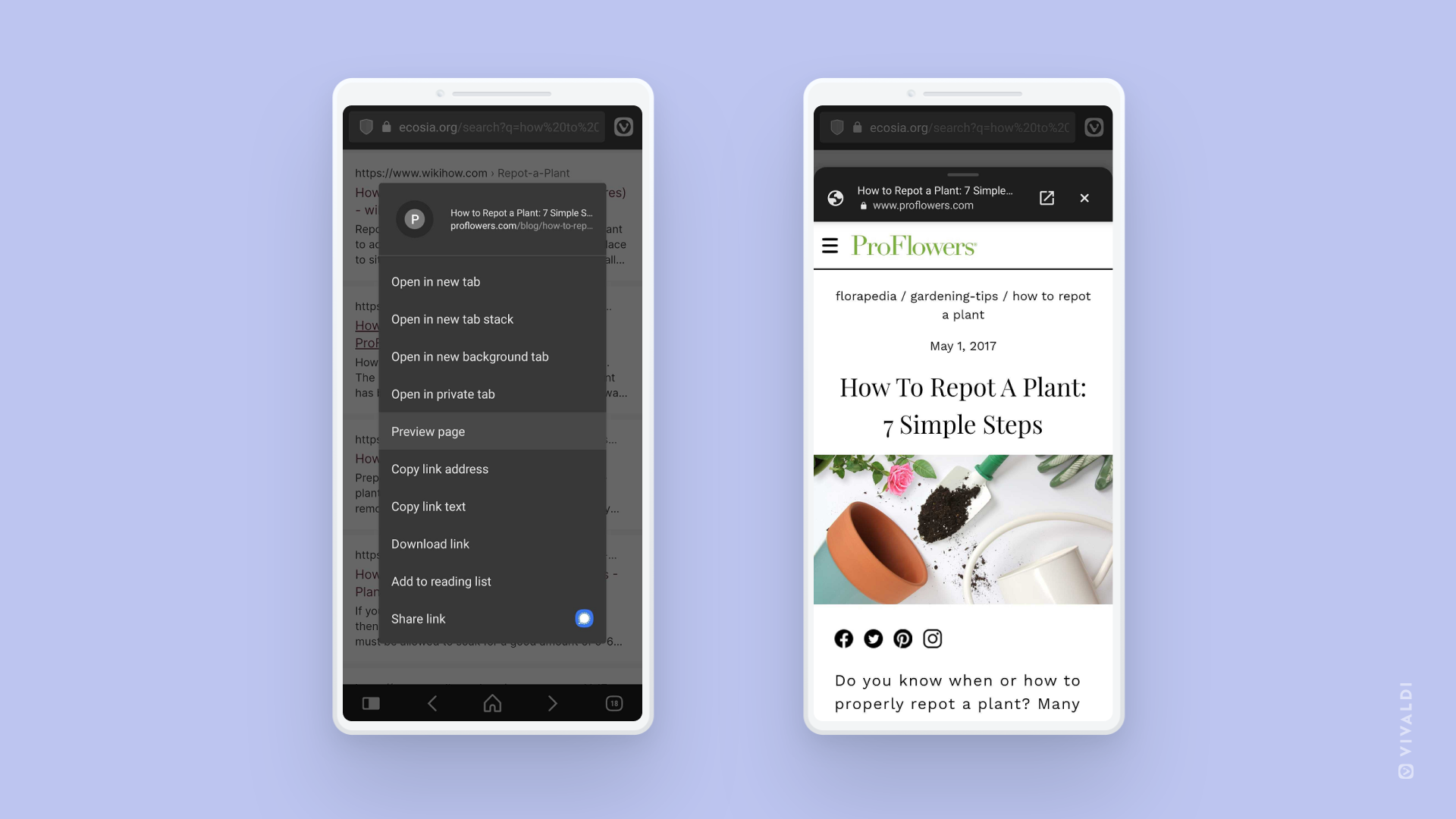


 Blocage des contenus. Pour en savoir plus sur cette fonctionnalité, consultez la
 L’icône La page propose des flux s’affichera à droite de la barre d’adresses lorsque le site Web propose des flux. Cliquez sur le bouton pour prévisualiser le flux et vous y abonner.
  mode lecture.
 Tranduire la page à droite dans la barre d’adresses.
  Ajouter la page dans les signets pour ajouter la page actuelle dans les signets.
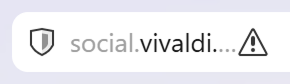
 une icône d’avertissement s’affiche. Assurez-vous de bien vérifier le lien complet et de faire confiance au site Web avant de soumettre toute donnée sur la page.