Bloccare tracker e pubblicità su desktop
This post is also available in:


Vivaldi rispetta la tua privacy astenendosi dal tracking dei tuoi dati, e inoltre può proteggere la tua esperienza di navigazione contro i web tracker e gli annunci.
Blocco tracker
Il blocco tracker impedisce agli onnipresenti web tracker di seguirti mentre navighi sul web raccogliendo dati personali che ti riguardano. Attivando questa funzionalità si bloccano i tracker in base a liste di indirizzi URL di tracker ben noti, annullando le richieste inviate a questi indirizzi prima ancora di trasmetterle.
Blocco annunci
Anche se pensato per bloccare i tracker, questo blocco funziona anche contro molti degli annunci pubblicitari presenti sui siti. In questo senso il blocco annunci può essere visto come un livello di protezione extra che puoi usare per bloccare gli annunci che il blocco tracker non ha già escluso.
Raccomandiamo di bloccare i tracker su tutti i siti web, e gli annunci solo sui siti in cui diventano fastidiosi o distraggono dalla navigazione. Ricordando che la pubblicità è una grossa (se non l’unica) fonte di entrate per molti siti, considera di non attivare il blocco annunci come opzione predefinita per supportare i creatori di contenuto sul web.
Se finora hai usato Estensioni per bloccare la pubblicità, con il blocco tracker e annunci incorporato in Vivaldi non è più necessario ricorrere a questo tipo di estensioni. In ogni caso, l’opzione Estensioni rimane presente per chi lo preferisce.
Impostazioni di blocco
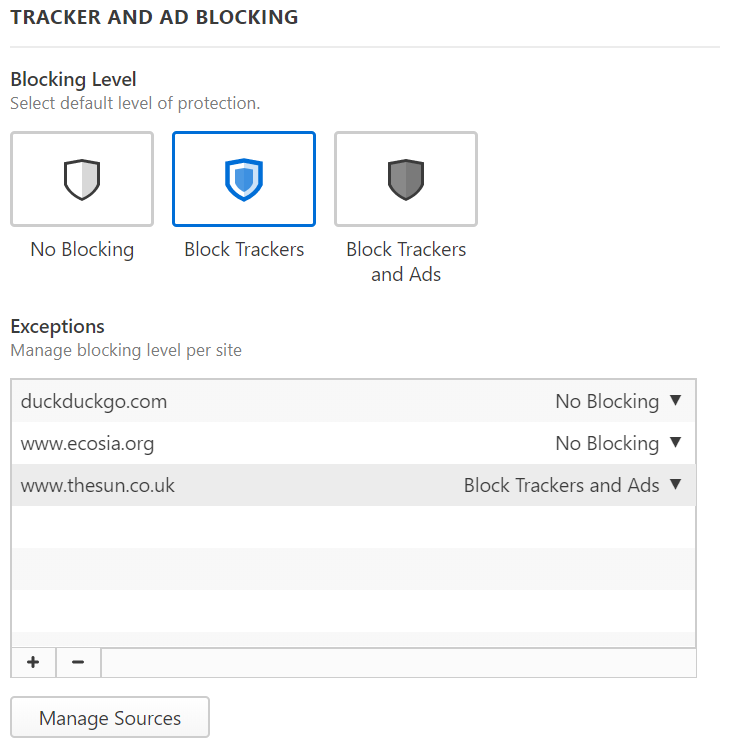
Per cambiare il livello di blocco per tutti i siti web:
- Aprire Impostazioni > Privacy e sicurezza > Blocco tracker e annunci.
- Scegliere tra:
- Nessun blocco
- Blocca tracker
- Blocca tracker e annunci.
Blocco per specifici siti web
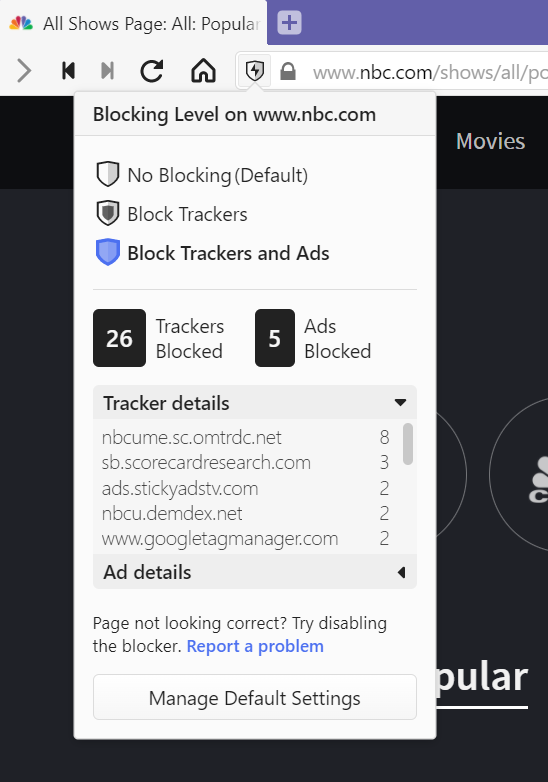
Per modificare il livello di blocco per un sito particolare, con il sito aperto nella scheda attiva procedere come segue:
- Fare clic sul pulsante
 Blocca contenuto a sinistra del Campo indirizzo.
 - Scegliere tra:
- Nessun blocco
- Blocca tracker
- Blocca tracker e annunci.
In alternativa si possono aggiungere siti alla lista delle eccezioni in Impostazioni > Privacy e sicurezza > Blocco tracker e annunci > Eccezioni:
- Fare clic su
 Aggiungi eccezione per sito.
 - Inserire il link al sito.
- Selezionare il livello di blocco.
- Fare clic su Aggiungi sito.
Per cambiare il livello di blocco per le eccezioni:
- Fare clic sulla freccia accanto al livello di blocco attuale.
- Scegliere tra:
- Nessun blocco
- Blocca tracker
- Blocca tracker e annunci.
Per togliere un sito dalla lista delle eccezioni:
- Selezionare il sito.
- Fare clic su
 Togli eccezione per sito.
Una volta attivato un qualsiasi livello di blocco è possibile fare clic sul pulsante Blocco contenuto per vedere esattamente quanti e quali tracker sono stati intercettati dal blocco tracker e annunci Vivaldi.
Fonti di blocco
È possibile visualizzare e gestire le fonti usate per il blocco di tracker e annunci in Impostazioni > Privacy e sicurezza > Blocco tracker e annunci > Gestione fonti.
Per abilitare una fonte di blocco, spuntare la casella corrispondente alla fonte in questione. Togliere il segno di spunta per non usare più quella fonte di blocco.
Aggiungere liste
Se la fonte di blocco che si desidera usare per il blocco dei tracker e degli annunci non è inclusa nella lista, è possibile importare altre fonti in questo modo:
- Fare clic su Aggiungi lista.
- Inserire l’indirizzo URL delle regole di blocco o cercare il file corrispondente sul computer.
- Fare clic su Importa.
Dato che il GDPR europeo e altri regolamenti in materia di privacy degli utenti non consentono alle app di salvare cookie sul tuo computer senza il tuo consenso, gran parte dei siti chiedono di poterlo fare non appena si carica la pagina web. L’opzione più veloce è quella di accettare tutto quanto, sempre molto favorevole per il sito web ma non per l’utente. Di solito l’altra opzione è gestire le preferenze personali e disabilitare le opzioni d’uso, dei dati tutte insieme con un po’ di fortuna, o una alla volta se il sito decide di complicare le cose.
Ora Vivaldi offre una terza opzione, includendo nel blocco annunci due liste di blocco che permettono di nascondere questo tipo di banner e interazioni pubblicitarie su gran parte dei siti. Per abilitare le liste:
- Aprire Impostazioni > Privacy e sicurezza > Blocco tracker e annunci.
- Attivare Blocca tracker e annunci.
- Fare clic su Gestione fonti.
- Tra le fonti di blocco degli annunci, selezionare “Elimina avvisi su cookie (lista cookie easylist)” e “Elimina avvisi su cookie (non mi interessano i cookie)”.
Se si desiderano nascondere solo gli avvisi sui cookie ma non bloccare gli annunci, disattivare le altre fonti di blocco.
Ricordare che non tutti i cookie servono a creare profili di comportamento degli utenti. Alcuni sono necessari al funzionamento stesso del sito web. Se un sito non ha l’aspetto previsto o non funziona come dovrebbe, disabilitare il blocco pertinente. Questo si può fare, per un sito web specifico, nel menu Blocca contenuto sulla Barra dell’indirizzo.