パネル
This post is also available in:


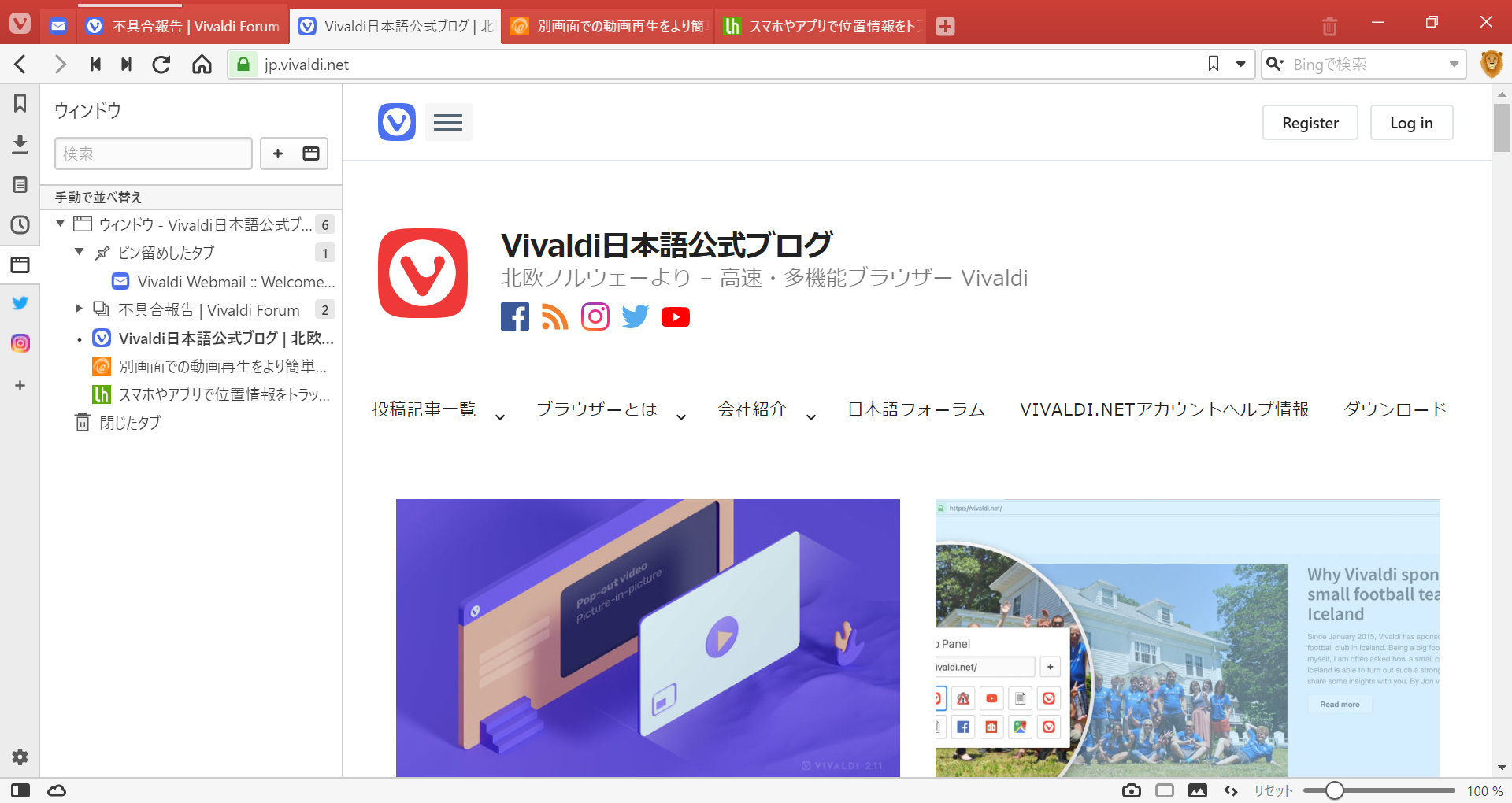
Vivaldi のメインサイドパネルを使用することで、ブックマーク、ダウンロード、メモ、履歴、ウィンドウパネル、ウェブパネルなど、Vivaldi の重要なツールの数にすばやくアクセスすることができます。 これらのツールのいずれかをクリックすると、サイドバーが展開され、メインブラウザウィンドウ内で分割画面で操作することが可能です。
パネルの表示
デフォルトではパネルは、 Vivaldi ウィンドウの左側に配置されています。 これらのボタンを表示するには、ステータスバーの左側にある  パネルの表示ボタンをクリックします。 デフォルトのキーボードショートカット F4 / ⌥⌘P を使用することでも実行可能です。
パネルのカスタマイズ
パネルをカスタマイズするには、設定 > パネルに移動します。 ここでは、次のような設定を変更できます。
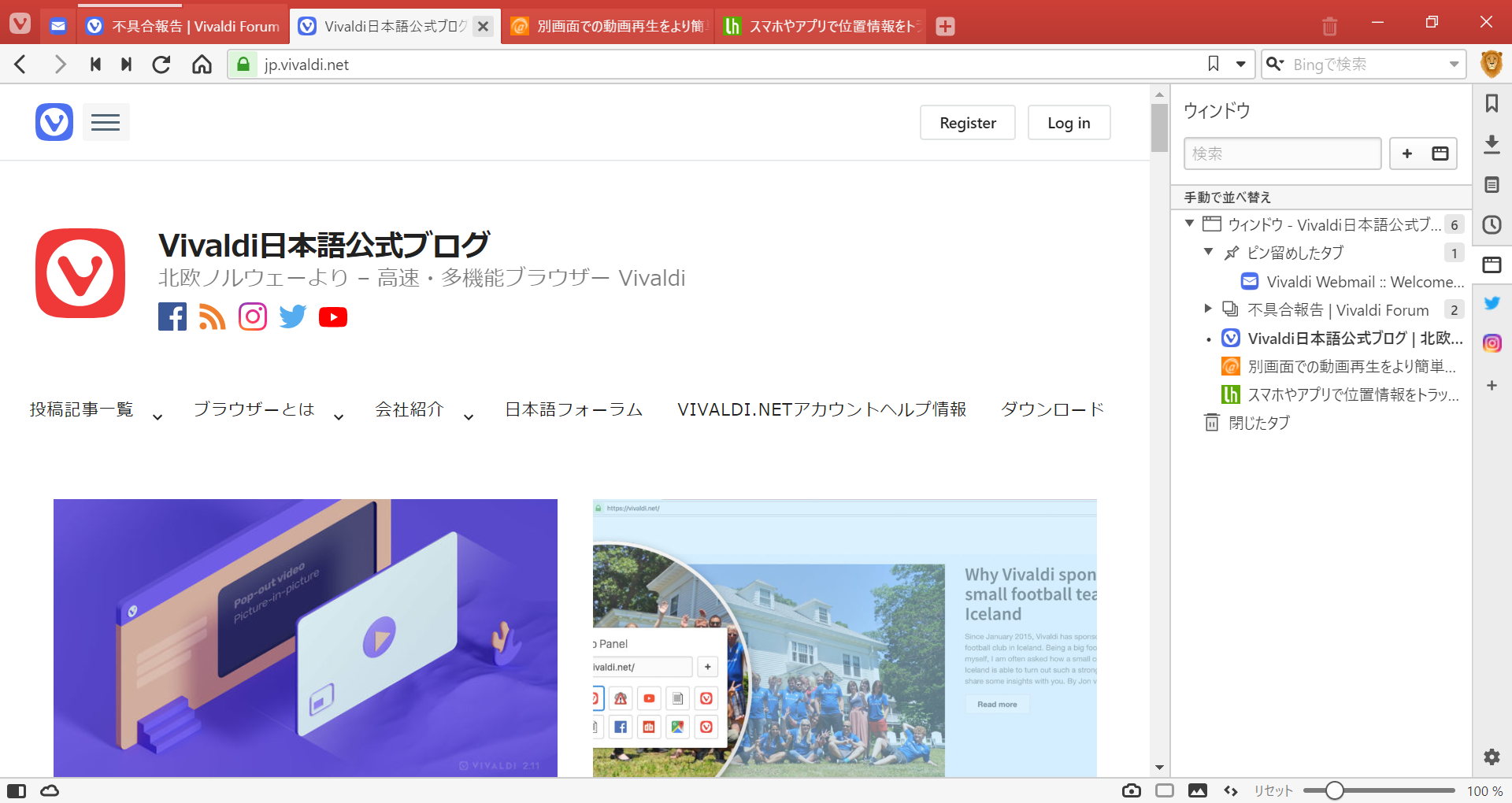
- パネルの位置. ブラウザウィンドウの左側、または右側にパネルを表示するように選択します。 たとえば、次のスクリーンショットでは、ウィンドウの右側に表示されるパネルを示しています。
- パネルの表示 / 非表示ウィンドウの側面にある小さなトグルを表示 (または表示しない) に切り替えます。
- ノートパネルの動作. 新しいメモを作成するときにパネルを自動的に開くか、または現在のページのスクリーンショットを自動的に取得するかを選択します。
- ウィンドウパネルオプション クリックでタブをアクティブにするか、固定タブを別のフォルダにするか、他のタブとしてリストするか、タブスタックを作成する方法を決定します。
- ウェブパネル通知 未読メッセージなどの通知を有効/無効にします。
パネルのオーバーレイ表示
パネルのオーバーレイ表示オプションを使用すると、パネルが開いているウェブサイトをオーバーレイできます。 既定では、パネルを開く、閉じる、パネルのスペースを作成するウェブサイトのサイズが変更されます。
パネルのオーバーレイ表示を有効にするには、設定 > パネル > パネルのオプションに移動します。
あるいは、Ctrl / ⌘ + ブラウザウィンドウの左下隅にある パネルトグルボタンをクリックすると、フローティングパネルをすばやく有効/無効にできます。
さらに、非アクティブなパネルを自動で閉じることも可能です。 この機能を有効にすると、マウスをパネル領域から離すとパネルが閉じます。
パネルの幅を記憶する
パネルによっては、他のパネルよりも多くのスペースが必要なものもあります。 パネルの幅を別々に設定したいする場合
- パネルボタンを右クリックし、
- パネルの幅を記憶するを選択し、
- パネルを希望のサイズにドラッグします。
パネルの並び替え
パネルの順序を変更するには、Ctrl キーを押しながら、パネルを新しい場所にドラッグします。 ウェブパネルでも同じことができますが、ブラウザパネルの下に表示する必要があります。