Berichten verzenden in Vivaldi Mail
Dit bericht is ook beschikbaar in:


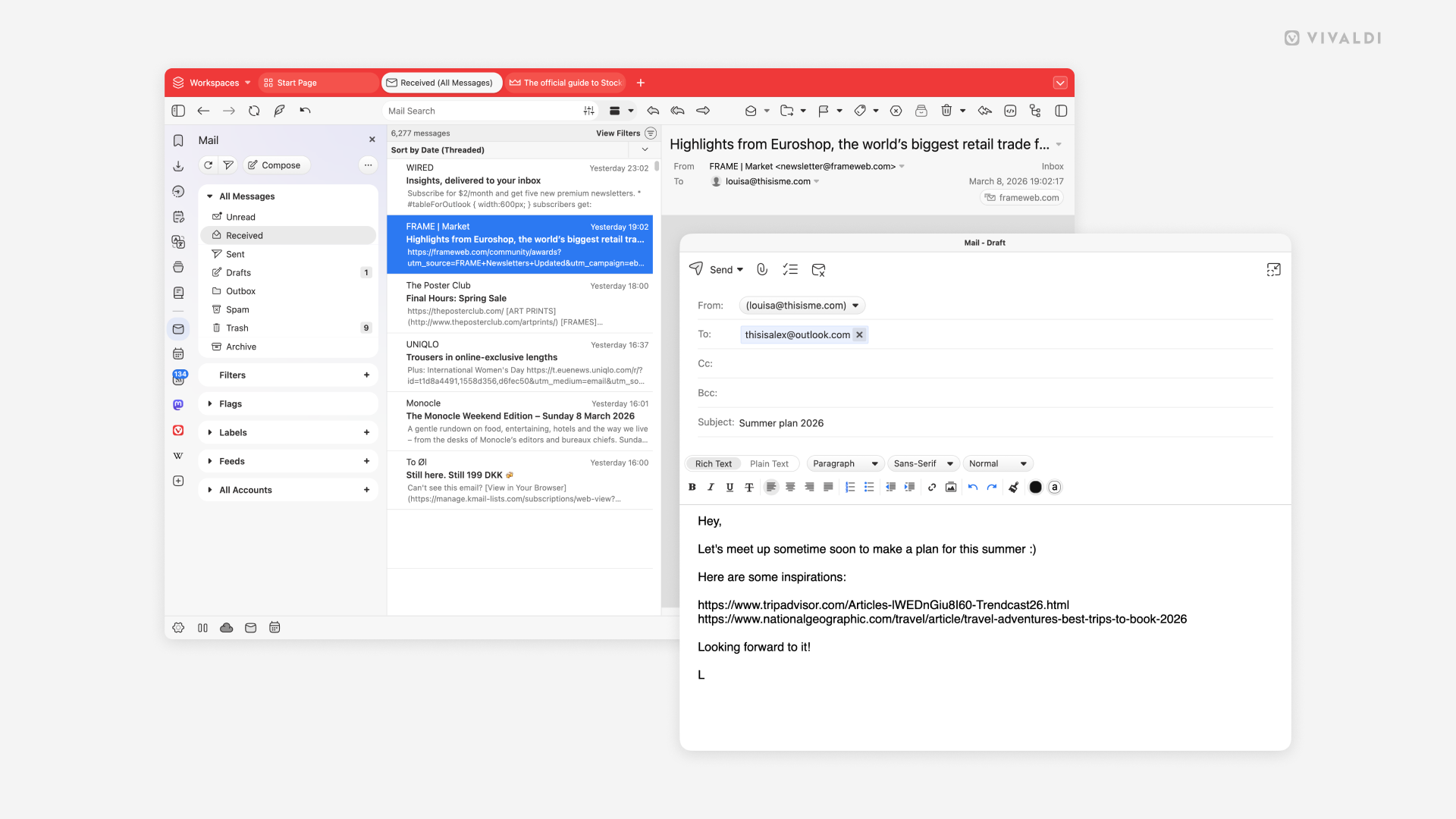
Een nieuw bericht schrijven
Om een nieuw bericht te schrijven:
- Open het paneel E-mail;
- Klik op
 Bericht opstellen op de werkbalk van het paneel E-mail;
 - Vul afzender, ontvanger en onderwerp in in de berichtkoppen;
- Schrijf het bericht.
Je kunt ook de volgende snelkoppelingen gebruiken (deze werken alleen in de mailtab):
- Typ “Nieuw bericht opstellen” in snelcommando’s.
- Gebruik de enkeltoets sneltoets N.
Om een opgeslagen contactpersoon een bericht te sturen:
- Rechtsklik in het paneel Contactpersonen op een naam of mailadres in de lijst van contactpersonen > en kies Bericht opstellen;
- Klik op de envelop voor het mailadres in het profiel van een contactpersoon, in het paneel Contactpersonen.
Koppen
- Van – Kies het account van waaruit je het bericht wilt verzenden. Je kunt het standaard afzenderadres instellen in Instellingen > E-mail > E-mailinstellingen > Standaardafzender bij nieuwe berichten.
- Aan – Het veld voor de voornaamste ontvanger(s). Voer hier de ontvangers in voor wie het bericht bedoeld is en van wie je een antwoord of actie verwacht.
- CC (kopie) – Voer hier de ontvangers in die niet per se hoeven te reageren, maar die je geïnformeerd wilt houden over het onderwerp van het bericht.
- BCC (blinde kopie) – Hetzelfde als CC, alleen zien andere ontvangers niet dat adressen in het BCC-veld het bericht ook hebben gehad.
- Onderwerp – de titel van het mailbericht.
Berichtinhoud
Om de inhoud van je bericht te schrijven, bevat Vivaldi Mail ook een html-bewerker. Hiermee kun je eenvoudige formatteringsopties toevoegen aan je tekst. Als je geen formattering toevoegt aan je bericht, zal het worden verzonden als platte tekst.
Een bijlage toevoegen
Om bestanden toe te voegen aan het bericht:
- Klik op
 Bijlage toevoegen op de berichtwerkbalk bovenaan het opstelveld;
 - Zoek en selecteer je bestand(en) via de verkenner / Finder;
- Klik op Openen.
Je ziet de bijgevoegde bestanden onder het onderwerpveld.
Om afbeeldingen toe te voegen aan de berichtinhoud:
- Klik op Afbeelding invoegen op de werkbalk van de html-bewerker;
- Zoek en selecteer het afbeeldingsbestand via de verkenner / Finder;
- Klik op Openen.
Ondertekening
Alle accounts die je aan Vivaldi Mail toevoegt, krijgen Vivaldi’s standaard ondertekening. Om die te wijzigen:
- Ga naar Instellingen > E-mail > E-mailaccounts.
- Kies het account waarvan je de ondertekening wilt wijzigen.
- Voer je ondertekening in.
Wijzigingen worden automatisch opgeslagen.
Een bericht verzenden
Als je klaar bent met het schrijven van je bericht, heb je enkele keuzes:
- Onmiddellijk verzenden – Klik op
 Verzenden op de berichtwerkbalk boven het opstelvak;
 - Het bericht in het uitvak plaatsen – gebruik deze optie als je het bericht niet meer wilt wijzigen, maar het ook niet direct wilt verzenden;
- Opslaan als concept – als je later nog dingen wilt wijzigen, kun je het bericht opslaan als concept. Alle berichten die je begint te schrijven, zullen automatisch als concepten worden opgeslagen.
Berichten beantwoorden en doorsturen
Om een bericht te beantwoorden:
- Open het bericht;
- Klik op
 Antwoorden of
  Allen antwoorden op de berichtwerkbalk. Je kunt ook de sneltoets R/Shift+R gebruiken of “Bericht beantwoorden”/”Allen antwoorden” intypen in snelcommando’s;
 - Schrijf je bericht boven het geciteerde onderdeel;
- Klik Verzenden.
Als je je bedenkt tijdens het opstellen van het antwoord, kun je nog wisselen tussen Antwoorden en Allen antwoorden in het menu voor het ontvangerveld.
Om een bericht door te sturen:
- Open het bericht;
- Klik op
 Doorsturen op de berichtwerkbalk;
 - Als je iets wilt toevoegen, schrijf je je bericht boven het geciteerde onderdeel;
- Klik Verzenden.
Je kunt niet alleen mailberichten maar ook nieuwsstroomberichten doorsturen.
Concepten
Alle berichten die je in Vivaldi begint te schrijven, worden automatisch als concepten opgeslagen. Die kun je terugvinden via het paneel E-mail > Alle berichten > Concepten of via het paneel E-mail > Alle accounts > je mailaccount > Concepten.
Een concept bewerken
Om verder te schrijven aan een concept:
- Open het bericht in de map Concepten;
- Klik op
 Bewerken op de berichtwerkbalk.
Je kunt ook rechtsklikken op het bericht in de lijst met concepten en kiezen voor Bewerken.
Om een concept dat je aan het schrijven bent weg te gooien, klik je op  Concept weggooien op de berichtwerkbalk.
Om een concept in een later stadium te verwijderen:
- Zoek het bericht op in de map Concepten. Dat kan onder Alle berichten of onder het specifieke mailaccount;
- Gebruik een van de volgende opties:
- Open het bericht en klik op
 Verwijderen op de berichtwerkbalk,
 - Kies het bericht in de berichtenlijst, rechtsklik erop en kies Verwijderen uit het contextmenu.
- Klik Delete op je toetsenbord.
- Open het bericht en klik op
Postvak Uit
In Vivaldi Mail is Postvak Uit een submap van Alle berichten, waar je conceptberichten kunt opslaan die je geschreven hebt maar nog niet wilt verzenden.
Mocht je nog iets willen aanpassen, dan kun je het bericht in de verzendwachtrij nog aanpassen net zoals je een concept zou aanpassen.
Standaard de wachtrij gebruiken
Je kunt berichten ook standaard in de wachtrij plaatsen, als je op de knop Verzenden klikt in het opstelscherm. Daarvoor doe je het volgende:
- Begin een bericht te schrijven;
- Klik op de pijl naast de knop Verzenden op de berichtwerkbalk:
- Klik op de optie voor In wachtrij plaatsen;
Als je vanaf nu klikt op de knop Verzenden dan zal het bericht niet worden verzonden maar in het Postvak Uit worden geplaatst.
Berichten in Postvak Uit verzenden
Om alle berichten van alle accounts te verzenden:
- Open het paneel E-mail;
- Klik op Alle accounts verzenden op de werkbalk van het paneel E-mail.
Om alle berichten van het Postvak Uit van één account te verzenden:
- Open het paneel E-mail;
- Klik op de pijl naast Alle accounts verzenden op de werkbalk van het paneel E-mail;
- Kies het account waarvan je de berichten wilt verzenden.
Om een enkel bericht te verzenden:
- Rechtsklik op het bericht in de berichtenlijst;
- Kies Verzenden.
Instellingen voor berichten opstellen
Venster Bericht opstellen
Standaard wordt het scherm Bericht opstellen geopend in een nieuwe tab, zodra je een nieuw bericht schrijft of een bericht beantwoordt of doorstuurt. Er is ook een optie om dit in een venster te doen.
Om Bericht opstellen in een venster weer te geven :
- Ga naar Instellingen > E-mail > E-mailinstellingen > Venster Bericht opstellen.
- Vink Bericht opstellen in nieuw venster aan.
Kleuren van het opstelscherm
In Instellingen > E-mail > E-mailinstellingen > Kleuren opstelscherm kun je bepalen of het opstelscherm gebruik maakt van:
- Zwarte tekst op een witte achtergrond.
- Overgenomen themakleuren.