Храните данные для входа на сайты в браузере для упрощения их ввода.
Сохранение паролей
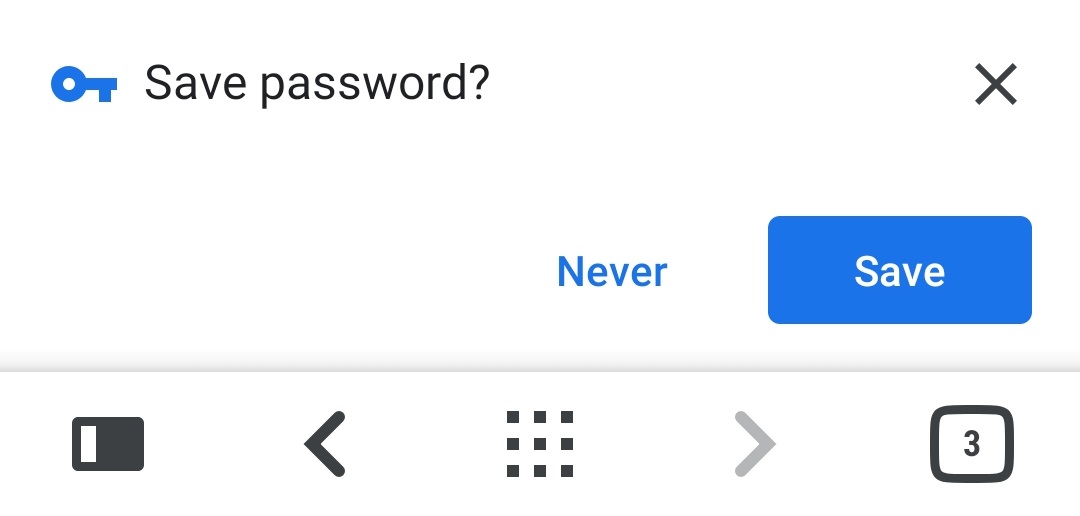
Чтобы сохранить пароль для сайта, войдите в учётную запись и нажмите Сохранить в диалоговом окне в нижней части экрана. Нажмите Нет, если вы не хотите сохранить пароль для данного сайта.
Для включения или отключения сохранения паролей откройте меню Vivaldi > Настройки > Основные > Пароли и переключите опцию Сохранение паролей.
Управление паролями
Для просмотра и управления паролями откройте меню Vivaldi > Настройки > Основные > Пароли.
Нажав на сохранённую запись, вы увидите ссылку на сайт, имя пользователя и пароль, с возможностью скопировать данные или удалить сохранённую запись. Чтобы просмотреть пароль, введите ваш PIN/жест/пароль/и т.д.
Ниже списка сохранённых паролей указываются сайты, на которых пароли не сохраняются. Чтобы сохранить пароль на сайте из списка Сайты, пароли для которых не сохраняются, сначала выберите сайт в списке, а затем нажмите на кнопку Удалить, после чего снова войдите на этот ресурс, чтобы получить запрос на сохранение пароля.
Обновление сохранённых паролей
Когда вы меняете пароль или входите с новым паролем, браузер спросит вас, хотите ли вы обновить сохранённый прежде пароль. Нажмите Обновить.
Удаление паролей
Чтобы удалить сохранённый пароль:
Откройте меню Vivaldi > Настройки > Основные > Пароли;
Выберите запись из списка;
Нажмите кнопку Удалить в верхнем правом углу страницы.
Для удаления всех паролей, включая список Не сохраняемых:
Функция откреплённого видео, также известная как каритинка-в-картинке (PiP), позволяет отображать HTML5 видо в плавающем окне не прекращая работы в браузере.
Для использования этой функции:
Поместите курсор мыши над видео;
Кликните на кнопке открепления видео, которая появилась в верхней части экрана видео.
Таккже можно кликнуть правой кнопкой мыши на видео и выбрать Картинка в картинке из контекстного меню. На некоторых сайтах, вроде Youtube, это пока не работает по причине собственных контекстных меню на данных сервисах. В этом случае дважды кликните правой кнопкой мыши, чтобы открыть меню с опцией картинка в картинке.
В откреплённом видео доступны опции управления:
включение на паузу;
возврат в главное окно;
переход к следующему или предыдущему видео (при воспроизведении плей-листа);
прокрутка вперёд и назад с помощью:
клика на полосе прогресса или
используя клавиши со стрелками влево и вправо, если фокус на видео;
закрытие откреплённого окна.
Кнопка откреплённого видео активирована по умолчанию. Если вы не хотите использовать данную опцию, зайдите в Настройки > Веб-страницы и отключите Кнопку Картинка в картинке.
Когда вы сталкиваетесь с проблемой и пытаетесь определить, можно ли исправить её самостоятельно или лучше сообщить об ошибке разработчикам, следуйте инструкциям ниже. Помните, что в большинстве случаев нужно обновить страницу, чтобы изменения вступили в силу.
Перезапустите браузер
Иногда даже самые простые шаги помогают решить проблему. Попробуйте перезагрузить браузер и, возможно, проблема исчезнет.
Если вы работаете на своём компьютере или мобильном устройстве уже продолжительное время, его перезагрузка может помочь в решении проблем.
Убедитесь, что пользуетесь актуальной версией браузера
Если вы пользуетесь устаревшей версией браузера, возможно проблема уже была исправлена в обновлении и в актуальной версии вы не увидите данной ошибки. Убедитесь, что вы обновляете ваш браузер регулярно.
Также вы можете прочитать список изменений в тестовой сборке, публикуемый в нашем блоге. Актуальные исправления и новые функции тестируются в тестовых сборках перед тем, как попасть в стабильную версию браузера. В этом случае вам нужно просто подождать, когда будет выпущена очередная стабильная версия Vivaldi.
Проверьте работу браузера с другим профилем
В десктопной версии иногда расширения или некоторые комбинации настроек могут создать проблему. Чтобы определить это попробуйте открыть проблемный веб-сайт или воспользоваться неработающей функцией используя гостевой профиль или новый пользовательский профиль.
Отключите расширения
Расширения довольно часто служат причиной проблем в десктопной версии браузера. Это одна из причин, почему в Vivaldi так много встроенных функций – это позволяет избежать проблем, создаваемых сторонними расширениями.
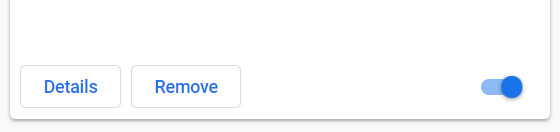
Чтобы отключить расширения, откройте меню Vivaldi > Инструменты > Расширения и отключите все расширения в правом нижнем углу карточек расширений.
Если проблема не повторяется с отключенными расширениями, попробуйте включать их одно за другим, чтобы определить, какое из них создаёт проблему.
Включите (сторонние) Cookies
Cookies используются не только для того, чтобы следить за пользователями. Иногда веб-сайтам для полноценной работы требуются сторонние Cookies, размещённые на других ресурсах. Например, встроенные видео или секция комментариев блога Vivaldi.
В Vivaldi все сторонние cookies блокируются по умолчанию в Приватном окне. Просмотреть и измененить настрйки cookies можно в меню Настройки > Приватность > Cookies.
Отключите блокировку слежки и рекламы
Также функциональность веб-сайтов может зависеть от некоторых элементов слежки, отключенных встроенным Блокировщиком слежки и/или рекламы. Используйте иконку Блокировщика в левой части адресного поля, чтобы временно отключить блокировку для тестирования проблемного веб-сайта.
Очистите данные просмотра
Веб-сайты обновляются довольно часто, при этом в браузере может оказаться устаревшая информация, сохранённая в кэше или в Cookies. Это может вызвать проблемы отображения веб-сайта и даже иногда нарушить функциональность.
Кроме того, старые данные о просмотренных веб-сайтах занимают место в памяти вашего устройства, поэтому время от времени их удаление может положительно повлиять на скорость браузера.
Чтобы очистить кэш и Cookies на компьютере, нажмите кнопку Удалить данные просмотра в верхнем правом углу Менеджера истории или откройте меню Vivaldi > Инструменты > Удалить данные просмотра.
Проверьте в другом браузере
Вы можете установить другую версию Vivaldi для тестирования проблемы. Лучше всего проверять ошибки в свежей сборке тестовой версии, ведь если ошибка исправлена в ней, вам требуется только немного подождать свежей стабильной версии браузера, чтобы избавиться от проблемы. В Windows вы можете также установить любую версию Vivaldi в автономном режиме Standalone. В macOS и Linux вы можете легко запускать стабильные и тестовые версии одновременно.
Убедитесь, что ваша антивирусная программа обновлена и не блокирует работу Vivaldi. Если ваша антивирусная программа говорит вам, что Vivaldi небезопасен, скорее всего она ошибается. В этом случае поменяйте настройки антивирусной программы — они могут быть слишком строгими. Читайте подробнее в наших ответах на частые вопросы о безопасности.
Обнаружили ошибку?
Если вы выполнили все вышеописанные шаги и всё ещё способны воспроизвести проблему, пришло время обсудить её на нашем форуме. Другие пользователи браузера могут протестировать вашу проблему на своих устройствах и подтвердить наличие проблемы или подсказать её решение. Также кто-то может сказать — известно ли разработчикам об этой проблеме или требуется создать сообщение об ошибке.
В этой статье мы собрали подсказки, которые помогут написать хороший отчет об ошибке в Vivaldi для Android. Подробный отчет поможет нашим разработчикам разобраться и исправить ошибку.
Прежде чем сообщить об ошибке
Перед тем, как сообщить об ошибке, пожалуйста, зайдите на Форум, в раздел Vivaldi для мобильных устройств. Там часто обсуждаются известные проблемы, обновления и временные обходные пути.
Если вы не нашли что-либо об ошибке, с которой вы столкнулись, пожалуйста, отправьте отчет.
Как сообщить об ошибке на Android?
Каждую ошибку необходимо регистрировать отдельно на vivaldi.com/bugreport/. Отчеты с более чем одной ошибкой не могут быть обработаны, потому что каждому обращению выделяется уникальный номер bugtracker.
Укажите бренд устройства, модель и версию Android.
Опишите проблему максимально подробно.
Добавьте ссылку на веб-страницу, где возникла проблема, чтобы ее можно было протестировать.
После отправки формы, вы получите подтверждение на электронную почту от bugtracker с номером ошибки VAB-XXXXX, пожалуйста, убедитесь, что вы указываете действительный адрес электронной почты.
Вы можете добавить в отчет дополнительные данные (например, скриншоты), отправьте их ответным письмом на электронную почту bugtracker.
Если у вас есть вопросы об ошибке, мы рекомендуем в первую очередь спросить на Форуме. Не забудьте указать номер ошибки VAB-XXXXX. Модераторы форума постараются вам помочь.
Важно! Пожалуйста, не используйте страницу отчета об ошибке для других вопросов. Иные обращения могут быть отправлены нам через контактную форму.
После того, как вы создали и верифицировали ваш аккаунт Vivaldi, вас ожидают четыре простых шага, необходимые для начала синхронизации.
1. Откройте настройки синхронизации
Вы можете открыть настройки синхронизации с помощью:
Нажатия на значок синхронизации (маленькое облачко) на панели состояния — обычно его можно найти в левом нижнем углу окна браузера; или
Перейдя в Настройки — Синхронизация, вставив vivaldi://settings/sync в адресную строку и нажав Enter.
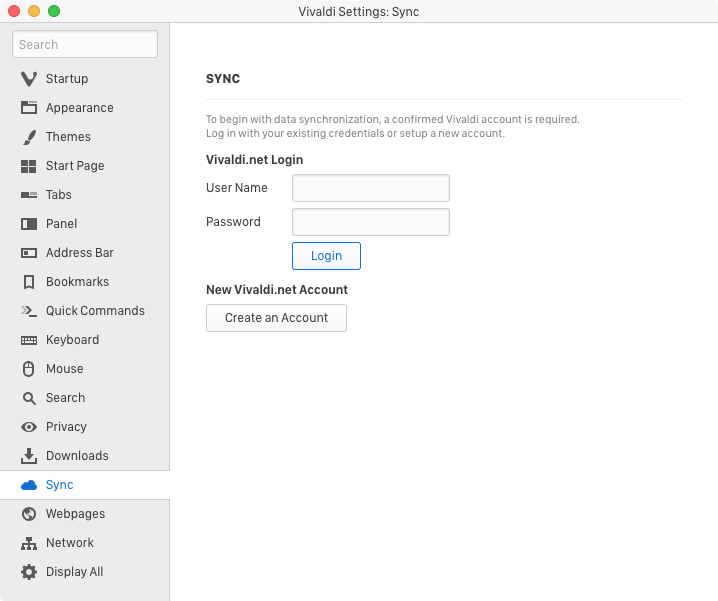
2. Войдите в ваш аккаунт Vivaldi
Введите данные вашей учетной записи Vivaldi (имя пользователя и пароль) в соответствующих полях и нажмите Войти.
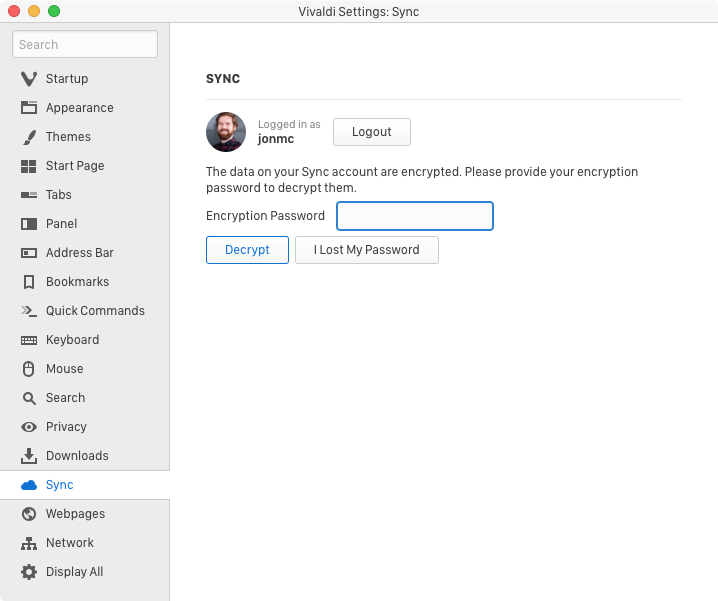
3. Создайте либо укажите ваш Мастер-пароль
Для дополнительной безопасности мы рекомендуем вам создать уникальный мастер-пароль для защиты ваших данных. Следующий экран позволит вам создать и подтвердить мастер-пароль. Сохраните его в безопасном месте — он вам понадобится при входе на другом устройстве (как показано ниже).
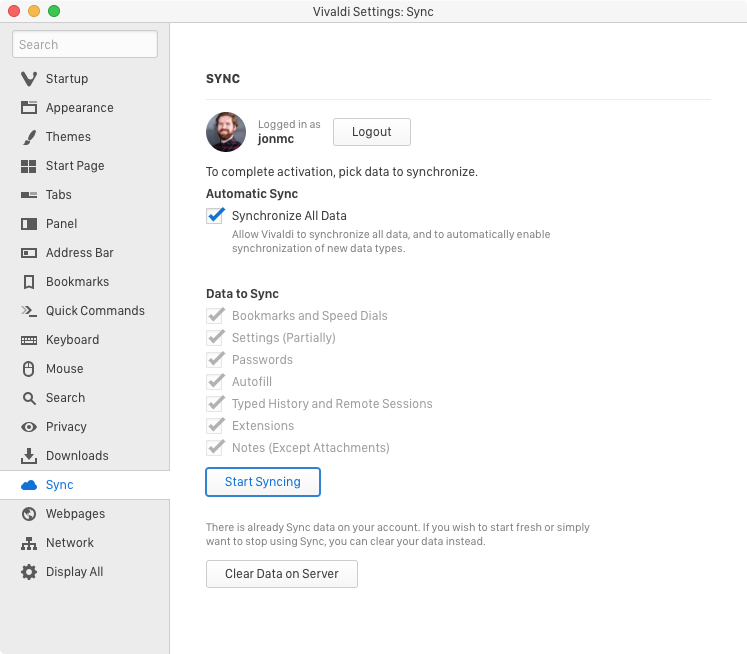
4. Запустите синхронизацию
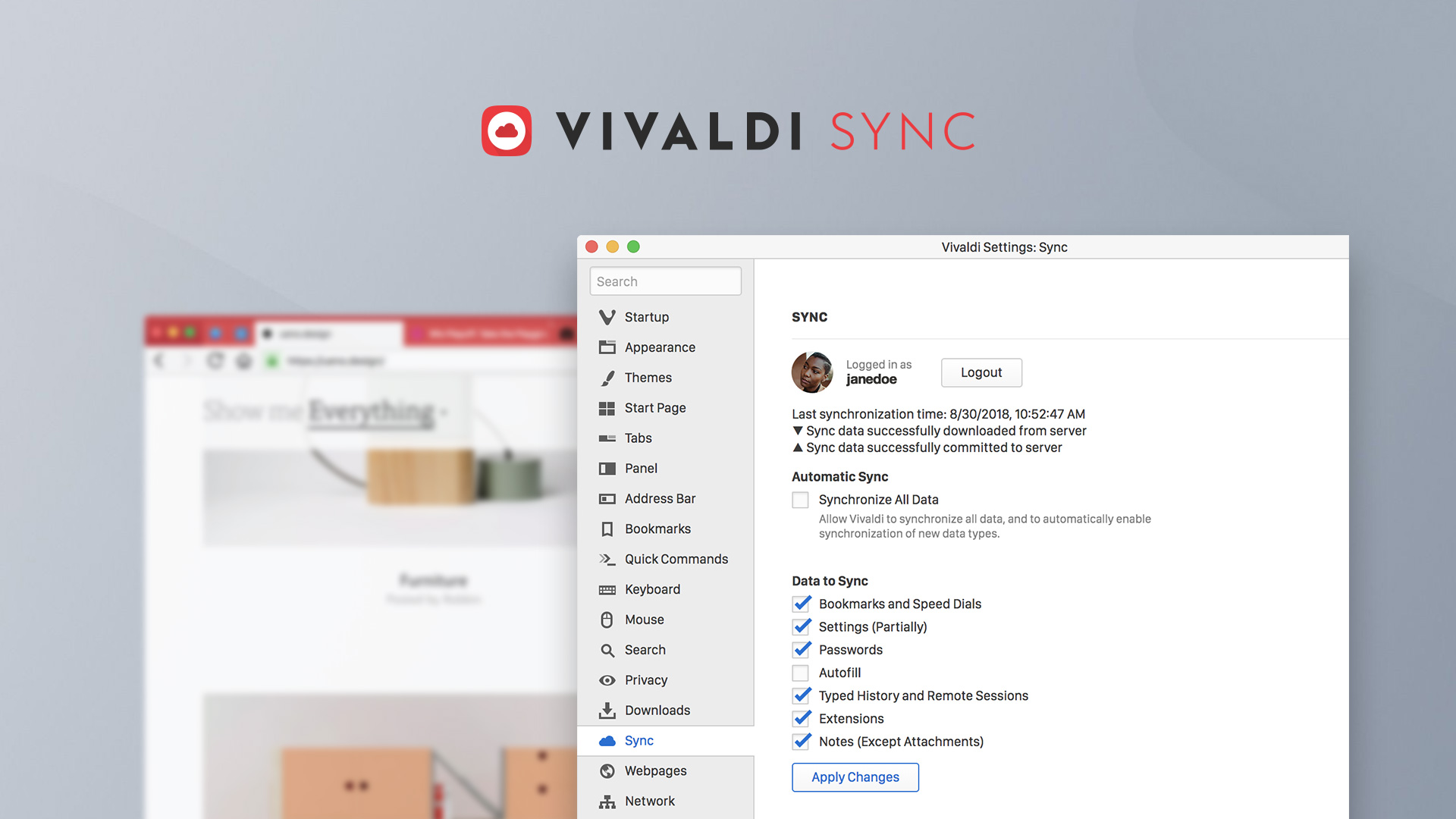
Выберите, какие данные вы хотите синхронизировать на устройствах с помощью галочек. После того, как вы определились с выбором, нажмите Синхронизировать.
 Vivaldi > Настройки > Основные > Пароли и переключите опцию Сохранение паролей.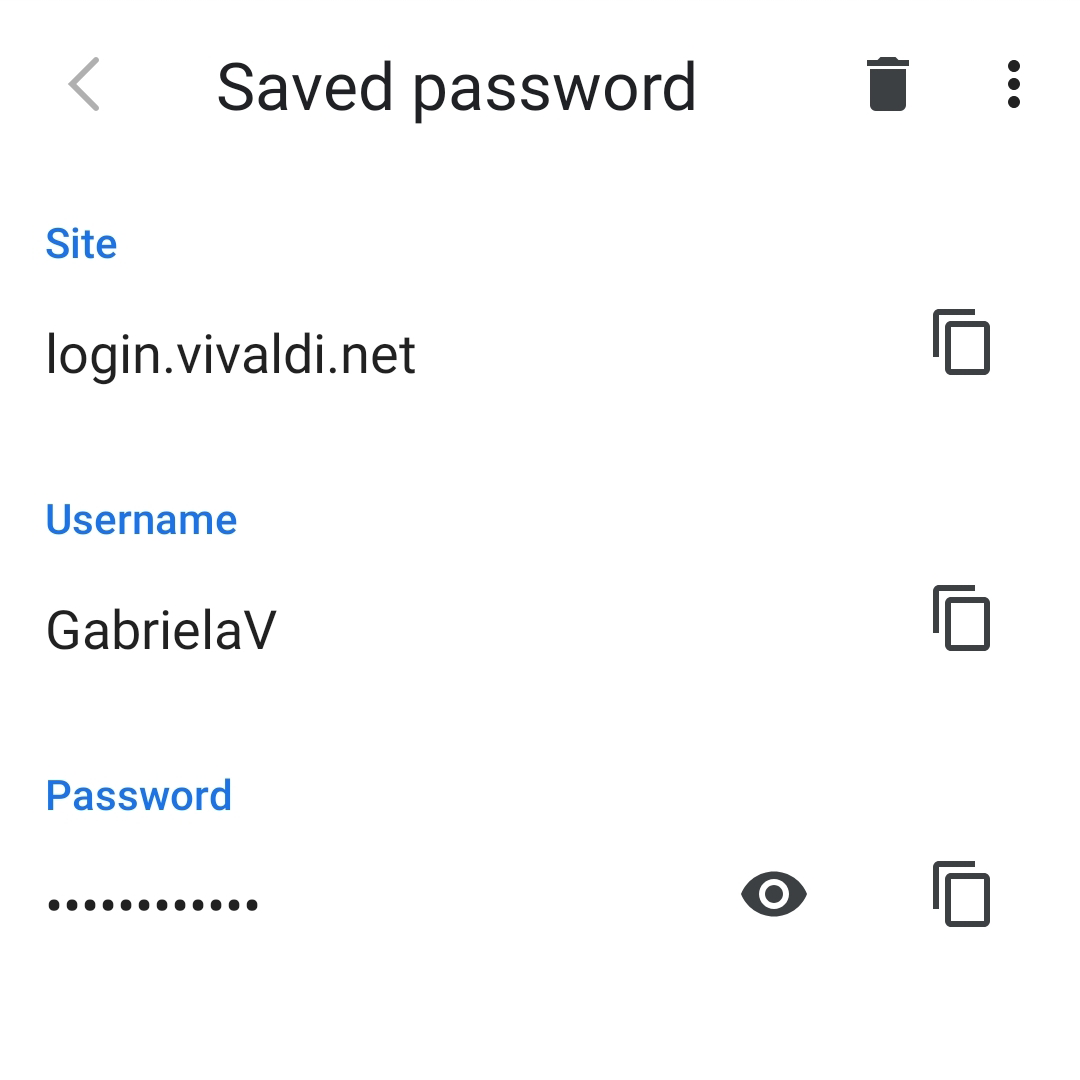
 Удалить, после чего снова войдите на этот ресурс, чтобы получить запрос на сохранение пароля.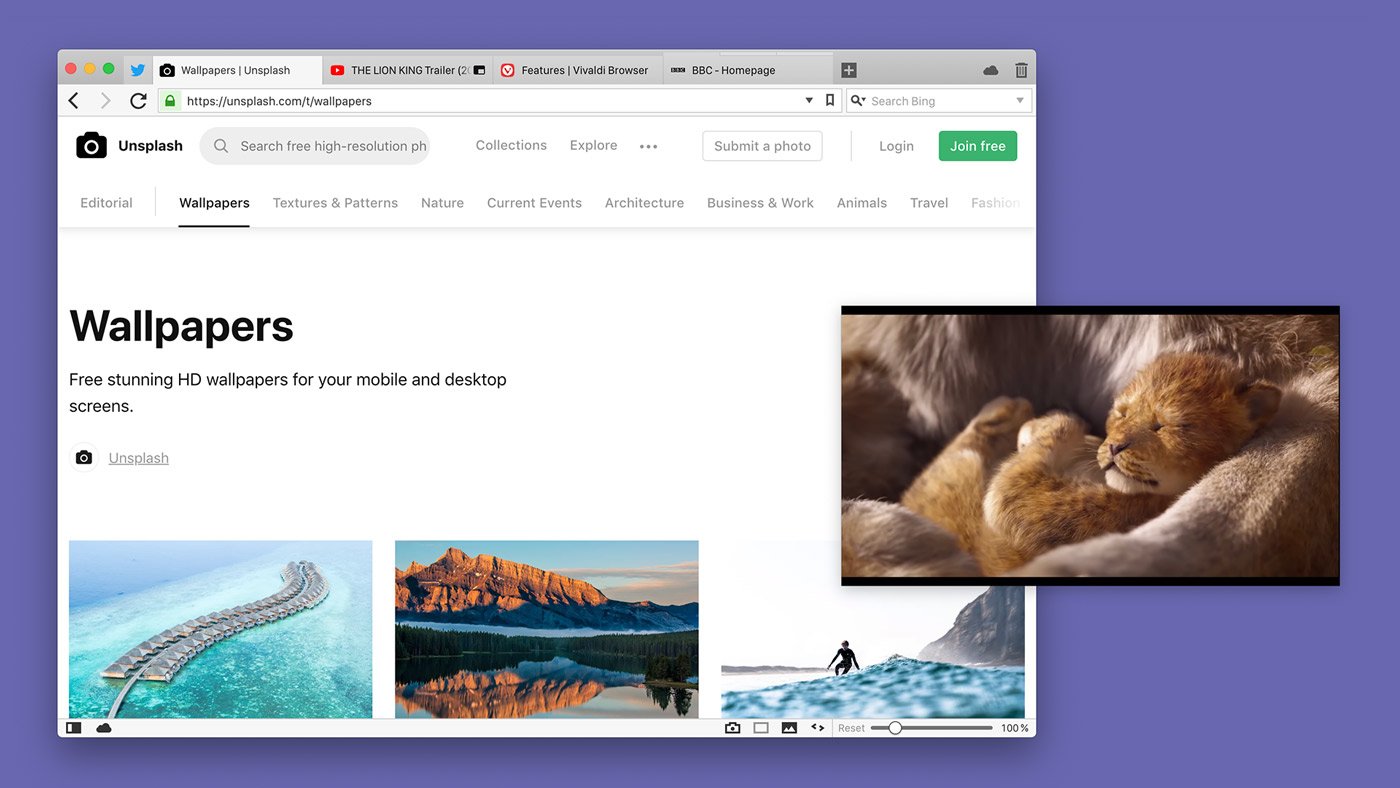

 Блокировщика в левой части адресного поля, чтобы временно отключить блокировку для тестирования проблемного веб-сайта.
 Удалить данные просмотра в верхнем правом углу
  Размещение вкладок на