Закладки

Дізнайтесь більше про різні способи до доступу та додавання нових закладок у браузері Vivaldi.

Доступ до закладок

У Vivaldi ви з різних локацій можете дістатись та керувати закладками:


Керування закладками

Додавання нової закладки

Редагування закладки

Щоб оновити інформацію про закладку:

Варіант 1

  1. Знайдіть закладку в панелі закладок або у менеджері закладок;
  2. Виберіть закладку;
  3. Внесіть зміни у секції інформації про закладку.

Зміни зберігаються автоматично.

Варіант 2

  1. Знайдіть закладку у рядку закладок, в меню закладок або на експрес-панелі;
  2. Натисніть правою кнопкою миші на закладці;
  3. Виберіть Редагувати;
  4. Внесіть зміни;
  5. Натисніть Зберегти.

Варіант 3

Якщо сторінка, додана у закладки, відкрити:

  1. Натисніть кнопку Додати сторінку в закладки у правому верхньому кутку рядку адреси, або
    Використовуйте комбінацію клавіш Ctrl+D / ⌘ D, або
    Наберіть текст “Створити закладку” у швидких командах;
  2. Внесіть зміни;
  3. Натисніть Готово.

Ви можете оновити таку інформацію:

  • Ім’я;
  • Адреса;
  • Псевдонім;
  • Опис;
  • Тека для закладок;
  • Ескіз експрес-панелі (можна змінити тільки на початковій сторінці, панелі закладок та у менеджері закладок).

Видалення закладки

Варіант 1

  1. Знайдіть закладку в панелі закладок або у менеджері закладок;
  2. Виберіть закладку;
  3. Натисніть клавішу Видалити на клавіатурі або виберіть пункт Видалити з контекстного меню закладки.

Варіант 2

1. Знайдіть закладку в рядку закладок або в меню закладок;
2. Натисніть правою кнопкою мишки на закладці;
3. Виберіть пункт Видалити;

Варіант 3

Коли сторінка, яку ви додали у закладку, відкрито:

  1. Натисніть кнопку Додати сторінку в закладки у правому верхньому кутку рядку адреси;
  2. Натисніть Видалити.

Імпортування та експортування закладок

Щоб імпортувати закладки, відкрийте Кнопка меню Vivaldi меню Vivaldi > Файл > Іморт з додатків та файлів та виберіть, звідки імпортувати закладки. Ще ви можете натиснути кнопку Іконка імпорту Імпорт, у правому верхньому кутку менеджера закладок.

Закладки можна імпортувати з іншого браузера, встановленого на вашому комп’ютері, або з HTML-файлу закладок. Якщо інший браузер не вказано у діалоговому вікні імпорту, експортуйте закладки як HTML-файл з цього браузера та імпортуйте HTML-файл до Vivaldi.

Коли заклади було імпортовано, ви знайдете їх у новій теці після всіх інших тек закладок, трохи вище видалених закладок. Ми рекомендуємо користуватись менеджер закладок або панель закладок, щоб сортувати щойно додані закладки та теки закладок відповідно до ваших потреб.
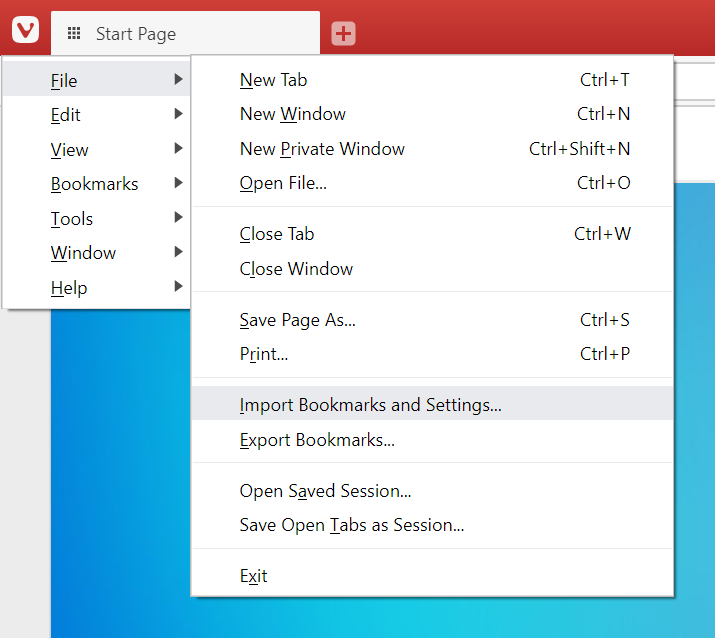
Опції імпорту та експорту в меню

Щоб експортувати закладки з Vivaldi, відкрийте Кнопка меню Vivaldi меню Vivaldi > Файл > Експорт закладок. Закладки будуть збережені як HTML-файл.


Синхронізація закладок

Щоб синхронізувати закладки між вашими браузерами на різних пристроях, використовуйте функцію синхронізації Vivaldi.
Was this helpful?

Yes
No
Thanks for your feedback!

Менеджер закладок

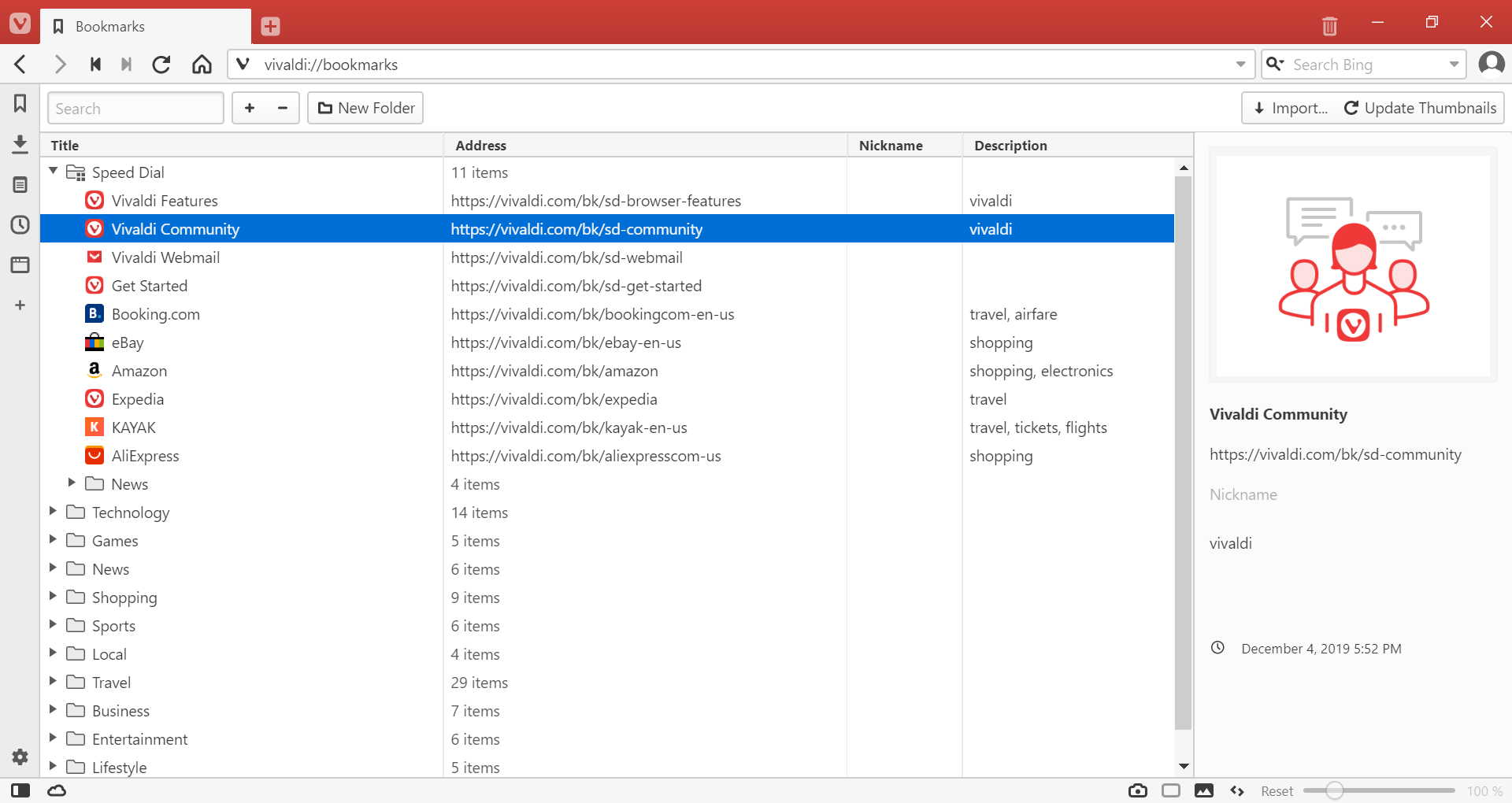
У браузері Vivaldi ви можете керувати закладками за допомогою панелі закладок, менеджера закладок, рядка закладок та меню закладок. У цій статті ми розповімо про менеджера закладок.

Доступ до менеджера закладок

Щоб відкрити менеджер закладок зробіть такі дії:

менеджер закладок

Керування закладками

Додавання нової закладки

Щоб додати нову закладку в менеджері закладок:

  • Натисніть кнопку Кнопка додавання Нова закладка у лівій верхній частині сторінки;
  • відкрийте контекстне меню на сторінці та виберіть:
    • Нова закладка;
    • Додати активну сторінку до закладок;
    • Додати у закладки всі відкриті сторінки.

Імпортування закладок

Щоб імпортувати закладки з іншого браузера:

  1. Натисніть кнопку Іконка іморту Імпорт… у правому верхньому кутку сторінки;
  2. Виберіть, з якого браузера потрібно імпортувати закладки та інші налаштування;
  3. Натисніть кнопку Почати імпорт.

Орім цього, щоб відкрити діалогове вікно імпорту, відкрийте Кнопка меню Vivaldi Меню Vivaldi > Файл > Імпорт з додатків або файлів.

Експортування закладок

Щоб експортувати закладки з Vivaldi, відкрийте Кнопка меню Vivaldi меню Vivaldi > Файл > Експорт закладок. Закладки будуть збережені як HTML-файл.

Відкриття закладки

Щоб відкрити закладку:

  • Виберіть її та натисніть клавішу Enter на клавіатурі (на macOS натисніть Пробіл);
  • визвіть контекстне меню та виберіть:
    • Відкрити у новій вкладці,
    • Відкрити у фоновій вкладці,
    • Відкрити,
    • Відкрити у новому вікні,
    • Відкрити у приватному вікні;
  • використовуйте жести мишкою, щоб відкрити посилання у новій вкладці або відкрити посилання у новій фоновій вкладці.

Редагування закладки

Щоб відредагувати заголовок, посилання, псевдонім, опис та ескіз закладки, виберіть її та оновіть інформацію про неї у правій частині сторінки.

Щоб відредагувати лише заголовок:

  • двічі повільно клацніть на закладці (або на теці закладок) або
  • відкрийте контекстне меню закладки (теки закладок) та виберіть пункт Перейменувати.

Власні ескізи

Ескізи закладок – це чудовий спосіб візуально виділити одну закладку відносно іншої; вони часто використовуються на експрес-панелях. Щоб змінити ескіз:

  1. Виберіть закладку або теку з закладками;
  2. Наведіть курсор на поточний ескіз або згенероване зображення;
  3. Натисніть кнопку Вибрати свою картинку;
  4. Виберіть картинку з файлової системи.

Якщо ви хочете створити власні ескізи для експрес-панелей, ми рекомендуємо розмір 440×360 пікселів.

До того ж ви можете натиснути кнопку Кнопка перезавантаження Оновити мініатюру, щоб використати знімок сторінки як ескіз..

Видалення закладки

Щоб видалити закладку, виберіть її:

  • натисніть кнопку Delete на клавіатурі;
  • Натисніть кнопку Видалити у лівому верхньому кутку сторінки;
  • відкрийте контекстне меню та виберіть пункт Видалити.

Відновлення видалених закладок

Видалені закладки будуть поміщені до Смітник Кошика, у якому ви можете:

  • відновити закладку, перетягнувши її з кошика
  • або видалити її назавжди, відкривши контекстне меню Смітник кошика та вибравши пункт Очистити кошик.

Організація закладок

Сортування закладок

У менеджері закладок можна відсортувати закладки за заголовком, адресою, псевдонімом та описом. Натисніть на заголовку колонки для сортування за певним критерієм. Клацніть ще раз, щоб інверсувати порядок.

Третє натискання на тій самій колонці переводить сортування закладок до ручного режиму.

Порядок сортування у Менеджері закладок також впливає на порядок сортування в Меню Закладок.

Упорядкування та переміщення закладок

Якщо встановлено ручний режим сортування, ви можете упорядкувати закладки й теки з закладками, перетягуючи їх. Лінія з кольором підсвічування з вашої Теми оформлення покаже нове місце закладки або теки з закладками. Відпустіть кнопку мишки, коли ви знайдете нове місце для закладки або теки з закладками.

Якщо ви хочете перенести закладку з однієї теки в іншу, ви також можете використовувати спосіб “перетягни-й-відпусти”. Це може бути простіше, коли всі теки відображатимуть свій вміст. Отже, клацніть правою кнопкою мишки на списку закладок та виберіть пункт Розгорнути всі теки, щоб показати всі закладки в усіх теках.


Теки закладок

Щоб створити нову теку, виконайте одну з дій:

  • натисніть кнопку Іконка теки Нова тека у верхньому лівому кутку сторінки або

  • відкрийте контекстне меню сторінки та виберіть пункт Нова тека.

Щоб створити нову вкладену теку, виконайте одну з дій:

  • натисніть кнопку Іконка теки Нова тека у лівому верхньому кутку сторінки або
  • відкрийте контекстне меню основної теки та виберіть пункт Нова тека.

Призначення експрес-панелі та теки панелі закладок

Експрес-панель

Щоб тека з закладками стала вашою експрес-панеллю, виконайте одну з наступних дій:

  • виберіть теку та встановіть прапорець “Експрес-панель” в секції інформації про теку або
  • відкрийте контекстне меню теки та виберіть пункт Відображати на експрес-панелі.

У ролі експрес-панелей можуть бути декілька тек.

Панель закладок

Щоб тека з’явилася на рядку закладок, виконайте одну з таких дій:

  • виберіть теку та поставте прапорець “Рядок закладок” у секції інформації про теку або
  • відкрийте контекстне меню теки та виберіть пункт Розмістити на панелі закладок.

Тільки одна тека може бути текою на панелі закладок, але вона може містити декілька вкладених тек.


Пошук закладок

Використовуйте поле пошуку у лівому верхньому кутку сторінки для пошуку закладки за заголовком, псевдонімом або за фрагментом у посиланні або описі.

Є два способи для показу результатів пошуку. Пошук по списку, при якому будуть лише показані закладки, та пошук по дереву, при якому ви побачите ще й теку, в якій розташована закладка. Щоб перейти від одного типу пошуку до іншого:

  1. Відкрийте контекстне меню сторінки закладок;
  2. Виберіть пункт Налаштування;
  3. Виберіть Пошук по списку або Пошук по дереву.

Для більш зручної річної навігації списком закладок, розгорніть або згорніть всі теки закладок командами Розгорнути всі теки або Згорнути всі теки з контекстного меню сторінки.


Синхронізація закладок

Якщо ви використовуєте Vivaldi на декількох пристроях, ви можете скористуватися Синхронізацією Vivaldi. Дізнайтеся більше про ц з довідкової статті про Синхронізацію.


Навігація початковою сторінкою

Щоб показувати меню навігації початковою сторінкою також у менеджері закладок, менеджері історії та менеджері нотаток, відкрийте Налаштування > Експрес-панель > Навігація по експрес-панелі та виберіть пункт Показувати на службових сторінках.

Was this helpful?

Yes
No
Thanks for your feedback!

Доступ та керування закладками через меню

У браузері Vivaldi ви можете керувати закладками з панелі закладок, менеджера закладок, рядка закладок та з меню закладок. У цій статті ми розповімо про меню закладок.

Доступ до меню закладок

Щоб дістатись до закладок з меню Vivaldi зробіть так:


Керування вкладками з меню вкладок

Додавання нової вкладки

Щоб додати нову вкладку в меню вкладок:

  1. Перейдіть до Кнопка меню Vivaldi меню Vivaldi > Закладки;
  2. Натисніть праву кнопку миші десь у меню та виберть пункт меню “Нова вкладка”.

Щоб додати активну вкладку як нову вкладку:

  • Перейдіть до Кнопка меню Vivaldi меню Vivaldi та перейдіть до теки с закладками, куди ви хочете помістити активну вкладку. Потім натисніть кнопку Додати активну вкладку під списком закладок.
  • Натисніть правою кнопкою мишки десь у меню та виберіть Додати активну вкладку. Нову закладку буде додано під всіма закладками чи в теці, яку ви вибрали.

Відкриття закладки

Щоб відкрити закладку:

  1. Перейдіть у Кнопка меню Vivaldi меню Vivaldi > Закладки та знайдіть закладку, яку ви хочете відкрити.
  2. Натискання на закладці відкриє її в активній вкладці (якщо ви не зміните поведінку у розділі Налаштування > Закладки). У контекстному меню закладки ви знайдете такі варіанти відкриття закладки:
    • Відкрити у новій вкладці;
    • Відкрити у фоновій вкладці;
    • Відкрити (у новій вкладці);
    • Відкрити у новому вікні;
    • Відкрити у приватному вікні.

Ви також можете затиснути клавішу Shiftколи клацаєте на закладці, щоб відкрити її у новій вкладці, або кнопки Ctrl / , щоб відкрити закладку в новій фоновій вкладці.

Редагування закладки

Щоб відредагувати закладку:

  1. Перейдіть до Кнопка меню Vivaldi меню Vivaldi;
  2. Натисніть правою кнопкою мишки на закладці, яку ви хочете змінити;
  3. Виберіть пункт Редагувати.

Ви можете оновити назву закладки, посилання, теку, псевдонім та опис.

Видалення закладки

Щоб видалити закладку:

  1. Перейдіть до Кнопка меню Vivaldi меню Vivaldi;
  2. Натисніть правою кнопкою мишки на закладці, яку ви хочете видалити;
  3. Виберіть пункт Видалити.

Імпортування та експортування закладок

Щоб імпортувати закладки з іншого браузера або файлу HTML, перейдіть до меню Vivaldi > Файл > Імпорт з додатків або файлів.

Щоб експортувати закладки як файл HTML, перейдіть до меню Vivaldi > Файл > Експорт закладок.

Was this helpful?

Yes
No
Thanks for your feedback!

Відкривання та закривання вкладок

Використовуючи Vivaldi, ви можете вирішити, як відкривати, закривати та як повторно відкривати нещодавно закриті вкладки. У цій статті ви дізнаєтеся, як це зробити.

Рядок вкладок

Відкривання вкладок

Існує декілька способів, щоб відкрити нову вкладку:

  • Натисніть кнопку Кнопка додавання Нова вкладка у панелі вкладок;
  • Перейдіть до Кнопка меню Vivaldi меню Vivaldi > Файл > Нова вкладка;
  • Введіть”Нова вкладка” у швидких командах;
  • Виористайте клавіатурне скорочення Ctrl+T на Windows та Linux, або ⌘ T на macOS;
  • Виконайте жест мишкою Нова вкладка: клік правой кнопкою мишки та рух вниз.

Щоб відкрити посилання у новій вкладці:

  • Утримуйте клавішу Shift при натисканні на посилання;
  • Виберіть Відкрити у новій вкладці з контекстного меню.
  • Виконайте жест мишкою Відкрити посилання у новій вкладці (над посиланням): клік правою кнопкою мишки та рух вниз.
  • Наведіть курсор на посилання, затисніть ліву кнопку мишки та почніть перетягувати її вгору. Потім, утримуючи ліву кнопку миші, наведіть курсор миші на кнопку Відкрити нову вкладку на панелі вкладок. Після відпускання мишки відкриється нова вкладка з посиланням.
    Якщо ви вимкнули опцію Дозволити виділяти текст у посиланнях у Налаштуваннях > Сторінки, ви можете перетягувати посилання у будь-якому напрямку.

Також є декілька способів відкрити посилання у фоновій вкладці:

  • Утримуйте клавішу Ctrl/ при натисканні на посилання;
  • Клацніть правою кнопкою мишки та виберіть пункт Відкрити посилання у фоновій вкладці у контекстному меню;
  • Клацніть на посиланні середньою кнопкою мишки;
  • Виконайте жест мишкою Відкрити посилання в новій вкладці (із кліку на посиланні): Клік правою кнопкою + рух вниз та вгору.

Якщо ви увімкнули опцію Відкривати нову вкладку у фоні у Налаштуваннях > Вкладки > Розташування нової вкладки, посилання з Закладок та Історії за замовчанням будуть відкриватись у фоні. Окрім того, якщо увімкнено цю опцію, відкриття вкладки у новій вкладці з контекстного меню або клонування вкладки також буде відбуватись у фоні замість переднього плану.

Відкривання попередньої/наступної сторінки у новій вкладці

Щоб відкрити попередньо відвідану сторінку або сторінку, з якої ви перейшли, у новій вкладці, утримуйте клавіші Ctrl / на кнопці Кнопка назад по історії Назад або Кнопка вперед по історії Вперед відповідно.

Щоб відкрити посилання, які знаходятся далі назад/вперед в історії вкладки, у новій вкладці, кладцніть правою кнопкою мишки на кнопках Кнопка назад по історії Назад або Кнопка вперед по історії Вперед і утримуючи клавішу Ctrl / або Shift клацніть на елементі списку, який з’явиться.


Закривання вкладок

Щоб закрити вкладку:

  • Натисніть кнопку Кнопка закриття Закрити, яка з’являється, коли курсор знаходиться на вкладці;
  • Натисніть правою кнопкою мишки та виберіть пункт Закрити вкладку;
  • Перейдіть у Кнопка меню Vivaldi меню Vivaldi > Файл > Закрити вкладку;
  • Використовуйте комбінацію клавіш Ctrl+W/⌘ W для закриття активної вкладки;
  • Зробіть жест мишкою Закрити вкладку: затисніть праву кнопку мишки та намалюйте літеру L.
  • Клацніть двічі по вкладці. Увімкніть цю опцію в Налаштуваннях > Вкладки > Поводження із вкладками.
  • Клацніть середньою кнопкою мишки на вкладці.

Закриття декількох вкладок:

  • Виберіть вкладки, які ви хочете закрити, затиснувши клавіші Shift або Ctrl/ та виберіть з контекстного меню пункт Закрити # вкладок;
  • До того ж ви можете вибрати за допомогою клавіш Shift або Ctrl/ вкладки, які ви хочете залишити, та виберіть з контекстного меню пункт Закрити інші (# невибраних вкладок).

Або клацніть правою кнопкою миші на вкладці та виберіть, чи потрібно:

  • Закрити вкладки праворуч;
  • Закрити вкладки ліворуч;
  • Закрити інші вкладки (як альтернатива: Alt + клік на кнопці закриття активної вкладки).

Повторне відкриття ytojlfdyj закритих вкладок

Кнопка іконка-корзини-вкладок Показати закриті вкладки,яка розташована в кінці рядку вкладок та на панелі вікон, містить список нещодавно закритих вкладок та вікон протягом останньої сесії.
Щоб повторно відкрити вкладку, натисніть меню іконка-корзини-вкладок Показати закриті вкладки та клацніть на вкладці або вікні, які ви хочете відкрити. Щоб швидко відкрити останню закриту вкладку, натисніть середнбою кнопкою мишки на кнопці іконка-корзини-вкладок Показати закриті вкладки в рядку вкладок.

Це також гарне місце, щоб пошукати вкладки та вікна, які з якоїсь причини браузер не відкрив з минулої сесії (наприклад, після аварійного закриття) . Будь ласка, майте на увазі, що багаторазовий перезапуск браузера стирає історію закритих вкладок.

Для перегляду повного списку відвіданих сторінок відкрийте історію одним із способів:

  • Перейдіть до Кнопка меню Vivaldi меню Vivaldi > Інструменти > Історія;
  • Натисніть кнопку “Історія” у верхньому меню Експрес-панелі;
  • Введіть текст “Історія” у швидких командах;
  • Використовуйте комбінацію клавіш Ctrl+H / ⌘ Y.

Was this helpful?

Yes
No
Thanks for your feedback!

Відображення вкладок

Vivaldi дає можливість обрати спосіб відображення вкладок у декілька простих кроків.

Положення панелі вкладок

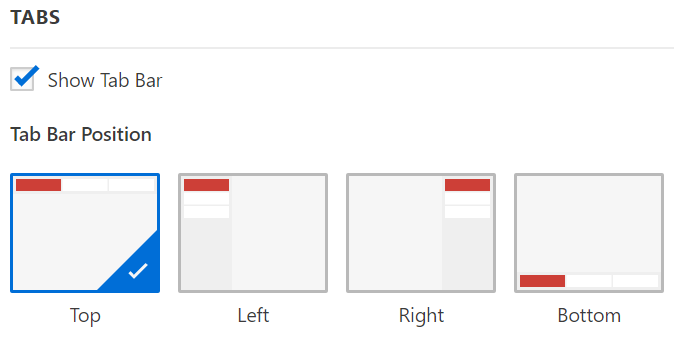
Панель вкладок може бути розташована на будь-якому боці браузера – вгорі, внизу, зліва, справа. Щоб змінити положення, перейдіть у Налаштування > Вкладки > Розташування панелі вкладок.

Розташування вкладок у налаштуваннях браузеру

Перемикання видимості відображення вкладок

Щоб увімкнути або вимкнути показ панелі вкладок:

  • Відкрийте Налаштування > Вкладки та зніміть прапорець біля опції Показувати панель вкладок, щоб сховати її. Поставте прапорець знов, щоб показати панель вкладок;
  • Відкрийте Кнопка меню Vivaldi меню Vivaldi > Вигляд > Показати рядок вкладок.
  • Наберіть текст “Панель вкладок” у швидких командах;
  • Призначте комбінацію клавіш або жест мишкою для увімкнення/вимкнення панелі вкладок.

Ширина вкладки

Якщо панель вкладок знаходиться у верхній або нижній частині вікна, ви можете задати мінімальну ширину вкладки для активної вкладки. Перейдіть у Налаштування > Вкладки > Відображення вкладки, виберіть, скільки пікселів повинна бути ширина, і тоді, незалежно від кількості відкритих вкладок, активна вкладка завжди буде легко помітною.

Якщо панель вкладок знаходиться на одному з боків вікна браузера, відрегулюйте ширину панелі вкладок, розмістивши мишу на краю панелі вкладок і перетягніть у потрібному напрямку.


Індикатор прогресу завантаження

Коли сторінка завантажується, у рядку адреси відображається прогрес. На додачу до цього індикатор завантаження також присутній на вкладці, що дуже корисно, коли вкладка завантажується у фоні.

Перейдіть у Налаштування > Вкладки > Відображення вкладки > Індикатор завантаження сторінки та оберіть між чотирма варіантами:

  • Лінійний індикатор
    Завантаження сторінки - лінійний індикатор
  • Іконка завантаження
    Завантаження сторінки - іконка завантаження
  • Круговий індикатор
    Завантаження сторінки - круговий індикатор
  • Пусто

Фонове зображення вікна

На додачу до використання акцентуючого кольору теми або кольору активної вкладки, ви можете показувати зображення початкової сторінки як фонове зображення рядку вкладок. Щоб увімкнути цю функцію:

  1. Перейдіть у Налаштування > Теми > Колір> Непрозорість;
  2. Увімкніть Прозорий рядок вкладок.

Щоб отримати більш матовий вигляд рядку вкладок (та панелей), увімкніть розмиття.

Was this helpful?

Yes
No
Thanks for your feedback!

Керування сесіями

У Vivaldi ви можете зберігати відкриті вкладки у вигляді “сесій” і повторно відкривати їх пізніше. Це означає, що ви можете швидко відкривати групи вкладок, включених до сесій, у будь-яку мить або при запуску браузера.

Збереження сесій

Щоб зберегти відкриті в одному або декількох вікнах вкладки як сесію, треба:

  • відкрити Кнопка меню Vivaldi меню Vivaldi > Файл > Зберегти сесією всі відкриті вкладки;
  • натисніть правою кнопкою мишки у панелі вкладок > виберіть пункт Зберегти всі вкладки сесією;
  • почніть друкувати “Зберегти сесією всі відкриті вкладки” у швидких командах.

Щоб зберегти сесією лише деякі вкладки, затисніть клавіші Ctrl/⌘/Shift, щоб виділити вкладки:

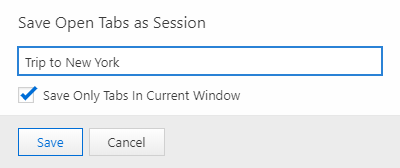
Збереження відкритих вкладок сесією

Відкривання збережених сесій

Щоб відкрити збережену сесію:

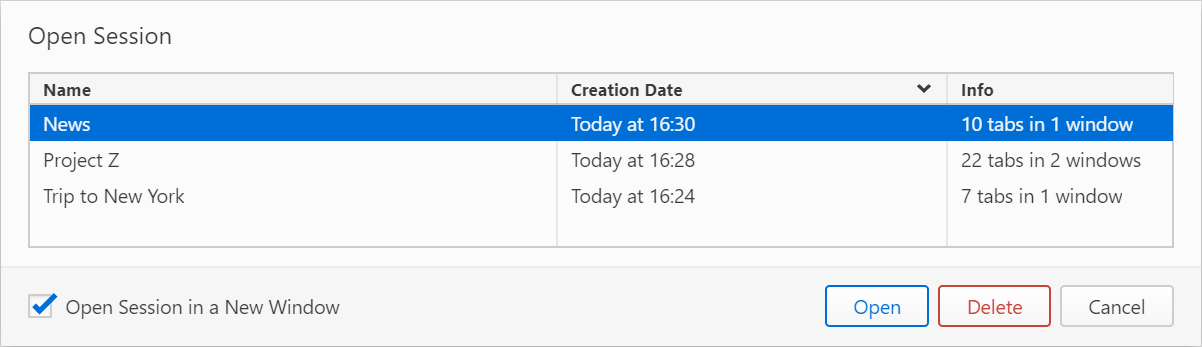
Також оберіть, відкривати збережені вкладки у поточному вікні або у новому.

Діалогове вікно відкриття збереженої сесії

Was this helpful?

Yes
No
Thanks for your feedback!

Реєстрація нового облікового запису Vivaldi

Зареєструйте новий обліковий запис та приєднайтеся до спільноти Vivaldi

Видалення облікового запису Vivaldi

Обліковий запис на Vivaldi.net надає вам доступ до:

Перед видаленням облікового запису ви можете захотіти експортувати дані облікового запису.

Щоб видалити обліковий запис Vivaldi:

  1. Увійдіть на Vivaldi.net та перейдіть до вашого профілю (правий верхній куток);
  2. Натисніть посилання ‘Видалити обліковий запис’ у нижній частині сторінки профілю (поруч з посиланнями ‘Змінити пароль’ та ‘Експортувати дані’);
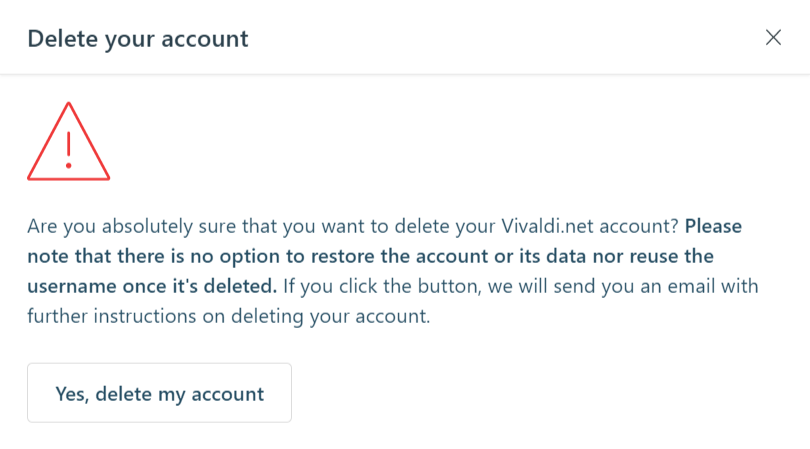
  3. Якщо ви впевнені, що хочете видалити обліковий запис, натисніть кнопку ‘Так, видалити обліковий запис’;
    Діалогове вікно підтвердження видалення облікового запису
  4. На поштову скриньку, яку ви вказали як адресу для відновлення, буде надіслано листа, тому перейдіть до поштової скриньки та відкрийте посилання у листі;
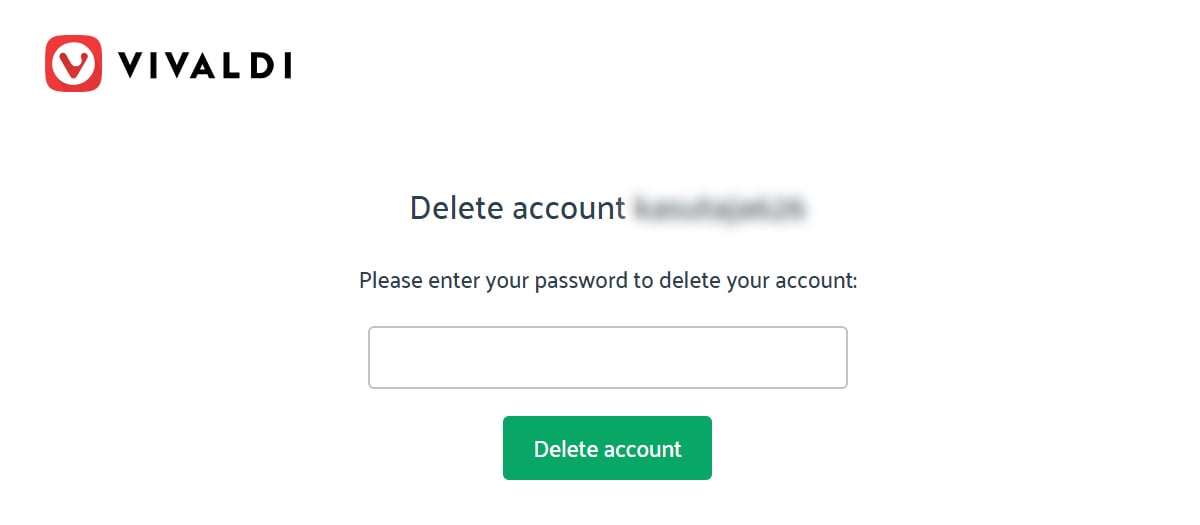
  5. Введіть пароль для підтвердження вашого рішення.
    Введіть пароль для підтвердження видалення облікового запису

Важливо

Будь ласка, пам’ятайте, що після введення паролю ви не зможете відновити ані обліковий запис, ані дані. Також неможливо буде знову зареєструвати нового користувача з таким самим іменем.

Якщо ви видаляєте свій обліковий запис для того, щоб зареєструватися з іншим іменем користувача, можливо, вам доведеться зачекати кілька хвилин, перш ніж повторно реєструватися, оскільки видалення даних із усіх наших баз даних може зайняти деякий час.

Якщо ви задоволені іменем користувача, але хочете мати іншу адресу для відновлення, не видаляйте обліковий запис. Замість цього перейдіть до свого профілю на Vivaldi.net та оновіть адресу пошти для відновлення звідти.

Якщо у вас немає доступу до адреси пошти для відновлення або якщо у вас виникли проблеми з видаленням облікового запису, будь ласка, напишіть нам, і ми докладемо всіх зусиль, щоб допомогти вам.


Was this helpful?

Yes
No
Thanks for your feedback!

Якщо забуто облікові дані

Ми всі були там. Якщо вам потрібно відновити ім’я користувача чи пароль (або у вас немає доступу до поштової скриньки для відновлення, яку ви вказали під час реєстрації), скористайтеся цими посиланнями, щоб відновити свій обліковий запис Vivaldi:

  • Забутий пароль – Відновіть його прямо зараз
    • Якщо ваш обліковий запис було заблоковано після 5 невдалих спроб відновити пароль, зачекайте 5 хвилин перед новою спробою відновити пароль.
  • Забуте ім’я користувача – Відновіть його тут
  • Немає доступу до поштової скриньки для відновлення або не спрацювало скидання паролю? Напишіть нам повідомлення та не забудьте повідомити нам:
    • Ім’я користувача, адресу пошти для відновлення/зв’язку
    • Якомога більше деталей про проблему.

Was this helpful?

Yes
No
Thanks for your feedback!

Експорт даних облікового запису Vivaldi

Обліковий запис Vivaldi дає доступ до різноманітних сервісів Vivaldi. Це означає, що експорт даних залежить від типу сервісу та виконується окремо для кожного сервісу, який ви використовуєте.

У цій статті ви дізнаєтеся про те, як експортувати дані з:


Веб-пошта

Пошта: Щоб експортувати листи з веб-пошти Vivaldi, краще за все додати обліковий запис до поштового клієнта та завантажити всі листи. Якщо поштовий клієнт автоматично не визначив налаштування серверів, відкрийте цю довідкову статтю про веб-пошту Vivaldi.net.
Щоб перенести електронні листи з одного облікового запису пошти на інший, налаштуйте обидва облікові записи в одному поштовому клієнті та скопіюйте електронні листи з поштових тек одного облікового запису в поштові теки іншого облікового запису.
Щоб завантажити окремий лист, натисніть Ще > Зберегти після відкриття того листа, який ви хочете зберегти.

Контакти: На сторінці контактів у вас є два способи для експорту контактів. Один або декілька контактів (утримуйте клавіші Shift або Ctrl / ⌘, щоб вибрати декілька контактів). Файл формату Vcard (.vcf) буде збережено на комп’ютері.

Календар: Календарі можна зберегти у форматі iCalendar (.ics) На сторінці календаря веб-пошти Vivaldi. Якщо у вас декілька календарів, кожний з них треба експортувати окремо.


Блог

Щоб експортувати дописи з блогу, медіа та сторінки, перейдіть до свого блогу на Vivaldi.net та перейдіть до Майстерня > Інструменти > Експорт. Виберіть те, що ви хочете експортувати, та натисніть Завантажити файл експорту. Файл формату XML буде збережено на ваш комп’ютер.


Форум

Щоб експортувати дані з форуму, перейдіть до свого профілю форуму за посиланням https://forum.vivaldi.net/user/вашеім’я. Відкрийте меню з правого боку обкладинки профілю та виберіть пункт Ваші права & Згода. Так ви зможете експортувати ваші дописи та коментарі у форматі .csv та завантажені файли у форматі .zip-архіву.


Синхронізація

Усі дані синхронізації зашифровано, доступ до них тільки можна отримати тільки на пристроях, які синхронізовано з обліковим записом Vivaldi.net. Щоб експортувати закладки, натисніть Кнопка меню Vivaldi Меню Vivaldi > Файл > Експорт закладок.
Ми докладаємо максимум зусиль, щоб зробити можливим експорт решти даних.

Was this helpful?

Yes
No
Thanks for your feedback!