Переглядайте список відвіданих сайтів за допомогою Панелі історії Vivaldi.
Панель історії
Щоб відкрити Панель історії, натисніть кнопку Панелі у лівій частині нижньої панелі та перейдіть до другої панелі. Або виберіть кнопку Історія у нижній панелі інструментів.
Відвідані сайти будуть показані у порядку від найновіших до більш старих. Натисніть на будь-якому рядку, щоб відвідати сайт ще раз.
Пошук в історії
Щоб розпочати пошук по елементах історії перегляду, натисніть кнопку Пошук у верхній панелі та введіть текст для пошуку.
Видалення історії
Щоб видалити історію перегляду:
Відкрийте панель історії та натисніть кнопку Видалити дані у правій частині нижньої панелі. Також можна відкрити Меню Vivaldi > Налаштування > Приватність > Очистити дані перегляду.
Виберіть діапазон часу.
Переконайтесь, що обрано пункт Історія перегляду.
Натисніть Видалити дані.
Для того, щоб видалити один елемент історії:
Відкрийте панель історії.
Натисніть кнопку Видалити у правій частині елементу списку.
Скористуйтеся Пошуком, щоб відфільтрувати відвідані сторінки, які ви хочете видалити.
Очищення історії при виході
Якщо ви хочете видалити історію перегляду, коли ви закінчуєте працювати з додатком, скористуйтеся автоматичним видаленням при виході. Щоб увімкнути цю функцію:
Відкрийте Меню Vivaldi > Налаштування > Приватність та безпека > Очищати дані перегляду при виході.
Активуйте функцію.
Виберіть, який тип даних ви хочете видалити:
Історія веб-перегляду.
Файли сookie та дані із сайтів.
Кешовані зображення та файли.
Закрити вкладки.
Щоб закрити браузер, недостатньо просто згорнути додаток або викинути його зі списку відкритих додатків. Щоб вийти з Vivaldi:
Щоб створити знімок сторінки, яку ви переглядаєте на мобільному пристрої, користуйтесь вбудованим у Vivaldi інструментом створення знімків.
Створення знімку
Щоб створити знімок сторінки, яку ви переглядаєте, відкрийте Меню Vivaldi > Знімок сторінки.
Виберіть між двома варіантами:
Зробити знімок видимої області,
Зробити знімок усієї сторінки (деякі сайти обмежують довжину знімку).
Знімок сторінки буде збережено до теки з назвою Vivaldi Captures.
Довгий знімок
Окрім захоплення видимої області або повної сторінки, є ще й третій варіант – довгий скріншот, в якому ви можете вручну задати зону захвату. Щоб зробити довгий знімок:
Відкрийте Меню Vivaldi > Надіслати.
Виберіть Довгий знімок з нижнього рядку.
Перетягніть стрілки у верхній та нижній частинах, щоб задати область знімку.
Натисніть кнопку Знімок у правому нижньому кутку.
Виберіть один із доступних варіантів: редагувати, надіслати або видалити знімок.
Щоб перейти від однієї панелі до іншої, проведіть пальцем зліва направо або навпаки чи натисніть на відповідний значок у нижній частині екрану.
Натисніть кнопку Пошук у правому верхньому кутку, щоб розпочати пошук у активній панелі.
Щоб закрити екран Панелей, натисніть кнопку Закрити у правому верхньому кутку.
Панелі на планшетах
З більшим доступним простором на екрані Панелі на планшетах та інших Android-пристроях з більшими екранами (наприклад, інформаційно-розважальна система Polestar) мають такий самий вигляд, як у Vivaldi на ПК.
Щоб відкрити Панелі на планшеті:
Натисніть кнопку Панелі у лівій частині Рядку адреси. Відкриється остання відвідана Панель.
Щоб перейти до іншої панелі, натисніть на іконці однієї з інших панелей, які розташовані вертикально у лівій частині.
Щоб закрити панель:
Натисніть кнопку Закрити у правому верхньому кутку Панелей.
Аналогічно до десктопного браузера, ваші вибрані закладки можуть відображатися на Початковій сторінці як Експрес-панелі.
Доступ до Початкової сторінки
Ваша Початкова сторінка є типовою новою сторінкою браузера, її можна відкрити, натиснувши середню кнопку Початкова сторінка на панелі інструментів.
Налаштування Початкової сторінки
Щоб налаштувати Експрес-панелі на Початковій сторінці, відкрийте Панель та відредагуйте закладки звідти. У вікні редагування теки, поставте галочку Експрес-панель, щоб показувати закладки з цієї теки на Експрес-панелі. Також можна показувати декілька тек на Початковій сторінцію
Щоб зменшити плитки на Експрес-панелі:
Перейдіть до Меню Vivaldi > Налаштування > Вигляд;
За допомогою Режиму читання ви зможете очистити екран пристрою від усього зайвого та сфокусуватись на вмісті статті, особливо на маленьких екранах.
Увімкнення Режиму читання
Щоб увімкнути Режим читання у мобільному браузері Vivaldi, відкрийте Меню Vivaldi > Налаштування > Веб-сторінки > Спеціальні можливості та активуйте опцію Спрощений перегляд веб-сторінок.
Після увімкнення цієї функції, ви побачите запит (Показати в режимі спрощеного перегляду) в нижній частині екрану, якщо Режим читання доступний для сторінки. Якщо ви побачили запит, але не встигли увімкнути Режим читання до того, як запит зникне, поверніться до початку сторінки, і запит з’явиться знову.
Налаштування Режиму читання
Щоб змінити вигляд сторінки в Режимі читання:
Відкрийте статтю та увімкніть Режим читання;
Відкрийте меню у правому верхньому кутку та виберіть пункт Зовнішній вигляд;
Вам будуть доступні теми (світла, темна або сепія) та зміна розміру та стилю шрифту.
Натисніть поза областю налаштувань, щоб закрити діалог налаштувань.
Пошук на сторінці
Ви можете шукати текст у Режимі читання за допомогою пошуку на сторінці. Відкрийте меню у правому верхньому кутку та виберіть пункт Знайти на сторінці; Введіть текст для пошуку та натисніть кнопку Пошук,щоб виконати пошук.
Вихід з Режиму читання
Щоб закрити Режим читання, натисніть кнопку Закрити у верхньому лвіому кутку.
Додавайте ваші улюблені та часто відвідувані сайти до закладок, щоб пізніше мати до них доступ.
Доступ до закладок
Щоб переглянути закладки, натисніть на кнопці Панель у лівому нижньому кутку вікна, щоб відкрити панель закладок.
Щоб знайти закладку, натисніть кнопку Пошук у лівій частині нижньої панелі.
Щоб відкрити закладку в активній вкладці, просто натисніть на ній. Щоб відкрити закладку в новій або приватній вкладці:
Затисніть закладку;
Відкрийте меню у правому верхньому кутку;
Виберіть Відкрити у новій вкладці або Відкрити у приватній вкладці.
Додавання закладок
Є декілька способів додати закладку на Vivaldi Mobile.
Варіант 1
Щоб додати відкритий сайт до закладок, натисніть на Меню Vivaldi > Сторінка закладок. Ви отримаєте сповіщення у нижній частині екрану про те, до якої теки збережено закладку. Якщо ви хочете змінити теку, опис та/чи псевдонім, натисніть на написі Редагувати.
Натисніть кнопку Додати нову Експрес-панель після списку ваших Експрес-панелей; Щоб додати нову теку на Експрес-панелі, зробіть довге натискання на кнопці Додати нову Експрес-панель і виберіть пункт Нова тека на Експрес-панелі;
Введіть хоча б адресу та назву нової закладки.
Закладку буде збережено до тієї теки на експрес-панелі.
Натисніть кнопку Додати закладку у правому нижньому кутку панелі закладок, зоб додати нову закладку.
Нова закладка буде збережена у теці, яку в цей час відкрито на панелі закладок.
Редагування закладок
Щоб відредагувати вкладку або теку, знайдіть її в панелі закладок та затисніть її доки значок теки/закладки не перетвориться на галочку та з’явиться нове меню. Натисніть кнопку Редагувати, щоб редагувати закладку.
Щоб перемістити закладку:
Затисніть закладку, яку ви хочете перемістити;
Натисніть кнопку Перемістити;
Виберіть або створіть теку, до якої потрібно перенести закладку.
Затисніть закладку(и), яку ви хочете перемістити, доки значок теки/закладки не перетвориться на галочку;
Натисніть кнопку Змінити порядок та перетягніть закладки одна за одною до їхньої нової позиції у списку закладок;
Зніміть вибр із закладок, натиснувши на галочку біля назви закладки.
На жаль, ручна зміна порядку недоступна, якщо включені налаштування доступності Android.
Синхронізація закладок
Щоб мати доступ на телефоні до закладок з десктопного браузера та навпаки, використовуйте синхронізацію з одним обліковим записом Vivaldi як на телефоні, так і на дестопі.
Видалення закладок
Щоб видалити закладку:
Відкрийте панель закладок та затисніть закладку, декілька закладок або теку з закладками;
Натисніть кнопку Видалити, щоб видалити закладку.
Щоб видалити закладку з експрес-панелі:
Затисніть закладку на експрес-панелі;
Виберіть пункт Видалити з контекстного меню.
Відновлення видалених закладок
Коли ви видаляєте закладку, її буде переміщено до спеціальної теки, звідки ви можете відновити видалені закладки, якщо виникне потреба.
Щоб відновити закладку:
Відкрийте панель закладок;
Натисніть кнопку Назад у верхньому левому кутку екрану, щоб вийти з теки закладок;
Відкрийте теку Кошик;
Затисніть закладку, яку ви хочете відновити;
Натисніть кнопку Перемістити;
Виберіть або створіть теку, до якої потрібно перенести закладку.
Повне видалення закладок
Щоб очистити теку з видаленими закладками:
Відкрийте панель закладок;
Натисніть кнопку Назад у верхньому левому кутку екрану, щоб вийти з теки закладок;
Відкрийте теку Кошик;
Натисніть кнопку Очистити кошик у правому нижньому кутку.
Щоб імпортувати закладки з Vivaldi на іншому пристрої, наприклад на ПК, скористуйтеся Синхронізацією даних одного облікового запису на різних пристроях.
На жаль, неможливо напряму імпортувати з одного браузера в інший на Android. Якщо ви використовуєте інший браузер також і на ПК і маєте синхронізовані дані між ними, ви можете імпортувати закладки цього браузера у Vivaldi на ПК, а потім синхронізувати їх з мобільним пристроєм.
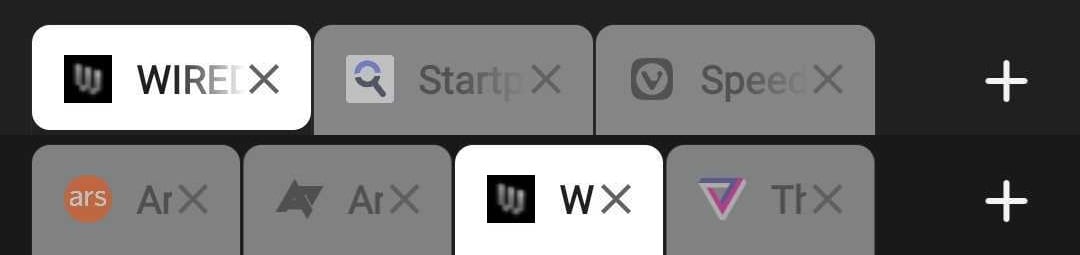
У Рядку вкладок показані всі відкриті вкладки, як і на десктопній версії. Якщо у вас відкрито багато вкладок, проведіть по ним пальцем вліво-вправо, щоб побачити усі.
Вперед по історії – перехід вперед історією відвідувань;
Перемикач вкладок – показує усі відкриті, приватні, синхронізовані або нещодавно закриті вкладки.
Значки у нижній панелі зміняться, щоб показати додаткові опції, коли ви відкриєте панелі або перемикач вкладок.
У випадку, якщо ви перемістили рядок адреси до нижньої частини екрану, кнопки нижньої панелі будуть суміщені з рядком адреси. Через обмежену ширину екрану частина кнопок буде переміщено до меню Vivaldi. Ви можете увімкнути кнопку початкової сторінки у меню Vivaldi > Налаштування > Вигляд > Кнопка Експрес-панелі в рядку адреси.
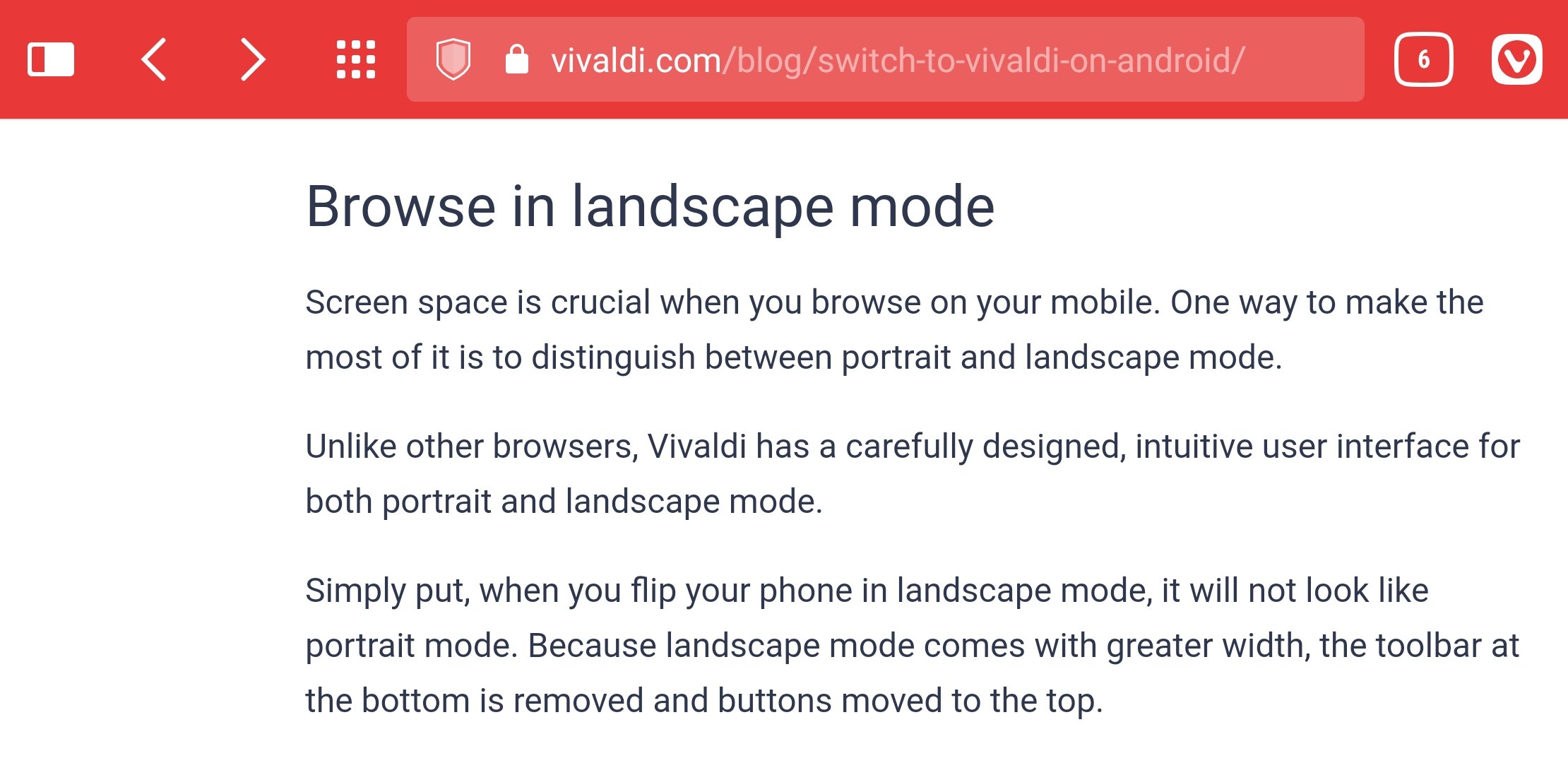
У ландшафтному режимі або на більших екранах (наприклад, на планшетах) всі кнопки з нижньої панелі перенесені до верхньої панелі.
Завжди показувати панелі
Коли ви гортаєте сторінку, верхня та нижня панелі автоматично ховаються, щоб звільнити екран. Коли ви гортаєте сторінку вгору, панелі знову з’являються.
Якщо ви хочете, щоб верхня та нижня панелі були завжди видимими:
Перейдіть до Меню Vivaldi > Налаштування > Вигляд;
Зсуньте перемикач Показувати панелі.
Тема
На нових версіях Android ви можете вибирати світлу або темну теми або ж надавати перевагу системній темі.
Щоб змінити тему, перейдіть до Меню Vivaldi > Налаштування > Вигляд > Теми та виберіть тему.
Темний режим для веб-сторінок
Якщо, окрім темної теми інтерфейсу, вам також подобається Темний режим для сторінок, ви можете увімкнути його у налаштуваннях Теми.
Якщо сайти виглядають не дуже добре при увімкненому примусовому темному режимі, ви можете вимкнути його для конкретного сайту у Меню Vivaldi > Темна тема.
Vivaldi надає вам повний контроль над вкладками. Ця стаття перелічує важливі моменти, які визначають поведінку вкладок.
Карусель вкладок
Щоб увімкнути карусель вкладок:
Використовуйте клавіатурні скорочення Ctrl+Tab та Ctrl+Shift+Tab, щоб переходити у прямому та зворотному порядку відповідно, або
Увімкніть Переходити прокручуванням у Налаштування > Вкладки > Можливості вкладки > Переходити прокручуванням, щоб переходити між вкладками прокручуванням колеса мишки при натиснутій клавіші Alt або правій кнопці мишки.
У розділі Налаштування > Вкладки > Можливості вкладки > Перехід між вкладками, ви можете визначити поведінку вкладок:
Вкладки прокручуються у порядку використання або у порядку показу;
Показувати мініатюру вкладки або просто переходити до наступної вкладки.
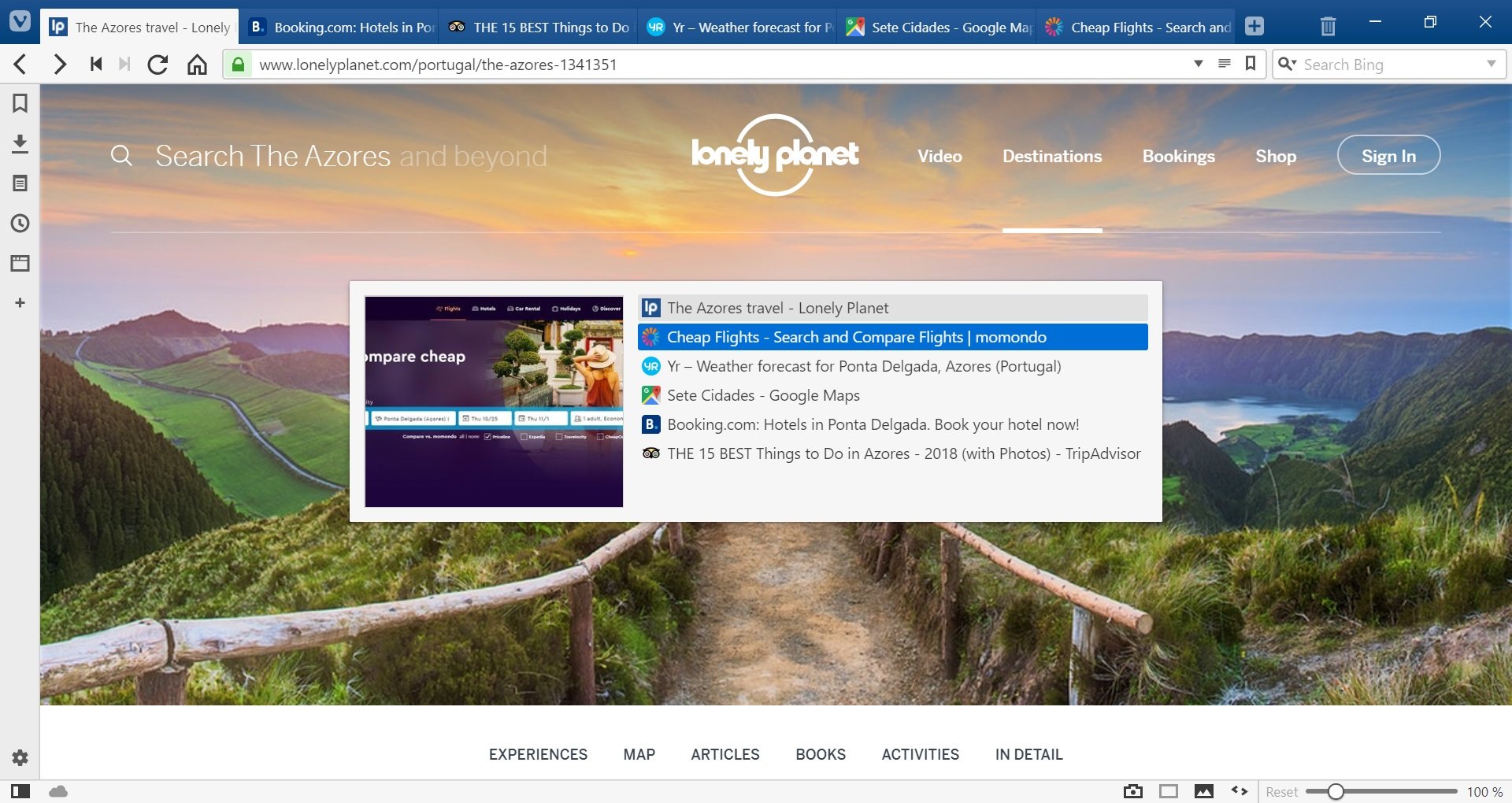
Якщо ви увімкнули опцію Показати карусель вкладок, ви можете визначити, як будуть показуватись мініатюри – поруч одна з одною або списком (як на цій картинці).
Перемикання вкладок
Напевно, найпоширенішим способом переходу між вкладками є просте натискання на вкладці, яку потрібно переглянути, на панелі вкладок або на панелі вікон, але є пара інших параметрів, які можуть зробити роботу більш зручною.
Перехід між вкладками прокручуванням колеса мишки
Коли курсор розміщено над панеллю вкладок або коли затиснуто клавішу Alt, ви можете переходити між вкладками прокручуванням. Цю опцію можна увімкнути в розділі Налаштування > Вкладки > Перехід між вкладками > Переходити прокручуванням.
Перехід між вкладками за допомогою комбінацій клавіш
На додачу до каруселі вкладок, ви можете перейти до попередньої вкладки за допомогою комбінації клавіш Ctrl+Page Up / Shift ⌘ ] та до наступної Ctrl+Page Down / Shift ⌘ [.
На Windows та Linux перші 9 вкладок пронумеровані у меню “Вікна” для швидкого переходу. Натисніть Alt+W для доступу до цього меню та введіть номер вкладки, на яку ви хочете перейти.
Перехід між вкладками за допомогою швидких команд
Натисніть F2 / ⌘ E, щоб відкрити швидкі команди. Перед тим, як ви введете пошуковий запит, у вікну швидких команд будуть показані всі вкладки, відкриті у всіх вікнах. Якщо ви почнете шукати, то у списку вкладок будуть показані лише ті вкладки, у яких з’являється шуканий критерій. Клацніть на потрібній вкладці, щоб відкрити її.
Згортання вкладок
Окрім того, якщо ви увімкнули згортання активної вкладки у розділі Налаштування> Вкладки > Перехід між вкладками> Згорнути активну вкладку, ви можете переходити до попередньої вкладки натисканням на поточній активній вкладці.
Перенос вкладок
Ви можете змінити порядок розташування вкладок простим перетягуванням вкладки на обрану позицію у рядку вкладок або в панелі вікон. Те ж саме ви можете зробити з кількома вкладками, якщо виберете вкладки за допомогою клавіші Ctrl/⌘ або Shift.
Розташування активної вкладки також може бути змінено за допомогою таких комбінацій клавіш:
На Windows та Linux: Ctrl+Shift+Page Up/Ctrl+Shift+Page Down
Вивантаження вкладок допомагає зменшити використання пам’яті браузером. Щоб вивантажити вкладку або групу вкладок, відкрийте контекстне меню вкладки та виберіть один з варіантів:
Вивантажити одну вкладку (ця вкладка не може бути активною);
групу вкладок, або
фонові вкладки.
Щоб вивантажити вкладки у панелі вікон, відкрийте контекстне меню для:
Однієї вкладки (ця вкладка не може бути активною);
Виберіть декілька вкладок клавішами Shift або Ctrl/⌘, щоб вивантажити їх.
Якщо ви увімкнули опцію Затінювати іконку вивантажених у розділі Налаштування > Вкладки > Відображення вкладок, ви легко побачите, які вкладки або групи вкладок вивантажені.
Відкладене завантаження
Якщо ви запускаєте браузер з попередньою сесією або зі збереженою сесією, відкладене завантаження відкриває фонові вкладки сесії у вивантаженому стані для економії ресурсів. Щоб увімкнути цю опцію, перейдіть до розділу Налаштування > Загальні > Запуск та поставте прапорець Затримка завантаження відновлених вкладок. Якщо ви хочете, щоб закріплені вкладки не вивантажувались, також встановіть прапорець Завжди завантажувати закріплені вкладки.
Клонування вкладок
Щоб створити повну копію вкладки включно з історією, виберіть пункт Клонувати вкладку з контекстного меню. Також можна клонувати активну вкладку натисканням середньої кнопки мишки на кнопці Перезавантажити поточну сторінку в рядку адреси.
У розділі Налаштування > Вкладки > Положення клонованої вкладки можна визначити, де буде розташована клонована вкладка – поруч з основною або в самому кінці.
Якщо ви увімкнули функцію Відкривати нову вкладку у фоні у розділі Налаштування > Вкладки > Розташування нової вкладки, то клоновані вкладки також будуть відкриватися у фоні.
Вимкнення звуку на вкладках
Щоб вимкнути звук на вкладці:
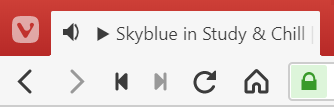
Клацніть на значку динаміка на вкладці, коли на ній відтворюється медіа;
Відкрийте контекстне меню та виберіть пункт Вимкнути звук вкладки;
Щоб вимкнути звук на декількох вкладках, виберіть вкладки, відкрийте контекстне меню вкладок та виберіть пункт Вимкнути звук на # вкладках.
Щоб вимкнути звук на фонових вкладках, коли на поточній вкладці відтворюється медіа, відкрийте контекстне меню поточної вкладки та виберіть пункт Вимкнути звук на інших вкладках.
Введіть текст “Автоматичне оновлення” та інтервал часу. Існує два способи задати інтервал часу. Наприклад, щоб оновлювати вкладку кожні півтори хвилини, введіть час у такому форматі “Автоматичне оновлення 90” або у такому форматі “Автоматичне оновлення 1’30” ” (одинарна лапка для хвилин та подвійна лапка для секунд).
Також ви побачите зворотній відлік до оновлення сторінки на вкладці під іконкою та заголовком вкладки.
Щоб скасувати автоматичне оновлення вкладки:
Відкрийте контекстне меню вкладки та виберіть пункт Автоматичне оновлення > Вимкнути або Вимкнути все, якщо у вас активовано декілька таймерів.
Відкрийте швидкі команди та введіть текст “Вимкнути періодичне оновлення“.
 Меню Vivaldi в рядку адреси
 Панелі у лівій частині нижньої панелі та перейдіть до другої панелі. Або виберіть кнопку
  Історія у нижній панелі інструментів.
 Пошук у верхній панелі та введіть текст для пошуку.
 Видалити дані у правій частині нижньої панелі.
 Видалити у правій частині елементу списку.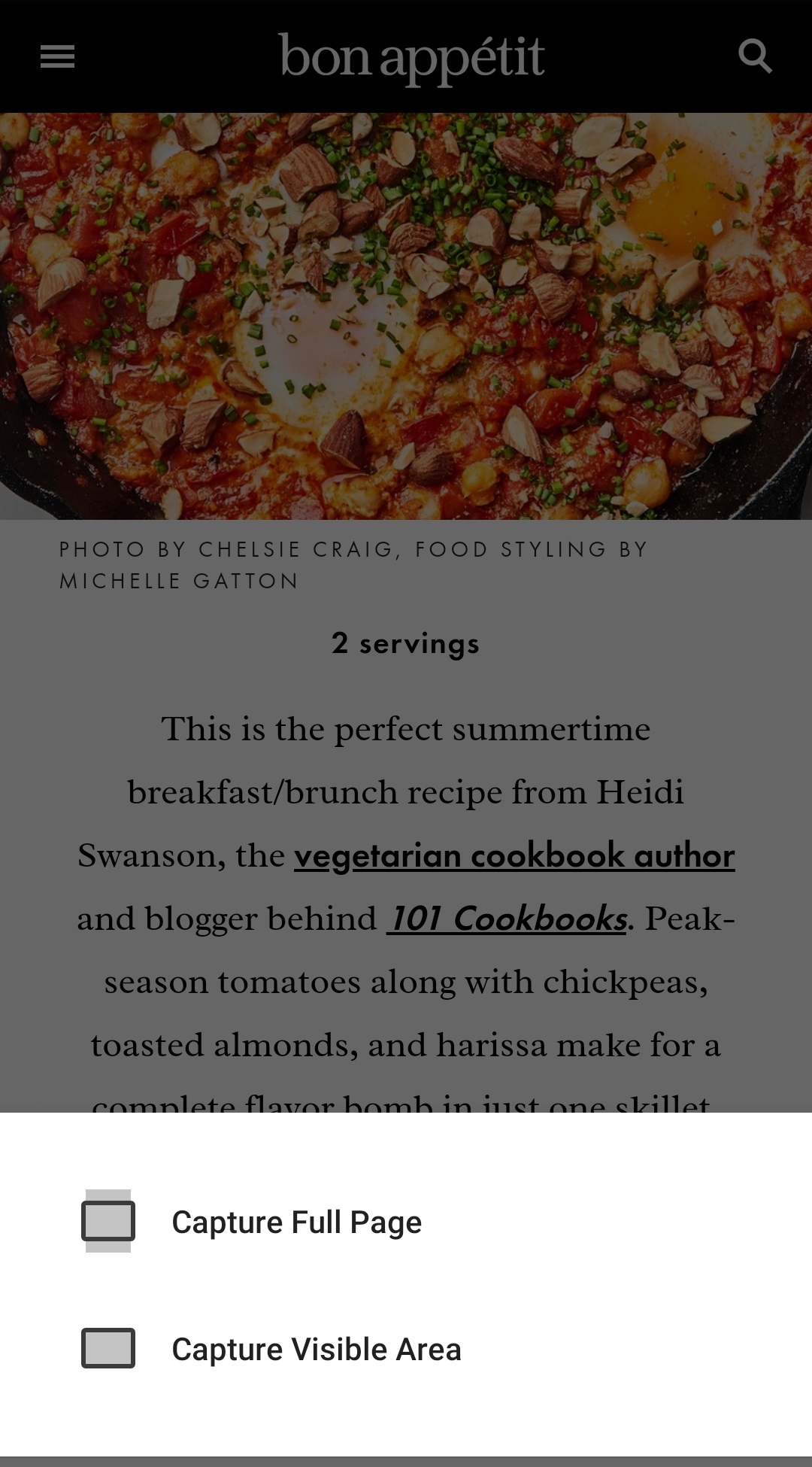
 Знімок у правому нижньому кутку.
 Нотаток (між Історією та Завантаженнями) або натисніть на кнопці
  Додати нотатку у правому нижньому кутку;
 Видалити правому верхньому кутку.
 Перенести.


 Закрити у правому верхньому кутку.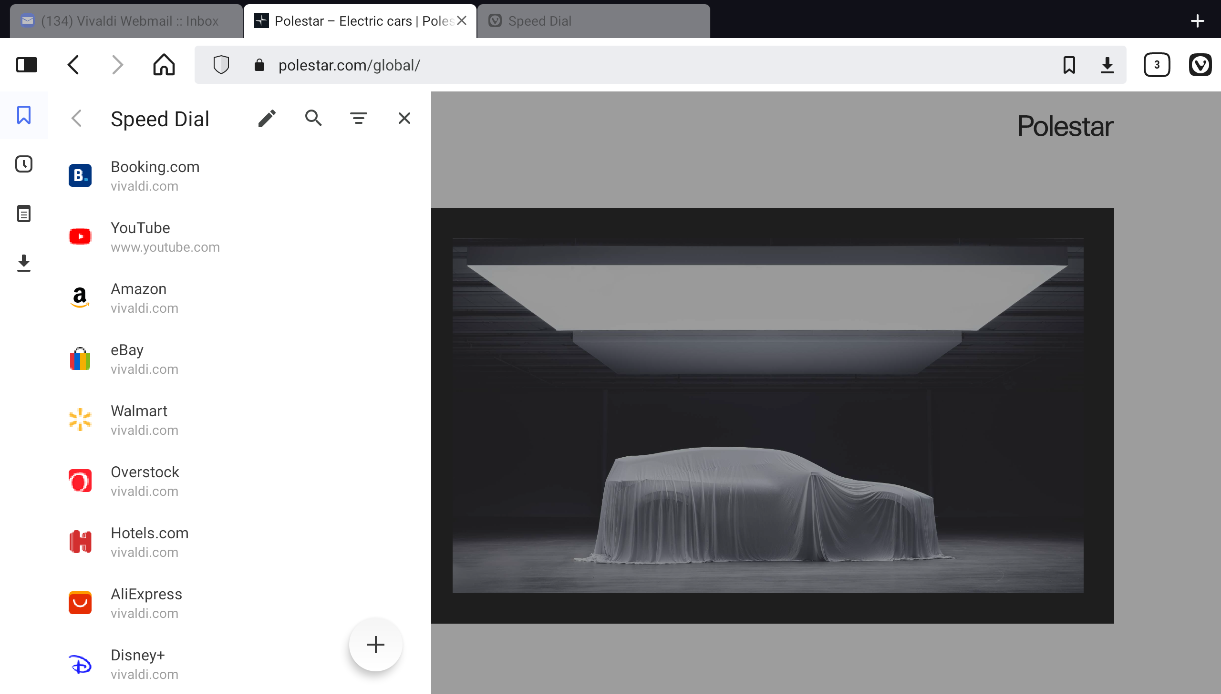
 Початкова сторінка на панелі інструментів.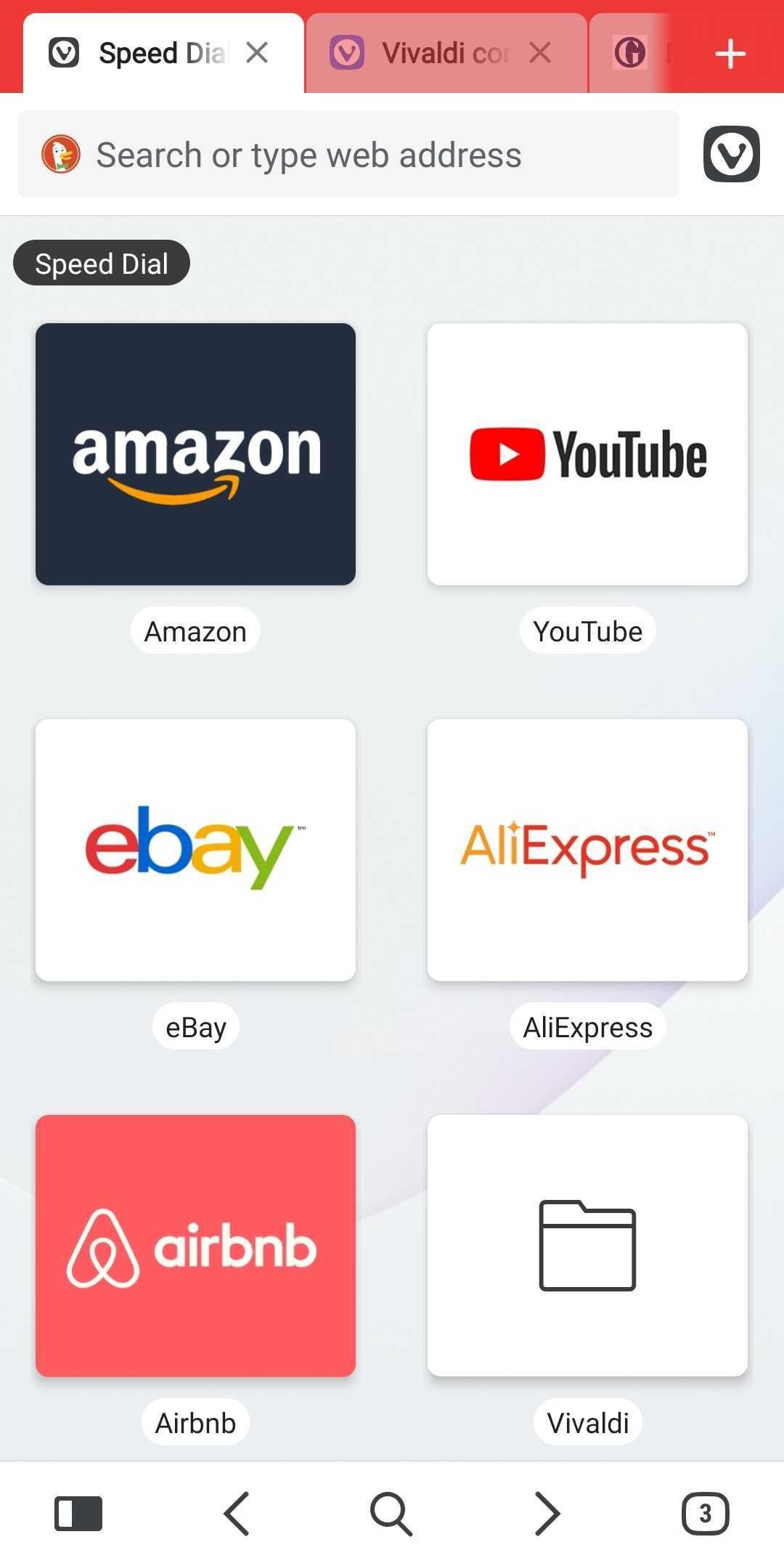
 у правому верхньому кутку та виберіть пункт Зовнішній вигляд;
 у лівому нижньому кутку вікна, щоб відкрити
  у правому верхньому кутку;
 Сторінка закладок. Ви отримаєте сповіщення у нижній частині екрану про те, до якої теки збережено закладку. Якщо ви хочете змінити теку, опис та/чи псевдонім, натисніть на написі Редагувати.
 Додати нову Експрес-панель після списку ваших Експрес-панелей;
 Редагувати, щоб редагувати закладку.
 Перемістити;
 у верхній панелі;
 Змінити порядок та перетягніть закладки одна за одною до їхньої нової позиції у списку закладок;
 Видалити, щоб видалити закладку.
 Назад у верхньому левому кутку екрану, щоб вийти з теки закладок;
 Назад у верхньому левому кутку екрану, щоб вийти з теки закладок;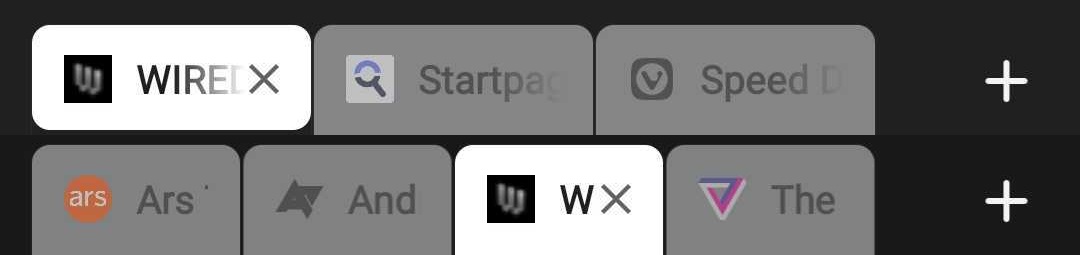

 Перезавантажити поточну сторінку в