Вкладки на Android
Керувати вкладками за допомогою екрану вкладок в мобільній версії Vivaldi так само просто, як і у стаціонарній.
Керувати вкладками за допомогою екрану вкладок в мобільній версії Vivaldi так само просто, як і у стаціонарній.
У браузері Vivaldi ви можете налаштовувати команди у головному меню додатку, в інтерфейсі користувача та у контекстних меню веб-сторінок. Змінюйте порядок пунктів, додавайте або видаляйте команди, щоб налаштувати меню під себе.
Щоб відредагувати меню:
Усі зміни зберігаються автоматично та застосовуються миттєво.
Наразі ви можете редагувати такі меню:
Щоб змінити порядок команд меню:
Щоб перенести команди з однієї теки в іншу, використовуйте перетягування.
Щоб додати команду:
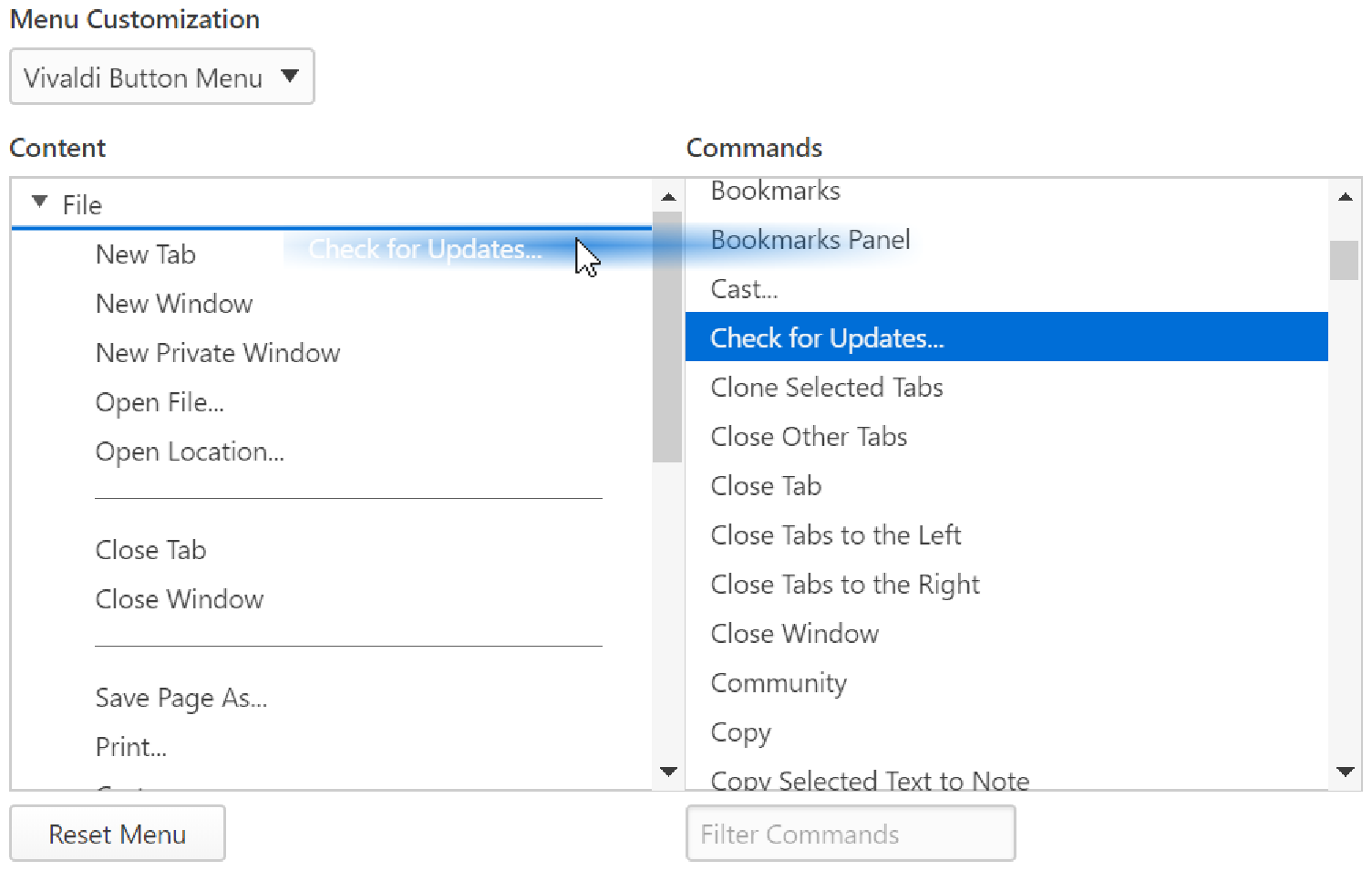
Щоб видалити команду:
Щоб розділити команди по теках, створіть нову теку та перетягніть до неї потрібні команди.
Щоб створити нову теку:
Ви можете додати роздільники між командами, якщо хочете візуально розділити меню.
Щоб додати роздільник:
Щоб перейменувати команду або теку:
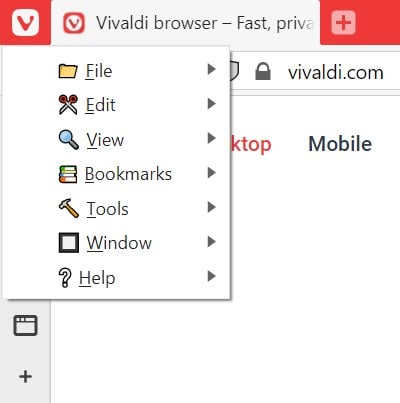
Якщо вам подобаються комбінації клавіш, не забудьте додати акценти до назв команд. Коли ви перейменовуєте команду, додайте символ & перед буквою, яку ви хочете використовувати у комбінації клавіш. Наприклад, щоб відкрити нову вкладку в середовищі Windows, за промовчанням використовується комбінація клавіш Alt або F10 + F + N. Коли ви знаходитеся в меню, акцентовані літери будуть підкресленими, як показано на зображенні нижче.
Щоб команди в меню було легше знайти, додавайте емодзі перед назвою команди. Для цього використовуйте комбінацію клавіш вашої операційної системи (Win + Крапка / ⌃ ⌘ Пробіл).
Щоб скинути налаштування меню до типового стану, натисніть кнопку Відновити типове меню під секцією вмісту. До типового стану буде повернено тільки поточне меню.
Для того, щоб імпортувати дані з Vivaldi на іншому пристрої, ми рекомендуємо скористатися функцією Синхронізація. З цієї статті ви дізнаєтесь про те, як імпортувати дані з іншого браузера та з файлів на вашому комп’ютері, а також про альтернативні способи перенесення даних між браузерами Vivaldi.
Для того, щоб імпортувати закладки з іншого браузера на цьому ж комп’ютері або з файлу формату HTML,
 Меню Vivaldi > Файл > Імпорт з додатків або файлів….
У залежності від браузера, ви можете імпортувати інші дані, такі як паролі та історія.
Для того, щоб експортувати закладки:
Меню Vivaldi > Файл > Експорт закладок;Файл буде збережено у форматі HTML.
Меню Vivaldi > Файл > Імпорт з додатків або файлів…;Для того, щоб імпортувати паролі з файлу формату *.csv:
 Додаткові дії (справа від заголовку Збережені паролі);
Для того, щоб експортувати паролі з Vivaldi:
Додаткові дії (справа від заголовку Збережені паролі);Важливо! Зберігання паролів у файлі формату *.csv робить паролі видимим кожному, хто має доступ до файлу.
На додачу до закладок та паролів, з багатьох браузерів ви можете імпортувати ще й історію перегляду.
Меню Vivaldi > Файл > Імпорт з додатків або файлів….Для того, щоб імпортувати нотатки:
Усі доступні текстові файли, які знаходяться у вибраній теці, будуть імпортовані до Vivaldi як нотатки.
Для того, щоб експортувати нотатки:
Усі нотатки будуть збережені в окремих текстових файлах.
Для перенесення даних з одного браузера Vivaldi до іншого ми радимо використовувати синхронізацію. У випадку, коли вам потрібно імпортувати більше даних, ніж може бути перенесено синхронізацією, ви можете перенести теку з повним профілем. Для того, щоб перенести лише деякі типи даних, перейдіть до наступного абзацу.
Для того, щоб визначити розташування теки профілю:
Меню Vivaldi > Допомога > Про нас або vivaldi://about;Щоб перенести профіль з одного браузеру Vivaldi до іншого:
Поки Vivaldi закритий, ви можете замінити файли у теці з профілем іншими такими ж файлами з Vivaldi або інших браузерів на базі Chromium.
Перед спробою імпортування профілю таким способом, ми радимо про всяк випадок зробити резервну копію теки з профілем.
Зазначеним способом можна імпортувати такі дані:
За допомогою інструкцій в цій статті ви дізнаєтеся про те, як створити ярлик для веб-сторінки для того, щоб відкривати сайт з робочого столу або з теки з файлами.
Для того, щоб створити ярлик уже відкритої веб-сторінки:
 Інформація про сайт у лівій частині адресного рядка;
Для того, щоб створити ярлик для посилання, яке ви бачите на сторінці:

Для того, щоб зберегти веб-сторінку як файл у форматі HTML:
Меню Vivaldi > Файл > Зберегти як;Групування вкладок дозволяє розміщати декілька вкладок у просторі однієї вкладки, завдяки чому на екрані відкритих вкладок буде менше безладу.
Щоб увімкнути групування вкладок:
 Меню Vivaldi > Налаштування > Вкладки;
Деактивуйте цей перемикач, щоб вимкнути групування вкладок.
Щоб створити групу вкладок з відкритих вкладок:
Щоб створити нову групу з активної вкладки та посилання, яке відкрите у новій вкладці з цієї активної вкладки:
Використовуйте цей метод, коли активна вже знаходиться в групі, а ви хочете відкрити посилання у тій самій вкладці.
Для того, щоб створити нову Групу вкладок з Панелі вкладок:
 Нова вкладка у правій частині Панелі вкладок.
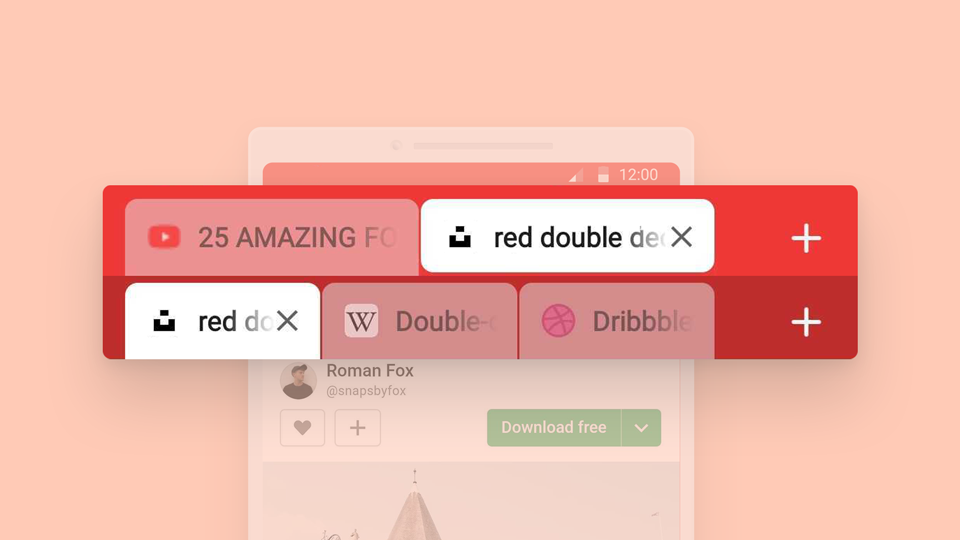
На зображені показаний Екран вкладок з двома групами вкладок у верхньому рядку та зі звичайними вкладками в нижньому. Натисніть на Групі вкладок, щоб переглянути вкладки у групі та відкрити ту, яка вам потрібна.
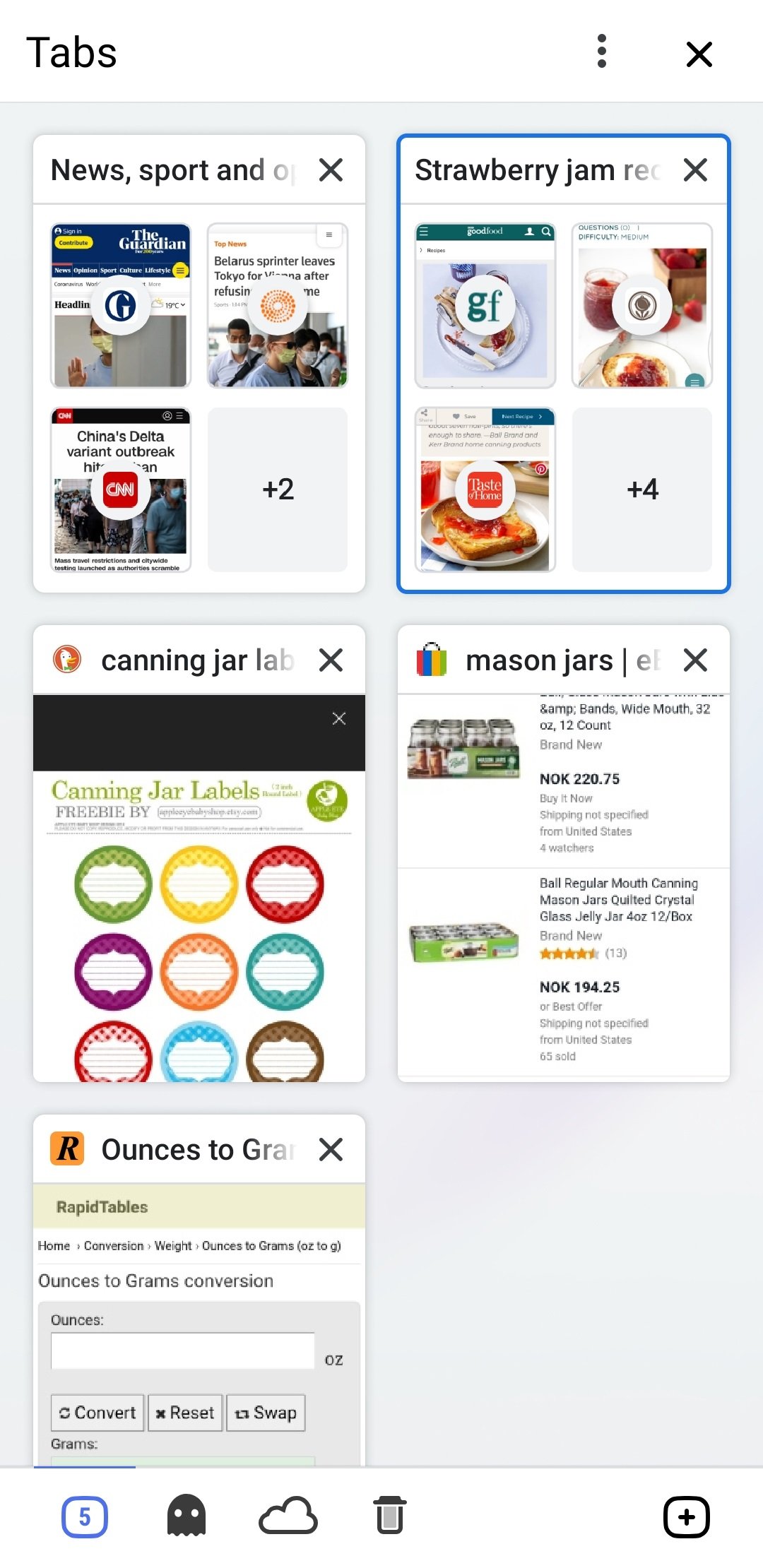
Незалежно від ваших налаштувань, з Екрана вкладок ви можете отримати доступ до всіх своїх вкладок за допомогою. Якщо увімкнено Панель вкладок, ви також можете отримати доступ до всіх вкладок з Панелі вкладок.
Якщо ви вимкнули Панель вкладок, трохи вище нижньої панелі з’явиться Панель Груп вкладок, коли ви переглядаєте одну зі згрупованих вкладок.
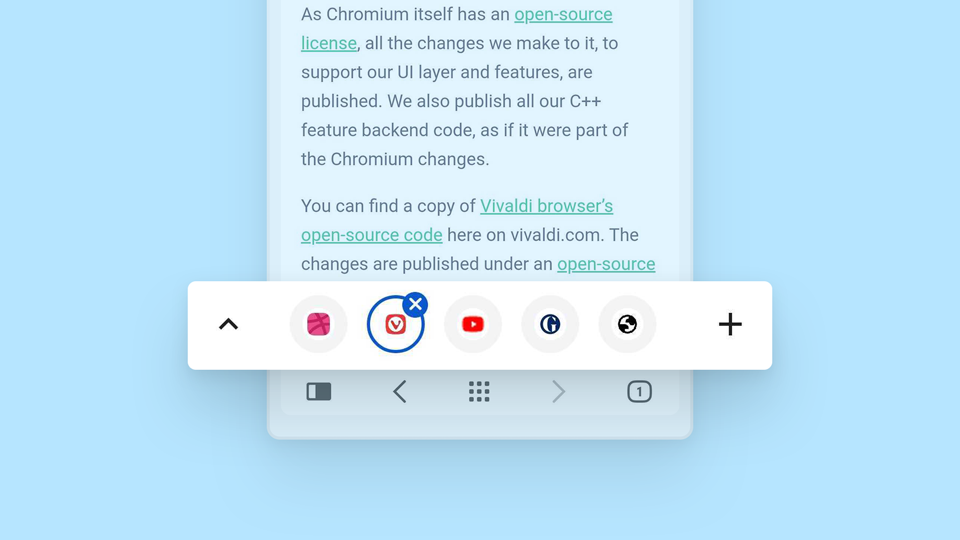
Натисніть на іконці сайту на цій панелі для переходу між вкладками. Натисніть на стрілці, яка направлена вгору у лівій частині панелі, щоб переглянути вкладки у групі. Для того, щоб відкрити нову вкладку в групі, натисніть на кнопці Нова вкладка у правій частині панелі..
Якщо увімкнено Панель вкладок, згруповані вкладки будуть розміщені на другому рівні Панелі вкладок, як і на стаціонарному браузері. Другий рівень вкладок показується лише тоді, коли група вкладок є активною.
Щоб додати більше вкладок до групи:
Варіант 1
Варіант 2
Варіант 3
Нова вкладка у правій частині другого рівня Панелі вкладок.Щоб змінити порядок вкладок у групі:
Щоб видалити вкладку з групи:
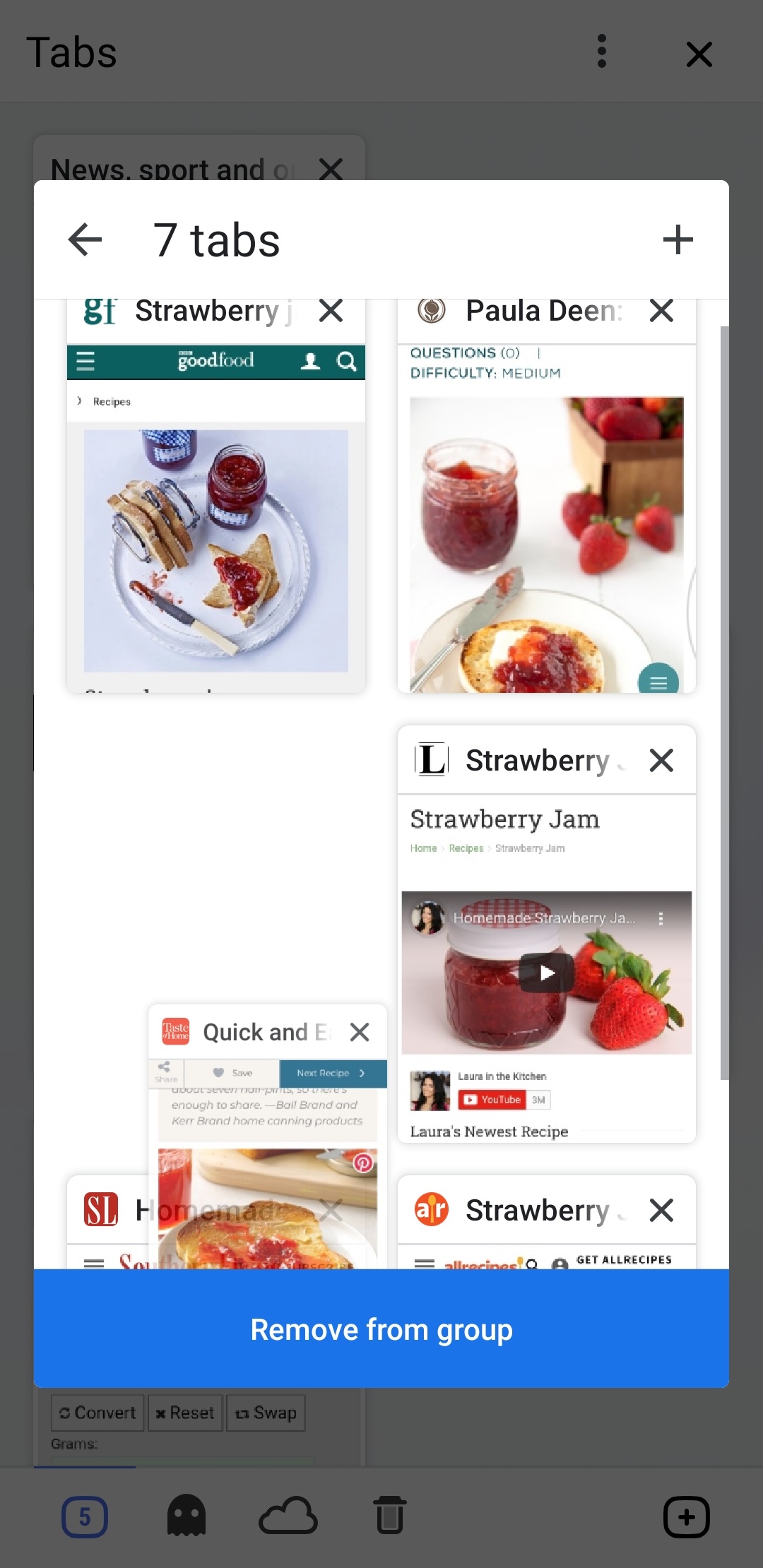
Щоб закрити всі вкладки в групі:
Щоб закрити окрему вкладку у групі за допомогою екрану вкладок:
Більше деталей про закриття вкладок ви дізнаєтеся з нашої довідкової статті Вкладки Android.
Ланцюжки команд – це група команд, які виконуються послідовно. Наприклад, замість того, щоб спочатку переходити у режим читання, а потім у повноекранний режим, щоб сфокусуватись на тексті, який ви читаєте, за допомогою ланцюжків команд ви можете виконати ці дії за допомогою однієї команди.
Ви можете запустити ланцюжок зі Швидких команд, призначити йому Комбінацію клавіш або Жест мишкою або додати кнопку на Панель інструментів.
 Додати ланцюжок команд. Додати команду у правій частині, щоб додати нову команду в послідовності.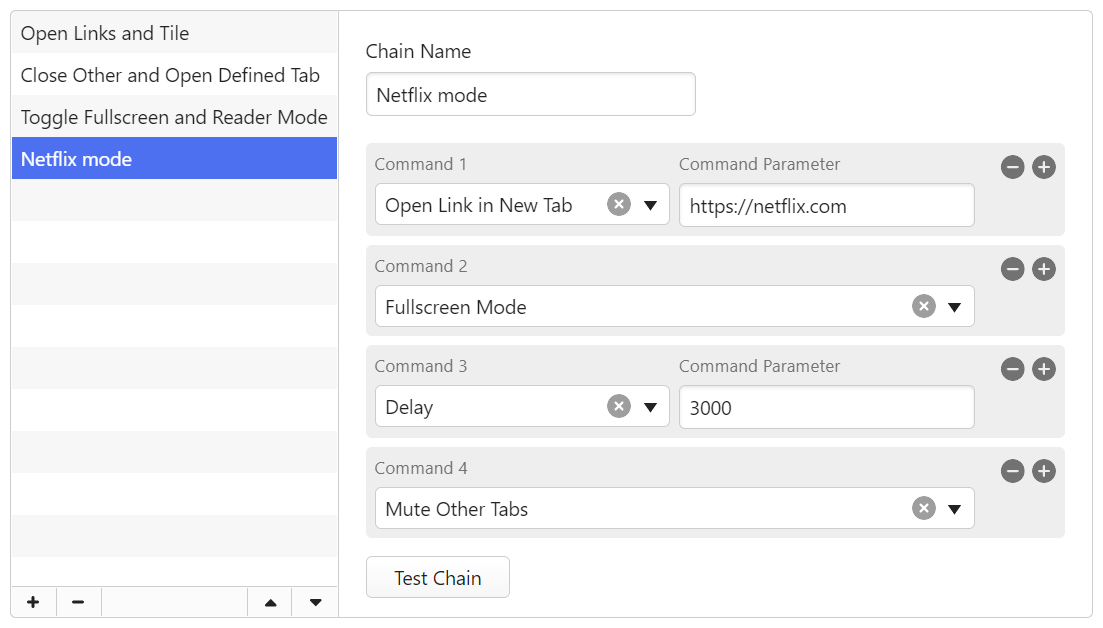
Використовуйте команду Затримка між командами, щоб дати попередній команді час на виконання до того, як розпочнеться нова команда. Затримка вимірюється у мілісекундах, і це значення можна змінити.
Щоб поміняти порядок команд у ланцюжку:
 Переміщення, перетягніть команду на нове місце у послідовності.
Якщо ви хочете створити новий ланцюжок, який дуже схожий до того ланцюжка, який уже існує, ви можете клонувати цей ланцюжок та редагувати його, щоб створити новий.
Коли новий ланцюжок команд створено, ви можете запустити його зі швидких команд.
Перед тим, як виконати ланцюжок команд за допомогою Комбінації клавіш, вам потрібно призначити нову комбінацію клавіш новому ланцюжку команд.
Після того, як ви призначите комбінацію клавіш ланцюжку команд, ви можете запускати його будь-де у браузері.
Перед тим, як виконати ланцюжок команд за допомогою жестів мишкою, вам потрібно призначити новий жест для нового ланцюжка.
Новий жест.Після того, як ви призначите жест мишкою ланцюжку команд, ви можете запускати його будь-де у браузері.
Щоб додати ланцюжок команд як кнопку на панель інструментів і запустити його в один клік:
Меню Vivaldi > Вигляд > Налаштувати панель інструментів.Щоб оновити ланцюжок:
Внесені зміни будуть автоматично збережені.
Щоб видалити ланцюжок:
 Видалити ланцюжок команд у нижній частині списку ланцюжків.
Щоб продемонструвати, які команди можна налаштувати, подивіться, якими рецептами ланцюжків команд поділилися учасники спільноти на нашому форумі.
Експрес-панелі у Vivaldi дозволяють мати швидкий доступ з початкової сторінки до улюблених сайтів. Ви можете змінювати закладки, які включені до Експрес-панелей, або додавати власні Експрес-панелі та теки на них, щоб з легкістю керувати контентом.
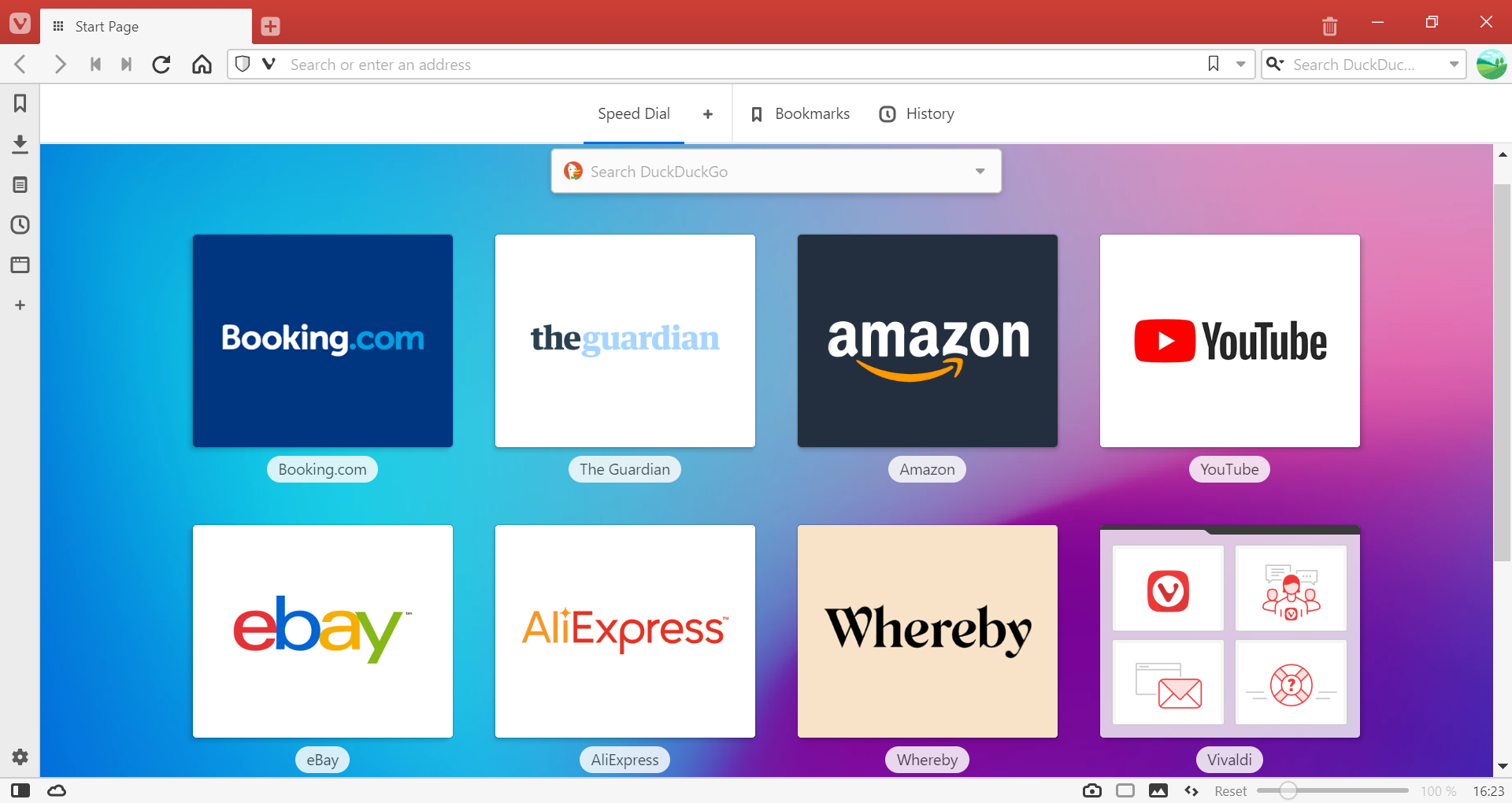
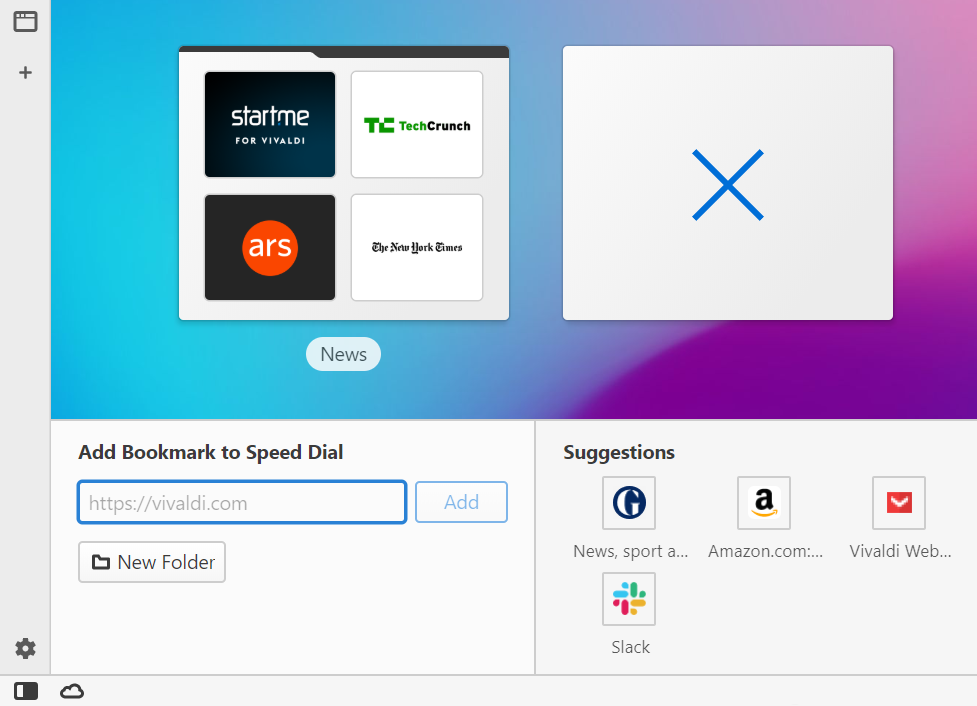
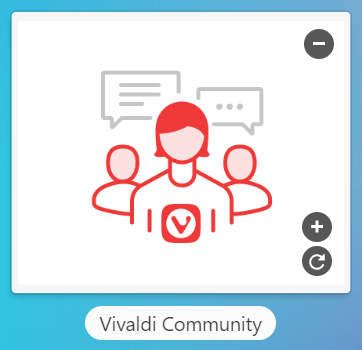
Щоб видалити закладку з Експрес-пнелі, наведіть курсор на плитку та натисніть кнопку - у правому верхньому кутку.
Також можна видалити закладку з теки Експрес-панелі у панелі закладок або у менеджері
Щоб показувати певну закладку на початковій сторінці, скопіюйте або перенесіть цю закладку до теки Експрес-панель в панелі закладок або у менеджері закладок.
Натисніть кнопку +, наче ви додаєте нову закладку до Експрес-панелі, а потім натисніть кнопку Нова тека.
Відкрийте панель або менеджер закладок, щоб перенести Експрес-панель з однієї теки до іншої.
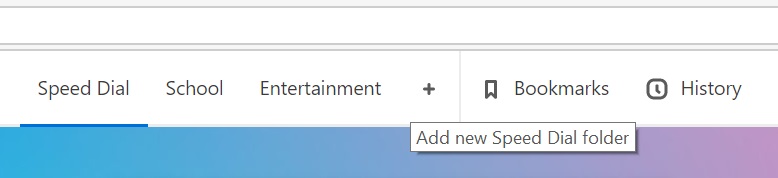
Щоб додати нову Експрес-панель, натисніть кнопку + на панелі навігації початкової сторінки (знаходиться ліворуч від кнопок Закладки. та Історія)
Підказка: Будь-яка тека із закладками може стати елементом на Експрес-панелі. Виберіть будь-яку теку в панелі або менеджері закладок та активуйте опцію Експрес-панель в інформації про теку.
Увага: Vivaldi зберігає тільки посилання на зображення, що зберігається локально на вашому комп’ютері. Це означає, що коли ви видалите або перемістите зображення, Vivaldi втратить доступ до нього, та ескіз зникне з Експрес-панелі. Переконайтесь, що ви зберігаєте зображення плиток Експрес-панелі у теці, яку ви не видалите. Щоб видалити власний ескіз з Експрес-панелі, натисніть правою кнопкою мишки на плитці та виберіть пункт Видалити свою картинку.
[Windows 8 and above only] Шпалери робочого столу з’являться у налаштуваннях початкової сторінки, і ви зможете використовувати їх як зображення на експрес-пнелі.
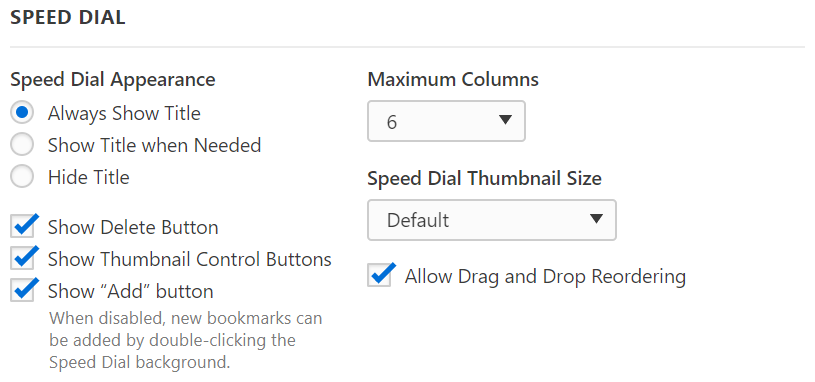
У розділі Налаштування > Початкова сторінка, ви можете змінити такі аспекти Експрес-панелі:
Якщо ви користуєтесь закладками в інший спосіб та не плануєте використовувати Експрес-панель, ви можете змінити початкову сторінку, нову сторінку та налаштування запуску, щоб “вимкнути” Експрес-панель.
Щоб змінити домашню сторінку:
Щоб змінити нову сторінку:
Якщо ви налаштували браузер так, щоб починати з початкової сторінки та хочете це змінити:
Групи вкладок допомагають вам об’єднувати вкладки, щоб уникнути плутанини та залишатися організованим, коли у браузері відкрито багато вкладок. Окрім рядку вкладок, керувати вкладками можна на панелі вікон здебільшого за такими ж інструкціями.
Варіант 1
Ви можете змінити Затримку при створенні групи у розділі Налаштування > Вкладки > Можливості вкладки > Налаштування груп вкладок. Зробіть його більшим, якщо ви випадково створюєте групи вкладок, коли перетягуєте одну вкладку над іншою.
Якщо створення груп перетягуванням, переконайтесь, що ця функція активована. Для цього перейдіть у Налаштування > Вкладки > Можливості вкладки > Налаштування груп вкладок > Групувати перетягуванням
Варіант 2
Крім цього, можна після виділення декількох вкладок:
Варіант 3
Щоб згрупувати всі вкладки за доменом:
Ця функція доступна лише коли відкрито більше однієї вкладки одного й того ж сайту.
Варіант 4
Третій варіант корисий, коли ви хочете згрупувати вкладки одного сайту. Щоб згрупувати всі вкладки за доменами:
Варіант 5
Також ви можете автоматично створювати нову групу вкладок з поточної активної вкладки та з будь-якої нової вкладки, яку ви відкриваєте за посиланням на активній вкладці. Щоб увімкнути цю функцію:
Якщо групування вкладок не працює, переконайтесь, что групування вкладок не вимкнено у розділі Налаштування > Вкладки > Можливості вкладки > Групування вкладок.
Щоб вручну додати вкладку до групи вкладок, яка вже існує, скористуйтесь Варіантом 1 або 2.
Щоб автоматично додавати нові вкладки, які ви відкриваєте з посилань, до тієї ж групи вкладок:
Варіант 1
З увімкненим дворівневим групуванням:
Варіант 2
При компактному групуванні:
Варіант 3
При увімкнутих мініатюрах вкладок:
Варіант 4
Перетягніть вкладку з групи на рядок вкладок:
Щоб розгрупувати вкладки:
У Vivaldi є можливість показувати групи вкладок на одному рівні з рештою відкритих вкладок або на другому рівні.

Всі вкладки розміщено на одному рівні. Група вкладок, не зважаючи на те, скільки вкладок розміщено в групі, буде займати стільки ж місця, скільки й решта вкладок.
Для переходу між вкладками натисніть на маленький індикатор над групою вкладок або наведіть курсор на групу та натисніть на мініатюрі тієї вкладки, яку ви хочете відкрити. Якщо ви не бачите мініатюри, перейдіть у Налаштування > Вкладки > Відображення вкладок > Налаштування вкладки та переконайтесь, що увімкнено функцію “Показвати мініатюру”.

Вкладки при дворівневому групуванні розміщаються на другому рівні, тож ви можете користуватися можливостями вкладок (наприклад, режим сну, клонування, вимикання звуку тощо) так само, як і зі звичайними (не згрупованими) вкладками.
Другий рівень вкладок показується лише тоді, коли група вкладок є активною. Щоб завжди показувати другий рівень, натисніть кнопку замка в крайній правій частині панелі вкладок (у нижній частині при вертикальному розміщенні вкладок), щоб зафіксувати його на місці.

All tabs are on the same level. When the Tab Stack is collapsed the stack is almost the same width as a regular tab. When the Tab Stack is expanded, the tabs in the stack will share the available space on the Tab Bar with all other tabs.
The stack will expand automatically when viewing a tab in the stack and collapse, when viewing other tabs. To keep the Tab Stack open, click on the Expand/Reduce Tab Stack button or double click on the collapsed Tab Stack. Don’t use the latter option in case you have enabled closing tabs on double click.
The Tab Stack is surrounded by a border to help you visually distinguish the tabs in the group.
Варіант 1
У випадку, коли увімкнено функцію Закривати вкладку за подвійним кліком за адресою Налаштування > Вкладки > Поводження із вкладками або увімкнено функцію Згорнути активну вкладку у розділі Налаштування > Вкладки > Можливості вкладки > Перехід між вкладками, немає можливості перейменувати групу вкладок подвійним кліком.
Варіант 2
У цій статті ми зібрали підказки, які допоможуть вам написати гарний звіт про помилку для мобільної версії Vivaldi. Хороший звіт про помилку допоможе нашим розробникам відтворити та виправити помилку.
Перш ніж написати звіт про помилку, спробуйте наші поради з вирішення проблем та відвідайте розділ Vivaldi для мобільних пристроїв нашого форуму. Тут часто обговорюють поширені помилки, оновлення та тимчасові рішення з усунення помилок.
Якщо ви не знайшли нічого, що б відповідало вашій помилці, напишіть звіт про помилку.
Якщо у вас є питання про помилку, запитайте про нього на форумі, тож не забудьте вказати номер помилки VAB-XXXXX. Наші модератори форуму зможуть вам допомогти.
Важливо! Будь ласка, не використовуйте сторінку для надсилання звітів про помилку як довідкову сторінку або для інших питань. Усі інші питання можна надіслати за допомогою контактної форми.
Дякуємо за те, що допомагаєте нам робити Vivaldi краще!
Зберігайте дані вашого облікового запису в браузері для пришвидшення роботи.
Щоб зберегти пароль для певного сайту, увійдіть до облікового запису на цьому сайті та натисніть Зберегти в діалозі, який з’явиться в нижній частині екрану.
Натисніть Ніколи, якщо ви не хочете зберігати пароль для цього сайту.
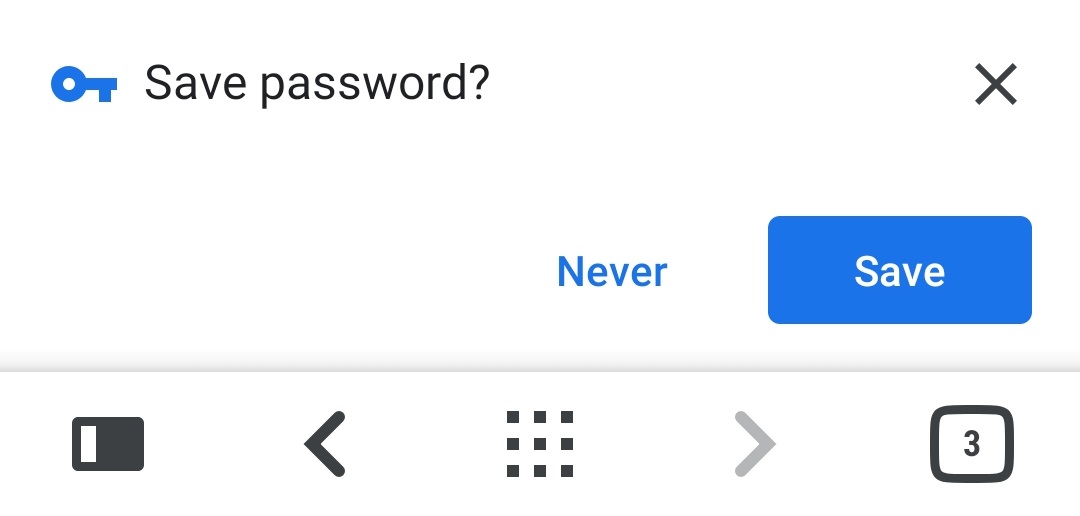
Щоб вказати, зберігати паролі чи ні, відкрийте Меню Vivaldi > Налаштування > Загальні > Паролі та натисніть перемикач Зберігання паролів.
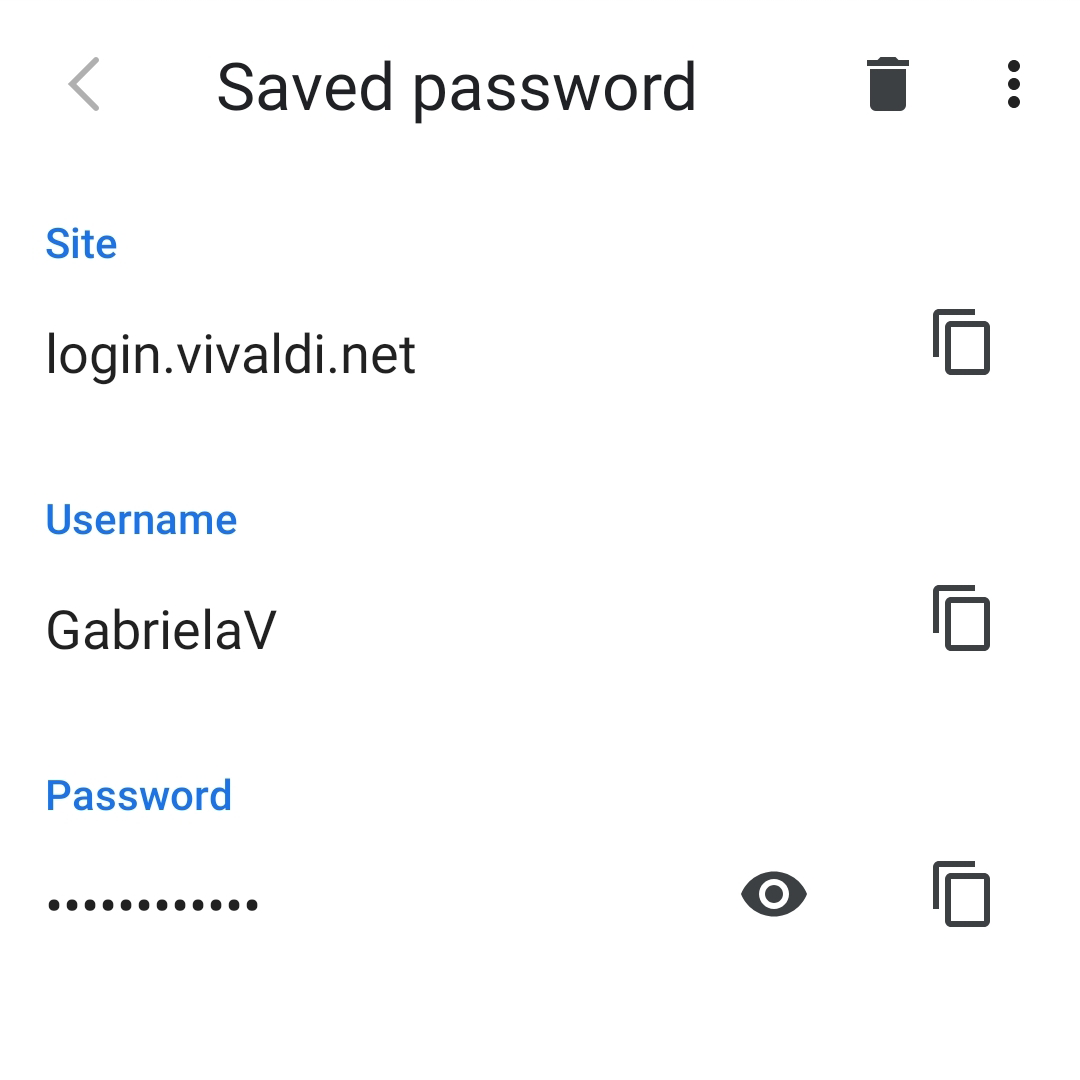
Щоб переглянути та для керування своїми паролями, відкрийте Меню Vivaldi > Налаштування > Загальні > Паролі.
Натисніть на рядок із записом, і ви побачите посилання на сайт, ім’я користувача, пароль та кнопки копіювання та видалення збереженого запису.
Щоб переглянути збережений пароль, потрібно буде ввести пароль, графічний ключ, пароль та ін. від вашого телефону.
Під списком сайтів зі збереженими паролями знаходиться список сайтів, для яких паролі не зберігаються. Щоб зберегти пароль для сайту зі списку Ніколи не зберігати, спочатку вилучіть сайт з цього списку, для цього натисніть кнопку  Видалити, а потім увійдіть до вашого облікового запису на цьому сайті та підтвердіть збереження паролю.
Якщо ви змінюєте пароль або входите до облікового запису з новим паролем, браузер запитає, чи хочете ви оновити збережений пароль. Натисніть Оновити.
Щоб видалити один пароль:
Меню Vivaldi > Налаштування > Загальні > Паролі; Видалити у правому верхньому кутку сторінки.Щоб видалити всі паролі, включно зі списком Ніколи не зберігати:
Меню Vivaldi > Налаштування > Приватність > Конфіденційність та безпека > Очистити історію / Розширені;