Налаштування веб-сторінок у Vivaldi на Android

Vivaldi пропонує кілька варіантів налаштування перегляду в додатку для Android. У цій статті ми розповімо про них.

Версія для ПК

Для того, щоб показати повну версію сайту замість мобільної, яка завше пропонується на малих екранах, відкрийте Кнопка меню Vivaldi Меню Vivaldi та поставте прапорець Версія для ПК.

Для того, щоб постійно показувати версію для ПК на всіх сайтах:

Варіант 1

  1. Відкрийте Кнопка меню Vivaldi Меню Vivaldi > Налаштування > Налаштування вмісту.
  2. Увімкніть Завжди показувати версію для ПК.

Варіант 2

  1. Відкрийте Кнопка меню Vivaldi Меню Vivaldi > Налаштування > Налаштування вмісту > Налаштування сторінки > Вміст > Версія для комп’ютера.
  2. Увімкніть Запит версії для ПК.

Щоб додати винятки до поточного типового налаштування:

Варіант 1

  1. Відкрийте сайт, для якого потрібно створити виняток.
  2. Відкрийте Кнопка меню Vivaldi Меню Vivaldi.
  3. Увімкніть/вимкніть Версія для ПК.

Варіант 2

  1. Відкрийте Кнопка меню Vivaldi Меню Vivaldi > Налаштування > Налаштування вмісту > Налаштування сторінки > Вміст > Версія для комп’ютера.
  2. Натисніть Додати сайт у список винятків.
  3. Уведіть URL.
  4. Виберіть, чи потрібно створити виняток для конкретної сторінки, чи для всіх сторінок на цьому домені.
  5. Натисніть Додати.

У деяких випадках, як, наприклад, Vivaldi в інформаційно-розважальному центрі Polestar, краще вмикати версію для ПК для сайтів, які в мобільній версії намагаються відкрити додаток (навіть якщо його немає) для відображення контенту.


Домашня сторінка

Щоб відкрити встановлений вами сайт під час натискання днопку Додому або відкриття нової вкладки:

  1. Відкрийте Кнопка меню VivaldiМеню Vivaldi > Налаштування > Загальні > Головна сторінка.
  2. Активуйте цю функцію.
  3. Виберіть Введіть веб-адресу.
  4. Уведіть або вставте з буфера обміну посилання на сторінку;
  5. Закрийте налаштування.

Ярлик на домашньому екрані

Перегляньте довідкову статтю про Прогресивні веб-застосунки для Andriod, щоб дізнатися про них та ярлики на головному екрані пристрою.


Функція “Залишатись в браузері”

Якщо у вас на телефоні або планшеті встановлено певний додаток, посилання з того ж самого сервісу будуть відкриватися в додатку. Наприклад, це YouTube або Карти Google. Якщо ви хочете залишатися в браузері Vivaldi, ви можете увімкнути функцію “Залишатись у браузері”, щоб запобігти запуску зовнішнього додатку. Замість цього, посилання буде відкриватися у новій Вкладці браузера.

Для того, щоб увімкнути цю опцію:

  1. Відкрийте Кнопка меню Vivaldi Меню Vivaldi > Налаштування > Конфіденційність і безпека.
  2. Увімкніть Не відкривати посилання в зовнішніх застосунках.

Відтворення аудіо у фоні

За замовчуванням відтворення аудіо та відео продовжуватиметься, коли ви переходите між вкладками чи програмами. Щоб припинити відтворення вмісту у фоновому режимі під час перегляду інших вкладок або використання інших програм:

  1. Відкрийте Кнопка меню Vivaldi Меню Vivaldi > Налаштування > Загальні.
  2. Вимкніть Дозволити фонове відтворення звуку.

Was this helpful?

Yes
No
Thanks for your feedback!

Пошук у мережі

Пошук за допомогою Vivaldi для Android

Для того, щоб розпочати пошук у Vivaldi для Android, натисніть кнопку Кнопка пошуку Пошук на Початковій сторінці або натисніть безпосередньо на Рядку адреси та почніть вводити пошуковий запит.

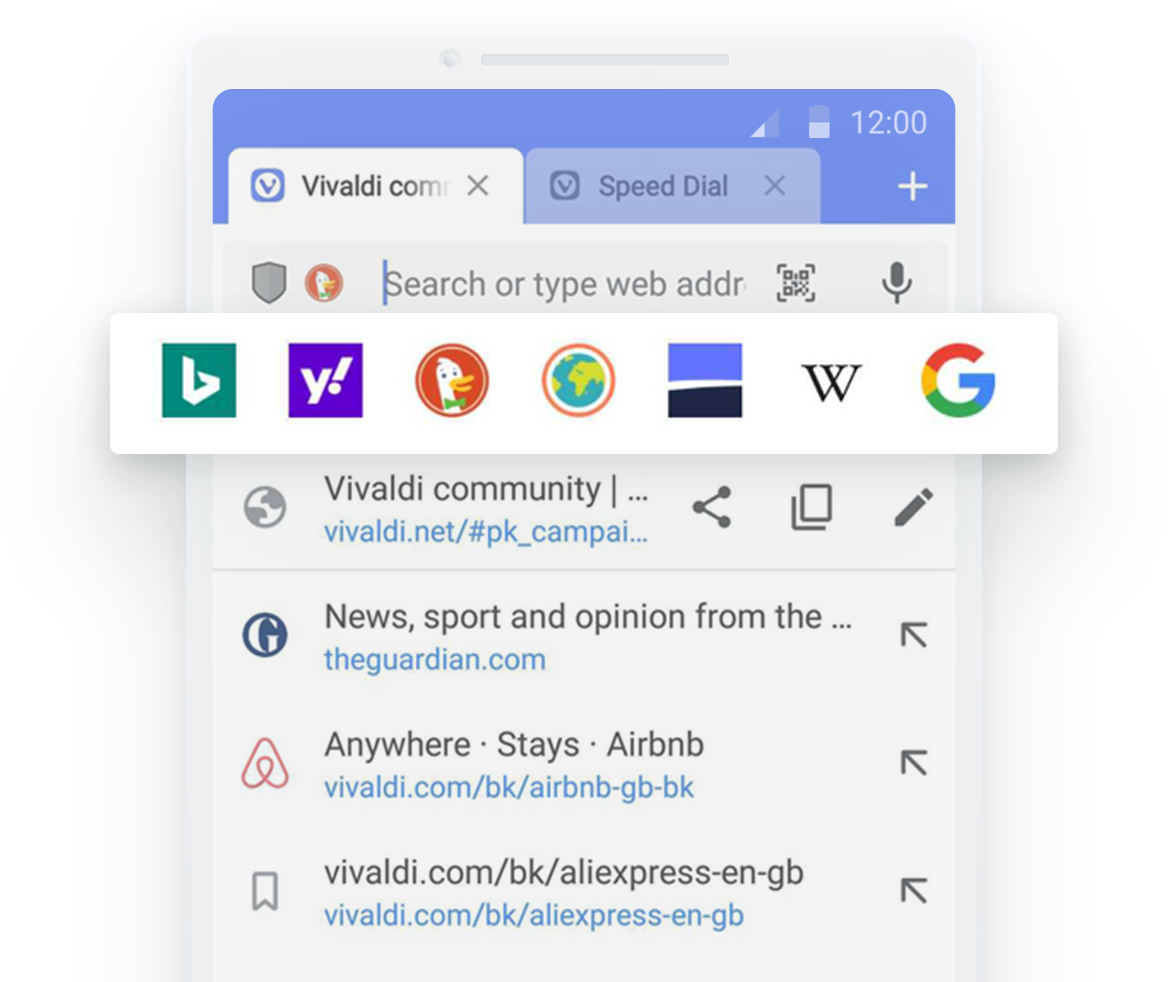
Для того, щоб розпочати пошук за допомогою вбудованої пошукової системи, але не тою, що встановлена як типова пошукова система, введіть коротку назву пошукової системи (перелік вказано далі за текстом), потім поставте проґалину та після цього введіть пошуковий запит. Після натискання проґалини в Рядку адреси з’явиться логотип пошукової системи.


Змінення типової Пошукової системи

Для того, щоб змінити типову Пошукову систему:

  • Відкрийте Кнопка меню Vivaldi Меню Vivaldi у правому верхньому кутку;
  • Виберіть Налаштування > Загальні > Пошукова система;
  • Натисніть на бажаній Пошуковій системі, щоб призначити її типовою Пошуковою системою;
  • Вийдіть з Налаштувань натисканням Кнопка назад по історії стрілки назад.

Перехід між пошуковими системами

Для того, щоб розпочати пошук за допомогою вбудованої пошукової системи, але не тою, що встановлена як типова:

Варіант 1

  1. Для того, щоб розпочати пошук, натисніть на Рядку адреси або на кнопці пошуку на Початковій сторінці.
  2. Введіть коротку назву Пошукової системи (перелік вказано далі за текстом).
  3. Після короткої назви натисніть проґалиниу.
  4. Введіть пошуковий запит.

Після натискання проґалини в Рядку адреси з’явиться логотип пошукової системи.

Варіант 2

  1. Для того, щоб розпочати пошук, натисніть на Рядку адреси або на кнопці пошуку на Початковій сторінці.
  2. Натисніть на логотипі Пошукової системи, за допомогою якої ви хочете здійснити пошук.

Якщо ви хочете змінити Пошукову систему після того, як ви ввели пошуковий запит, пошук здійснить вибрана пошукова система.


Доступні пошукові системи

  • Bing [b] – здійснюйте пошук мережею за допомогою Microsoft Bing.
  • Yahoo [y] – здійснюйте пошук мережею за допомогою Yahoo.
  • StartPage [s] – це спосіб приватно шукати за допомогою Google.
  • DuckDuckGo [d] – пошукова система, яка не стежить за користувачами.
  • Ecosia [e] – пошукова система, яка висаджує дерева.
  • Wikipedia [w] – для пошуку в Wikipedia, безкоштовній онлайн-енциклопедії.
  • Google [g] – здійснюйте пошук мережею за допомогою Google.
  • Neeva [n] – приватна пошукова система без реклами для користувачів зі США.

Пошукові пропозиції

Для того, щоб увімкнути або вимкнути пошукові пропозиції:

  1. Відкрийте Кнопка меню Vivaldi Меню Vivaldi у правому верхньому кутку;
  2. Виберіть Налаштування > Загальні;
  3. Натисніть Дозволити пошукові пропозиції в полі адреси.

Будь ласка, майте на увазі, що увімкнення пошукових пропозицій дозволить пошуковій системі бачити, що ви вводите навіть якщо ви не здійснюєте пошук. Прочитайте більше про пошукові пропозиції у нашому блозі.


Пошук з веб-сайта

Для того, щоб шукати слово або фразу, яку ви побачили на якомусь сайті:

  1. Виділіть це слово або фразу довгим натисканням;
  2. Натисніть на Перемикач розширень три точки у меню, яке з’явиться.
  3. Виберіть Веб-пошук;

Пошук здійсниться за допомогою вашої типової пошукової системи.


Пошуковий віджет

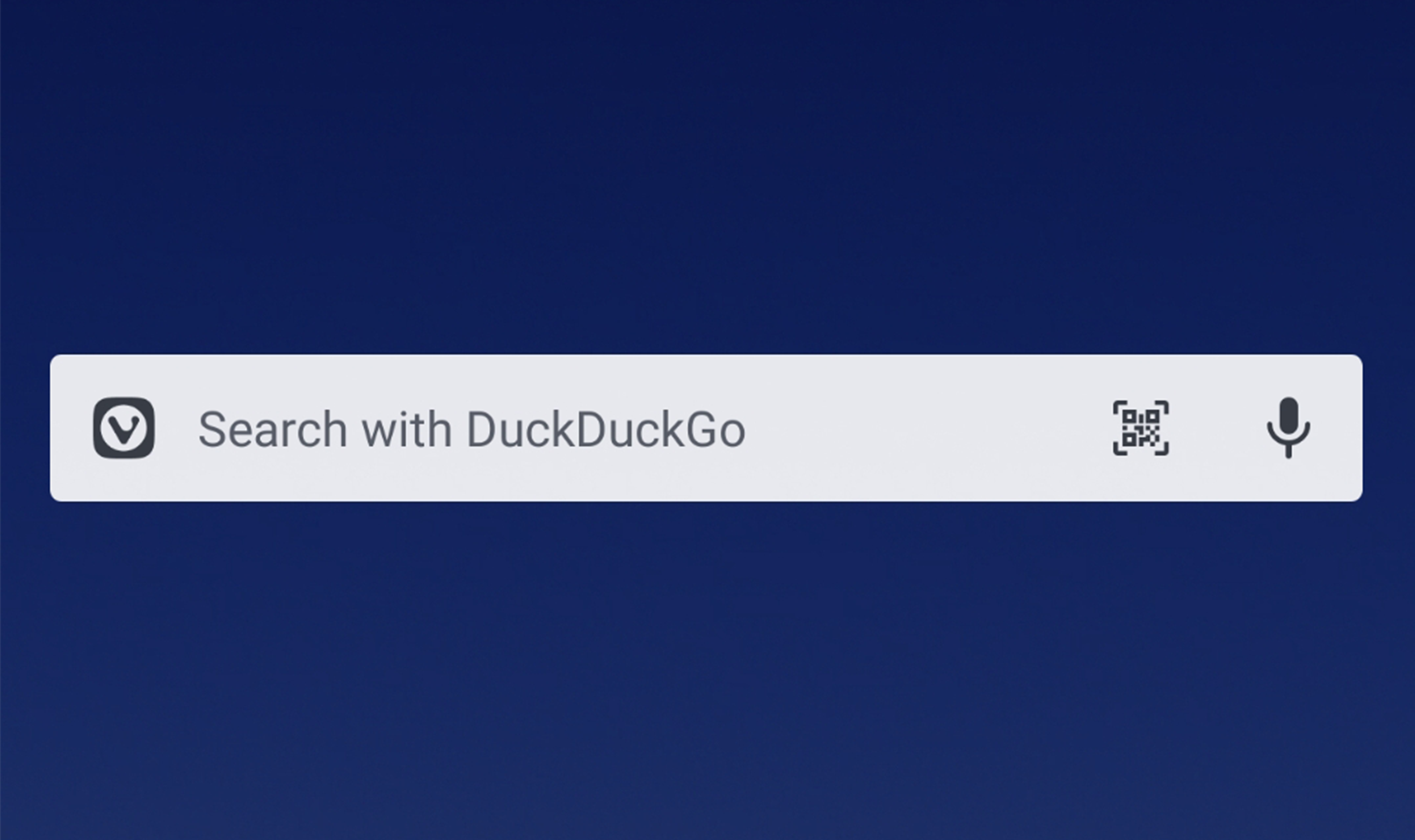
Для того, щоб шукати у Vivaldi прямо з головного екрана вашого пристрою, додайте пошуковий віджет Vivaldi:

  1. Зробіть довге натискання на порожній частині головного екрану пристрою;
  2. Виберіть Віджети;
  3. У списку віджетів знайдіть Пошук Vivaldi;
  4. Перетягніть віджет на головний екран.
Пошуковий віджет

Was this helpful?

Yes
No
Thanks for your feedback!

Прогресивні веб-додатки

Прогресивні веб-додатки (ПВД) – це веб-сайти, які можна встановити як незалежні додатки. Їх можна запустити з ярлика та використовувати окремо від основного вікна браузера.

Встановлення Прогресивних веб-додатків

Для того, щоб встановити веб-сайт як ПВД:

  1. Відкрийте у вкладці веб-сайт, який ви хочете встановити.
  2. Клацніть правою кнопкою мишки на вкладці веб-сайту в Панелі вкладок.
  3. Виберіть пункт Установити [website name] з контекстного меню.
  4. Натисніть кнопку Установити у маленькому діалоговому вікну, щоб підтвердити дію.

Встановлення веб-сайтів, які не можуть запускатися як ПВД

Якщо ви не бачите в контекстному меню пункт для встановлення веб-сайту, це означає, що сайт не можна запустити як ПВД. У цьому випадку:

  1. Виберіть пункт контекстного меню Створити ярлик.
  2. Установіть прапорець Відкривати у вікні.
  3. Натисніть кнопку Створити.

Налаштування ПВД

Збереження пароля

Якщо ПВД мають опцію входу в обліковий запис, дані для входу будуть збережені у Vivaldi. Ви можете переглянути та керувати Паролями у Vivaldi в Налаштуваннях > Приватність > Паролі.

Розширення

Якщо у Vivaldi ви встановили Розширення, вони також будуть доступними у ПВД. Для доступу до них натисніть кнопку Розширення у правому верхньому кутку вікна ПВД.
Меню ПВД

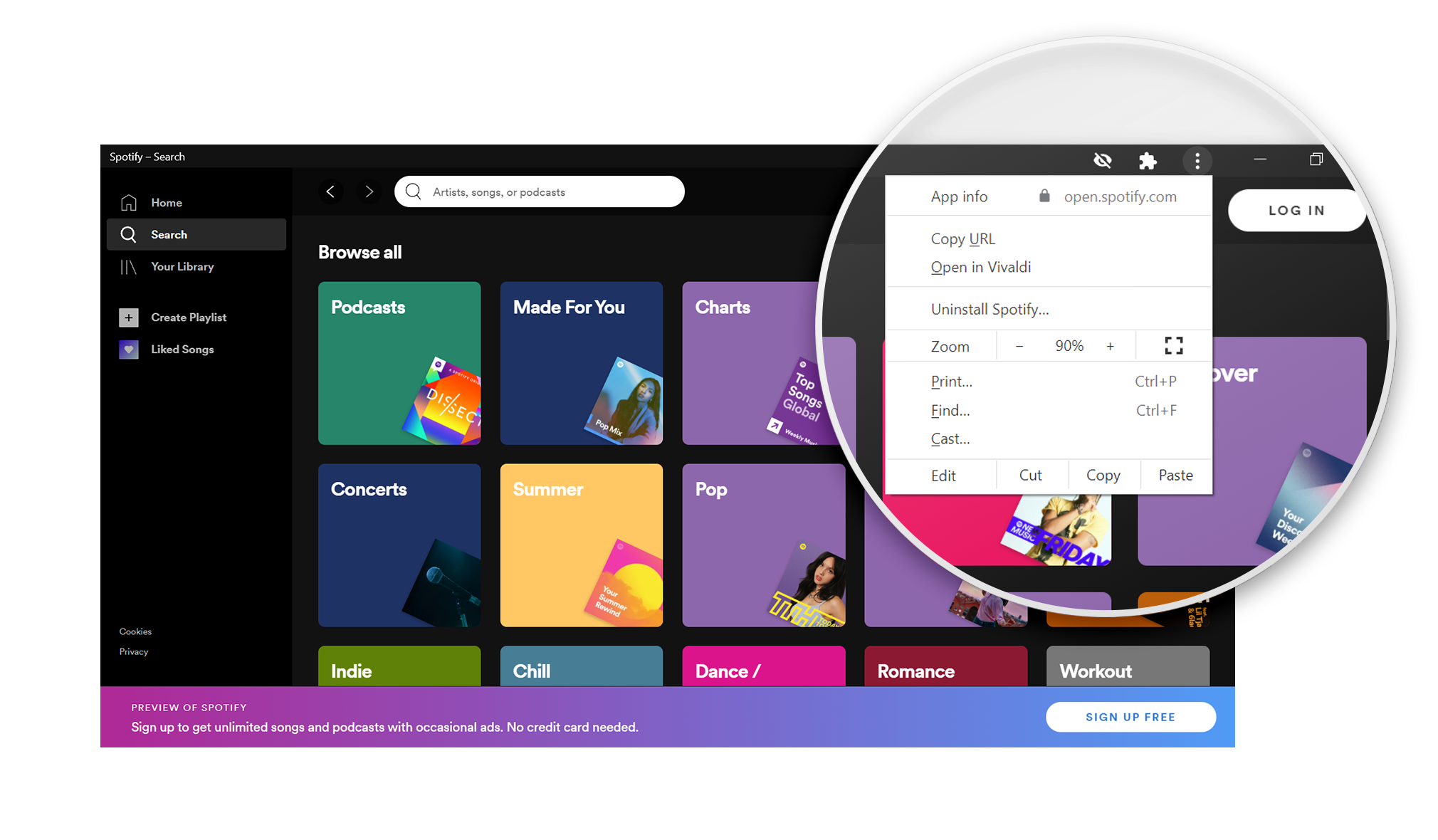
За допомогою меню ви можете:

  • Відкрити інформацію про додаток та такі налаштування сайту, як Файли Cookie та Дозволи.
  • Скопіювати адресу відкритої веб-сторінки .
  • Відкрити сторінку як вкладку в основному вікні браузера Vivaldi.
  • Видалити ПВД.
  • Збільшити або зменшити Масштаб та перейти у повноекранний режим.
    Щоб зберегти рівні масштабування після перезавантаження, ви можете вимкнути Успадковувати масштаб у розділі Налаштування > Сторінки > Масштаб за замовчуванням.
  • Роздрукувати сторінку.
  • Шукати на сторінці.
  • Транслювати веб-сторінку на пристрій.

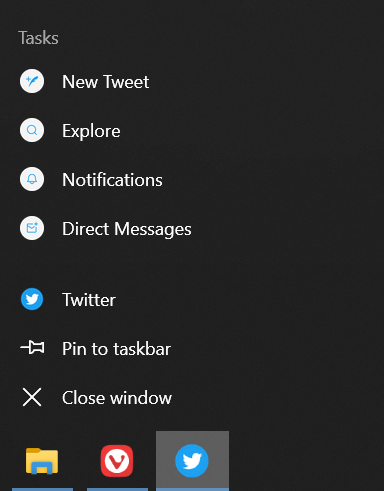
Ярлики додатків

Якщо додаток створив ярлик для свого функціоналу, ви можете скористатися ними з контекстного меню кнопки додатка в панелі задач. Ця опція доступна лише на Windows.


Перегляд установлених ПВД

Для того, щоб переглянути встановлені ПВД і відкрити їх у Vivaldi, перейдіть до vivaldi://apps. Контекстне меню додатка на цій сторінці відкриває додаткові параметри.


Видалення Прогресивних веб-додатків

Для того, щоб видалити ПВД:

  1. Відкрийте додаток.
  2. Відкрийте меню ПВД.
  3. Виберіть пункт Видалити додаток [website name].
  4. Виберіть чи хочете ви видалити дані додатку чи ні.
  5. Натисніть Видалити.

Was this helpful?

Yes
No
Thanks for your feedback!

Зміна вигляду сторінок за допомогою Дій сторінки

Дії сторінки – це користувацькі фільтри, які змінюють вигляд сторінки. За їх допомогою ви можете вносити корективи в окремі сторінки та зробити їх перегляд більш ефективним та орієнтованим на ваші індивідуальні потреби. Дії сторінки максимально підходять для зручного перегляду.

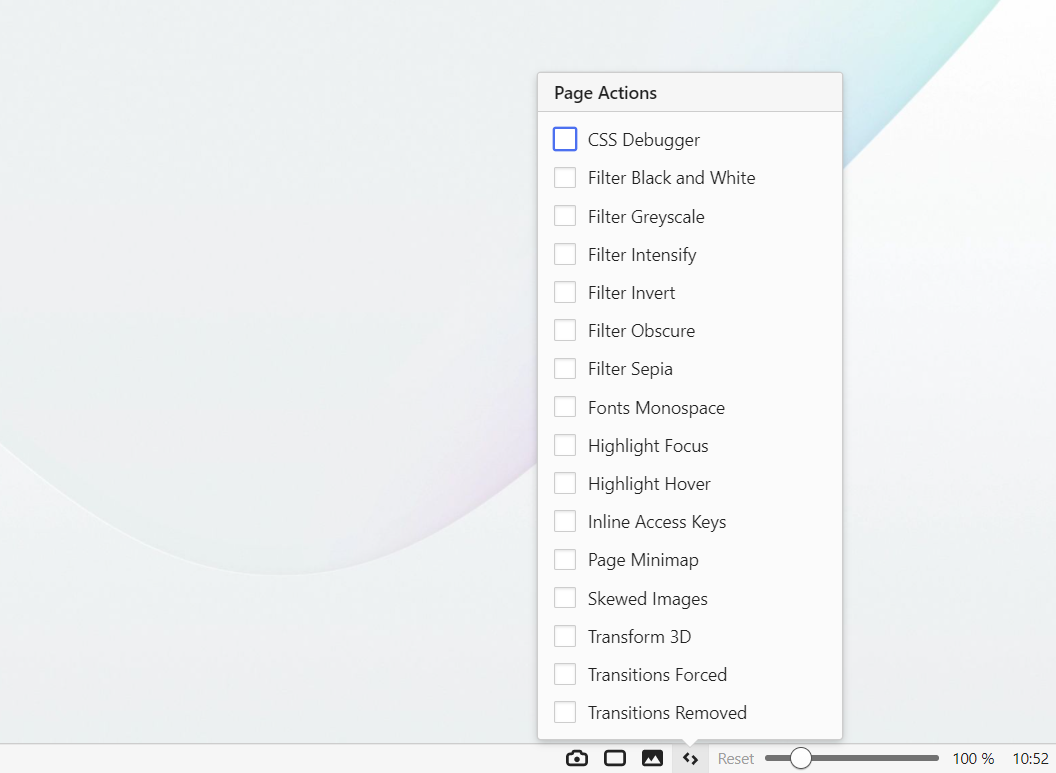
Для того, щоб застосувати Дії сторінки, клацніть на кнопці Дії сторінки Дії сторінки в правій частині Рядка статуса та виберіть один з ефектів. Окрім цього, можна ввести назву одного з фільтрів Дій сторінки в Швидких командах , щоб увімкнути або вимкнути його.

Дію буде застосовано лише до активної Вкладки та не буде вимкнуто при переході до іншого сайту у цій вкладці. У багатьох випадках одночасно можна застосувати декілька фільтрів.

Коли ви вимкнете Дії сторінки, сторінка перезавантажиться.

Доступні Дії сторінки

  • CSS відладчик – виділяє різні типи елементів для простої перевірки CSS;
  • Чорно-білий фільтр – перетворює поточну сторінку на чорно-білу;
  • Фільтр градацій сірого – змінює кольори сторінки на відтінки сірого;
  • Фільтр інтенсивності – підсилює насиченість та контраст у зображень на сторінці;
  • Фільтр інвертування – обертає кольори на сторінці (наприклад, перетворює чорний на білий);
  • Фільтр розмиття – ховає вміст, розмиваючи сторінку, коли курсор знаходиться за межами вікна;
  • Фільтр Сепія – змінює колірну схему сторінки на червоно-коричневу;
  • Шрифт постійної ширини – примусово застосовує шрифт постійної ширини. Ви можете змінити шрифт у Налаштуваннях > Сторінки > Шрифти > Моноширинний;
  • Підсвічування фокуса – показує рамку навколо виділеного вмісту;
  • Підсвічування при Наведенні – показує рамку навколо вмісту, над яким знаходиться курсор;
  • Вбудовані клавіші доступу – показує доступні комбінації клавіш для взаємодії з основними можливостями сайту;
  • Мапа сторінки – показує мініатюрну схему поточного сайту з виділеною видимою зоною. Клацніть на мапі та потягніть, щоб змінити своє положення на сторінці.
  • Нахил зображень – повертає зображення на певний кут;
  • 3D трансформація – нахиляє всю сторінку при наведенні курсора;
  • Увімкнути CSS3 переходи – робить переходи більш помітними;
  • Вимкнути CSS3 переходи – прибирає переходи;

Was this helpful?

Yes
No
Thanks for your feedback!

Сканування QR-кодыв у Vivaldi на Android

QR-коди (коди швидкого відгуку) – це швидкий спосіб поділитися посиланням та іншою інформацією. За допомогою сканера QR-кодів у Vivaldi для Android ви можете швидко відсканувати QR-коди або штрих-коди для відкриття посилань, меню, платіжних екранів, додатків та отримати конкретну інформацію, унікальну для коду без необхідності друкувати що-небудь. Окрім сканування ви можете створювати коди, щоб поділитись посиланням.

Як відкрити сканер QR-кодів

Є три способи відкрити сканер QR-кодів:

  • у правій частині Рядка адреси;
  • з пошукового віджета;
  • за допомогою довгого натискання на іконці додатка та вибора пункту Сканувати QR-код.

Як відсканувати QR-код

Для того, щоб відсканувати QR-код:

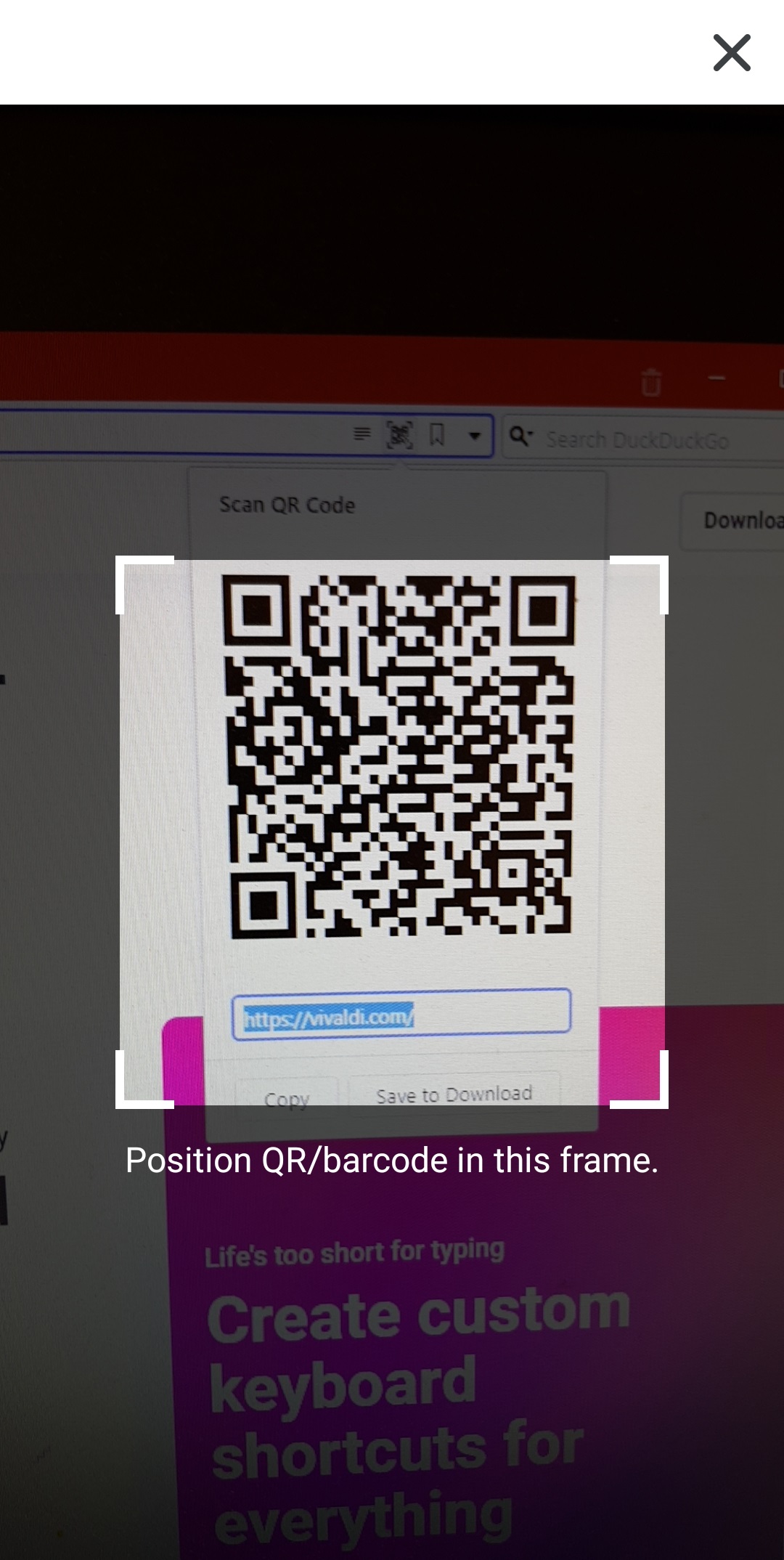
  1. Відкрийте сканер QR-кодів за допомогою одного зі способів, що зазначені вище;
  2. При першому запуску сканера надайте Vivaldi доступ до камери телефону;
  3. Помістіть всередину виділеної області QR-код або штрих-код;

Якщо сканер розпізнає посилання, воно автоматично відкриється у новій сторінці браузера. Якщо сканер розпізнає якусь іншу інформацію, він запропонує скопіювати цю інформацію або розпочати її пошук в інтернеті.


Як створити QR-код

Для того, щоб створити QR-код:

  1. Відкрийте сторінку, якою ви хочете поділитися;
  2. Відкрийте Меню Vivaldi > Надіслати;
  3. Виберіть пункт QR-код;
  4. Покажіть кому-небудь свій телефон, щоб вони змогли відсканувати код або завантажити QR-код як зображення.

Was this helpful?

Yes
No
Thanks for your feedback!

Годинник в статусному рядку

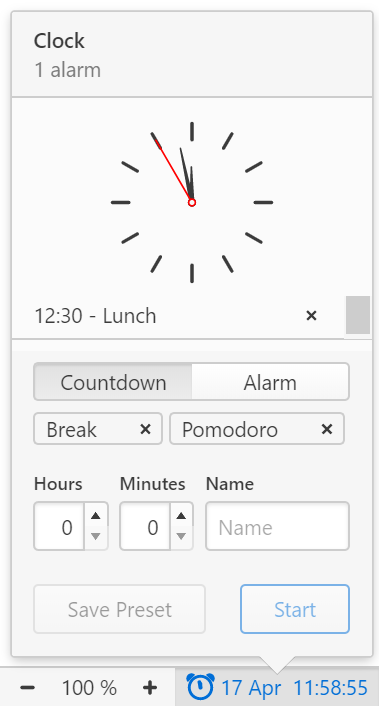
У правому нижньому кутку, на Рядку статусу розміщено годинник, який показує поточний час та дозволяє встановлювати нагадування.

Налаштування годинника

Щоб змінити зовнішній вигляд годинника, натисніть на ньому правою кнопкою мишки та виберіть один варіантів:

  • Показувати дату;
  • Показувати секунди на додачу до годин та хвилин;
  • Змінити зовнішній вигляд кнопки, щоб показувати:
    • Зображення та текст,
    • Тільки зображення або
    • Тільки текст;
  • Змінити стиль кнопки, щоб показувати:
    • Назву або
    • Час;
  • Програвати звуки сповіщень.

Відкрите меню годинника в Рядку статусу

Для того, щоб змінити розташування годинника, затисніть клавішу Shift та перетягніть його на нове місце. Годинник можна розмістити по обидва боки Рядка статуса або в лівій частині Рядка адреси.


Налаштування нагадувань

Щоб встановити нове нагадування

  1. Клацніть на годиннику;
  2. Виберіть Нагадування;
  3. Виберіть одне з доступних нагадувань або створіть нове, задавши назву та встановивши час;
  4. Клацніть на кнопці Старт.

Запуск таймера

Для того, щоб встановити новий таймер:

  1. Клацніть на годиннику;
  2. Виберіть Таймер;
  3. Виберіть один з доступних таймерів або створіть новий, задавши назву та встановивши час;
  4. Клацніть на кнопці Старт.

Створення шаблонів

Для того, щоб створити шаблон нагадування або таймера:

  1. Створіть нове нагадування або таймер, встановивши час та задавши назву;
  2. Клацніть на кнопці Зберегти.
    Якщо вам потрібно відразу запустити таймер або нагадування, не забудьте клацнути накнопці Зберегти перед натисканням кнопки Старт.

Видалення таймерів

Для того, щоб видалити шаблон, таймер у процесі або минулий таймер, клацніть на кнопці Кнопка закриття, яка розташована після назви елементу. Якщо ви випадково видалили шаблон, вам доведеться створити його ще раз.


Схожі статті


Was this helpful?

Yes

No


Thanks for your feedback!

Дозволи веб-сайтів

Дозволи у Vivaldi

  • Розташування
  • Камера
  • Мікрофон
  • Датчики руху
  • Сповіщення та звуки
  • JavaScript
  • Flash
  • Зображення
  • Виринаючі вікна та переадресація
  • Нав’язлива або оманлива реклама
  • Фонова синхронізація
  • Звук
  • Автоматичне завантаження
  • MIDI-пристрої
  • USB-пристрої
  • Редагування файлів
  • Використання пристрою
  • Буфер обміну
  • Обробники платежів
  • Визначення простоїв

Тільки декілька з них дозволені за промовчанням, деякі заблоковані, а частина буде питати дозволу кожен раз, коли новий сайт потребуватиме доступу до опцій, наведених вище.


Зміна дозволів для кожного сайту

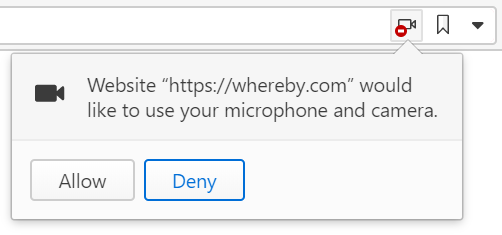
Коли веб-сайт потребуватиме доступу, наприклад, до камери, біля правої частини Рядка адреси з’явиться сповіщення. Вам потрібно вирішити, давати доступ веб-сайтові до вашої камери або ні. Vivaldi запам’ятає, коли ви заблокуєте доступ, та надалі буде блокувати цей запит від веб-сайту.

Сповіщення про дозвіл веб-сайта

Якщо діалог закрився до того, як ви прийняли рішення, клацніть на іконці запиту дозволу в правій частині Адресного рядка (на зображенні вище ця іконка має червону позначку), і запит з’явиться знов.

Для того, щоб змінити декілька дозволів для сайту, відкрийте меню Іконка інформації про сайт Інформація про сайт у лівій частині Рядка адреси та відкрийте Налаштування сайту. Тут ви також зможете Скинути дозволи для сайту.

Глобальна зміна дозволів для сайтів

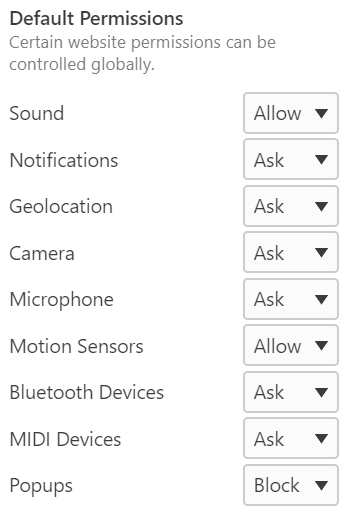
Щоб глобально керувати деяким дозволами сайтів, відкрийте Налаштування > Приватність > Дозволи за замовчуванням. Потім визначте, які запити сайтів завжди будуть схвалені, про які сайт буде запитувати щоразу, а які дозволи будуть заблоковані.

Налаштування дозволів сайта

Щоб переглянути та відредагувати список веб-сайтів, яким ви надали або аблокували доступ, відкрийте chrome://settings/content. Незважаючи на те, що використовується посилання та інтерфейс Chrome, налаштування належать Vivaldi.

Клацніть на Всі сайти, щоб переглянути дозволи по кожному сайту або клацніть на кожному дозволі, щоб подивитись, на якому веб-сайті вони заблоковані або дозволені. Для того, щоб видалити веб-сайт зі списку, натисніть кнопку Кнопка видалення Видалити з правого боку. Після цього, якщо дозволу встановлено параметр Запитувати, при наступному відвідуванні сайту знов з’явиться запит на дозвіл.

Was this helpful?

Yes
No
Thanks for your feedback!

Пошук на сторінці

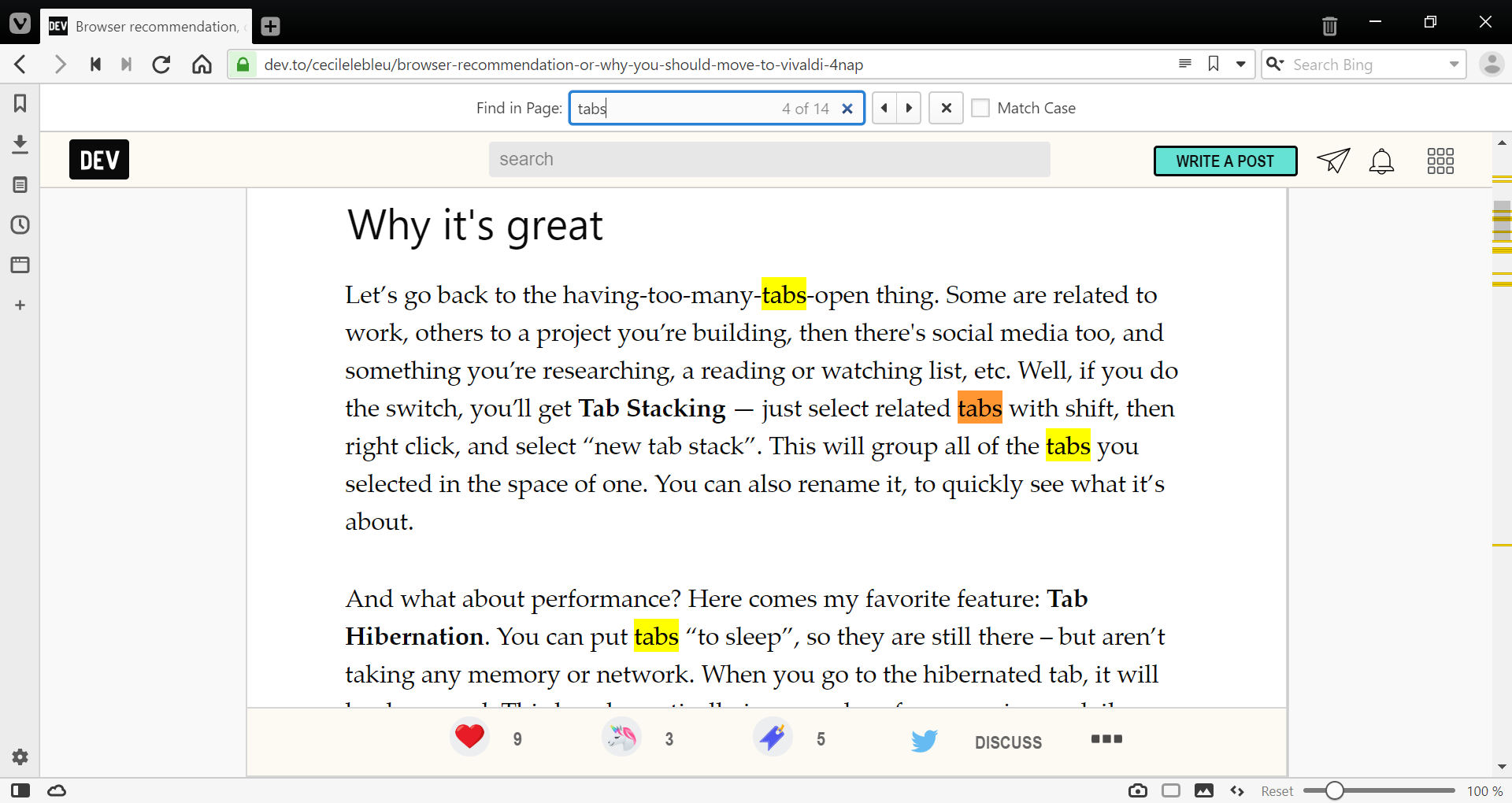
Для того, щоб знайти на сторінці певне слово або фразу, використовуйте функцію браузера Пошук на сторінці.

Поле пошуку на сторінці

Для того, щоб розпочати пошук на сторінці у Vivaldi:

  1. Відкрийте поле пошуку:
  2. Відкриється поле пошуку, яке розташоване у верхній частині сторінки, під Рядком адреси;
  3. Введіть пошуковий запит та натисніть Enter;
  4. Для навігації результатами пошуку використовуйте:
    • кнопки зі стрілками поруч із полем пошуку;
    • Комбінації клавіш Enter або F3 для переходу до наступного результату або Shift + F3 для переходу до попереднього результату.
    • Швидкі команди, ввівши текст ‘Шукати далі на сторінці’ та ‘Шукати попереднє на сторінці’;
    • Жест мишкою, який ви створили для цієї дії.

Якщо виділений результат пошуку (оранжевий фон) є посиланням, його можна миттєво відкрити за допомогою комбінації клавіш Ctrl + Enter.

Щоб закрити поле пошуку, натисніть кнопку Кнопка видалення Скасувати пошук на панелі Пошуку на сторінці або натисніть клавішу Esc.

Сторінка з функцією Пошук на сторінці для пошуку серед тексту

Was this helpful?

Yes
No
Thanks for your feedback!

Як надіслати сторінку в інший додаток

Як надіслати сторінку в інший додаток

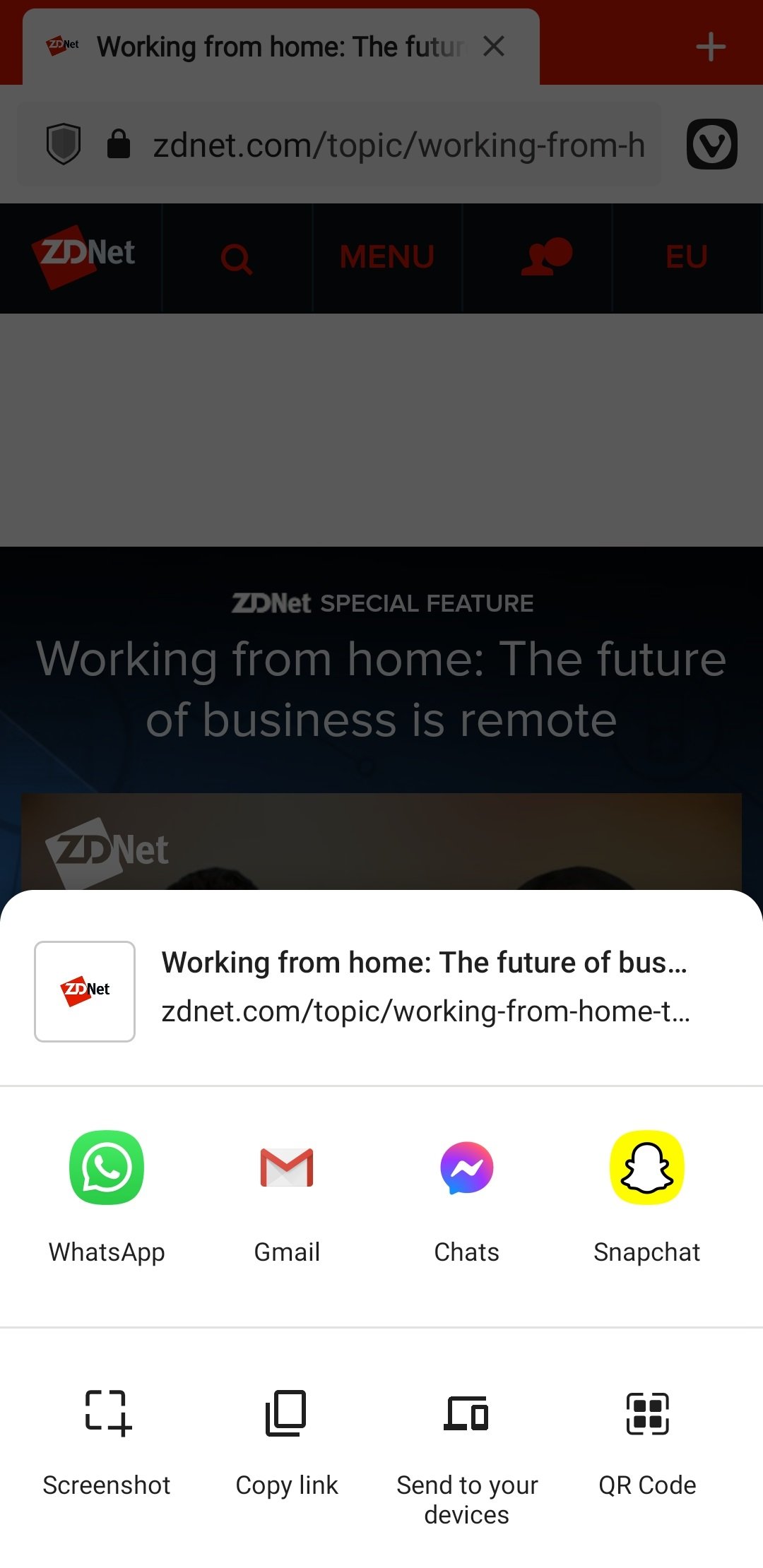
Для того, щоб поділитися сторінкою, треба:

  1. Мати відкриту сторінку.
  2. Відкрити Меню Vivaldi > Надіслати.
    Також можна натиснути на Рядок адреси > Надіслати.
  3. Виберіть додаток, до якого ви хочете надіслати сторінку
  4. Дотримуйтесь інструкцій у вибраному додатку.

На главному екрані меню розміщено 4 додатка. Проведіть пальцем вліво та натисніть на кнопку Більше, щоб побачити повний список доступних варіантів.


Додаткові функції

На додачу до надсилання сторінок до інших додатків ви також можете:

Зробити знімок сторінки

Функція знімка сторінки з меню надсилання зробить знімок лише видимої області включно з інтерфейсом браузера. Використовуйте функцію Vivaldi Знімок сторінки, щоб робити знімки видимої області без елементів інтерфейсу браузера або усієї сторінки.

Скопіювати посилання

Ви також можете скопіювати сторінку, натиснувши на Рядок адреси > Копіювати посилання.

Створити QR-код

Щоб поділитися сторінкою з кимось, хто поряд, створіть QR-код, щоб вони могли відсканувати його своїм мобільним пристроєм. Ви також можете зберегти QR-код як зображення, щоб використати його пізніше. Дізнайтесь більше про QR-коди з нашої довідкової статті.

Надіслати на пристрої

Надішліть сторінку з вашого мобільного браузера Vivaldi на інші пристрої, на яких встановлено Vivaldi. Переконайтесь, що Синхронізація активна на декількох пристроях та увімкнено синхронізацію Історії та віддалених сесій.

Друкувати

Для того, щоб роздрукувати всю сторінку або зберегти її як файл PDF, вам потрібно:

  1. Провести пальцем вліво по нижньому рядку функцій в меню надсилання.
  2. Натиснути Друк.
  3. Дотримуватись інструкція в меню друку Android.

Was this helpful?

Yes
No
Thanks for your feedback!

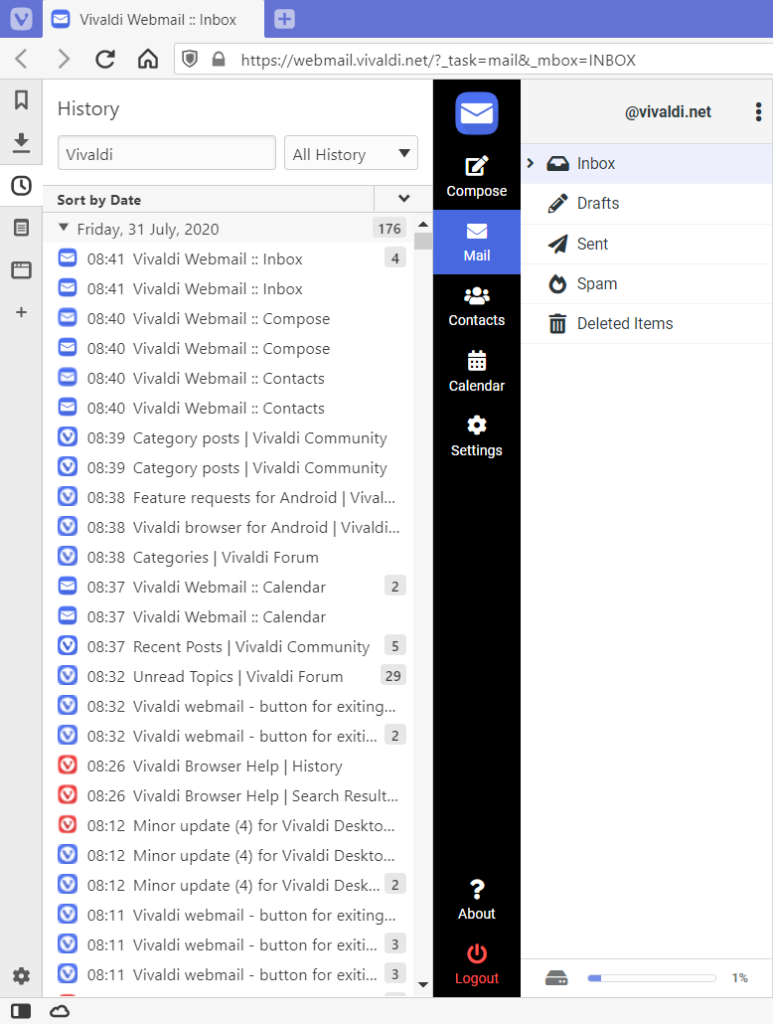
Панель історії

Доступ до Панелі історії

Для того, щоб відкрити Панель історії:

Панель історії

Перегляд історії

Історія ваших відвідувань згрупована в теки по датах. Для того, щоб відкрити або закрити теку дати, натисніть стрілку кнопка стрілка вниз навпроти дати. Для того, щоб відкрити або закрити всі теки:
  1. Натисніть правою кнопкою мишки на списку елементів історії;
  2. Виберіть один з пунктів контекстного меню: Розгорнути всі теки або Згорнути всі теки.

Щоб змінити діапазон часу для відображення історії, розгорніть меню, розташоване по правий бік від поля пошуку (позначка показує поточний діапазон) та виберіть один з варіантів:

  • сьогодні,
  • учора,
  • останні 7 днів,
  • останні 30 днів,
  • період дат,
  • вся історія.

Як відкрити посилання з Історії

Для того, щоб відкрити посилання:

  • Двічі клацніть на елементі зі списку;
  • Натисніть правою кнопкою мишки та виберіть, як відкрити посилання;
  • Виберіть елемент зі списку історії та натисніть Enter;
  • Виконайте Жест мишкою для відкриття посилань.

Для того, щоб відкрити декілька елементів історії:

  1. Затисніть клавішу Shift та виберіть декілька посилань поспіль або затисніть клавішу Ctrl/ та виберіть декілька посилань, які розташовані не поруч одне з одним.
  2. Використайте один з останніх трьох варіантів дій, які зазначені трохи вище, для відкриття посилань.

Ви також можете відкривати всі посилання за якийсь конкретний день або дні.


Пошук в Історії

To search for a visited link, type either part of the web page title or URL in the search field in the top left corner of the History Panel. Results will be shown as you type.

Фільтрація за доменом

Для того, щоб показати результати пошуку лише за конкретним доменом:

  1. Натисніть правою кнопкою мишки на елементі зі списку, який містить цей домен;
  2. Виберіть пункт контекстного меню Фільтрувати за “website.com”.

Сортування відвіданих сторінок

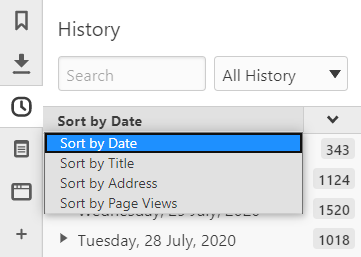
Щоб відсортувати історію за певним критерієм, клацніть на меню між полем пошуку та списком елементів історії (на позначці показано поточний критерій сортування). Ви можете відсортувати історію за такими критеріями:

  • дата,
  • назва,
  • адреса,
  • кількість переглядів сторінок.
Панель історії з відкритим меню сортування

Клацніть на стрілочці з правого боку, щоб змінити порядок зростання чи спадання.


Збереження елементів історії як закладки

Ви можете зберегти відвідані посилання як закладки без повторного відкривання їх. Щоб зробити це:

  1. Натисніть правою кнопкою мишки на посиланні;
  2. Виберіть пункт контекстного меню Зберегти як закладку.

Використовуйте клавіші Ctrl/ або Shift, щоб вибрати декілька посилань та зберегти їх як закладки.

Ви також можете зберегти всі посилання, які ви відкривали в певний день, натиснувши на дату правою кнопкою мишки та вибравши пункт контекстного меню Зберегти як посилання.


Видалення історії

Для того, щоб видалити один елемент історії:

  1. Натисніть правою кнопкою мишки на тому пункті, який ви хочете видалити;
  2. Виберіть пункт Видалити з контекстного меню або натисніть клавішу Delete на клавіатурі.

Для того, щоб видалити декілька елементів історії, віберіть їх із затисненими клавішами Ctrl/ або Shift.

Для того, щоб видалити всю історію з вибраного перегляду:

  1. Згорніть всі теки;
  2. Виберіть всі теки;
  3. Клацніть правою кнопкою мишки на одному з вибраних елементів;
  4. Виберіть пункт Видалити з контекстного меню.

Ви також можете перейти до Менеджера історії або Кнопка меню Vivaldi Меню Vivaldi > Інструменти > Видалити дані перегляду та видалити Історію, а також інші дані перегляду.

Для того, щоб визначити час зберігання історії перегляду, перейдіть у Налаштування > Приватність > Зберігання історії перегляду.

Was this helpful?

Yes
No
Thanks for your feedback!