Жести мишкою дозволяють вам пришвидшити навігацію та виконувати корисні команди швидким порухом мишки. Ви можете редагувати типові жести та додавати власні для зручної навігації. Дізнайтеся більше з цієї статті.
Вмикання жестів
Щоб увімкнути або вимкнути жести мишкою:
Перейдіть у Налаштування > Мишка > Жести та поставте або зніміть прапорець Дозволити жести;
Натисніть та утримуйте праву кнопку мишки (або натисніть та утримуйте клавішу ALT).
Рухайте курсором, щоб виконати команду.
Ви також можете виконувати жести за допомогою інших пристроїв введення, наприклад, трекпади або тачпади. Щоб увімкнути підтримку цих пристроїв, активуйте опцію Активувати жести клавішею ALT в налаштуваннях.
Більшість речей можна робити у Vivaldi лише за допомогою клавіатури, наприклад, відкриття та закриття вкладок, а також перехід між ними, вмикання/вимикання елементів інтерфейсу та створення нотаток.
Додавання та редагування комбінацій клавіш
Перейдіть у Налаштування > Клавіатура, щоб розпочати додавання та редагування комбінацій клавіш.
Видаліть комбінацію клавіш – наведіть курсор миші на комбінацію та натисніть кнопку Скинути з правого боку від поля введення.
Щоб відредагувати комбінацію клавіш, поставте курсор у поле введення та введіть бажану комбінацію.
Щоб відновити типову комбінацію, наведіть курсор на комбінацію та натисніть на кнопку Відновити типову комбінацію.
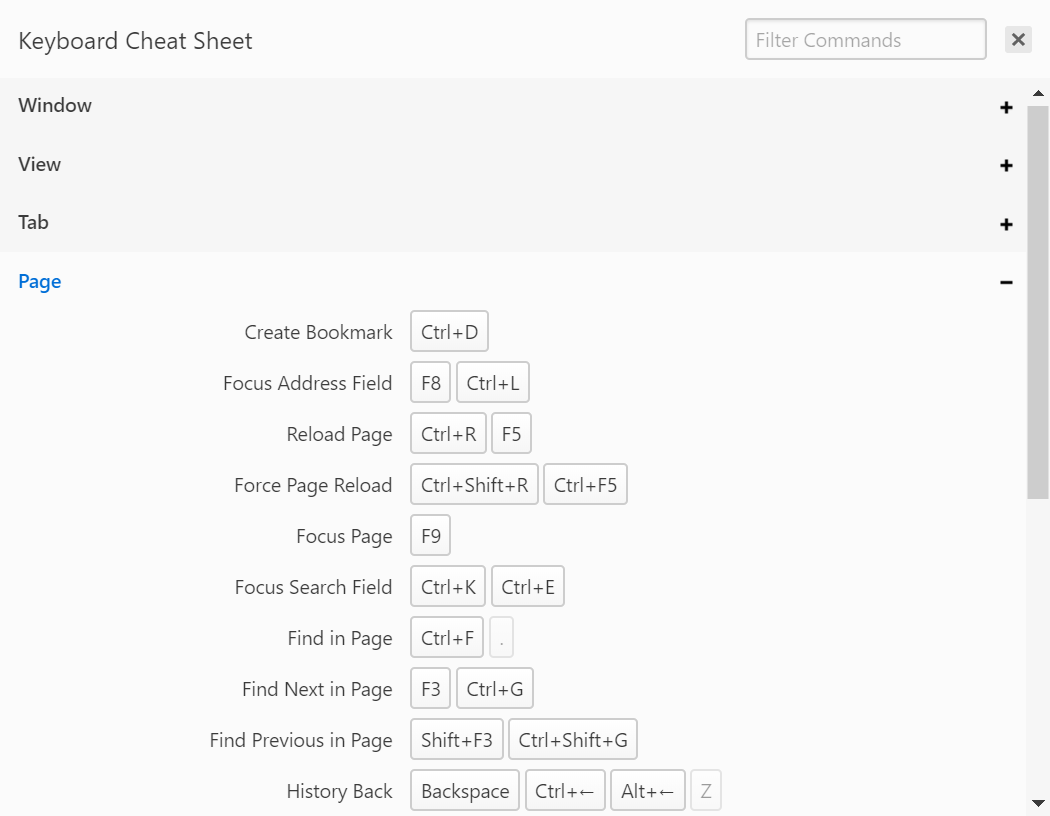
Під час перегляду сайтів натисніть Ctrl+F1 / ⌘ F1, щоб переглянути перелік доступних комбінацій.
Щоб дізнатись про комбінації клавіш доступу до веб-сторінок, перегляньте цю довідкову статтю.
Модифікатори
Існує багато корисних команд, які можна зробити за допомогою клавіш клавіатури разом із мишкою. Ось деякі з них:
Ctrl / ⌘ та клік на посиланні відкриє це посилання у новій фоновій вкладці.
Shift та клік відкриє посилання у новій активній вкладці.
Ctrl / ⌘ + Shift та клік відкриє посилання у новому вікні.
Ctrl / ⌘ та колесо мишки може використовуватись для зміни масштабу сторінки.
Головна бічна панель Vivaldi надає швидкий доступ до ряду важливих інструментів Vivaldi: закладки, завантаження, нотатки, історія, панель вікон та веб-панелі. Клік на будь-якому з цих інструментів розширить бічну панель і дозволить переглядати та взаємодіяти з ним на розділеному екрані в основному вікні браузера.
Відображення панелей
За замовчуванням панелі розташовані з лівого боку від будь-якого з вікон Vivaldi. Щоб розгорнути та показати їх:
Натисніть кнопку Показати бічну панель у лівій частині рядку стану;
Щоб налаштувати панель, перейдіть у Налаштування > Бічна панель. Тут ви можете змінити такі налаштування:
Розташування панелі. Виберіть, з якого боку вікна браузера буде відображатись панель – з лівого або з правого. Наприклад, на цьому знімку екрана панель розташована з правого боку вікна.
Перемикач панелі показує (або приховує) маленький перемикач на вікні.
Поведінкапанелі нотаток. Виберіть, чи буде автоматично відкриватись панель під час створення нової нотатки та чи будуть автоматично додаватись знімки поточної сторінки.
Налаштування панелі вікон. Вирішіть, чи активувати вкладки одним кліком мишки, чи закріплені вкладки знаходитимуться в окремій теці або як звичайні вкладки, і як створювати групи вкладок.
Сповіщення веб-панелі. Вмикайте або вимикайте такі сповіщення як, наприклад, непрочитані повідомлення.
Прозорість. У розділі Налаштування > Теми > Колір ви можете змінити прозорість бічної панелі. Ці налаштування також подіють на фон заголовків елементів Експрес-панелі.
Розмиття. Для більш “замороженого” вигляду бічної панелі (та рядка вкладок) увімкніть розмиття у розділі Налаштування > Теми > Колір.
Плаваюча панель
Ця опція вмикає режим, при якому панелі з’являються поверх відкритої сторінки. За замовчуванням, відкриття та закриття панелей змінює розмір сторінки, щоб звільнити місце для панелі.
Щоб увімкнути плаваючу панель, перейдіть у Налаштування > Бічна панель > Налаштування панелі. Комбінація Ctrl / ⌘ + клік на кнопці перемиканя панелі у лівому нижньому кутку вікна також швидко вмикає або вимикає плаваючу панель.
Ви також можете увімкнути автоматичне приховування панелі. Якщо цю опцію ввімкнено, панель закриється, коли мишку буде відсунуто від області панелі.
Окремий плаваючий стан для кожної панелі
Щоб змінити плаваючий стан для кожної панелі:
Натисніть правою кнопкою мишки на тій панелі, для якої ви хочете встановити стан, окремий від типових налаштувань.
Виберіть пункт Перемкнути плаваючу панель з контекстного меню.
Окрема ширина
Деяким панелям треба більше простору, ніж іншим. Щоб панель мала окрему ширину:
Натисніть правою кнопкою мишки на кнопці панелі,
виберіть Окрема ширина та
розширте панель мишкою до потрібної ширини.
Пересування панелей
Щоб змінити порядок панелей, утримуйте клавішу Shift та перетягніть панель на нове місце. Те ж саме стосується веб-панелей, але вони завжди будуть розташовуватись нижче панелей браузера.
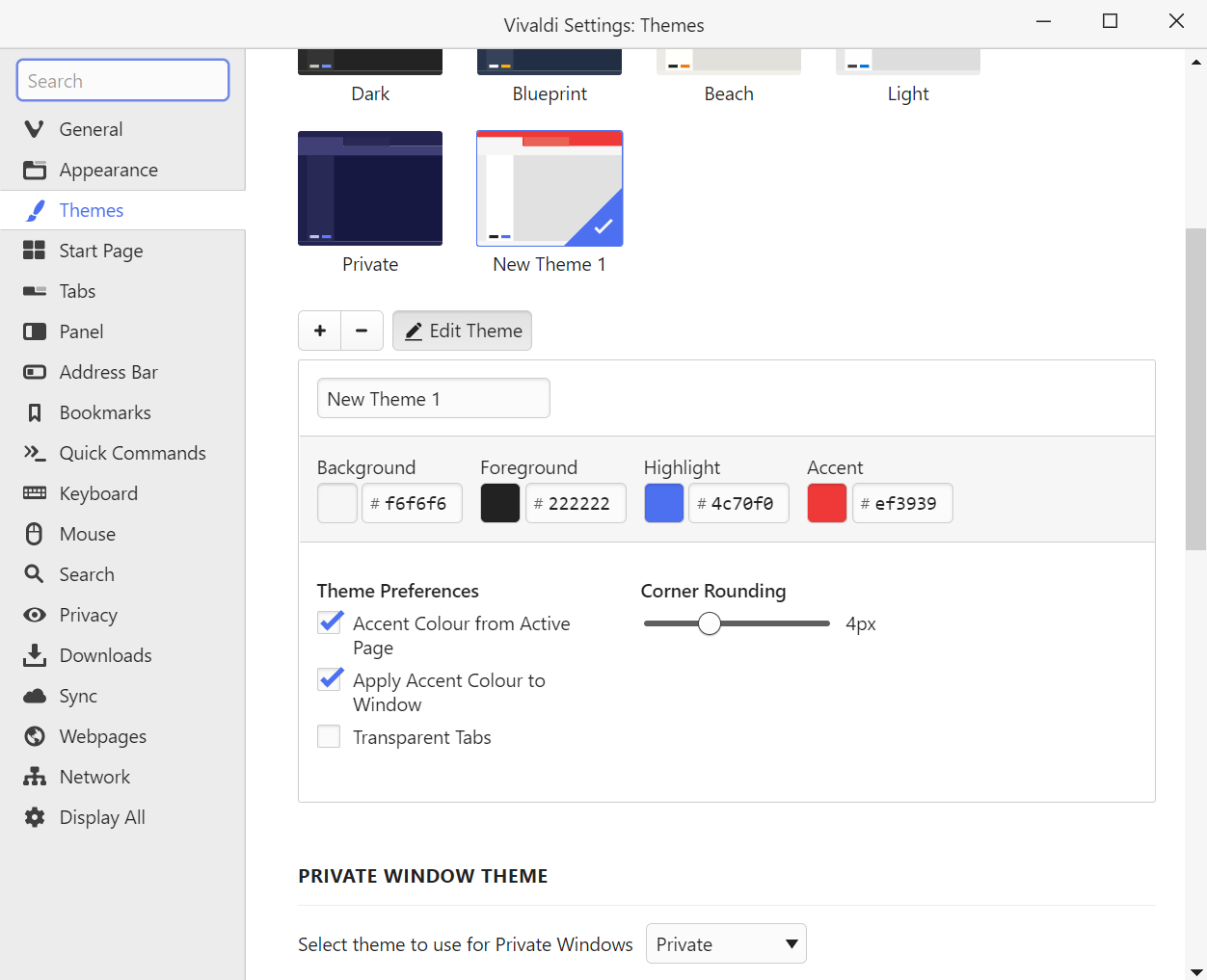
Редагувати типові теми натисканням кнопки Редагувати тему або
Ставорити власну тему натисканням кнопки Додати тему.
Якщо ви натиснули кнопку Редагувати тему або Додати тему, відкриється редактор тем.
Використовуйте меню вибору кольору або поле вводу hex-коду кольору, щоб змінити кольори фону, переднього плану, підсвічування та акценту.
Ви також можете вирішити, чи акцентуючий колір буде тим, який ви вибрали, або ж він буде змінюватись відповідно до сайту, на якому ви перебуваєте.
Якщо ввімкнено онцію ‘Застосувати акцентуючий колір до вікна‘, то акцентуючий колір буде застосовано до панелі вкладок та горизонтального меню (доступно для Windows та Linux). Якщо опцію відключено, акцентуючий колір буде застосовано тільки до рядку адреси та активної вкладки.
Крім того, фон вкладок можна зробити прозорими або ні.
Остання, але не менш важлива опція, – закруглення кутів – дозволяє зробити браузер більш затишним.
Тема приватного вікна
У Vivaldi є окрема тема для приватних вікон, щоб було зручніше відрізняти їх від звичайних вікон. Щоб змінити тему для приватного вікна:
Перейдіть у Налаштування > Теми > Тема приватного вікна;
Виберіть тему з випадного меню.
Розклад тем
За допомогою розкладу тем ви можете запланувати так, щоб улюблені теми вмикалися протягом певного часу протягом дня. Наприклад, використання світлової теми у світлий час доби, а ввечері – перехід на більш темну тему.
Щоб увімкнути розклад тем, виберіть функцію Змінити розклад тем;
Перетягніть слайдер, щоб визначити часові межі змінення тем;
Клацніть на інтервалі часу і виберіть тему, яку буде застосовано до вибраного інтервалу;
Натисніть кнопки та , щоб додати або видалити інтервали змінення тем.
Використання теми ОС
Ви також можете зробити так, щоб теми браузера відповідали світлій та темній темам операційної системи. Перейдіть у Налаштування > Теми > Розклад тем, виберіть опцію Використовувати тему операційної системи та виберіть одну з типових або власних тем для темного та світлого режиму.
Виберіть один зі стандартних фонів або виберіть власне зображення. Щоб вибрати власний фон, виберіть останню опцію, Власний, потім натисніть кнопку Вибрати зображення… і виберіть файл.
[Windows 8 and above only] Шпалери робочого столу з’являться у налаштуваннях початкової сторінки, і ви зможете використовувати їх як зображення на експрес-пнелі.
Фонове зображення вікна
На додачу до кольору активної вкладки або акцентуючого кольору теми, ви можете використовувати зображення початкової сторінки як зображення рядка адреси. Щоб увімкнути цю функцію:
Перейдіть у Налаштування > Теми > Колір> Непрозорість;
Увімкніть Прозорий рядок вкладок.
Щоб отримати більш матовий вигляд рядку вкладок (та панелей), увімкніть розмиття.
Темний режим для веб-сторінок
Якщо ви віддаєте перевагу темним темам і хочете, щоб вміст веб-сторінки теж був темним, спочатку перегляньте налаштування веб-сайту, оскільки веб-сайт може вже пропонувати функцію темного режиму. Якщо темний режим недоступний, ви можете використовувати розширення для зміни кольорів веб-сторінки.
ВАЖЛИВО Використання розширень може змінити функціональність веб-сайту або взагалі поламати його. Вимкніть або видаліть розширення, якщо ви помітили, що сайти перестали працювати як належить.
Коли ви спробували увійти в систему, але це не вдається і з’явилось повідомленням про те, що обліковий запис заблоковано, на це можуть бути причини.
Обліковий запис не активовано
Перш ніж увійти в систему вперше, потрібно активувати обліковий запис за посиланням у електронному листі, який ми надіслали на електронну адресу, яку ви під час реєстрації вказали як адресу для відновлення.
Перевірте свою поштову скриньку (і теку Спам також) і активуйте свій обліковий запис за посиланням у листі. Спробуйте ще раз увійти до облікового запису.
Якщо в електронній адресі є одрук або ви вказали недійсну адресу електронної пошти, напишіть нам, використовуючи форму зв’язку в кінці цієї статті.
Не підтверджено номер телефону
Щоб користуватися функцією синхронізації браузера або взяти участь в обговореннях на Форумі, досить активувати обліковий запис електронною поштою. Щоб користуватися веб-поштою та послугами ведення блогу від Vivaldi, для додаткової безпеки вам також потрібно підтвердити свій номер телефону.
Для цього увійдіть у профіль свого облікового запису на Vivaldi.net, додайте номер телефону в поле Номер телефону та натисніть Оновити. На новій сторінці введіть код, який ви отримали на свій телефон у SMS. Спробуйте ще раз увійти до облікового запису.
Іноді сервіс, який ми використовуємо для розсилки SMS, і деякі оператори мобільного зв’язку працюють не дуже добре, тому будьте терплячі і сподіваємось, що SMS буде доставлено найближчим часом. Якщо після декількох спроб і очікувань ви все ще не отримали код підтвердження, зв’яжіться з нами через форму зв’язку нижче.
Ви декілька разів ввели неправильний пароль
Якщо ви забули свій пароль і спробували ввійти з помилковим паролем принаймні 5 разів, обліковий запис буде заблоковано на 5 хвилин як захід безпеки. Коли мине 5 хвилин, скиньте пароль для входу, щоб знову отримати доступ до свого облікового запису.
Обліковий запис заблоковано за порушення Правил використання Vivaldi
Коли ви порушуєте Умови використання Vivaldi у будь-якому нашому сервісі, весь обліковий запис буде заблоковано, вхід до послуг Vivaldi стане неможливим. Деякі блокування, наприклад через порушення правил поведінки Форуму, виконуються адміністраторами та модераторами Форуму вручну. Інші порушення, наприклад, розсилка спаму з веб-пошти, в основному виконуються автоматично нашими антиспам-фільтрами.
Якщо ви вважаєте, що таке блокування було помилковим, зв’яжіться з нами та поясніть, що сталося. Ми розглянемо вашу проблему.
Щоб налаштувати веб-пошту Vivaldi, натисніть на кнопку меню Налаштування в лівій частині сторінки.
Ви можете змінювати налаштування в таких категоріях:
Параметри:
Інтерфейс користувача,
Вид інтерфейсу,
Відображення листів,
Створення листів,
Контакти,
Особливі теки,
Налаштування сервера,
Шифрування,
Календар,
Теки,
Профілі,
Відповіді,
PGP-ключі,
Фільтри.
Сховище
Кожному користувачеві пошти Vivaldi надається 5 ГБ у сховищі.
Щоб подивитися, який обсяг сховища ви використали:
У режимі перегляду листів подивіться у лівий нижній куток біля кнопки виходу.
Ви побачите відсоток використаного сховища відразу, а при наведенні курсору мишки на індикатор побачите, скільки мегабайт із виділених 5 ГБ ви використали.
Щоб подивитись розмір особливих тек:
Перейдіть у Налаштування > Теки > Виберіть теку > Інформація > Розмір;
Натисніть Показати розмір теки.
Коли у вас почне закінчуватися місце, ви отримаєте попередження з проханням вивільнити більше місця, видаливши деякі електронні листи. Коли ви досягнете ліміту 5 ГБ, нові листи не доставлятимуться, і відправник повинен знову надіслати повідомлення після того, як ви вивільнити достатньо місця у своїй поштовій скриньці.
Теки
У налаштуваннях тек ви можете додавати, редагувати та видаляти поштові теки. Крім того, ви можете видалити всі повідомлення з поштових тек.
Архівування повідомлень
Щоб заархівувати повідомлення:
Перейдіть у Налаштування > Параметри > Спеціальні теки;
Виберіть теку для архівування (або створіть спочатку в Налаштування > Теки) і виберіть спосіб сортування їх у додаткові теки.
Виберіть лист(и), які ви хочете архівувати та натисніть Стиснути в меню у верхній частині.
Профілі
У веб-пошті Vivaldi Mail усі листи надсилаються і отримуються тільки обліковим записом користувач@vivaldi.net. Це означає, що інші імена, на жаль, застосовувати не можна. Але, якщо ви налаштували свою пошту Vivaldi у поштовому клієнті, ви можете використовувати плюс-адресацію (також відому як саб- адресацію). З плюс-адресацією ви можете додати ключове слово до адреси (користувач+приклад@vivaldi.net), яке дозволяє створювати варіації поштової адреси. Все між символами + та @ ігнорується при рішенні, кому належить адреса. Ви також можете використовувати фільтри з такими адресами, щоб автоматично переносити ваші листи в різні теки.
Підпис
Щоб додати підпис до повідомлень:
Перейдіть у Налаштування > Профілі;
Виберіть профіль;
Напишіть підпис.
Підпис може бути у вигляді простого тексту або мати HTML-форматування.
Щоб задати додаткові параметри підпису, перейдіть у Налаштування > Параметри > Створення листів > Налаштування підпису.
Перевірка правопису
Щоб перевірити правопис:
Натисніть маленьку стрілку поруч з кнопкою Орфографія над редактором листа і виберіть мову листа.
Натисніть Орфографія;
Ви можете увімкнути автоматичну перевірку правопису перед надсиланням листа та інші параметри тут: Налаштування > Параметри > Створення листів.
Фільтри – це хороший спосіб для автоматичного керування вашою поштовою скринькою. Вхідні Завдяки веб-пошті Vivaldi ви можете створювати фільтри, наприклад, щоб перемістити вхідні листи до певної теки, щоб відповідати визначеним заздалегідь листом або помітити листа.
Створення фільтрів
Щоб створити фільтр:
Перейдіть у Налаштування > Фільтри;
Натисніть кнопку Створити над секцією з інформацією про фільтр;
Додайте назву фільтра, виберіть область застосування, створіть правило та вирішіть, яку дію слід виконати;
Натисніть Зберегти.
Коли ви фільтруєте за адресою електронної пошти, обов’язково використовуйте повну адресу електронної пошти ([email protected]), а не лише домен (@email.com).
Створення фільтру з листа
Щоб створити фільтр з листа, який ви отримали:
Відкрийте листа;
Натисніть Ще у верхньому меню та виберіть Створити фільтр;
Додайте назву, виберіть правила та додайте рішення, яке буде застосовуватись;
Натисніть Зберегти.
Створення нового набору фільтрів
Щоб створити новий набір фільтрів або керувати існуючим,
Перейдіть у Налаштування > Фільтри;
Натисніть на кнопку над списком фільтрів Дії > Додати набір фільтрів;
Дайте назву новому набору фільтрів та вирішіть, що ви хочете зробити:
залишити його порожнім,
перенести фільтри з існуючого набору,
завантажити фільтри з файлу.
Натисніть Зберегти.
Керування фільтрами
Щоб вимкнути фільтри (наприклад, автовідповідач на час відпустки):
Перейдіть у Налаштування > Фільтри;
Виберіть фільтр;
Перемкніть у положення Фільтр увімкнено.
Щоб видалити фільтр:
Перейдіть у Налаштування > Фільтри;
Виберіть фільтр;
Натисніть Видалити в меню над інформацією про фільтр.
Ви завжди можете отримати доступ до своєї пошти з будь-якого браузера на https://webmail.vivaldi.net/, але ви також можете налаштувати свій обліковий запис у стаціонарному поштовому клієнті або поштовій програмі на своєму мобільному пристрої.
Існує безліч різних поштових клієнтів. Щоб додати свій обліковий запис Vivaldi до вибраного вами поштового клієнта, дотримуйтесь інструкцій поштового клієнта для додавання нового облікового запису.
Коли ви увійшли, Vivaldi почне завантажувати повідомлення та контакти. У налаштуваннях пошти ви також можете задати ім’я, підпис, увімкнути отримання повних повідомлень та перевірити налаштування сервера.
Налаштування сервера
Якщо параметри сервера не підтяглися автоматично або виявилися неправильними, використовуйте такі налаштування:
Якщо вам потрібна наша допомога з налаштуванням вашого облікового запису Vivaldi у поштовому клієнті, надішліть нам повідомлення за допомогою форми, яка сказана нижче.
Наведіть курсор миші на своє ім’я користувача чи аватар у верхньому правому кутку сторінки;
У меню виберіть Профіль.
Зображення профілю
Щоб завантажити нове зображення профілю:
Натисніть на поточному зображенні;
Виберіть файл нового зображення (максимальний розмір – 5МБ);
Обріжте, якщо потрібно;
Натисніть Готово.
Якщо ви не бачите нового зображення профілю на форумі чи в блогах, вийдіть з облікового запису та ввійдіть знову.
Ім’я
Якщо ви дозволите, ваше ім’я буде показуватись на форумі та в блогах.
Щоб змінити своє ім’я у веб-пошті Vivaldi, перейдіть у Налаштування > Профілі.
Пошта для відновлення
Щоб змінити пошту для відновлення облікового запису:
Введіть нову пошту;
Натисніть Оновити;
Перейдіть до скриньки нової пошти для відновлення та знайдіть лист з темою ‘Запит до зміни пошти для відновлення‘ від Vivaldi;
Відкрийте посилання у цьому листі (посилання діє 48 годин);
Введіть пароль від облікового запису та натисніть Підтвердити пошту;
Після повернення до профілю ви побачите нову пошту для відновлення.
Номер телефону
Номер телефону потрібен тільки для користувачів, які зареєструвались після 16.10.2019 та яким потрібен доступ до веб-пошти та блогів. Користувачі зі старішими обліковими записами в даний час не можуть додавати номер телефону до свого профілю, оскільки для них це має ніякої користі.
Щоб підтвердити номер телефону:
Введіть свій номер телефону (він повинен мати можливість отримувати текстові повідомлення і не може бути пов’язаний з іншими обліковими записами Vivaldi);
Натисніть Оновити;
Перевірте вхідні повідомлення вашого телефону, повинно прийти СМС з кодом підтвердження;
Введіть код на новій сторінці та натисніть Надіслати.
Якщо ви не отримали СМС, будь ласка, напишіть нам за допомогою форми в кінці цієї статті.
Після того, як ви підтвердили номер телефону, більше немає змоги змінити його. Але оскільки на цьому етапі від цього немає ніякої користі, це нормально. Якщо у майбутньому ми додамо функції, для використання яких буде потрібен телефон, ми додамо можливість оновити номер.
Якщо ви дійсно хочете змінити номер телефону, будь ласка, напишіть нам за допомогою форми в кінці цієї статті. Укажіть ім’я користувача та поточний номер телефону у вашому повідомленні.
Підписка на розсилку новин
Ви можете змінити підписку на розсилку про технічні оновлення та новини від Vivaldi. Розсилку новин також можна змінити на Vivaldi.com:
Натисніть на Змінити пароль у лівій нижній частині сторінки;
Введіть поточний пароль, а потім двічі введіть новий пароль;
Натисніть Оновити.
Увійдіть з новим паролем.
Також тут ви можете надіслати собі листа для скидання паролю.
Видалення облікового запису
Для отримання інструкцій з видалення облікового запису Vivaldi, будь ласка, відвідайте окрему сторінку.
Проблеми з оновленням профілю?
Якщо ви бачите повідомлення ‘Неможливо перевірити користувача ‘ після натискання Оновити у профілі та ви використовуєте розширення Dark Reader, вимкніть його та перезапустіть браузер Спробуйте ще раз оновити інформацію профіля. Ми підтверджуємо, що Dark Reader порушує роботу Vivaldi.net, але можуть бути й інші розширення, які також спливатимуть на роботу сайту.
Якщо вимкнення розширень не допомогло, напишіть нам про це за формою нижче.
Ще одним варіантом є пошук у рядку пошуку поруч з рядком адреси.
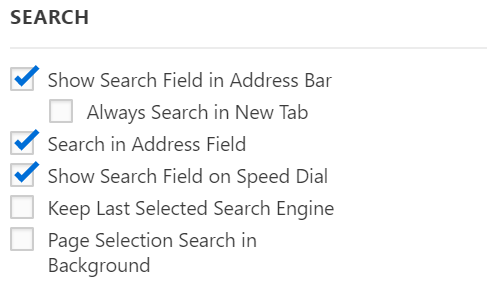
Перейдіть у Налаштування > Пошук та оберіть один з варіантів:
показувати рядок пошуку поруч з рядком адреси;
показувати кнопку пошуку;
вимкнути рядок пошуку.
Введіть пошукову фразу в рядку пошуку поруч з адресним рядком.
Щоб змінити пошукову систему, натисніть кнопку Змінити пошукову систему у лівій частині рядку пошуку та виберіть іншу пошукову систему з меню.
Якщо в рядку пошуку ви використовуєте не типову пошукову систему, ваша типова пошукова система відновиться після того, як ви закриєте браузер. Зоб зберегти останню пошукову систему, перейдіть у Налаштування > Пошук та увімкніть функцію Зберегти останню обрану пошукову систему.
Щоб повторити пошук за минулою фразою, натисніть кнопку Показати історію пошукових запитів у правій частині рядку пошуку, щоб побачити попередні запити.
Щоб показувати іконку пошукової системи замість збільшувального скла, увімкніть її у налаштуваннях > Пошук > Показувати значок пошукової системи.
Розмір поля пошуку в адресному рядку можна змінити. Для цього помістіть курсор миші між полями Адреса та Пошук та перетягніть мишку в бажаному напрямку.
Пошук на Експрес-панелі
Ви можете виконувати пошук на Експрес-панелі, для цього перейдіть до Налаштувань > Пошук та увімкнуть опцію Поле пошуку на Експрес-панелі.
Введіть пошукову фразу в полі пошуку на Експрес-панелі.
Щоб переключатися між пошуковими системами, натисніть кнопку значка пошукової системи в лівій частині поля пошуку та виберіть іншу пошукову систему з меню.
Щоб повторити пошук за минулою фразою, натисніть кнопку Показати історію пошукових запитів у правій частині рядку пошуку, щоб побачити попередні запити.
Результати пошуку в новій вкладці
Ви можете відкривати резултати пошуку в новій вкладці замість поточної, коли ви виконуєте пошук в рядку пошуку. Ця функція може бути особливо корисною, якщо ви проводите дослідження або вам потрібно шукати кілька пошукових фраз одночасно.
Для того, щоб увімкнути її, відкрийте Налаштування > Пошук та поставте прапорець біля Завжди шукати в новій вкладці.
Ще ви можете ввести пошукову фразу в рядку адреси або пошуку та натисніть ALT + Enter, щоб відкрити результати пошуку в новій вкладці.
Пошук виділеного тексту
Замість того, щоб копіювати та вставляти пошуковий термін з веб-сторінки в рядок адреси або поле пошуку, клацніть правою кнопкою мишки на виділеному тексті > наведіть курсор на поле Пошук з допомогою > виберіть пошукову систему. Щоб відкрити результати пошуку в новій фоновій вкладці, перейдіть до Налаштувань > Пошук та поставте прапорець біля пункту Шукати виділений текст у фоні (див. попереднє зображення).
Пошукові пропозиції
Серед інших опцій у блоці Налаштування > Пошук > Дозволити пошукові пропозиції ви можете вирішити, чи активувати пропозиції пошуку в рядках адреси та пошуку. Якщо цю опцію ввімкнено, пошукові пропозиції з’являтимуться відразу при наборі пошукового запиту. Це зручна функція, але вона впливає на приватність. Про це ви можете прочитати у Блозі Vivaldi.
Навіть якщо ви увімкнули пошукові пропозиції у Налаштуваннях > Пошук > Дозволити пошукові пропозиції, ви можете обмежити їх використанням псевдоніма пошукової системи, що є ознакою того, введено пошуковий запит, а не URL.
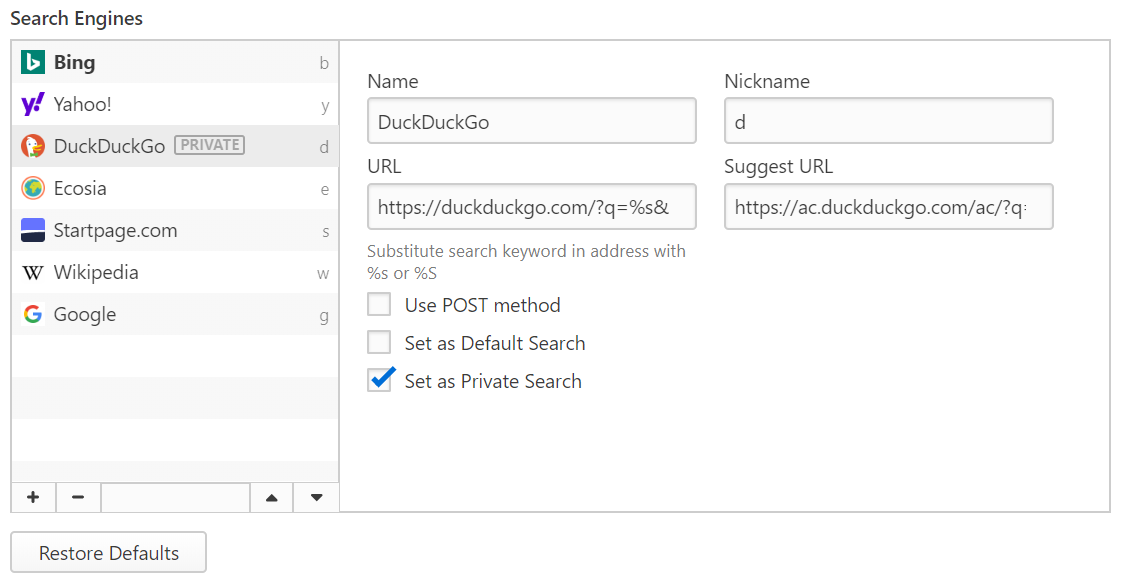
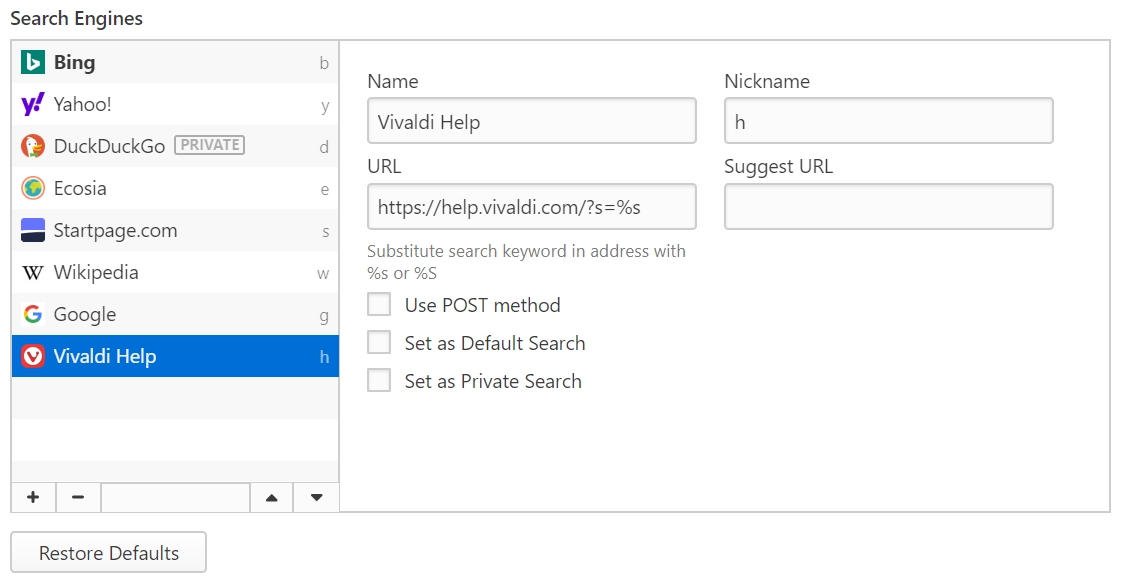
Крім цбого, ви можете вручну вимкнути пошукові пропозиції для окремих пошукових систем, для цього перейдіть у Налаштування > Пошук > Пошукові системи > виберіть пошукову систему > очистіть поле URL для пропозицій. Ви також можете використовувати інший URL для пропозицій обраної пошукової системи. Наприклад, ви можете використовувати пошукові пропозиції від більш приватної пошукової системи DuckDuckGo, навіять якщо ви користуєтеся пошуковою системою Google.
Доступні пошукові системи
У Vivaldi за замовчуванням є декілька пошукових систем.
Bing – шукайте у мережі за допомогою Microsoft Bing.
Ви можете використовувати будь-яку з пошукових систем, зазначених у розділі Налаштування > Пошук, як типову пошукову систему.
Варіант 1
Перейдіть у Налаштування > Пошук > Типова пошукова система;
Виберіть бажану пошукову систему з випадного меню.
Варіант 2
Перейдіть у Налаштування > Пошук > Пошукові системи;
Виберіть пошукову систему, яку ви хочете встановити типовою;
Поставте праворець Встановити иповим пошуком.
Пошук у Приватному вікні
Щоб зробити ваш приватний перегляд ще більш приватним, ви можете встановити типовою іншу пошукову систему для приватного вікна.
Варіант 1
Перейдіть у Налаштування > Пошук > Приватна пошукова система;
Виберіть бажану пошукову систему з випадного меню.
Варіант 2
Перейдіть у Налаштування > Пошук > Пошукові системи;
Виберіть пошукову систему, яку ви хочете встановити типовою;
Поставте праворець Встановити приватним пошуком.
Деякі пошукові системи дозволяють використовувати для пошуку метод POST. Комбінація POST і заборони переадресації гарантує, що сайти не знатимуть пошукові запити, за якими ви знаходите їх, а також пошукові запити не зберігатимуться в локальній історії. Якщо ви увімкнули опцію Використовувати метод POST, але пошук не дає результатів, це означає, що вибрана вами пошукова система не підтримує метод POST. Якщо ви все одно хочете використовувати цю пошукову систему, вимкніть опцію Використовувати метод POST.
Псевдоніми пошукових систем
Використовуючи псевдоніми пошукової системи, ви можете швидко переключатися між пошуковими системами; для цього просто введіть псевдонім у перед пошуковим запитом.
Псевдоніми типових пошукових систем можна подивитись у Налаштування > Пошук > Пошукові системи.
Введіть псевдонім пошукової системи, потім Проґалину і пошуковий запит. Наприклад, пошуковий запит “d браузер Vivaldi” розпочне пошук фрази “браузер Vivaldi” у пошуковій системі DuckDuckGo.
Ви можете змінити псевдоніми типових пошукових систем на будь-які інші:
Натисніть на пошуковій системі, псевдонім котрої ви хочете змінити;
Введіть новий псевдонім в полі “Псевдонім”;
Додавання нової пошукової системи
Vivaldi дозволяє додавати бажані пошукові системи за кілька простих кроків.
Спосіб 1
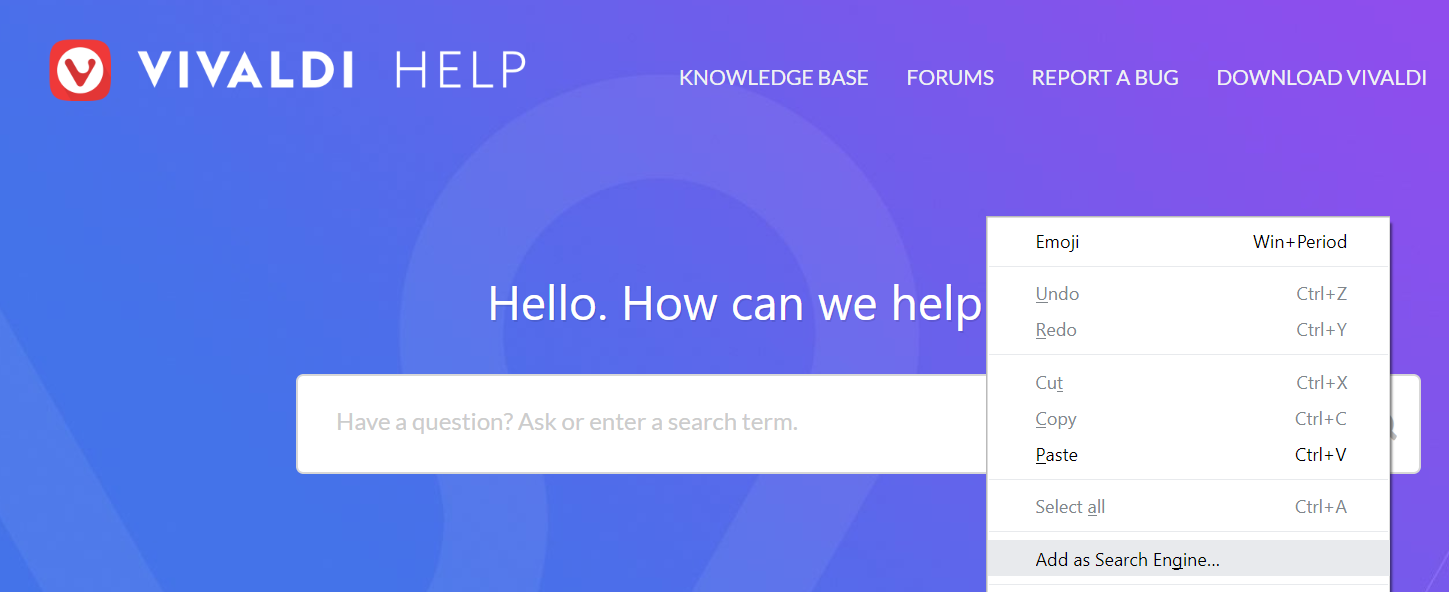
Перейдіть до сторінки, яку ви хочете додати.
Клацніть правою кнопкою мишки в полі пошуку та виберіть Додати як новий пошук.
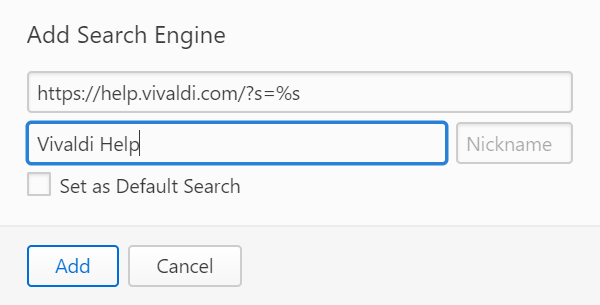
За бажанням ви можете додати псевдонім та встановити нову пошукову систему як типовий пошук.
Натисніть Додати.
Спосіб 2
Виконайте пошук на сайті, який ви хочете додати як пошукову систему.
Скопіюйте URL зі сторінки з результатами пошуку.
Перейдіть у Налаштування > Пошук > Пошукові системи.
Натисніть на кнопку Додати пошукову систему, щоб додати нову пошукову систему.
Вставте посилання в поле “Адреса” та замініть пошуковий запит конструкцією %s
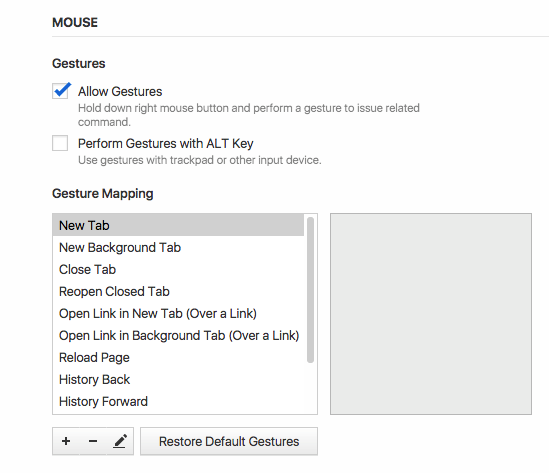
 Новий жест.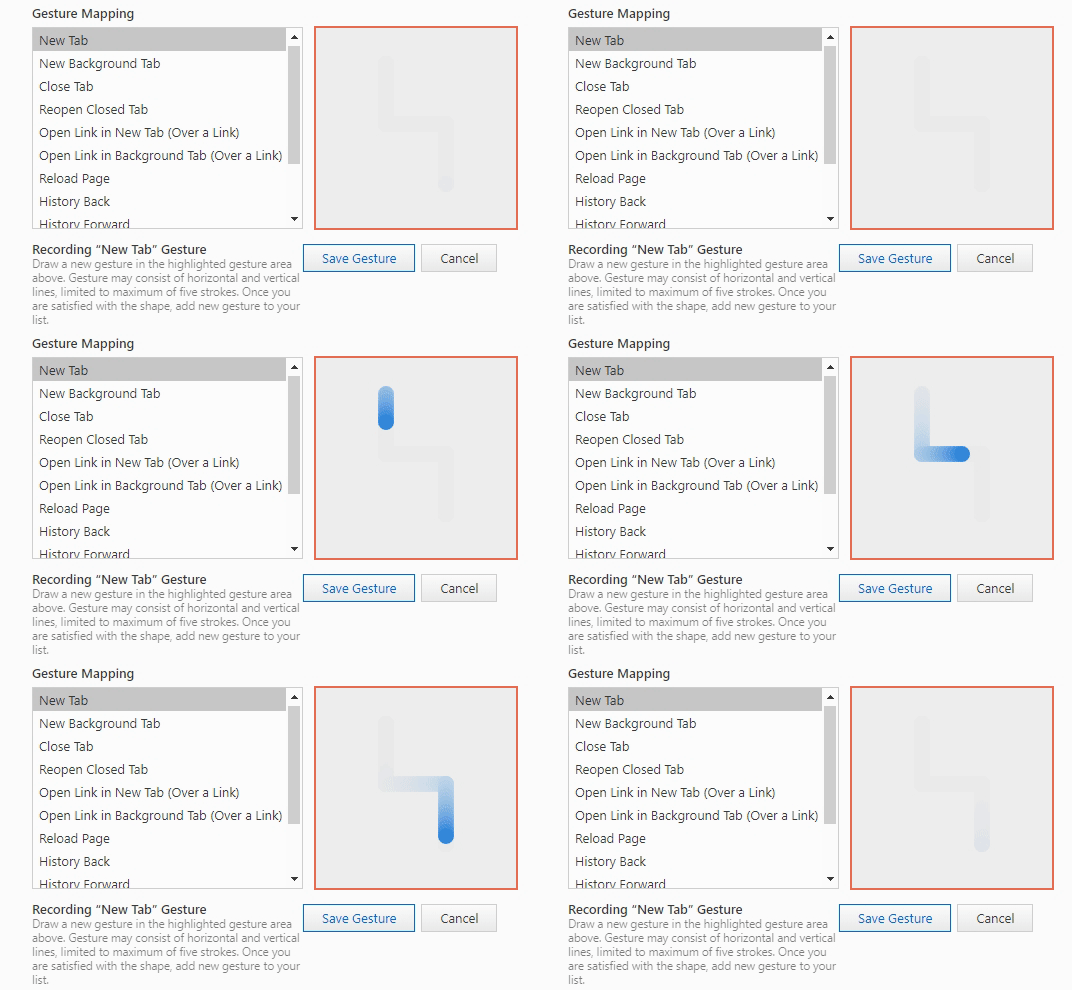
 Редагувати жест.
 Скинути з правого боку від поля введення.
 Відновити типову комбінацію.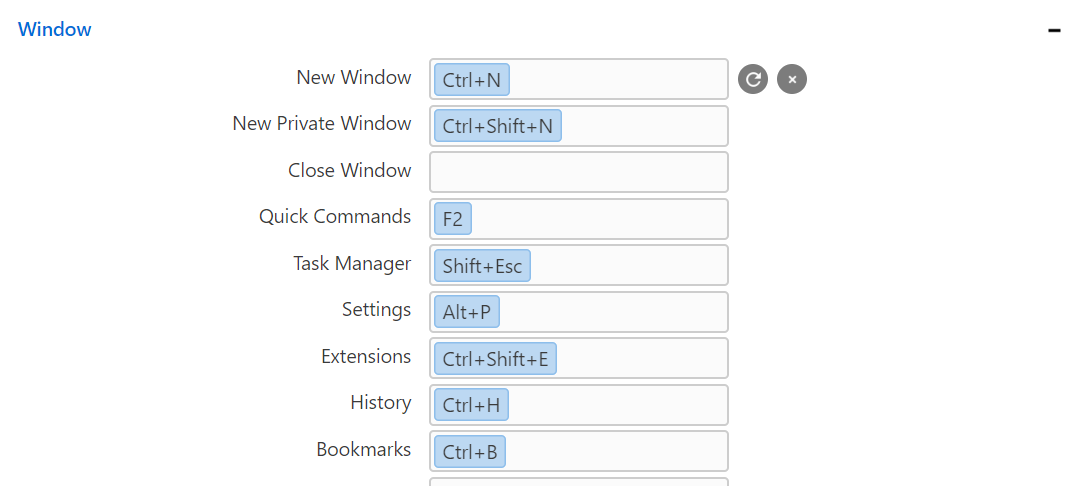
 Показати бічну панель у лівій частині
  Меню Vivaldi > Вигляд > Показати бічну панель;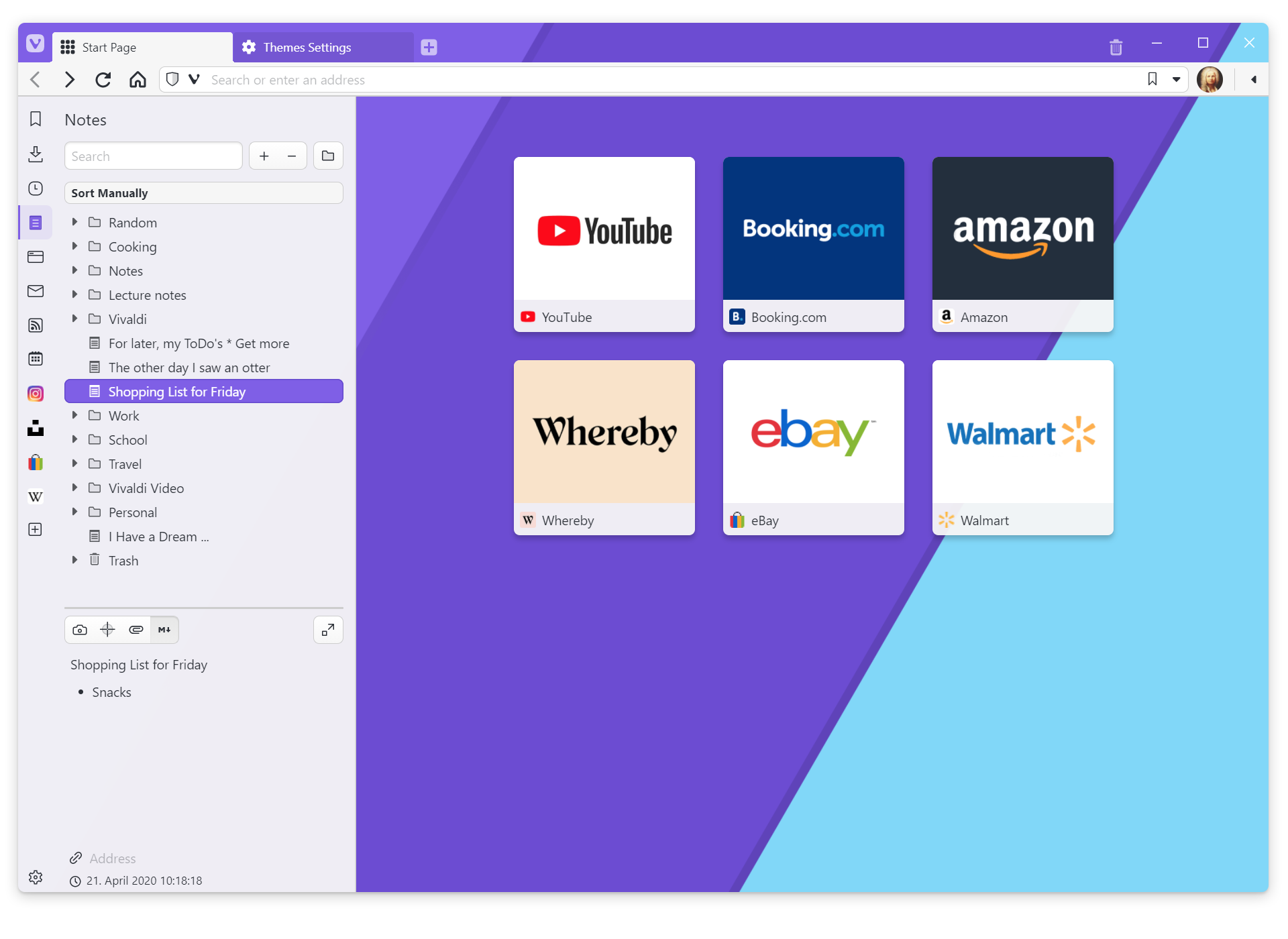


 , щоб додати або видалити інтервали змінення тем.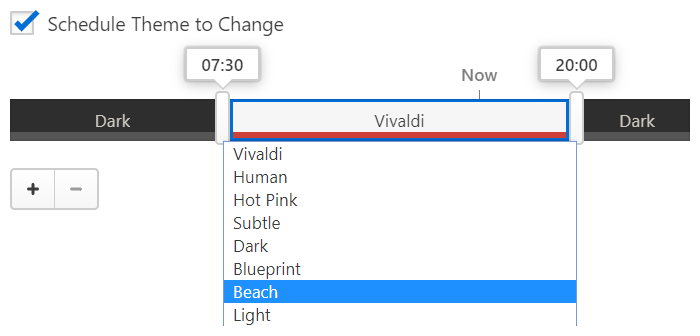
 Налаштування в лівій частині сторінки.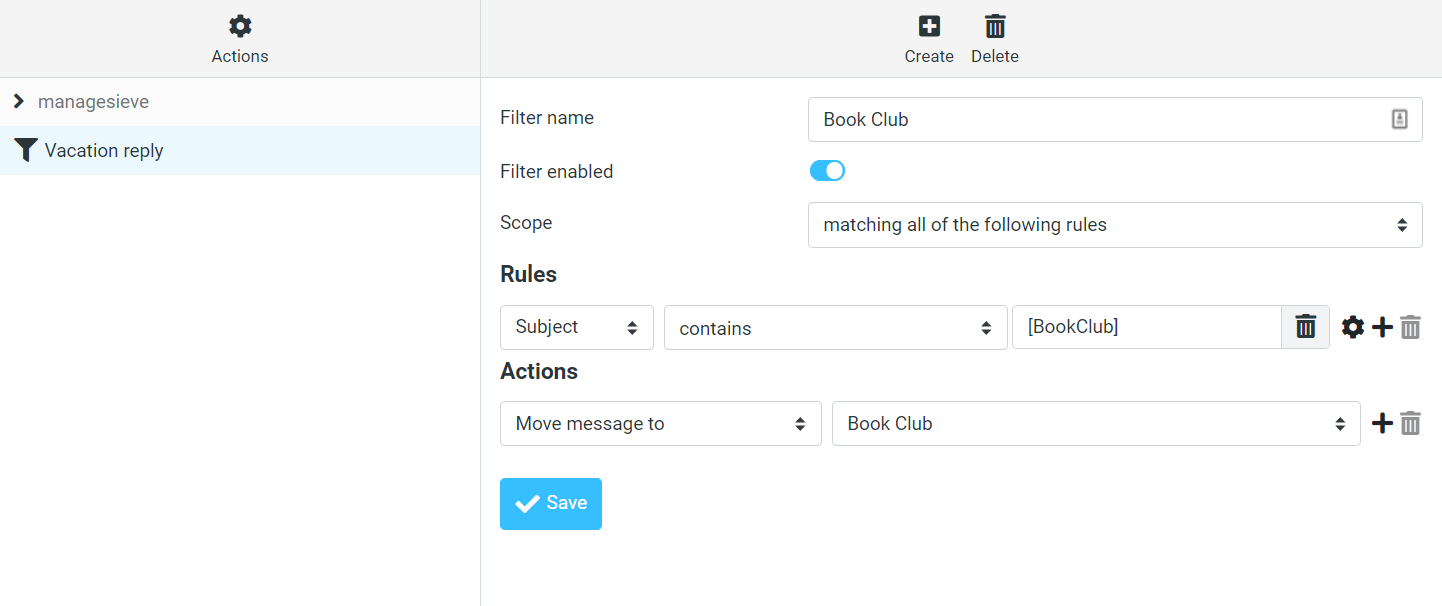
 над списком фільтрів Дії > Додати набір фільтрів;
 Змінити пошукову систему у лівій частині рядку пошуку та виберіть іншу пошукову систему з меню.
 Показати історію пошукових запитів у правій частині рядку пошуку, щоб побачити попередні запити.