Швидкі команди

Швидці команди – це потужний та універсальний інструмент пошуку, що має мінімалістичний інтерфейс командного рядка. Використовуйте його, щоб шукати інформацію в інтернеті, відкриті вкладки та історію в браузері або навіть виконувати команди.

Відкриття швидких команд

Щоб відкрити меню швидких команд:


Функції, що доступні у швидких командах

Меню швидких команд дозволяє:


Пошук та навігація результатами

  1. Почніть вводити команду або пошукову фразу.
    Пошуковий термін буде виділений для кращої виявлення;
  2. Використовуйте стрілки для навігації по списку результатів.
    Натисніть клавіші Shift або для автоматичного завершення підсвіченого результату та звуження результатів пошуку.
    Щоб пропустити секції, тримайте затиснутим клавішу Alt під час натискання на клавіші-стрілки ;
  3. Натисніть Enter або клацніть на елемент для виконання команди або
  4. Закрийте швидкі команди натисканням клавіші Escape.

Пошукові фільтри

Для того, щоб виконати пошук лише в окремій категорії, ви можете використати такі ключові слова, які потрібно вказувати перед пошуковим запитом:

  • Закладки – bookmark:
  • Нотатки – note:
  • Відкриті та закриті вкладки – tab:
  • Історія перегляду – history:
  • Команди – command:
  • Дії сторінки – action:

Наприклад, пошуковий фільтр history: Vivaldi буде шукати “Vivaldi” в історії перегляду. Пошуковий фільтр note: cake буде шукати слово “cake” у ваших Нотатках.

Також можливо використовувати коротші ключові слова, наприклад, bkm: (закладка), tb: (вкладка), cmd: (команда) та інші пошукові запити, створені за використанням регулярних виразів.

Крім того, якщо інтерфейс браузера не англійською мовою, ви можете використовувати ключові слова як англійською мовою, так і мовою інтерфейсу браузера. Для цього переконайтеся, що ви увімкнули опцію Включно з англомовними пошуковими запитами у розділі Налаштування > Швидкі команди > Налаштування швидких команд.


Налаштування швидких команд

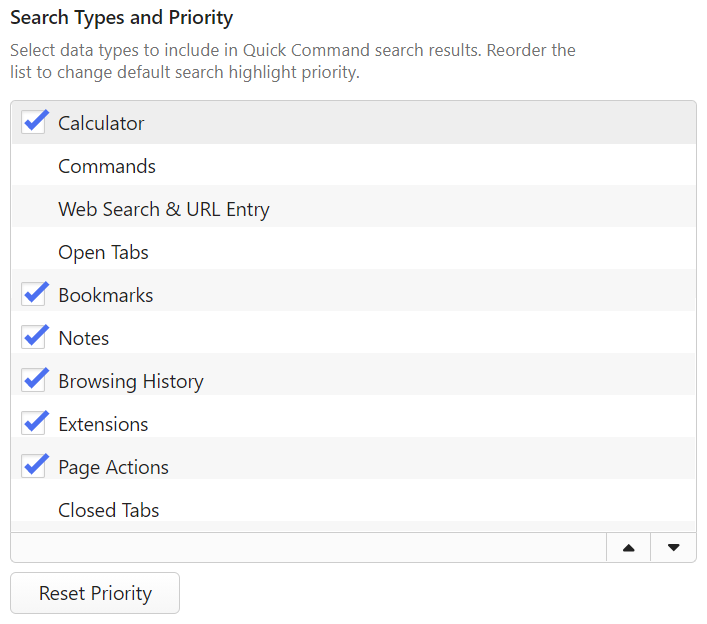
Ви можете вибрати, які типи даних будуть показуватись у результатах пошуку швидких команд та у якому порядку.

Щоб включити або виключити деякі типи:

  1. Перейдіть у Налаштування > Швидкі команди > Типи даних та пріоритет;
  2. Поставте або зніміть прапорець біля типу даних.

Щоб змінити порядок списку:

  1. Натисніть на рядку з типом даних, який ви хочете перенести;
  2. Перенесіть рядок на нову позицію одним із способів:
    • простим перетягуванням,
    • натисканням на кнопки Перенести вгору and Перенести вниз, що розташовані у кінці списку,
    • за допомогою комбінацій клавіш Alt ↓ та Alt ↑.

Щоб відновити типовий порядок рядків, натисніть кнопку Скинути пріоритет під списком.
Параметри швидких команд

На додачу до зміни видимості та порядку типу даних, ви можете змінювати такі параметри:

  • Зберігати останнє введене значення після закриття швидких команд;
  • Обмежувати кількість результатів пошуку;
  • Відкривати посилання у новій вкладці;
  • Автоматично відкривати Закладки при збігу псевдоніма;
  • Відкривати нотатки у Менеджері нататок замість Панелі нотатокl.
  • Дозволити англійські ключові слова для пошуку.

Ланцюжки команд

У Vivaldi ви можете групувати команди разом та виконувати їх послідовно. Дізнайтеся більше про цю функцію у нашій довідковій статті Ланцюжки команд.

Was this helpful?

Yes
No
Thanks for your feedback!

Налаштування

Дізнайтеся, як отримати доступ до налаштувань Vivaldi, де ви можете налаштувати браузер відповідно до своїх уподобань.

Веб-панелі

Веб-панелі – це налаштовувані вкладки, які дозволяють вам легко тримати улюблені сайти на бічній панелі Vivaldi. Відкриття веб-панелі дозволить одночасно переглядати її вміст поряд із вкладками в головному вікні.

Додавання веб-панелей

  1. Відкрийте Панель натисканням кнопки Перемикач бічної панелі Показати панель у лівій частині рядку стану або завдяки клавіатурному сполученню (F4 / ⌥⌘ P)
  2. Натисніть кнопку Кнопка додавання Додати веб-панель щоб:
  • додати поточну активну вкладку;
  • один з часто відвідуваних сайтів;
  • ввести адресу сайту вручну.

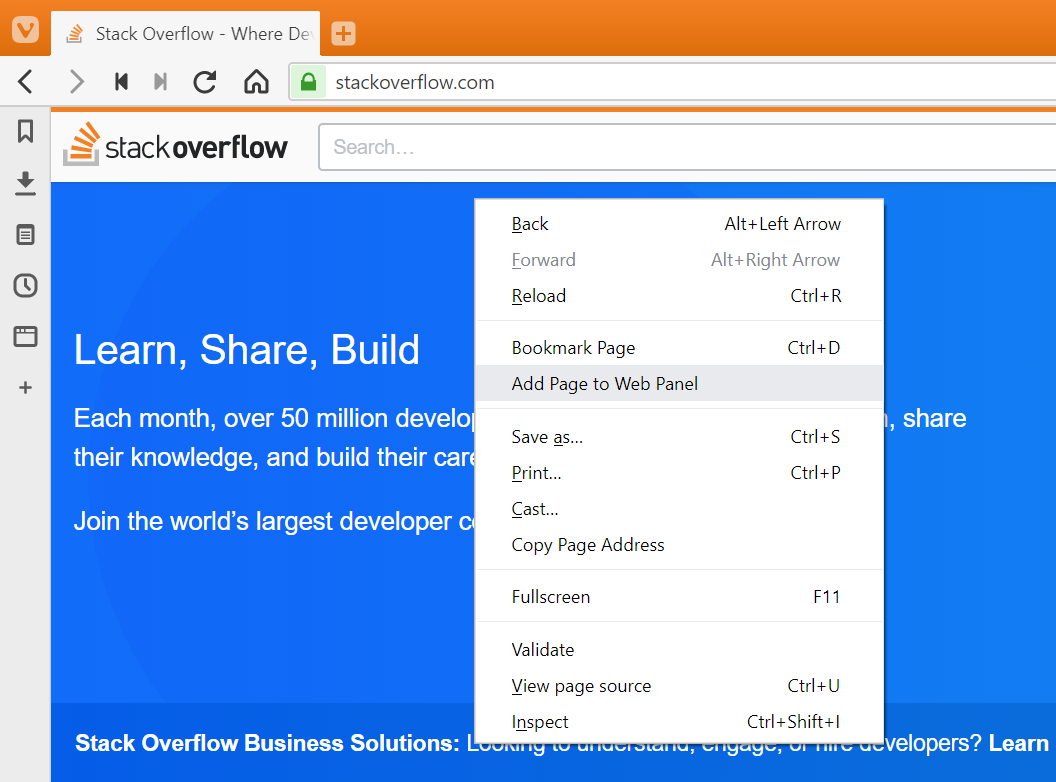
Додавання нової веб-панелі з контекстного меню

  1. Натисніть правою кнопкою миші, щоб відкрити контекстне меню.
  2. Виберіть пункт меню Додати сторінку на веб-панель.
  3. Сторінка буде відразу доступна як веб-панель.

Якщо вас попросять завантажити додаток або з’явиться повідомлення про те, що сторінка недоступна на мобільному пристрої, клацніть правою кнопкою миші на кнопці веб-панелі і виберіть Показати повну версію. Ви можете зробити й протилежне (виберіть `Показати мобільну версію), якщо ви хочете перейти з повного режиму до мобільного.

Додавання веб-панелі через контекстне меню

Доступ до веб-панелей

Щоб відкрити веб-панель:

  • Клацніть на кнопці веб-панелі на бічній панелі;
  • Використовуйте клавіатурне скорочення (встановіть скорочення для кожної веб-панелі в Налаштування > Клавіатура > Вигляд);
  • Введіть “Веб-панель #” у Швидких командах;
  • Відкрийте Меню Vivaldi > Вигляд> Веб-панеліта клацніть на веб-панелі, яку ви хочете відкрити;
  • Використовуйте жест мишкою (створіть жест для кожної веб-панелі в Налаштування > Мишка > Карта жестів);

Якщо у вас більше веб-панелей, ніж може дозволити висота вікна, наведіть курсор на бічну панель та покрутіть коліщатком вгору або вниз.


Налаштування веб-панелей

Деяким веб-панелям потрібно більше місця, ніж іншим. Щоб панель мала окрему ширину:

  1. Клацніть правою кнопкою миші на іконці веб-панелі;
  2. оберіть пункт Окрема ширина;
  3. потягніть із зовнішнього боку панелі, розтягнувши на бажану ширину.

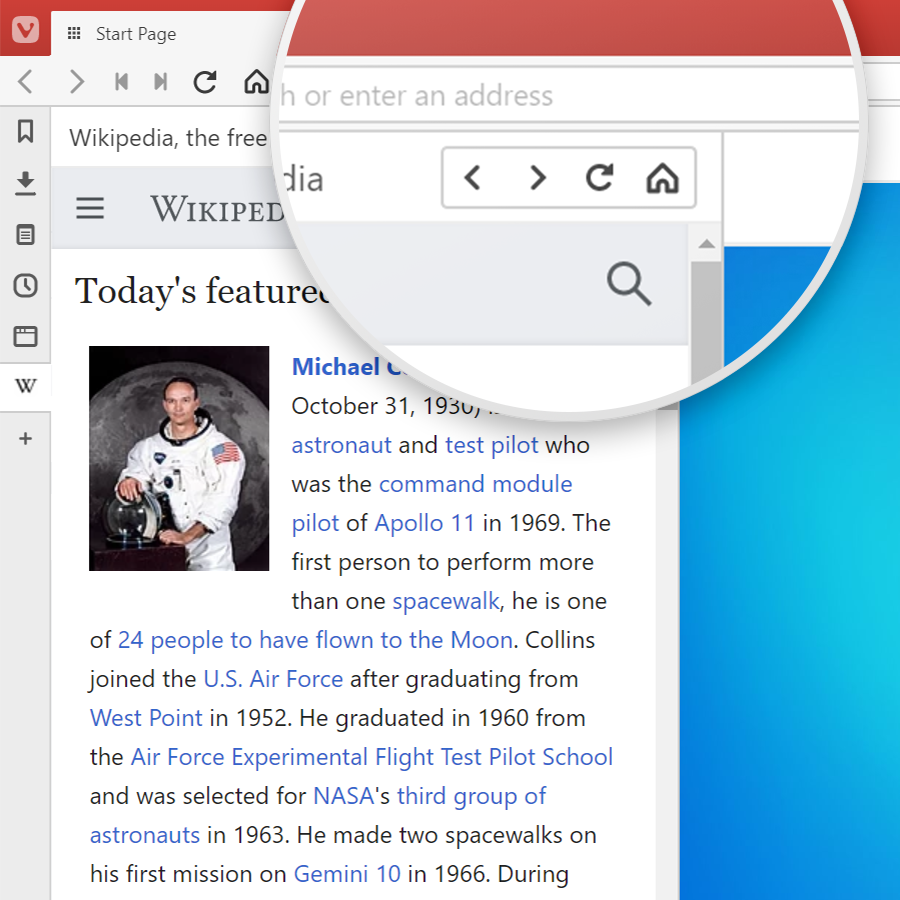
Щоб відображались кнопки навігації, клацніть правою кнопкою миші на іконці веб-панелі > Інструменти > Показувати всі елементи керування.

елементи керування веб-панелей

Зміна порядку веб-панелей

Щоб змінити порядок веб-панелей:

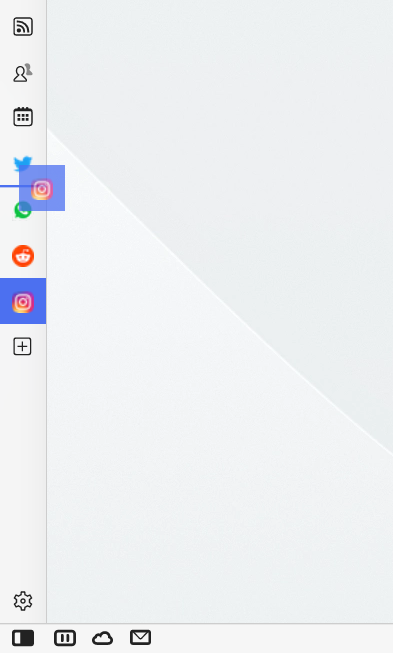
  1. Затисніть клавішу Shift.
  2. Перетягніть веб-панель до бажаного розташування.

Веб-панелі можна міняти місцями одна з одною. Їх не можна перемішувати з панелями браузера.


Автоматичне оновлення веб-панелей

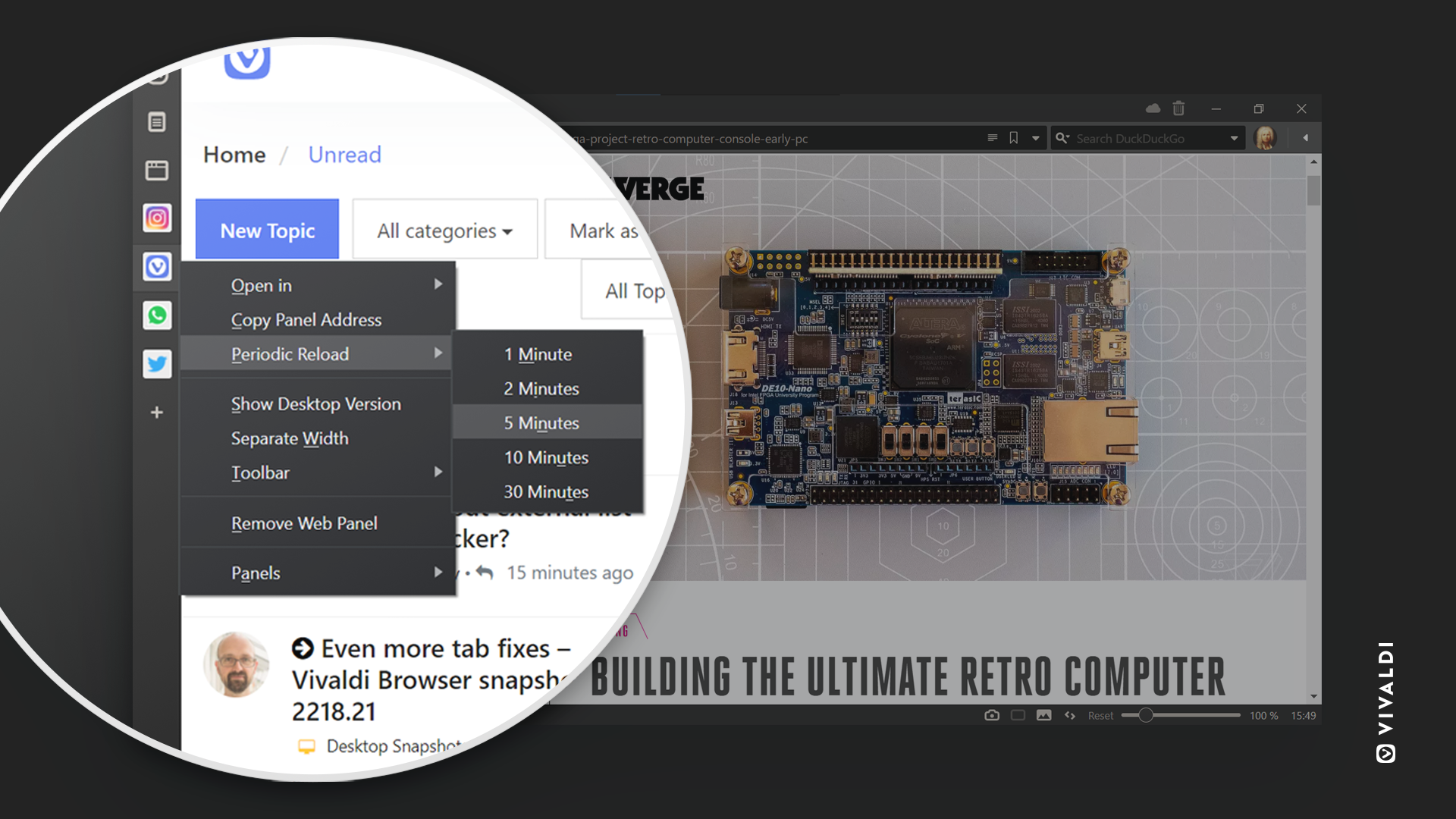
Автоматичне оновлення веб-панелі можна використовувати на сайтах, де часто оновлюється сторінка, але новий вміст не відображається автоматично.

Щоб оновлювати веб-панель кожні Х хвилин:

  1. Натисніть правою кнопкою миші на веб-панелі;
  2. Виберіть пункт Автоматичне оновлення;
  3. Виберіть інтервал оновлення в діапазоні від 1 до 30 хвилин.

Щоб вимкнути автоматичне оновлення веб-панелі:

  1. Натисніть правою кнопкою миші на веб-панелі;
  2. Виберіть пункт Автоматичне оновлення;
  3. Виберіть пункт Вимкнути або Вимкнути все, якщо у вас активовано декілька таймерів.

Як відкрити сторінку з веб-панелі у новій вкладці

Для того, щоб відкрити поточну сторінку з веб-панелі у вкладці браузера:

Варіант 1

  1. Натисніть правою кнопкою мишки на іконці веб-панелі.
  2. Виберіть пункт Відкрити в.
  3. Клацніть на одному з пунктів Нова вкладка, Нова фонова вкладка, Поточна вкладка, Нове вікно, Приватне вікно у залежності від того, де ви хочете відкрити сторінку.

Варіант 2

  1. Натисніть правою кнопкою мишки на панелі у верхній частині сторінки, відкритій у веб-панелі.
  2. Виберіть пункт Відкрити в.
  3. Клацніть на одному з пунктів Нова вкладка, Нова фонова вкладка, Поточна вкладка, Нове вікно, Приватне вікно у залежності від того, де ви хочете відкрити сторінку.

Варіант 3

Якщо у вас є мишка з середньою кнопкою (це може бути колесо мишки), натисніть на іконці веб-панелі середньою кнопкою мишки, щоб відкрити у новій фоновій вкладці.


Як видалити веб-панель

Щоб видалити веб панель, зробіть наступне:

  1. Клацніть правою кнопкою миші на іконці веб-панелі;
  2. Виберіть пункт Видалити веб-панель.

Щоб відновити видалену веб-панель, зробіть так:

  1. Клацніть правою кнопкою миші на панелі;
  2. Перейдіть до Виделні панелі (якщо ви натиснули праву кнопку миші на панелі або на іконці веб-панелі, перейдіть до Панелі > Видалені веб-панелі);
  3. Натисніть на веб-панелі, яку ви хочете відновити.

Або ж виберіть пункт Очистити все, щоб видалити їх остаточно.

Щоб просто сховати, а не видаляти веб-панель, зробіть так:

  1. Натисніть правою кнопкою миші на веб-панелі;
  2. Перейдіть до пункту Бічна панель;
  3. Виберіть у контекстному меню ту веб-панель, яку ви хочете сховати.

Навпроти тих панелей і веб-панелей, які відображаються, стоїть галочка, навпроти прихованих – ні.


Популярні застосування веб-панелей

Ось у який спосіб можна використовувати веб-панелі. Майте на увазі, що з малою видимою зоною мобільні версії сайтів працюватимуть краще. Відкрийте посилання та спробуйте додати власну веб-панель, використовуючи поради, наведены в цій статті!

  • Ресурси для роботи та досліджень (наприклад, StackOverflow, DevDocs);
  • Інструменти для перекладу, наприклад, Google Translate;
  • Інструменти для перевірки граматики, наприклад, Thesaurus;
  • Соціальні медіа та новини (наприклад, Twitter, Instagram, HackerNews);
  • Чати (наприклад, Messenger, WhatsApp).

Was this helpful?

Yes
No
Thanks for your feedback!

Пропрієтарні HTML5-медіа на Linux

«Пропрієтарні» аудіо та відео HTML5 включають усі запатентовані типи медіа-файлів, наприклад, H.264 (відео) та AAC (аудіо).

Перевірка підтримки пропрієтарного медіа

Щоб протестувати підтримку пропрієтарних медіа, спробуйте відтворити це тестове відео.


Встановлення підтримки пропрієтарних медіа

Якщо тестове відео не відтворюється, перезапустіть Vivaldi один раз. Це призведе до перевстановлення відповідних файлів підтримки, якщо вони не були встановлені разом з Vivaldi під час початкової інсталяції або оновлення.


Вирішення проблем

Якщо вищезазначене тестове відео все одно не відтворюється, зробіть звіт про помилку, зазначивши, що ви використовуєте Linux і не можете відтворювати пропрієтарні медіа. Вкажіть свій дистрибутив Linux та його версію.

Більшість стрімінгових аудіо-/відеосервісів також потребують функціювання зашифрованих розширень медіа. Якщо ви можете відтворити тестове відео вище, але все ще маєте проблеми з потоковими сервісами, ознайомитесь з нашою статтею про Widevine CDM (для підтримки EME/DRM).

Was this helpful?

Yes
No
Thanks for your feedback!

Звіт про помилку у Vivaldi

У цій статті ми зібрали деякі рекомендації, які допоможуть вам скласти хороший звіт про помилки. Хороший звіт про помилку допоможе нашим розробникам відтворити та виправити помилку.

Перш ніж надсилати звіт про помилку

  • Переконайтесь, що у вас встановлена актуальна версія Vivaldi. Якщо у вас застаріла версія, оновіть браузер і перевірте, чи можете ви все ще відтворити проблему.
  • Якщо ви все ще можете відтворити помилку, скористуйтеся інструкціями з нашої довідкової статті про вирішення проблем у Vivaldi. Деякі проблеми можуть бути викликані розширеннями або налаштуваннями та можуть бути легко вирішені.
  • Перевірте форум. Тут часто обговорюють поширені помилки, оновлення та тимчасові рішення з усунення помилок.
  • Якщо на форумі ніхто не згадав про проблему, яка виникає у вас, розпочніть нову тему. Тоді учасники спільноти можуть або запропонувати рішення для виправлення, або підтвердити помилку. Якщо інші можуть підтвердити помилку, повідомте про неї, дотримуючись наступних інструкцій.

Як повідомити про помилку?

  • Повідомляйте про кожну помилку окремо на сторінці vivaldi.com/bugreport/. Якщо звіт буде містити повідомлення про декілька помилок, він не може бути оброблений, оскільки кожній помилці присвоюється окремий унікальний номер для відстеження.
  • Якомога детальніше опишіть помилку.
  • Якщо ви оформлюєте звіт з іншого комп’ютера або браузера, додайте інформацію про версії Vivaldi та операційну систему, в якій відбувається помилка.
  • Додайте пряме посилання на веб-сторінку, де виникає проблема, щоб її можна було перевірити.
  • Буде дуже корисно, якщо ви включите інформацію про розширення та інструменти безпеки, які ви використовуєте, – вони часто вказують нам на правильний напрямок.
  • Якщо у вас проблеми з аудіо чи відео, надайте інформацію про встановлені кодеки та графічну карту чи графічний процесор (vivaldi://gpu).
  • Ви можете надати більше інформації, якщо прикріпите до звіту про помилку допоміжні файли (знімки екрану, журнали збоїв тощо).
  • Після надсилання звіту, ви отримаєте електронного листа від відстежувача з номером помилки VB-XXXXX, тому обов’язково вкажіть дійсну контактну електронну адресу.

Якщо у вас виникли питання щодо помилки, спершу задайте їх на форумі та не забудьте додати номер помилки VB-XXXXX. Наші модератори форуму зможуть вам допомогти.

Важливо! Будь ласка, не використовуйте сторінку для надсилання звітів про помилку як довідкову сторінку або для інших питань. Такі питання краще задавати на форумі.


Проблеми зі сторонніми програмами

Нарешті, якщо ви зіткнулися з проблемою зі сторонніми програмами, наприклад, брандмауером або антивірусними програмами, які встановила ваша компанія, надайте нам наступну інформацію:

  • Назва програми
  • Версія програми
  • Відповідні повідомлення про помилки

Якщо зі сторонніми програмами були створені звіти про помилку та надіслані команді підтримки таких програм, ми будемо вдячні, якщо ви надасте нам номер такого запиту, тому ми зможемо спиратися на нього, якщо зв’яжемося з розробником сторонньої програми..

Дякуємо вам за те, що допомагаете нам робити Vivaldi кращим 🙂

Was this helpful?

Yes
No
Thanks for your feedback!

Розширення

Що таке розширення?

Розширення – це невеличка програма, яку можна встановити, щоб надати додаткову функціональність браузеру Vivaldi. Розширення дозволяють вам додатково налаштувати та покращити використання браузера. Їхнє призначення варіюється від інструментів соціальних медіа до функцій, пов’язаних із конфіденційністю, наприклад, блокування реклами.


Розширення у Vivaldi

Хоча Vivaldi прагне забезпечити якомога більше вбудованих функціональних можливостей, багато користувачів додатково розширюють можливості браузера за допомогою розширень.

Оскільки Vivaldi базується на проєкті Chromium, то розширення, доступні у магазині Chrome, також можна встановити у Vivaldi. У деяких випадках розширення, створені для браузера Chrome, поводитимуться інакше, якщо їх встановити у Vivaldi, але більшість ваших улюблених розширень Chrome працюватимуть чудово у Vivaldi.

Якщо розширення не працює належним чином, обговоріть розширення на нашому форумі, щоб перевірити, чи має рішення проблема або чи зможуть наші учасники спільноти запропонувати альтернативи. Звернення до розробника розширень також може допомогти.


Для встановлення розширень у Vivaldi:

  1. Відкрийте магазин Chrome;
  2. Виберіть категорію Розширення;
  3. Знайдіть бажане розширення;
  4. Натисніть кнопку Додати до Chrome для встановлення розширення у Vivaldi.

Якщо розширення недоступне в магазині Chrome, його можна завантажити вручну:

  1. Перейдіть до сторінки розширень;
  2. Увімкнуть Режим розробника у правому верхньому кутку;
  3. Натисніть кнопку Завантажити розпаковане розширення в режимі розробника (натисніть відповідний перемикач у правому верхньому кутку на сторінці розширень);
  4. Знайдіть теку розширення у файловому менеджері (якщо файл заархівовано, розпакуйте його заздалегідь);
  5. Натисніть кнопку Виберіть теку, щоб завантажити розширення до Vivaldi.

Керування початковою сторінкою сторонніми розширеннями

Щоб мати сторонню початкову сторінку за допомогою розширення:

  1. Відкрийте Налаштування Vivaldi;
  2. Відкрийте розділ Вкладки > Нова вкладка;
  3. Поставте праворець Керується рзширенням.

Керування розширеннями

На сторінці розширень ви можете оглянути встановлені розширення, налаштувати їх, вимкнути або видалити.

Доступ до сторінки розширень

Щоб перейти на сторінку розширень відкрийте Кнопка меню Vivaldi меню Vivaldi > Інструменти > Розширення.

Сторінку розширень можна відкрити декількома способами:

Доступ до розширень за допомогою швидких команд

Щоб відкрити випадне меню розширень або налаштувань:

  1. Відкрийте швидкі команди (F2 / ⌘ E);
  2. Введіть назву розширення;
  3. Використовуйте навігаційні клавіші, щоб вибрати розширення;
  4. Натисніть Enter, щоб відкрити випадне меню або Ctrl + Enter / ⌘ Enter, щоб відкрити сторінку налаштувань розширення (якщо така є).

Доступ до розширень за допомогою швидких команд

Щоб відкрити випадне меню розширень або налаштувань:

  • Відкрийте швидкі команди (F2 / ⌘ E)
  • Введіть назву розширення;
  • Використовуйте навігаційні клавіші, щоб вибрати розширення;
  • Натисніть Enter, щоб відкрити випадне меню або Ctrl + Enter / ⌘ Enter, щоб відкрити сторінку налаштувань розширення (якщо така є).

Зміна налаштувань розширення

Деякі розширення мають власні налаштування, яки ви можете змінити. Щоб змінити налаштування розширення:

  • Виберіть пункт контекстного меню Параметри, натиснувши правою кнопкою миші на кнопці розширення в адресному рядку;
  • Ще можна натиснути кнопку Деталі > Параметри розширення на сторінці розширень.

Оновлення розширень

Розширення зазвичай оновлюються автоматично. Щоб вручну оновити розширення:

  1. Перейдіть до сторінки розширень;
  2. Увімкнуть Режим розробника у правому верхньому кутку;
  3. Натисніть кнопку Оновити у меню, яке з’явиться після ввімкнення режиму розробника.

Вимкнення розширень

Для вимкнення розширення:

  1. Відкрийте сторінку розширень;
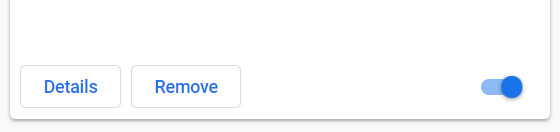
  2. Натисніть на перемикач у лівому нижньому кутку картки розширення..
Нижня половина картки розширення на сторінці розширення

Вимкнення розширення – це хороший спосіб перевірити, чи проблема, з якою ви стикаєтесь у браузері, спричинена розширенням чи ні.

Видалення розширень

Для видалення розширення:

  • Натисніть правою кнопкою миші на розширенні в адресному рядку та виберіть пункт контекстного меню Видалити розширення;
  • Ще можна натиснути кнопку Видалити на сторінці розширень.

Підтвердіть ваше рішення повторним натисканням кнопки Видалити в діалозі підтвердження.


Прибирання кнопок розширень з адресного рядка

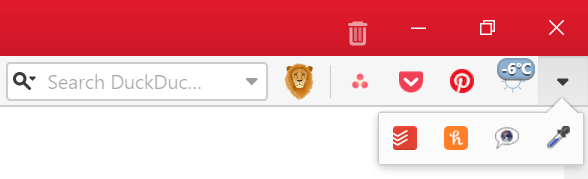
Щоб приховати або показати кнопку розширення в адресному рядку, натисніть правою кнопкою миші на кнопці розширення та виберіть Сховати кнопку/Показати кнопку. Використовуйте перемикач (кнопка стрілка вліво або кнопка стрілка вниз) в правій частині адресного рядка, щоб переглянути приховані розширення. Щоб переглядати приховані розширення у виринаючому меню замість розташування у рядку адреси (порівняння на забраженнях нижче), відкрийте Налаштування > Рядок адреси > Видимість розширень та поставте прапорець біля Показувати приховані розширення у виринаючому меню.
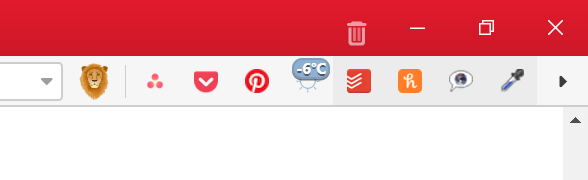
Відображення прихованих розширень у рядку адреси
Приховані розширення в адресному рядку
Відображення прихованих розширень у випадному меню
Приховані розширення у випадному меню

Переміщення кнопок розширень у рядку адреси

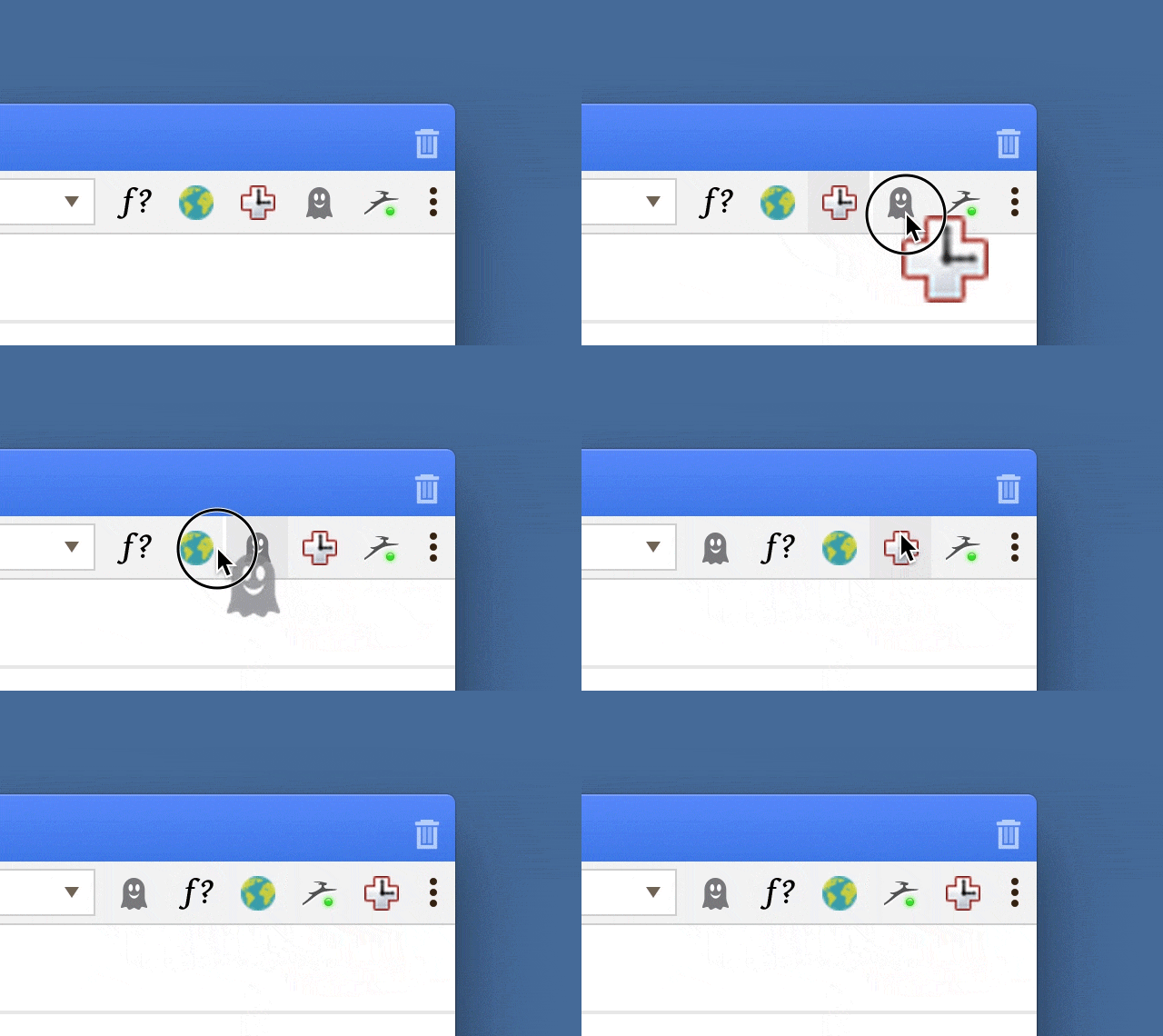
Увімкнені розширення виглядають як кнопка в рядку адреси. Щоб перемістити ці кнопки, утримуйте клавішу Shift та переміщайте кнопку по рядку адреси.

Переміщення розширень у Vivaldi

Was this helpful?

Yes
No
Thanks for your feedback!

Синхронізація даних на десктопі

За допомогою функції синхронізації ви можете синхронізувати дані Vivaldi на кількох пристроях.

Оновлення Vivaldi

Ми завжди рекомендуємо оновлювати браузер, адже так ви зможете користуватися найновішими функціями та отримувати найновіші виправлення помилок та оновлення з безпеки.

Ось як ви можете оновити Vivaldi:

Автоматичні оновлення

  • Якщо ви увімкнули Автоматично завантажувати та встановлювати оновлення  у розділі Налаштування > Загальні > Оновлення > Показати налаштування оновлення, то оновлення будуть завантажуватися у фоні та встановлюватися при наступному запуску.
    Також коли оновлення буде завантажене, з’явиться повідомлення Оновлення готове у правому верхньому кутку, одразу після Рядка адреси. Клацніть по ньому, а потім натисніть кнопку Перезапустити, щоб завершити оновлення. 
  • Якщо Vivaldi був встановлений Для всіх користувачів (розширена опція під час установлення Vivaldi), ця опція буде називатися Автоматично завантажувати та сповіщати мене про готовність для встановлення та оновлення не будуть тихими.
    Оновлена версія буде завантажена у фоні, а сповіщення Windows повідомить вам, коли її можна буде встановити.
    Натискання на нього запустить процес оновлення, ви побачите діалогове вікно User Account Control (UAC) від Windows, щоб завершити оновлення для усіх користувачів вашої системи.

Перевірка оновлень вручну

  1. Відкрийте Кнопка меню Vivaldi Меню Vivaldi > Допомога > Перевірити наявність оновлень.
    Якщо буде доступне оновлення, ви побачите діалогове вікно зі списком змін.
  2. Для оновлення Vivaldi натисніть кнопку Установити оновлення у правому нижньому кутку цього вікна.

Завантаження найновішої версії з мережі

Відвідайте сайт Vivaldi.com, завантажте нову версію та встановіть її у ту ж теку та з тими ж налаштуваннями, що і поточна версія браузера.


Якщо після оновлення браузера якісь функції працюють не так, як повинні, спробуйте поради з усування проблем. Ми дуже не рекомендуємо повертатися до більш старої версії, тому що це може пошкодити профіль та викликати збої в роботі, якщо і не відразу, то у майбутньому.

Was this helpful?

Yes
No
Thanks for your feedback!

Інсталяція та оновлення Vivaldi на Android

Встановлення мобільної версії Vivaldi

Щоб встановити Vivaldi на ваш Android-пристрій:

  1. Відкрийте додаток Google Play.
  2. За допомогою пошуку знайдіть Vivaldi Browser;
  3. Натисніть Установити.
  4. Після завершення інсталяції натисніть Відкрити.
  5. Пройдіть вітальний тур, погодьтеся з Умовами використання і почніть роботу.

Найстаріша версія Android, яку підтримує Vivaldi, — Android 10 (Quince Tart).

Альтернативні джерела для встановлення

Vivaldi для Android також доступний у цих магазинах:

Якщо ви не хочете встановлювати Vivaldi з магазинів додатків, ви можете завантажити файл .apk зі сторінки Vivaldi.com/android (натисніть Не маєте Google Play? під кнопкою Google Play).

Важливо! Якщо ви встановили браузер через файл .apk, подальші оновлення додатку не будуть автоматичними. Щоб переконатися, що ви знаєте про останні виправлення та оновлення безпеки, ми настійно рекомендуємо підписатися на нашу розсилку новин або RSS-канал.


Оновлення мобільного браузера

Додаток буде оновлювтися у фоні, якщо в Play Store > увімкнено автоматичне оновлення (правий верхній куток)> Налаштування > Налаштування мережі > Автоматичне оновлення додатків. Ви дізнаєтеся про те, що браузер оновився, коли побачите нову вкладку Що нового у версії для Android.

Якщо у вас вимкнене автоматичне оновлення:

Варіант 1

  1. Відкрийте додаток Google Play.
  2. Відкрийте меню облікового запису > Керування додатками і пристроєм > Керувати.
  3. Знайдіть у списку Vivaldi;
  4. Натисніть Оновити.

Варіант 2

  1. Знайдіть Vivaldi на Google Play.
  2. Відкрийте сторінку додатку;
  3. Натисніть Оновити.

Видалення браузеру

Щоб видалити Vivaldi:

Варіант 1

  1. Знайдіть Vivaldi у списку додатків або на домашньому екрані.
  2. Зробіть довгий натиск на логотипі додатку.
  3. Натисніть кнопку Видалити.

Варіант 2

  1. У своєму пристрох відкрийте Налаштування > Додатки.
  2. Знайдіть у списку Vivaldi;
  3. Натисніть кнопку Видалити.

Варіант 3

  1. Знайдіть Vivaldi на Google Play.
  2. Відкрийте сторінку додатку;
  3. Натисніть кнопку Видалити.

Was this helpful?

Yes
No
Thanks for your feedback!

Завантаження та встановлення Vivaldi для десктопа

Залежно від операційної системи, в якій ви працюєте, установка Vivaldi може дещо відрізнятися.

Для встановлення Vivaldi на Windows:

  1. Завантажте дистрибутив з Vivaldi.com/download.
  2. Збережіть файл .exe на вашому комп’ютері та відкрийте його.
  3. Якщо потрібне автономне встановлення або змінити мову інтерфейсу, натисніть Розширені.
  4. Прочитайте Умови використання Vivaldi, потім натисніть кнопку Прийняти та встановити.

Після того, як процес встановлення браузера завершиться, він запуститься автоматично. Пройдіть вітальний тур, щоб зробити початкові налаштування браузера, а потім або розпочніть роботу з браузером, або відкрийте Налаштування, щоб більш детально налаштувати браузер.

Також можна встановити Vivaldi з Microsoft Store.

Системні вимоги

На Windows браузер Vivaldi можна встановити на Windows 10 та більш нові версії.

На Windows 7, Windows 8 і Windows 8.1 версія Vivaldi 5.6 є останнею версією, яка підтримується. Прочитайте про це у нашому блозі.

На Windows XP працює тільки Vivaldi 1.0.

Ви можете завантажити попередні версії Vivaldi у нашому Архіві завантажень.

Налаштування встановлення

Натисніть кнопку Докладно у правому верхньому кутку вікна програми для встановлення, щоб побачити додаткові налаштування.

Мова

Виберіть, якою мовою буде інтерфейс браузера. Вибрану мову буде також застосовано як мову для перекладу, вебсайти також можуть використовувати її, щоб визначити, якою мовою показувати контент.

Тип установки

  • Установити для всіх користувачів – Браузер буде встановлений для всіх облікових записів операційної системи.
  • Установити для поточного користувача – Браузер буде встановлений тільки для поточного користувача.
  • Установити автономно – Усі частини браузера будуть установлені в одну теку, включно з даними всіх користувачів, і якщо браузер не буде встановлений як типовий, то до реєстру операційної системи не будуть додані жодні записи. Виберіть цей варіант, якщо у вас вже встановлено Vivaldi і ви хочете створити незалежну або портативну1 версію браузера. Ви можете дізнатися більше про Автономну версію тут.

Додаткові функції

  • Тека призначення – Показує шлях до виконуваного файлу браузера. Дані користувача (профіль браузера) зберігається за типовою адресою в операційній системі. Якщо ви вибрали автономний режим, то в теці призначення будуть знаходитися і файли додатку, і дані користувачів.
  • Дати можливість установити автономний Vivaldi як основний браузер – Якщо ви ввімкнете цю опцію, до реєстру будуть внесені записи, отже ви зможете швидко відкривати файли різних типів з операційної системи та інших додатків.
  • Вимкнути автоматичні оновлення (не рекомендується) – за замовчуванням Vivaldi автоматично завантажуватиме оновлення та встановлюватиме їх під час наступного перезапуску браузера. Якщо вимкнено, вам доведеться перевіряти наявність оновлень та завантажувати їх вручну.

Відео


Примітки

  1. Оскільки паролі та розширення шифруються ключем, унікальним для профілю користувача на кожному комп’ютері, їх не можна перенести. ↩︎

Was this helpful?

Yes
No
Thanks for your feedback!