Блокування трекерів та реклами

Окрім того, що браузер не стежить з вами, Vivaldi може захистити вашу роботу в мережі від трекерів та реклами.

Блокувальник трекерів

Блокувальник трекерів заважає повсюдним веб-трекерам стежити за вами в мережі та збирати особисті дані про вас. Коли ця функція увімкнена, трекери блокуються, спираючись на списки відомих URL-адрес трекерів та зупиняючи запити до цих URL-адрес ще до їх надсилання.


Блокувальник реклами

Під час блокування трекерів, які стежать за користувачем, блокувальник трекерів також блокує багато рекламних оголошень на сайтах. Отже, блокувальник реклами можна розглядати як додатковий рівень захисту, який ви можете використовувати для блокування реклами, яку блокувальник трекерів ще не заблокував.

Ми рекомендуємо блокувати трекери на всіх сайтах, а рекламу блокувати лише на сайтах, де вона заважає або відволікає увагу. Оскільки реклама є великим, якщо не єдиним джерелом прибутку для більшості сайтів, вважають, що вимкнений за замовчуванням блокувальник реклами підтримує тих, хто створює контент сайтів.

Якщо раніше ви використовували розширення для блокування реклами, то такі розширення вже більше не потрібні, якщо ви використовуєте вбудований у Vivaldi блокувальник трекерів та реклами. Але якщо вам більше подобаються розширення, ви можете їх використовувати.


Налаштування блокування

Щоб змінити рівень блокування на всіх сайтах:

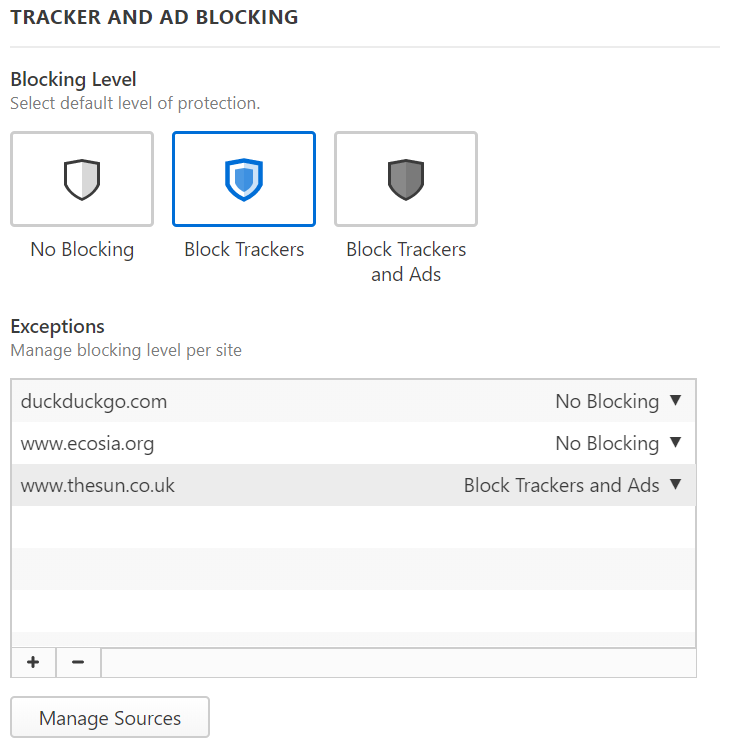
  1. Перейдіть у Налаштування > Приватність > Блокування трекерів та реклами;
  2. Виберіть один з варіантів:
    • Не блокувати,
    • Блокувати стеження, або
    • Блокувати відстеження та рекламу.
Налаштування блокувальника реклами та трекерів

Блокування на сайтах

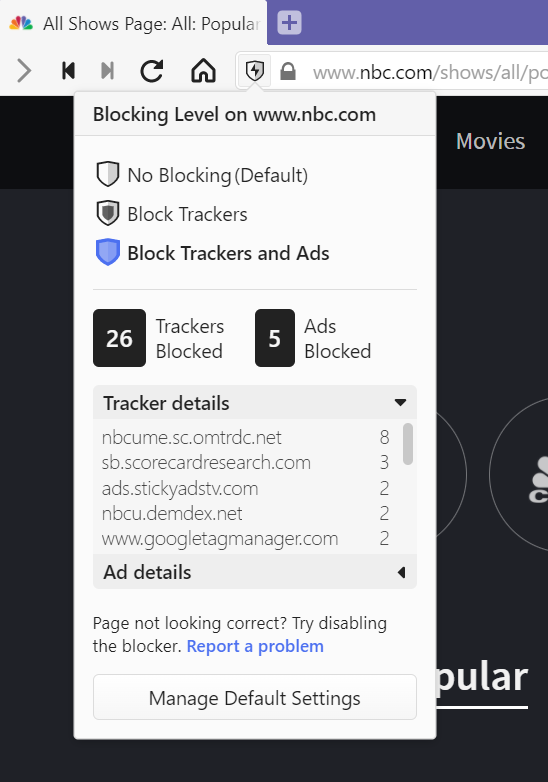
Щоб змінити рівень блокування для певного сайту, поки він відкритий на активній вкладці:

  1. Натисніть на кнопку кнопка блокувальника Блокування вмісту в лівій частині рядку адреси;
  2. Виберіть один з варіантів:
    • Не блокувати,
    • Блокувати стеження, або
    • Блокувати відстеження та рекламу.

Крім того, ви можете додати сайти до винятків, відкрийте Налаштування > Приватність > Блокування відстеження та реклами > Винятки:

  1. Натисніть на кнопку Кнопка додавання Додати виняток;
  2. Введіть посилання на сайт;
  3. Виберіть рівень блокування;
  4. Натисніть кнопку Додати сайт.

Щоб змінити рівень блокування у винятках:

  1. Натисніть на стрілочку праворуч від поточного рівня блокування;
  2. Виберіть один з варіантів:
    • Не блокувати,
    • Блокувати стеження, або
    • Блокувати відстеження та рекламу.

Щоб видалити сайт з винятків:

  1. Виберіть сайт;
  2. Натисніть кнопку кнопка видалення Видалити виняток.

Коли ви вибрали рівень блокування, ви можете натиснути кнопку кнопка блокувальника Блокування вмісту, щоб побачити, скільки і які трекери були заблоковані блокувальником трекерів та реклами Vivaldi.

Списки блокування

Ви можете керувати списками блокування трекерів та реклами, для цього перейдіть у Налаштування > Приватність > Блокування трекерів та реклами > Показати списки.

Щоб увімкнути джерело блокування, поставте прапорець перед бажаним джерелом. Приберіть прапорець, щоб вимкнути джерело блокування.

Додавання списків

Якщо в переліку списків блокування немає списку, який вам потрібний, ви можете імпортувати більше списків:

  1. Натисніть на кнопку Кнопка додавання Додати список;
  2. Введіть адресу списку блокування або завантажте файл з комп’ютеру;
  3. Натисніть кнопку Імпорт.

Приховування попереджень про cookie

Оскільки європейський GDPR та кілька інших законів, спрямованих на захист приватності користувачів, забороняють розміщати файли cookie у браузері без вашої згоди, більшість сайтів питають вашого дозволу зробити це під час завантаження сторінки. Найшвидше рішення – погодитись з усім, що відповідає інтересам власника сайту, а не користувача. Інший варіант – керування своїми налаштуваннями та вимикання параметрів використання даних за один раз, якщо вам пощастить, або один за одним, якщо веб-сайт хоче зробити це особливо громіздким.
Vivaldi пропонує третій варіант – включення двох списків блокування до блокувальника реклами, які прибирають ці попередження на більшості сайтів. Щоб увімкнути ці списки:

  1. Перейдіть у Налаштування > Приватність > Блокування трекерів та реклами;
  2. Увімкніть Блокування трекерів та реклами;
  3. Натисніть кнопку Показати списки;
  4. У Списку блокування реклами увімкніть “Видалити попередження про cookie (Easylist Cookie List)” та “Видалити попередження про cookie (I don’t care about cookies)”.

Якщо ви хочете блокувати тільки попередження про використання cookie, але не хочете блокувати рекламу, відключіть інші списки блокування.

Майте на увазі, що не всі файли cookie використовуються для створення профілів поведінки користувачів. Деякі з них необхідні для функціонування сайтів. Якщо сайт, на якому ви знаходитесь, виглядає або працює не так, як потрібно, будь ласка, вимкніть блокувальники. Ви також можете керувати фалами cookie на кожному сайті за допомогою меню блокування вмісту в рядку адреси.

Was this helpful?

Yes
No
Thanks for your feedback!

Вирішення проблем

Коли ви стикаєтеся з проблемою і намагаєтеся визначити, чи можете ви її виправити самостійно, або потрібно повідомити про помилку, дотримуйтесь інструкцій, наведених нижче. Пам’ятайте, що в багатьох випадках важливо перезавантажити сторінку, щоб будь-які зміни набрали чинності.

Перезапустіть браузер

Інколи навіть найпростіші дії допомагають. Спробуйте перезапустити браузер і, можливо, проблема зникне.

Якщо ви довго не перезапускали свій комп’ютер або телефон, то саме їхній перезапуск може допомогти усунути проблему.


Переконайтесь, що браузер оновлено до актуальної версії

Якщо ви користуєтеся застарілими версіями браузера, є велика вірогідність, що проблему, з якою ви зіткнулися, виправлено в актуальній версії Vivaldi. Тож переконайтесь, що ви регулярно оновлюєте свій браузер.

Також ви можете ознайомитися зі списком виправлень у тестових версіях, які ми публікуємо в нашому нашому блозі. Актуальні виправлення та нові функції перевіряються у тестових версіях, перш ніж потрапити до стабільної версії браузера. Тоді вам потрібно трохи почекати, коли буде випущено чергову стабільну версію Vivaldi.


Протестуйте роботу браузера на іншому профілі

У десктопній версії Розширення або специфічні комбінації Налаштувань інколи можуть призвести до виникнення помилок. Щоб перевірити це, відкрийте проблемний сайт або скористуйтеся проблемною функцією у гостьовому профілі або у новому профілі користувача.


Вимкніть розширення

Розширення доволі часто стають джерелом проблем у десктопному браузері. Це одна з причин, чому Vivaldi має настільки багато вбудованих функцій – тому вашій роботі не заважатимуть проблеми сумісності розширень.

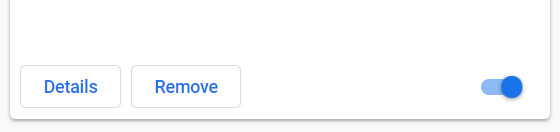
Щоб вимкнути розширення, перейдіть до Кнопка меню Vivaldi меню Vivaldi > Інструменти > Розширення та вимкніть усі розширення у правому нижньому кутку кожної картки розширення.

Нижня половина картки розширення на сторінці розширення

Якщо проблема не виникає при вимкнутих розширеннях, починайте вмикати їх одне за одним та перевіряйте чи не виникла помилка перед вмиканням кожного наступного розширення.


Увімкніть (сторонні) Cookies

Cookies використовуються не тільки для стеження за за звичками користувача браузера. Інколи сайтами дл повноцінної роботи потрібні сторонні Cookies, які розміщено на інших ресурсах. Наприклад, вбудовані відео або секція коментарів у блозі Vivaldi.

За замовчанням Vivaldi блокує сторонній файли cookie в приватних вікнах. Щоб переглянути та змінити налаштування cookie, відкрийте Налаштування > Приватність > Файли Cookie.


Вимкніть блокування трекерів та реклами

Функціональність сайтів може залежати від елементів з трекерами, які вимкнені блокувальниками трекерів та/або реклами. Натисніть на кнопка блокувальника Блокувальнику вмісту в лівій частині рядку адреси та вимкніть блокування та перевірте роботу сайту.


Видаліть дані перегляду

Сайти постійно оновлюються, але інформація про стару версію сайту може залишитись в кеші та в Cookies. Це може спричинити розбіжності у відображенні сайту, а іноді навіть порушити його функціональність.

Крім того, тривале зберігання старих даних перегляду забирає частину сховища вашого пристрою, тому видалення їх час від часу може також мати позитивний вплив на швидкість браузера.

Щоб видалити кеш та Cookies на стаціонарній версії, натисніть на кнопку Кнопка очищення даних Очистити історію перегляду у правому верхньому кутку менеджеру Історії або перейдіть до Кнопка меню Vivaldi меню Vivaldi > Інструменти > Видалити дані перегляду.


Перевірте в іншому браузері

Ви можете інсталювати іншу версію браузера Vivaldi, щоб перевірити наявність проблеми. Найкраще тестувати на найновішій версії браузера, тобто на тестовій версії, оскільки там імовірність усунення проблеми є найвищою, і в цьому випадку вам просто потрібно трохи потерпіти, поки виправлення не буде випущено у стабільній версії. У Windows ви можете інсталювати браузер в автономному режимі. У macOS і Linux ви легко можете запускати паралельно тестову та стабільну версії браузера.

Оскільки Vivaldi базується на коді Chromium, інколи проблеми наслідуються з його коду. Якщо це так, ви зможете відтворити помилку в інших браузерах на основі Chromium. Якщо проблема відтвориться, будь ласка, повідомте про помилку розробникам Chromium.


Перевірте ваші антивірусні програми

Переконайтеся, що антивірусні програми, встановлені на ваших пристроях, оновлені до актуального стану та не блокують Vivaldi. Якщо ваш антивірус попереджає про небезпеку у Vivaldi, скоріш за все це помилка цієї програми. Перевірте налаштування вашого антивірусу, оскільки вони можуть бути занадто чутливими. Дізнайтесь більше у нашихвідповідях на найчастіші запитання з безпеки.


Знайшли помилку?

Якщо ви виконали усі попередні кроки та можете впевнено відтворити проблему, напишіть про це на нашому форумі. Учасники спільноти зможуть перевірити на своїх пристроях наявність проблеми або порекомендувати шляхи її вирішення. Хтось зможе підказати, знають розробники про проблему або потрібно створити звіт про помилку.

Щоб створити звіт про помилку, ознайомтесь з нашою інструкцією про створення звіту про помилку, а потім надішліть його зі сторінки vivaldi.com/bugreport.

Was this helpful?

Yes
No
Thanks for your feedback!

Зміна мови браузера та сервісів

Vivaldi перекладено багатьма мовами. Дізнайтесь, як вибрати мову в браузері та на наших сайтах.


Стаціонарний браузер Vivaldi

Щоб змінити мову інтерфейсу стаціонарного барузера:

  1. перейдіть у Налаштування > Загальні > Мова > Мова інтерфейсу браузера;
  2. Виберіть бажану мову з виринаючого меню;
  3. Натисніть кнопку Обрати під виринаючим меню;
  4. Підтвердіть свою дію натисканням кнопки Обрати в діалоговому вікні;
  5. Перезапустіть браузер.

Також ви можете вибрати, якою мовою буде відображатись контент сайту, якщо він доступний декількома мовами.

Щоб додати нову мову:

  1. Перейдіть у Налаштування > Загальні > Мова > Прийняті мови;
  2. Натисніть кнопку Додати мову;
  3. Виберіть мову з меню.

Ви можете змінити пріоритет використання мови, переміщуючи її за допомогою стрілок під списком.


Браузер Vivaldi для Android

Щоб змінити мову інтерфейса для мобільної версії браузера:

  1. Відкрийте Меню Vivaldi > Налаштування > Загальні > Налаштування мови > Мова додатку;
  2. Виберіть бажану мову зі списку;
  3. Натисніть кнопку Перезапустити.

На додачу до мови інтерфейсу, ви також можете вибрати мову контенту на сайту, якщо він доступний на декількох мовах.

Щоб додати нову мову:

  1. Відкрийте Меню Vivaldi > Налаштування > Загальні > Налаштування мови > Мови контенту;
  2. Натисніть “Додати мову”;
  3. Виберіть мову з меню.

Ви можете змінити порядок мов, потягнувши вгору або вниз символ = напроти назви мови.


Vivaldi.com

Щоб переглядати сайт браузера Vivaldi іншою мовою:

  1. Прокрутіть до нижньої частини сторінки;
  2. Виберіть бажану мову з виринаючого меню в правому нижньому кутку.

Vivaldi.net

Профіль

Щоб змінити мову сторінки профілю на Vivaldi.net:

  1. Натисніть на аватарі користувача у правому верхньому кутку сторінки;
  2. Виберіть Профіль.
  3. Виберіть бажану мову з виринаючого меню у правому нижньому кутку сторінки;

Блоги

Щоб змінити мову блогу Vivaldi :

  1. Натисніть на аватарі користувача у правому верхньому кутку сторінки;
  2. Виберіть Мій блог;
  3. Потім перейдіть до ваше-ім’я.vivaldi.net > Майстерня > Налаштування > Загальні > Мова сайту.
  4. Виберіть бажану мову з виринаючого меню;
  5. Натисніть Зберегти зміни.

Щоб змінити мову сторінки адміністрування блогу:

  1. Натисніть на аватарі користувача у правому верхньому кутку сторінки;
  2. Виберіть Мій блог;
  3. Потім перейдіть до ваше-ім’я.vivaldi.net > Майстерня > Користувачі > Ваш профіль > Мова;
  4. Виберіть бажану мову з виринаючого меню;
  5. Натисніть Оновити профіль.

Веб-пошта

Щоб змінити мову інтерфейсу веб-пошти Vivaldi :

  1. Перейдіть у Налаштування > Параметри > Інтерфейс користувача > Основні налаштування > Мова;
  2. Виберіть бажану мову з виринаючого меню;
  3. Натисніть Зберегти.

Форум

Щоб змінити мову Форуму:

  1. Натисніть на аватарі користувача у правому верхньому кутку сторінки;
  2. Перейдіть у Налаштування > Мова;
  3. Виберіть бажану мову з виринаючого меню;
  4. Натисніть Зберегти зміни.

Будь ласка, пам’ятайте, що вміст залишиться англійською. Повідомлення іншими мовами шукайте в розділі Локальні форуми.


Ми сподіваємось на допомогу волонтерів у справі перекладу Vivaldi. Якщо ви хочете зробити свій внесок, напишіть нам про це в темі Join Vivaldi Translation Team на форумі, і ми зв’яжемося з вами. Ще можна написати приватне повідомлення нашому Менеджеру p перекладів.

Was this helpful?

Yes
No
Thanks for your feedback!