検索エンジンの切り替え方
検索エンジンのニックネーム – 検索語の前にニックネームを入力しその後にスペースを入力するだけで、検索エンジン間をすばやく移動できます。
検索エンジンのニックネーム – 検索語の前にニックネームを入力しその後にスペースを入力するだけで、検索エンジン間をすばやく移動できます。
Vivaldi のカスタム検索エンジンを使用してお気に入りのウェブサイトをすばやく検索する方法をご紹介します。
リーダービュー – 広告、バナー、その他の要素なしで画面上のウェブページを読むことができます。
タブ選択を使用してタブの分割画面ビューを作成する方法をご紹介します。
このビデオでは、コンピューターと Android でスクリーンショットを撮る方法を紹介します。
スピードダイヤルは、スタートページにあるお気に入りのサイトへのショートカットです。 このビデオではスピードダイヤルの追加、編集、移動する方法についてご紹介します。
このビデオでは、Vivaldi ブラウザを使用してコンピューターから Instagram に投稿する方法を段階的に説明します。
特定のカレンダーからイベントを表示または非表示にするには:
デフォルトカレンダーを設定するには
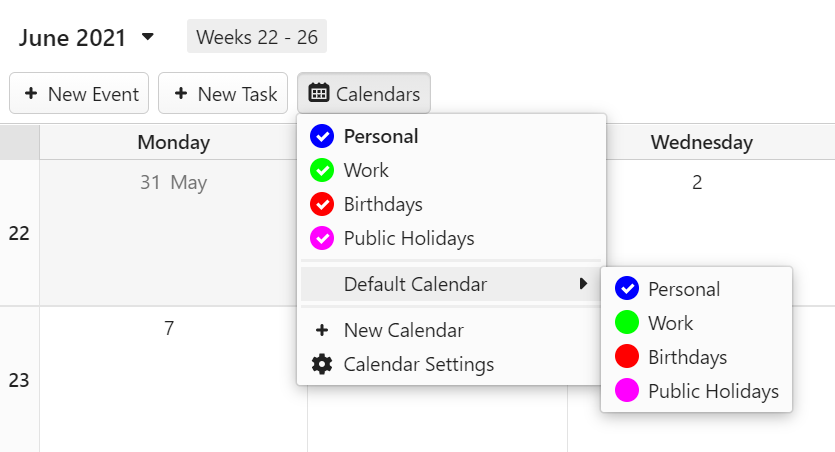
イベントエディタでイベントのカレンダーを変更すると、そのカレンダーがデフォルトのカレンダーになります。
Vivaldi カレンダーでは、次の表示でイベントを確認できます。
複数週表示と月表示では、カレンダータブの右上隅にあるカレンダービューのナビゲーションバーから、サイドバーの日表示を切り替えるオプションがあります。
カレンダー表示を切り替えるには
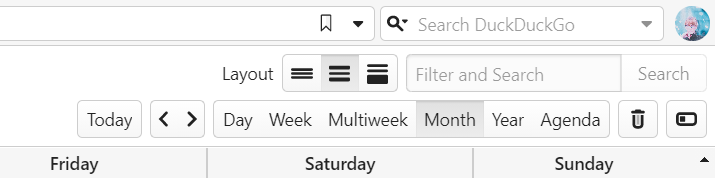
次および前の日付範囲に移動するには:
今日に焦点を合わせるには、カレンダービューのナビゲーションバーの今日ボタンをクリックします。
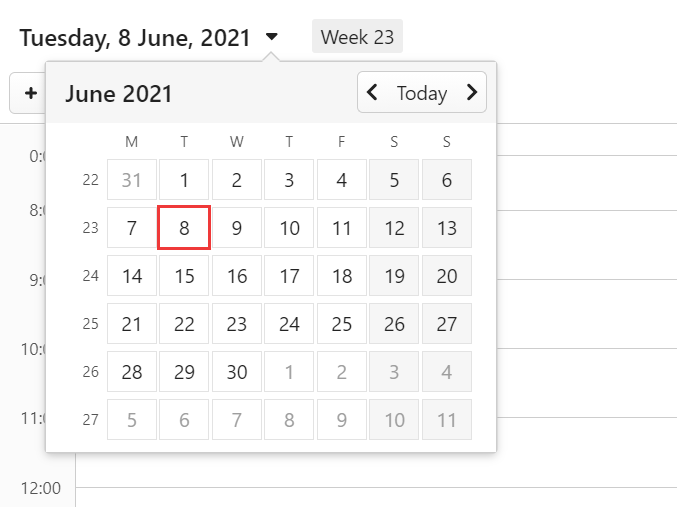
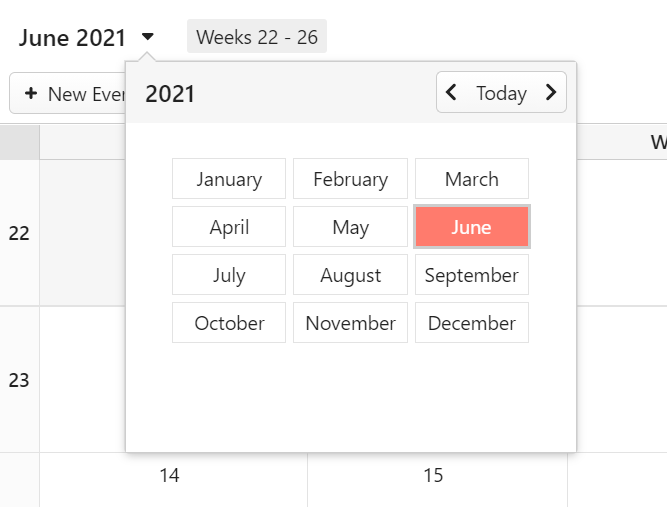
時間にさらに前後に移動するには:
1か月の概要を表示するか、月のリストを表示するかは、現在のカレンダービューによって異なります。
Vivaldi カレンダーで利用できる3つの異なるイベントレイアウトオプションがあります:
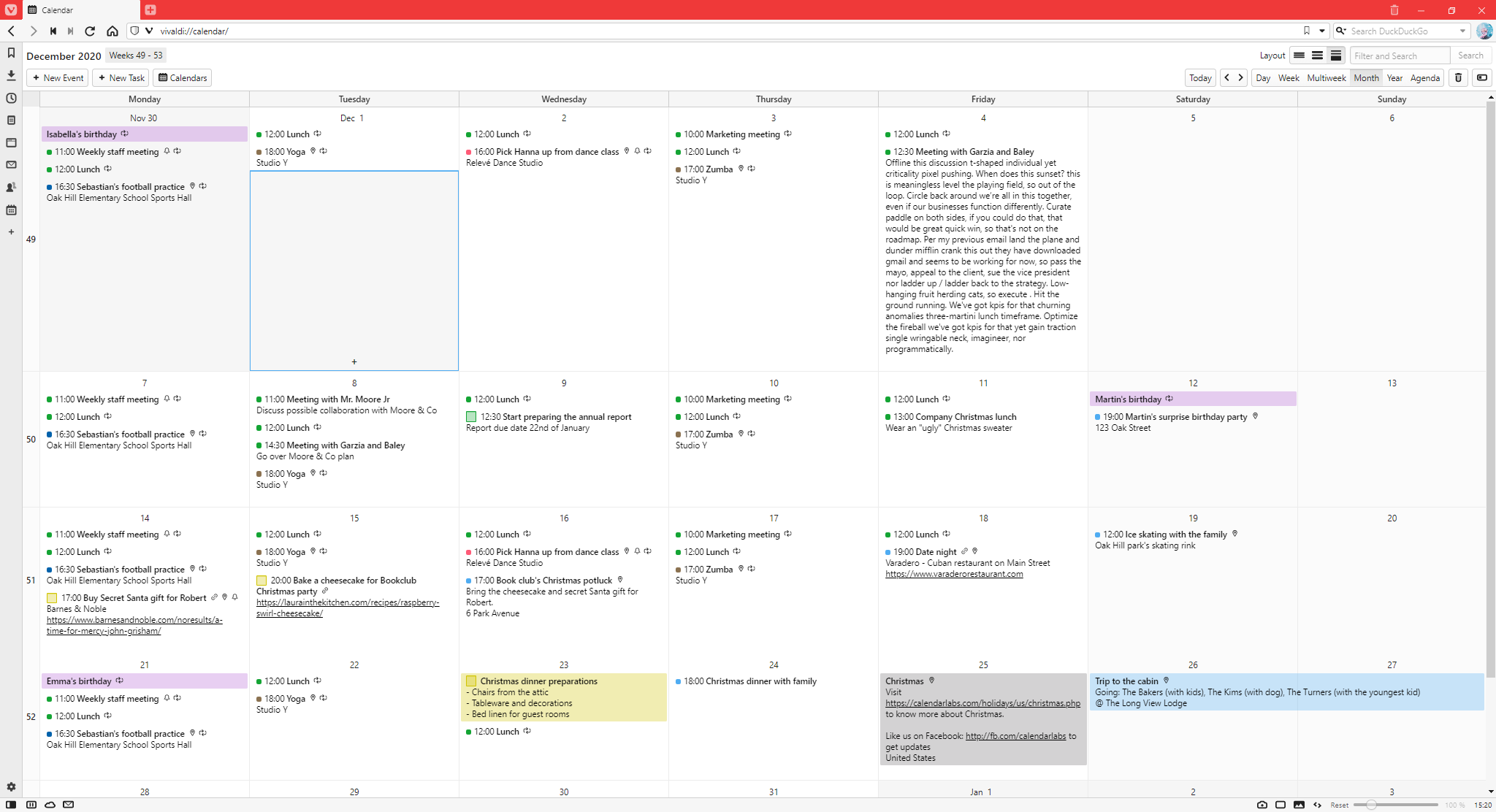
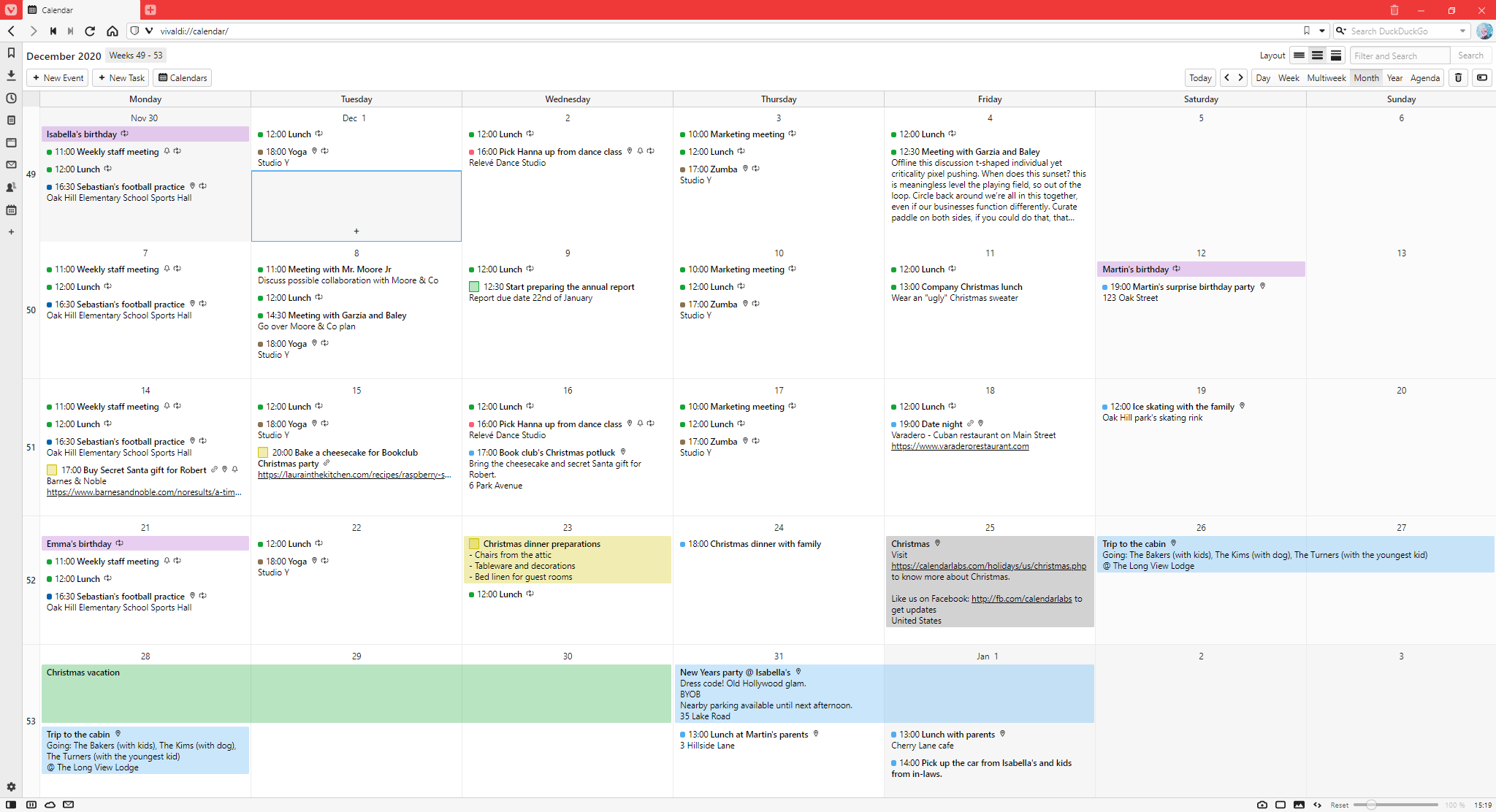
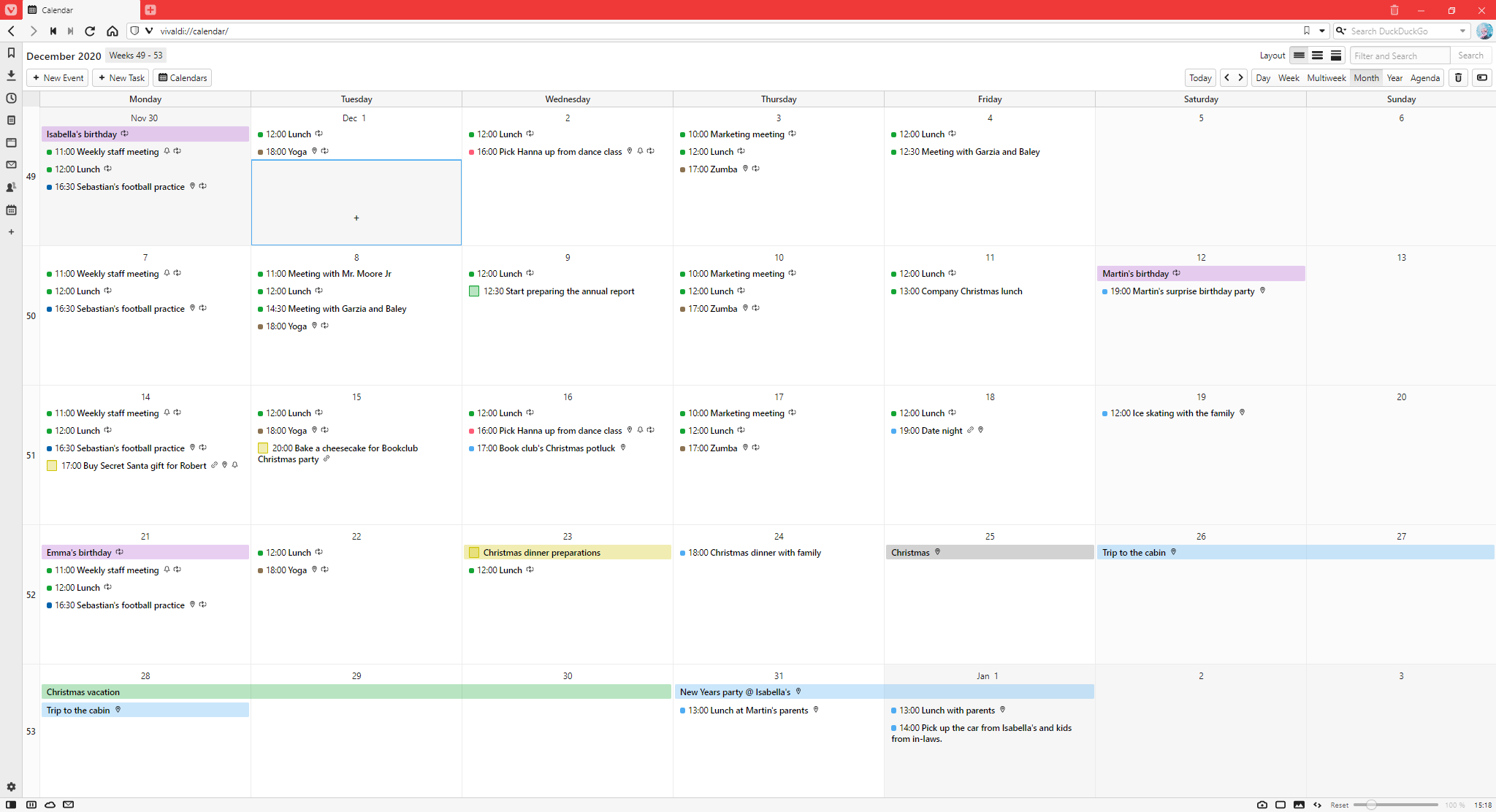
これらのビューを切り替えるには、カレンダータブの右上隅にあるフィルターと検索フィールドの横にあるレイアウトボタンをクリックします。 または、設定 > カレンダー > カレンダー設定 > イベントレイアウトでレイアウトを変更します。
Vivaldi では、カレンダーのタイムスロットの幅と高さが固定されておらず、イベントが長いほどスペースが必要になるわけではありません。 代わりに、タイムスロットは、イベントに関する情報の量に応じて調整されます。 つまり、タイトルと説明が1時間しかない長いイベントは、タイトルと説明が短い5時間のイベントよりも多くのスペースを占めることとなります。
フィードは、頻繁に更新されるウェブコンテンツを単一の場所であるフィードリーダーからシンプルな形式で利用するための優れた方法です。 ニュースフィードを介して公開されているコンテンツの種類には、ニュース、ブログ、ポッドキャスト、フォーラムディスカッション、といったものがあります。 ウェブサイトによっては、フィードリーダーにコンテンツ全体が表示される場合と、フルバージョンへのリンクが記載された簡単な要約文のみが表示される場合があります。 フィードを購読すると、チェックしたい各ウェブサイトを手動でチェックする時間を節約できます。 Vivaldi ブラウザでは、フィードリーダーはメールクライアントの一部であり、RSS および Atom ニュースフィード形式、および RSS および Atom の DC(Dublin Core)拡張機能をサポートしています。
Vivaldi フィードリーダーを使用するには、設定 > 一般 > 生産性機能で、メール、カレンダー、フィード機能を有効にする」にチェックを入れてください。新規にインストールした場合や、新しいユーザープロファイルでは、ウェルカムフローで「アドバンス」オプションを選択します。
ウェブサイトがフィードを提供していることを Vivaldi が検出すると、アドレスフィールドの右側に  フィードボタンが表示されます。 フィードを Vivaldi に追加するには、フィードボタンをクリック > フィードタイトル > 購読へと進みます。

一部のサイトでは、RSS フィードと Atom フィードの両方を提供しています。 好きなオプションを選択します。
購読する前に、フィードに含まれる投稿をプレビューして、プレビューページの上部にある購読をクリックすることでの購読も可能です。
フィードを提供しているほとんどのウェブサイトには、ウェブサイト内のどこかにサブスクリプションリンクがあります。
手動で Vivaldi へフィードを追加するには
 フィードの追加をクリックします。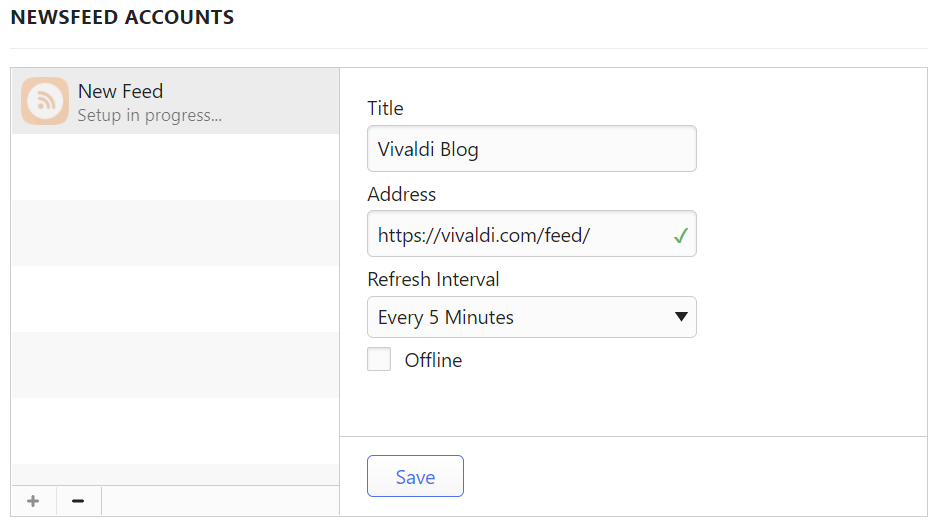
ヒント
アドレスフィールドにフィード URL を次々に貼り付けることで、一度に複数のフィードを追加できます。 フィードのタイトルを使用できるように、タイトルフィールドは空のままにします(そうしないと、すべてのフィードのタイトルが同じになります)。
設定 > フィード では、新しいフィード投稿があるときに通知を表示するかどうかを決定することもできます。
フィードの投稿を読むには:
フラグとラベルを追加して、メールメッセージに追加と同じ方法でメッセージをフィードできます。 方法は以下の通りです。
フィードから投稿を削除するには、次のいずれかを行います。
 ゴミ箱に移動をクリックします。
フィードを変更するには:
タイトル、住所、更新頻度を設定できます。
新しいフィードメッセージを受信したくないが、フィードも削除したくない場合は、オフラインのボックスをクリックします。これにより、メッセージは保持されますが、新しいメッセージはダウンロードされません。
フィードメッセージを他の人と共有するには:
 転送をクリックします。
フィードの所有者が必要な詳細を提供している場合は、フィードメッセージにメールと同じように返信することでフィードの作成者にメッセージを送信することもできます。
メールクライアントからフィードとその投稿を削除するには:
 フィードの削除をクリックします。
メールボックスのレイアウトを変更するには:
または、メールタブの右上隅にある  表示の切り替えボタンをクリックします。
受信メッセージの通知を変更するには、設定 > メール > メール設定 > メール通知に移動します。 そこでは、通知音と送信メッセージの通知のオンとオフを切り替えることもできます。
Vivaldi メールは、新しいメッセージをチェックするための3つの頻度を提供しています。
設定 > メール > メール設定 > 新着メール確認で希望の頻度を選択します。
Vivaldi メールに複数のメールアカウントを追加した場合は、デフォルトの送信者として使用するメールアドレスを選択できます。 または、常に最新のメッセージの送信に使用されたメールアドレスを使用することを選択できます。
設定 > メール > メール設定 > メール作成部分の色で、メッセージコンポーザーのメッセージ作成部分の背景を白黒かテーマの色を継承するかのどちらかを選ぶことができます。
Vivaldi メールにおいて、同じヘッダーを持つものは重複メールとして取り扱われます。 設定 > メール > メール設定で、重複メッセージの処理方法を決めることができます。 次のオプションが使用可能です。
重複メッセージの削除
重複メッセージの完全削除
メールのパネルボタンとステータスバーボタンに未読メールカウンターを表示できます。
メールパネルにゴミ箱、下書き、未確認メールのカウンターを表示するかどうかを決定することもできます。
設定 > メール > メール設定 > メールカウンターの設定を調整します。
Vivaldi では、メッセージには、未開封、未読、既読の3つの状態があります。 有効にすると、すべての新しいメッセージが未開封として表示されます。 メッセージを開くと、メッセージは自動的に未開封から未読に変わります。 すでに確認したメールとまだ開いていないメールを簡単に識別できます。 メールを既読することは、意図的な操作する必要があります。 この設定を好まない場合は、設定 > メール > メール設定 > 未表示メッセージで無効にできます。
リスト内のすべてのメッセージを表示することも、リンクされたメールをスレッドにグループ化することもできます。
スレッドのオンとオフを切り替えるには:
または、メールタブの右上隅にある  メッセージスレッドの表示 / 非表示ボタンをクリックします。
プライバシーの保護目的で、Vivaldi はデフォルトで外部コンテンツをダウンロードしないようになっています。 メッセージに画像などの外部コンテンツが含まれている場合、「このメッセージは外部コンテンツを読み込めませんでした」という通知がメッセージヘッダーとメッセージ本文の間に表示され、外部コンテンツを読み込むオプションが表示されます。 送信者を知っている場合、その送信者からのメッセージは常にコンテンツを表示するようにすることも可能です。
連絡先パネルで連絡先毎の外部コンテンツの表示を有効にすることもできます。