メールの作成

新規メールの送信

ウェブメールで新しいメールを送信するには:

  1. 左上隅にある作成をクリックします。
  2. 送信先、件名、コンテンツ、および必要に応じて添付ファイルを追加します。
  3.   送信をクリックします。

すぐにメールを送信する準備ができていない場合は、 メールコンポーザーの上にあるメニューに保存します。 次に、後で下書きフォルダからメールを開いて、書き込みを続行します。 下書きの自動保存の頻度は、設定 > 設定 > メッセージの作成 > 基本的な設定 > 自動的に下書きを保存より設定することが可能です。


メールへの返信

メールへ返信するには

  1. 返信したいメールを開き、
  2. メール内上部にあるメニューより、次のいずれかをクリックします。
    1. メールの送信者にのみメールを送信したい場合は、返信をクリック。
    2. 送信者と同じメールを受信者全員にメールを送信する場合は、全員に返信をクリックしてください。

メールの転送

メールを転送するには

  1. 返信したいメールを開き、
  2. メールの上にあるメニューで、 転送をクリックします。

ボタンの横にある小さな矢印ボタンより、メールをインラインで転送するか、添付ファイルとして転送するかを選択することが可能です。


受信者の追加

受信者をメールに入力すると、受信者をメールに追加できます。 送信先   フィールド 宛先入力すると、保存されている連絡先からの候補が表示されます。

または、受信者フィールドの右側からアドレス帳を開き、連絡先を選択して挿入することもできます。

アドレス帳ボタンの横にある [+] ボタンから、CC、BCC、返信先、フォローアップ受信者を追加することも可能です。

Add recipients field


ファイルの添付

メールにファイルを添付するには

  • メールコンポーザーの上にあるメニューで   添付をクリックします。
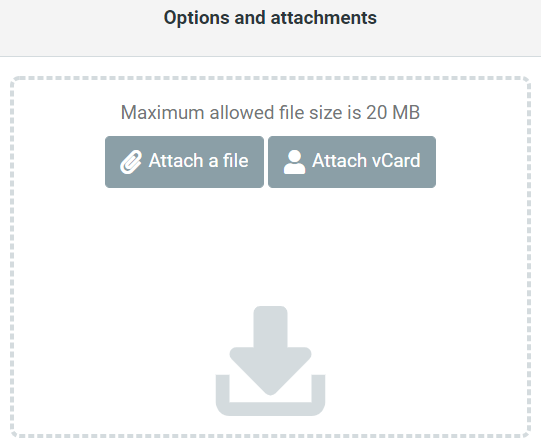
  • コンポーザーの右側にあるオプションと添付ファイルセクションで、  ファイルの添付をクリックします。
  • ファイルマネージャー / ファインダーからファイルをドラッグして、右側の添付ファイルセクションにドロップします。

File attachment menu

画像の追加

メール本文に画像を追加するには:

  • HTML エディタを使用していることを確認してください。
  •   Add/edit image icon   画像の挿入 / 編集   ボタンをクリックします。
  •   Browse files icon   開く  ボタンをクリックして、すでに添付されているファイルを確認するか、コンピューターから新しい画像をアップロードします。
  • 追加する画像をクリックし、OK をクリックします。

メールエディタの変更

デフォルトではエディターはプレーンテキストモードですが、メールセクションの左上にある編集タイプボタンを押すことで、 HTML editor button HTML エディターに切り替えることもできます。 同じ隅にある X をクリックして、プレーンテキストエディタに戻ります。

HTML エディターで常にメールを作成するには、次の URL にアクセスしてください。 設定 > 設定 > メッセージの作成   、そして、HTML メッセージを作成する場合を選択します。


回答の保存

同じメッセージを頻繁に送信する必要がある場合は、毎回入力する代わりに応答内容をテンプレートとして保存できます。

回答を保存するには

  1. メールコンポーザーの上にあるメニューの回答をクリックし、作成を選択します。
    または、設定 > 回答に移動し、回答エディターの上の作成をクリックします。
  2. 新しい回答に名前を付け、メッセージテキストを入力します。
  3.   保存をクリックします。

保存した回答を使うには

  1. メールコンポーザーの上部メニューの回答をクリックします。
  2. 回答を挿入リスト内より、使用したい回答を選択します。

保存した回答を編集するには

  1. メールコンポーザーの上にあるメニューの回答をクリックして、 回答を編集します。
    または、設定 > 回答に移動します。
  2. 編集したい回答を選択します。
  3. 内容を変更します。
  4.   保存をクリックします。

回答を削除するには

  1.   設定 > 回答 へ移動します。
  2. 削除する回答を選択します。
  3. 回答エディターの上にある   削除をクリックします。


Was this helpful?

Yes
No
Thanks for your feedback!

履歴パネル

履歴パネルへのアクセス

履歴パネルを開くには


履歴の閲覧

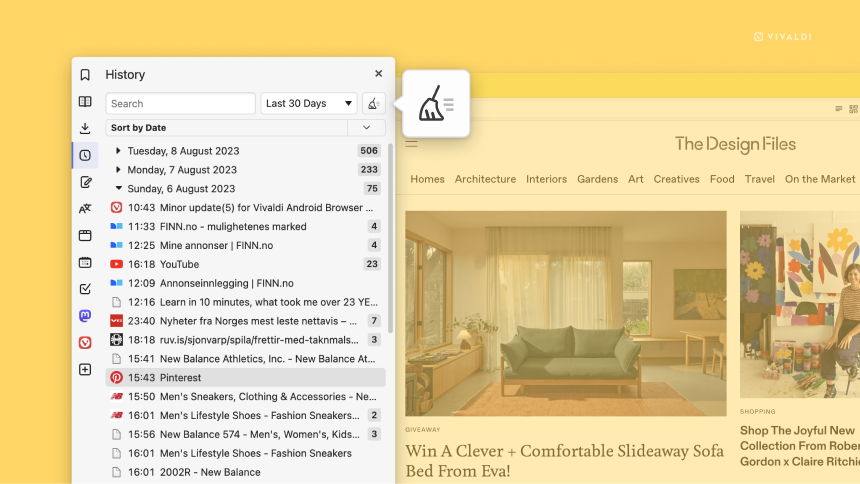
ブラウジング履歴は日付毎にフォルダー分けされています。 日付フォルダを開いたり閉じたりするには、日付の前にある arrow down button 矢印をクリックします。 すべてのフォルダを開閉するには

  1. リスト内のアイテムを右クリック
  2. コンテキストメニューからすべてのフォルダを展開、またはすべてのフォルダを折りたたむを選択します。

表示される履歴の時間範囲を変更するには、検索フィールドの横にあるメニューをクリックし(ラベルは現在のビューを示します)、次のいずれかを選択します。

  • 今日
  • 昨日
  • 最近7日間
  • 最近30日間
  • 日付の範囲
  • 全ての履歴

履歴からリンクを開くには

リンクを開くには

  • アイテムをダブルクリック
  • 右クリックをしコンテキストメニューからリンクを開く方法を選択
  • 履歴エントリを選択し、Enter キーを押します。
  • リンクを開くためのマウスジェスチャーを実行します。

複数の履歴アイテムを開くには

  1. Shift キーを押しながら複数のリンクを連続して選択するか、Ctrl / キーを押しながらリンク複数選択します。
  2. リンクを開くには、上記の後者の3つのオプションのいずれかを使用します。

特定の日からのすべてのリンクを開くこともできます。


履歴を通しての検索

閲覧したリンクを検索するには、履歴パネルの左上隅にある検索フィールドに、ウェブページのタイトルまたは URL のいずれかを入力します。 入力することで結果が表示されます。

ドメイン毎にフィルター

特定のウェブサイトからの結果のみを表示するには

  1. そのドメインのアイテムの1つを右クリックします。
  2. website.com でフィルタリングを選択します。

閲覧したリンクの並び替え

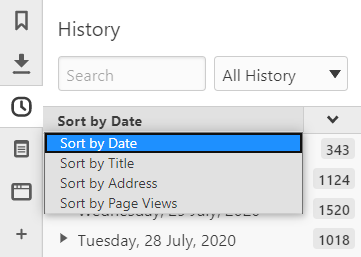
履歴の表示を並べ替えるには、検索フィールドと履歴エントリのリストの間のメニューをクリックします(ラベルは現在の並べ替えオプションを示します)。 履歴は以下の基準での並び替えが可能です。

  • 日付
  • タイトル
  • アドレス
  • ページ閲覧回数
History Panel with the sorting menu open

右の矢印をクリックすると、昇順と降順を切り替えることができます。


履歴エントリーをブックマークとして保存

リンクを再度開かなくても、アクセスしたリンクをブックマークとして保存できます。 削除するには:

  1. リンクを右クリック
  2. コンテキストメニューからブックマークとして保存を選択

Ctrl / または Shift キーを使用して、複数のリンクを選択してブックマークとして保存します。

日付を右クリックし、コンテキストメニューからブックマークとして保存を選択して、1日にアクセスしたすべてのリンクを保存することもできます。


履歴の削除

単一のエントリーを削除するには:

  1. 削除したい履歴エントリーを右クリックします;
  2. コンテキストメニューから削除を選択するか、キーボードの Delete キーを押します。

複数のエントリーを一度に削除するには、Ctrl / または Shift キーを押しながらエントリーを選択します。

すべての履歴を削除するには:

  1. パネルの右上にある閲覧データの消去をクリックします。
  2. データを消去したい時間範囲とデータタイプを選択します。
  3. 削除をクリックします。

閲覧履歴の保存期間を変更するには、設定 > プライバシー > 閲覧履歴の保存に進みます。

Was this helpful?

Yes
No
Thanks for your feedback!

フィルターとイベント検索

イベントのフィルタリング

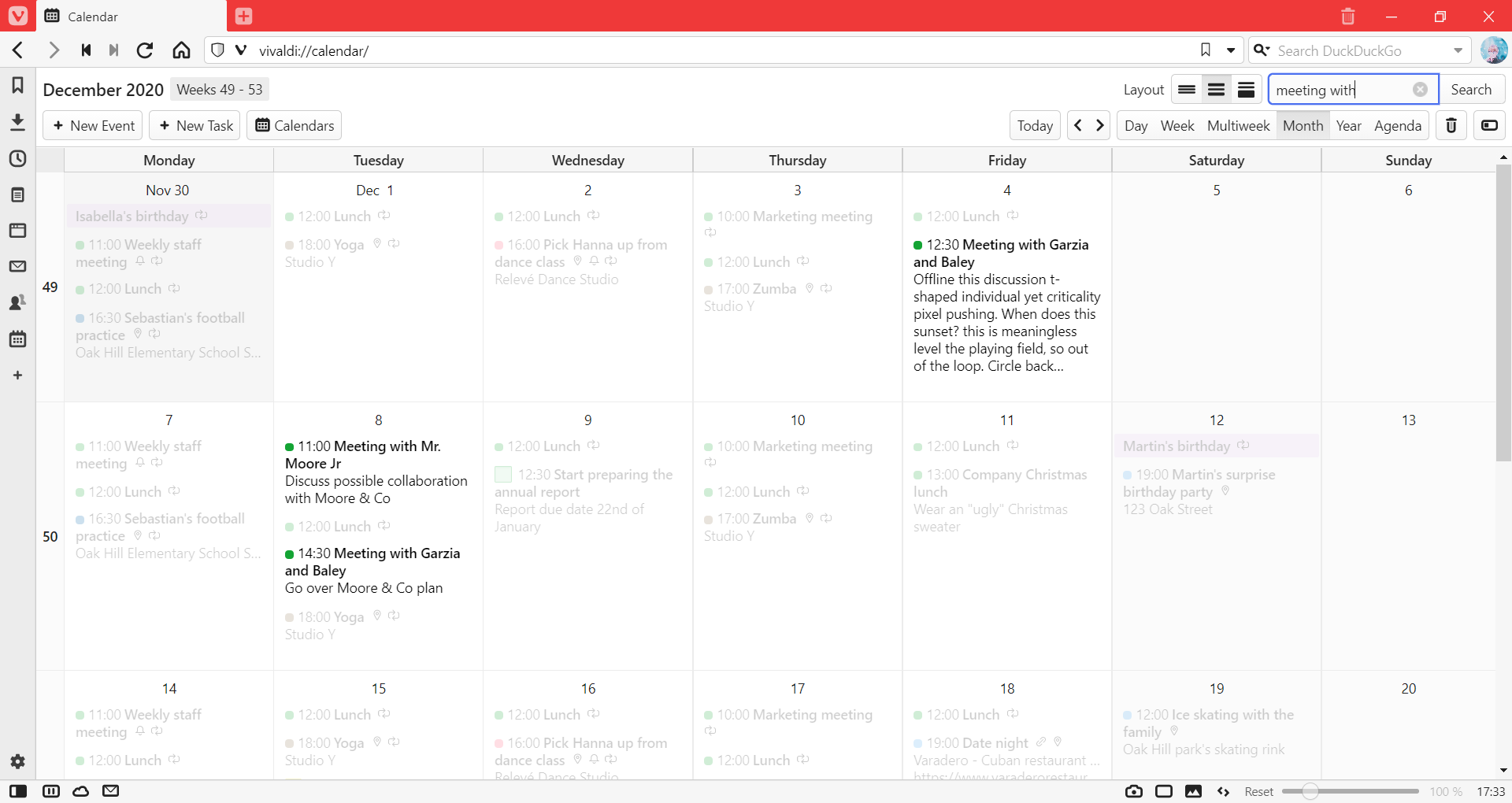
現在のビューでイベントを簡単に見つけるには、タブの右上隅にあるフィルターと検索フィールドに検索語を入力します。 入力することで、イベントがフィルタリングされます。 検索用語に一致しないすべてのイベントは淡色表示になり、探しているイベントがハイライトされます。

Calendar with filtered events highlighted


イベント検索

検索条件に一致するすべてのイベントを検索するには

  1. タブの右上隅にあるフィルターと検索フィールドに検索語を入力します。
  2. Enter キーを押して最初の10件の結果を表示するか、検索をクリックしてすべての完全一致のイベントリストを取得します。
  3. イベントをクリックすると、検索する前に開いていたカレンダービューに表示されます。


Was this helpful?

Yes

No


Thanks for your feedback!

他のフィードリーダーからのインポート

Vivaldi フィードリーダーは、OPML ファイルからの RSS、Atom、またはラベルのないフィードタイプのインポートに対応しています。これにより、現在お使いのフィードリーダーから Vivaldi にフィードを簡単にエクスポートできます。 以下で説明する手順は Thunderbird に基づいています。よって、別のフィードリーダーを使用すると、最初の3つの手順が異なる場合がありますが、残りの手順は同じです。

Thunderbird からのフィードインポート

  1. Thunderbird で、フィードグループに移動し右クリック
  2. 購読を選択
  3. ポップアップウィンドウでエクスポートボタンをクリック
  4. ファイルをコンピューターに保存(OPML ファイル(例 feeds.opml など)が保存される)
  5. Vivaldi メニューボタン Vivaldi メニュー > ファイル > アプリケーションまたはファイルからインポートへ移動
  6. ダイアログのドロップダウンメニューから、フィードのインポート(OPML ファイル)を選択
  7. ファイルの選択をクリックして、OPML ファイルを特定
  8. フィードの名前、リンク、更新頻度を確認
  9. フィードの追加をクリック

ウェブサイトからのフィードインポート

他の人が作ったフィードのセット(OPML ファイル)もいくつかの手順で Vivaldi に追加することも可能です。 削除するには:

  1. OPML ファイルを提供するウェブサイトに移動し開く
  2. すべてのフィードがリストされているページと、すべてまたは一部のフィードを選択するオプションが開かれるので、 お好みのフィードを選択
  3. 選択したフィードの購読をクリック
  4. フィードの名前、リンク、更新頻度を確認
  5. フィードの追加をクリック

Was this helpful?

Yes
No
Thanks for your feedback!

Vivaldia ゲーム

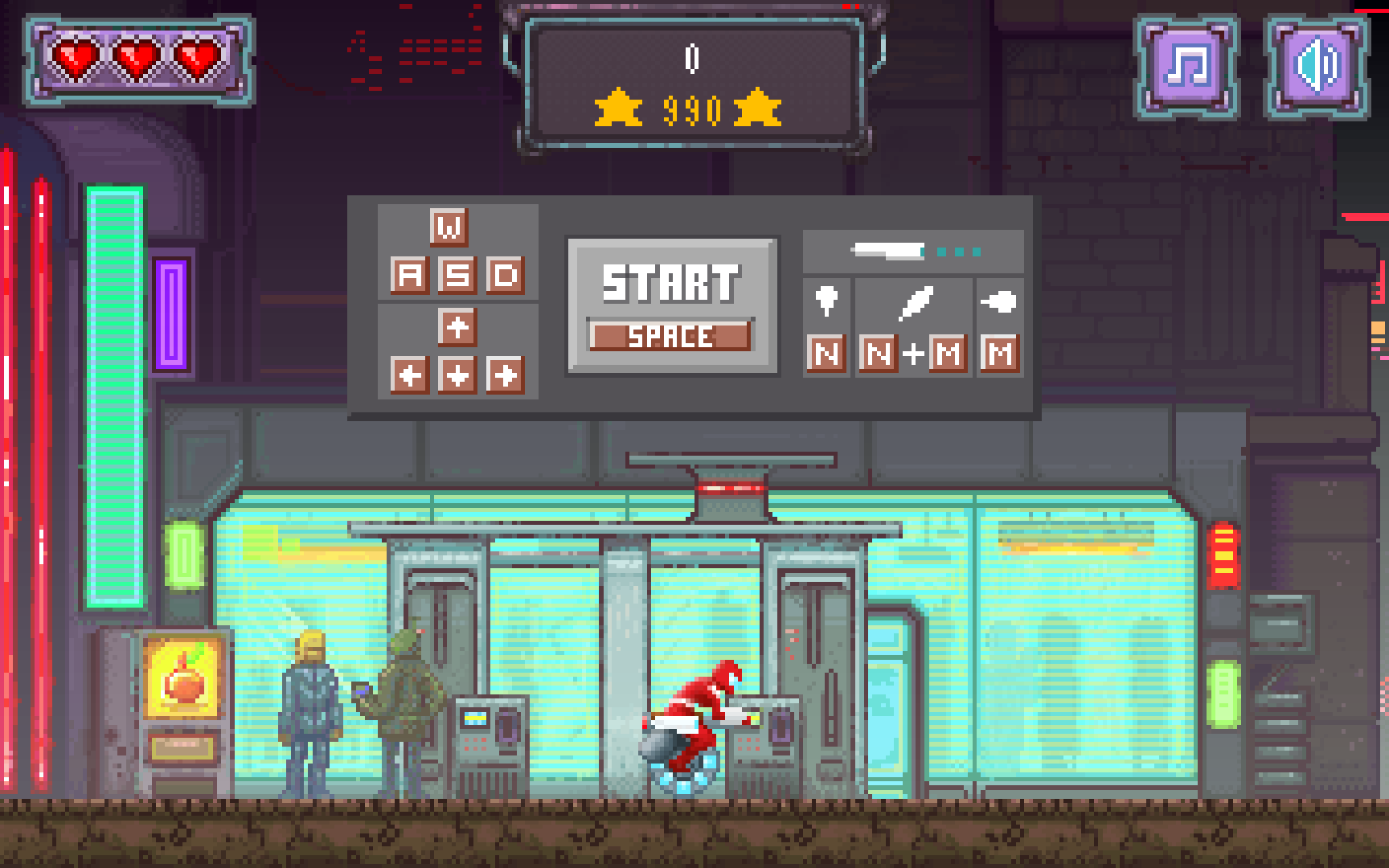
Vivaldia は Porcelain Fortress によって Vivaldi へ搭載されたアーケードスタイルの横スクロール型ゲームです ゲームはオンライン・オフライン共にプレイ可能となっており、デスクトップとモバイルの両デバイス上でも遊ぶことができます。

Screenshot of the game's start screen

遊び方

デスクトップで Vivaldia をプレイするには:

  • スタートページ(スピードダイヤル)の右下隅にある Vivaldia ボタンをクリックします。
  • アドレスフィールドvivaldi://game と入力します
  • ステータスバーにあるアイテムの一つ、 Toolbar game button Vivaldia ゲーム ボタンをクリックします(下のボタンを追加する手順を参照してください)。

ゲームを開始するには、キーボードのスペースを押すか、ページをクリックします。

移動、ジャンプ、竦める W A S D または キーボード上のキー NM、またはその両方を同時に押して攻撃します。 このゲームはゲームパッドを使用してプレイすることも可能です。

終了またはライフがなくなった後にゲームを再開するには、スペースを押すか、ページをクリックします。


設定

全画面表示

全画面モードで再生するには、F11 キーを使用するか、左上隅にある full screen button 全画面ボタンをクリックします。 F11 キーまたは Esc キーを押すか、同じボタンをクリックして全画面表示を終了します。
音声

ゲーム画面右上にある音符アイコンをタップすることで、BGM と効果音をミュートすることが可能です。 または、タブ全体をミュートすることもできます。

ゲームボタン

ゲームの開始ボタンをスピードダイヤルからツールバーの1つに移動することができます。 これを行うには、Shift キーを押しながら、ボタンをステータスバーまたはアドレスバーの左側にドラッグします。

スピードダイヤルからゲームボタンを非表示にするには、次のいずれかを行います。

  • ボタンを右クリックし、スピードダイヤルでゲームを表示をクリックします。
  • 設定 > スタートページ > Vivaldia、Vivaldi ゲーム に移動し、スピードダイヤルでゲームを表示を無効にします。

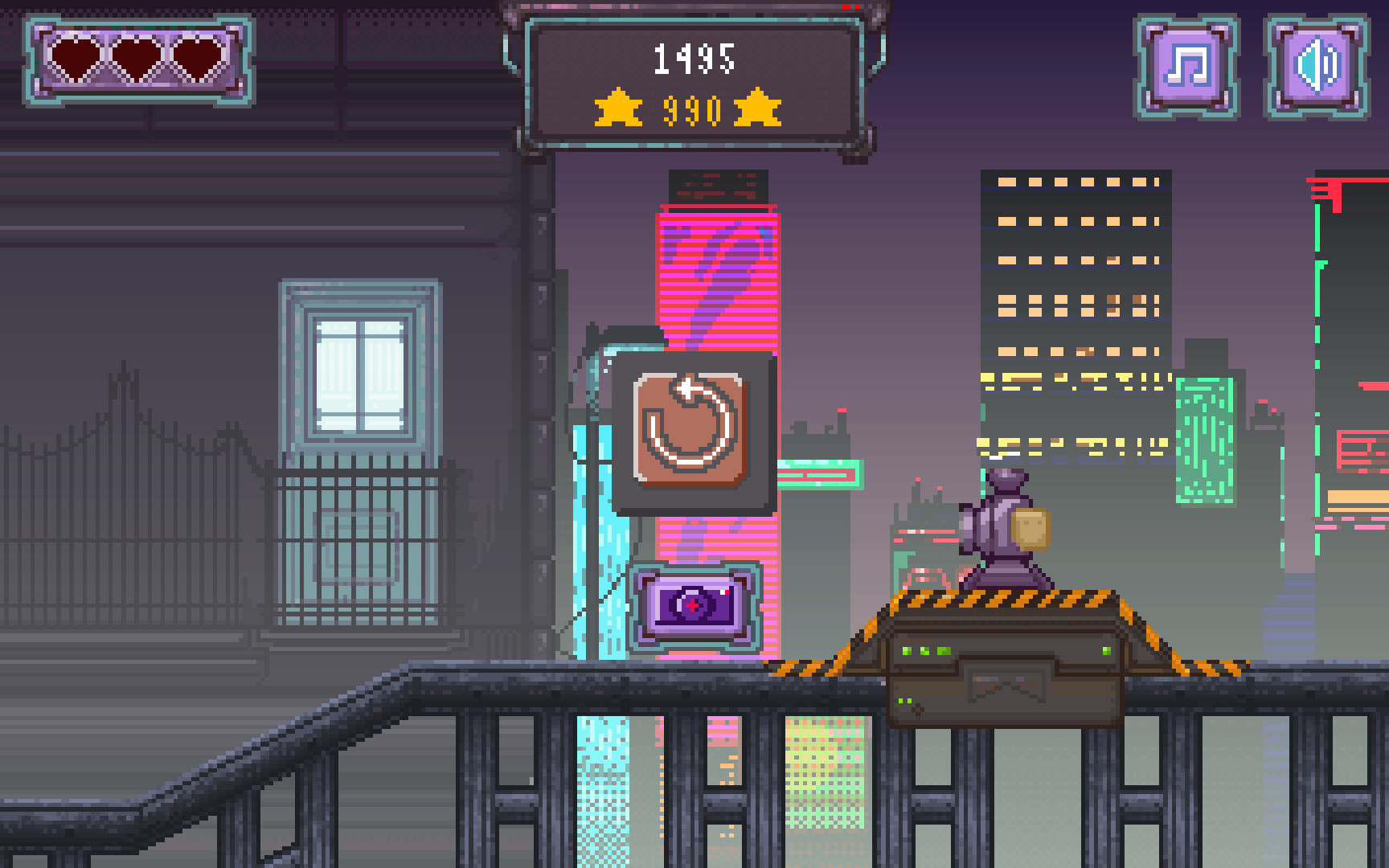
スコアの共有

ゲームが終了すると、リスタートボタンの下にカメラアイコンが表示されます。 それをクリックして、エンドスコアのスクリーンショットをキャプチャーします。 フォーラムでコミュニティとスコアを共有するか、ソーシャルメディアで友達に挑戦してください。

Screenshot of the game's end screen.

Was this helpful?

Yes
No
Thanks for your feedback!

Vivaldia

Vivaldia は Porcelain Fortress によって Vivaldi へ搭載されたアーケードスタイルの横スクロール型ゲームです。ゲームはオンライン・オフライン共にプレイ可能となっており、デスクトップとモバイルの両デバイス上でも遊ぶことができます。

Vivaldia game on mobile

遊び方

モバイル上で Vivaldia をプレイするには:

  • Vivaldi menu botton Vivaldi メニュー > Vivaldia ゲームをプレイ
  • アドレスフィールドに vivaldi://game と入力

ゲームを開始するには、スマートフォンを横向きモードにし、Click to playStart の順にタップします。

選択できるゲームコントロールレイアウトは2つあります(以下を参照)。 このゲームはゲームパッドを使用してプレイすることも可能です。

Game controls option 1
Game controls option 2

クリアまたはライフがなくなった後、ゲームを再開するには画面をタップして再開します。


設定

全画面

全画面モードで再生するには、左上隅にある full screen button 全画面ボタンをタップします。 同じボタンをタップして全画面表示を終了します。

音声

ゲーム画面右上にある音符アイコンをタップすることで、BGM と効果音をミュートすることが可能です。


スコアの共有

ゲームが終了したら、Vivaldi のページキャプチャー機能またはデバイスのスクリーンショットツールを使用してスコアのスクリーンショットを撮り、フォーラムや各ソーシャルメディアで友達とスコアを競い合ってみてください。

Was this helpful?

Yes
No
Thanks for your feedback!

スピードダイヤル

スタートページ上のスピードダイヤルからお気に入りのブックマークにアクセスしてみましょう。

スタートページに新しいスピードダイヤルのフォルダーを追加

スタートページからブックマークにアクセスするには:

  1. ブックマークパネルにてまず、よく使用するブックマークが全て同じフォルダに入っていることを確認
  2. フォルダを長押し、編集ボタン 編集ボタンをタップ
  3. スピードダイヤルフォルダーをタップ

同時に複数のフォルダをスタートページに登録することができ、各フォルダはスタートページにて左右にスワイプ、または各フォルダのタイトルをタップすることで切り替えが可能です。

スピードダイヤルページの順序を変更するには、ブックマークパネルフォルダの順序を変更します。

スピードダイヤルサブフォルダ

新しいスピードダイヤルサブフォルダを作成するには:

  1. スピードダイヤルを長押し
  2. スピードダイヤルを別のフォルダの上にドラッグして、新しいフォルダを作成
  3. 新しいスピードダイヤルフォルダを長押しし、編集を選択してフォルダに名前を付ける
  4. さらにスピードダイヤルを新しく作成したフォルダにドラッグ

または、新しいサブフォルダーを作成し、ブックマークパネルでブックマークをそのサブフォルダーに移動します。


新しいスピードダイヤルの追加

スタートページのスピードダイヤルフォルダに新しいブックマークを追加するには:

  1. Vivaldi メニューボタン Vivaldi メニューの > ブックマークページをタップ
  2. 画面の下部に表示される通知で、編集をタップ
  3. 新しいブックマークを、既存か新規のスピードダイヤルフォルダーに保存

既存のブックマークをスピードダイヤルフォルダーに追加するか、別のスピードダイヤルフォルダーに移動するには:

  1. ブックマークパネルを開く
  2. 移動したいアイテムを長押し
  3. 移動ボタン 移動ボタンをタップ
  4. 既存フォルダーを選択または新しくフォルダーを作成し移動先を指定

スピードダイヤルの管理

スピードダイヤルの並び替え

スピードダイヤルを並び替えるには:

  1. スタートページ右上の 並び替え ボタンをタップ
  2. 以下の並び替えオプションを選択
    • 手動
    • タイトル順
    • アドレス順
    • ニックネーム順
    • 説明順
    • 作成日順

ブックマークパネル では、スピードダイヤルのブックマークの並び替えも可能です。

スピードダイヤルの並び替え

スピードダイヤルを並び替えるには:

  1. 手動並び替えを有効にする(手順は上からご確認ください)
  2. スピードダイヤルを長押し
  3. ドラッグ & ドロップにより並び替え

スピードダイヤルを編集、移動または削除するには、スピードダイヤルを長押ししコンテキストメニューを開きます。

または、ブックマークパネル にてスピードダイヤルブックマークを管理します。


スタートページレイアウト

Vivaldi のスピードダイヤルには4通りの表示方法があります

  • 大きいスピードダイヤル
  • 中くらいのスピードダイヤル
  • 小さいスピードダイヤル
  • リスト形式

レイアウトを変更するには:

  1. Vivaldi メニューボタン Vivaldiメニュー > 設定 > 外観に移動
  2. お好みのレイアウトを選択

Was this helpful?

Yes
No
Thanks for your feedback!

Vivaldi CalDAV と CardDAV

CalDAV と CardDAV は Vivaldi のウェブメールで入手できます。

既存のアカウントでログインすると、カレンダーを CalDAV にインポートして、スマートフォンや他のカレンダークライアントと同期するように求める情報が表示されます。 それに同意します。

Vivaldi の Webmail インポートカレンダーデータのスクリーンショットは、携帯電話や他のカレンダークライアントと同期します。

カレンダーがインポートされたら、 クライアントに共有するカレンダーリンクを探します。

Screenshot showing where to find the URL link to add your Vivaldi calendar to any clients.

次の詳細を使用してクライアントに追加します

カレンダーを同期するには、この URL を使用して Vivaldi サーバーに接続https://calendar.vivaldi.net/calendars

連絡先を同期するには、この URL を使用して Vivaldi サーバーに接続します: https://calendar.vivaldi.net/addressbooks

次に、Vivaldi アカウントから資格情報を追加します([email protected] + パスワード)。

Was this helpful?

Yes

No


Thanks for your feedback!

メールのインポートとエクスポート

Vivaldi メールを使い始めた時、今まで使っていたメールサービス上にある古いメールを持ってきたいと思うでしょう。 方法はこちら

別のアカウントからメールのインポート

両方のアカウントの設定

あなたの現在のメールボックスから Vivaldi にすべてのメールを移動する最良の方法は、お好みのメールクライアント(例えば Opera M2、サンダーバードなど)で IMAP を使用して Vivaldi アカウントと現在のメールプロバイダのアカウントの両方を設定することです。

メールクライアントの指示に従って、新しい IMAP アカウントを追加します。 Vivaldi のサーバー設定を手動で入力する必要がある場合は、 メールクライアントでの Vivaldi メールの設定に関するヘルプページをチェックしてください。

アカウント間でのメールの移動

両方のアカウントを設定したら、現在のメールサービスプロバイダの IMAP フォルダから Vivaldi のIMAP フォルダにメールを移動できます。 メールを移動するには

  1. Ctrl / Shift キーを使用するか、メールクライアントで利用可能な他の手段でメールを選択します。
  2. 選択したメールの1つを右クリックし、移動先または   コピー先を選択します(パスとラベルは異なる場合があります)。
  3. 対応する Vivaldi フォルダを宛先として選択します。

メールが含まれるフォルダ全体を移動するには 、Ctrlキーを押しながらフォルダを Vivaldi の受信トレイフォルダにドラッグします。

メールクライアントで上記の提案がうまくいかない場合は、メールを移動するためのメールクライアントのヘルプドキュメントを参照してください。

すべてのメールを移動した後、webmail.vivaldi.netの Vivaldi ウェブメールインターフェイスを使用して、メール クライアントを使用して、他のメールクライアント (たとえば、お使いの携帯電話のメールアプリ) に Vivaldi アカウントを追加できます。

他のアカウントを有効にしたまま、自動転送が許可されている場合は、以前のアカウントから Vivaldi メールへのメール転送を設定できます。 この方法では、古いメールボックスを手動で確認する必要はありません。


メールのエクスポート

Vivaldi から別のメールアカウントにすべてのメールをエクスポートするには、メールのインポートと同じ操作を行います。 メールクライアントで両方のアカウントを設定し、Vivaldi から宛先メールボックスにメールとフォルダをコピーします。

メールのダウンロード

1つのメールをダウンロードするには:

  • メールを開きます。
  • メールビューの上のメニューの その他.. を クリックします。
  • エクスポートを選択します。
  • メールを .eml ファイルとして保存します。

すべてのメールをダウンロードする

残念ながら、一度に複数のメールをダウンロードすることは Vivaldi のウェブメールインターフェイスでは不可能です。

メールを一括でダウンロードするには

  1. メールクライアントの Vivaldi アカウント設定
  2. ダウンロードするメールを選択します。
  3. いずれかのメールを右クリックし、名前を付けて保存 / ダウンロード を選択します。

メールクライアントによっては、手順が異なる場合があります。 上記の方法で問題が解決しない場合は、メールクライアントのヘルプドキュメントを参照し、メールをダウンロードしてください。


Was this helpful?

Yes

No


Thanks for your feedback!

ブレイクモード

ブレイクモードでは、インターネットを一時停止し、その間別の何かに集中することができます。 ブレークモードを有効にすると、HTML5 のオーディオとビデオをミュートおよび停止し、すべての タブパネル、その他のコンテンツが非表示になり、画面が真っ白な状態になります。

Browser window with Break Mode enabled

ブレイクモードを有効にする

ブレイクモードをオンにするには

ブレイクモードを有効にすると、機能を簡単に説明する紹介ポップアップ通知と、キーボードショートカットを編集するオプションが表示されます(ステータスバーが表示されている場合に限り)。 通知を閉じるには、ポップアップの外側をクリックします。 今後通知を表示したくない場合は、再度表示しないのチェックボックスをオンにします。


ブレイクモードを無効にする

実行していた操作に戻るには

Was this helpful?

Yes
No
Thanks for your feedback!