メモ管理機能
This post is also available in:


Vivaldi のメモ機能を使って、情報やアイデアを書き留めましょう。
メモへのアクセス
メモは Vivaldi のサイドパネル内にあり、簡単にアクセスが可能です。 全ウィンドウのメモ管理機能にアクセスするには、次のいずれかを実行します。
メモ管理機能レイアウト
デフォルトでは、メモは水平レイアウトで表示され、上部にメモのリスト、下部にメモの内容が表示されます。 左側にメモが表示され右側にコンテンツが表示される垂直レイアウトに切り替えるには、メモリストセクションの右上隅にある  レイアウトの切り替えボタンをクリックします。
メモの管理
メモの追加
メモ管理機能内で新しいメモを作成するには:
- ページの右上隅にある
 の新しいメモボタンをクリック
(メモがすでにいくつかある場合は、メモのリストを右クリックして、コンテキストメニューから新しいメモを選択することもできます。) - メモの内容・フォーマットを調整
新しいメモと既存のメモへの変更はすべて自動的に保存されます。
メモをコピー
ウェブページからメモを追加するには:
- テキストを選択し、
- ハイライトされたテキストを右クリックし、コンテキストメニューからメモにコピーを選択
もしくは、- キーボードショートカット Ctrl + Shift + C / ⌥ ⌘ C を使用
- クイックコマンドに「選択したテキストをメモにコピー」と入力
- マウスジェスチャーのアクションを作成
デフォルトでは、ウェブページのリンクとスクリーンショットがメモに添付されます。 自動スクリーンショットは、設定 > パネル > ノートパネル から無効にできます。
新規メモに添付
テキストに加えて、スクリーンショットを撮り、メモとして保存することができます。 スクリーンショットをメモとして保存するには:
- ステータスバーの
 ページキャプチャーをクリック
 - ページ全体をキャプチャーするか、ページの一部のみをキャプチャーするかを選択
- 形式のセクションにて新規メモに添付…を選択
- キャプチャーをクリック
メモは、添付ファイルとしてのキャプチャー、ウェブページのリンク、および作成日とともに追加されます。 スクリーンショットに関するタイトルとメモを追加できます。
メモの編集
メモを編集するには:
- リスト内のメモをクリック
- 編集にてコンテンツを更新 (ノートへのすべての変更は自動的に保存されます)
メモの名前を変更するには:
- ノートを右クリック
- 名前の変更を選択
- タイトルを更新して Enter キーを押すか、ページの他の場所をクリック
次の2つの編集タイプから選択できます。
- テキストモード – マークダウンフォーマット、編集メニューで使用可能な HTML フォーマットオプション、および一般的なキーボードショートカットを使用できるテキストエディター。
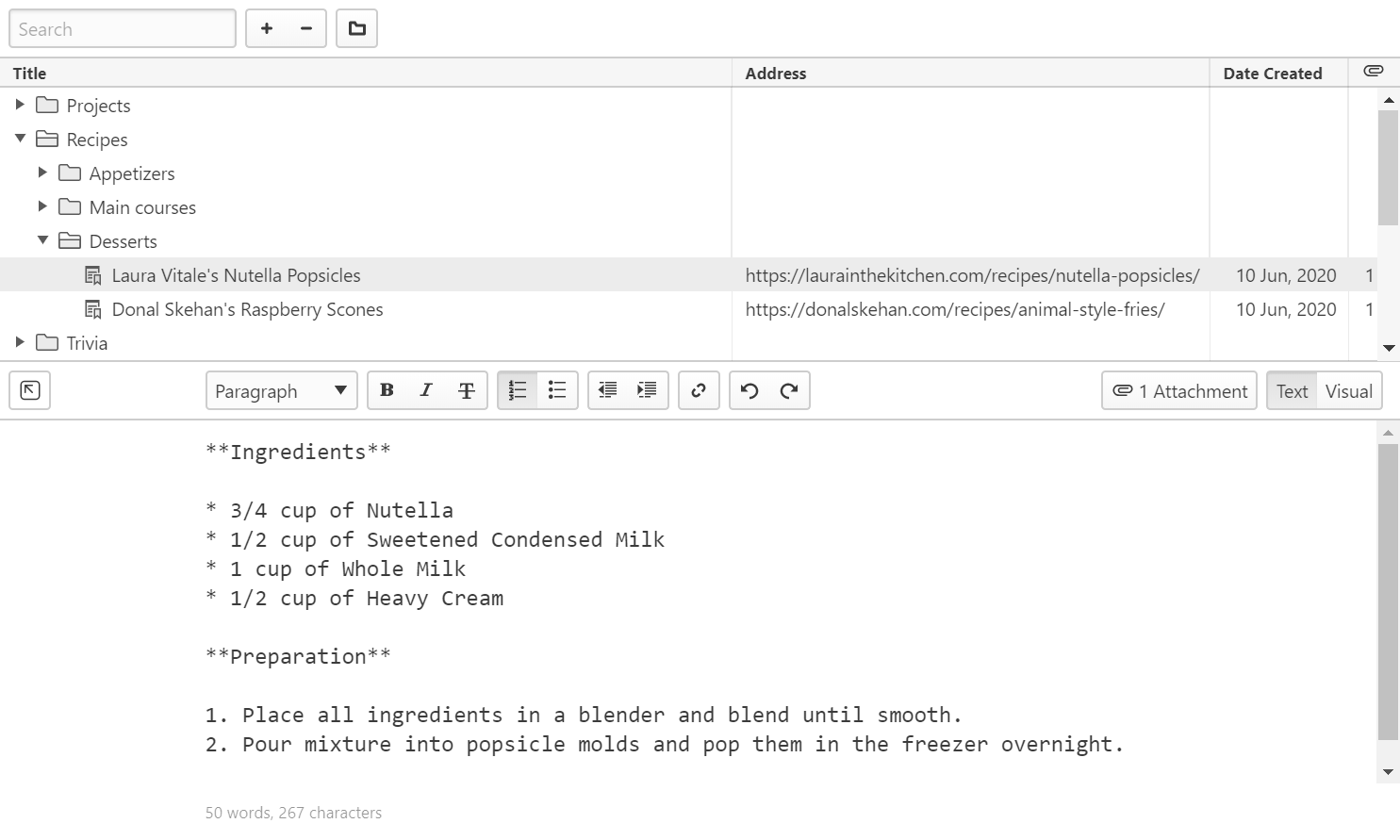
- ビジュアルエディター – エディターメニューと一般的なキーボードショートカットで使用可能な HTML フォーマットオプションの使用が可能。
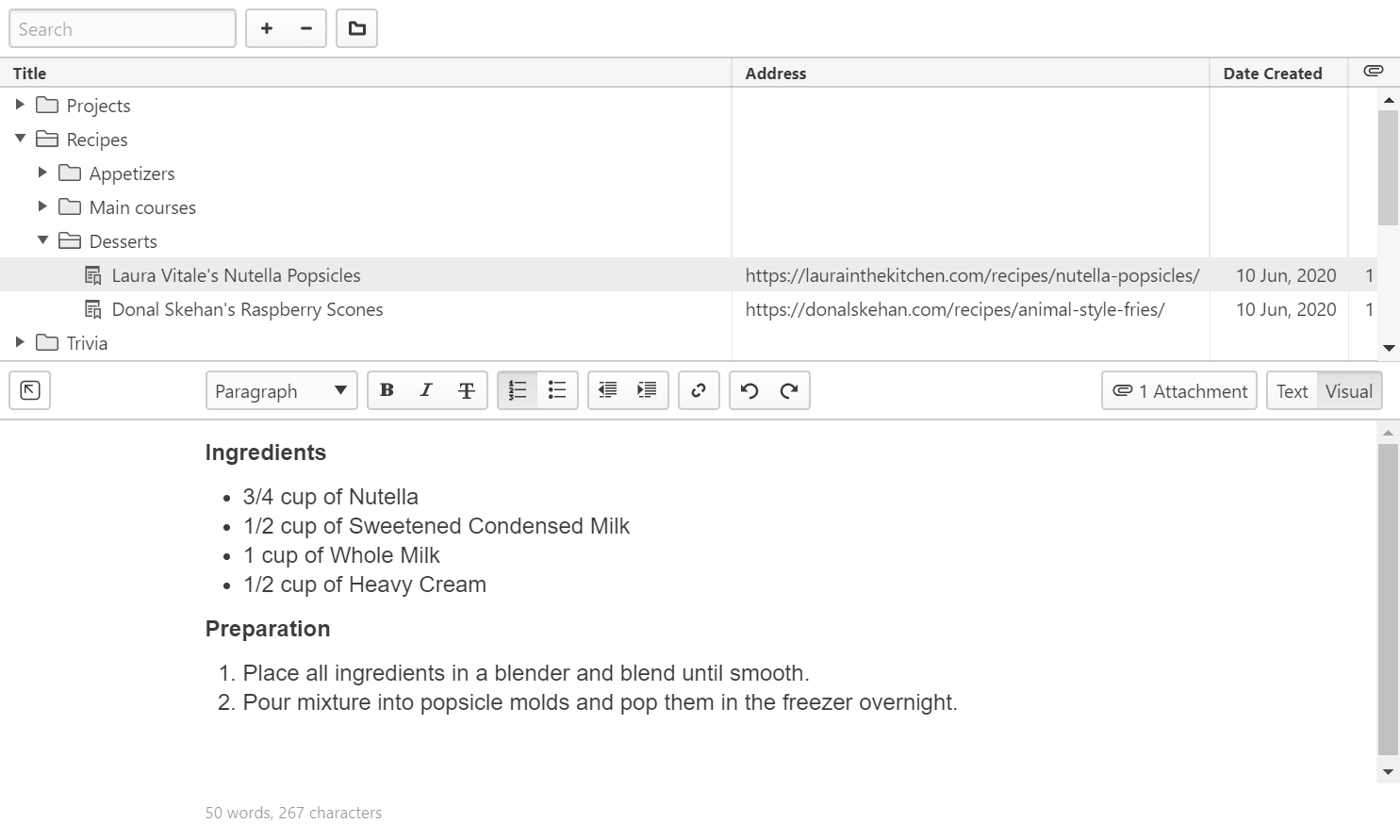
長いメモを書く際にスペースを増やすには、メモエディターの左上隅にある全画面表示をクリックしてメモのリストを非表示にします。 同じボタンをクリックして全画面表示を終了します。
添付ファイル
メモに画像を追加するには:
- メモエディターの右上隅にある 添付ファイル > 添付ファイルを追加 をクリック
- ファイルを選択し、添付ファイルとして追加
添付ファイルを確認するには:
- メモエディター内右上にある添付ファイルアイコンをクリック
- 画像のサムネイルをクリック 画像が同じタブ内に表示
添付ファイルを削除するには:
- メモエディター内右上にある添付ファイルアイコンをクリック
- 添付ファイルにマウスカーソルを合わせる
- 添付ファイルの削除 をクリック
メモの並び替え
メモはタイトル、アドレス、または作成日時に並び替えが可能です。 ノートを並べ替えるには、ノートを並べ替える基準となる列のタイトルをクリックします。 もう一度クリックすると、順序が逆になるか、手動の並べ替えに戻ります。
手動で並べ替えるを選択することで、ドラッグ & ドロップを使用してメモを並べ替えることができます。
メモの削除
メモを削除するには、アイテムを選択した後:
- Delete キーを押す
- メモのリストの上にある
 削除をクリック
 - ノートを右クリックして、コンテキストメニューから 削除 を選択
複数のメモを選択するには、Shift キー または Ctrl / ⌘ キーを押したまま、各アイテムをクリックします。
メモのインポート
メモをインポートするには:
- インポートするすべてのメモが1つのフォルダにあることを確認
- クイックコマンドを開く(F2 / ⌘ E)
- メモのインポートと入力
- インポートするフォルダーを選択し、フォルダーの選択をクリック
フォルダ内の該当するすべてのテキストファイルは、メモとして Vivaldi にインポートされます。
メモのエクスポート
メモをエクスポートするには:
- クイックコマンドを開く(F2 / ⌘ E)
- メモのエクスポートと入力
- ノートをエクスポートするフォルダを選択し、フォルダの選択をクリック
すべてのメモは別のテキストファイルとして保存されます。
メモフォルダー
メモフォルダーを作成するには、以下のいずれかを実行します。
- ページの左上にある
 新しいフォルダーボタンをクリック
 - ページを右クリックし、コンテキストメニューから新規フォルダーを選択
新しいサブフォルダーを作成するには、親フォルダーを選択してから次のいずれかを実行します。
- 新しいフォルダーボタンをクリック
- または、親フォルダーを右クリックして、コンテキストメニューから新しいフォルダーを選択
ドラッグ & ドロップを使用して、フォルダから別のフォルダにメモを移動します。
メモのリストを右クリックし、すべてのフォルダを展開を選択してすべてのメモとフォルダを表示するか、すべてのフォルダを折りたたむを選択して最上位のメモとフォルダのみを表示します。
メモの検索
特定のメモを検索するには、ページの左上隅にある検索フィールドにキーワードを入力します。
検索結果は、見つかったメモのみが一覧表示されるフラット検索、またはメモが含まれているフォルダーも表示されるツリー検索で表示できます。 表示を切り替えるには
- ノートのリストを右クリック
- 設定にカーソルを合わせる
- フラット検索またはツリー検索を選択