E-mailinstellingen
Dit bericht is ook beschikbaar in:


Vivaldi Mail komt met een veelheid aan instellingen die je kunt aanpassen zodat het mailprogramma voor jou goed werkt. In dit artikel behandelen we alle instellingen die je kunt vinden in Instellingen > E-mail zodat je weloverwogen beslissingen kunt nemen over hoe je het mailprogramma aanpast.
Berichtvoorbeelden
Met een voorbeeldweergave van 1 tot 3 regels in de berichtenlijst krijg je snel een indruk waar het bericht over gaat voordat je het opent.
Om instellingen voor voorbeeldweergave te controleren:
- Ga naar Instellingen > E-mail > E-mailinstellingen > Voorbeeld berichtenlijst.
- Kies hoeveel regels voorbeeldweergave je wilt zien. Kies Geen om voorbeelden uit te schakelen.
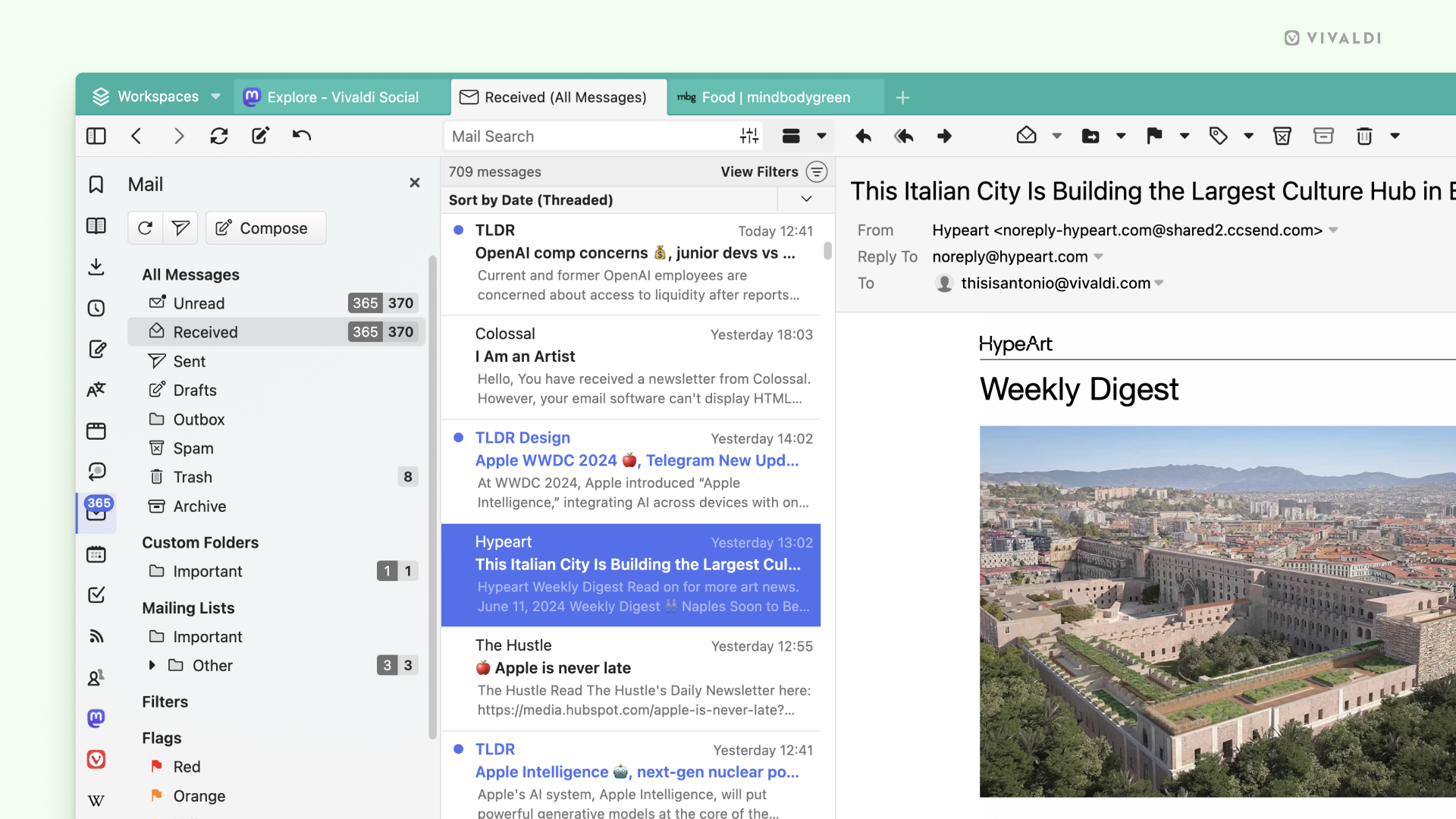
Standaard worden voorbeelden alleen weergegeven in verticale weergave, maar je kunt Berichtvoorbeelden alleen tonen in verticale weergave uitvinken om ze ook weer te geven in een horizontale mailweergave.
Om voorbeelden te kunnen zien, moet de berichtinhoud al zijn opgehaald (gedownload vanaf de mailserver) naar je computer. Je kunt Berichten downloaden om voorbeelden op aanvraag te genereren aan- en uitzetten in Instellingen > E-mail > E-mailinstellingen > Voorbeeld berichtenlijst.
Layout mailweergave
Om de layout van de mailbox te wijzigen
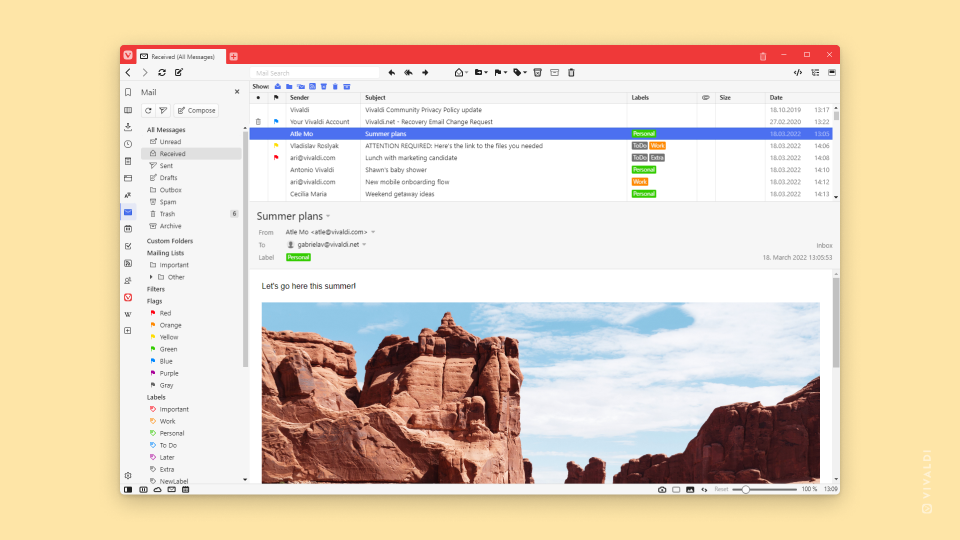
- Ga naar Instellingen > E-mail > E-mailinstellingen > Layout;
- Kies tussen:
- Horizontaal
- Verticaal
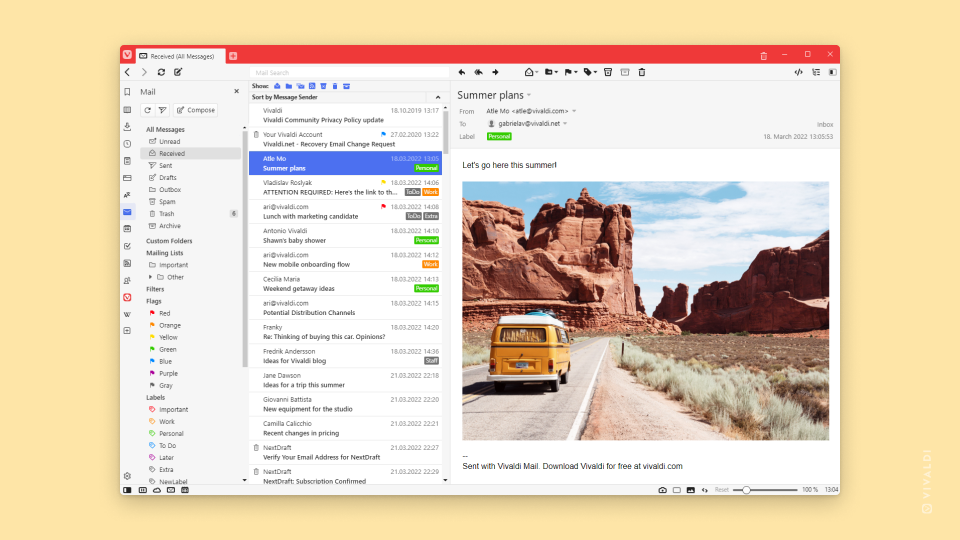
- Verticaal breed
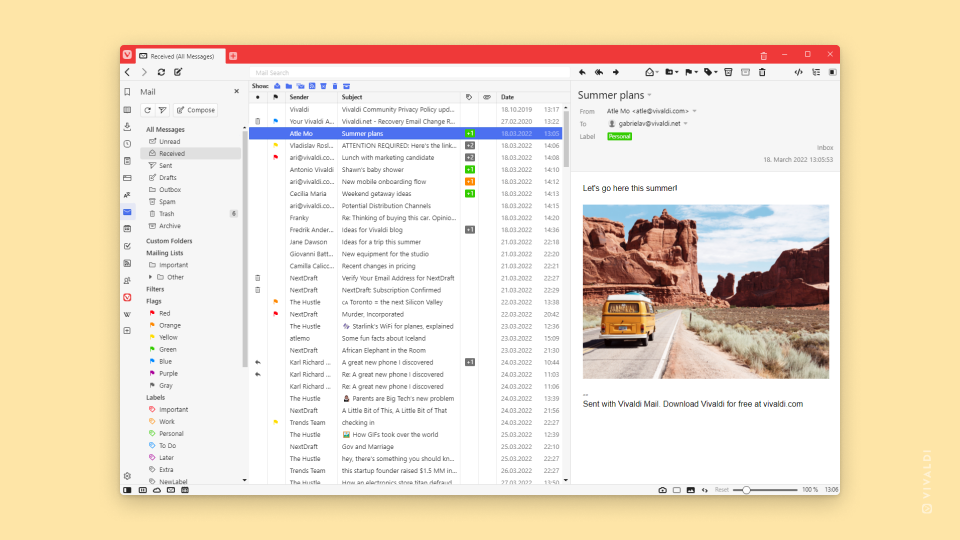
- Horizontaal
Je kunt ook klikken op de knop  Weergave wisselen rechtsboven in de mailtab.
Sortering maillijst
Berichten in je mappen voor inkomende en uitgaande mail kunnen op een aantal criteria worden gesorteerd. Ook al kun je de sortering voor elke map apart instellen, het is goed om de beste standaardoptie te kiezen.
Om de sortering van verzonden berichten te wijzigen:
- Ga naar Instellingen > E-mail > E-mailinstellingen > Sortering van berichtenlijsten > Standaardvolgorde voor “Verzonden”.
- Kies of je wilt sorteren:
- Op ontvanger
- Op onderwerp
- Op verzenddatum
- Op datum (gesprekslijn)
Om de sortering voor alle andere mappen te wijzigen:
- Ga naar Instellingen > E-mail > E-mailinstellingen > Sortering van berichtenlijsten > Standaardvolgorde voor andere mappen.
- Kies of je wilt sorteren:
- Op afzender
- Op onderwerp
- Op ontvangstdatum
- Op datum (gesprekslijn)
Mailmeldingen
Door meldingen aan te zetten kun je je richten op andere zaken zonder voortdurend je mail te controleren op nieuwe berichten. Maar als je veel berichten ontvangt, kan het juist beter zijn om je meldingen uit te schakelen zodat je aan andere taken toekomt.
Om meldingen aan of uit te zetten:
- Ga naar Instellingen > E-mail > E-mailinstellingen > Meldingen voor nieuwe berichten.
- Vink de keuze Ingeschakeld aan of uit.
Je kunt hier ook meldingsgeluiden aan- of uitzetten en instellen of je meldingen wilt krijgen voor succesvol verzonden berichten.
Ongeziene berichten
In Vivaldi zijn er drie mogelijke statussen voor een bericht: ongezien, ongelezen en gelezen. Als je dit inschakelt, worden alle nieuwe berichten aangemerkt als ongelezen. Als je een bericht bekijkt, verandert het vanzelf van ongezien naar ongelezen. Hiermee kun je gemakkelijk bijhouden welke berichten je al bekeken hebt en welke nog niet geopend zijn.
Om ongelezen en ongezien er hetzelfde uit te laten zien, en naast ongelezen geen aparte teller voor ongeziene berichten te tonen in het paneel E-mail:
- Ga naar Instellingen > E-mail > E-mailinstellingen > Ongeziene berichten.
- Vink Ongeziene berichten markeren en tellen uit.
Ongelezen berichten
Een bericht als gelezen markeren in Vivaldi Mail is een bewuste handeling. Als je berichten automatisch als gelezen wilt laten markeren nadat je ze geopend hebt:
- Ga naar Instellingen > E-mail > E-mailinstellingen > Ongelezen berichten.
- Vink Automatisch als gelezen markeren aan.
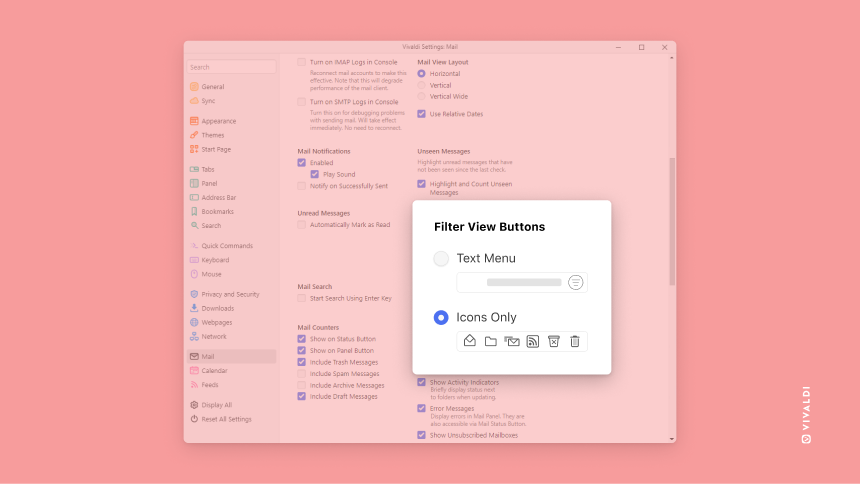
Knoppen voor weergaven filteren
Het beheren van je berichten gaat eenvoudiger als je onnodige mails buiten het zicht kunt houden. Je kunt zelf bepalen of je de filteropties beschikbaar wilt hebben via een uitklapmenu, met de naam van elke optie uitgeschreven, of dat je ze binnen handbereik wilt hebben boven de berichtenlijst als pictogrammen.
- Ga naar Instellingen > E-mail > E-mailinstellingen > Knoppen voor Weergaven filteren.
- Kies tussen:
- Tekstmenu
- Alleen pictogrammen
Zoeken in mail
Wil je zoekresultaten gelijk te zien krijgen tijdens het typen of voer je liever eerst de volledige zoekterm in om daarna de resultaten te zien? Als je liever de tweede optie hebt:
- Ga naar Instellingen > E-mail > E-mailinstellingen > Standaard zoekmap.
- Vink Zoekopdracht beginnen met Enter aan.
Daarnaast, wil je doorgaans al je mailboxen en mappen doorzoeken, of alleen de map die je nu open hebt? Kies je gewenste standaardwaarde.
Om de standaard zoekmap te kiezen:
- Ga naar Instellingen > E-mail > E-mailinstellingen > Standaard zoekmap.
- Kies tussen:
- Alle berichten
- Huidige map
Mailto-koppelingen
Als je op een webpagina een mailadres ziet dat eruitziet als een koppeling, kun je erop klikken om een mailprogramma te openen en een bericht te schrijven naar dat adres.
Als je Vivaldi Mail als standaard mailprogramma wilt gebruiken, moet je Vivaldi Mail instellen om Mailto-koppelingen af te handelen. Gebruik je liever een extern mailprogramma, dan kun je Mailto-koppelingen afhandelen in Vivaldi Mail uitvinken in Instellingen > E-mail > E-mailinstellingen > Mailto-koppelingen, zodat je voorkeursprogramma het overneemt.
Berichtentellers
Je kunt tellers voor ongelezen berichten weergeven op de paneelknop voor E-mail en op de knop op de statusbalk.
Je kunt ook instellen of je tellers wilt zien voor ongelezen berichten in de Prullenbak, Spam, Archief en Concepten in het paneel E-mail.
Pas de instellingen aan in Instellingen > E-mail > E-mailinstellingen > Berichtenteller.
Paneel E-mail
Je kunt meer lezen over het paneel E-mail en de bijbehorende instellingen op deze helppagina.
Controlefrequentie
Vivaldi Mail heeft drie frequenties om te controleren op nieuwe berichten
Om je voorkeursfrequentie te kiezen:
- Ga naar Instellingen > E-mail > E-mailinstellingen > Op nieuwe berichten controleren.
- Kies tussen:
- Elke minuut
- Elk kwartier
- Handmatig
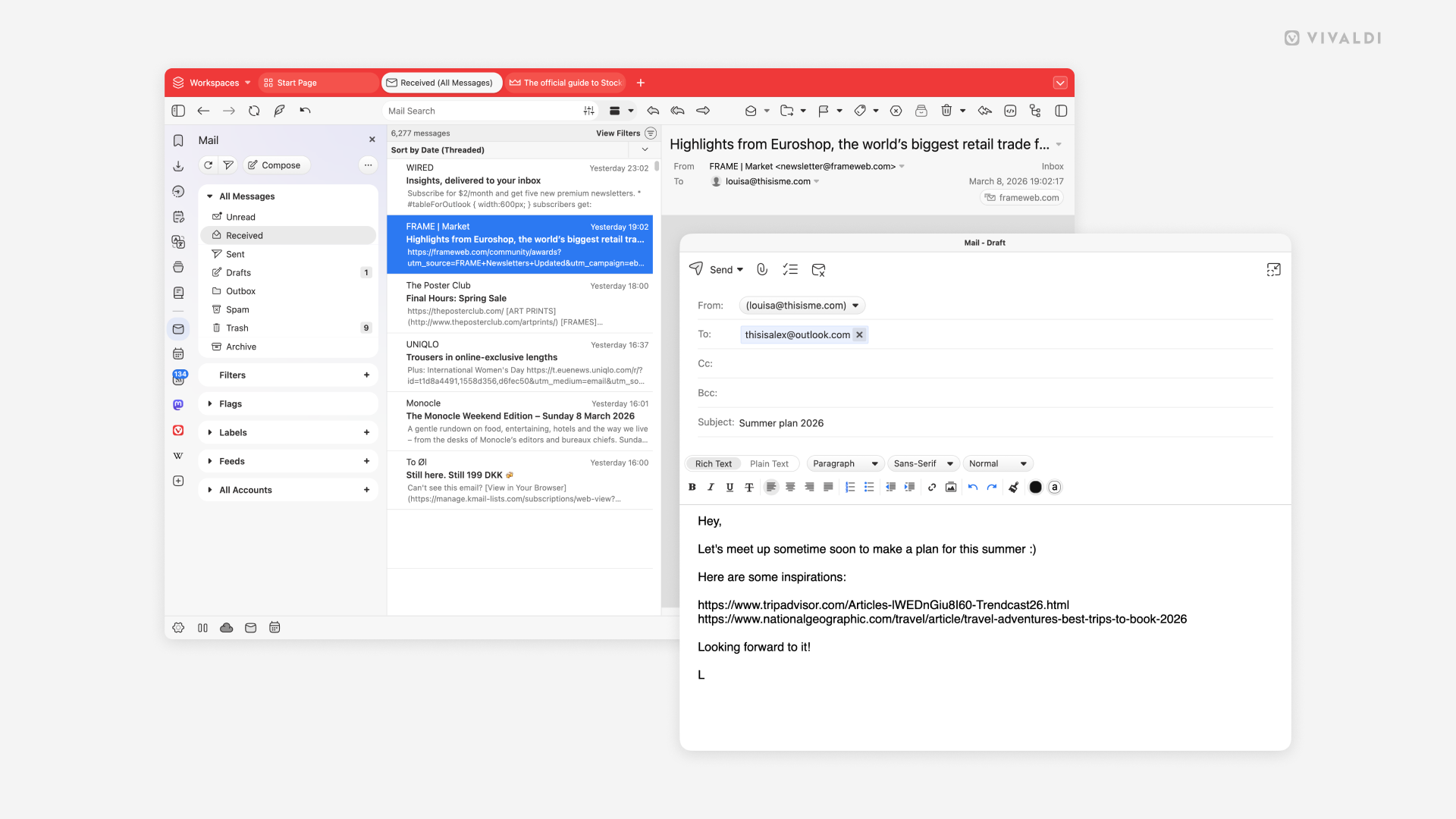
Bericht opstellen in een venster
Als je nieuwe berichten liever schrijft in een apart venster dan in een browsertab:
- Ga naar Instellingen > E-mail > E-mailinstellingen > Venster Bericht opstellen.
- Vink Bericht opstellen in nieuw venster aan.
Weergave van e-mails
Mailberichten kunnen worden weergegeven in html-opmaak (als de afzender die gebruikt heeft) of in platte tekst.
Om je voorkeursweergave te kiezen:
- Ga naar Instellingen > E-mail > E-mailinstellingen > E-mail weergeven.
- Kies tussen:
- Voorkeur html boven tekst: geeft geformatteerde berichten weer in html en berichten in platte tekst als tekst.
- Alleen tekst: geeft berichten altijd weer in platte tekst.
In geval van een langere mailwisseling met meerdere antwoorden kun je elk berichtdeel in een verschillende kleur weergeven door Kleur geciteerde tekst aan te vinken in Instellingen > E-mail > E-mailinstellingen > E-mail weergeven.
Snel antwoorden
Om meer te weten te komen over deze functie kun je de Helppagina over Snel antwoorden raadplegen.
Standaardafzender
Als je meerdere mailaccounts hebt in Vivaldi Mail, kun je kiezen vanuit welk mailadres er standaard wordt gemaild. Je kunt er ook voor kiezen altijd het adres te gebruiken van het laatst verzonden bericht.
Contactpersonen
Als je een bericht stuurt naar een nieuw mailadres, zal Vivaldi Mail er standaard een contactpersoon van maken. Als je dat niet wilt:
- Ga naar Instellingen > E-mail > E-mailinstellingen > Contactpersonen.
- Vink Contactpersonen aanmaken op basis van ontvangers van berichten uit.
Kleuren van het opstelscherm
In Instellingen > E-mail > E-mailinstellingen > Kleuren opstelscherm kun je bepalen of het opstelvak zwarte tekst op een witte achtergrond gebruikt of je themakleuren overneemt.
Duplicaatberichten verwijderen
In Vivaldi Mail zijn duplicaatberichten mails met identieke berichtkoppen. In Instellingen > E-mail > E-mailinstellingen kun je bepalen hoe zulke berichten behandeld moeten worden. Je hebt de volgende opties:
Duplicaatberichten verwijderen:
- Vragen;
- Uit alle mappen van huidige account;
- Uit alle mappen en accounts.
Duplicaatberichten definitief verwijderen:
- Vragen;
- Alleen uit huidige map;
- Uit alle mappen van huidige account;
- Uit alle mappen en accounts.
Gesprekslijnen
Je kunt alle berichten in een platte lijst bekijken of gekoppelde berichten in gesprekslijnen groeperen.
Om gesprekslijnen aan of uit te zetten voor alle berichten, klik je op de knop  Gesprekslijnen weergeven/verbergen rechtsboven in de mailtab.
Om alle berichten van één gesprekslijn weer te geven:
- Rechtsklik op één van de berichten in de gesprekslijn en kies Gesprekslijn > Gesprekslijn weergeven.
- Selecteer één van de berichten uit de gesprekslijn en klik op de enkeltoets sneltoets T.
Externe inhoud in mailberichten
Ter bescherming van je privacy haalt Vivaldi standaard geen externe inhoud binnen. Als een bericht externe inhoud zoals afbeeldingen bevat, wordt er een melding “Externe inhoud in dit bericht is geblokkeerd” weergegeven tussen de berichtkoppen en -inhoud, met een optie om de externe inhoud binnen te halen. Als je de afzender vertrouwt, kun je ervoor kiezen altijd externe inhoud binnen te halen van die afzender.
Je kunt het binnenhalen van externe inhoud ook per contactpersoon inschakelen in het paneel Contactpersonen:
- Rechtsklik op een contactpersoon en kies Bewerken;
- Vink Externe inhoud in berichten altijd toestaan aan.
Vivaldi Mail uitschakelen
Mocht je Vivaldi Mail, Kalender noch Nieuwsstromen willen gaan gebruiken, dan kun je deze functies uitschakelen in Instellingen > Algemeen > Productiviteitsfuncties > “E-mail, Kalender en Nieuwsstromen inschakelen” uitvinken.