Vivaldi’s forum is een plek om met gelijkgestemden van over de hele wereld over technologie te praten, de browser te bespreken, aanpassingstips en slimme trucs te delen, bugs te helpen oplossen en de ontwikkeling van de browser vorm te geven door functieverzoeken in te dienen en te ondersteunen.
Dit artikel bespreekt de volgende onderwerpen:
Onderwerpen lezen
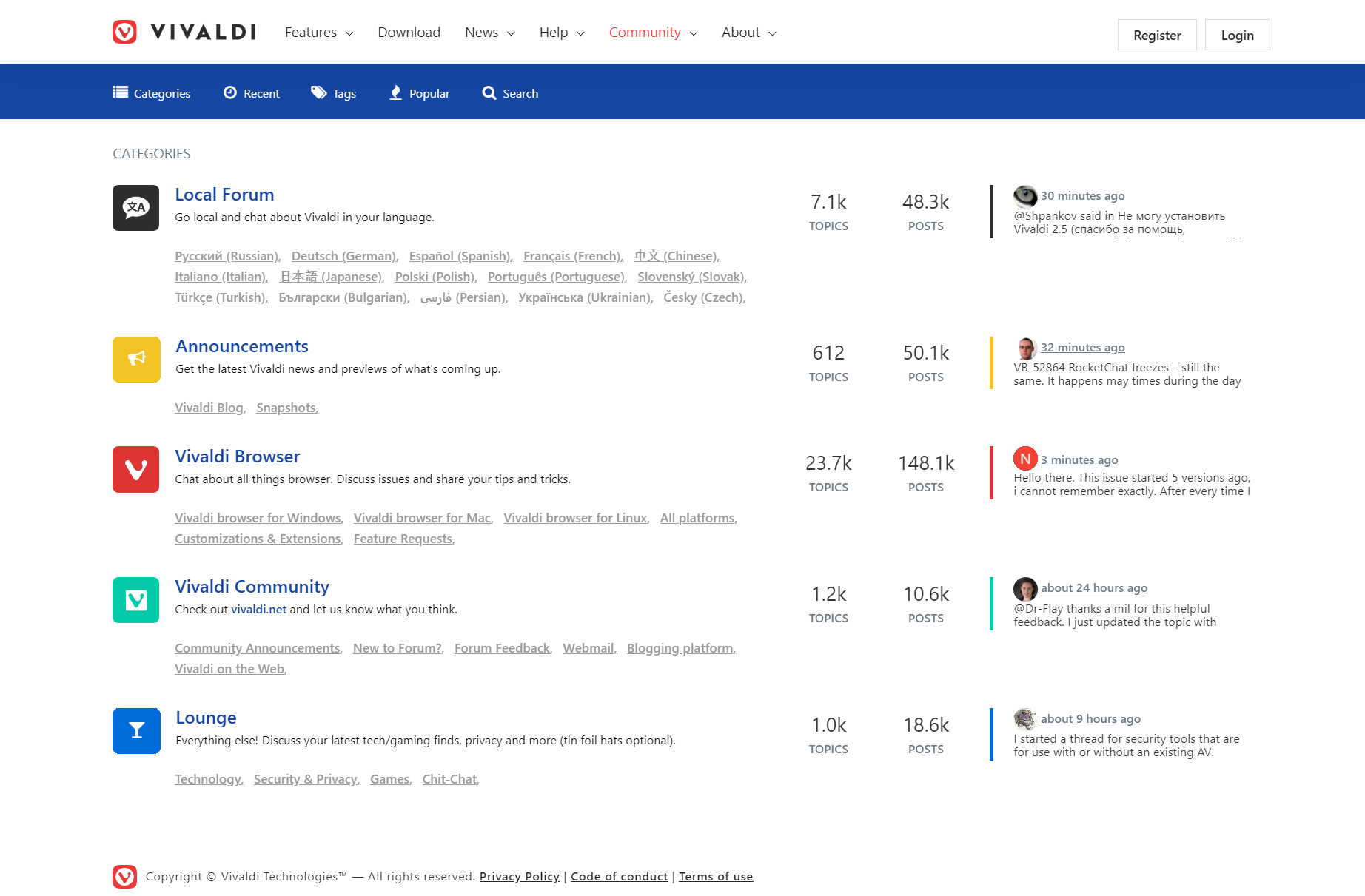
Categorieën
Onderwerpen worden verdeeld in vijf hoofdcategorieën en vele subcategorieën.
Categorieën en onderwerpen volgen en negeren
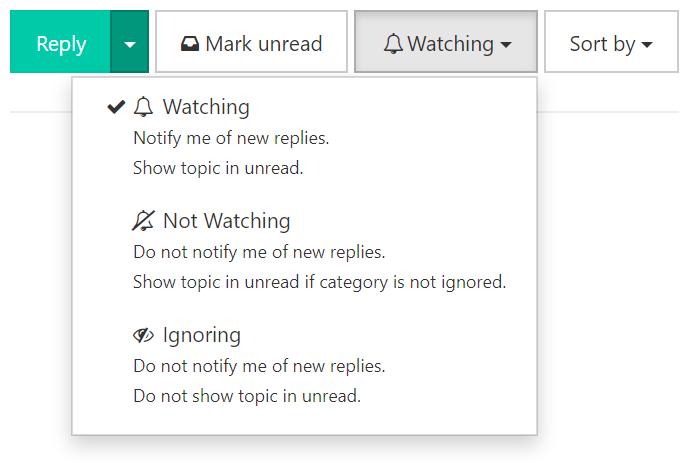
Om categorieën al dan niet te volgen, kun je deze openen en in het uitklapmenu boven de lijst met onderwerpen je keuze maken voor Volgen of Negeren. Als een categorie ook subcategorieën heeft, bevindt dit menu zich tussen de subcategorieën en de onderwerpen. Een wijziging leidt niet alleen tot het volgen of negeren van de huidige categorie, maar ook alle subcategorieën.
Om een bepaald onderwerp al dan niet te volgen, gebruik je hetzelfde menu in een geopend onderwerp (zie de afbeelding hieronder). Naast Volgen en Negeren is er ook een optie Niet volgen.
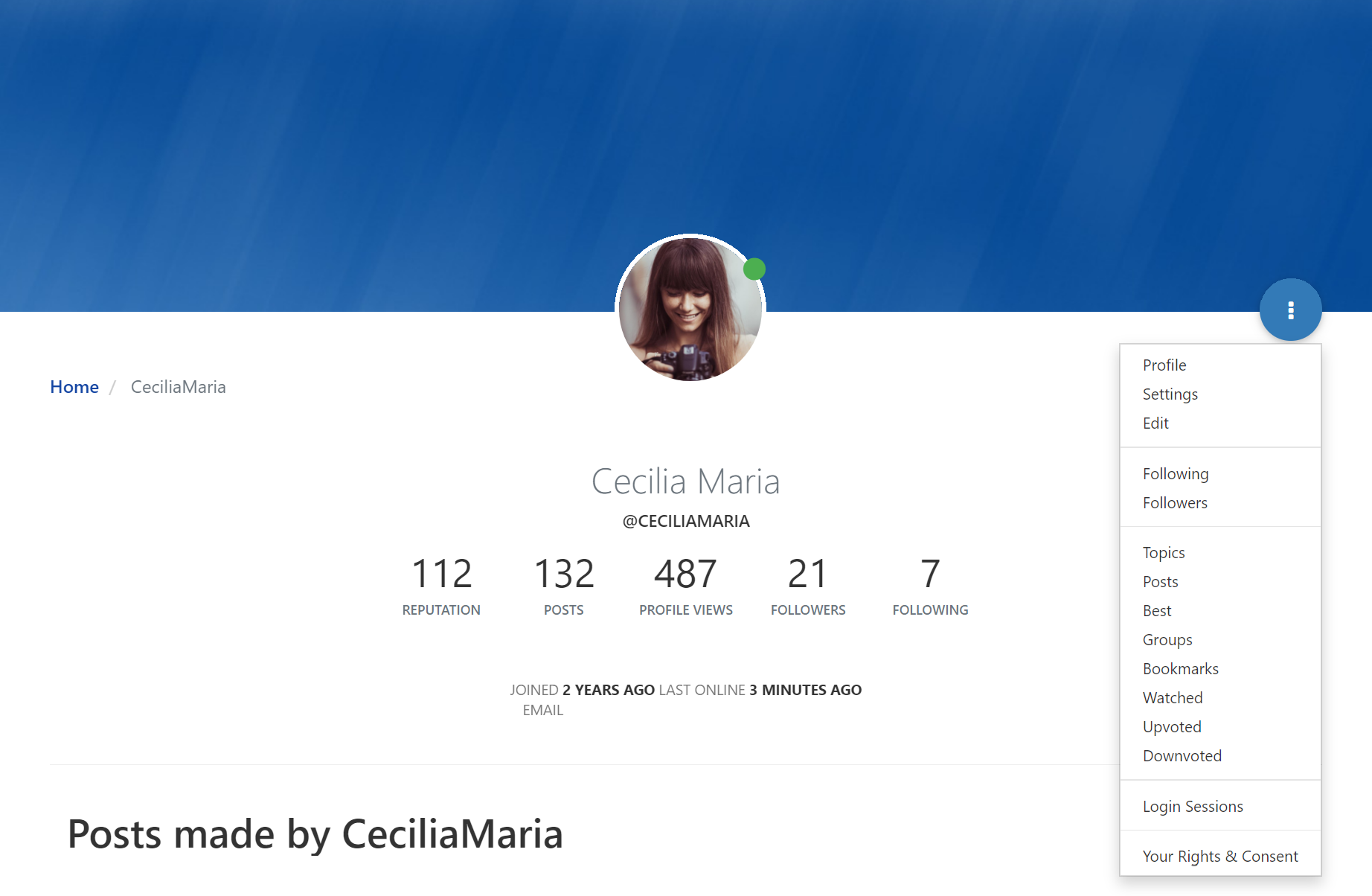
Al je gevolgde onderwerpen staan vermeld op https://forum.vivaldi.net/me/watched. Hier kun je ook komen via je profiel, via het menu rechts van je omslagafbeelding > Volgend.
Ongelezen en Recent
Nieuwe berichten in categorieën die je volgt maar nog niet hebt gelezen, verschijnen in de sectie Ongelezen. Nieuwe gevolgde berichten, zowel gelezen als ongelezen, verschijnen in de sectie Recent.
Tags
Tags zijn ook een goede manier om discussies te vinden over onderwerpen die je interessant vindt. Als je een onderwerp aanmaakt, kun je ook tags toevoegen. Gebruik zoveel mogelijk de al bestaande.
Populair
Hier vind je de meest besproken onderwerpen van de dag / week / maand / altijd.
Stemmen
Als je een bericht leuk vindt of ondersteunt, kun je erop stemmen.
Stemmen wordt vooral gebruikt in de categorie Functieverzoeken. We gebruiken het aantal stemmen om de meest gewilde functieverzoeken te bepalen.

De knop wordt groen zodra je gestemd hebt. Je kunt berichten waarop je gestemd hebt terugvinden op https://forum.vivaldi.net/me/upvoted. Dit is ook beschikbaar op je profielpagina door te klikken op de blauwe menuknop onder de omslagafbeelding.
Elke keer dat een bericht of opmerking een stem krijgt, gaat de reputatie van de schrijver één punt omhoog.
Relevante inhoud opzoeken
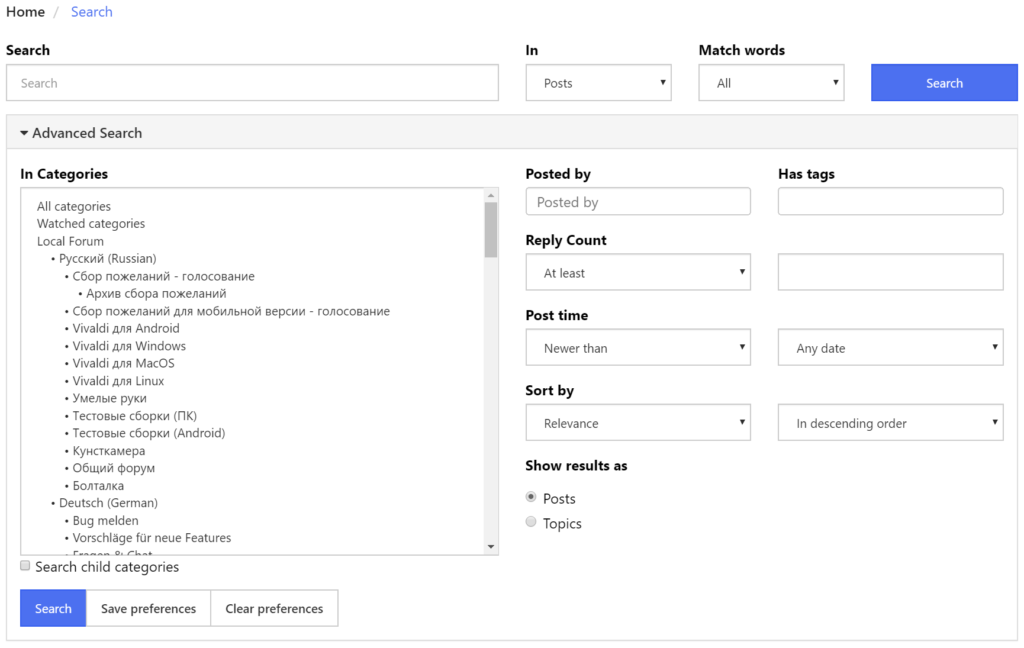
Met duizenden onderwerpen op het forum is het gemakkelijker om iets te zoeken dan door alle categorieën te bladeren. Zoek vooral ook voordat je een nieuw onderwerp plaatst (vooral een functieverzoek) aangezien dezelfde vraag al in een andere discussie besproken kan zijn. Met geavanceerd zoeken kun je resultaten uitfilteren die niet van toepassing zijn.
Berichten aan favorieten toevoegen
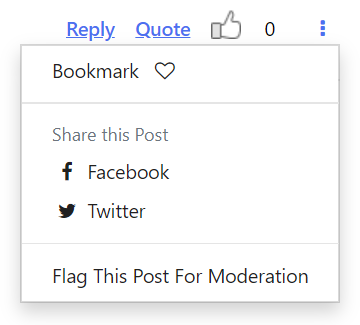
Om een bericht aan je favorieten toe te voegen, klik je op de drie verticale puntjes ⋮ rechts van het bericht en kies je Favoriet. Je kunt je favorieten terugvinden op https://forum.vivaldi.net/me/bookmarks. Dit is ook beschikbaar via je profielpagina door te klikken op de blauwe stip naast je profielfoto.
Ongepaste inhoud melden
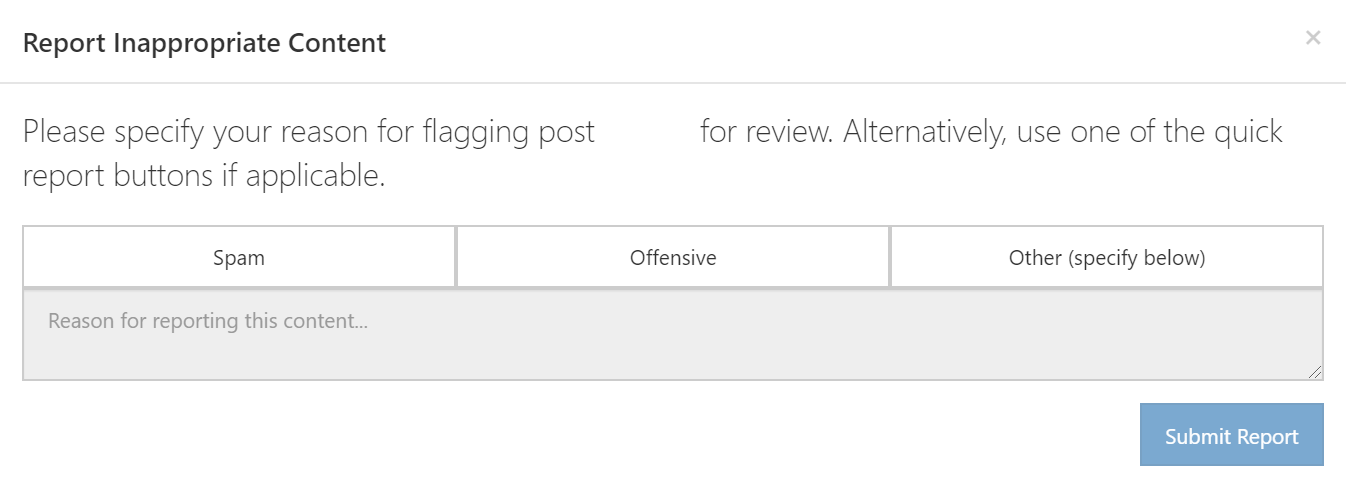
Om berichten te melden die onze gedragsregels schenden, klik je op de drie verticale puntjes ⋮ rechts van het bericht en kies je Bericht aan beheerders melden (zie afbeelding hierboven). Kies een categorie: spam, aanstootgevend of voeg een korte opmerking toe waarom je denkt dat dit bericht ongepast is voor het forum. Forumbeheerders en -moderatoren zullen het bericht nakijken en besluiten wat ermee te doen.
Je kunt berichten en gebruikers altijd melden aan gemeenschapsbeheerders in een privébericht op het forum of via de contactpagina.
Gebruikers zoeken
Om naar gebruikers te zoeken, ga je naar de tab Gebruikers op het blauwe forummenu. Daar kun je zien wie er online is, wie de meeste berichten heeft geplaatst en wie de hoogste reputatie heeft, en kun je zoeken naar gebruikers van wie je de gebruikersnaam kent.
Als je geen specifieke gebruiker zoekt maar iemand met een bepaalde rol, zoals gemeenschapsbeheerders of moderatoren, ga je naar de tab Groepen en blader je door de groepen.
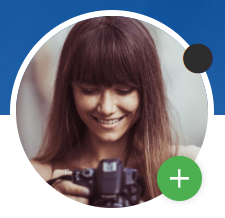
Om een melding te krijgen als een gebruiker een nieuwe discussie start, volg je deze door naar zijn profiel te gaan en op de knop + te klikken naast de profielfoto. Je kunt al je volgers en gevolgden op je profiel bekijken vanaf het menu aan de rand van de omslagafbeelding > Volgend / Volgers.
Een nieuw onderwerp starten

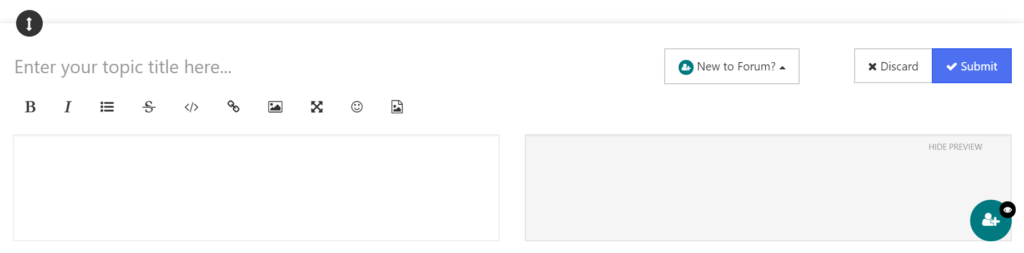
Voor je een nieuwe discussie start, zoek je op het forum of er al over dit onderwerp gesproken wordt. Zo niet, klik dan op Nieuw onderwerp en voer een korte en duidelijke titel en berichtinhoud in. Je kunt ook eenvoudige formatteeropties toepassen of een koppeling, afbeeldingen of emoji’s toevoegen. Zorg er ook voor dat je het bericht plaatst in de juiste categorie (uitklapmenu naast Annuleren en Verzenden).
Als je problemen met je browser meldt, geef dan aan welk platform je gebruikt, browserversie, extensies (indien van toepassing), systeemspecificaties (CPU, RAM), verbindingssoort en architectuur (X32 of X64) en vermeld de stappen om je probleem na te bootsen.
Op een onderwerp reageren
Om op het gesprek in het algemeen te reageren, klik je op de blauwe knop Reageren boven of onder de discussie. Om een nieuwe discussie te beginnen gebaseerd op het onderwerp, klik je op het pijltje naast de knop Reageren en kies je Reageren als onderwerp. Als de reactie bedoeld is voor een of meer specifieke gebruikers, vermeld je die door in je opmerking een @ in te tikken gevolgd door hun gebruikersnaam.
Om op een specifieke opmerking te reageren, gebruik je de opties Reageren of Citeren naast de opmerking.
Forumprofiel
Om het profiel van je account te bekijken, klik je op de profielfoto (of de eerste letter van de gebruikersnaam als je geen plaatje hebt ingesteld) rechtsboven in het forum en kies je je gebruikersnaam. Vanuit hetzelfde menu kun je je online status veranderen en andere pagina’s benaderen.
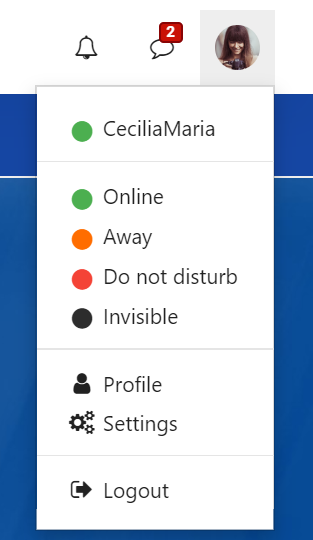
Op je profiel krijg je verscheidene gegevens over je account te zien. Je kunt een deel ervan bereiken door op de ronde knop aan de rand van je omslagafbeelding te klikken om het menu te openen (zie afbeelding hieronder).
Omslagafbeelding profiel
Om de omslagafbeelding van je profiel te wijzigen, zweef je boven de afbeelding en klik je op de linkerknop om een nieuwe afbeelding te uploaden, de middelste knop om de huidige afbeelding te herpositioneren, of de rechterknop om de afbeelding te verwijderen.
Accountprofiel
Om je accountgegevens te bekijken en wijzigen (bv. aanmeldwachtwoord, profielfoto) open je het accountmenu vanuit de profielfoto en kies je Profiel.
Instellingen
Om je voorkeuren te wijzigen, open je het accountmenu en kies je Instellingen. Daar kun je instellingen wijzigen voor:
- Startpagina
- Privacy
- Instellingen voor bladeren
- Paginering
- E-mails
- Taal
- Onderwerpen volgen
- Meldingen
Vergeet niet dat je al je wijzigingen moet Opslaan.
Privéchatten
Als iemand je een privébericht heeft gestuurd, krijg je een melding voor een ongelezen chatbericht rechtsboven op de forumpagina. Ongelezen berichten hebben een lichtgele achtergrond.
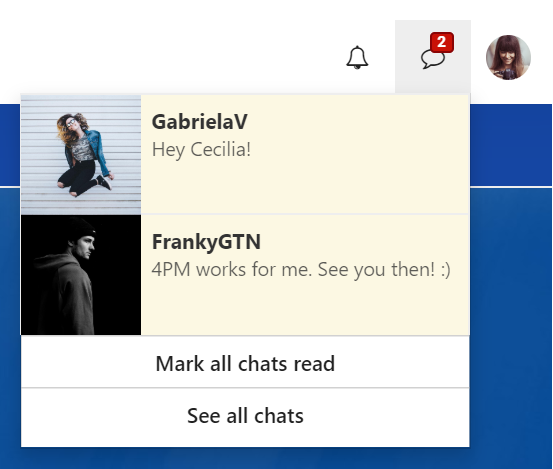
Om privéberichten naar een lid van de gemeenschap te sturen:
- Klik op de knop Chats;
- Kies Laat alle chats zien;
- Kies een gesprek uit de lijst met vorige chats of tik een gebruikersnaam in om naar gebruikers te zoeken.
Je kunt ook naar het profiel van de gebruiker gaan, op het menu onder de omslagafbeelding klikken en kiezen voor Chat verder met….
Om een groepsgesprek aan te gaan:
- Open een gesprek met één gebruiker;
- Klik op
 Instellingen (rechtsboven) > Chatroom beheren om meer gebruikers toe te voegen;
- Vanuit de chatinstellingen kun je ook de naam van de chatroom wijzigen.
Als je op het forum verder wilt bladeren tijdens het chatten, kies je voor een zwevend chatvenster door op de  schakelaar in de hoek rechtsboven te klikken. Minimaliseer chatvensters om op het forum te bladeren. Geminimaliseerde chats verschijnen in de hoek rechtsonder op de pagina (profielfoto van de gesprekspartner of gesprekswolkjes voor groepschats).
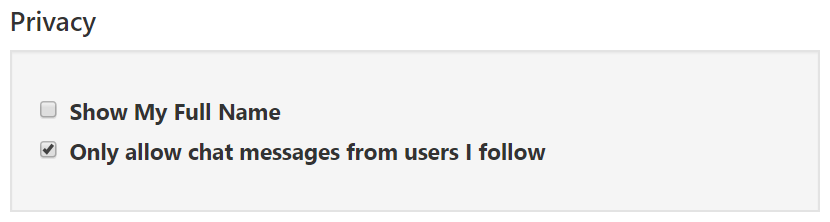
In de standaardinstellingen kun je alleen chatberichten krijgen van gebruikers die je volgt. Om van iedereen privéberichten te kunnen krijgen, ga je naar je accountmenu > Instellingen > Privé en vink je Sta alleen chatsessies toe van gebruikers die ik zelf volg uit.
Meldingen
Desgewenst kun je meldingen ontvangen op het forum, op het herstelmailadres van je account, of beide:
- als iemand op je bericht stemt;
- als een van je volgers een onderwerp begint;
- als er een nieuwe reactie wordt geplaatst in een onderwerp dat je volgt;
- als iemand jou begint te volgen;
- als je een chatbericht ontvangt;
- als je een groepsuitnodiging ontvangt;
- als iemand je vermeldt.
Op het forum kun je de laatste meldingen bekijken door op het klokpictogram rechtsboven op de pagina te klikken.
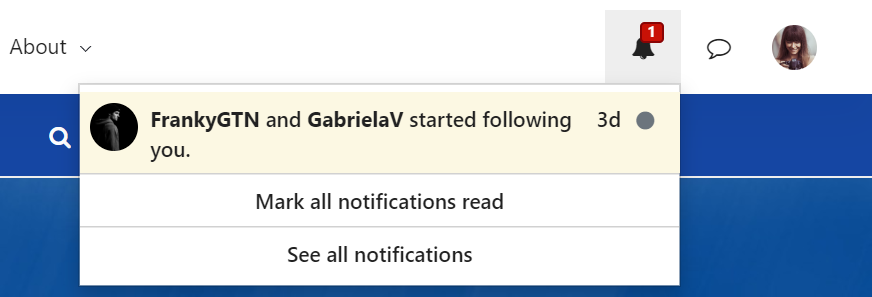
Om te wijzigen welke meldingen je ontvangt en waar, ga je naar je accountmenu > Instellingen > Notificaties en geluiden.
Naast meldingen kun je ook een verzamelmail krijgen met de laatste onderwerpen. De frequentie kun je aanpassen in Instellingen > E-mail.
Moderatie
Het Vivaldi-forum wordt gemodereerd door gemeenschapsbeheerders (werknemers van Vivaldi) en moderatoren (vrijwilligers). Zij kunnen je onderwerpen verplaatsen als er een geschiktere categorie voor is en ze kunnen je bericht bewerken om iets duidelijker te maken of delen verwijderen die niet voldoen aan onze gemeenschapsrichtlijnen en gebruiksvoorwaarden. Gemeenschapsbeheerders en moderatoren hebben ook het recht om ongepaste of duplicaatberichten te verwijderen en gebruikers een tijdelijke of blijvende ban te geven als ze de bovengenoemde regels en richtlijnen geschonden hebben.
Indien je vragen of klachten over de moderatie hebt, neem dan contact op met de gemeenschapsbeheerders in een privébericht op het forum of via onze contactpagina.
Thanks for your feedback!
 Vivaldi Menu and tick the box for Desktop Site.
  Home button or opening a new tab:
 Pagina aan bladwijzers toevoegen rechts in het
  Website-informatie links in het adresveld naar de bladwijzerbalk.
 Vivaldi-menu > Bestand > Bladwijzers en instellingen importeren.
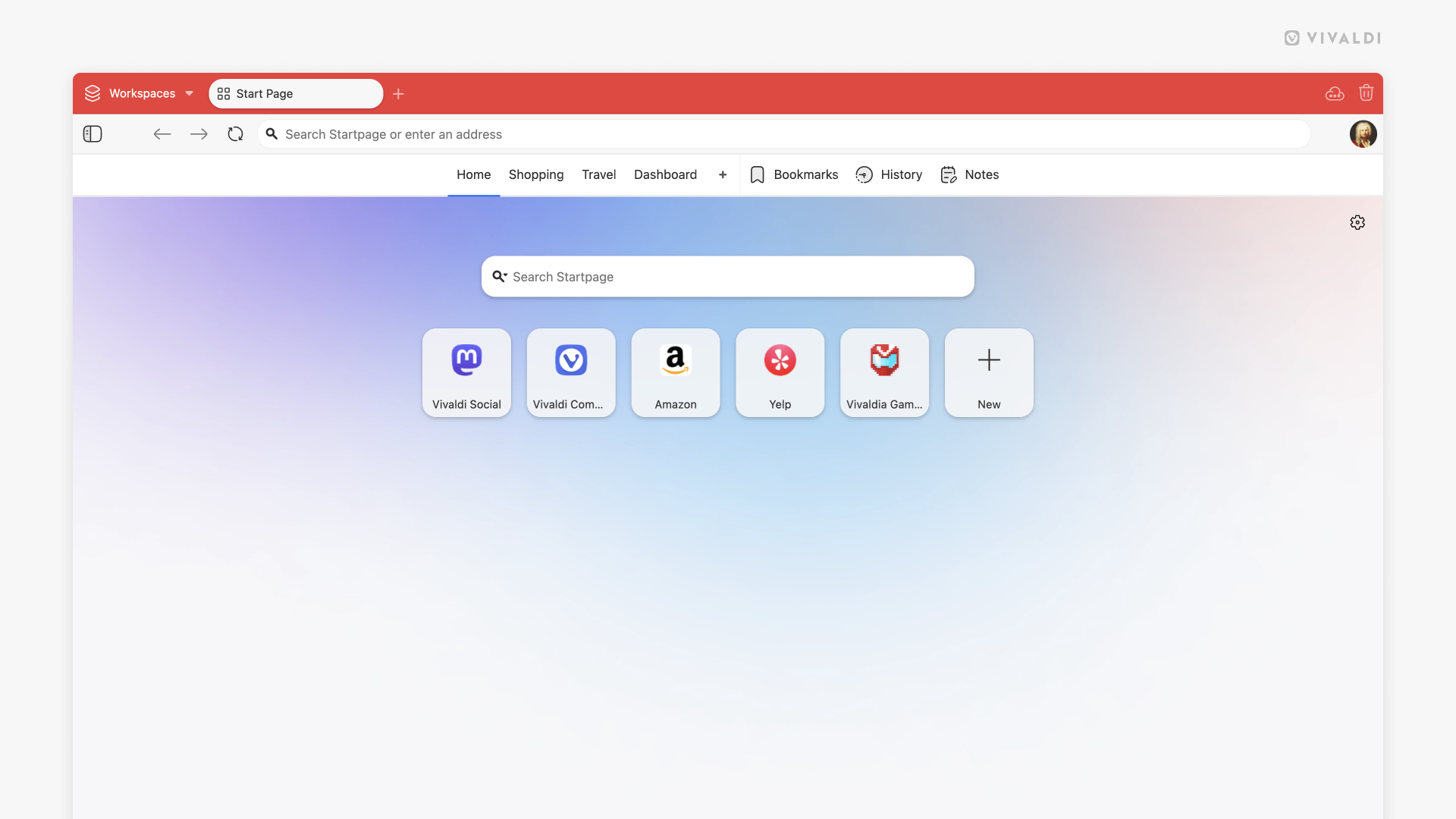
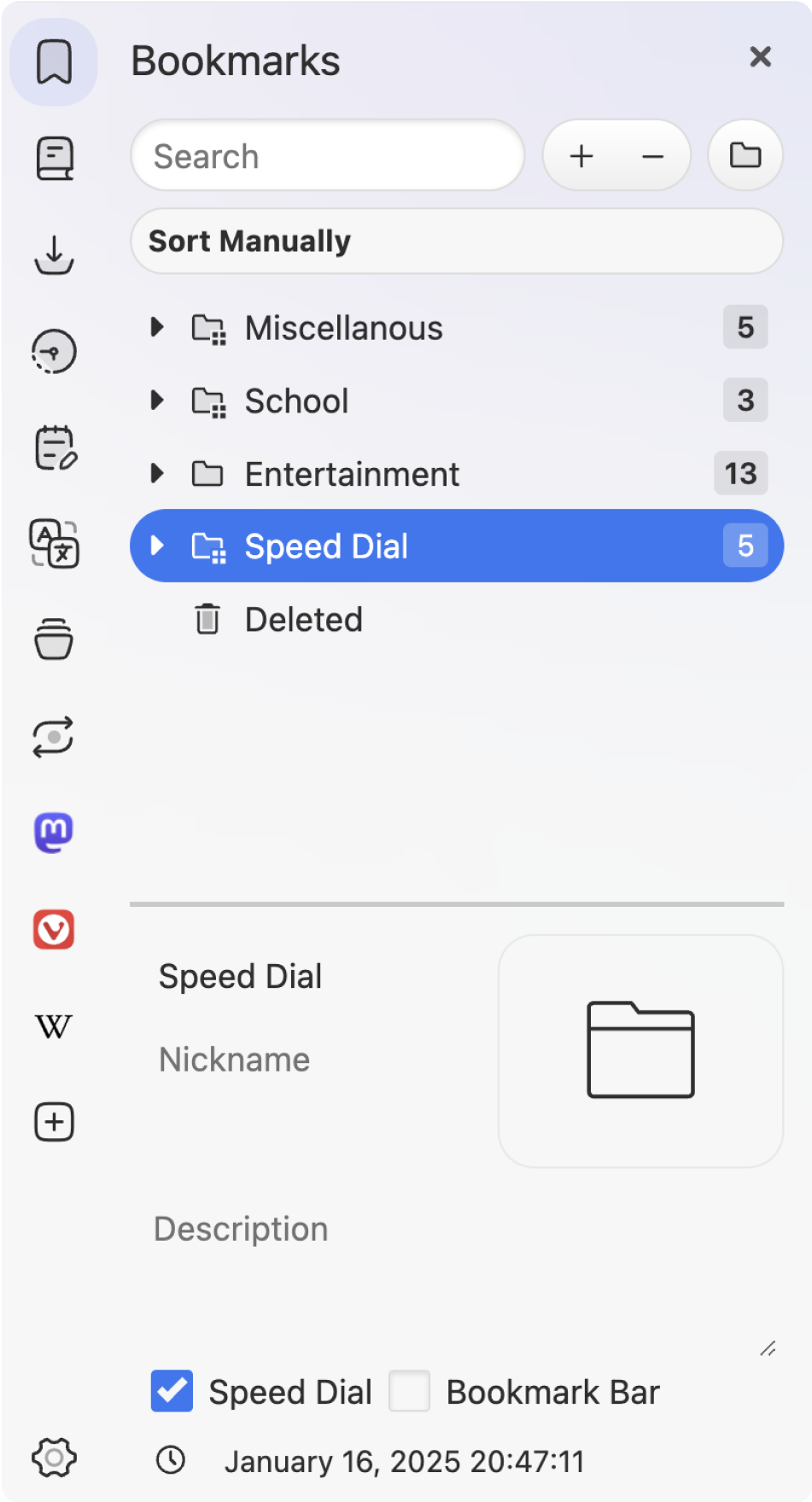
 Snelkiezermap voor de mapnaam om aan te geven dat het snelkiezermappen zijn.
  Nieuwe groep op de navigatiebalk van de snelkiezerpagina (naast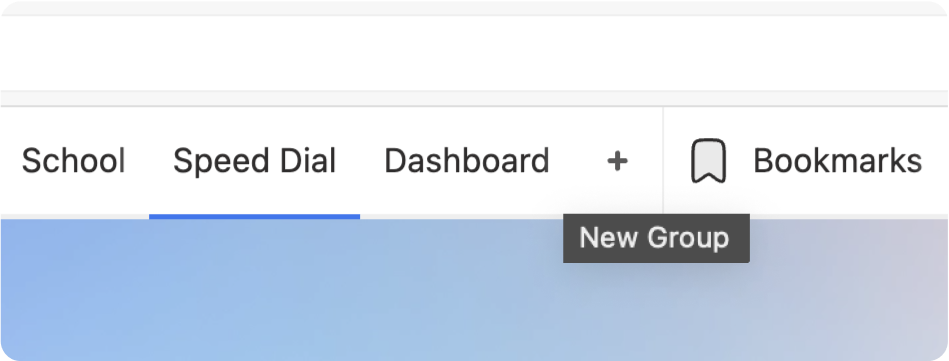
 sluiten in de hoek rechtsboven.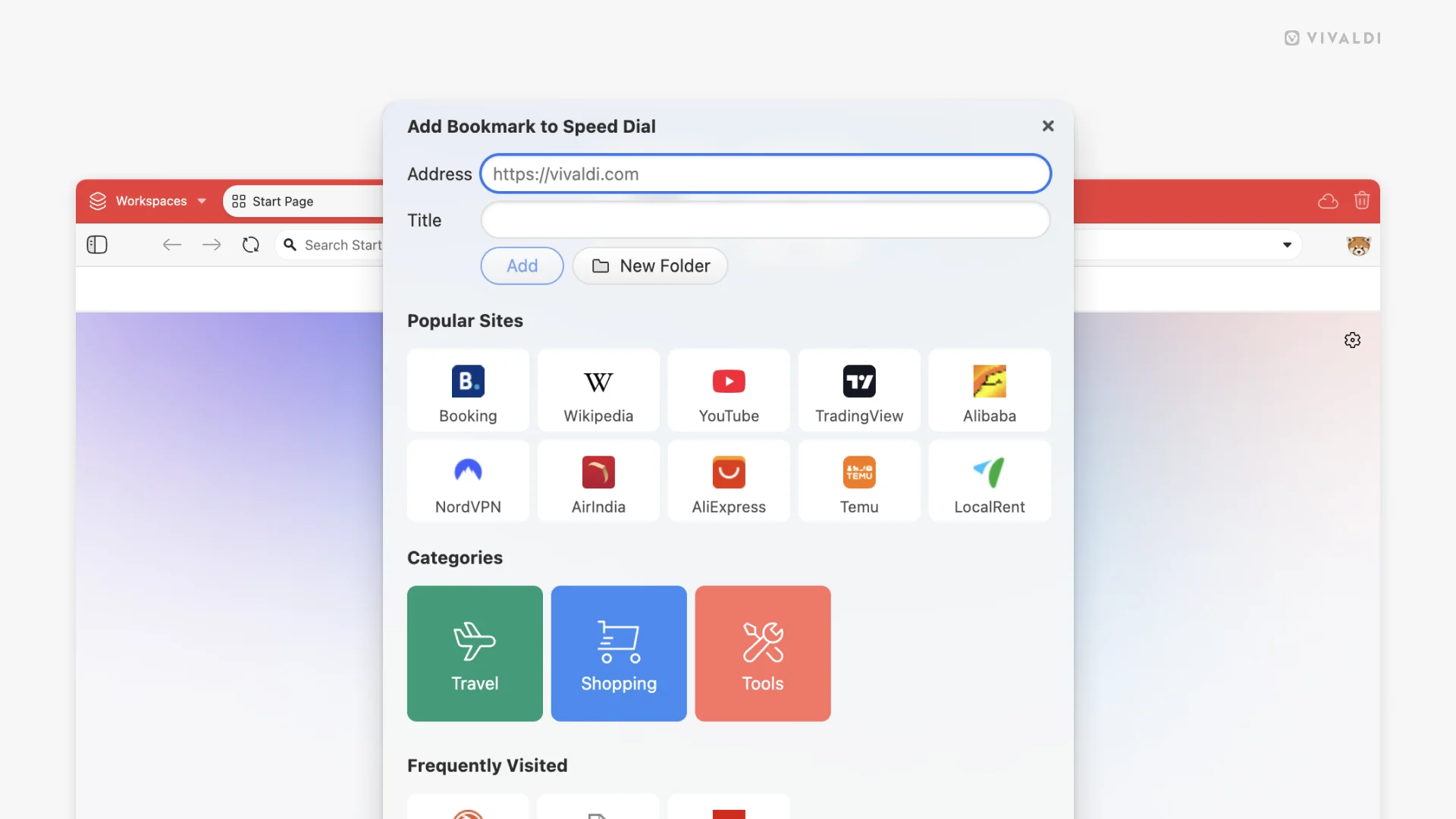
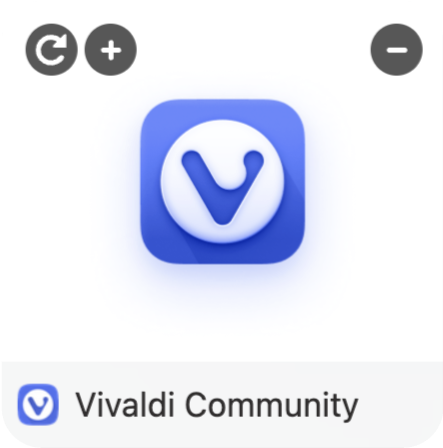
 rechtsboven om de bladwijzer van je snelkiezer te verwijderen.

 Opgemaakt (HTML) in de linker bovenhoek van het mailveld. Als je altijd berichten wilt schrijven in html, ga je naar Instellingen > Voorkeuren > Berichten opstellen en kies je in welke gevallen je in html berichten wilt schrijven.
 Afbeelding invoegen/bewerken;
 Bladeren om reeds toegevoegde bestanden door te nemen of een nieuwe afbeelding van je computer te uploaden;