Auf dem Desktop ist Strg + F / ⌘ F eine bekannte Tastenkombination zum Durchsuchen der geöffneten Webseite. Auf mobilen Geräten, wo die Bildschirme noch weniger Inhalt in den sichtbaren Bereich passen, ist die Möglichkeit, einfach nach einem Stichwort zu suchen, sogar noch nützlicher.
Um in Vivaldi auf Android zu suchen:
Öffnen Sie das Vivaldi-Menü .
Wählen Sie In Seite suchen aus.
Geben Sie Ihr Suchwort ein.
Die Suchergebnisse werden bereits während der Eingabe angezeigt. Verwenden Sie die Pfeile in der oberen rechten Ecke, um zum vorherigen und nächsten Ergebnis zu wechseln. Tippen Sie auf die , wenn Sie mit Ihrer Suche fertig sind.
Sie können jederzeit von jedem Browser auf https://webmail.vivaldi.net/ > Kalender auf Ihren Kalender zugreifen, aber Sie können Ihr Konto auch in einem Desktop-Kalenderclient oder einer Kalender-App auf Ihrem mobilen Gerät einrichten.
Es gibt viele verschiedene Kalender-Clients. Um Ihr Vivaldi-Konto zu einem Kalender-Client Ihrer Wahl hinzuzufügen, folgen Sie den Anweisungen des Kalender-Clients zum Hinzufügen eines neuen Kontos.
Ihr Vivaldi-Konto zum Vivaldi-Kalender hinzufügen
Weitere Informationen zum im Browser integrierten Kalenderclient Vivaldi Kalender finden Sie auf den Hilfeseiten zum Vivaldi-Kalender.
So fügen Sie Ihr Vivaldi-Konto dem Vivaldi-Kalender hinzu:
Stellen Sie sicher, dass Mail , Kalender und Feeds in den Einstellungen > Allgemeine > Produktivitätsfunktionen aktiviert sind.
Geben Sie Ihre Vivaldi-E-Mail-Adresse in das Feld Benutzername und Ihr Login-Passwort in das Feld Passwort ein.
Klicken Sie auf Weiter.
Wählen Sie aus, welche Kalender Sie mit dem Vivaldi-Kalender synchronisieren möchten.
Klicken Sie auf Konto speichern.
Fügen Sie Ihr Vivaldi-Konto zu anderen Kalender-Clients hinzu
Wenn der von Ihnen gewählte Kalender-Client (oder die App) CalDAV unterstützt, können Sie den Kalender Ihres Vivaldi-Accounts zu diesem Client hinzufügen.
So fügen Sie Ihr Vivaldi-Konto hinzu:
Befolgen Sie die Anweisungen des Kalender-Clients/der Anwendung zum Hinzufügen eines neuen Kontos.
Falls unterstützt, verwenden Sie die automatische Erkennungsoption des Clients. Wenn Sie dazu aufgefordert werden, geben Sie Ihre Vivaldi-E-Mail-Adresse [email protected] und das Login-Passwort ein.
Falls es keine automatische Erkennungsoption gibt und Sie das Konto manuell konfigurieren müssen, verwenden Sie die folgenden Informationen:
CalDAV-Server – calendar.vivaldi.net
Server-Port – 443
Serverpfad – /calendars/[email protected]. Je nach Client müssen Sie den Benutzernamen möglicherweise in Kleinbuchstaben schreiben.
Der Kalender von Vivaldi Webmail unterstützt Kalenderereignisse (vEVENT) sowie Aufgaben/Erinnerungen (vTODO). vJOURNAL wird nicht unterstützt.
Mastodon ist eine Art Serversoftware, die Zugang zu einem dezentralisierten, quelloffenen sozialen Netzwerk bietet (manche Leute verwenden das Wort Mastodon auch informell, um sich auf das Netzwerk selbst zu beziehen). Dieses Netz besteht aus unzähligen privat betriebenen Servern oder „Instanzen“. Einige sind öffentlich und für jedermann zugänglich, bei anderen gibt es Beschränkungen für die Anmeldung.
Vivaldi Social ist eine solche Instanz und jeder mit einem Vivaldi-Konto kann beitreten. Vivaldi Social wird auf den Servern von Vivaldi in Island betrieben und vom Vivaldi-Team verwaltet. Sie können kurze Beiträge, Bilder, Links und mehr veröffentlichen, um Ihre Gedanken und Ideen mit der Welt zu teilen. Es funktioniert ähnlich wie die meisten anderen sozialen Netzwerke, z. B. Twitter oder Facebook.
Benutzer auf Mastodon-Instanzen können Benutzern auf ihrer Instanz folgen und mit ihnen interagieren, aber sie können auch Benutzern auf vielen anderen Instanzen folgen und mit ihnen interagieren. Sie können sich Mastodon-Instanzen wie E-Mail-Dienstleister vorstellen. Mit jedem E-Mail-Konto können Sie potenziell jedem eine Nachricht senden, unabhängig davon, wer die zugrundeliegenden Dienste anbietet oder ob Sie denselben Dienst wie Ihr Freund nutzen. Das gilt auch für Mastodon und das Fediverse.
Was ist das Fediverse?
Im gleichen Zusammenhang wie Mastodon hört man auch oft den Begriff „The Fediverse“. Mastodon ist derzeit die beliebteste Fediverse-Server-Software. Das Fediversum, oder manchmal auch nur Fedi, steht für Föderiertes Universum. Es handelt sich um eine Sammlung vieler verschiedener, unabhängiger Social-Media-Server (andere sind GoToSocial, Pleroma, Friendica und PixelFed), die miteinander interagieren können. Die Server können dies dank eines gemeinsamen technischen Standards namens ActivityPub tun.
Vivaldi Social beitreten
Um Vivaldi Social beizutreten, müssen Sie nur zu https://social.vivaldi.net gehen und sich mit dem Konto anmelden, das Sie für andere Vivaldi-Dienste wie Sync verwenden. Wenn Sie noch kein Vivaldi-Konto haben, können Sie eines direkt auf der Vivaldi Social Website erstellen.
Sie können Vivaldi Social auch über Ihren bevorzugten Mastodon Desktop-Client oder Ihre mobile App beitreten. Wenn Sie sich anmelden, suchen Sie nach unserer Instanz social.vivaldi.net und folgen Sie den Anmeldeanweisungen.
Kontoinformationen und Verbinden mit anderen
Der Kurzname Ihres Vivaldi-Kontos (für die Anmeldung verwendet) hat das folgende Format: JohnDoe.
Der Instanzname von Vivaldi Social lautet social.vivaldi.net
Um Freunden zu helfen, dich zu finden, gib ihnen deinen Benutzernamen im Langformat @[email protected] (es sieht aus wie eine E-Mail-Adresse mit einem zusätzlichen @ am Anfang). Ihre Freunde können dies nutzen, um Sie über die Suchfunktion in ihrer eigenen Instanz zu finden. Nachdem sie Sie auf diese Weise gefunden haben, können sie Ihnen folgen oder auf Ihren Namen klicken, um Ihr Profil zu sehen.
Wie der Name Vivaldi Social andeutet, ist die Plattform für soziale Kontakte gedacht. Sie können die Beiträge anderer Personen „liken“, sie mit Ihren Followern teilen, Diskussionen führen und vieles mehr. Lesen Sie weiter, um alles zu erfahren.
Beiträge anzeigen
Um Beiträge anzuzeigen und mit ihnen zu interagieren, durchsuchen Sie zuerst den Inhalt von Vivaldi Social , bis Sie auf etwas Interessantes stoßen. Unter jedem Beitrag sehen Sie ein Menü mit Optionen. Sie können sofort auf einen dieser Beiträge klicken oder auf den Beitrag selbst (vermeiden Sie es, beim Anklicken den Mauszeiger über Medien, Links, Schlagwörter usw. zu bewegen), um zusätzliche Informationen über den Beitrag und die Kommentare zu sehen, die andere Personen zu diesem Beitrag hinterlassen haben. Another option is to open the More menu and select Expand this post.
Klicken Sie auf die im Beitrag genannten Nutzer, Schlagwörter usw., um verwandte Inhalte zu sehen.
Mit Beiträgen interagieren
Auf einen Beitrag antworten
Um einen Kommentar zu einem Beitrag zu hinterlassen oder eine Diskussion mit dem Autor zu beginnen:
Klicken Sie auf Antworten / Antworten auf Thread unter dem Beitrag.
Der Beitrag, auf den Sie antworten, erscheint oberhalb des Hauptbeitrags, so dass Sie den Beitrag, auf den Sie antworten, leicht im Blick haben.
Geben Sie Ihre Antwort in den Komponisten ein.
Passen Sie die Nachbearbeitungseinstellungen an, falls erforderlich.
Klicken Sie auf Veröffentlichen.
Als Direktnachricht antworten
Wenn Sie möchten, dass nur ausgewählte Personen Ihren Kommentar sehen, während Sie den Beitrag schreiben:
Stelle die Datenschutzstufe des Beitrags auf Nur erwähnte Personen ein.
Achten Sie darauf, dass Sie nur die Personen erwähnen, von denen Sie möchten, dass sie den Beitrag mit einem @ vor ihrem Kürzel sehen.
Beiträge teilen
Durch das Teilen oder „Boosten“, wie es auf Mastodon-Instanzen genannt wird, wird der Beitrag in der Chronik Ihres Kontos veröffentlicht. Um einen Beitrag zu teilen, klicke unter dem Beitrag auf Boost .
Im geteilten Beitrag wird der Name des ursprünglichen Autors angezeigt und darauf hingewiesen, dass Sie den Beitrag hervorgehoben haben.
Um ein versehentliches Boosten zu verhindern, können Sie das Dialogfeld „Bestätigung anzeigen“ vor dem Boosten in > den Dialogfeldern „Preferences Appearance Confirmation>“ aktivieren. Dann müssen Sie auf eine zusätzliche Schaltfläche klicken, um zu bestätigen, dass Sie den Beitrag wirklich teilen wollen. Der Poster wird benachrichtigt, dass Sie seinen Beitrag geteilt haben.
Bevorzugte Beiträge
Um einem Beitrag Wertschätzung zu zeigen und ihn in Ihren Favoriten zu speichern, klicken Sie auf Favorit unter dem Beitrag. Der Poster wird benachrichtigt, dass Ihnen sein Beitrag gefällt.
Wenn Sie Beiträge anzeigen möchten, die Ihnen gefallen haben, gehen Sie im Menü auf der rechten Seite zu den Favoritenseiten.
Lesezeichen für Beiträge
Um Beiträge für später zu speichern, können Sie sie mit einem Lesezeichen versehen. Klicken Sie auf Lesezeichen, um später von der Lesezeichenseite aus auf die Beiträge zugreifen zu können.
Teilen Sie den Beitrag extern
Um den Post-Link zu erhalten, ohne den Beitrag zu öffnen, um den Link aus dem Adressfeld zu kopieren, klicken Sie auf Teilen. Es öffnet sich das Freigabemenü Ihres Betriebssystems, aus dem Sie auswählen können, ob Sie den Link kopieren oder direkt mit einer empfohlenen App teilen möchten.
Alternativ können Sie auf das Menü Mehr klicken und Link kopieren auswählen.
Einen Beitrag einbetten
So fügen Sie einen Beitrag zu Ihrer Website hinzu:
Klicken Sie auf das Menü Mehr .
Wählen Sie Einbetten aus.
Kopieren Sie den Code.
Fügen Sie es zu Ihrer Website hinzu.
Zusätzliche Optionen
Klicken Sie auf das Menü Mehr , um zusätzliche Optionen anzuzeigen, vom Erweitern und Teilen des Beitrags bis hin zum Blockieren und Melden des Benutzers.
Beiträge und Benutzer melden
Wenn Sie der Meinung sind, dass ein Beitrag nicht für Vivaldi Social geeignet ist, können Sie ihn dem Team melden, das den Bericht überprüfen und die notwendigen Maßnahmen ergreifen wird.
Um einen Benutzer zu melden:
Öffnen Sie unter dem Beitrag das Menü Mehr.
Wählen Sie Report @username aus.
Wählen Sie den Grund aus.
Wählen Sie aus, welche Beiträge des Benutzers unpassend sind.
Fügen Sie einen kurzen Kommentar hinzu, um zu erklären, warum Sie sie gemeldet haben.
Melden Sie einen Beitrag oder Benutzer zur Moderation
Wenn Sie der Meinung sind, dass ein Beitrag nicht für Vivaldi Social geeignet ist, können Sie ihn dem Team melden, das den Bericht überprüfen und die notwendigen Maßnahmen ergreifen wird.
Um einen Benutzer zu melden:
Öffnen Sie unter dem Beitrag das Menü Mehr.
Wählen Sie Report @username aus.
Wählen Sie den Grund aus.
Wählen Sie aus, welche Beiträge des Benutzers unpassend sind.
Fügen Sie einen kurzen Kommentar hinzu, um zu erklären, warum Sie sie gemeldet haben.
Moderation
Vivaldi Social wird von Vivaldi-Mitarbeitern und freiwilligen Moderatoren aus der Vivaldi-Community moderiert. Sie überprüfen Berichte und können, wenn der Inhalt Ihres Kontos nicht den Serverregeln von Vivaldi Social, unseren Community-Richtlinien und/oder Nutzungsbedingungen entspricht, Inhalte entfernen, die Reichweite Ihres Kontos einschränken und/oder das Konto insgesamt sperren.
Wenn Ihr Konto moderiert wurde, werden Sie über die Wiederherstellungs-E-Mail Ihres Kontos benachrichtigt, über die Sie Einspruch einlegen können, wenn Sie mit der Entscheidung nicht einverstanden sind.
Sollten Sie Fragen oder Beschwerden bezüglich der Moderation haben, können Sie uns über das untenstehende Kontaktformular erreichen.
So aktualisieren Sie Ihr Profil auf Vivaldi Social entweder:
Klicken Sie auf Profil bearbeiten unter Ihrem Benutzernamen in der oberen linken Ecke der Seite.
Klicken Sie in Ihrem Vivaldi Social-Profil auf Profil bearbeiten (siehe die blaue Schaltfläche auf dem Screenshot unten).
Gehen Sie zu den Einstellungen > Öffentliches Profil.
Vergessen Sie nicht, auf Änderungen speichern zu klicken, wenn Sie fertig sind.
Profil bearbeiten
Anzeigename
Dies ist der Name, der für alle sichtbar ist, noch bevor die Nutzer Ihren Benutzernamen sehen. Der Name darf maximal 30 Zeichen lang sein.
Bio
Sie können andere in wenigen Worten (maximal 500 Zeichen) wissen lassen, wer Sie sind, welche Art von Inhalten Sie veröffentlichen und welche Interessen Sie haben.
Zusätzliche Felder
Zusätzlich zu den Angaben in der Bio können Sie bis zu 4 Fakten über sich selbst in den Metadaten hinzufügen. Was Sie dort eintragen, bleibt Ihnen überlassen, aber als Beispiel könnten Sie Ihr Alter, Ihren Wohnort, Ihren Beruf sowie Links zu Ihrer Website und/oder zu Profilen auf anderen Plattformen hinzufügen.
Um zusätzliche Informationen hinzuzufügen:
Suchen Sie in den Einstellungen für die Profildarstellung nach dem Abschnitt Profilmetadaten .
Geben Sie zunächst einen Titel für die Informationen in das Feld Bezeichnung ein.
Fügen Sie dann in derselben Zeile auf der rechten Seite den Inhalt hinzu.
Avatar
Wie bei anderen Vivaldi-Diensten wird das Profilbild Ihres Vivaldi-Accounts auch auf Vivaldi Social angezeigt. Um den Avatar zu aktualisieren, melden Sie sich bei Ihrem Konto auf Vivaldi.net an, klicken Sie unter Ihrem aktuellen Avatar auf Konto verwalten und laden Sie ein neues Bild im Profil Ihres Kontos hoch.
Sie werden den neuen Avatar sehen, wenn Sie sich das nächste Mal bei Ihrem Konto auf Vivaldi Social anmelden. Loggen Sie sich aus und wieder ein, um sie sofort zu sehen.
Bild der Kopfzeile
Sie können Ihrem Konto ein Bannerbild hinzufügen, das in Ihrem Profil auf Vivaldi Social sowie in Follow-Listen und Kontoverzeichnissen angezeigt wird. Die empfohlene Bildgröße ist 1500×500 px, da alle Bilder automatisch auf diese Größe skaliert werden. Unterstützte Dateiformate sind PNG-, GIF- oder JPG-Bilder mit einer Größe von bis zu 2 MB.
So laden Sie ein neues Kopfbild hoch:
Klicken Sie in den Einstellungen für das Erscheinungsbild des Profils im Abschnitt Kopfzeile auf Datei auswählen.
Wählen Sie die Datei aus, die Sie hochladen möchten.
Klicken Sie auf Öffnen.
Andere
Dies ist ein automatisiertes Konto – Wenn Sie es aktivieren, wissen die Benutzer, dass das Konto hauptsächlich automatisierte Aktionen ausführt und möglicherweise nicht überwacht wird. Die Bezeichnung BOT wird neben dem Anzeigenamen angezeigt.
Datenschutz und Reichweite
Erreichen
Konto anderen vorschlagen – Wenn Sie möchten, dass Ihre Beiträge ein breiteres Publikum erreichen und neue Follower gewinnen, aktivieren Sie diese Einstellung. Auf diese Weise wird Ihr Konto unter Empfehlungen, aktuellen Inhalten und mehr angezeigt.
Neue Follower automatisch akzeptieren – Wenn diese Option aktiviert ist, werden Follower automatisch hinzugefügt. Wenn diese Option deaktiviert ist, müssen Sie alle Follower-Anfragen überprüfen, bevor Ihre Inhalte im Startseiten-Feed angezeigt werden. Ein Schlosssymbol wird in Ihrem Profil neben Ihrem Benutzernamen angezeigt, das die Personen darüber informiert, dass ihre Folgeanfrage von Ihnen genehmigt werden muss.
Öffentliche Beiträge in die Suchergebnisse aufnehmen – Wenn du dich dafür entscheidest, werden deine öffentlichen Beiträge in die Suchergebnisse im gesamten Fediverse aufgenommen. Aktivieren Sie es, wenn Sie ein breiteres Publikum erreichen möchten, und lassen Sie es deaktiviert, wenn Sie Ihre Beiträge lieber etwas privater halten möchten. Wenn diese Option aktiviert ist, können Sie die Sichtbarkeit von Beiträgen auf Nicht gelistet setzen, um den jeweiligen Beitrag von der Suche auszuschließen.
Suchmaschinenindizierung – Wenn Sie die Suchmaschinenindizierung deaktivieren, werden Ihr Profil und Ihre Beiträge nicht in relevanten Suchanfragen bei verschiedenen Suchmaschinen angezeigt.
Social Graph ausblenden – Aktivieren Sie diese Option, wenn Sie keine Informationen darüber teilen möchten, wem Sie folgen und wer Ihnen folgt. Die Leute können immer noch die Anzahl der Konten, denen Sie folgen, sehen und Ihnen folgen.
Zeigen Sie an, von welcher App aus Sie einen Beitrag gesendet haben – neben dem Veröffentlichungsdatum, dem Datenschutz des Beitrags, der Anzahl der Boosts und den Favoriten wird im Beitrag auch angegeben, von wo aus Sie den Beitrag erstellt haben.
Verifizierung
Es gibt kein System zur Verifizierung von Konten wie auf einigen Social Media-Plattformen, z. B. blaue Häkchen auf Twitter, Instagram, Facebook usw. Stattdessen können Sie sich in den Metadaten Ihres Profils als Eigentümer (oder mit ausreichender Autorität) der Links verifizieren. Dazu muss die verlinkte Website einen Link zurück zu Ihrem Mastodon-Profil enthalten. Der Link zurück muss ein rel="me" Attribut haben, z. B.: <a rel="me" href="https://social.vivaldi.net/@YourUsername">Mastodon</a>.
Ordnungsgemäß überprüfte Links haben einen grünen Hintergrund.
Ausgewählte Hashtags
Vorgestellte Hashtags ermöglichen es Ihnen, Themen hervorzuheben, die Ihnen wichtig sind und zu denen Sie häufig posten. Betrachter Ihres Profils können auf die Hashtags klicken, um alle Beiträge zu sehen, die Sie mit dem Hashtag erstellt haben.
Vivaldi Social ist eine Mastodon-Instanz bzw. ein von Vivaldi betriebener Server. Wie bei vielen anderen Instanzen können Sie Personen auf Ihrer eigenen Instanz folgen, aber auch von vielen anderen offenen Instanzen und umgekehrt können Sie Follower von Vivaldi Social haben, aber auch von den meisten anderen Instanzen.
Inhalte von Personen, denen Sie folgen, von Personen auf Vivaldi Social und von Personen auf anderen Instanzen werden in verschiedene Timelines unterteilt.
Seiten und Zeitleisten
Startseite
Beiträge in chronologischer Reihenfolge von Personen, denen Sie folgen, werden auf der Startseite angezeigt. In den Seiteneinstellungen können Sie Boosts und Antworten ein- und ausschalten.
Erkunden Sie
Ein großartiger Ort, um beliebte Inhalte von Vivaldi Social und anderen Instanzen zu entdecken. Sie können sich Trendbeiträge, Hashtags, Personen und Nachrichten ansehen. „Personen“ listet Personen auf, die für Sie empfohlen werden. Sie können aus der Vivaldi Social-Instanz stammen, aber auch von anderswo.
Live-Feeds
Dieser Server
In der lokalen Zeitleiste werden die letzten öffentlichen Beiträge von Personen aufgelistet, die ein Konto auf Vivaldi Social haben.
Andere Server
Diese Zeitleiste zeigt die neuesten öffentlichen Beiträge von Personen auf Vivaldi Social sowie von anderen Instanzen des dezentralen Netzwerks, die Vivaldi Social bekannt sind.
Private Erwähnungen
Indem Sie die Privatsphäre-Einstellungen des Beitrags ändern, können Sie die Beiträge nur für die erwähnten Personen sichtbar machen und sie so in direkte Nachrichten verwandeln. Diese Diskussionen werden auch in Ihrem Home-Feed angezeigt, aber um nur private Unterhaltungen zu sehen, gehen Sie auf die Seite „Private Erwähnungen“.
Lesezeichen
Um Beiträge für später zu speichern, können Sie sie mit einem Lesezeichen versehen . Sie werden auf der Seite Lesezeichen in der Reihenfolge gesammelt, in der Sie sie mit einem Lesezeichen versehen haben.
Favoriten
Favoriten sind dasselbe wie Likes oder Upvotes auf anderen Social-Media-Websites. Auf Vivaldi Social können Sie dem Poster mitteilen, dass Ihnen sein Beitrag gefällt, indem Sie auf die Schaltfläche Favorit unter seinem Beitrag klicken. Alle Beiträge, die Ihnen gefallen, werden auf der Seite Favoriten angezeigt.
Listen
Sie können Personen, denen Sie folgen, in verschiedenen Gruppen, den sogenannten Listen, zusammenfassen. Um eine Liste zu erstellen und Personen hinzuzufügen:
Wechseln Sie zur Seite Listen.
Geben Sie einen Namen in das Feld Neuer Listentitel ein und klicken Sie auf Liste hinzufügen.
Klicken Sie auf die neu erstellte Liste.
Klicken Sie oben rechts auf Einstellungen anzeigen .
Klicken Sie auf Liste bearbeiten.
Klicken Sie auf unter Personen suchen, denen Sie folgen, und beginnen Sie mit der Eingabe der Namen von Personen, die Sie der Liste hinzufügen möchten.
Wenn ein Konto gefunden wird, klicken Sie neben dem Namen auf Zur Liste hinzufügen .
Klicken Sie außerhalb des Pop-up-Fensters, wenn Sie mit der Bearbeitung der Liste fertig sind.
Suche nach Inhalten und Personen
Um nach Vivaldi Social und dem größeren Mastodon Fediverse zu suchen, geben Sie Ihren Suchbegriff in das Suchfeld in der oberen linken Ecke der Seite ein. Falls Sie Vivaldi Social als Web-Panel hinzugefügt haben oder von einem mobilen Gerät aus darauf zugreifen, finden Sie oben auf der Seite eine Suchschaltfläche. Wenn Sie nur einfachen Text eingeben, werden Beiträge, Hashtags, Nutzer und alles andere, was dem Suchbegriff entspricht, in den Ergebnissen angezeigt. Um Ihre Suche einzugrenzen, können Sie die folgenden Filter verwenden:
Fügen Sie ein # vor dem Suchbegriff hinzu, um Schlagwörter (Hashtags) zu finden.
Mit dem Format @username@domain können Sie nach Benutzern suchen.
Wenn Sie den Profil-Link des Nutzers kennen, können Sie ihn einfach in das Suchfeld eingeben, um den gesuchten Nutzer zu finden.
Wenn Sie einen Link zu einem Beitrag haben, können Sie ihn in das Suchfeld eingeben, um den Beitrag zu laden.
Verwenden Sie einen der folgenden Suchoperatoren ohne Leerzeichen, um die relevantesten Ergebnisse herauszufiltern.
has:media – Zeigt Beiträge mit Anhängen (Bilder, Audio, Video) an.
has:poll – Zeigt Beiträge mit einer Umfrage an.
has:embed – Zeigt Beiträge mit Links an, die eingebettete Medien anzeigen (z. B. YouTube- oder PeerTube-Links)
language:fr using language codes – Zeigt Beiträge in der angegebenen Sprache an.
is:reply – Zeigt Beiträge an, die Antworten auf andere Beiträge sind.
is:sensitive – Zeigt Beiträge an, die als sensibel markiert sind.
from:user – Zeigt Beiträge des angegebenen Benutzers an.
from:me – Zeigt Ihre eigenen Beiträge an.
in:all – Zeigt Ergebnisse von Beiträgen an, die für Sie sichtbar sind.
in:library – Zeigt Beiträge an, die Sie erstellt und/oder mit denen Sie interagiert haben.
before:YYYY-MM-DD – Zeigt Beiträge an, die vor dem angegebenen Datum veröffentlicht wurden.
during:YYYY-MM-DD – Zeigt Beiträge an, die am angegebenen Datum veröffentlicht wurden.
after:YYYY-MM-DD – Zeigt Beiträge an, die nach dem angegebenen Datum veröffentlicht wurden.
Um bestimmte Beiträge aus den Suchergebnissen auszuschließen, fügen Sie einen - Bindestrich oder ein Minuszeichen vor dem Operator hinzu.
Machen Sie Ihre eigenen Inhalte auffindbar
So werden die Beiträge, die Sie öffentlich geteilt haben, in den Suchergebnissen anderer Personen angezeigt:
Gehen Sie zu Einstellungen > Öffentliches Profil > Datenschutz und Reichweite.
Aktivieren Sie Öffentliche Beiträge in Suchergebnisse einschließen.
Um Profil, Aussehen, Benachrichtigung und andere Einstellungen in Vivaldi Social anzupassen, gehen Sie im Menü rechts zu Einstellungen .
Profil Einstellungen
Um zu erfahren, wie Sie Ihr Profil auf Vivaldi Social anpassen können, werfen Sie einen Blick auf die Hilfeseite hier.
Einstellungen für das Erscheinungsbild
Sprache der Benutzeroberfläche
Neben Englisch können Sie aus vielen anderen Sprachen wählen, in denen Vivaldi Social angezeigt werden soll.
So ändern Sie die Sprache der Benutzeroberfläche:
Wählen Sie die gewünschte Sprache aus dem Dropdown-Menü aus.
Klicken Sie oben rechts oder unten auf der Seite auf Änderungen speichern .
Zeitzone
Das Festlegen einer Zeitzone hilft dabei, die richtigen Datums- und Uhrzeitangaben in E-Mails anzuzeigen, die Sie von Vivaldi Social erhalten.
Thema der Website
Sie können zwischen mehreren Themen wählen:
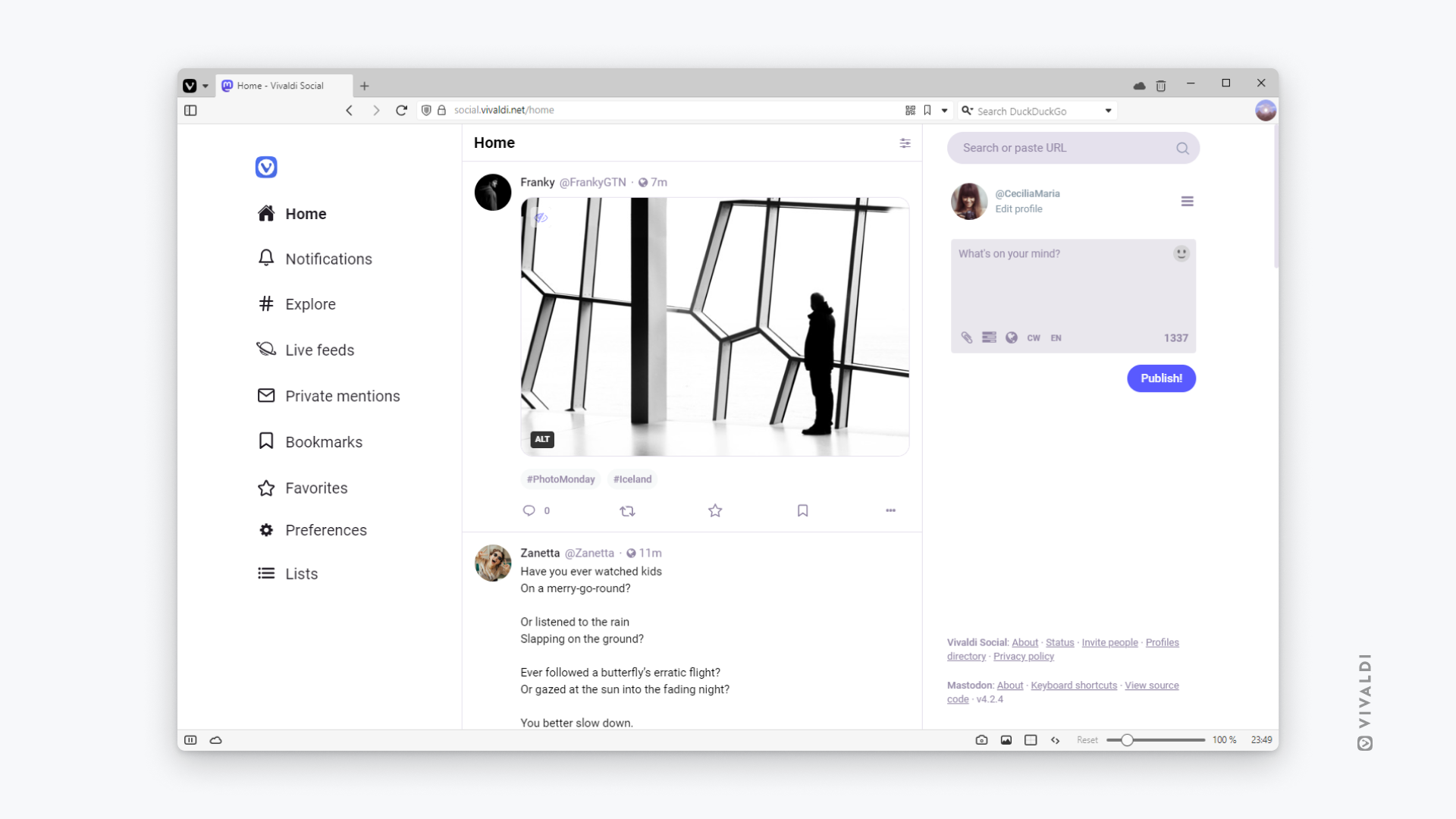
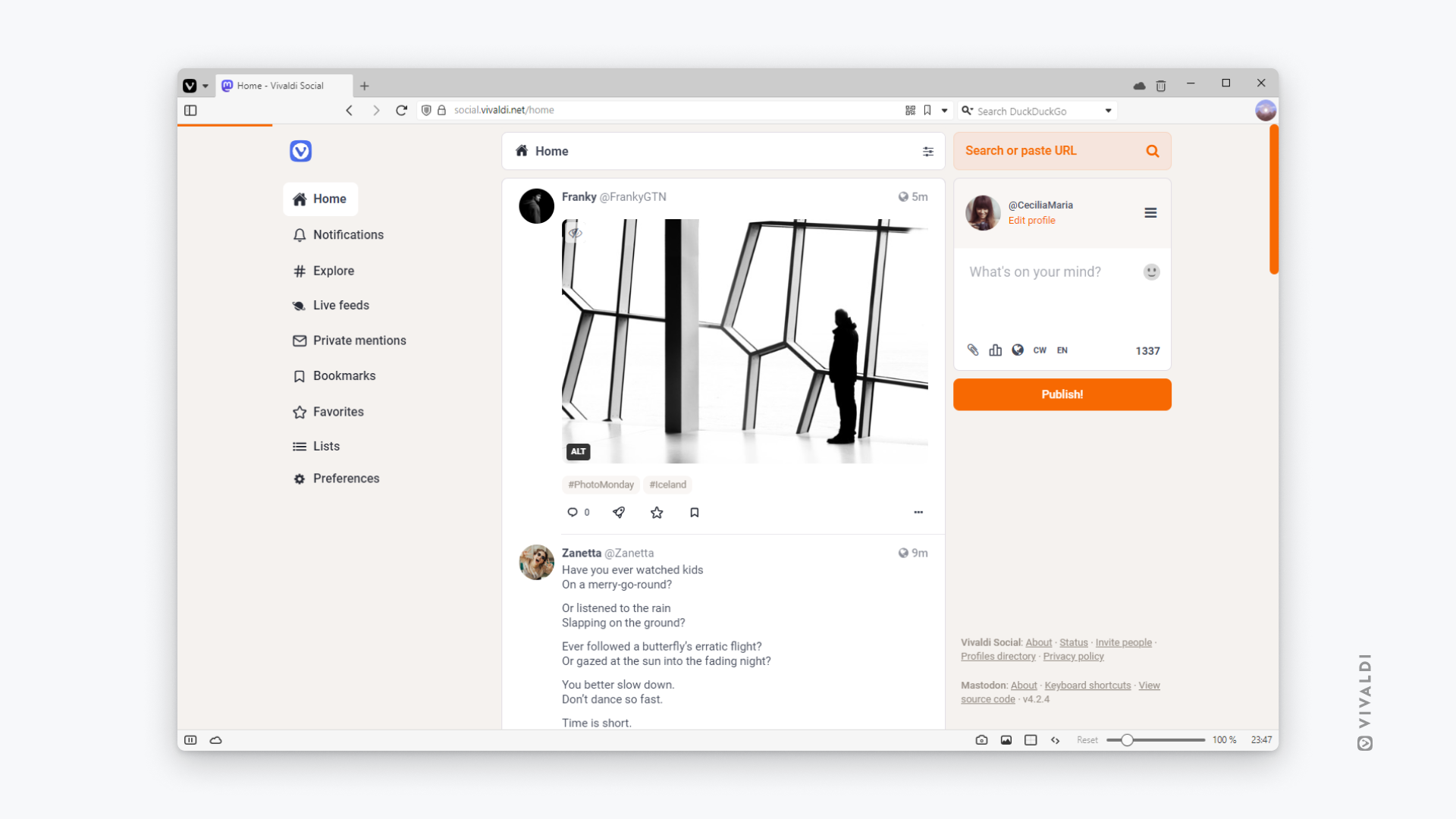
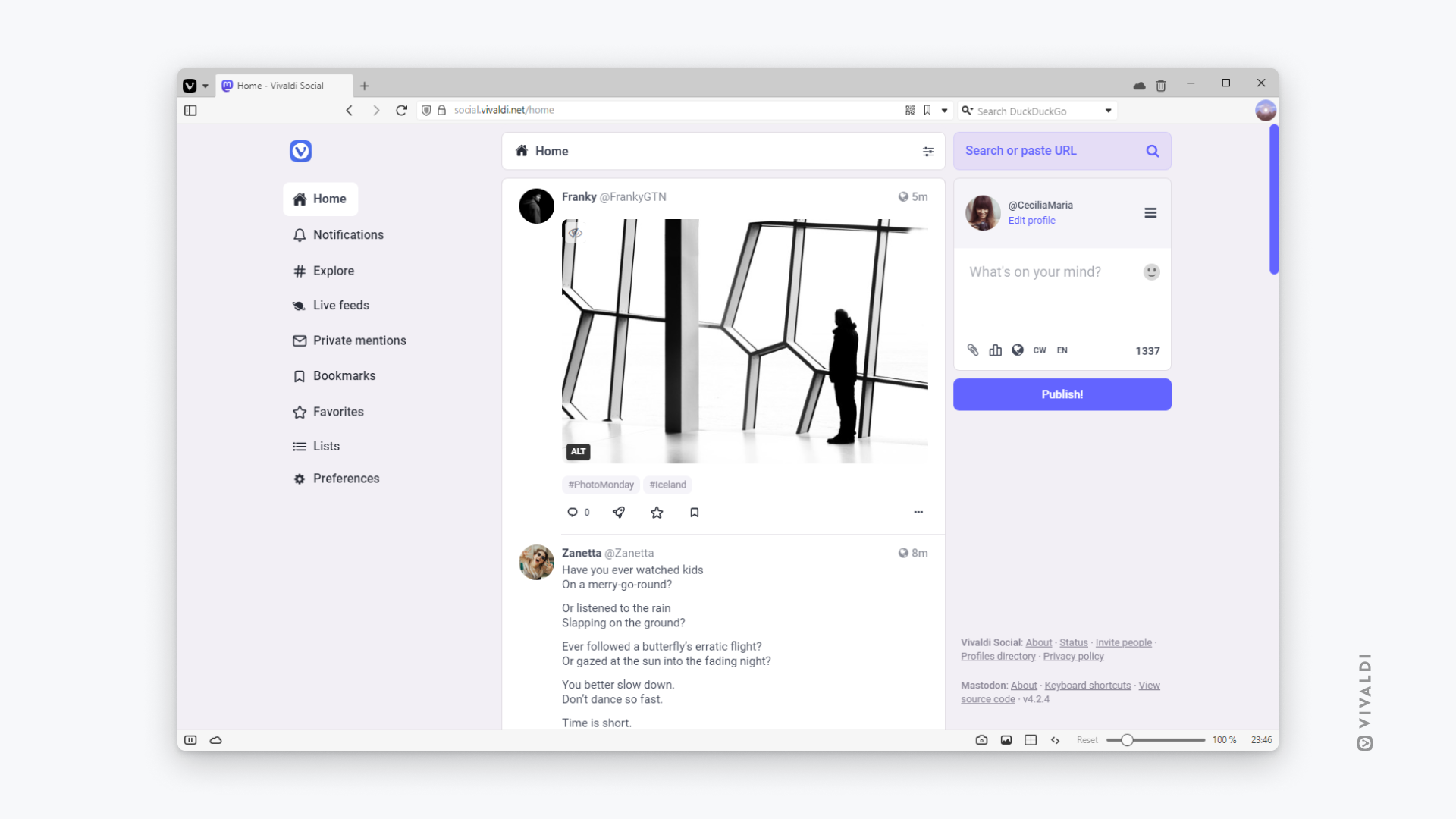
Das Standard-Theme von Mastodon in hellen, dunklen und kontrastreichen Versionen (ein dunkles Theme mit etwas mehr Kontrast als das dunkle Theme).
Mandarinen-Benutzeroberfläche mit orangefarbenen oder violetten Akzentfarben. Ob Sie eine helle oder dunkle Version des Themes erhalten, hängt von den Einstellungen auf der Ebene des Betriebssystems ab.
Mastodon Bird UI in hellen, dunklen und kontrastreichen Versionen.
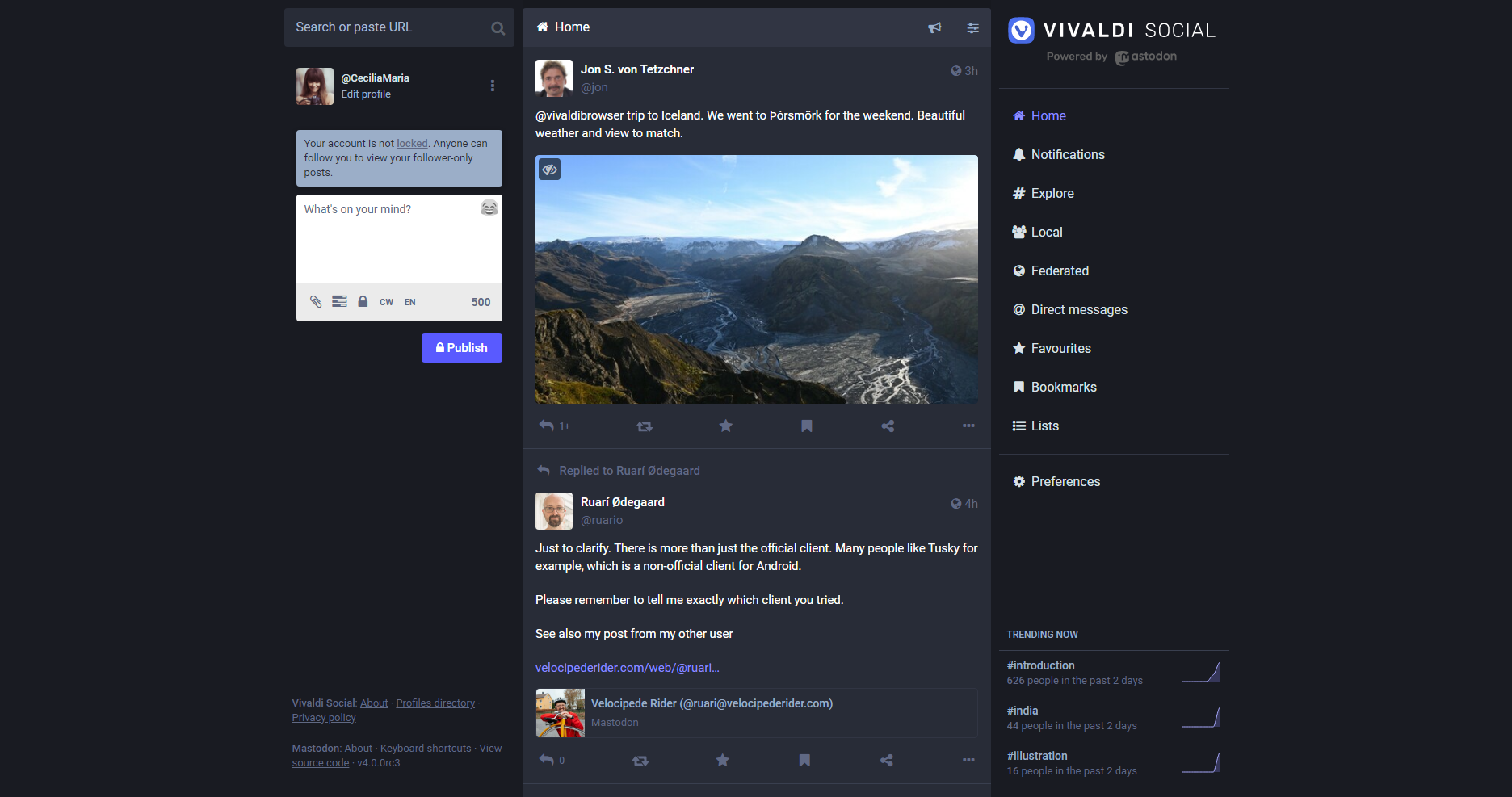
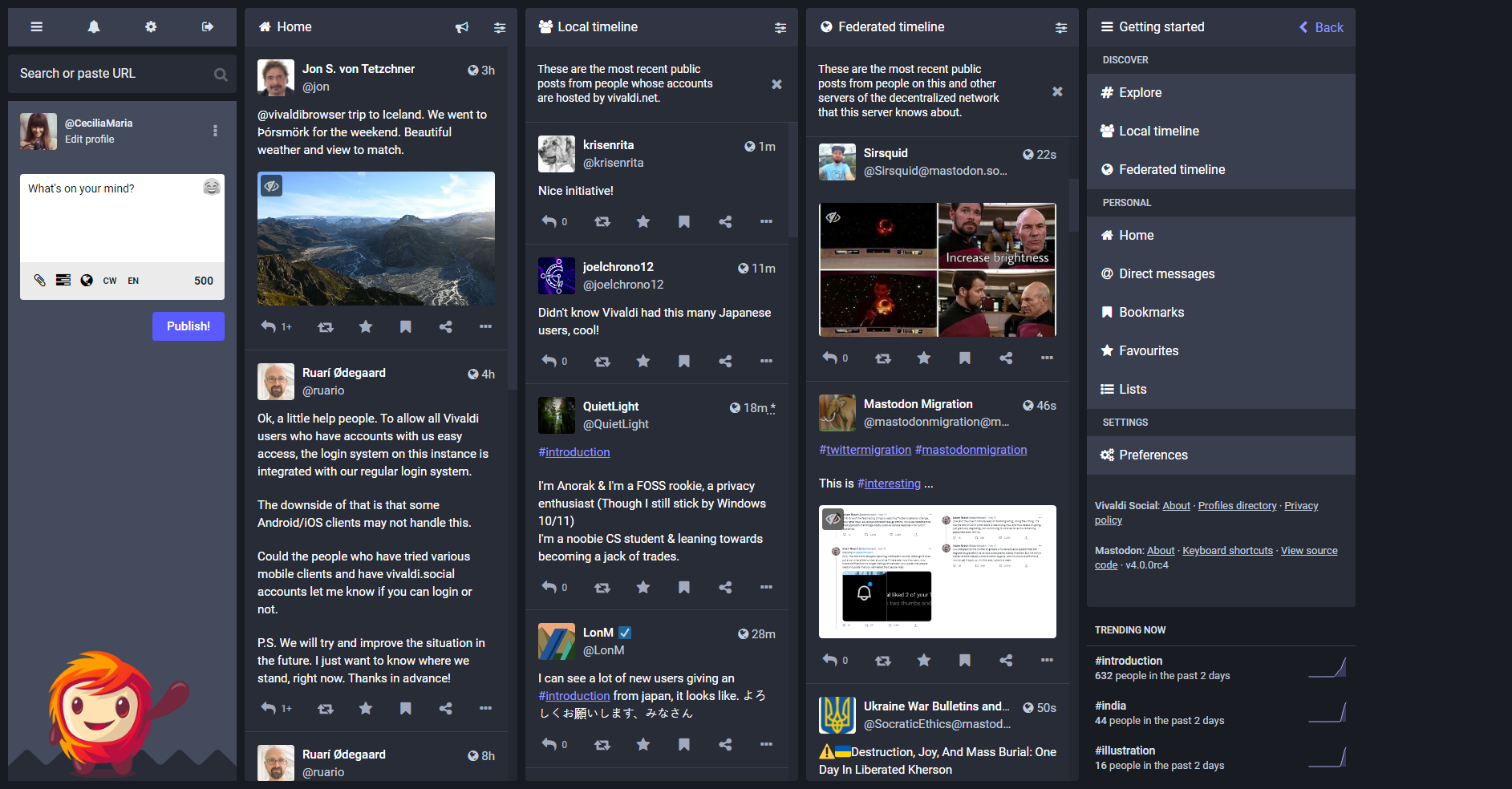
Standardmäßig sehen Sie immer nur einen Feed und können über das Menü auf der rechten Seite zwischen den Ansichten wechseln. Wenn Sie es vorziehen, den Finger am Puls der Zeit zu haben und so viele Inhalte wie möglich gleichzeitig zu sehen, können Sie die erweiterte Webschnittstelle aktivieren. Die erweiterte Weboberfläche ermöglicht es Ihnen, mehrere Zeitleisten gleichzeitig in Spalten anzuzeigen. Wie viele Sie hinzufügen können, hängt von Ihrer Bildschirmgröße und Ihrem Bedarf ab.
Unabhängig davon, ob Sie die einfache oder erweiterte Ansicht verwenden, können Sie jede Ansicht weiter über die Schaltfläche Einstellungen anzeigen oben auf der Seite konfigurieren. Die verfügbaren Optionen hängen von der Art der Spalte ab (z. B. gibt es für Benachrichtigungen eine Vielzahl von Optionen, die Sie konfigurieren können). Um die Zeitachse in der erweiterten Ansicht sichtbar zu halten, stellen Sie sicher, dass Sie die Spalte aus ihren Einstellungen anheften .
Einfaches LayoutErweitertes Layout
Animationen und Barrierefreiheit
Langsamer Modus – Anstatt neue Inhalte automatisch auf die Zeitleiste zu laden, können Sie sie mit einem Klick laden, wenn Sie bereit sind.
Animierte GIFs automatisch abspielen : Wählen Sie, ob Animationen automatisch oder erst nach Interaktion wiedergegeben werden sollen.
Reduzieren Sie Bewegungen in Animationen und deaktivieren Sie Wischbewegungen – diese zu aktivieren, kann Menschen helfen, die beispielsweise anfällig für Reisekrankheit sind.
Wischbewegungen deaktivieren – Verhindert, dass die Zeitachse auf Mobilgeräten versehentlich geändert wird, wenn versucht wird, mit einem Browser zurückzugehen, der Wischbewegungen als Verknüpfungen für die Navigation implementiert.
Verwenden Sie die Standardschriftart des Systems – Wenn Sie eine spezielle Schriftart, die Sie bevorzugen, auf der Ebene des Betriebssystems eingestellt haben, können Sie festlegen, dass Texte in Vivaldi Social auch in dieser Schriftart angezeigt werden.
Beitrag Layout
Große Bilder können sehr viel Platz beanspruchen. Um das Durchsuchen von Inhalten zu erleichtern, können Sie Bilder standardmäßig auf das Format 19:6 zuschneiden und nur dann auf die volle Größe vergrößern, wenn Sie auf das Bild klicken.
Entdeckung
In der unteren rechten Ecke von Vivaldi Social sehen Sie die aktuellen Schlagwörter (Trending Hashtags). Wenn Trendthemen für Sie nicht von Interesse sind, können Sie die Option Aktuelle Trends anzeigen deaktivieren. Um beliebte Hashtags mit deaktivierter Einstellung anzuzeigen, gehen Sie zu Hashtags erkunden>.
Bestätigungsdialoge
Um versehentliche Aktionen zu verhindern, können Sie Bestätigungsdialoge für folgende Aktionen aktivieren:
wenn Sie im Profil einer anderen Person auf Nicht mehr folgen.
wenn du in einem Beitrag einer anderen Person auf “ Bewerben“ klickst.
bevor Sie einen Ihrer eigenen Beiträge endgültig löschen.
Sensibler Inhalt
Nutzer können ihren Beiträgen Inhaltswarnungen hinzufügen, die zusätzliche Klicks erfordern, um den vollständigen Inhalt zu sehen. Sie können diese Warnungen in den Voreinstellungen außer Kraft setzen.
Für Medien haben Sie 3 Möglichkeiten:
Als sensibel markierte Medien ausblenden, d.h. der Einstellung des Posters folgen.
Medien immer anzeigen, auch wenn sie als sensibel markiert sind.
Blenden Sie Medien immer aus, unabhängig davon, ob sie als sensibel markiert wurden oder nicht.
Bei versteckten Medien können Sie wählen, ob Sie einen farbigen Farbverlauf basierend auf den Farben des Bildes anzeigen möchten, wobei die Details verschleiert werden, oder ob Sie einfach einen Text „Medien versteckt“ anstelle der Bilder anzeigen möchten.
Zu guter Letzt können Sie festlegen, dass alle mit Inhaltswarnungen gekennzeichneten Inhalte standardmäßig erweitert werden.
Benachrichtigungseinstellungen
Benachrichtigungen von Vivaldi Social werden an die Wiederherstellungs-E-Mail-Adresse Ihres Vivaldi-Accounts gesendet (wie auch die Benachrichtigungen für das Forum, das Zurücksetzen des Passworts und andere Account-bezogene E-Mails).
Unter Benachrichtigungen in den Einstellungen > können Sie auswählen, welche Benachrichtigungen Sie erhalten möchten.
Sie können E-Mail-Benachrichtigungen für die folgenden Ereignisse erhalten:
Jemand ist Ihnen gefolgt.
Jemand hat darum gebeten, Ihnen zu folgen.
Jemand hat deinen Beitrag hervorgehoben.
Jemand hat Ihren Beitrag favorisiert.
Jemand hat Sie erwähnt.
Normalerweise werden keine E-Mail-Benachrichtigungen gesendet, wenn Sie Mastodon aktiv verwenden, aber Sie können sicherstellen, dass Sie keine einzige Benachrichtigung verpassen, indem Sie E-Mail-Benachrichtigungen immer senden aktivieren.
Außerdem können Sie entscheiden, ob Sie Benachrichtigungen von Personen erhalten möchten, denen Sie nicht folgen oder die Ihnen nicht folgen. Die Optionen umfassen:
Blockieren Sie Benachrichtigungen von Nicht-Followern.
Blockieren Sie Benachrichtigungen von Personen, denen Sie nicht folgen.
Blockieren Sie Direktnachrichten von Personen, denen Sie nicht folgen.
Um die Einstellungen in der Benachrichtigungsansicht anzupassen, klicken Sie oben auf der Seite auf die Schaltfläche Einstellungen anzeigen . Dort können Sie einstellen, welche Art von Benachrichtigungen (z. B. Desktop- und/oder Push-Benachrichtigungen, mit oder ohne Ton) für verschiedene Ereignisse zugestellt werden, sowie das Aussehen der Benachrichtigungsansicht.
Andere Einstellungen
Gruppe hebt in Zeitleisten hervor
Um zu verhindern, dass beliebte Beiträge immer wieder hervorgehoben werden, werden die hervorgehobenen Beiträge standardmäßig in Gruppen zusammengefasst. Wenn Sie es wünschen, können Sie diese Funktion deaktivieren.
Buchungsvoreinstellungen
Posting-Datenschutz – Legen Sie fest, dass alle Ihre Beiträge öffentlich, als nicht gelistet oder standardmäßig nur für Follower veröffentlicht werden.
Posting-Sprache – Standardmäßig entspricht die Post-Sprache der Sprache Ihrer Benutzeroberfläche. Wenn Sie es vorziehen, die Oberfläche in einer Sprache zu haben, aber die meisten Beiträge in einer anderen Sprache zu verfassen, können Sie eine andere Standardsprache für Beiträge wählen.
Falls Sie dazu neigen, Beiträge mit Medien zu erstellen, die viele Leute lieber nicht sehen würden, können Sie alle Ihre Medien standardmäßig als sensibel markieren.
Auf Vivaldi Social kann sowohl über das Web als auch über Desktop- und mobile Apps zugegriffen werden. Die Anwendung, die Sie zum Posten verwendet haben, wird in der Detailansicht der Beiträge angezeigt. Wenn Sie die zum Posten verwendete Anwendung nicht offenlegen möchten, können Sie die Einstellung deaktivieren.
Öffentliche Zeitachsen
Da Menschen in vielen verschiedenen Sprachen posten können, kann es passieren, dass Ihre Timelines mit Inhalten gefüllt werden, die Sie nicht verstehen. Sie können einen Übersetzer wie Vivaldi Translate verwenden, um die Beiträge zu verstehen, oder Sie können den fremden Inhalt ausblenden. So filtern Sie Sprachen:
Gehen Sie zu Einstellungen > Andere > öffentliche Zeitachsen.
Aktivieren Sie die Kontrollkästchen für die Sprachen, in denen Sie Inhalte auf Vivaldi Social sehen möchten.
Das Posten auf Vivaldi Social ist so einfach wie 1-2-3.
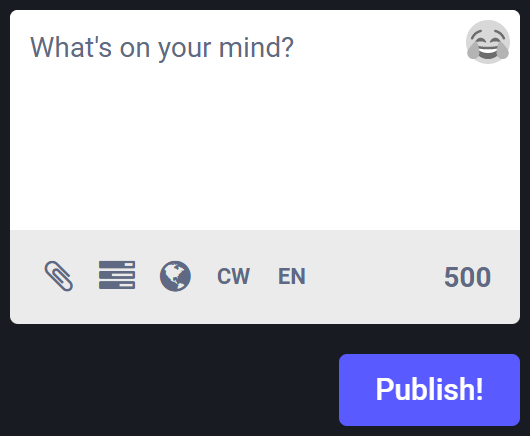
Konzentrieren Sie sich auf das Textfeld in der oberen linken Ecke der Seite.
Verfassen Sie Ihre Nachricht.
Klicken Sie auf Veröffentlichen.
Natürlich gibt es verschiedene Möglichkeiten, deinen Beiträgen oder Toots, wie sie auf Mastodon oft genannt werden, zusätzliches Flair zu verleihen. Lesen Sie weiter, um zu erfahren, was Sie alles tun können.
Text einfügen
Die Beiträge, die Sie schreiben, können maximal 1337 Zeichen lang sein.
Links
Wenn Sie Links zu Ihrem Beitrag hinzufügen möchten, stellen Sie sicher, dass sie entweder mit https:// oder beginnen http://. Alle Links, unabhängig von ihrer Länge, werden als 23 Zeichen lang gezählt.
Schlagwörter
Sie können jedes alphanumerische Wort in einen Hashtag umwandeln, indem Sie das # -Symbol davor hinzufügen, z. B #vivaldi. . Beiträge, die Hashtags enthalten, sind für jeden, der nach diesem Hashtag sucht, auffindbar. Wenn der Hashtag, den Sie verwenden möchten, aus mehreren Wörtern besteht, schreiben Sie den ersten Buchstaben in jedem Wort groß, z. B #VivaldiBrowser. .
Erwähnungen
Sie können andere Nutzer in Ihren Beiträgen markieren. Wenn Sie ihren Benutzernamen als @nameschreiben, wird der Benutzer in der Instanz von Vivaldi Social markiert (wenn ein Benutzer mit diesem Benutzernamen vorhanden ist). Um Benutzer aus anderen Instanzen zu markieren, @[email protected]müssen Sie auch deren Domäne im Benutzernamen hinzufügen, z. B. . Nachdem Sie @ und mindestens zwei Zeichen eingegeben haben, sehen Sie Vorschläge von Benutzern, die Sie unter dem Textfeld erwähnen können.
Emojis
Sie können Emojis in Ihren Beitrag einfügen, indem Sie auf das lachende Gesicht in der oberen rechten Ecke des Textfelds klicken und eines aus dem Menü auswählen.
Alternativ können Sie : und den Namen des Emoji eingeben, um es einzufügen, gefolgt von :. Geben Sie zum Beispiel :heart: ein, um ❤️ einzufügen. Während Sie tippen, werden Vorschläge angezeigt, die Sie auswählen können.
Anhänge
Klicken Sie unter dem Textfeld auf die Schaltfläche Bilder, ein Video oder eine Audiodatei hinzufügen , um Bilder, GIFs, Videos und Audiodateien an Ihren Beitrag anzuhängen.
Bilder – Sie können bis zu 4 Bilder pro Beitrag hochladen. Die maximale Dateigröße beträgt 8 MB und die Dateien können in den Formaten PNG, JPG und GIF vorliegen.
Animierte GIFs – werden in tonlose MP4s konvertiert.
Videos – Die maximale Dateigröße beträgt 40 MB und die Dateien können in den Formaten MP4, M4V, MOV und WebM vorliegen.
Audio – Die maximale Dateigröße beträgt 40 MB und die Dateien können in den Formaten MP3, OGG, WAV, FLAC, OPUS, AAC, M4A und 3GP vorliegen.
Anhänge bearbeiten
Es wird empfohlen, Anhänge mit einer Beschreibung zu versehen. Sie wird angezeigt, wenn Sie den Mauszeiger über das Medium bewegen und wenn das Medium aus irgendeinem Grund nicht geladen werden kann. Außerdem wird die Beschreibung von Bildschirmlesegeräten erkannt.
Um eine Beschreibung hinzuzufügen:
Klicken Sie in der oberen rechten Ecke des Anhangs auf Bearbeiten .
Fügen Sie eine Beschreibung ein.
Klicken Sie auf Übernehmen.
Außerdem können Sie einen Brennpunkt für Bilder festlegen, indem Sie den Kreis auf das Bild ziehen und ablegen. Dann ist der Brennpunkt immer sichtbar, auch wenn Ihr Bild nicht in das 16:9-Format passt.
Umfragen
Eine weitere Möglichkeit besteht darin, eine Umfrage zu erstellen. Sie können bis zu 4 Auswahlmöglichkeiten hinzufügen. Wenn Sie auf das Optionsfeld vor den Auswahlmöglichkeiten klicken, können Sie die Umfrage in eine Multiple-Choice-Frage umwandeln. Bevor Sie die Umfrage veröffentlichen, wählen Sie auch die Ablaufzeit aus: 5 Minuten, 30 Minuten, 1 Stunde, 6 Stunden, 1 Tag, 3 Tage oder 7 Tage.
Privatsphäre
Es gibt 4 verschiedene Datenschutzstufen für Beiträge auf Vivaldi Social.
Der Datenschutz für Beiträge wird pro Beitrag festgelegt und kann nach der Veröffentlichung des Beitrags nicht mehr geändert werden. Um die Sichtbarkeit eines veröffentlichten Beitrags zu ändern, öffnen Sie das 3-Punkte-Menü unter dem Beitrag und wählen Sie Löschen und neu entwerfen. Sie verlieren dabei die Favoriten, Likes und Kommentare des Beitrags.
Öffentlich – für alle sichtbar
Jeder kann Ihren Beitrag unter dem Permalink sehen, ohne sich anzumelden.
Ihr Beitrag wird in der App in den öffentlichen Timelines angezeigt.
Ihre Follower erhalten den Beitrag in ihren Home-Feeds, und jeder, der erwähnt wird, erhält den Beitrag in den Benachrichtigungen.
Ihr Beitrag kann in andere Home-Feeds übernommen werden.
Nicht gelistet – für alle sichtbar, aber die Discovery-Funktionen deaktiviert
Genau wie öffentlich, aber Ihr Beitrag wird nicht in den öffentlichen Timelines von Mastodon wie Local und Federated angezeigt.
Nur Follower – nur für Follower sichtbar. Es wird empfohlen, die Option Neue Follower automatisch akzeptieren in Ihren Profileinstellungen zu deaktivieren, um zu verhindern, dass unerwünschte Personen Ihnen folgen und somit Ihre Beiträge sehen.
Um Ihren Beitrag unter dem Permalink zu sehen, müssen Sie auf derselben Website angemeldet sein wie jemand, der Ihnen folgt oder erwähnt wurde.
Ihr Beitrag wird in der App nur für Follower angezeigt, die Ihr Profil durchsuchen, und für alle, die erwähnt werden.
Ihre Follower erhalten den Beitrag in ihren Home-Feeds, und jeder, der erwähnt wird, erhält den Beitrag in den Benachrichtigungen.
Dein Beitrag kann nicht beworben werden, außer von dir selbst.
Nur erwähnte Personen – nur für erwähnte Benutzer sichtbar. Direktnachrichten sind nicht verschlüsselt. Seien Sie also vorsichtig, welche Informationen Sie darin weitergeben.
Um Ihren Beitrag unter dem Permalink zu sehen, müssen Sie auf derselben Website angemeldet sein wie jemand, der erwähnt wurde.
Ihr Beitrag wird in der App nur für die genannten Personen angezeigt.
Jeder, der erwähnt wird, erhält die Meldung in den Benachrichtigungen. Sie erscheint nicht in der Startseite der Zeitleiste.
Ihre Meldung kann nicht verstärkt werden.
Sie können die Standard-Datenschutzeinstellung unter Einstellungen > Andere > Posting-Standardeinstellungen festlegen.
Warnungen zum Inhalt
Egal, ob Ihre Meldung und die begleitenden Medien Hinweise auf eine beliebte Fernsehsendung enthalten, von sensibler Natur sind, die einige vielleicht nicht sehen möchten, oder ob Sie einfach eine lange Meldung zusammenklappen und nur einen Teil davon zeigen möchten, können Sie die Warneinstellung für Bildinhalte verwenden.
Wenn diese Funktion aktiviert ist, müssen Sie einen Wartungstitel hinzufügen, der für alle sichtbar ist. Um den Hauptinhalt zu sehen, müssen die Nutzer die Meldung anklicken. Wenn Sie Ihre Meldung mit einer Inhaltswarnung versehen, werden alle von Ihnen hinzugefügten Medien automatisch als sensibel gekennzeichnet und unscharf angezeigt, wenn sie nicht angeklickt werden.
Wenn Sie freigegebenen Medien nur eine Inhaltswarnung geben möchten, aktivieren Sie das Kontrollkästchen Medien als vertraulich markieren , nachdem Sie die Medien angehängt haben. Um alle Medien, die Sie jetzt und in Zukunft veröffentlichen, als sensibel zu markieren, aktivieren Sie sie in den Einstellungen > Andere > Posting-Standardeinstellungen.
Sprache der Meldung
Zu guter Letzt können Sie Ihrer Meldung eine Bildsprache zuweisen. Dadurch wird Ihre Meldung nur Personen angezeigt, die sich dafür entschieden haben, Beiträge in dieser Sprache in öffentlichen Zeitleisten zu sehen. Die Meldung wird für alle Besucher Ihres Profils sichtbar sein.
Sie können eine Standardbuchungssprache unter Einstellungen > Andere > Buchungsstandards zuweisen.
 .
. vorherigen und
  nächsten Ergebnis zu wechseln. Tippen Sie auf die ,
  wenn Sie mit Ihrer Suche fertig sind.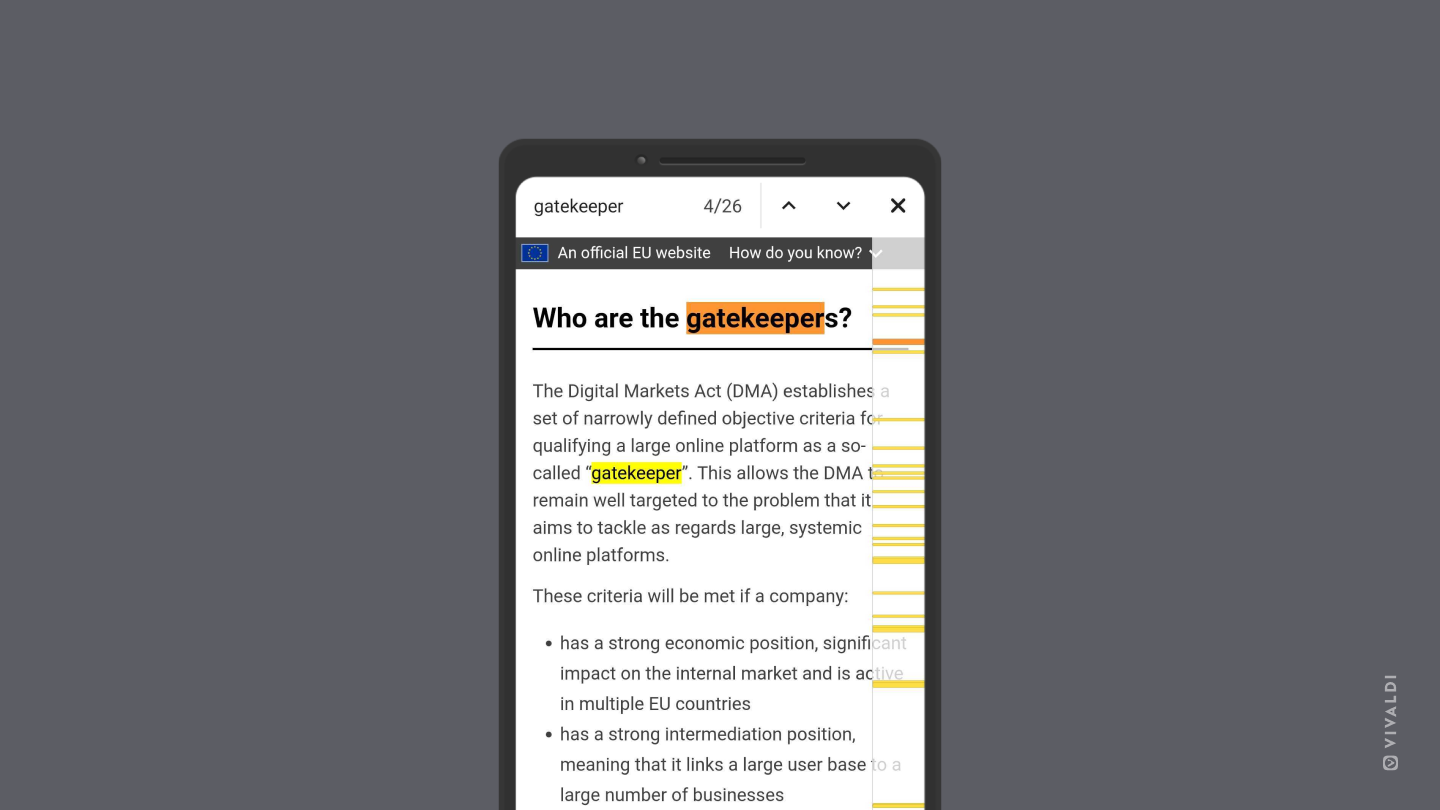
 Konto hinzufügen.
 More menu and select Expand this post.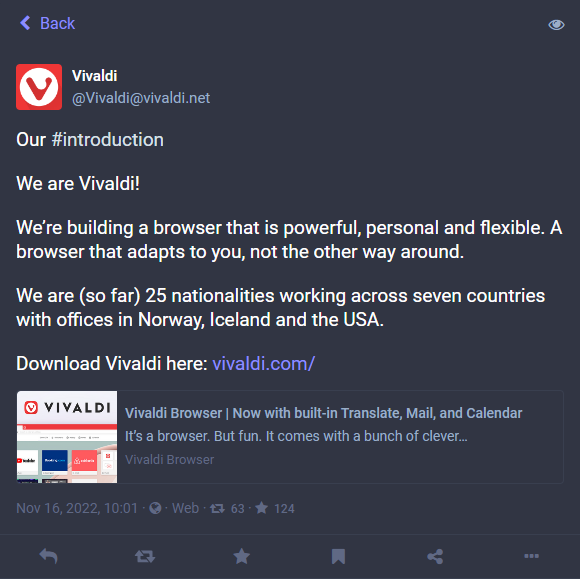
 Antworten / Antworten auf Thread unter dem Beitrag.
 Boost .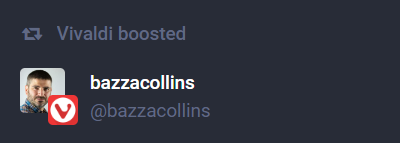
 auf Favorit unter dem Beitrag. Der Poster wird benachrichtigt, dass Ihnen sein Beitrag gefällt.
 die Beiträge zugreifen zu können.
 Teilen. Es öffnet sich das Freigabemenü Ihres Betriebssystems, aus dem Sie auswählen können, ob Sie den Link kopieren oder direkt mit einer empfohlenen App teilen möchten.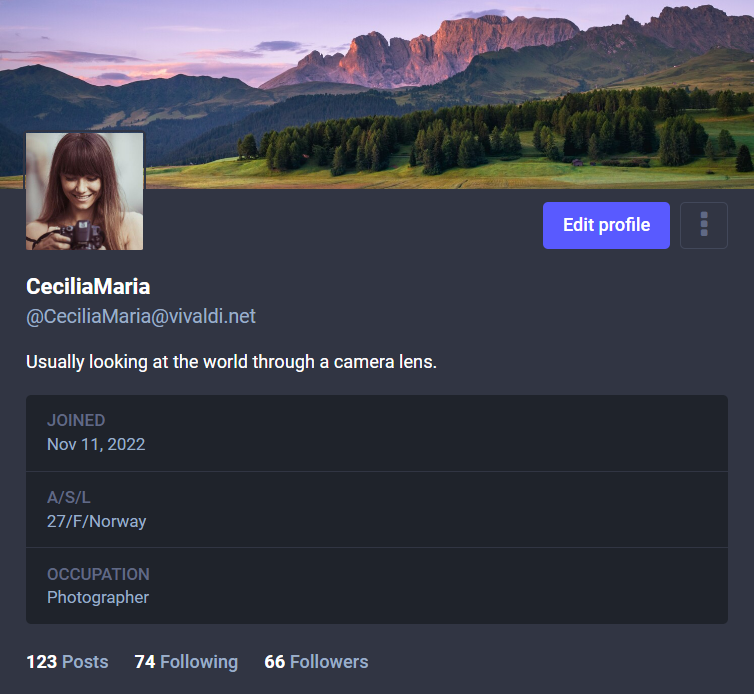
 Schlosssymbol wird in Ihrem Profil neben Ihrem Benutzernamen angezeigt, das die Personen darüber informiert, dass ihre Folgeanfrage von Ihnen genehmigt werden muss.
 Einstellungen anzeigen .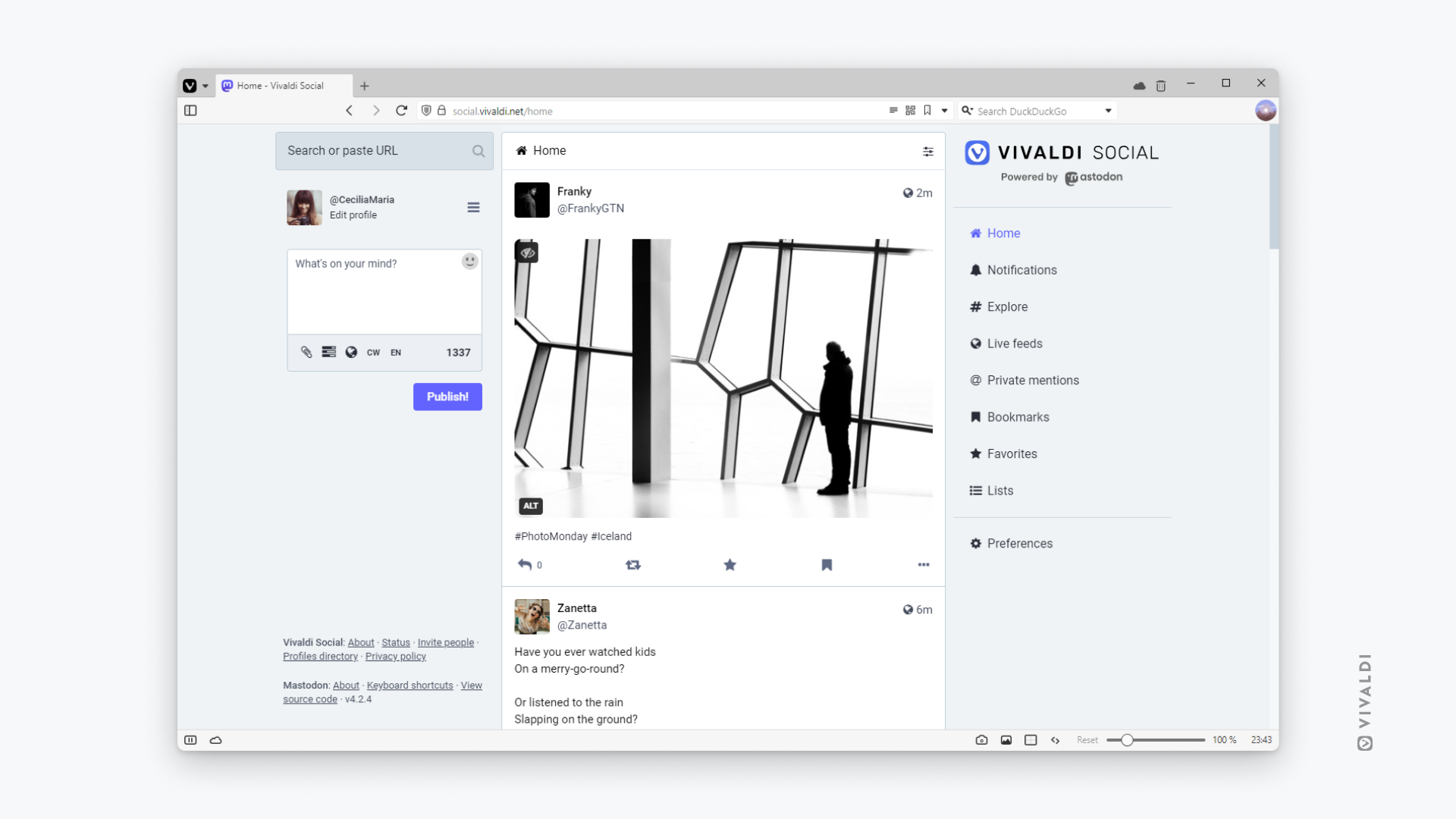
 die Schaltfläche Bilder, ein Video oder eine Audiodatei hinzufügen , um Bilder, GIFs, Videos und Audiodateien an Ihren Beitrag anzuhängen.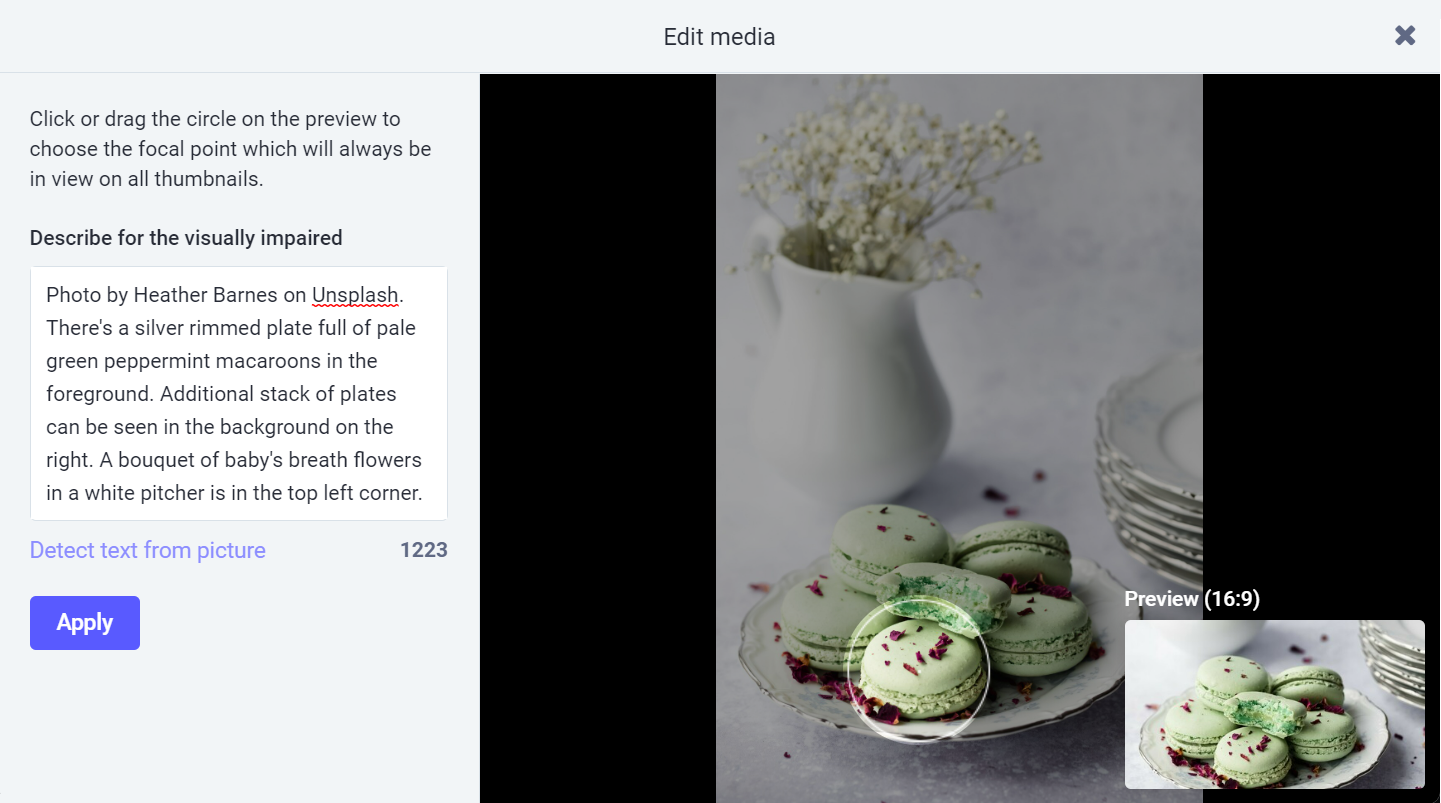
 Umfrage zu erstellen. Sie können bis zu 4 Auswahlmöglichkeiten hinzufügen. Wenn Sie auf das Optionsfeld vor den Auswahlmöglichkeiten klicken, können Sie die Umfrage in eine Multiple-Choice-Frage umwandeln. Bevor Sie die Umfrage veröffentlichen, wählen Sie auch die Ablaufzeit aus: 5 Minuten, 30 Minuten, 1 Stunde, 6 Stunden, 1 Tag, 3 Tage oder 7 Tage.
 Öffentlich – für alle sichtbar
 Nicht gelistet – für alle sichtbar, aber die Discovery-Funktionen deaktiviert
 Nur Follower – nur für Follower sichtbar. Es wird empfohlen, die Option Neue Follower automatisch akzeptieren in Ihren Profileinstellungen zu deaktivieren, um zu verhindern, dass unerwünschte Personen Ihnen folgen und somit Ihre Beiträge sehen.
  Nur erwähnte Personen – nur für erwähnte Benutzer sichtbar. Direktnachrichten sind nicht verschlüsselt. Seien Sie also vorsichtig, welche Informationen Sie darin weitergeben.
 Bildinhalte verwenden.
 Dadurch wird Ihre Meldung nur Personen angezeigt, die sich dafür entschieden haben, Beiträge in dieser Sprache in öffentlichen Zeitleisten zu sehen. Die Meldung wird für alle Besucher Ihres Profils sichtbar sein.