空間ナビゲーション

空間ナビゲーションでは、キーボードのみを使用してウェブサイトをブラウジングできます。

ウェブサイトのナビゲート

Shift キーを押しながら矢印キーを使用して、ページ上のリンクから別のリンクに移動します。 フォーカスされたら、Enter キーを押してリンクに移動するか、Ctrl + Enter キーを押してリンクを新しいタブで開きます。

設定 > キーボード > ページでの移動に使用するキーボードショートカットを編集できます。


空間ナビゲーションの有効化

この機能を有効または無効にするには

  1. 設定 > ウェブページ > 空間ナビゲーションに移動します。
  2. 有効のボックスをオンにします。

Was this helpful?

Yes
No
Thanks for your feedback!

マウスジェスチャー

マウスジェスチャーを使用すると、ナビゲーションを高速化し、マウスをすばやく動かすことで便利なアクションを実行できます。 既存のジェスチャーを編集、またはオリジナルのジェスチャーを追加して、あなたのブラウジングスタイルにマッチさせることができます。 以下よりマウスジェスチャーの詳細をご説明します。


ジェスチャーの有効化

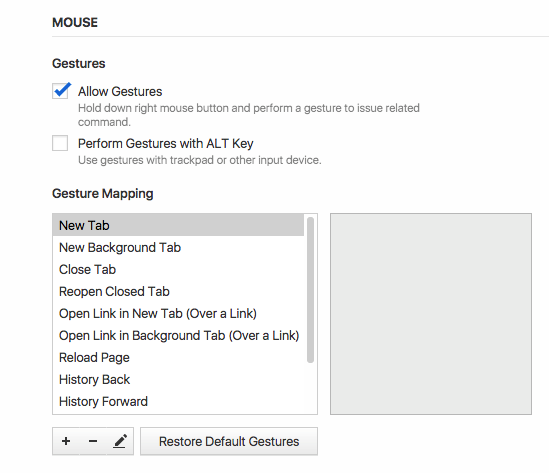
  1. 設定 > マウス に移動する
  2. ジェスチャーを有効にするボックスをオンにします。

ジェスチャーの実行

  1. マウスの右ボタンをクリックして押したままにします(または Alt キーを押したままにします)。
  2. マウスを移動してアクションを実行します。

トラックパッドやタッチパッドなどの力デバイスでもジェスチャーを実行することが可能です。 これらのデバイスでジェスチャーを有効にするには、設定内の ALT キーと合わせてジェスチャーを実行する のボックスをオンにします。


デフォルトのジェスチャー

デフォルトのジェスチャーは、設定 > マウス > ジェスチャーの割り当て より確認が可能です。


オリジナルジェスチャーの作成

  1. 設定 > マウス > ジェスチャーの割り当て へ進みます
  2. Add button 新しいジェスチャー ボタンをクリックします。
  3. ドロップダウンメニューからコマンドを選択するか、名前でコマンドを検索します。
  4. 次へをクリック
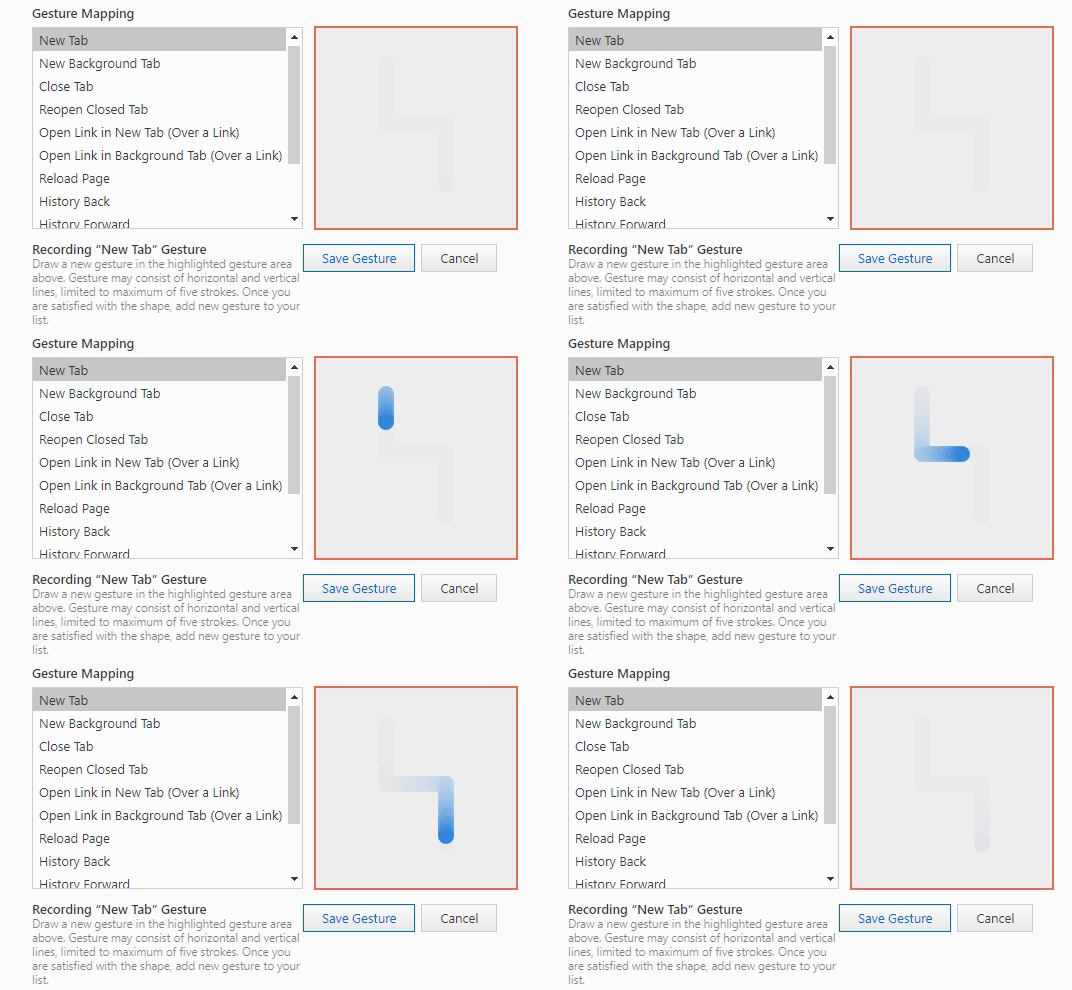
  5. ハイライト表示されたエリアに、新しいジェスチャーを描画します。
  6. ジェスチャーを保存をクリックします。
カスタムマウスジェスチャーの作成

ジェスチャーの編集

  1. 設定 > マウス > ジェスチャーの割り当て へ進みます
  2. 編集したいジェスチャーを選択します。
  3. Edit button ジェスチャー編集 ボタンをクリックします。
  4. 新しいジェスチャーを描き、ジェスチャーを保存 をクリックします。

ジェスチャー感度

  1. 設定 > マウス > ジェスチャー感度 へ移動します
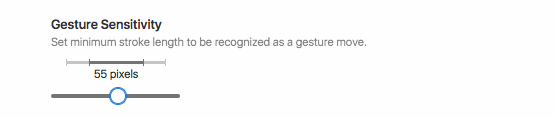
  2. スライダーを動かして、ジェスチャーとして認識される最小のストローク長を調節します。
マウスジェスチャーの感度を調整するためのスライダー

ロッカージェスチャー

ロッカージェスチャーを使用すると、履歴内をすばやく前後に移動できます。

  1. 設定 > マウス > ロッカージェスチャー に移動します
  2. ロッカージェスチャーを有効にする チェックボックスをオンにします。
  3. 履歴に戻るには、右マウスボタンをクリックし、すぐに左ボタンをクリックします。
  4. 履歴を進めるには、左マウスボタンをクリックし、すぐに右マウスボタンをクリックします。


Was this helpful?

Yes
No
Thanks for your feedback!

開発者ツール

Vivaldi に搭載されている開発者ツールは、ウェブページを構築およびデバッグするときに特に役立ちます。

開発者ツールへのアクセス

  • ウェブページまたはウェブアプリを開き、Vivaldi メニューから ツール > 開発者ツール を選択。
  • ウェブページまたはウェブアプリを開き、ページ要素を右クリックして、コンテキストメニューから検証を選択。
  • F12 /⇧⌘Iショートカットを使用。

開発者ツールの再配置:

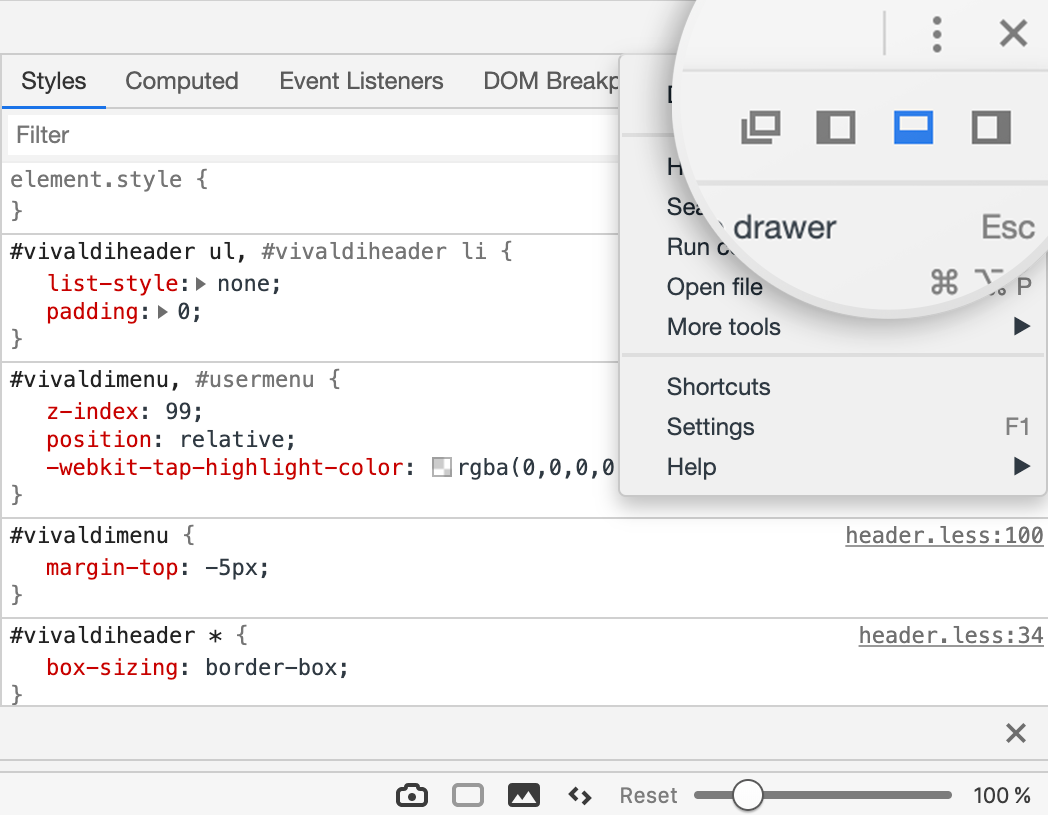
  • 開発者ツールを開いたら、 ボタンclickをクリックして、ドッキングオプションを選択します。
開発ツールのドッキングオプション

Was this helpful?

Yes
No
Thanks for your feedback!

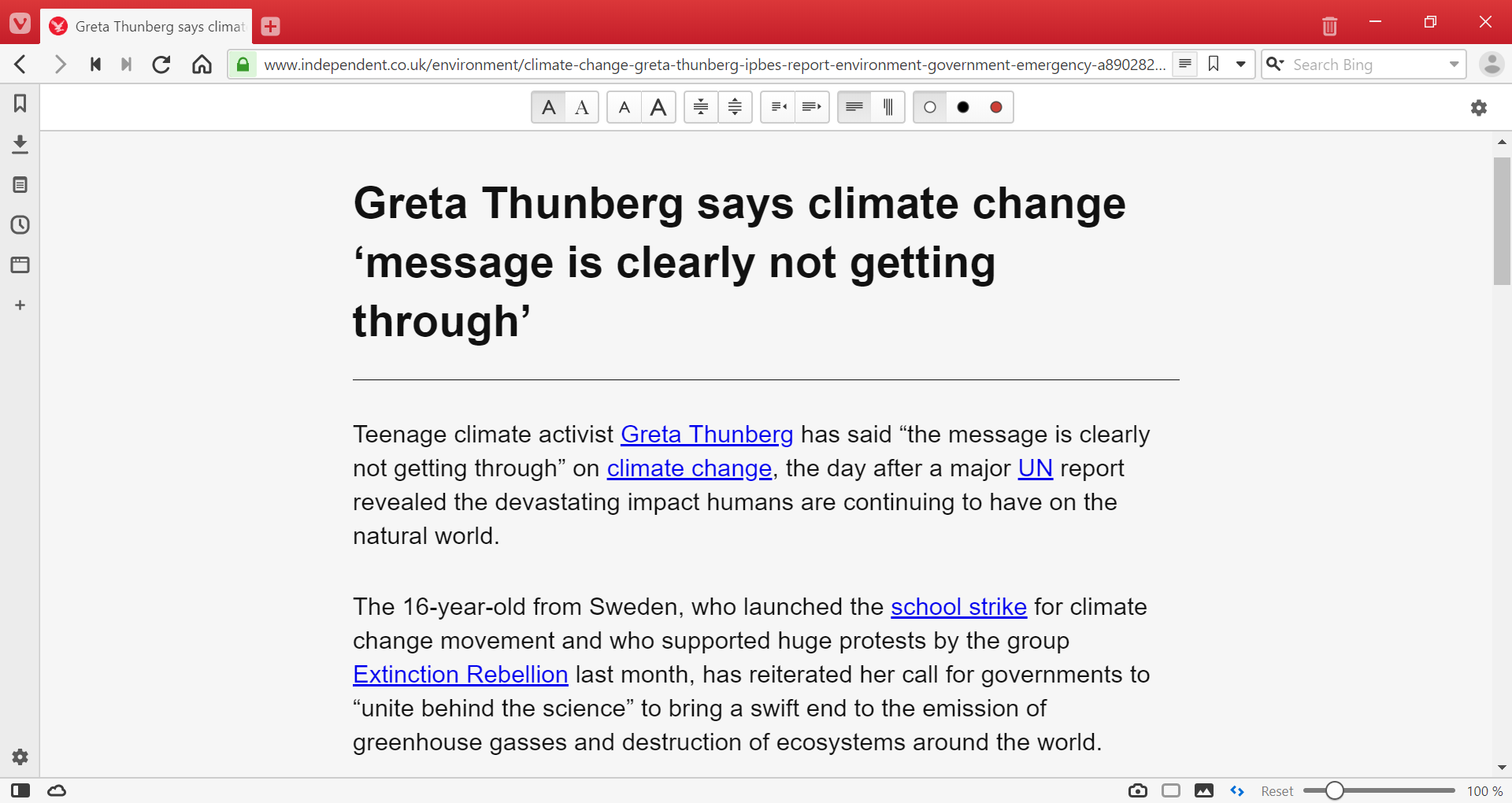
リーダービュー

Vivaldi のリーダービューでは、不要なコンテンツをカットしながらブラウジングすることができます。 広告なし、ポップアップなし、純粋なコンテンツのみを表示する機能です。

Vivaldi のリーダービュー設定

リーダービューを有効化

リーダーモードで読みたい記事を見つけたら:

アクティブになると、アドレスバーのリーダービューボタンの背景がハイライトされます。

タイトルの下には、記事を読むのにかかる時間を見積もるカウンターも表示されます。


リーダービュー設定

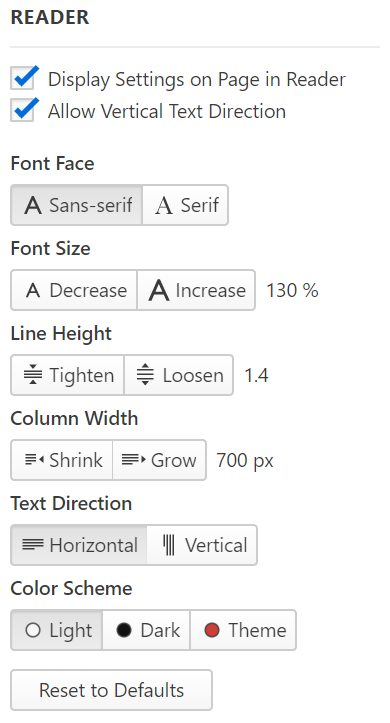
設定 > ウェブページ > リーダー より、フォントとサイズ、行の高さ、列の幅、配色などのリーダービュー設定の調整が可能です。 縦書きリーダーモードを有効にするには、縦書き チェックボックスをオンにします。

リーダービュー設定

ウェブサイトでリーダービュー設定に直接アクセスするには:

  1. リーダーの設定で、リーダーモードのページの表示設定 が有効になっていることを確認してください。
  2. ウェブページでリーダービューを有効にします。
  3. ページの右上隅にあるリーダービューの Forum chat settings button 設定アイコンをクリックします。

リーダービューアイコンが表示されない場合

リーダービューボタンが アドレスバー に表示されない場合、ページ自体がこの機能をサポートしていない可能性があります。 リーダービューボタンは、ウェブページにリーダービューに対応可能なコンテンツがある場合にのみ表示されます。


リーダービューの終了

リーダービューを終了するには:

Was this helpful?

Yes
No
Thanks for your feedback!

プライバシーポリシーと利用規約

ユーザーのプライバシー保護は私たちにとって最優先事項です。 最新のプライバシー情報については、vivaldi.com/privacy のプライバシーページを参照してください。

ご質問やご不明な点がございましたら、お気軽にお問い合わせください

Was this helpful?

Yes
No
Thanks for your feedback!

コマンド用のマウスジェスチャー作成

このチュートリアルでは、Vivaldi のコマンドのマウスジェスチャーをカスタマイズする方法を説明します。

まず 設定 > マウス へと進みます。
ジェスチャーの割り当てセクション下のプラスボタンをクリックして、変更したいジェスチャーを選択します。例.「クイックコマンド」

次に、「次へ」ボタンをクリックすると、ジェスチャー割り当ての横の正方形が赤になります。
その赤い正方形にパターンを描きます。 この設定により、マウスジェスチャーを用いてクイックコマンドを呼び出すことができるようになります。
デフォルトのパターンが使いにくいと感じた場合は、自由に別のパターンを描いてください。

ジェスチャーを保存すれば完了です。
Vivaldi をご利用いただきありがとうございます;)

Was this helpful?

Yes
No
Thanks for your feedback!

ズーム

Vivaldi にはズームを調整する方法がたくさんあります。

ステータスバーのスライダーを使ってのズーム

ステータスバー のスライダーを右にドラッグするとアクティブなページが拡大され、左にドラッグすると縮小されます。 リセット をクリックすることで、ズームをデフォルト値に戻すことが可能です。

設定 > 外観 > ウィンドウの外観 より、拡大と縮小をボタンで行う チェックボックスをオンにすることで、スライダーをボタンに切り替えることができます。 これは、ブラウザ UI すべての範囲コントロールに影響します。

スライダーを使用したズームアニメーション

キーボードショートカットを使ってのズーム

キーボードショートカット Ctrl + / ⌘ + を使用してズームインし、Ctrl - / ⌘-を使用してページをズームアウトします。 ショートカットは、設定 > キーボード > キーボードショートカットで編集できます。

または、ステータスバーのズームスライダーにフォーカスし、矢印キーを使用してズームレベルを変更します。

スライダーがフォーカスされているときに Home または End を押すと、ページが最小値または最大値に(それぞれ)ズームされます。


マウススクロールを使ってのズーム

設定Ctrl / ⌘ とスクロールを使ってページズーム が有効になっている場合(下の画像を参照)、Ctrl / キーを押しながらマウスのスクロールを使用してズームします。 タッチパッドでも同じキーを押したまま、2本の指で上下にスライドすることでズームします。

もう1つのオプションは、ステータスバーのズームスライダーにカーソルを合わせ、タッチパッドでマウスのスクロールまたは2本の指のスライドすることでもズームが可能です。


Vivaldi メニューからのズーム

メニュー(Windows、および Linux の場合)、> 表示 からも、ページの拡大縮小選択、デフォルト値へ戻すことが可能です。


設定からすべてのページをズーム

設定 > ウェブページ > ウェブページの既定の拡大率 では、アクセスするすべてのページのデフォルトのズームレベルを変更することが可能です。

ズーム設定

タブズームを使う が有効になっている場合、ズームレベルは、そのタブでアクセスするすべてのウェブサイトで同じままです。 無効にすると、各サイトのズームレベルが異なってくる場合があります。


ユーザーインターフェイスをズームする

設定 > 外観 > ユーザーインターフェイスズームの拡大率 を使用することで、デフォルトのズームレベルを変更することができます。

Was this helpful?

Yes
No
Thanks for your feedback!

ブログの設定とツール

この記事では、Vivaldi ブログの設定とツールの操作について説明します。

設定

ブログタイトル > ダッシュボード > 設定 からいくつかの設定を変更できます。

  • 一般 – ブログのタイトルとキャッチフレーズ、およびブログの言語と時間の形式の変更。
  • 投稿設定 –ブログ投稿のデフォルトのカテゴリーとデフォルトの投稿タイプ(ギャラリー、チャット、引用、ビデオなど)の変更。 クラシックエディターとグーテンベルクのブロックエディターの切り替え。
  • 表示設定 –フロントページに表示される内容と、ページごとおよびフィードに表示される投稿の数の編集。 ここでは、フィードに記事全体を表示するか、スニペットのみを表示するかを決定することもできます。 ここでは、ブログを検索エンジンでインデックスに登録するかも選択可能です。 このオプションを無効にすると、投稿は Vivaldi.net のホームページまたはカテゴリに表示されなくなります。
  • ディスカッション – コメントのモデレート方法など、記事とコメントの設定の変更。
    • ブログの投稿へのスパムコメントを防ぐ目的も兼ねて、ユーザー登録してログインしたユーザーのみコメントをつけられるようにするオプションを有効にすることをお勧めします。 こうすることで、ログインした Vivaldi コミュニティーのメンバーだけがコメントできます。
  • メディア – ブログで使用される画像の最大サイズの設定。
  • パーマリンク – 新しい投稿とページのブログリンクの生成方法の変更。
  • Akismet Anti-Spam (アンチスパム) – 追加のスパムフィルタリングのため、Akismet アカウントを設定し、ブログのアンチスパムプラグインをアクティブにする API キーの取得オプション。

ツール

ブログタイトル > ダッシュボード > ツール から次のことができます。

  • 他のブログとの間でコンテンツをインポート、およびエクスポートします。
  • ブログの削除
重要!
ブログを削除すると、復元できなくなり、そのアカウントまたは URL で別のブログを作成できなくなります。

Was this helpful?

Yes

No


Thanks for your feedback!

ダウンロード

ダウンロードは、ダウンロードパネルから追加および管理されます。

ダウンロードへのアクセス

ダウンロードパネルを開くには、次のいずれかを実行します。


ダウンロードファイルの整理

  • デフォルトでダウンロードされたすべてのファイルは、ファイル名とサイズとともに時系列でリストされます。
  • 最新のダウンロードファイルはパネルのリストの一番下にあります。(デフォルト設定時)
  • パネル上部のツールバーにある検索フィールドからは、以前にダウンロードしたファイルを検索することも可能です。
  • すべてのダウンロードは、名前、タイプ、サイズ、追加日、終了日、およびアドレスでソートできます。
  • 矢印は、ソート順が昇順か降順かを示しています。
1つが完了し、もう1つが進行中のダウンロードパネル

ダウンロードの再開

  1. リスト内にて、ダウンロードが未完了のファイルを選択します。
  2. 検索入力フィールドの横にある panel-delete-button 再開 ボタンをクリックします。

ダウンロードの管理

panel-add-buttonダウンロードの停止
panel-add-button選択したダウンロードの再開
panel-folder-button選択したダウンロードアイテムの削除
panel-delete-button非アクティブなダウンロードのリストのクリア
panel-delete-button選択したダウンロードの再開

ダウンロードしたファイルへのアクセス

ダウンロードパネルのアイテムをダブルクリックするか、アイテムを右クリックして 開く / ファイルを開く…を選択すると、ダウンロードしたファイルを開くことができます。

ファイルの保存先を開くには、ファイルタイトルの右側にある Search button ファイルマネージャーで表示 / ファインダーで表示 をクリックするか、ファイル上を右クリックして、ファイルマネージャーで表示 / ファインダーで表示 を選択します。


ダウンロードしたファイルのフォルダーパスの設定

設定 > ダウンロード に移動します。

ダウンロード設定

ダウンロードしたすべてのファイルを同じフォルダーに収集する場合は、確認せずに既定のダウンロード先にファイルを保存する チェックボックスをオンにします。

保存先を選択した際、既定のダウンロード先を更新する チェックボックスをオンにすると、名前を付けて保存 ウィンドウで新しいフォルダを選択するたびに、デフォルトの場所が更新されます。

Was this helpful?

Yes
No
Thanks for your feedback!

コミュニティスピードダイヤルアニメーションの復元方法

Vivaldi を初めて使用する時、デフォルトでスピードダイヤルVivaldi コミュニティへのリンクが設定されています。サムネイルアニメーション GIF からは、Vivaldi.net にある Vivaldi フォーラムブログウェブメールに簡単にアクセできるようになっています。

Vivaldi コミュニティースピードダイヤル GIF

誤ってスピードダイヤルのサムネイルを更新してしまった場合

スピードダイヤルリンクの サムネイルを更新 ボタンをクリックすると、Vivaldi がそのウェブサイトから新しいサムネイルを取得します。誤ってサムネイルを更新してしまい、元の状態に戻す方法に関する問い合わせは決して珍しいことではありません。

Vivaldi コミュニティリンクの場合、この更新ボタンをクリックすると、サムネイルが Vivaldi.net のトップページのプレビューに変わります。GIF を元に戻す方法 方法は以下の通りです。

デフォルト GIF の復元

スピードダイヤルの元の GIF アニメーションを復元したい場合は、次の方法で元に戻すことができます。

  1. 上記の GIF をダウンロードし、ファイルを Vivaldi のユーザープロフィール以外の場所へ保存します。(例: ピクチャー (このように保存先をユーザープロファイル以外に指定することで、GIF の参照パスはバージョンの変更から独立することができ、Vivaldi の将来のバージョンはシステム上で GIF を見つけ続けることができます)。
  2. Vivaldi を開き、スタートページに移動します。
  3. Vivaldi コミュニティのスピードダイヤルを右クリックし、コンテキストメニューからサムネイル画像を選択をクリックします。または、サムネイルにカーソルを合わせるとサムネイルに表示される [+] アイコンをクリックします。
  4. システム上の場所から GIF を選択してアップロードし、サムネイルを置き換えます。
  5. アニメーション GIF をお楽しみください!

Vivaldi Tips

Vivaldi でスタートページをカスタマイズする方法は、こちらのスタートガイドより確認が可能です。

Was this helpful?

Yes

No


Thanks for your feedback!