スクリーンキャプチャー

Vivaldi の初期搭載のキャプチャーツールを使用すると、フルページのスクリーンショット、または画面上で選択した範囲内をキャプチャーすることができます。 Vivaldi UI からさまざまな方法でアクセスして、ツールの実装方法をよりフレキシブルにすることができます。

キャプチャーの種類

フルページ

フルページキャプチャーは、ウェブサイト全体のスクリーンショットです。 デザインに関するフィードバックを送ったり、インスピレーションを集めたり、面白いサイトを友達と共有したりする場合にも使える、1つの画像で全体像を把握するのに最適な方法と言えるでしょう。

選択

選択範囲を指定することで、画面の特定の部分に焦点を合わせたより詳細なスクリーンショットをキャプチャーすることができます。

キャプチャーの保存方法

フルページをキャプチャーする場合、または、選択範囲をキャプチャーする場合の両場合において、スクリーンショットをディスクに保存して後で使用するか、クリップボードにコピーしてすぐに共有するかの選択ができます。

ディスクに保存

キャプチャーツールには、「JPEGとして保存」または、「PNGとして保存」のオプションがあります。 これらのオプションを選択すると、新しいスクリーンショットがすぐに指定されたローカルディスクに保存されます。

クリップボードにコピー

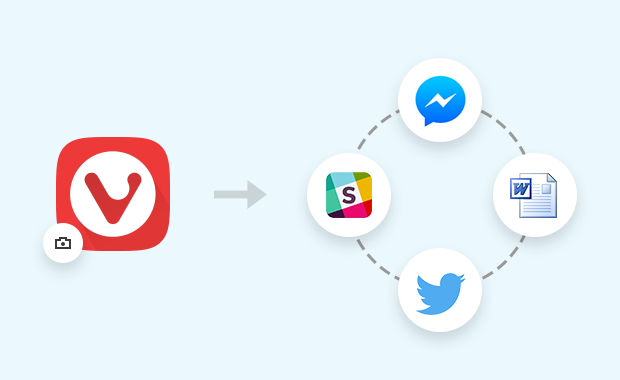
新しくキャプチャーしたスクリーンショットを画像としてシステムのクリップボードにコピーできます。 これにより、他のアプリケーションやドキュメントにキャプチャーしたスクリーンショットをすぐに簡単に共有することができます。 スクリーンショットがクリップボードにコピーされたら、貼り付けて画像を目的の場所に挿入するだけです。

キャプチャーしたスクリーンショットを他のアプリで共有する

キャプチャーツールへのアクセス方法

Vivaldi では、一つの機能に対し使用方法が複数あるため、自分に合った方法を選択することができます。 スクリーンショットのキャプチャー機能も例外ではありません。 以下では、ブラウザ上でキャプチャー機能にアクセスする方法について説明します。

ステータスバー

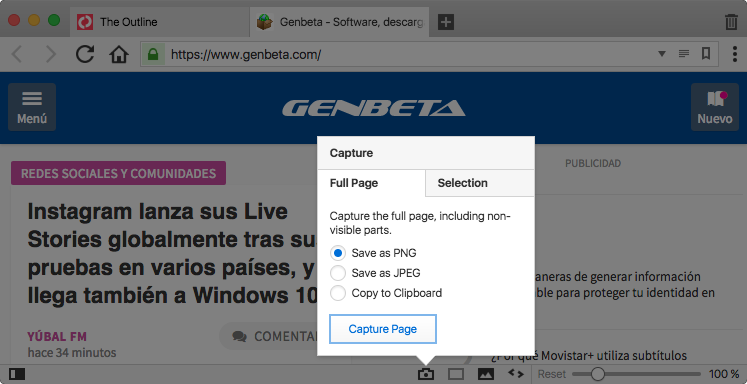
キャプチャーは、ステータスバーにあるカメラアイコンよりアクセスが可能です。 アイコンをクリックすると、新しいスクリーンショットをキャプチャーするためのオプションが表示されます:全ページ vs 選択範囲、「名前を付けて保存…」、「クリップボードにコピー」。

キャプチャーステータスバー

キーボードショートカット

キャプチャー機能は、Vivaldi のキーボードショートカットからも実行可能です。 つまり、あらかじめ設定されたキーのショートカットを使うことで、、キャプチャーに関するアクションを実行することができます(たとえば、選択範囲のスクリーンショットのキャプチャー)。

カスタムキーボードショートカットを好みのキャプチャーメソッドにマッピングするには、設定を開いて「キャプチャー」を検索します。 キーボードショートカットにマッピングできる、使用可能なアクションが検索結果に表示されます。

実行したいアクションをクリックして、カスタムショートカットを設定します。 コマンドは設定後、すぐに使用することができます。

メモ

Vivaldiにはメモ機能 が初期搭載されており、ブラウジンング中に思い浮かんだアイデアなどをメモとして残しておくことができます。 キャプチャーツールはメモパネルに直接統合されており、メモパネルを離れずともスクリーンショットをキャプチャーしメモに直接添付できます。
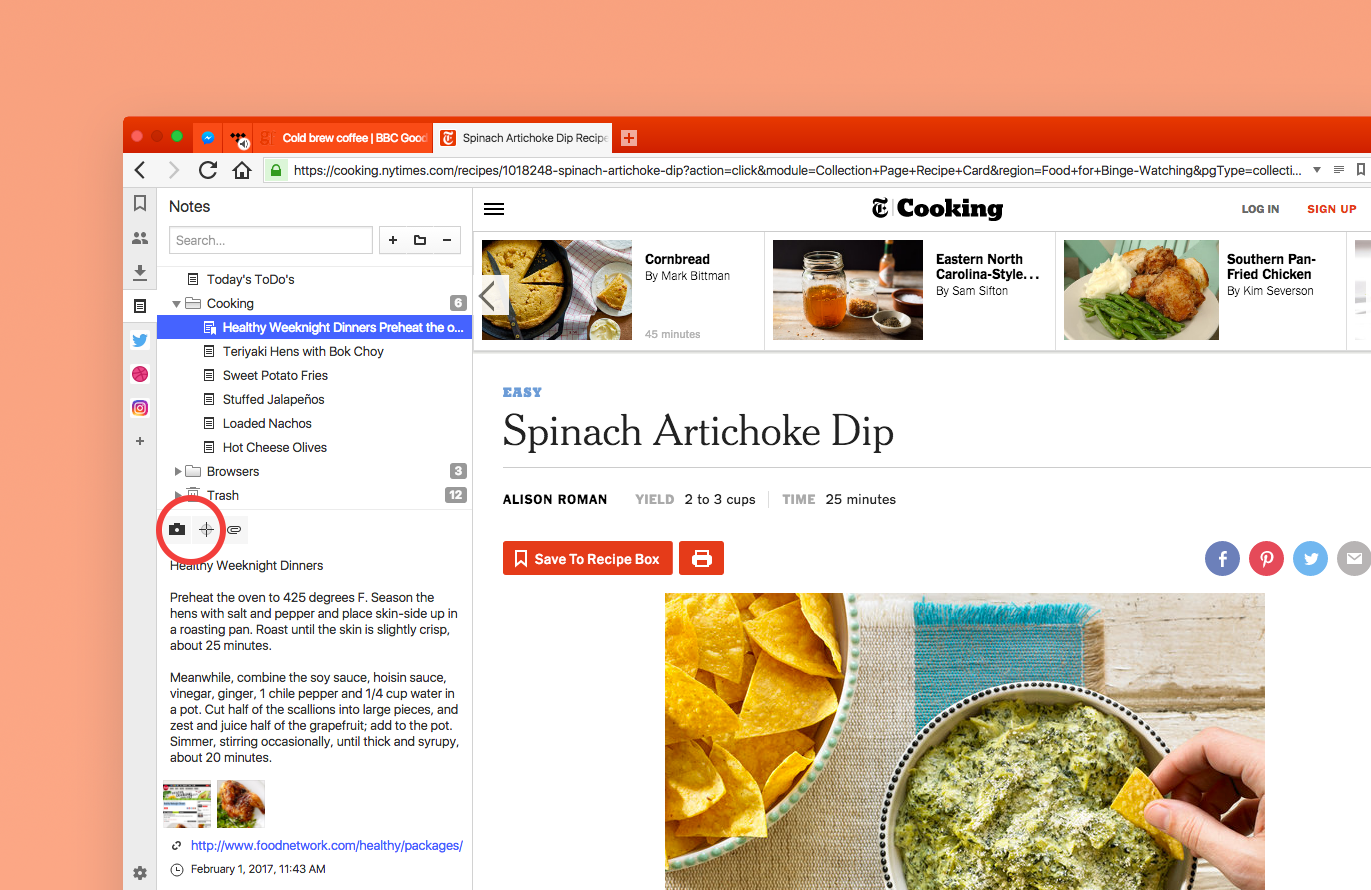
メモからスクリーンショットを撮る

クイックコマンド

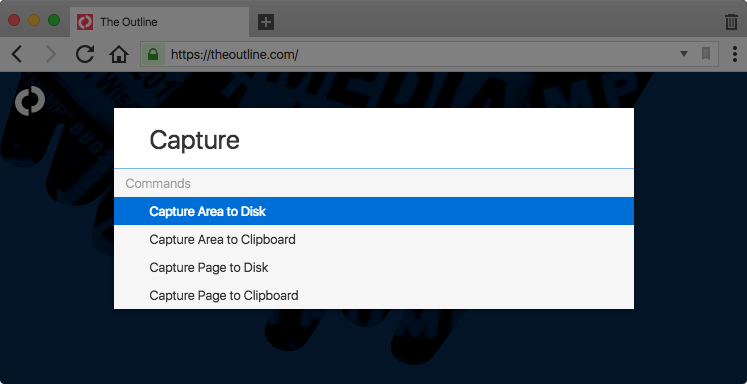
クイックコマンドは、キーボード上で全ての操作を完結させたいユーザー向けのツールです。 クイックコマンド経由でキャプチャーツールへアクセスするには:

  • F2 / ⌘ E キーを押して、クイックコマンドを開きます。
  • キャプチャー」と入力して、使用可能なコマンドのリストをフィルタリングします。
  • 矢印キーを使用して、キャプチャーコマンドのリストをナビゲートします。
  • Enter キーを押して、選択したコマンドを発行するか、
  • Esc キーを押してクイックコマンドを閉じます。
キャプチャークイックコマンド

キャプチャー保存先の変更

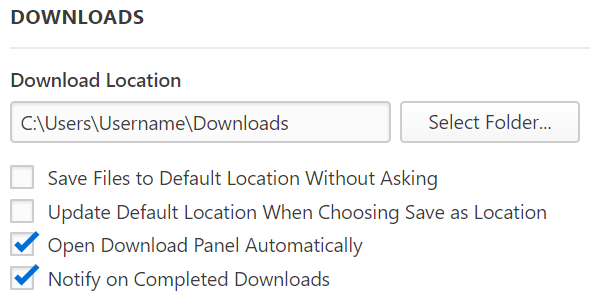
PNG 形式で保存」または「JPG 形式で保存」のオプションを選択すると、キャプチャは 設定 で指定されたディレクトリに保存されます。 キャプチャが保存される場所は、設定 > ウェブページ > イメージキャプチャー > キャプチャーを保存するフォルダー で編集できます。

キャプチャーの名前変更

キャプチャーには自動的に名前が付けられますが、名前付けの設定は、設定 > ウェブページ > イメージキャプチャー > キャプチャーファイル名テンプレート で定義し直すことも可能です。
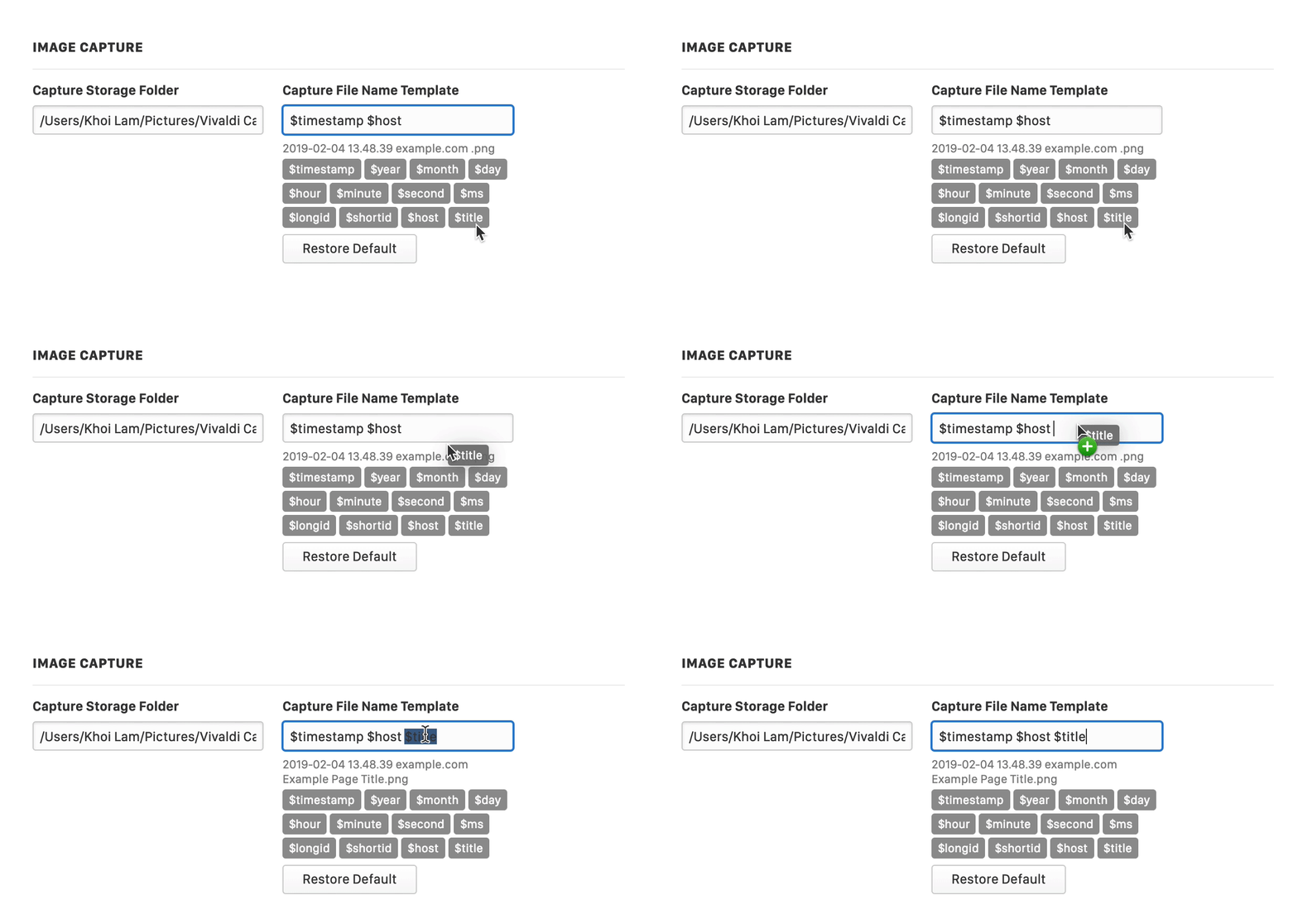
キャプチャー名テンプレートの変更を示すアニメーション

Was this helpful?

Yes
No
Thanks for your feedback!

アカウント情報の更新

アカウント情報を更新するには、まず Vivaldi アカウントのプロフィールに移動します。

  1. Vivaldi.net へログイン。
  2. ページの右上隅にあるユーザー名、またはアバターにマウスを合わせます。
  3. メニューからプロフィールを選択します。

プロフィール画像

新しいプロフィール画像のアップロード

  1. 現在使用中の画像をクリックします。
  2. 新しい画像ファイル(最大サイズ – 5 MB)を選択します。
  3. 必要に応じてクロップします。
  4. 完了 をクリックします。

フォーラム、またはブログに新しいプロフィール画像が表示されない場合は、アカウントからログアウトした後、再度ログインしてください。


名前

登録時に設定したあなたの名前は フォーラムブログ に表示されます。(表示すると設定した場合のみ。)

Vivaldi ウェブメール上で名前を変更するには、設定 > 識別情報 に移動します。


予備のメールアドレス

アカウントの再設定メールを変更するには

  1. 新しいメールアドレスを入力してください。
  2. 更新 をクリックします。
  3. 新しい予備のメールのメールボックス内にて、Vivaldi からの「Recovery Email Change Request」メールを探します。
  4. メール内のリンクを開きます(リンクは 48 時間有効)。
  5. アカウントのログインパスワードを入力し、Verify email address をクリックします。

プロフィールに戻ると、新しいメールが表示されているはずです。


電話番号

電話番号は、2019 年 10 月 16 日以降にアカウントを登録し、ウェブメールブログの使用を希望するユーザーのみ必要となっています。 古いアカウントを持っているユーザーは、現在は自分のプロフィールに電話番号を使用する必要がないため、プロフィールに電話番号を追加することはできません。

電話番号を認証するには

  1. 電話番号を入力します(テキストメッセージを受信でき、他の Vivaldi アカウントにリンクできないようにする必要があります)。
  2. 更新 をクリックします。
  3. コードを確認してください。
  4. 承認用ページに届いたコードを入力して、送信をクリックします。

ニュースレターの購読

Vivaldi からのテクニカルアップデートVivaldi ニュースレターを受け取るかどうかの変更します。 ニュースレターの購読は、Vivaldi.com でも更新可能です。


ログインパスワード

ログインパスワードを変更するには

  1. ページの左下隅にある パスワードを変更 をクリックします。
  2. 現在のパスワードを入力した後、新しいパスワードを2回入力します。
  3. 更新をクリックします。

アカウントの削除

Vivaldi アカウントの削除方法については、こちらのヘルプページをご覧ください。


プロフィールの更新ができない場合

プロフィールで更新をクリックした後に Can’t verify the user というエラーメッセージが表示され、Dark Reader という拡張機能を使用している場合は、この拡張機能を無効にしてブラウザを再起動してください。 その後、アカウント情報をもう一度更新してみてください。Dark Reader を有効にしていると Vivaldi.net が正しく表示されない場合があります。同様に、他の拡張機能も別の問題を引き起こす可能性もあります。

拡張機能を無効にして再試行しても問題が解決しない場合は、以下のお問い合わせフォームを使用して問題を報告してください。


Was this helpful?

Yes
No
Thanks for your feedback!

登録とログインにおけるトラブルシューティング

Vivaldi アカウントの作成、またはアカウントへのログインに問題がありますか? トラブルシューティングのヒントをいくつか紹介します。

アカウント登録

登録フォームを送信した後のエラーメッセージ

  • ページを戻り、すべての情報が正しいことを確認した上でリトライします。 必要に応じてページを再読み込みし、再入力します。
  • 拡張機能(特にプライバシー、セキュリティ、コンテンツブロック拡張機能など)を無効にして、ブラウザの動作を妨げるものがないかどうかを確認してください。
  • status.vivaldi.com でサービスのステータスをチェックして、すべてが機能しているかどうかを確認します。
  • Vivaldi.net サイトの Cookies がブロックされていないことを確認してください。
  • 履歴から Cookie とストレージ、キャッシュ、およびアプリケーションキャッシュをクリアします。

アカウントアクティベーションのメールが届かない場合

  • 有効なメールアドレスが登録フォームに入力されていることを確認してください。 リカバリメールに入力ミスをしたり、無効なメールを登録してしまった可能性がある場合は、アカウントのユーザー名、登録したメール、およびメールアドレスを以下にお知らせください。 サポートチームが修正いたします。
  • 「Vivaldi.net – Account Activation」というタイトルのメールがあるかどうか、スパムフォルダーを含むすべてのメールボックスフォルダーを確認してください。
  • しばらくお待ちください。 メールサービスプロバイダーがメールを待機中に入れることがあるため、メールが受信トレイに時間差で届くことがあります。

正確なメールアドレスを入力しているが届かない場合、アカウントアクティベーションメールを再度自分宛に送信してください。


SMS コードが届かない場合

  • 国旗/コード を含む番号が正しいことを再確認してください。
  • SMS を再送信してください(最大3回まで)
  • メッセージがすぐに届かない場合、時間差で配信される場合もあるため、認証コードを入力するページを開いたままにしておいてください。
  • 3回リクエストしてもコードが届かない場合は、以下に詳細とともにご連絡ください。

アカウントのアクティベーションに失敗した場合

メールのアクティベーションリンクをクリックすると、ウェルカムメッセージと Vivaldi アカウントで使用できるサービスのリストが表示されます。 代わりにエラーメッセージが表示される場合、最初にメッセージにを無視してログインしてみてください。 ログインが正常に機能する場合、アカウントがアクティブになっているのにも関わらず、間違ったメッセージが表示された可能性があります。

ログインが機能しない場合は、アカウントのアクティベーションの失敗を意味します。 たとえば、アクティベーションリンクの有効期限が切れたている場合などに失敗することがあります。 その場合は、アカウントアクティベーションメールを自分宛に再送信してください。

拡張機能によって問題が発生する場合もあるため、拡張機能を使用中の場合はすべての拡張機能を無効にした上で、アカウントのアクティベーションを再度お試しください。 たとえば、ダークモード拡張機能であるダークリーダーは、 Vivaldi.net の機能を破壊することが知られていますが、他の拡張機能もある可能性があります。 変更を有効にするには、ブラウザを再起動する必要がある場合があります。


ログイン

  • ログインを試みる前に、アカウントの再設定メールに送信されたアクティベーションメールのリンク経由でアカウントのアクティベートが完了したことを確認してください。 必要に応じて、こちらから新しいアカウントアクティベーションメールを送信することが可能です。
  • Vivaldi ウェブメールまたはブログへのログイン時に問題が発生する場合は、Vivaldi アカウントのプロフィールにアクセスし、電話番号が承認されていることを確認してください。 電話番号フィールドが空の場合、または番号を編集できる場合は、フィールド内を更新し、電話番号を認証してください。 電話番号が表示されているが編集できない場合、番号はすでに承認されています。
  • ログインには、ユーザー名の使用がベストですが、Vivaldi のメールアドレスを使用してのログインも可能です。 ユーザー名を思い出せない場合、予備のメールアドレス宛にユーザー名リマインダーメールの送信も可能です。
  • ユーザー名を使用してパスワードをリセットします。 アカウントがロックされているか、まだアクティブ化されていない場合、パスワードのリセットは機能しないことに注意してください。
  • 間違ったパスワードで5回以上ログインを試みた場合、セキュリティ対策としてアカウントは5分間ロックされます。 5分が経過したら、パスワードをリセットしてアカウントに再度アクセスします。
  • status.vivaldi.com でサービスのステータスをチェックして、すべてが機能しているかどうかを確認します。
  • ビデオ内の指示に従って Vivaldi Cookies を削除します。

上記のどれにも該当しない場合

上記のトラブルシューティング手順を試してもアカウントにアクセスできない場合は、問題を調査できるように、以下のメッセージを送信してください。 アカウントのユーザー名、ログインしようとした場所、エラーメッセージの内容を必ず共有してください。 また、連絡可能な連絡先メールアドレスを必ず送信してください。


Was this helpful?

Yes
No
Thanks for your feedback!

セッション管理

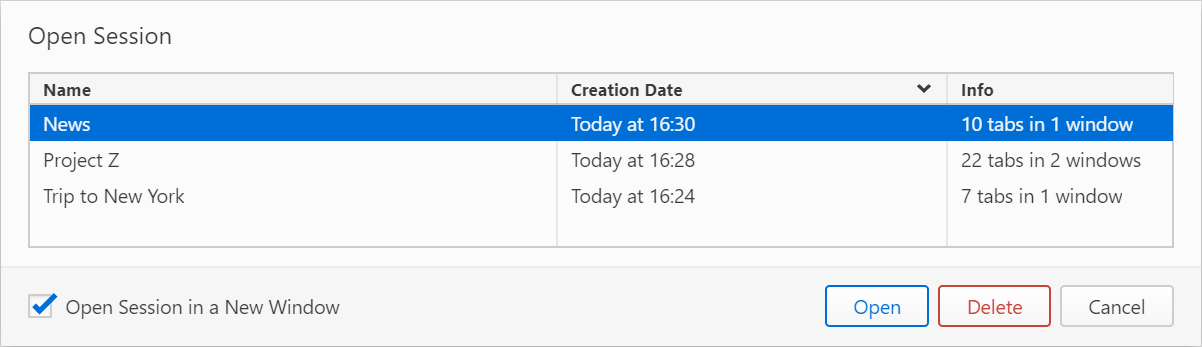
Vivaldi では、現在開いているタブを名前付きの「セッション」として保存し、後で再度アクセスすることが可能です。 この機能を使用することで、セッションに含まれるタブのセットを、必要なときやブラウザの起動時にワンクリックで開くことができます。

セッションの保存

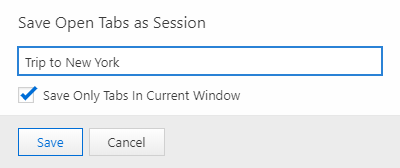
1つ、または複数のウィンドウで開いているすべてのタブをセッションとして保存するには、次のいずれかを実行します。

  • Vivaldi menu botton Vivaldi メニュー > ファイル > 開いているタブをセッション として保存します。
  • タブバー > を右クリック すべてのタブをセッションとして保存 を選択します。
  • クイックコマンド内に、開いているタブをセッションとして保存 と入力します。

一部のタブのみをセッションとして保存するには、Ctrl/⌘/Shiftキーを使用して選択を行い、次の操作を行います。

開いているタブをセッションとして保存

保存したセッションを開く

保存したセッションを開くには:

また、保存したタブを現在のウィンドウで開くか、新しいウィンドウで開くかを決定します。

保存されたセッションを開くダイアログ

Was this helpful?

Yes
No
Thanks for your feedback!

タブタイリング

Vivaldi のタブタイリングを使用して、タブの分割画面ビューを作成してみましょう。

Raspberry Pi

ARM(32bitハードウェア)用の Vivaldi は、次の場所にあります。

ドロップダウンメニューから Linux DEB ARM を選択。

以下は、Vivaldi を最大限に活用するためのヒントです。


非 Debian ベースのディストリビューションでのARM用Vivaldiのインストール

“install-vivaldi.sh” : sh install-vivaldi.sh --final の実行 (詳細)


Widevine と Flash

Encrypted Media Extensions(Spotify など)を使用する ウェブ サイトや Flash(Tidal など)を使用するサイトにアクセスする必要がある場合は、ChromeOS リカバリイメージから Linux ARMhfの Widevine および Flash バイナリを抽出することができます。 Linux マシン上でこのスクリプトを実行し、ファイルを抽出します。

これらは非常に大きなファイル(ダウンロード後にディスク上で 2GB 以上)であるため、別のマシンで抽出することをお勧めします(スペースがある場合は、Raspberry Pi 自体でも実行可能です)。

Netflix

この作業を行うには、すでに Widevine をインストールしてあることが前提となります。 さらに、ブラウザのユーザーエージェントを変更する必要があります。 ユーザーエージェントを変更するには、User-Agent Switcher for Google Chrome 拡張機能をインストールし、「オプション」を開いて、次のように新しい「Custom User-Agent (カスタムユーザーエージェント)」を構成します。

  • 新しいユーザーエージェント名: Netflix
  • 新しいユーザーエージェントストリング:
    Mozilla/5.0 (X11; CrOS armv7l 10895.56.0) AppleWebKit/537.36 (KHTML, like Gecko) Chrome/79.0.3945.131 Safari/537.36
  • グループ: Chrome
  • 追加?置換
  • インジケーターフラグ:NFX

このユーザーエージェントを有効にしてから、Netflix へのログインに進みます。

この方法でビデオを再生することは可能ですが、最近の Raspberry Pi ではお勧めしていません。 動画の解像度が非常に低く、フレーム落ちが頻繁に発生してしまうためです。


スワップファイルのサイズの増加

Raspberry Pi Vivaldi をスムーズに実行するには、スワップ領域を増やすことをお勧めしています。 「ターミナル」を開き、次のコマンドを使用して SWAP を 100 MB から 2048 MB に変更します。

echo CONF_SWAPSIZE=2048 | sudo tee -a /etc/dphys-swapfile

次に、スワップサービスを再起動して変更を適用します。

sudo /etc/init.d/dphys-swapfile stop
sudo /etc/init.d/dphys-swapfile start

この変更を行うと、SDカードの寿命が短くなる可能性がありますのでご注意ください。


アナログ出力使用時のヒス音の停止(Raspberry Pi 3)

Raspberry Pi 3 で Raspbian を使用していて、音楽を聴いたりビデオ視聴時にヒス音が聞こえる場合は、「ターミナル」で次のコマンドを発行してから、Raspberry Pi を再起動します。

echo audio_pwm_mode=2 | sudo tee -a /boot/config.txt

Was this helpful?

Yes
No
Thanks for your feedback!

タブスタック

Vivaldi ではタブスタックを使用してブラウザのタブをグループ化することで、複数のタブを開いている状態でも整理された状態を維持できます。 タブバーに加え、ほとんどの場合同じ手順に従ってウィンドウパネルでタブを管理することもできます。

新しいタブスタックの作成

オプション 1

  1. タブを別のタブまたは既存のタブスタック上にドラッグします。
  2. ドロップ先のタブが暗くなったら、マウスボタンを放します。

スタッキングにおけるドロップの反応速度は、設定 > タブ > タブ機能 > タブスタックオプションで調整できます。 タブをドラッグするときに、誤ってよくタブスタックを作成してしまう場合は、速度を調整してください。

ドラッグ&ドロップでスタッキングが機能しない場合、設定 > タブ > タブ機能 > タブスタックオプション > ドラッグ&ドロップによるスタッキングを許可するオプションが有効になっていることを確認してください。

オプション 2

  1. Shift キーまたは Ctrl / キーを押しながら複数のタブを選択します。
  2. 選択したタブの1つを右クリックします。
  3. 選択した#個のタブをスタックを選択します。

または、タブスタックのタブを選択した後

オプション 3

同じドメインのすべてのタブをタブスタックにグループ化するには:

  1. グループ化するタブの1つを右クリックします。
  2. 同じホストでスタック(website.com のタブ # 個)を選択します。

このオプションは、同じドメインから複数のタブが開いている場合にのみメニューに表示されます。

オプション 4

オプション3は、単一のドメインからのタブのみをスタックする場合に役立ちます。 すべてのタブを確認し、ドメインごとにグループ化するには:

  1. タブを右クリック;
  2. ホスト毎にスタックを選択します。

オプション 5

アクティブなタブと、アクティブなタブ内のリンクから開いた新しいタブを使用して、新しいタブスタックを自動的に作成することができます。 この機能を有効にするには

  1. 設定 > タブ > 新しいタブ位置 に移動します。
  2. 関連タブとタブスタックを有効にします。

タブスタックの作成が機能しない場合は、設定 > タブ > タブ機能 > タブスタッキングにて設定の状態を確認してください。


タブスタックへタブを追加

既存のスタックにタブを手動で追加するには、上記のオプション1または2のいずれかを使用します。

リンクから開いた新しいタブを同じタブスタックに自動的に追加する方法は、次の通りです。

  1. 設定 > タブ > タブ機能 > タブスタックオプション に移動します。
  2. 現在のタブスタックでタブを開くを有効にします。

タブスタックからのタブの削除

オプション 1

二段型タブスタックが有効になっている場合:

  1. 二段目のタブを右クリックします。
  2. コンテキストメニューからタブスタックから削除を選択します。

オプション 2

コンパクト型タブスタックが有効になっている場合

  1. タブスタックから削除するタブを開きます。
  2. タブスタックを右クリックします。
  3. タブスタックから削除を選択します。

オプション 3

ポップアップサムネイルが有効になっている場合:

  1. タブスタックにカーソルを合わせます。
  2. タブスタックから削除したいタブのサムネイルを右クリックします。
  3. タブスタックから削除を選択します。

オプション 4

タブをタブスタックからタブバーにドラッグします。

  • 二段型タブスタックでは、最初にタブを下方向(垂直タブバーの横)にドラッグしてから、メインレベルに移動します。
  • コンパクトタブスタックでは、マウスカーソルをタブの上端に合わせ、ドラッグしてタブスタックから削除します(下のビデオを参照)。
  • ポップアップサムネイルを有効にした状態で、最初にマウスをタブスタックに合わせてサムネイルを表示し、次にサムネイルをスタックからタブバーにドラッグします。

タブスタックのグループ化を解除する

タブスタックを解除するには


タブスタック表示

Vivaldi では、タブスタックを他のタブと同じレベルまたは二段目に表示できます。

コンパクト型タブスタック

すべてのタブは同じレベルに表示されます。 タブスタックは、スタック内のタブの数に関係なく、他のタブと同じサイズで表示されます。

タブを切り替えるには、タブスタックの上にある小さなタブインジケーターをクリックするか、スタックにカーソルを合わせて、開きたいタブのサムネイルをクリックします。 サムネイルが表示されない場合は、設定 > タブ > タブ表示 > タブオプションより、ポップアップサムネイルが有効になっていることを確認してください。

二段型タブスタック

タブスタック内のタブは二段目に表示され、通常のタブと同様のタブ機能(休止状態、クローン作成、ミュートなど)を使用できます。

二段目のタブは、スタックされたタブの1つがアクティブなタブである場合にのみ表示されます。 常に二段目を表示するには、タブバーの右端(垂直タブバーの下部)にある南京錠ボタンをクリックして、表示をロックします。

アコーディオンタブスタック

すべてのタブは同じレベルに表示されます。 タブスタックを折りたたむと、スタックは通常のタブと同じ幅になります。 タブスタックが展開されると、スタック内のタブは、タブバーの使用可能なスペースを他のすべてのタブと共有します。

スタック内のタブを表示するとスタックが自動的に展開され、他のタブを表示すると折りたたまれます。 タブスタックを開いたままにするには、[タブスタックの展開/縮小]ボタンをクリックします。 ダブルクリックでタブを閉じることを有効にしている場合は、後者のオプションを使用しないでください。

タブスタックは、グループ内のタブを視覚的に区別しやすくする目的で境界線で囲まれています。


タブスタックの名前変更

オプション 1

  1. タブスタックをダブルクリックします。
  2. タブスタックに名前を付けます。
  3. Enter キーを押すか、ブラウザの他の場所をクリックします。

設定 > タブ > タブの取り扱いダブルクリックでタブを閉じるが有効になっている、または、タブの最小化設定 > タブ > タブ機能 > タブサイクリングで有効になっている場合、ダブルクリックでタブスタックの名前変更を開始することはできません。

オプション 2

  1. タブスタックを右クリックします。
  2. コンテキストメニューからタブスタックの名前を変更を選択します。
  3. タブスタックに名前を付けます。
  4. Enter キーを押すか、ブラウザの他の場所をクリックして、新しい名前を保存します。

Was this helpful?

Yes
No
Thanks for your feedback!

検索

Vivaldi では、あなたに合った方法でウェブを検索することができます。

アドレスフィールドでの検索

  1. 設定 > 検索に移動し、アドレスフィールドから検索を行うオプションを有効にします。
  2. アドレスフィールドに検索用語を入力し、Enter キーを押します。
  3. Vivaldi はデフォルトの検索エンジンを使用して検索結果を表示します。
    1. 検索エンジンのニックネーム を使用することで、他の検索エンジンの結果を表示することも可能です。
検索バー

検索フィールドでの検索

もう 1 つのオプションは、アドレスバー の検索フィールドを使用してウェブを検索することです。

  1. 設定 > 検索 に移動して、次のいずれかを選択します。
    1. アドレスバーに検索フィールドを表示
    2. 検索アイコンの表示
    3. 検索フィールドを完全に無効にする
  2. アドレスバーの検索フィールドに検索語句を入力します。

検索エンジンを切り替えるには、検索フィールドの左側にある 検索エンジンの変更ボタン 検索エンジンの変更 ボタンをクリックし、ドロップダウンメニューから別の検索エンジンを選択します。

検索フィールドでデフォルトの検索エンジンとは異なる検索エンジンを使用して検索した際、ブラウザを閉じるときにはデフォルトの検索エンジンに戻ります。 最後に使用した検索エンジンを維持するには、設定 > 検索に移動し、最後に選択した検索エンジンを保持するを有効にします。

同じ検索語句を再度検索するには、検索フィールドの右側にある arrow down button 検索履歴の表示 ボタンをクリックして、検索履歴の一覧より再検索します。

虫眼鏡アイコンではなく、アクティブな検索エンジンのファビコンを表示するには、設定 > 検索 > 検索エンジンのアイコンを表示を有効にします。

アドレスバーの検索フィールドのサイズは、アドレスフィールドと検索フィールドの間にマウスカーソルを置き、マウスを左右にドラッグすることで変更が可能です。


スピードダイヤルでの検索

  1. スタートページで検索するには、設定 > 検索 に移動し、スピードダイヤルに検索フィールドを表示するオプションを有効にします。
  2. スピードダイヤルの検索フィールドに検索語を入力します。

検索エンジンを切り替えるには、検索フィールドの左側にある検索エンジンのファビコンボタンをクリックし、ドロップダウンメニューから別の検索エンジンを選択します。

同じ検索語句を再度検索するには、検索フィールドの右側にある arrow down button 検索履歴の表示 ボタンをクリックして、検索履歴の一覧より再検索します。


検索結果を新しいタブで開く

検索フィールドで検索する際に、現在のタブではなく新しいタブで検索結果を開くことも可能です。 この機能は、リサーチを行う場合や、複数の検索語句を一度に検索する必要がある場合に重宝する機能の一つです。

この機能を有効にするには、設定 > 検索 へと進み、常に新しいタブを開いて検索する のボックスにチェックマークを付けます。
検索設定

または、アドレスまたは検索フィールドに検索語を入力し、Alt キーを押しながら Enter キーを押すことでも、新しいタブで結果を開くことが可能となっています。


ページ選択を使用した検索

検索語句をアドレスまたは検索フィールドにコピーして貼り付ける代わりに、ウェブページ内で ハイライトされたテキストを右クリック > 検索 > 検索エンジンを選択することで、ページ内より直接検索が可能です。 検索結果を新しいバックグラウンドタブで開くには、設定 > 検索に移動し、ページ上で選択した文言の検索をバックグラウンドタブで行う ボックスにチェックマークを入れます (上の画像を参照)。


検索候補

その他のオプションとして、 設定 > 検索 > 検索候補を有効にする、アドレスフィールドと検索フィールドで検索候補を有効にするかどうかを指定することもできます。 有効にすると、検索クエリの入力を開始するとすぐに検索候補が表示されます。 これは便利な機能ですが、プライバシーに影響を与えます。 チームブログで詳細を読むことができます。(英文記事になります。)

検索エンジンの候補を有効にしている場合でも、設定 > 検索 > 検索候補を有効にする で検索エンジンのニックネームを入力した場合にのみ検索候補を許可するように制限できます。

または、設定 > 検索 > 検索エンジン > 検索エンジンを選択 > 検索候補用 URL フィールドを空にする ことで、特定の検索エンジンの検索候補を手動で無効にすることもできます。 別の検索エンジンの検索候補 URL も使用することも可能です。 たとえば、Google で検索しても、プライバシーに配慮した DuckDuckGo からの候補を表示することが可能です。


利用可能な検索エンジン

Vivaldi は、デフォルトで使用可能ないくつかの検索エンジンを持っています。

  • Bing – マイクロソフトの Bing を介して Web を検索します。
  • Yahoo – Yahoo 経由でウェブを検索します.
  • DuckDuckGo – ユーザーを追跡しない検索エンジン.
  • エコEcosia – 木を植える検索エンジン。
  • StartPage – プライベートに Google 上で検索可能な検索エンジン。
  • ウィキペディア – ウィキペディアの無料オンライン百科事典を検索します。
  • Google – Google 経由でのウェブ検索。

設定 よりデフォルトの検索エンジンとして設定ができます。 これを行うには、検索エンジンのいずれか1つを選択し、既定の検索エンジンとして設定 をオンにします。 検索エンジンをドラッグするか、上下矢印を使用して、検索エンジンの順序を変更することもできます。

検索エンジンの設定

プライベートウィンドウに別のデフォルトの検索エンジンを設定することで、Vivaldi でのプライベートブラウジングをよりプライベートなものにすることが可能です。 変更するには、設定内のいずれかの検索エンジンを選択し、プライベートウィンドウの既定エンジンに設定 を有効にします。

一部の検索エンジンでは、検索に POST メソッドを使用することができます。 POST とノーリダイレクトの組み合わせにより、サイトを見つけるために使用した検索語を伏せることができ、使用した検索用語は履歴にも保存されません。 POST メソッドを使用 を有効にした状態で、検索で結果が出ない場合は、選択した検索エンジンが POST メソッドをサポートしていないことを意味します。 この検索エンジンを使用を希望する場合は、POST メソッドを使用する を無効にする必要があります。


検索エンジンのニックネーム

検索エンジンのニックネームを使用すると、検索語の先頭にニックネームを入力するだけで、検索エンジンを別の検索エンジンにすばやく切り替えることができます。

  1. 設定 > 検索 > 検索エンジン より、デフォルト検索エンジンのニックネームを確認してください。
  2. 検索エンジンのニックネームで検索を開始し、続いてスペース を使用します。 例えば、検索語「d Vivaldi broswer」は DuckDuckGo 経由で「Vivaldi broswer」を検索します。

デフォルトの検索エンジンのニックネームは、次の方法で変更できます。

  1. 新しいニックネームを割り当てたい検索エンジンをクリックします。
  2. ニックネームフィールドに新しいニックネームを入力します。

新しい検索エンジンの追加

Vivaldi では、いくつかの簡単な方法で、お好みの検索エンジンを追加することが可能となっています。

方法 1

  1. 検索エンジンとして追加したいページに移動します。
  2. ページ内の検索フィールドを右クリックし、検索エンジンとして追加 選択します。コンテキストメニューを使用して新しい検索エンジンを追加
  3. 必要に応じて、ニックネームを追加し、新しい検索エンジンをデフォルト検索にします。
    新しい検索エンジンとして保存する前に、検索エンジンに追加情報を追加
  4. 追加 をクリックします。

方法 2

  1. 検索エンジンとして追加したいウェブサイトで検索を実行します。
  2. 検索結果ページの URL をコピーします。
  3. 設定 > 検索 > 検索エンジンに移動します
  4. Add button 検索エンジンの追加 ボタンをクリックして新しい検索エンジンを追加します
  5. URL フィールドへのリンクを貼り付け、使用する検索語を %s に置き換えます。
  6. 検索エンジンの名前ニックネームを入力します。
設定で新しい検索エンジンを追加する

検索エンジンの削除

検索エンジンを削除するには:

  1. 設定 > 検索 > 検索エンジン へと進みます。
  2. 削除したい検索エンジンが デフォルト検索 または プライベート検索 に設定されていないことを確認してください。
  3. delete button 検索エンジンの削除 ボタンをクリックします。
  4. ポップアップ ウィンドウで 削除 をクリックし、検索エンジンの削除を確定します。

Was this helpful?

Yes
No
Thanks for your feedback!

タブとウィンドウ

Vivaldi のブラウザのタブとウィンドウの処理は、柔軟性と効率性を考慮してデザインされています。


タブの開閉

タブバー

新しいタブを開く方法は複数あります。

  • タブバーの端にある新しいタブ [+] ボタンをクリックします。
  • アプリケーションの ファイル メニューに移動し、新しいタブ を選択します。
  • Windows および Linux ではキーボードショートカット Ctrl T、Mac では ⌘ T を使用します。
  • 新しいタブを開くマウスジェスチャーの使用: 右クリックを押しながら下へマウスを動かします。 (デフォルト)

リンクを新しいタブで開く方法

  • Shift キーを押しながら、リンクをクリックします。
  • コンテキストメニューから 新しいタブで開く を選択します。
  • リンクを新しいタブで開く(リンクの上)マウスジェスチャーを使用する: 右クリックして下にスワイプします。

新しいバックグラウンドタブでリンクを開く方法も複数あります。

  • リンクを右クリックして、コンテキストメニューから リンクをバックグラウンドタブで開く を選択します。
  • Ctrl / キー を押しながらリンクをクリックします。
  • マウスの中ボタンでリンクをクリックします。
  • バックグラウンドタブでリンクを開くマウスジェスチャー:右クリックを押しながら上下にマウスを動かします。

前/次 のページを新しいタブで開く

前のページまたはナビゲートしたページを新しいタブで開くには、Ctrl / Cmd キーを押しながら戻るボタンをクリックして前の URL を開くか、進むボタンをクリックして次の URL を開きます。

タブを閉じるには

  • タブの上にマウスポインターを置くと表示される [x] 閉じるボタンをクリックします。
  • アプリケーションのファイルメニューに移動し、タブを閉じるを選択します。
  • キーボードショートカットの Ctrl W / ⌘ W を使用します。

複数のタブを閉じる

  • Shift キーまたは Ctrl / ⌘キーを使用して閉じたいタブを選択し、右クリックコンテキストメニューから#個のタブを閉じる を選択します。

アクティブタブ以外のタブを閉じるには

複数のタブを1つずつ閉じるのではなく、アクティブなタブを右クリックして、次のいずれかを実行します。

  • 右側のタブを閉じる
  • 左側のタブを閉じる
  • 他のすべてのタブを閉じる(または、Alt +アクティブなタブの閉じるボタンをクリックします)。
  • 開いたままにするタブを選択したら、その他を閉じるを選択して残りを閉じます。

ウィンドウの開閉

新しいウィンドウを開くには

終了確認

デフォルトでは、ウィンドウを閉じる際に確認を求めます。 次回ダイアログが表示されたときに、確認を表示しないチェックボックスをオンにするか、設定 > 一般 > 終了の確認 > 終了確認のダイアログを表示する にて表示/非表示の設定が可能です。

終了確認

Windows と Linux には、終了確認オプションもあり、最後のウィンドウを閉じようとしているときに表示されます。 次回ダイアログが表示されたときに、確認を表示しないチェックボックスをオンにするか、設定 > 一般 > 終了の確認 > 終了確認のダイアログを表示するにて表示/非表示の設定が可能です。

ごみ箱から最近閉じたタブを再び開く

タブごみ箱アイコン

タブバーの右端とウィンドウパネルにあるごみ箱アイコンの中には、閉じたタブとウィンドウのリストが含まれています。 ごみ箱の中のアイテムをクリックして、最近閉じたタブ、ウィンドウを再度開くことが可能です。 また、なんらかの理由で前回のセッションでブラウザが開かなかった場合(クラッシュなどの場合)にタブを探しだす手段としても最適でます。 アクセスしたページのより詳細な概要については、「V」メニュー > ツール > 履歴 メニューに移動するか、CTRL H / ⌘ Y キーボードショートカット を使用し、履歴にアクセスしてください。

タブの複製

履歴を含むタブを複製を作成するには、タブのコンテキストメニューから タブの複製 を選択します。 設定にて、複製したタブを元のタブの横に開くか、タブバーの最後に開くかの選択っが可能です。

タブスタックでタブをグループ化

タブスタックは、タブを別のタブの上にドラッグすることで作成されます。 さらにタブを追加したり、必要に応じてスタックから個々のタブを削除したりできます。 Vivaldi は、コンテキストメニューから 同じホストでスタック を選択することで、同じドメインのタブを自動的にタブスタックにグループ化できます。 それぞれのタブは、Ctrl / ⌘ または Shift キーを使用して選択し、コンテキストメニューからスタックにグループ化することもできます。 タブのグループ化の詳細はこちらから。

複数のタブを並べて表示

Vivaldi では、一度に複数のウェブページを表示できます。 アクティブなタブスタックまたは複数の選択されたタブを使用して、コンテキストメニューまたはステータスバー上のページタイリングボタンを使用してウェブページを並べて表示できます。 タブタイリングにの詳細についてはこちらから。

タブの休止

タブの休止は、ブラウザのメモリ使用量を減らすのに大いに役立ちます。 タブまたはタブスタックを休止状態にするには、タブバーでタブを右クリックし、単一のタブ(アクティブなタブにすることはできません)、タブスタック、またはバックグラウンドタブを休止状態にするかどうかを選択します。 ウィンドウパネルでタブを休止状態にするには、単一のタブ(アクティブなタブを直接休止することはできません)、タブスタックを右クリックするか、Shift または Ctrl / ⌘ キーで複数のタブを選択して休止状態にします。

設定 > タブ > タブ表示 で「休止状態のときアイコンを暗くする」を有効にすると、現在休止しているタブとタブスタックを簡単に識別できます。

Vivaldi のチームブログより、タブの休止状態とメモリ管理に関する詳細を紹介しています。(英文記事になります。)

タブの移動

タブバーまたはウィンドウパネルのリスト内のタブの位置は、希望の位置にドラッグすることで変更できます。 Ctrl / ⌘ または Shift キーを使用してタブを選択すると、複数のタブで同じことができます。

アクティブタブの場所は、次のキーボードショートカットを使用して変更することもできます。
– Windows および Linux の場合:Ctrl Shift Page↑ / Page↓
– Mac の場合 : ⌘ ⇧ ↑ / ↓

タブサイクリング

開いているタブを切り替えるには、キーボードショートカットの Ctrl + Tab を使用します。
設定 > タブ > タブの機能 > タブサイクリング では、切り替える順序と、サムネイルとして並べて表示するか、リストに表示するかを決定できます。

タブサイクリング - リストビュー

タブの切り替え

マウスのスクロールを使用してのタブ切り替え
マウスがタブバーの上に置かれているとき、または Alt キーを押しながら、スクロールしてタブを切り替えることもできます。 この機能は、タブサイクリング の設定でも有効にできます。

キーボードショートカットを使用してのタブ切り替え

次のタブに移動 Ctrl Page↑ / Shift 前のタブに移動 Ctrl Page↓ / Shift

Windows および Linux では、ウィンドウメニューの最初の9つのタブに番号が付けられ、タブをすばやく切り替えられます。 Alt W キーを押してウィンドウメニューにアクセスし、切り替え先のタブの番号を入力します。

タブの最小化

さらに、タブサイクリング設定でアクティブタブの最小化を有効にすると、現在アクティブなタブをクリックして、前のアクティブなタブに移動できます。

タブバーの位置

タブバーは、ブラウザウィンドウの任意の位置(上、下、左、右)に配置できます。 位置を変更するには、設定 > タブ > タブバーの位置 に移動します

タブバー位置設定

タブの幅

タブバーがウィンドウの上部または下部にある場合、アクティブなタブに最小のタブ幅を割り当てることができます。 設定 > タブ > タブ表示 で、最小幅のピクセル数を選択します。開いているタブの数に関係なく、アクティブなタブは常に簡単に認識することができます。

Was this helpful?

Yes

No


Thanks for your feedback!

ステータスバークロック

ブラウザの右下隅にあるステータスバーには時計があり、現在の時刻が表示され、リマインダーを設定できます。

時計のカスタマイズ

時計の外観を変更するには、時計ボタンを右クリックして、次のいずれかを選択します。

  • 日付の表示
  • 時間と分に加えて秒を表示
  • ボタンのスタイルを変更して、次のいずれかを表示します。
    • 画像とテキスト
    • 画像のみ
    • またはテキストのみ
  • ラベル形式を変更して、次のいずれかを表示します。
    • 名前
    • または時間のみ
  • 通知音を鳴らす
ステータスバー時計の開いているメニュー

時計の位置を変更するには、Shift キーを押しながら時計を目的の場所にドラッグします。 ステータスバーの両側とアドレスバーの左側にあります。


アラームの設定

新しいアラームを設定するには

  1. 時計をクリック
  2. アラームを選択
  3. 事前に設定されたアラームから選択するか、時間を設定して名前を付けることにより、新しいアラームを作成します。
  4. スタートをクリック

タイマー(カウントダウン)の開始

新しいカウントダウンを開始するには

  1. 時計をクリック
  2. タイマーを選択します。
  3. プリセットタイマーから選択するか、時間を設定して名前を付けて新しいタイマーを作成します。
  4. スタートをクリック

プリセットの作成

繰り返し利用できるプリセットアラーム、またはカウントダウンを作成するには

  1. 時間を設定して名前を付けることにより、新しいアラームまたはカウントダウンを作成します。
  2. プリセットを保存をクリックします。
    同じアラーム/カウントダウンも開始する場合は、開始をクリックする前に、プリセットの保存をクリックしてください。

タイマーの削除

プリセット、進行中のタイマー、過去のタイマーのいずれかを削除するには、タイマー名の右側にあるClose button ボタンをクリックします。 誤ってプリセットを削除してしまった場合は、再度設定する必要があります。

Was this helpful?

Yes
No
Thanks for your feedback!