トラッカー・広告ブロッカー

Vivaldi は一切トラッキングしないことに加え、あなたをウェブトラッカーから保護し、さらに広告をブロックするオプションを提供しています。

トラッカーブロッカー

トラッカーブロッカーは、ユビキタスウェブトラッカーがウェブ上であなたを追跡したり、あなたに関する個人データを収集したりするのを防ぎます。 この機能を有効にすると、既知のトラッカー URL のリストを用いて、それらの URL へのリクエストを未然に停止することで、トラッカーをブロックします。


広告ブロッカー

トラッカーをブロックしている間、トラッカーブロッカーはウェブサイト上の多くの広告もブロックします。 つまり、広告ブロッカーは、トラッカーブロッカーがブロックしきれなかった広告をブロックするために使用できる、追加レベルのブロッカーと言えるでしょう。

すべてのサイトでトラッカーをブロックすることをお勧めしていますが、広告に関しては広告がブラウジングの邪魔をしているサイトのみブロックをお勧めしています。 たとえ唯一の収入源ではないにしても広告は大きな存在であるため、ほとんどのウェブサイトはコンテンツメーカーをサポートするため、広告ブロッカーをデフォルトで有効にしないことを検討しています。

これまでに拡張機能を使用して広告をブロックしていた場合、この Vivaldi に搭載のトラッカーとブロッカーを使うことで、拡張機能の使用する必要がなくなります。 ただし、拡張機能は、拡張機能を好むユーザーにとっては使用可能なオプションの一つです。


ブロック設定

すべてのウェブサイトのブロックレベルを変更するには:

  1. Vivaldi menu botton
    Vivaldi メニュー > 設定 >トラッカーおよび広告のブロック > デフォルトのブロックレベル に移動
  2. 以下のいずれかを選択
    • ブロックなし
    • トラッカーをブロック
    • トラッカーと広告をブロック

サイト毎のブロック

サイトがアクティブなタブで開いているときに、特定のウェブサイトのブロックレベルを変更するには:

  1. アドレスバー左側にある
    blocker shield botton
    コンテンツブロッカーボタンをタップ
  2. 以下のいずれかを選択
    • ブロックなし
    • トラッカーをブロック
    • トラッカーと広告をブロック

または、サイトを例外リストに追加することもできます。 Vivaldi menu botton Vivaldi メニュー > 設定 > プライバシー > トラッカーと広告ブロック > 個別設定 > サイトごとのブロックレベルを管理

  1. Add button
    新しいドメインの追加をタップ
  2. ウェブサイトのリンクを入力
  3. ブロッキングレベルを選択
  4. サイトを追加をタップ

個別設定サイトのブロックレベルを変更するには:

  1. 例外リストのウェブサイトをタップ
  2. 以下のいずれかを選択
    • ブロックなし
    • トラッカーをブロック
    • トラッカーと広告をブロック
  3. サイトを追加をタップ

個別設定リストからウェブサイトを削除するには:

  1. リスト上のウェブサイトをタップ
  2. 右上隅にある
    Delete button
    削除 をタップ。または、ブロックレベルをデフォルト設定に変更

ブロッキングのソース

トラッカーと広告ブロックのソースは、Vivaldi menu botton Vivaldi メニュー > 設定 > プライバシー >トラッカーと広告ブロック > ソース で表示および管理できます。

ブロッキングソースを有効にするには、リストされたソースのボックスにチェックマークを付けます。 チェックを外すと、ブロッキングソースの使用が停止します。

リストの追加

トラッカーと広告のブロッキングに使用するブロッキングソースがリストにない場合は、次の方法でソースをさらにインポートできます。

  1. Add button
    新しいソースの追加をクリック
  2. ブロッカールールの URL を入力
  3. インポートをクリック

詳細を読む

Vivaldi は一切トラッキングしないことに加え、あなたをウェブトラッカーから保護し、さらに広告をブロックするオプションを提供しています。

トラッカーブロッカー

トラッカーブロッカーは、ユビキタスウェブトラッカーがウェブ上であなたを追跡したり、あなたに関する個人データを収集したりするのを防ぎます。 この機能を有効にすると、既知のトラッカー URL のリストを用いて、それらの URL へのリクエストを未然に停止することで、トラッカーをブロックします。


広告ブロッカー

トラッカーをブロックしている間、トラッカーブロッカーはウェブサイト上の多くの広告もブロックします。 つまり、広告ブロッカーは、トラッカーブロッカーがブロックしきれなかった広告をブロックするために使用できる、追加レベルのブロッカーと言えるでしょう。

すべてのサイトでトラッカーをブロックすることをお勧めしていますが、広告に関しては広告がブラウジングの邪魔をしているサイトのみブロックをお勧めしています。 たとえ唯一の収入源ではないにしても広告は大きな存在であるため、ほとんどのウェブサイトはコンテンツメーカーをサポートするため、広告ブロッカーをデフォルトで有効にしないことを検討しています。

これまでに拡張機能を使用して広告をブロックしていた場合、この Vivaldi に搭載のトラッカーとブロッカーを使うことで、拡張機能の使用する必要がなくなります。 ただし、拡張機能は、拡張機能を好むユーザーにとっては使用可能なオプションの一つです。


ブロック設定

すべてのウェブサイトのブロックレベルを変更するには:

  1. Vivaldi menu botton
    Vivaldi メニュー > 設定 >トラッカーおよび広告のブロック > デフォルトのブロックレベル に移動
  2. 以下のいずれかを選択
    • ブロックなし
    • トラッカーをブロック
    • トラッカーと広告をブロック

サイト毎のブロック

サイトがアクティブなタブで開いているときに、特定のウェブサイトのブロックレベルを変更するには:

  1. アドレスバー左側にある
    blocker shield botton
    コンテンツブロッカーボタンをタップ
  2. 以下のいずれかを選択
    • ブロックなし
    • トラッカーをブロック
    • トラッカーと広告をブロック
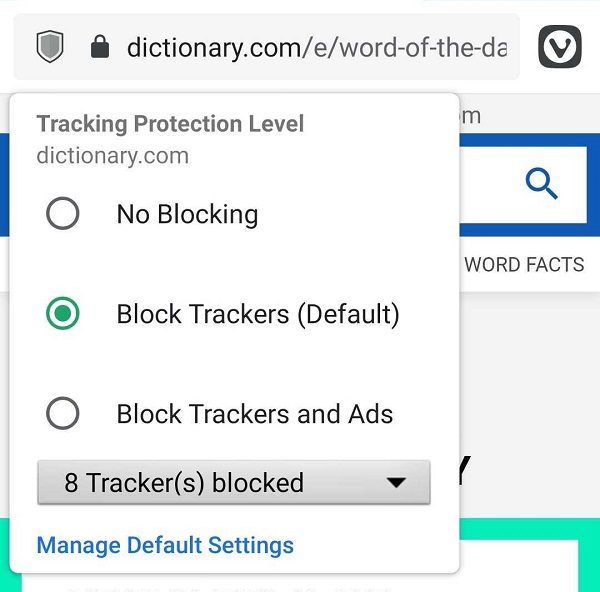
Vivaldi Androidのトラッカーと広告ブロッカーメニュー

または、サイトを例外リストに追加することもできます。 Vivaldi menu botton Vivaldi メニュー > 設定 > プライバシー > トラッカーと広告ブロック > 個別設定 > サイトごとのブロックレベルを管理

  1. Add button
    新しいドメインの追加をタップ
  2. ウェブサイトのリンクを入力
  3. ブロッキングレベルを選択
  4. サイトを追加をタップ

個別設定サイトのブロックレベルを変更するには:

  1. 例外リストのウェブサイトをタップ
  2. 以下のいずれかを選択
    • ブロックなし
    • トラッカーをブロック
    • トラッカーと広告をブロック
  3. サイトを追加をタップ

個別設定リストからウェブサイトを削除するには:

  1. リスト上のウェブサイトをタップ
  2. 右上隅にある
    Delete button
    削除 をタップ。または、ブロックレベルをデフォルト設定に変更

ブロッキングのソース

トラッカーと広告ブロックのソースは、Vivaldi menu botton Vivaldi メニュー > 設定 > プライバシー > トラッカーと広告ブロック > ソース で表示および管理できます。

ブロッキングソースを有効にするには、リストされたソースのボックスにチェックマークを付けます。 チェックを外すと、ブロッキングソースの使用が停止します。

リストの追加

トラッカーと広告のブロッキングに使用するブロッキングソースがリストにない場合は、次の方法でソースをさらにインポートできます。

  1. 新しいソースの追加をクリック
  2. ブロッカールールの URL を入力
  3. インポートをクリック

Was this helpful?

Yes
No
Thanks for your feedback!

履歴

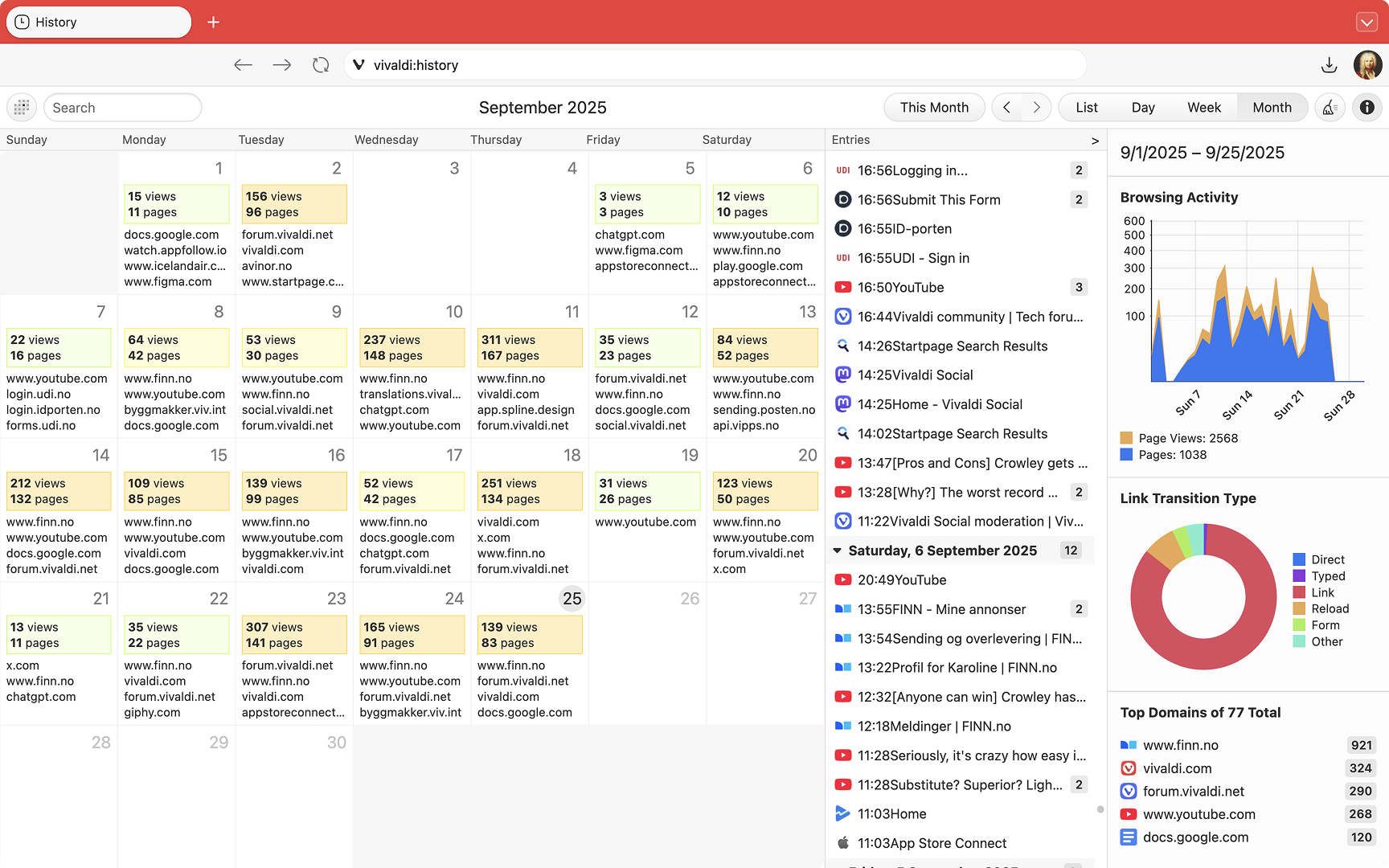
Vivaldi の履歴ツールは、通常のブラウザとは少々異なります。Vivaldi の履歴は、統計に裏付けられた新鮮な視覚的な方法を用いており、履歴をより詳細に知ることができます。 これは、閲覧パターンを把握し、以前にアクセスしたサイトをこれまでより簡単に見つけられるよう、パワフルで便利なツールをユーザーに提供するために作成されました。

Vivaldi 上の履歴

履歴へのアクセス

履歴ページを開くには:


閲覧したページを検索

特定の履歴エントリを検索するには、ページのタイトルまたは URL を次のいずれかの場所に入力してください。

  • ページ左上の履歴マネージャーの検索フィールド
  • 履歴パネルパネル上部の検索フィールド
  • アドレスフィールド@history と入力し、スペースの後に検索キーワードを入力すると、履歴のみからの結果が表示されます。

Vivaldi での履歴の使用

履歴には、Vivaldi の閲覧履歴データをフィルターするためのさまざまな表示方法がいくつか用意されています。 以下のビデオで詳細といくつかの例を紹介しています。


閲覧履歴を削除

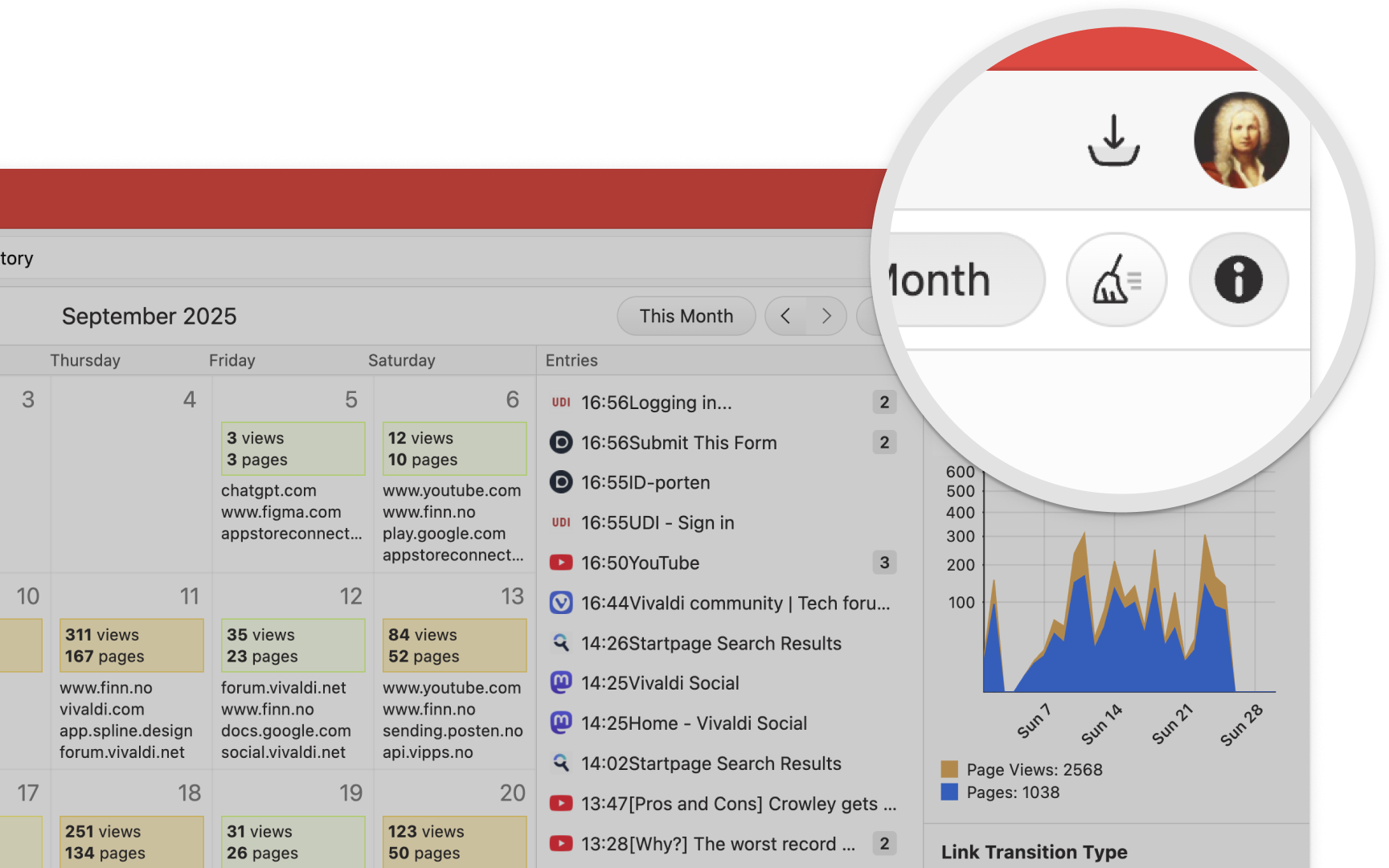
閲覧データの消去は、履歴ページの右上にある 閲覧データを消去ボタンをクリックすることで行うことができます。

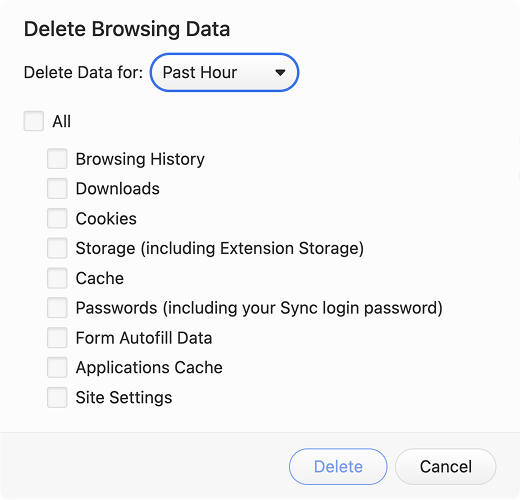
または、ブラウンジングデータの削除ウィンドウを開きます。

Vivaldi ブラウザで閲覧データを消去

選択

  • 時間帯を選択する
    • 過去1時間
    • 過去1日
    • 過去1週間
    • 過去4週間
    • 全期間
  • 保存されている閲覧データのどの要素を削除するか
    • 閲覧履歴
    • ダウンロード
    • Cookies
    • ストレージ(拡張機能の設定・保存データを含む)
    • キャッシュ
    • パスワード
    • フォーム自動入力データ
    • アプリケーションキャッシュ
    • サイト設定
  • 削除をクリックして決定します。
Vivaldi のプライベートデータを消去メニュー

履歴の保持

Vivaldi では、閲覧履歴をどのくらいの期間保存するかを自分で決めることができます。

時間を確認・変更するには:

  1. 設定 > プライバシーとセキュリティ > プライバシー > 閲覧履歴を保存 に進む
  2. 以下のいずれかから選択する:
    • セッションのみ ― ブラウザを終了するたびに履歴が削除されることを意味します。
    • 1日
    • 1週間
    • 1ヶ月
    • 3ヶ月(デフォルト)
    • 6ヶ月
    • 一年
    • 期間なし
  3. ブラウザを再起動する

プライバシー

履歴データは完全にプライベートであり、個々の Vivaldi インストールに対してローカルに保存されます。Vivaldi Technologies は、ユーザーの履歴データの収集は一切しておりません。 Vivaldi のプライバシーポリシーと利用規約の詳細については、こちらをご覧ください。

Was this helpful?

Yes
No
Thanks for your feedback!

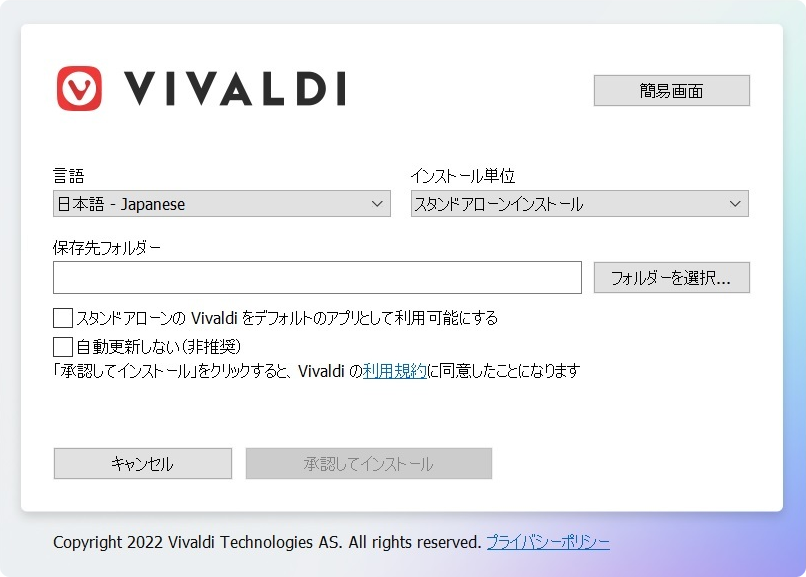
スタンドアローンバージョン

スタンドアローンバージョンは主に、システム全体の設定(プロファイル)に干渉することなく、特定のセットアップまたはバージョンを試すために使用されます。 また、コンピュータ間での共有を目的とした、外部ディスクに保存できる Vivaldi のポータブル(USB インストール)を作成するためにも使用できます。 パスワードと拡張機能は、各コンピューターのユーザープロファイルに固有のキーで暗号化されているため、転送できません。

次の手順は Windows 用です。 Linux または macOS を使用している場合は、インストール中に追加の手順を実行することなく、安定版とスナップショットを並べて実行できます。


Windows にスタンドアローン Vivaldi をインストール

Vivaldi をスタンドアローンバージョンとしてインストールするには:

  • 以下の手順に従ってください
  • ダウンロードパネルまたはダウンロード先のフォルダーからインストーラーを開きます。
  • インストールウィンドウで詳細設定を選択します。
  • インストールの種類でスタンドアローンのインストールを選択し、
  • インストール先のフォルダーを設定(Program Files フォルダー以外の場所) してください。
  • 承認してインストールをクリックして、インストールを完了します。

保存先フォルダー > アプリケーション > Vivaldi へと進み、ブラウザを開きます 。 ブラウザにアクセスするには、デスクトップへショートカットを保存するか、スタートメニューまたはタスクバーに固定します。

ダイアログボックス「スタンドアローン Vivaldi を登録」にチェックを入れることをお勧めしています(上記を参照)。 これにより、スタンドアローンバージョンが既定のアプリリストに表示され、オペレーティングシステムのレジストリのエントリーとして追加されます。


スタンドアローンバージョンのアップデート

  • 設定 > アップデート でアップデート通知を有効にしている場合、新しいバージョンが利用可能になると同時に通知が届きます。
  • 更新を手動で確認するには、 Vivaldi menu botton Vivaldi メニュー > ヘルプ > アップデートを確認…. してから、アップデートをインストールします。
  • Vivaldi ウェブサイト から最新のアップデートをダウンロードすることもできます。 同じフォルダに保存して設定を保持するか、新しいフォルダを作成してクリーンインストールします。

スタンドアローンバージョンのアンインストール

  • Vivaldi スタンドアローンフォルダーを保存したフォルダーに移動します。 覚えていない場合や見つからない場合は、Vivaldi menu botton Vivaldi メニュー > ヘルプ > Vivaldi について に移動して、実行可能パスを確認してください。
  • すべての Vivaldi ウィンドウを閉じる
  • Vivaldi スタンドアローンを含むフォルダーを削除します。
    • スタンドアローンバージョンをデフォルトアプリとして登録した場合、レジストリキーと更新通知(有効な場合)を手動で削除する必要があります。

Was this helpful?

Yes
No
Thanks for your feedback!

Vivaldi をデスクトップにダウンロードしてインストールする

使用しているオペレーティングシステムによって、Vivaldi のインストール方法が少し異なります。

Windows に Vivaldi をインストールするには:

  1. Vivaldi.com/download からインストーラーファイルをダウンロードする
  2. .exe ファイルをコンピューターに保存して開く
  3. スタンドアロンをインストールする場合、または UI 言語を変更する場合は、詳細設定 をクリックする
  4. Vivaldi のエンドユーザーライセンス契約を読み、同意してインストール をクリックする

インストールプロセスが完了すると、ブラウザーが自動的に開きます。 ウェルカムフローを進めて、最初のカスタマイズの決定を行ってからブラウジングを開始するか、直接設定に進んでさらなる調整を施すことができます。

または、 Microsoft Store から Vivaldi をインストールすることもできます。

必須システム

Windows では、Vivaldi は Windows 10 以降のバージョンにインストールできます。

Windows 7、Windows 8、Windows 8.1 では、Vivaldi 5.6 が最後にサポートされるバージョンです。 詳細は、こちらをご覧ください。

Windows XP では、Vivaldi 1.0 のみが機能します。

古いバージョンの Vivaldi は、ダウンロードアーカイブからダウンロードできます。

インストールオプション

インストーラーウィンドウの右上隅にある詳細設定をクリックして、さまざまなオプションを表示します。

言語

ブラウザのユーザインタフェースの言語を選択します。 選択した言語はデフォルトの翻訳出力言語としても使用され、ウェブサイトはそれを使用して、サイトのコンテンツを表示する言語を決定できます。

インストールタイプ

  • すべてのユーザーにインストール – ブラウザは、オペレーティングシステム上のすべてのユーザーアカウントにインストールされます。
  • ユーザーごとにインストール – ブラウザは現在のユーザーに対してのみインストールされます。
  • スタンドアロンでインストール – ブラウザは、すべてのユーザー データを含む 1 つのフォルダー内に自己完結型であり、既定のアプリとして使用できるようにしない限り、オペレーティングシステムのレジストリには追加されません。 すでに Vivaldi がインストールされていて、ブラウザの独立したバージョンまたはポータブルバージョンを作成する場合は、このオプションを選択します。 スタンドアロンバージョンの詳細については、こちらをご覧ください。

その他のオプション

  • 宛先フォルダー – ブラウザの実行可能パスを表示します。 ユーザーデータ(ブラウザプロファイル)は、デフォルトのシステムの場所に保存されます。 スタンドアロンインストールの場合、インストール先フォルダにはアプリケーションファイルとユーザーデータの両方が含まれます。
  • スタンドアロンの Vivaldi をデフォルトのアプリとして利用できるようにする – このオプションを有効にすると、ブラウザがオペレーティングシステムのレジストリに追加され、オペレーティングシステムや他のアプリからさまざまなファイルタイプをすばやく開くことができます。
  • 自動更新を無効にする (非推奨) – デフォルトでは、Vivaldi はアップデートを自動的にダウンロードし、次回のブラウザの再起動時にインストールします。 無効にすると、更新プログラムを手動で確認してダウンロードする必要があります。

Was this helpful?

Yes
No
Thanks for your feedback!

マークダウンフォーマット

マークダウンは、プレーンテキストエディターでリッチテキスト(HTML など)を作成するために使用される、シンプルなマークアップ言語です。 すべてのキーボード上にある記号を使用して、テキストに基本的な書式を追加することが可能です。 フォントサイズ、色、その他の高度なオプションは、マークダウンでは使用できません。

Vivaldi では、マークダウンを使用してメモをフォーマットしたり、Vivaldi フォーラムに投稿したりすることが可能です。


マークダウンの使用

マークダウンを使用するには、まず CommonMark の構文を理解してから、メモまたは Vivaldi フォーラムで試してみてください。

マークダウンの例

構文結果
*Italic*Italic
**Bold**Bold
~~Strikethrough~~Strikethrough
[Link](https://vivaldi.com/)Link
Column 1 | Column 2 | Column 3 |
:——- | :——: | ——: |
Left | Centred | Right |
Column 1 Column 2 Column 3
Left Centred Right
# Heading 1

## Heading 2

### Heading 3

Heading 1

Heading 2

Heading 3

画像

[Vivaldi logo](https://vivaldi.com/wp-content/themes/vivaldicom-theme/img/press/icons/viv_icon.png)

Vivaldi logo
順不同リスト

* Item 1
* Item 2
* Item 3

順序付きリスト

1. Item 1
2. Item 2
3. Item 3

順不同リスト

  • Item 1
  • Item 2
  • Item 3

順序付きリスト

  1. Item 1
  2. Item 2
  3. Item 3
`Inline code` with single backticksInline code with single backticks
Code block
(use three backticks without spaces)

` ` `
<
!DOCTYPE html>

<html>
<本文><h1>My First Heading</h1>
<p>My first paragraph.</p></body>
</html>
` ` `

<!DOCTYPE html>
<html>
<body><h1>My First Heading</h1>
<p>My first paragraph.</p></body>
</html>
Block quote

> Lorem ipsum dolor sit amet, consectetur adipiscing elit. Integer eget porta sapien, eget pellentesque sapien. Duis in aliquam elit. Mauris lacinia magna quis nibh commodo, sed elementum quam elementum.


Lorem ipsum dolor sit amet, consectetur adipiscing elit. Integer eget porta sapien, eget pellentesque sapien. Duis in aliquam elit. Mauris lacinia magna quis nibh commodo, sed elementum quam elementum.

Horizontal line

– – –


Was this helpful?

Yes
No
Thanks for your feedback!

トラッカー・広告ブロッカー

Vivaldi は、あなたを追跡しないことに加えて、ウェブトラッカーや広告からあなたのブラウジング体験を保護することができます。

トラッカーブロッカー

トラッカーブロッカーは、ユビキタスウェブトラッカーがウェブ上であなたを追跡したり、あなたに関する個人データを収集したりするのを防ぎます。 この機能を有効にすると、既知のトラッカー URL のリストを用いて、それらの URL へのリクエストを未然に停止することで、トラッカーをブロックします。


広告ブロッカー

トラッカーをブロックしている間、トラッカーブロッカーはウェブサイト上の多くの広告もブロックします。 つまり、広告ブロッカーは、トラッカーブロッカーがブロックしきれなかった広告をブロックするために使用できる、追加レベルのブロッカーと言えるでしょう。

すべてのサイトでトラッカーをブロックすることをお勧めしていますが、広告に関しては広告がブラウジングの邪魔をしているサイトのみブロックをお勧めしています。 たとえ唯一の収入源ではないにしても広告は大きな存在であるため、ほとんどのウェブサイトはコンテンツメーカーをサポートするため、広告ブロッカーをデフォルトで有効にしないことを検討しています。

これまでに拡張機能を使用して広告をブロックしていた場合、この Vivaldi に搭載のトラッカーとブロッカーを使うことで、拡張機能の使用する必要がなくなります。 ただし、拡張機能は、拡張機能を好むユーザーにとっては使用可能なオプションの一つです。


ブロック設定

すべてのウェブサイトのブロックレベルを変更するには

  1.   設定 > プライバシー >トラッカーと広告ブロックに移動します。
  2. 以下のいずれかを選択します。
    • ブロックなし
    • トラッカーをブロック
    • トラッカーと広告をブロック
トラッカーと広告ブロッカーの設定

サイト毎のブロック

サイトがアクティブなタブで開いているときに、特定のウェブサイトのブロックレベルを変更するには

  1. アドレスフィールドの左側にある blocker shield botton  コンテンツブロッカーボタンをクリックします。
  2. 以下のいずれかを選択します。
    • ブロックなし
    • トラッカーをブロック
    • トラッカーと広告をブロック

または、設定 > プライバシー > トラッカー・広告ブロック > 個別設定より、個別設定したいサイトをリストに追加できます。

  1. Add button  個別設定をするサイトを追加をクリックします。
  2. ウェブサイトのリンクを入力します。
  3. ブロッキングレベルを選択します。
  4.   サイトを追加をクリック。

個別設定サイトのブロックレベルを変更するには

  1. 現在のブロックレベルの横にある矢印をクリックします。
  2. 以下のいずれかを選択します。
    • ブロックなし
    • トラッカーをブロック
    • トラッカーと広告をブロック

個別設定リストからウェブサイトを削除するには

  1. ウェブサイトを選択します
  2. delete button  個別設定サイトの削除をクリックします。

少なくともある程度のブロックを有効にすると、blocker shield botton コンテンツブロッカーボタンをクリックして、Vivaldi のトラッカーと広告ブロッカーによってブロックされているトラッカーの数とトラッカーを正確に確認できます。

Content Blocking menu

ブロッキングのソース

トラッカーと広告ブロックのソースは、設定 > プライバシー > トラッカー・広告ブロック > ソースを管理するで表示および管理できます。

ブロッキングソースを有効にするには、リストされているソースの前にあるボックスにチェックマークを付けます。 チェックを外すと、ブロッキングソースの使用が停止します。

リストの追加

トラッカーと広告のブロッキングに使用するブロッキングソースがリストにない場合は、次の方法でソースをさらにインポートできます。

  1.  Add button リストを追加をクリックします。
  2. ブロッカールールのURLを入力するか、コンピューター上のファイルを参照します。
  3.  インポートをクリック

Was this helpful?

Yes
No
Thanks for your feedback!

ブログポストへのコメント

Vivaldi にとってコミュニティからのフィードバックはとても貴重です。ご意見をお寄せいただくには、ぜひ Vivaldi.com で公開されているブログ投稿にコメントを投稿してください。コメントについての詳細は、次のとおりです。

  • Vivaldi の投稿(チームのブログスナップショット)へコメントするには、Vivaldi アカウントを所有している必要があります。
  • 投稿の最下部までスクロールし、すでにアカウントをお持ちの場合は ログイン をクリックし、サインアップが必要な場合は 登録 をクリックします。

コメントボックス - ログインしていない状態


サードパーティの Cookie を有効にするか、特定のページをホワイトリストに登録する

ブログの投稿内でまだログインしていないように見える場合は、まずページを再読み込みしてみてください。それでも解決しない場合は、サードパーティの cookie がブロックされているかどうかを確認してください。コメントは Vivaldi.net および Vivaldi.com のブログ投稿に保存されるため、コメントを投稿するには Vivaldi.com で Vivaldi.net の Cookie を有効にしている必要があります。

  • すべてのサードパーティ Cookies を有効にするには、設定 > プライバシー > Cookies に移動し、サードパーティ Cookie をブロック のチェックボックスをオフにします。
  • 上記の方法を好まない場合は、特定のページをホワイトリストに登録することもできます。ブログの投稿ページ上で、(アドレスフィールドの左側にある)南京錠アイコンをクリックしてサイト情報 メニューにアクセスします。 Cookie を選択し、すべての Vivaldi Cookie をブロックリストから許可リストに移動します。 設定ウィンドウを閉じ、ページを再読み込みします。

ブロックされた Cookies

  • 拡張機能を使用して Cookie をブロックしている場合は、拡張機能で Vivaldi をホワイトリストに登録してください。

たくさんのコメントお待ちしております!

Was this helpful?

Yes

No


Thanks for your feedback!

初期化

この記事では、データをバックアップし、Vivaldi ブラウザを完全にリセットする方法を示します。

注意 – この記事は上級ユーザー向けです。 ここで説明する手順に従うと、すべての Vivaldi データ(メモ、ブックマーク、ウェブパネルなど)と、キャッシュ、履歴、テーマなどの設定が失われます。

Vivaldi を初期化を続行する場合は、データのバックアップを必ず取るようにしてください。


Vivaldi データのバックアップ

データを同期することで、データ(一部に限り)をバックアップすることが可能です。暗号化パスワードをリセット / 復元する方法はないため、忘れることのないようにお気をつけください。

または、設定やプロファイル、設定など、Vivaldi セットアップ等の重要な要素を含むプロファイルフォルダーのバックアップの作成も可能です – vivaldi://about のプロファイルパスを参照してください。主要コンポーネントのほとんどは Default フォルダーに保存されていますが、一緒に保存されている First Run ファイルも保持する必要があります。このファイルを削除すると、Vivaldi が初めて起動したものと見なされます。

Vivaldi のフォルダの概要

Default のフォルダに保存されている主要な要素の一部は以下の通りです。

Bookmarks スピードダイヤルからのブックマーク情報
Notes メモパネルで取られたメモデータ
Sessions 保存されたセッション
Login Data ウェブサイトのパスワード (注:このファイルは暗号化されており、それを作成したマシン上でのみ使用が可能となっています)
Preferences と Local App Settings\mpognobbkildjkofajifpdfhcoklimli – Vivaldi の設定と構成
Web Data – 自動入力補完データ
Current Session – 開いているタブのデータ
History ウェブサイトの閲覧履歴
Cookiesウェブサイトのデータ
Extension Rules, Extension State, Extensions, Local Extension Settings, Local Storage, Managed Extension Storage, Extension Cookies and Secure Preferences – すべての拡張設定と拡張機能データ

Default フォルダーと First Run ファイルのコピーを作成して、デスクトップやドキュメントといった場所に貼り付けます。


Vivaldi 設定をリセットする方法

  1. vivaldi://about へ移動、または、Vivaldi メニューボタン Vivaldi メニュー > Vivaldi > Vivaldi についてを開く
  2. プロファイルパスの下にリストされているディレクトリをメモ
  3. システムウィンドウを開く(ファイルエクスプローラー)
  4. ユーザーデータフォルダーに移動
  5. 正しいフォルダを見つけたら、ブラウザを閉じる
  6. システムウィンドウで、ユーザーデータ フォルダー全体を削除
  7. Vivaldi を再起動

手順を正常に完了した場合、Vivaldi を再起動した際に「Vivaldi へようこそ」画面が表示されます。

ウェルカムページがタブで開いている Vivaldi ブラウザ

Was this helpful?

Yes
No
Thanks for your feedback!

ウェブメールに関するすべて

Vivaldi では、Vivaldi.net で無料のウェブメールアカウントを提供しています。 広告は一切ありません。


Vivaldi メール

  • ストレージ容量:5GB
  • 添付ファイルの最大サイズ: 20 MB

スタート

Vivaldi ウェブメールアカウントの利用を開始するには:

  1. mail.vivaldi.net へアクセスします。
  2. ログインするには、Vivaldi アカウントのユーザー名とパスワードを必要とします。
    アカウントをお持ちでない場合は、新しいアカウントを登録して電話番号を認証してください。

メールクライアントにおける Vivaldi ウェブメールの設定

デスクトップまたはモバイルのメールクライアントでは、次の設定を使用して新しいメールボックスアカウントを作成します。

メール受信

IMAP:
Server: imap.vivaldi.net
Port: 143
Authentication method: normal password
Connection security: STARTTLS

IMAPs:
Server: imap.vivaldi.net
Port: 993
Authentication method: normal password
Connection security: SSL/TLS

POP3:
Server: pop3.vivaldi.net
Port: 110
Authentication method: normal password
Connection security: STARTTLS

POP3s:
Server: pop3.vivaldi.net
Port: 995
Authentication method: 通常のパスワード
Connection security: SSL/TLS

メール送信

SMTP:
Server: smtp.vivaldi.net
Port: 587
Authentication method: 通常のパスワード
Connection security: STARTTLS

SMTPs:
Server: smtp.vivaldi.net
Port: 465
Authentication method: 通常のパスワード
Connection security: SSL/TLS


別のアカウントからメールのインポート

  • すべてのメールを現在のプロバイダーから移動する最も簡単な方法は、Vivaldi メールと IMAP を使用する現在のメールプロバイダーアカウントの両方でメールクライアント(Opera M2、Thunderbirdなど)を設定することです。
  • 両方を設定したら、現在のメールプロバイダーの IMAP フォルダーから Vivaldi メール IMAP フォルダーにメールを移動できます。
  • すべてのメールの移動が完了したら、Vivaldi ウェブメールウェブインターフェースを使用できます。 送信済みメールも移動する場合は、送信済みフォルダまたは同様の名前の IMAP フォルダへのメール移動を忘れないでください。
  • 移行後、すべての受信メールを Vivaldi メールアドレスに転送するようにメールプロバイダーを設定して、複数のアカウントをチェックしなくても済むようにすることもできます。

メールのエクスポート

すべてのメールをエクスポートするには、メールのインポートと同じ操作を行います。 メールクライアントで両方のアカウントを設定し、Vivaldi フォルダーから宛先メールボックスにメールをコピーします。

1つのメールをダウンロードするには:

  • メールを開きます。
  • トップメニューの詳細 (. . . ) をクリックします。
  • ダウンロード (.eml) を選択。

メールの作成

新しいメールをウェブメールで送信するには、左上の作成をクリックします。

宛先フィールドに送信先を入力して、メールの作成を開始してください。 入力し始めると同時に、保存された連絡先からの候補が表示されます。 または、宛先フィールドの右側からアドレス帳を開き、連絡先を選択して挿入をクリックします。 アドレス帳ボタンの横にある [+] ボタンから、CC、BCC、返信先、フォローアップ受信者を追加することも可能です。

受信者を追加

デフォルトでは、エディターはプレーンテキストモードになっていますが、メールフィールドの左上隅からHTML 編集ボタン 編集形式を変更することで、HTML エディターに切り替えることができます。 HTML エディターで常にメールを作成するには、設定 > 設定 > メッセージの作成 に移動し、HTML メッセージを作成するケースを選択します。

ファイルの添付

メールにファイルを追加するには、コンポーザーの右側にあるオプションと添付ファイルセクションでファイルを添付をクリックして、ファイルをアップロードします。 添付ファイルのサイズ制限は 20MB です。

ファイルの添付メニュー

インライン画像を追加するには:

  • HTML エディターを使用していることを確認してください。
  • 画像の追加/編集アイコン 画像の挿入/編集 ボタンをクリックします。
  • ファイルの参照アイコン フォルダ参照ボタンをクリックして、すでに添付されているファイルを確認するか、コンピュータから新しい画像をアップロードします。
  • 追加したい画像を選択し、OK をクリックします

連絡先

アドレス帳への新しい連絡先の追加:

  • メールを送信した人を追加するには、送信者の名前をクリックして、アドレス帳に追加を選択します。
  • 連絡先ページで、ページの右上にあるメニューより、作成ボタンをクリックします。
  • 連絡先は vCard または CSV ファイルからインポートすることも可能です。

カレンダー

  • メールは 続く > イベントとして保存 からイベントとしてカレンダーに保存することが可能です。
    イベントとして保存メニューオプション
  • 共有されたイベントは、添付されたイベントファイルの横にある小さな下向き矢印をクリックしてカレンダーに保存を選択することで、カレンダーに保存できます。
  • イベントを開いて オプション > 送信 を選択すると、イベントを他のユーザーに送信できます。

識別情報

Vivaldi メールでは、すべてのメールは [email protected] に送受信必要があります。 つまり、残念ながら別のエイリアスを使用することはできません。 ただし、メールクライアントで Vivaldi メール を設定している場合は、プラスアドレス指定(サブアドレス指定とも呼ばれます)を使用できます。 プラスアドレッシングを使用すると、メールアドレス([email protected])にキーワードを追加して、さまざまなバリエーションのメールアドレスを作成できます。 + 記号と @ 記号の間のすべては、メールが属するアカウントを決定するときに無視されます。
これらのアドレスを使用してフィルターを作成し、メールを別のフォルダーに自動的に整理することもできます。

署名

メールの署名を変更するには、設定 > 識別情報 > 自身のメールアドレス > 署名 に移動します。 プレーンテキスト、または HTML 署名を追加できます。


フィルター

フィルターは、メールボックスを自動的に整理したい場合に便利な方法です。 Vivaldi ウェブメールでは、フィルタを作成して、たとえば、受信メールを特定のフォルダーに移動したり、事前定義されたメッセージで返信したり、メールにフラグを設定したりできます。

フィルターを作成するには、設定 > フィルター に移動します。 新しいフィルターを作成するには、ページの右上のメニューにある作成ボタンをクリックします。 フィルター名を追加し、スコープを選択したうえでルールを作成して、実行するアクションの種類を決定します。 フィルターの保存を忘れなく。

メールアドレスでフィルタリングする場合は、ドメイン(@ email.com)だけでなく、完全なメールアドレス([email protected])を使用してください。

新しいフィルターを追加したり、既存のフィルターセットの管理は、設定 > フィルター > アクション から行うことが可能です。


暗号化

暗号化されたメールを送受信したい場合:

  1. 設定 > 設定 > 暗号化 より、暗号化を有効にします。
    • メッセージの暗号化と署名
    • メッセージの署名を検証
    • メッセージの復号
  2. 設定 > PGP キー からは、新しい鍵ペアをインポートまたは作成することが可能です。
  3. 鍵をメール作成のオプションと添付ファイルセクションからメールに添付して、暗号化された会話をしたい相手と共有します。
  4. そして、このメッセージには添付された PGP キーが含まれていますというメッセージ上の、インポートボタンをクリックして PGP キーを保存します。
  5. メールを作成するときは、オプションと添付ファイルセクションにて、「このメッセージに署名」 および / または、 「このメッセージを暗号化」チェックボックスをオンにします。

メールボックスとその機能をカスタマイズするための更なるオプションは設定にあります。


ログインに問題がある場合

アカウントにアクセスできない場合は、こちらをご覧ください。

上記リンク内でも回答が見つからなかった場合は、お気軽にお問い合わせください。 「サポートが必要」で 「Vivaldi.net アカウントとサービス」 を選択し、問題をできるだけ詳しく記載してください。

Was this helpful?

Yes

No


Thanks for your feedback!

公式ビルドを入手し、署名を確認する

公式の Vivaldi パッケージを安全にダウンロード

Vivaldi の公式バージョンを確実に入手するには、 https://vivaldi.com/download/ と入力して Enter を押します。 このウェブサイトにアクセスすると、アドレスフィールドに Vivaldi Technologies [NO]と表示された緑色の南京錠の付いたバッジが表示されるはずです。 ほとんどすべてのブラウザで、バッジをクリックすることで証明書の詳細を表示できます。

署名の確認

Vivaldi の公式のインストールパッケージはすべて署名されています。 これらのパッケージの署名は、次の方法で確認できます。

Windows

インストーラーパッケージを右クリックし、プロパティ > デジタル署名 を選択します。 「Vivaldi Technologies AS」がリストされているはずです。 これを選択して「詳細」をクリックすると、「このデジタル署名は問題ありません」という新しいウィンドウが表示されます。 更なる詳細については、「証明書の表示」をクリックしてください。

macOS

.dmg インストールパッケージから Vivaldi を抽出し、「アプリケーション」に配置します。

「ターミナル」アプリケーションを開き、次を入力します。

codesign -dv --verbose=2 /Applications/Vivaldi.app

結果には、署名の欠如に関するエラーはなく、「Authority」行には「Apple Root CA」、「Developer ID Certification Authority」、および「Developer ID Application:Vivaldi Technologies AS(4XF3XNRN6Y)」が含まれている必要があります

次のコマンドを使用して、アプリケーションバンドルがシステムによって信頼されているかどうかを確認することもできます。

spctl --assess -vv /Applications/Vivaldi.app

macOS コード署名の検査の詳細については、Apple 開発者向けドキュメントを参照してください。

Linux

Windows や macOS とは異なり、Linux パッケージは自己署名されています。 公開署名キーはパッケージ内に含まれており、最初のインストール時に自動的に構成されます。つまり、アプリケーションをアップグレードしようとすると(公式リポジトリ経由で)システムがそれをチェックし、有効な場合にのみ続行します。 ただし、パッケージの署名を手動で確認する場合は、まず自分で公開キーをダウンロードしてインストールする必要があります。

Debian / Ubuntu

ターミナルウィンドウを開き、次のコマンドを発行して、公開キーのコピーを https 経由で安全に取得します。

wget https://repo.vivaldi.com/stable/linux_signing_key.pub

ローカルユーザーの GPG キーリングにキーをインポートします。

gpg --import linux_signing_key.pub

これで、署名が有効であることを確認できます(現在のバージョンとアーキテクチャに合わせてファイル名を調整してください)。

dpkg-sig --verify vivaldi-stable_2.1.1337.51-1_amd64.deb

すべて問題がない場合は、「GOODSIG」と41文字、「B69735B2」で終わるキー ID を含む結果が返されます。古いパッケージは「4A3AA3D6」で署名されています。

RPM-based

キーを RPM データベースにインポートします。

sudo rpm --import https://repo.vivaldi.com/stable/linux_signing_key.pub

これで、署名が有効であることを確認できます(現在のバージョンとアーキテクチャに合わせてファイル名を調整してください)。

rpm -Kv vivaldi-stable-2.1.1337.51-1.x86_64.rpm

署名チェックは「OK」を返し、キーIDは「B69735B2」である必要があります。古いパッケージは「4A3AA3D6」で署名されています。

Was this helpful?

Yes

No


Thanks for your feedback!