ブログのカスタマイズ

カスタマイズすることで、Vivaldi ブログをよりパーソナルなものにすることができます。 カスタマイズページでは、ライブプレビューでブログの見た目などに限らず変更したすべてを同時に確認することが可能です。

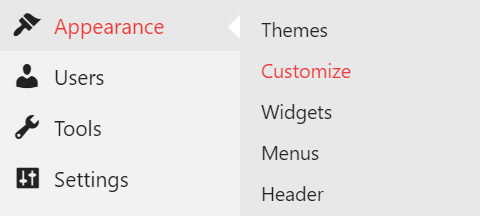
パーソナライズオプションにアクセスするには、ブログのダッシュボード > 外観 > カスタマイズにアクセスしてください 。自身のブログを表示しているときは、トップメニューから直接カスタマイズページへアクセスすることもできます。 テーマ、ウィジェット、メニューもそれぞれのページでカスタマイズできます。

ブログカスタマイズのパス

ブログのセクションを編集するには、メニューの該当するアイテムに移動するか、プレビューの鉛筆アイコンをクリックします。

デスクトップビューに加えて、タブレットやスマートフォンなどの小さな画面でブログがどのように表示されるかをプレビュー表示することも可能です。 プレビューを正確に表示するため、コントロールを一時的に非表示にすることも可能です。

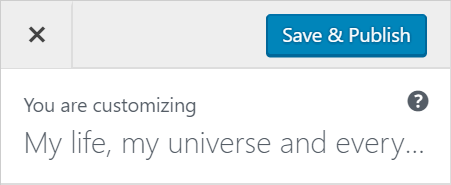
保存して公開 をクリックして変更をすべて保存するか、X をクリックしてキャンセルしてください。

保存して公開ボタン

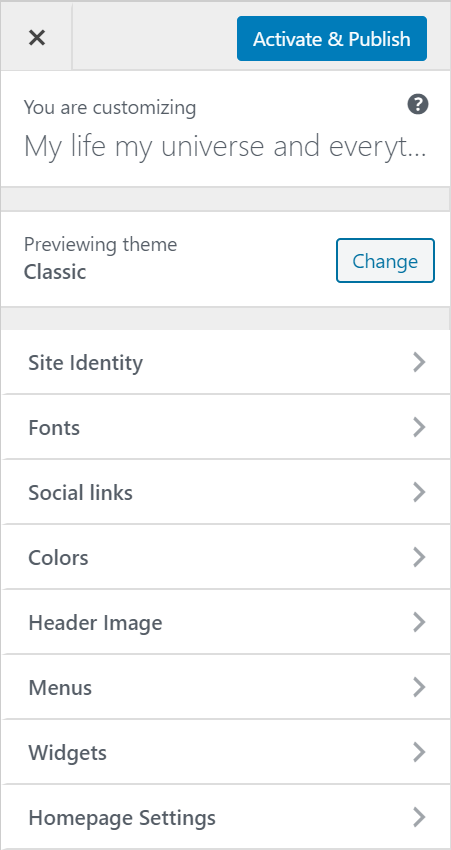
カスタマイズオプション

テーマ

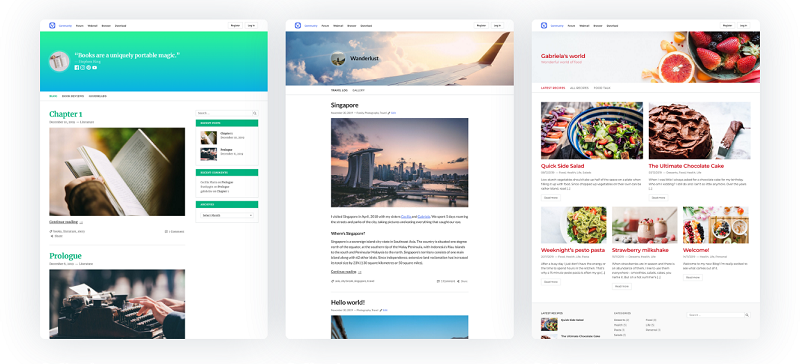
ブログのレイアウトは3つの異なるレイアウトから選択可能です。

  • Classic(左側)- サイドバーが右側にあるクラシックな1列のブログレイアウト。 各ソーシャルメディアプロファイルのボタン追加もできます。 選択したフォントとカラーパレットから選択します。
  • Simple (中央)- フッターにウィジェットを追加するオプションを備えた、シンプルな1列のレイアウト。 各ソーシャルメディアプロファイルのボタン追加もできます。 選択したフォントとカラーパレットから選択します。
  • Magazine (右側)- ウィジェットをフッターに追加するオプションがあるシンプルな1列のレイアウト。 各ソーシャルメディアプロファイルのボタン追加もできます。 選択したフォントとカラーパレットから選択します。
ブログテーマプレビュー

サイト ID

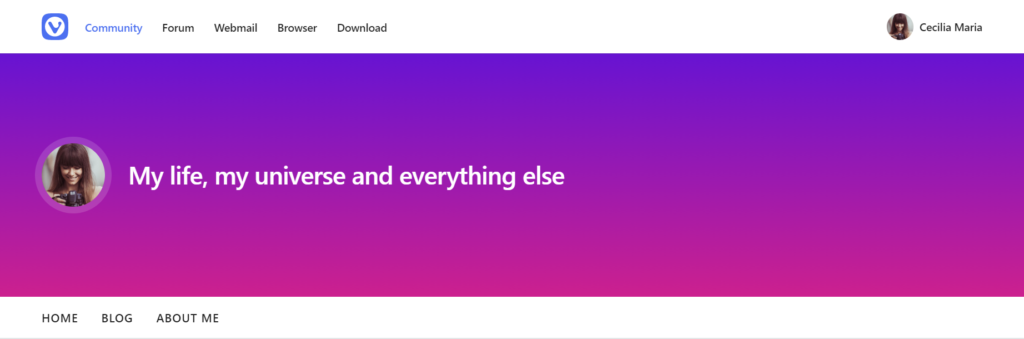
ブログを最初に作成するときには指定したタイトルは、ここで変更可能です。 オリジナルのロゴやキャッチフレーズを追加したり、すべてを非表示にしたりすることもできます。

Fonts

9種類のフォントから選択できます。 テキストと見出し、それぞれに異なるフォントを使用できます。

Social links

読者があなたを見つけられるソーシャルメディアプラットフォームを設定してみてください。 ソーシャルリンクは、ブログのヘッダーまたはウィジェットと一緒に表示できます。

ブログのテーマを選択したら、配色を変更してさらにカスタマイズできます。 明るい、暗い、カラフルなテーマから選択できます。

さらに、ここでは、ヘッダー画像セクションのブログのタイトルの色を変更できます。

ヘッダー画像

タイトル、ロゴ、キャッチフレーズ、ソーシャルメディアリンクを表示することを選択した場合は、それらの背景画像としてブログの上部に画像を追加できます。

グラデーションの選択から選択するか、ご自身の好きな画像をアップロードします。

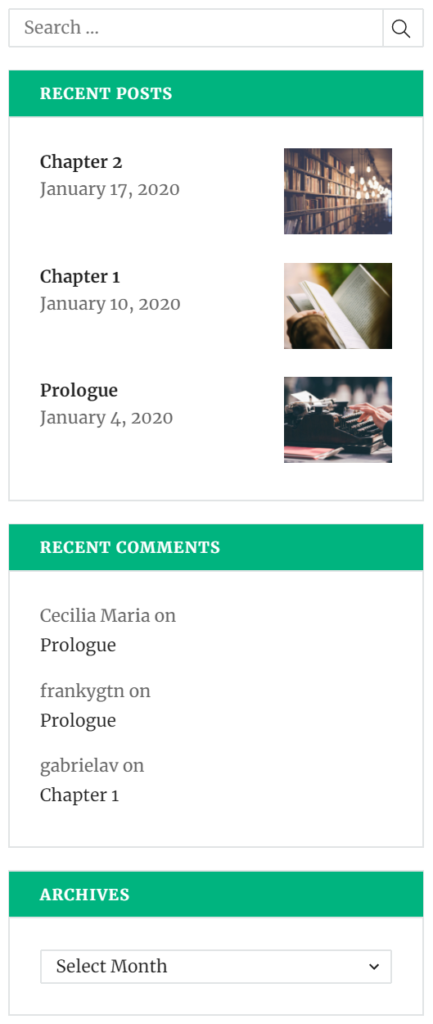
クラシックテーマのウィジェット

メニュー

ページ、投稿、カテゴリ、タグ、URL に直接リンクするには、ブログにメニューを追加します。 メニューは、ページタイトル / ヘッダー画像とブログコンテンツの間に表示されます。

ウィジェット

コンテンツと機能をブログに追加するウィジェットを追加して、ブログをカスタマイズします。 Classic テーマでは、ウィジェットが画面端に表示されます(下の画像を参照)。 Simple と Magazine のテーマでは、ウィジェットはページの下部に表示されます。

ホームページ設定

フロントページに、最新の投稿が新しい順に掲載されているか、作成した静的ページが掲載されているかを選択します。

Was this helpful?

Yes
No
Thanks for your feedback!

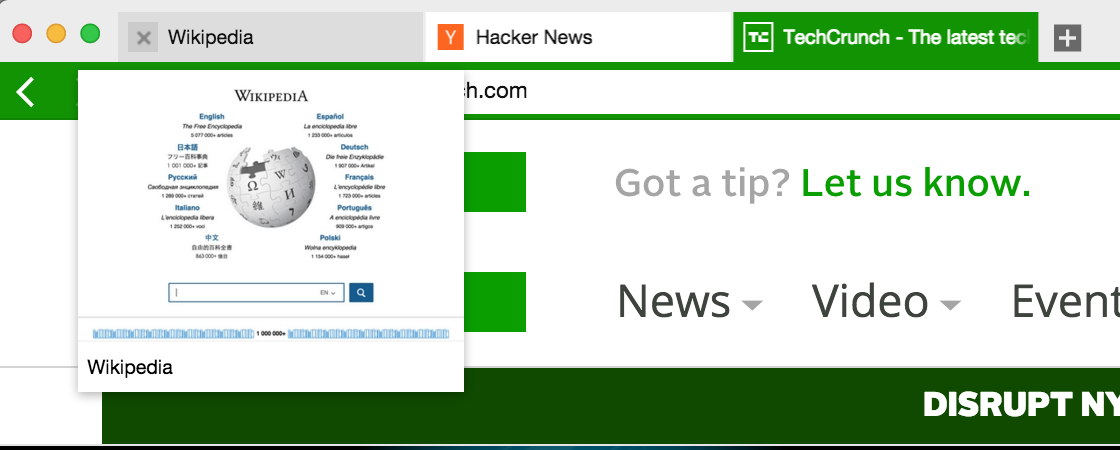
タブのグループ化

Vivaldi において、ブラウザタブをグループ化する方法はたくさんあります。 開いているタブを タブスタック と呼ばれるグループに整理することで、ウィンドウをクリーンに保つことが可能です。タブタイリング を使用すると、複数のタブでお好みの分割画面ビューを作成し、1つのウィンドウ内で同時に複数のウェブサイトの閲覧が可能になります。


タブのグループをタブスタック化


タブスタックの解除

タブスタック を解除するには、タブスタックを右クリックし、> タブスタックのグループ解除 を選択します。

コンテキストメニューからタブスタックグループ解除


タブタイリングで分割画面ビューを作成

Was this helpful?

Yes

No


Thanks for your feedback!

クイックコマンド

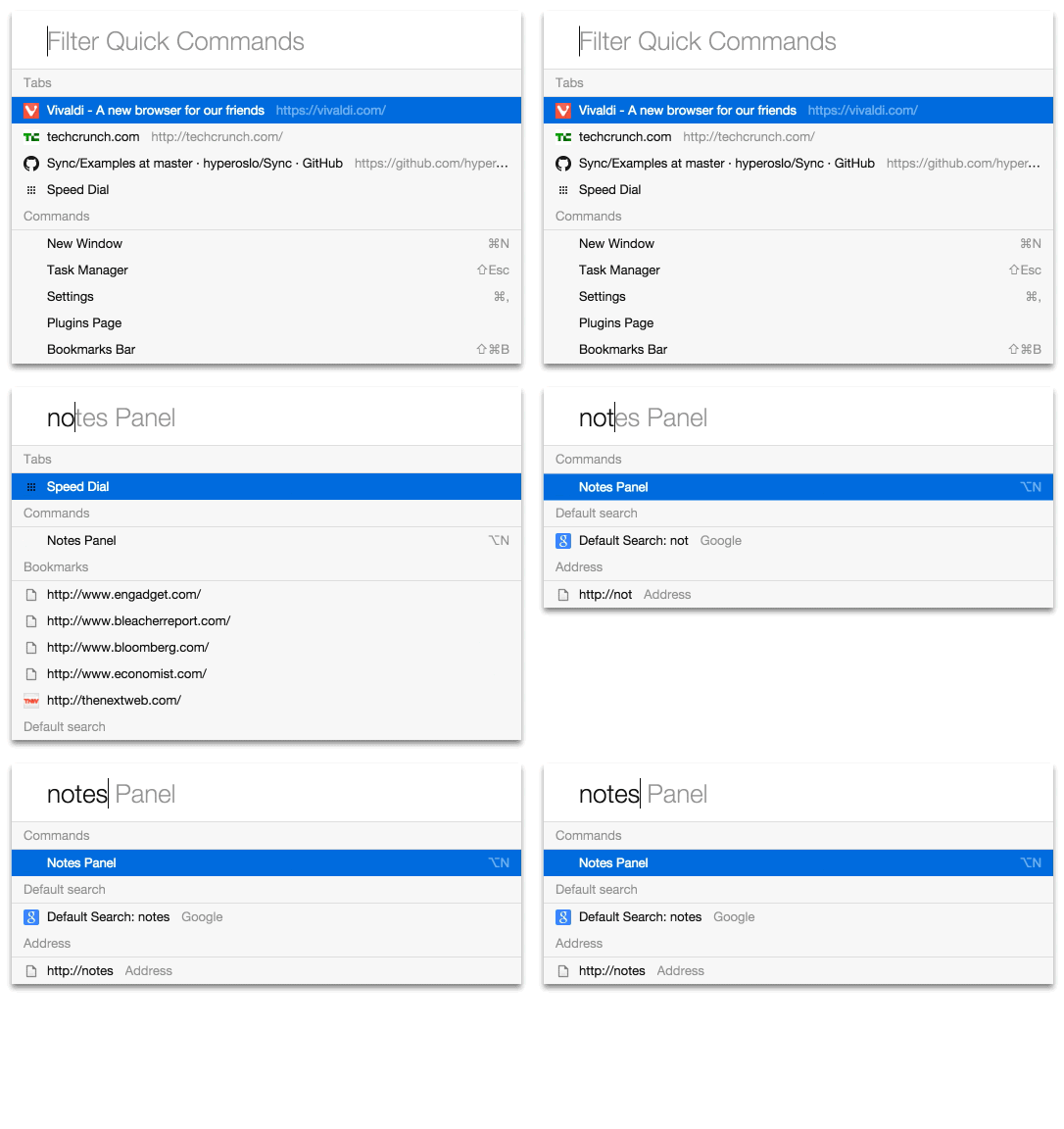
ブラウザのすべてを1つの場所 – キーボードからコントロールします。 クイックコマンドでは、キーボードを離れることなく次のことが実行可能です。


クイックコマンドメニューの使用方法

  • キーボードショートカット F2 / ⌘E を使用してクイックコマンドを開きます。 メインメニューの ツール からも開くことが可能です。
  • 検索/コマンド用語の入力を開始します。
  • 矢印キー、またはスクロールを使用し、結果のリストより実行したいアクションを選択します。
  • Enter キーを押すか、アイテムをクリックして、選択したコマンドを実行します。
  • または、Esc キーを押して クイックックコマンドメニューを閉じます。
Vivaldi ブラウザのクイックコマンドメニュー

Was this helpful?

Yes
No
Thanks for your feedback!

アンインストール

このガイドでは、コンピューターから Vivaldi をアンインストールする方法について説明します。 使用しているオペレーティングシステムによって、以下の手順を参照してください。

Windows XP

  1. すべての Vivaldi タブウィンドウ を閉じます。
  2. Windows の スタートメニュー > コントロールパネル をクリックします。
  3. プログラムの追加と削除 をクリックします。
  4. Vivaldi をクリックします。
  5. 変更/削除 をクリックして、Vivaldi をアンインストールします。

Windows Vista, 7 & 8

  1. すべての Vivaldi タブウィンドウ を閉じます。
  2. スタートメニューを開きます。
    • Windows 7 & Vista: スタートメニュー > コントロールパネル > プログラム をクリックします。
    • Windows 8:マウスを画面の右隅に移動してチャームバーを開きます。 次に、設定 > コントロールパネル をクリックします。
  3. プログラムのアンインストール または プログラムと機能 をクリックします。
  4. Vivaldi を選択します。
  5. アンインストールをクリックします。
  6. はい ボタンをクリックして、アンインストールすることを確認します。

Windows 10

  1. すべての Vivaldi タブウィンドウ を閉じます。
  2. Windows のスタートメニューより 設定 > アプリ へと移動します。
  3. 左側のパネルから アプリと機能 を選択します。
  4. Vivaldi を選択し、表示される アンインストール ボタンをクリックします。
  5. アンインストールポップアップボタンをクリックして承認します。

Windows 10 の使用中に Vivaldi のアンインストールに問題がある場合は、こちらのチュートリアルで詳細を確認ください

Windows でのサイレントアンインストール

ブラウザのサイレントアンインストールを行うには、 \Installer\setup.exeの後に --uninstall --vivaldi --force-uninstall を追加して、アンインストールコマンドを実行します。

*Vivaldi のアプリケーションフォルダーでパスを見つけます。

コンピューターから Vivaldi をアンインストールしようとしても問題が解決しない場合は、vivaldi.com/contact からサポートチームへお問い合わせください。

Was this helpful?

Yes
No
Thanks for your feedback!

アカウントの削除

Vivaldi.net のアカウントから、以下のサービスにアクセスできます。

アカウントを削除する前には、アカウントデータの一部のエクスポート をお勧めしています。

Vivaldi アカウントを削除するには

  • Vivaldi.net にログインして、プロファイル(右上隅)にアクセスします。
  • プロファイルページの下部、[パスワードの変更] と [データのエクスポート] の隣にある [アカウントの削除] をクリックします。
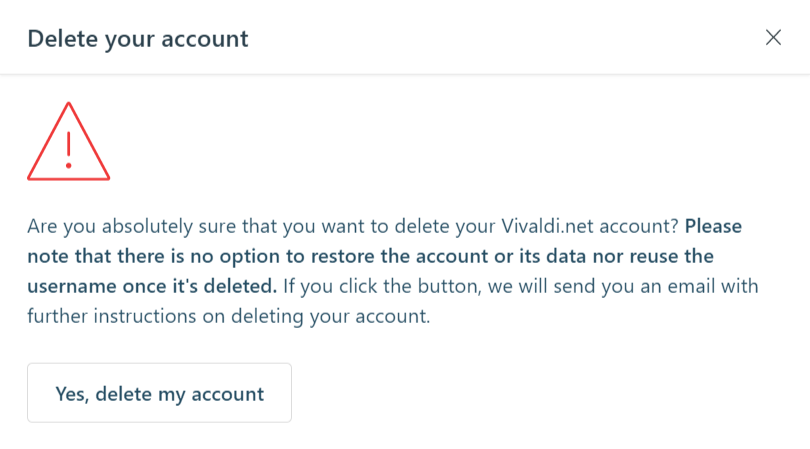
  • アカウントを削除することが確実な場合は、「はい、アカウントを削除します」 をクリックします。
削除確認ダイアログ
  • 削除確認のメールがアカウントの再設定用のメールアドレスに送信されるので、そのメールボックスに進み、メール内のリンクを開きます。
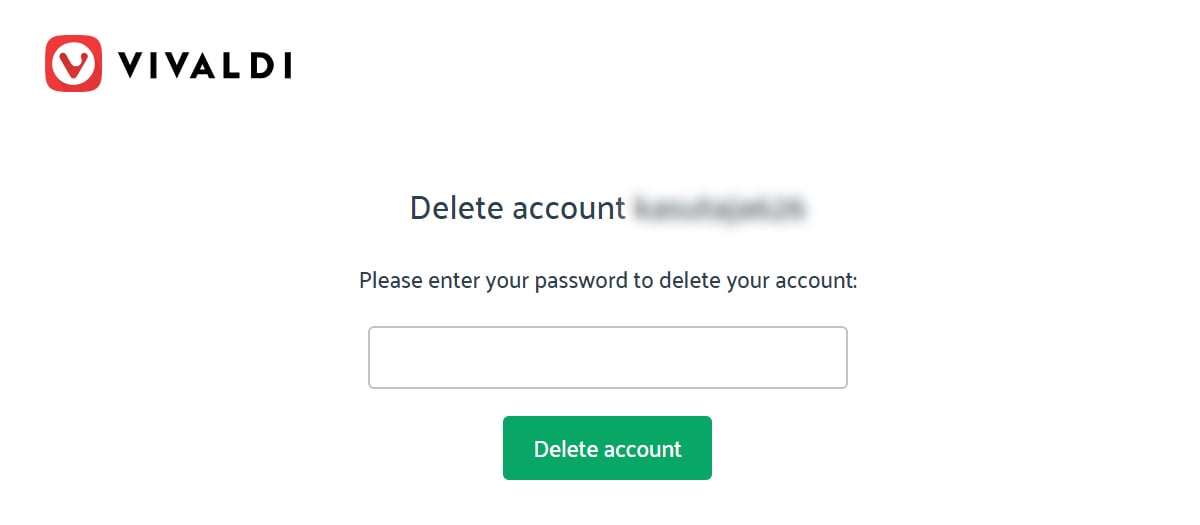
  • アカウントのパスワードを入力して、削除を確定します。
パスワードを入力してアカウントの削除を確認します

重要

パスワードを入力して送信した後は、アカウントとそのデータを復元するオプションはありません。 また、同じユーザー名で再登録することはできません。

別のユーザー名での再登録目的で既存アカウントを削除する場合は、すべてのデータベースからデータを削除に時間がかかることがあるため、再登録する際はに数分待ってからお試しください。

ユーザー名に満足しているが、別の予備のメールアドレスを使用したい場合は、アカウントを削除しないでください。 代わりに、Vivaldi.net のプロフィールにアクセスし、そこで予備のメールを変更してください

復旧メールにアクセスできなくなった場合、またはアカウントの削除に問題がある場合は、以下のメッセージを送信してください。できる限りサポートさせていただきます。


Was this helpful?

Yes
No
Thanks for your feedback!

新しいブログポストの追加

この記事では、Vivaldi.net のブログに新しく投稿を追加する方法を説明します。

新しいブログ投稿を書く

さまざまな方法で新しいブログ投稿の作成を開始することが可能です。

  • ダッシュボード > 投稿 > 新規追加
  • 投稿一覧 > 新規追加
  • トップメニュー > 新規 > 投稿

コンテンツブロック

WordPress の Gutenberg エディターは、投稿とページの作成にブロックを使用します。 新しいブロックを追加するには、 ブロックの追加 ボタンをクリックして、追加するブロックのタイプ(段落、見出し、画像、リスト、表など)を選択します。

ブロックを並べ替えるには、左側の矢印を使用するか、目的の場所にドラッグします。 さらに、各ブロックの左上隅にあるメニューからいくつかのブロック固有の設定を見つけることもできます。

サンプルブロック

追加のブロックカスタマイズオプションは、右側の 設定 メニューから見つけることができます(下の画像を参照)。

ブロックエディタが配置されている同じパネルから、ドキュメント全体の設定を調整することもできます。

ブログ投稿/ページ設定

より高度なブログを作成するには、右上隅の3ドットメニューからフィールドを追加または削除できます。ツールと設定をさらに表示 > オプション


メディアの追加

投稿にメディアファイルを含めるには、投稿に画像またはギャラリーブロックを追加し、次の方法でメディアを追加します。

  • ファイルのアップロード;
  • メディアライブラリに既にアップロードされているファイルから選択
  • URL から画像を挿入

添付ファイルの詳細は、メディアファイルを投稿に挿入する前に編集できます。

  • 画像を選択
  • 右側の 添付ファイルの詳細 セクションで 画像の編集 をクリックします。
  • 変更を加えて、保存 をクリックします。

インスタント画像

Unsplash 内に公開されている高品質画像を閲覧し、ブログ内に使用できるプラグインも搭載されています。 Unsplash からメディアライブラリに画像を追加するには:

  1. ブログのダッシュボード > メディア > Instant Images にアクセス。
  2. ブログで使用したい画像を見つけたら、それをクリックしてメディアライブラリーに追加することが可能です。

投稿の編集中にもインスタントイメージを閲覧することが可能です。

  1. ページの右上隅にある インスタントイメージアイコン Instant Images ボタンをクリックします。
  2. メディアライブラリに画像を追加します。
  3. 新しい画像ブロックを追加し、メディアライブラリから新しい画像を選択します。

ブログ投稿の編集

ブログの投稿は次の方法で簡単に編集できます。

  • 投稿情報(日付、カテゴリ)の横にある 編集 をクリック
  • ブログの投稿のリンクで、上部メニューの 投稿を編集 をクリック
  • ダッシュボード > 投稿 >、タイトルの下にある 編集 をクリック(投稿の上にマウスを置くと表示されます。)

変更が完了したら、更新をクリック。


ブログへ新しいページの追加

ブログの投稿に加えて、ブログにページを追加することもできます。 投稿とページの違いは、投稿がリーダーと RSS フィードに表示されるブログエントリーであり、時系列に整理されていることです。 それらは、最近の投稿、カテゴリ、アーカイブなどで見つけることが可能です。 一方、ページにはタイムスタンプはありません。 ページウィジェットを使用している場合は、テーマに応じてページの横または下にあるブログのウィジェットセクションに表示されるか、ブログメニューにリンクを追加できます。 ブログの著者に関する情報を紹介する About ページはページの良い例と言えるでしょう。

ブログにページを追加するには:

  1. ダッシュボード > ページ > 新規投稿
  2. ページ > 新規追加 をクリック
  3. 上部のメニューから、新規 > 固定ページ を選択

Was this helpful?

Yes

No


Thanks for your feedback!

Windows 10 における Vivaldi のアンインストール

Windows 10 の使用中に Vivaldi のアンインストールに問題がある場合 – Windows 10 にはプログラムを追加/削除するための2つの異なる UI (古いスタイルのUIと新しいモダンな外観) があります。(下のスクリーンショットを参照)。
古いスタイルの UI のみが、管理者以外のユーザーが単一のユーザーがインストールしたプログラムをアンインストールできるようになっています。

Windows 10の古いUIでのVivaldiをアンインストール古いプログラムの追加/削除 Windows UI

Windows 10、新しいUIでのVivaldiアンインストールWindows 10 の新しいプログラムの追加/削除 UI

Windows 10 から Vivaldi をアンインストールするには、古い追加/削除 UIを使用していることを確認してください。
確認方法は以下の通りです。

  1. ⊞WinKey + R を使用して 実行 ダイアログを開く
  2. control appwiz.cpl と入力
  3. OK をクリック。
  4. 「Vivaldi」エントリーまでスクロールし、ダブルクリックします。

または、Vivaldi に含まれている setup.exe を使用してブラウザをアンインストールし、直接呼び出すこともできます。 バージョン番号が 1.7.735.29 であると仮定して、実行ダイアログを開始し、次を発行します。

%LOCALAPPDATA%\Vivaldi\Application.7.735.29\Installer\setup.exe --uninstall --vivaldi

Windows 10 から Vivaldi をアンインストールしようとした際に問題が発生する場合は、vivaldi.com/contact までお問い合わせください。

その他のオペレーティングシステム

macOS、Linux、または別のバージョンの Windows を使用している場合は、こちらの Vivaldi をアンインストールする方法についての説明を参照してください。

Was this helpful?

Yes
No
Thanks for your feedback!

ブログでのユーザー追加

この記事では、Vivaldi.net で新しいブログを始める方法を説明します。

新しいブログを作成

  1. Vivaldi アカウントのログイン情報を用いて、Vivaldi.net にログインします。
    • Vivaldi アカウントをまだお持ちでない場合は、こちらから登録可能です。 電話番号を承認してください。
  2. ログインに成功したら、ページ内の右上隅にあるユーザー名をクリックし、ドロップダウンメニューから My Blog を選択します。
  3. ブログページを初めてアクセスする場合は、以下を設定する必要があります
    • ブログタイトル
    • 言語
    • カスタマイズ可能な 3 つのテーマのうち 1 つ
  4. ブログの URL は次のとおりになります。username.vivaldi.net。
  5. Create blog をクリックして終了します。

Create a new blog page


ブログにユーザーを追加

誰でもあなたのブログに参加したり、購読したりすることができます。 新しいユーザーを追加する前に、Vivaldi アカウントを持っていることを確認し、まだ持っていない場合は登録をお願いしてください。

  1. ブログの ダッシュボード > ユーザー > 新規追加 に進みます。
    Link to Dashboard
  2. Eメールアドレスを入力し、役割(購読者、投稿者、寄稿者、編集者、または管理者)を選択します。

Adding a new user to a blog

新しいユーザーは、投稿者としてブログにアクセスする前に、メールへの招待状を受け取ります。

さまざまな異なる役割の説明は、以下の通りです。

  • 管理者 – 1つのサイト内のすべての管理機能にアクセスできる人。
  • 編集者 – 他のユーザーの投稿を含む投稿を公開、および管理できる人。
  • 投稿者 – 自分の投稿を公開および管理できる人。
  • 寄稿者 – 自分の投稿を作成および管理できるが、公開できない人。
  • 購読者 – 自分のプロファイルのみを管理できる人。

wordpress.org よりユーザーの役割の詳細を確認することが可能です。

参考: wordpress.org

Was this helpful?

Yes

No


Thanks for your feedback!

macOS でのクラッシュを報告

「クラッシュ」は、Vivaldi が回復不能なエラーに遭遇し、予期せずシャットダウンしてしまった場合、またはタブの内容が消えて「横たわった鳥」の画像に置き換えられた場合に発生します。 クラッシュに関する情報は Vivaldi によって記録されます。

クラッシュログの検索

クラッシュログファイルを見つけるには、Finder を開き、メニューの [Go] → [Go to Folder] または、キーボードショートカット [⇧⌘G] を使用して、次の行を貼り付けます。

~/Library/Application Support/Vivaldi/Crashpad

ここでは、保留中または完了したサブフォルダーの下にすべてのクラッシュログファイル(.dmp)があります。 フォルダの内容を日付で並べ替え、最新のもののみを送信すると、Vivaldi のバージョンが 正確に わかっている場合にのみ処理できます。 スペースを節約するために、それらを圧縮して zip アーカイブ内に送信することをお勧めします。

または、次の操作を実行できます。

  1. ターミナルアプリケーションを起動します – 「スポットライト」を開き、「ターミナル」と入力します。
  2. 以下のテキストをコピーしてターミナルウィンドウに貼り付け、Enter を押します。- 3回クリックすることで選択が可能です
    find ~/Library/Application\ Support/Vivaldi/Crashpad -newer /Applications/Vivaldi.app -name \*.dmp | zip -j ~/Documents/Vivaldi\ Crash\ Logs\ $(date '+%Y%m%d-%H%M') -@
  3. 次に、「ドキュメント」ディレクトリを開くか、「ターミナル」に次のように入力します。
    open ~/Documents/
  4. バグレポートに添付できる日付付きの「Vivaldiクラッシュログ」zipファイルがあります

クラッシュログの提出

クラッシュログは自動的に送信されませんバグレポートを作成して、問題についてお知らせください。

バグレポートを提出後、確認メールが送信されます。 クラッシュログを添付ファイルとして返信してください。 このようなログは、コードのどこで問題が発生したか正確な情報を提供してくれるため大歓迎です。

Vivaldi の最新バージョンで同じのクラッシュが発生することをご確認ください。 最新バージョンを使用していない場合は、ブラウザーをアップデートした上で、問題を再度テストしてください。

Was this helpful?

Yes
No
Thanks for your feedback!

Vivaldi アカウントの登録

Vivaldi アカウントを作成すると、以下にアクセスできます

  • 同期:お使いのブックマーク設定履歴などのデータを他のデバイスと同期ができます。
  • Vivaldi フォーラム:Vivaldi の開発に関するチャット、新機能リクエストへの投票、フィードバックをお寄せください。
  • ブログ:ご自身のブログ(username.vivaldi.net)を作成し、インターネット上に無料で記事を公開します。
  • テーマカスタマイズしたお気に入りのテーマをコミュニティメンバーと共有することができます。
  • Vivaldi Social:Vivaldi の Mastodon インスタンス。Vivaldi コミュニティおよび Fediverse 全体の人々とつながる分散型ソーシャルネットワーク。
  • ウェブメール:アクティブなコミュニティメンバーは、カレンダーと連絡先管理を備えた無料のウェブメールアカウント([email protected])を使用することができます。

注意:Vivaldi は、2023年5月にレピュテーション(評価)システムを導入しました。この変更に伴い、ウェブメールとブログサービスに関しては、Vivaldi.net のサービスある程度ご利用いただいた方々に追って解放されます。詳しくはこちらをご覧ください。

登録

Vivaldi アカウントを作成するには:

  1. Vivaldi.net へアクセスし、ページの右上にある Join Vivaldi Community をクリック。
    ブラウザで、設定 > 同期へ移動してサインアップ。
  2. フォームを入力。
  3. 登録をクリック。
  4. 指定したメールアドレスに届いたコードを入力し、アカウントを有効化。
  5. アカウントへログイン。

新しいアカウントの登録に必要な情報

  • ユーザーネーム 好きなユーザー名を選択してください このユーザーネームは、メールアドレス、ブログリンク、フォーラムでの表示名、およびさまざまな Vivaldi サービスへのログインに使用されます。※ ユーザーネームは変更ができないのでご注意ください。
  • 年齢確認 欧州一般データ保護規則(GDPR)に基づき、16歳以上であることを当局に証明する必要があるため、この情報が必要となっています。
  • パスワード 他では使用しない、安全でユニークなパスワードを設定してください。 ランダムな単語で構成されるパスフレーズの使用を検討してください。 最近では短いパスワードは簡単に解読されるリスクがあるため、パスワードは少なくとも12文字以上と定めています。
  • 予備のメールアドレス (復元用のメールアドレス) このアドレスは、アカウントを承認にする際に使用されます。 また、アカウント関連のメッセージ(パスワードのリセットなど)やテクニカルアップデートなどの送信にも使用されます。
  • キャプチャー 簡単な数学方程式の形式のセキュリティの質問です。 答えを数字で入力します。たとえば、four ではなく2 + 2 = 4です。

アカウントのアクティベーション

新しいアカウントにログインする前に、アカウントを有効化する必要があります。 登録フォームを送信すると、有効化コードが記載されたメールがリカバリーメールに送信されます。 登録ページの後に届くメール内に記載されている6桁のコードを入力します。

アクティベーションメールが見当たらない場合は、まずスパムフォルダーを確認してください。 メールが届かない場合は、6桁の有効化コードを再リクエストしてください。 もしページから離れている場合は、Vivaldi.net にてアカウントにログインしてみてください。アカウント有効化ページに戻ります。


Was this helpful?

Yes
No
Thanks for your feedback!